Включение фонарика на Android-девайсе

На всех смартфонах с Андроид есть встроенное приложение «Фонарик», запустить которое можно через пункт уведомлений (шторку), где представлены элементы быстрого доступа. Делается это следующим образом:
- Проведите пальцем от верхней границы экрана вниз, чтобы отобразить содержимое шторки. По необходимости выполните дополнительный свайп, чтобы полностью ее развернуть и увидеть все доступные элементы.
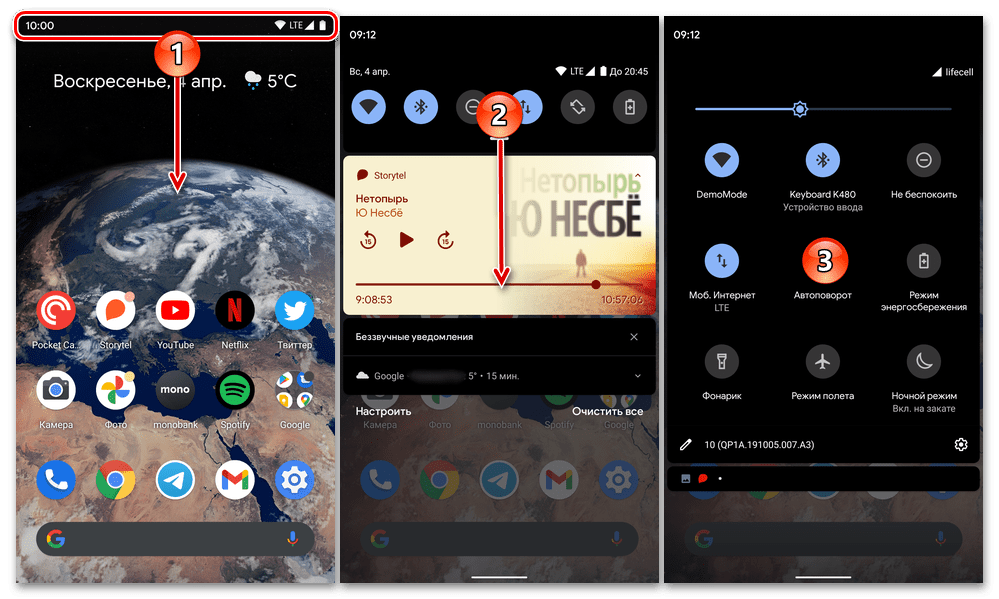
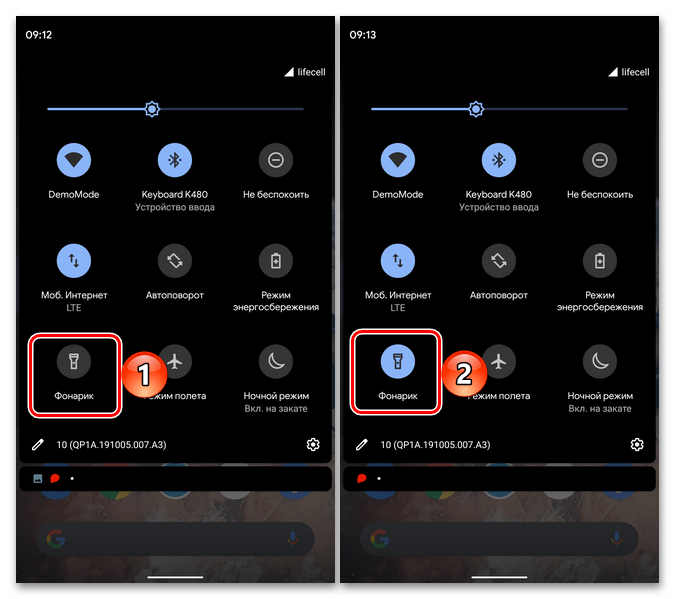
- Тапните по значку «Фонарик», после чего он активируется, а соответствующий аппаратный компонент устройства будет включен.
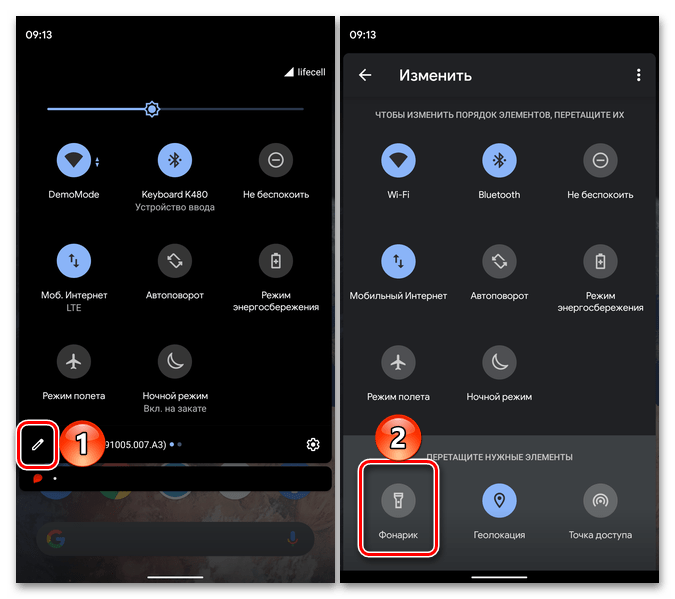
- Если необходимого элемента быстрого доступа нет в общем списке, для начала проверьте второй экран (если таковой имеется), выполнив свайп влево. Затем, если он не будет обнаружен, перейдите в режим редактирования (значок карандаша слева) и найдите «Фонарик» в нижней области.
Способ 2: Кнопка на корпусе
Во многих вариантах Android, причем как в оболочках от сторонних производителей, так и в кастомизированных версиях «чистой» ОС, есть возможность назначения функции вызова фонарика на одну из механических кнопок на корпусе мобильного устройства. Чаще всего таковой является кнопка питания, и далее мы продемонстрируем, как это делается в общих случаях.
-
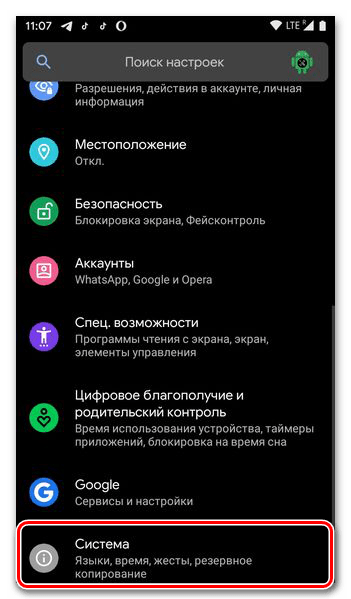
Откройте «Настройки» Андроид, пролистайте их вниз и откройте раздел «Система».
Теперь для активации фонарика достаточно будет зажать и удерживать кнопку блокировки экрана.
Обратите внимание! Если в системных параметрах вы не нашли раздела с рассмотренной выше возможностью назначения дополнительных функций на кнопки, значит, либо таковой отсутствует в принципе, либо он имеет другое название и/или находится по другому пути. В таком случае ознакомьтесь с представленной по ссылке ниже инструкцией – скорее всего, она будет полезна.
Подробнее: Как включить фонарик на Xiaomi
Способ 3: Сторонние приложения
Если по каким-то причинам вас не устраивает предустановленный в ОС Android фонарик, например, его функциональность кажется недостаточной, можно легко найти альтернативное решение в Google Play Маркете. Предварительно рекомендуем ознакомиться с отдельной статьей на нашем сайте, в которой рассмотрены лучшие из таких приложений.
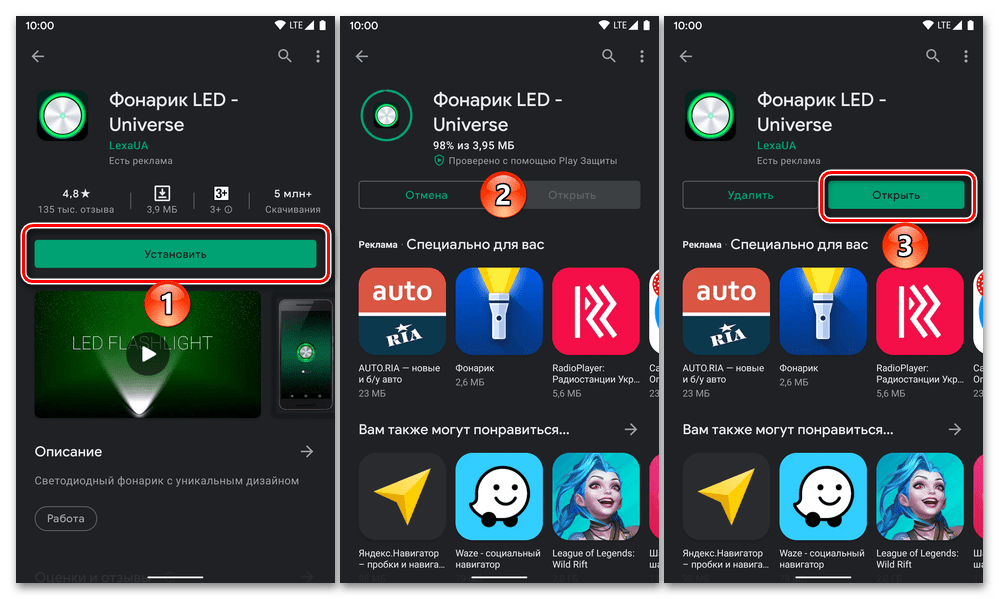
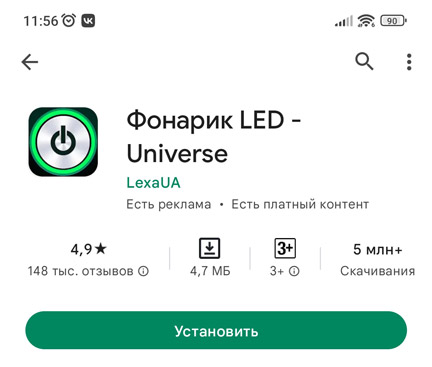
В качестве примера далее воспользуемся средством «Фонарик LED — Universe», установить которое можно по следующей ссылке:
- «Установите» приложение и «Откройте» его.
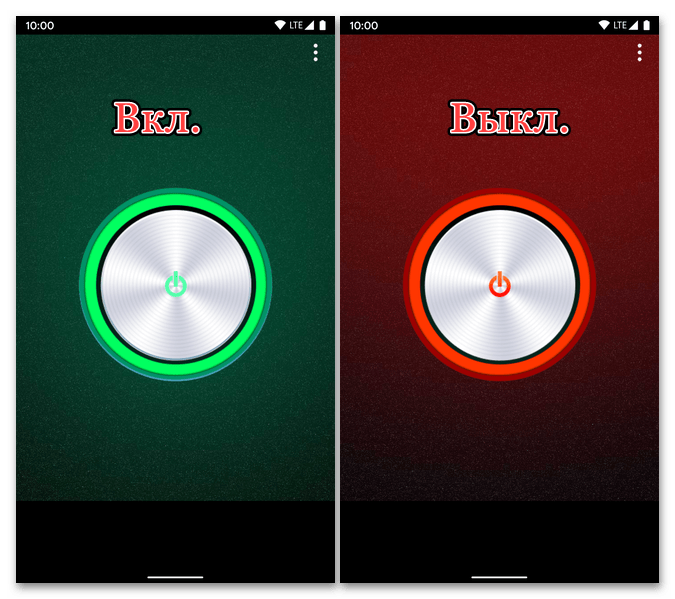
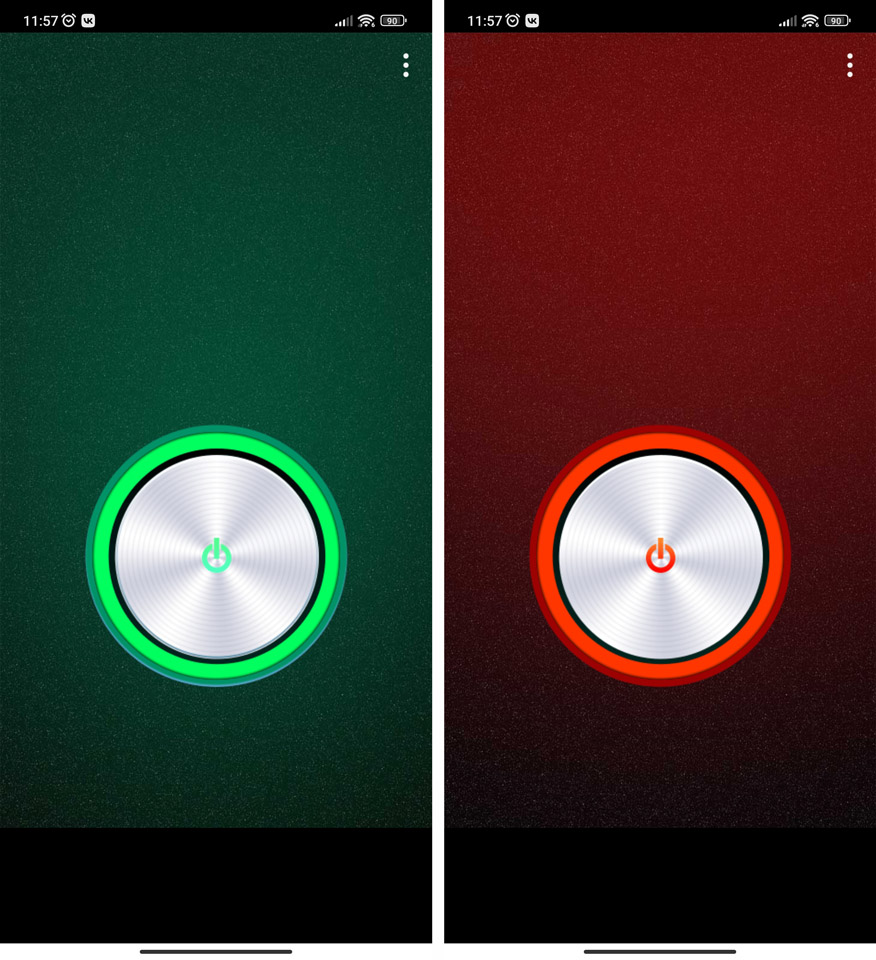
- Без выполнения каких-либо действий с вашей стороны фонарик будет включен. Для управления им используйте единственную доступную на главном экране кнопку, зеленый цвет которой говорит о включенном состоянии, а красный — об отключенном.
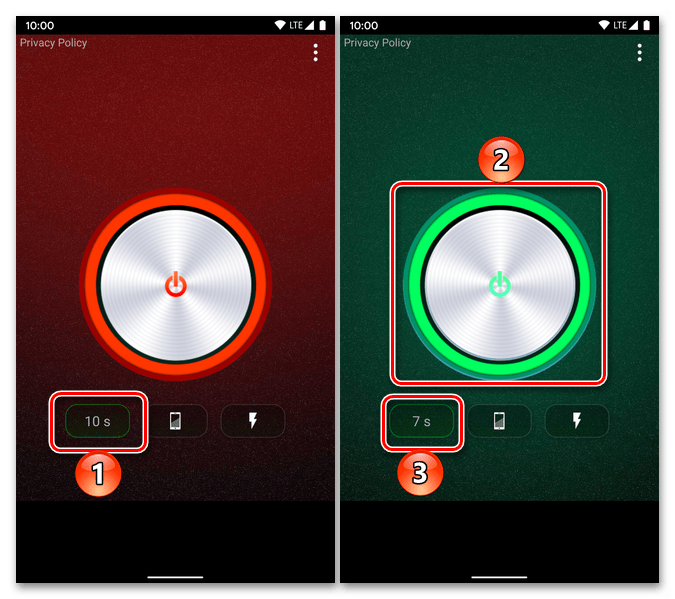
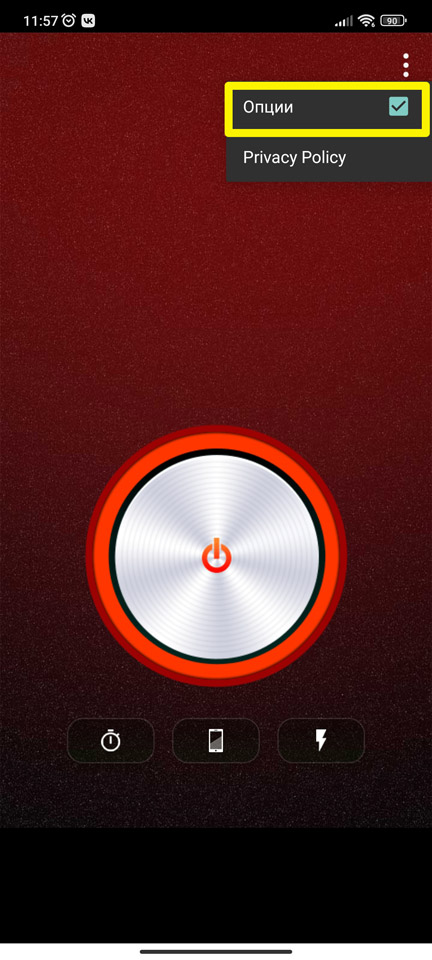
- Фонарик LED – Universe имеет три дополнительных функции, вызываемые через меню (три точки в верхнем правом углу):

- Таймер. Нажимая на соответствующий элемент управления, задайте желаемое время, по истечении которого фонарик будет включен, и затем активируйте его. Ожидайте, пока будет завершен обратный отсчет.
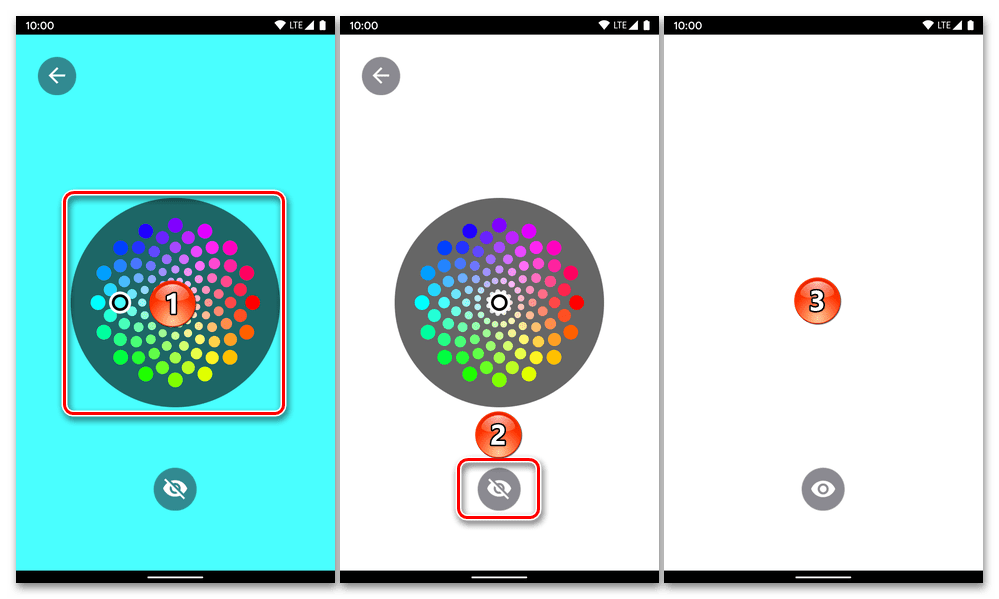
- Подсветка. Тапнув по кнопке с изображением мобильного устройства, выберите на палитре цвет, в который будет окрашен экран, после чего скройте ее, коснувшись значка с зачеркнутым глазом. Обратите внимание, что яркость дисплея при активации данного режима будет увеличена до максимальной.
- Мигание. Нажав один, два или три раза на элемент с изображением вспышки, определите, сколько раз в секунду будет включаться фонарик.
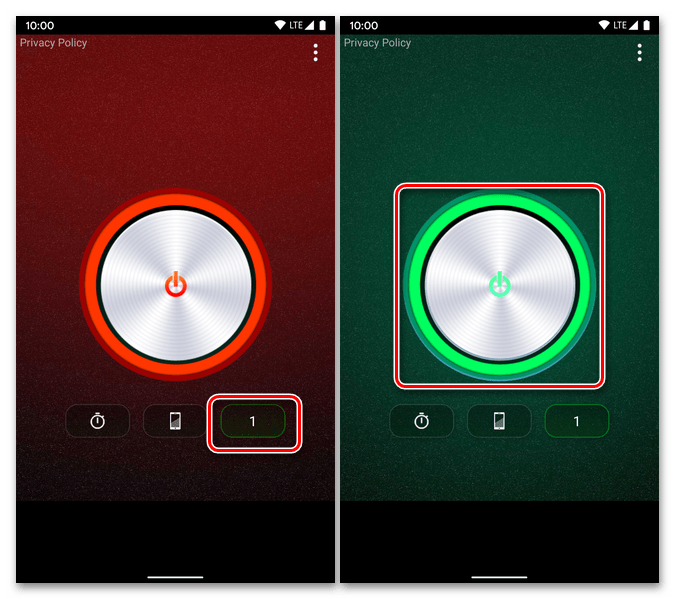
- Таймер. Нажимая на соответствующий элемент управления, задайте желаемое время, по истечении которого фонарик будет включен, и затем активируйте его. Ожидайте, пока будет завершен обратный отсчет.
В том случае, если ни рассмотренное здесь, ни представленные в обзорной статье, ссылка на которую дана выше, приложения-фонарики вас по каким-то причинам не устраивают, попробуйте самостоятельно найти им альтернативу в Гугл Плей Маркете, введя в поиск соответствующий запрос и изучив результаты выдачи. В первую очередь, внимание следует обратить на рейтинг, количество установок и пользовательские отзывы.
Решение возможных проблем
В редких случаях фонарик на Android может не работать, причем происходит это как с системным элементом, так и со сторонними приложениями.
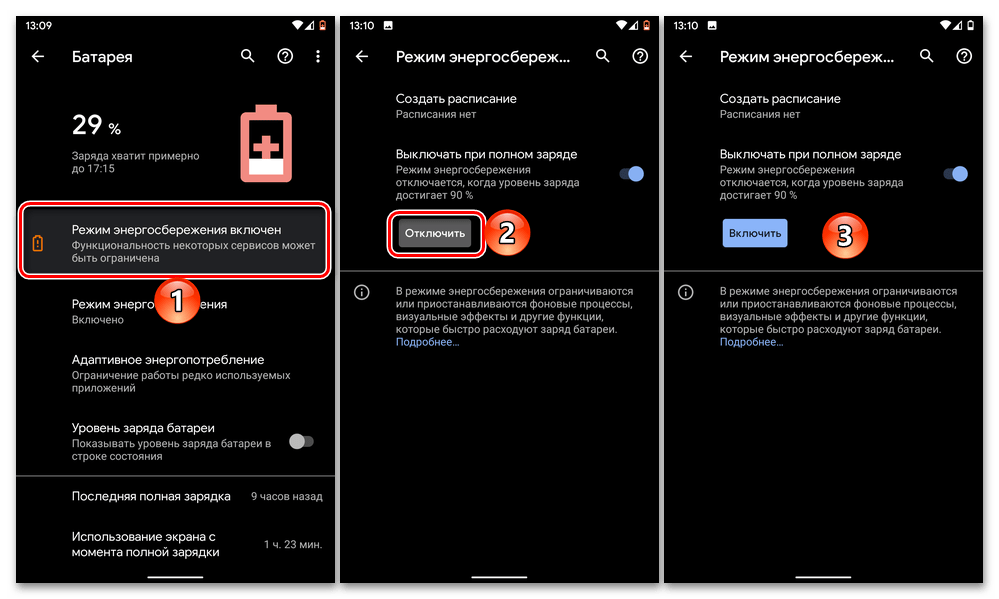
Прежде всего стоит отметить, что данный компонент не будет функционировать при активном режиме энергосбережения и/или при уровне заряда аккумулятора 15% и ниже. Решение очевидно – соответствующий режим следует отключить, а устройство, если это требуется, зарядить.
Подробнее:
Как быстро зарядить Андроид-девайс
Что делать, если смартфон на Андроид не заряжается
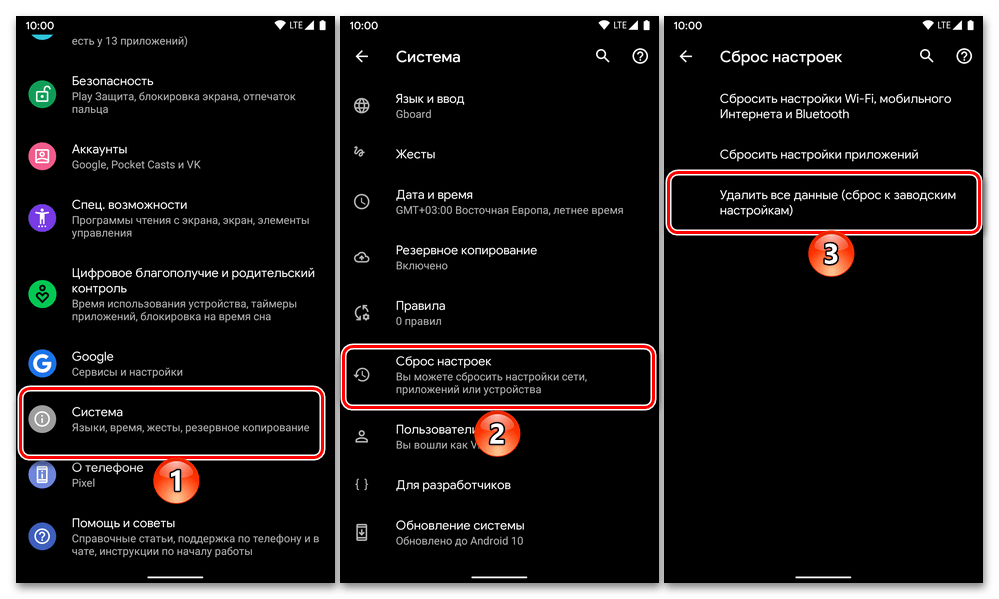
Включение фонарика обеспечивает вспышка камеры, а потому если не работает и она, вероятной причиной проблемы вполне может оказаться повреждение данного модуля – программное или аппаратное. Так, если мобильное устройство недавно прошивалось, следует попробовать выполнить сброс его настроек до заводского состояния, а если это не поможет, попробовать установить другую прошивку, желательно официальную.
Если же вмешательство в программную составляющую смартфона не производилось и фонарик со вспышкой просто внезапно перестали работать, следует обратиться в сервисный центр, где специалистами будет проведена диагностика и, при условии обнаружения проблем, ремонт или замена соответствующего модуля.
Как отключить фонарик на телефоне, если он нечаянно включился?
Всем привет! Сегодня я расскажу вам, как включить или отключить фонарик на вашем телефоне. Если у вас Андроид телефон, смотрим первые три способа. Если у вас iPhone сразу перейдите к способу под номером 4. Если у вас в процессе чтения возникнут какие-то вопросы, и вы хотите получить ответ от портала WiFiGiD.RU – пишите в комментариях. Старайтесь писать максимально подробно, чтобы мы смогли вас понять и помочь.
Способ 1: Через меню «Шторка»

Где же вообще находится фонарик в моем телефоне? – По умолчанию почти во всех прошивках Android системы фонарик расположен в меню «Шторка».
- Чтобы вызвать это меню, смахните пальцем сверху вниз. Далее просто найдите значок и надпись «Фонарик», и нажмите по нему.
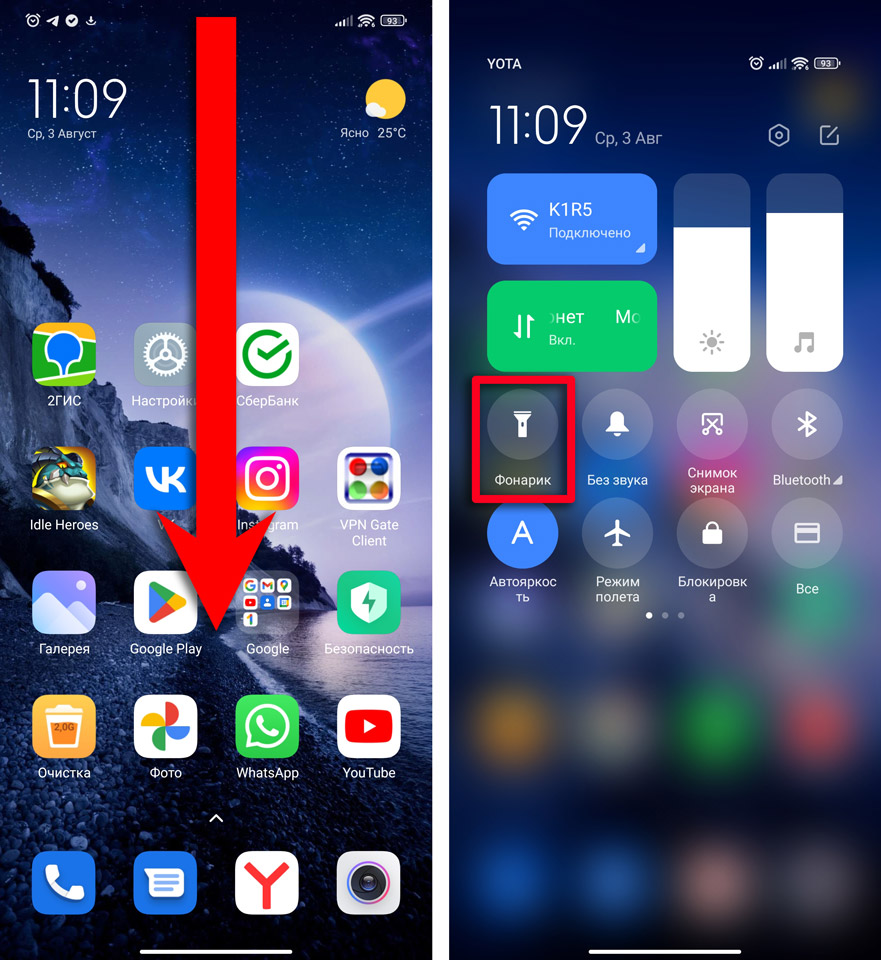
- Если по каким-то причинам в основном меню его нет, попробуйте полистать кнопки влево. фонарик может находиться в середине или конце. Если его там нет, найдите значок карандаша с листочком (или просто карандаша) и нажмите по нему. Откроется меню с дополнительными функциями и кнопками. На некоторых прошивках нужно просто зажать пальцем фонарик и перетащить его в основной раздел. На Xiaomi нажмите по значку плюсика.
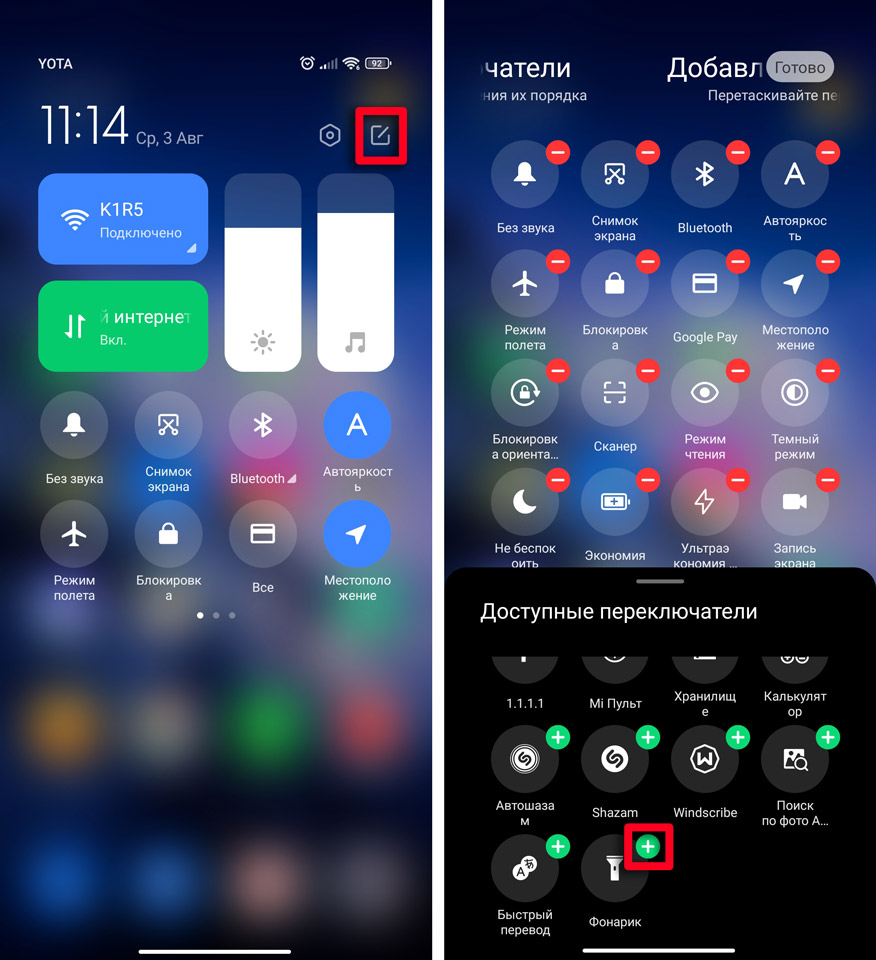
- Как только кнопка появится в основном меню, жмем «Готово». Но вы можете столкнуться с проблемой, если кнопка будет находиться в конце. Проверьте это – пролистайте в правую сторону.
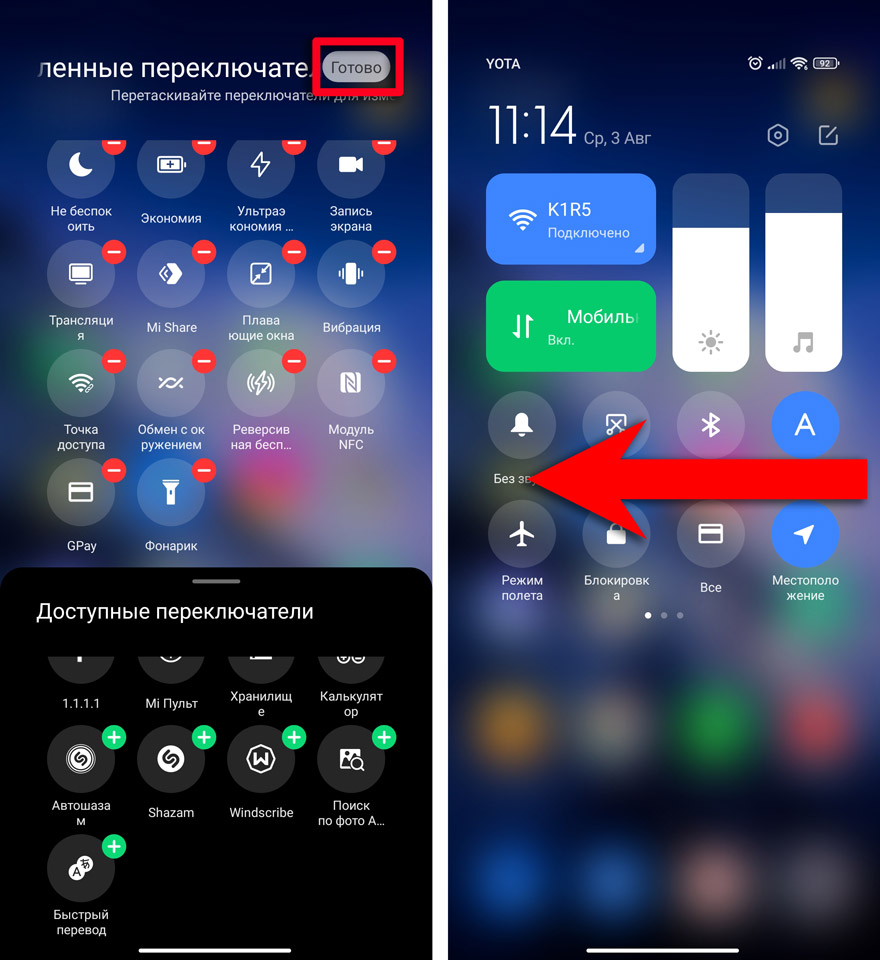
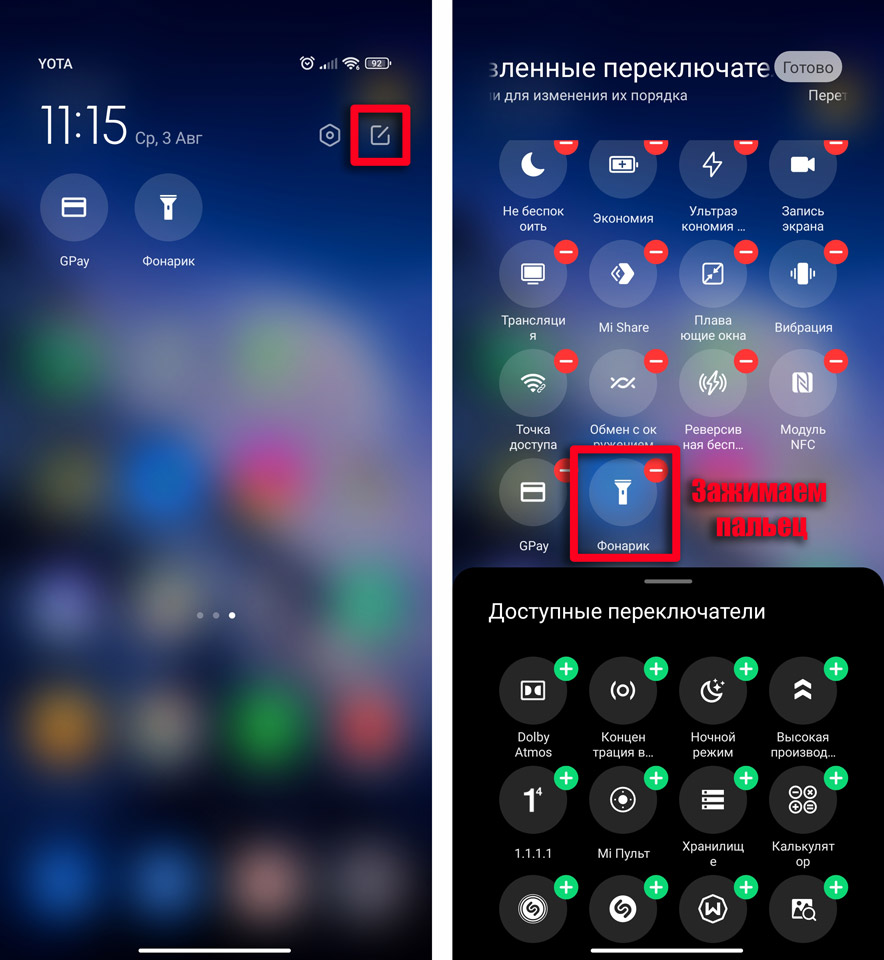
- Да так и есть – кнопка активации фонарика находится в самом конце. Я советую перетащить его в самое начало. Опять заходим в режим редактирования и добавления кнопок. Зажимаем палец поверх иконки и перетаскиваем фонарик в самое начало.
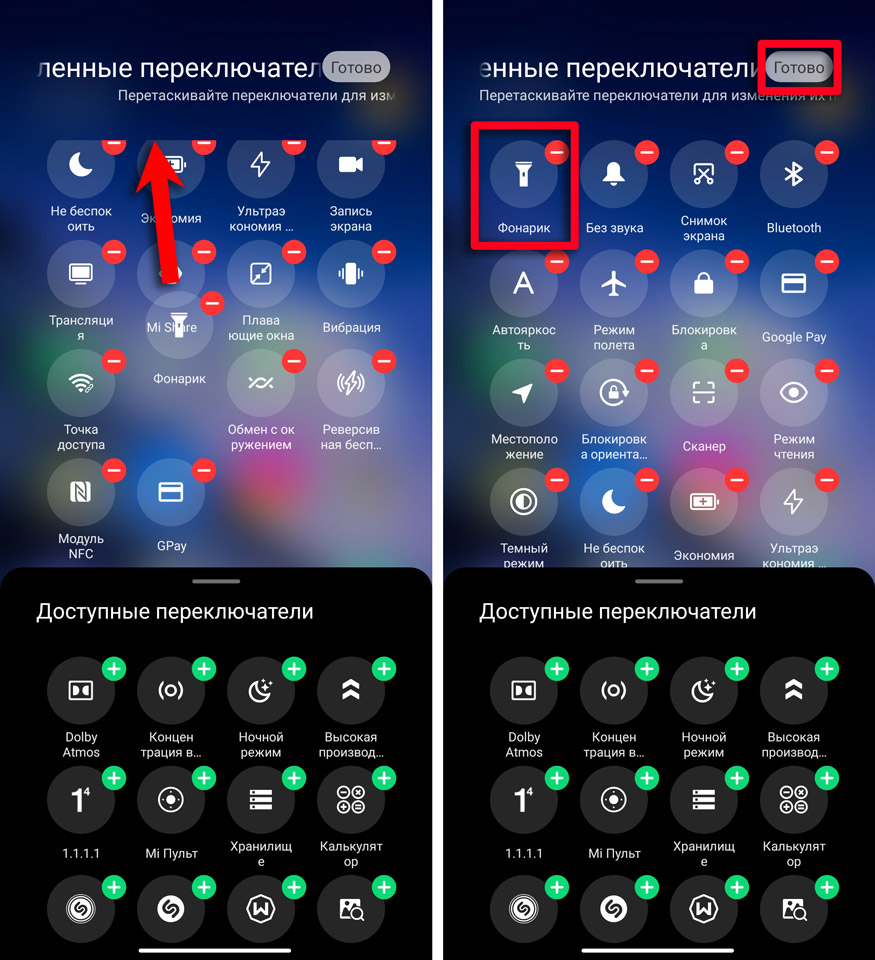
- Как только он будет в самом начале, жмем по кнопке «Готово».
Способ 2: С помощью кнопки «Питания»
Как же еще можно включить или отключить фонарь на телефоне Андроид. Для этой функции в системе предусмотрена настройка, которая позволяет активировать освещение с помощью кнопки «Питания». По умолчанию эта настройка деактивирована – давайте её включим. Если у вас стандартная прошивка, переходим в «Настройки» и находим раздел «Система». Внутри ищем конфигурацию – «Кнопки».
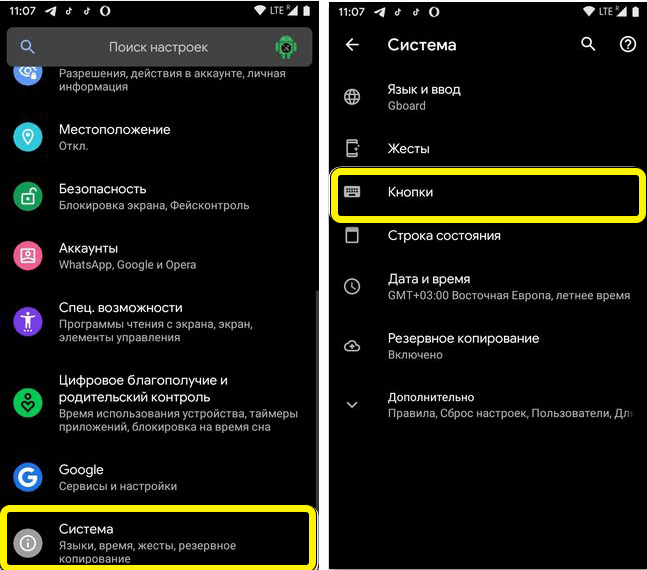
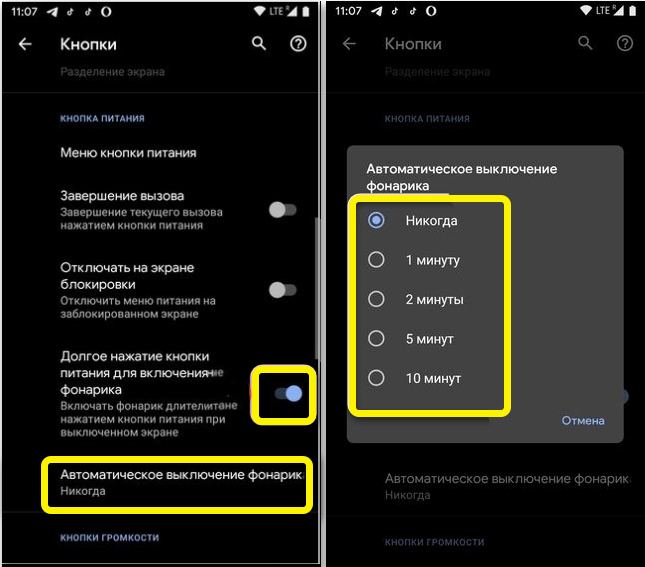
Листаем вниз и находим функцию, которая позволяет включить фонарик при долгом нажатии на кнопку «Питания». Обязательно установите таймер на автоматическое выключение свечения. Выключить фонарик можно аналогично долгим нажатием.
ПРИМЕЧАНИЕ! На всякий случай разъясню – кнопка «Питания» – это та боковая кнопка, с помощью которой вы блокируете и включаете (выключаете) телефон.
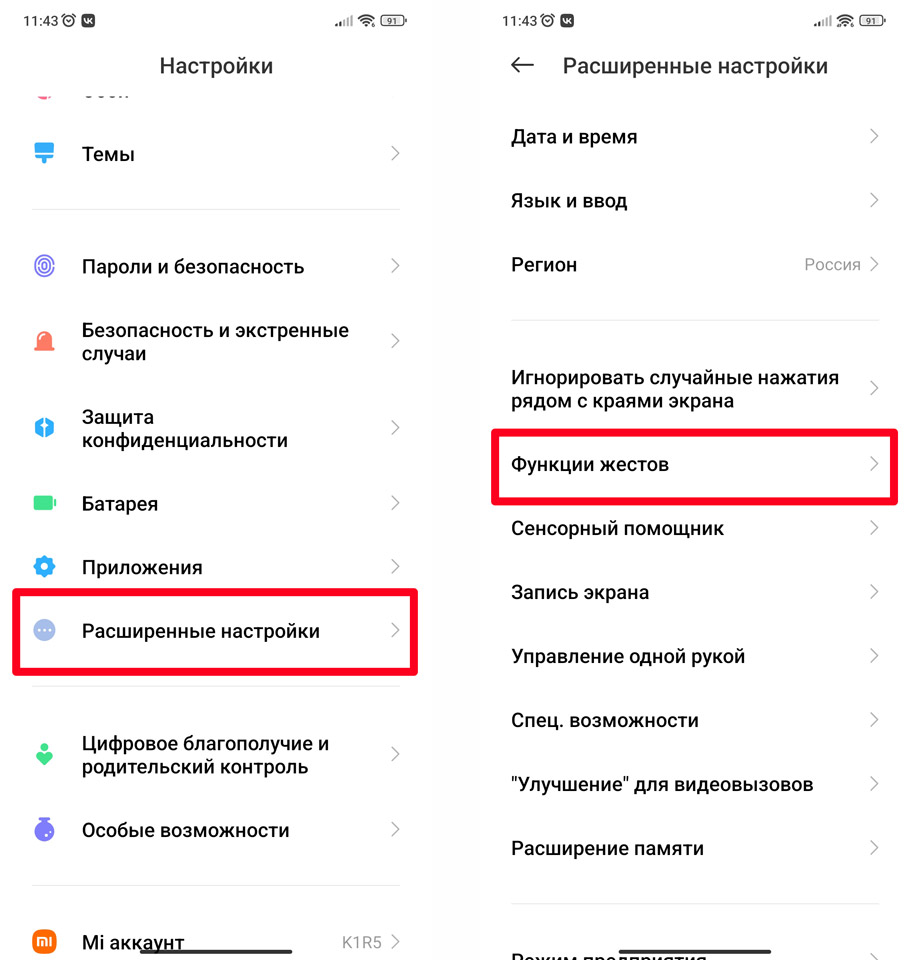
Если у вас Xiaomi, то в «Настройках» вам нужно найти основной раздел «Расширенные настройки». Далее переходим в подраздел «Функции жестов» или «Функции кнопок» (все зависит от типа смартфона).
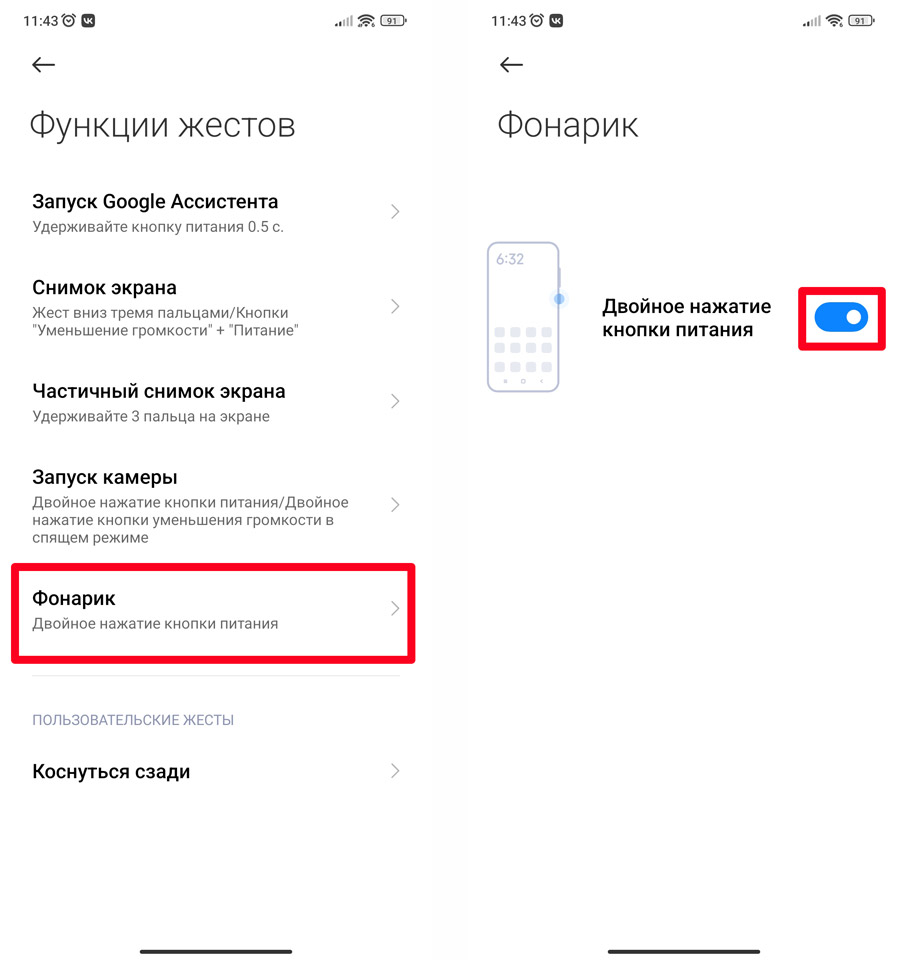
Ну и дальше все просто – переходим в «Фонарик» и включаем функцию двойного нажатия на кнопку «Питания». Все достаточно просто.
Способ 3: Стороннее приложение
Включить фонарик можно с помощью встроенного приложения. Просто заходим в Google Play Market, в поиске находим любую программу по запросу «Фонарик». Я нашел самое популярное приложение – «Фонарик Led Universe». Устанавливаем и запускаем прогу.
После запуска для включения свечения нужно просто нажать по центральной кнопке. Если она подсвечена зеленым, значит телефон светит. Если кнопка подсвечена красным, значит света нет.
У программы есть дополнительные опции. Например, вы можете включить таймер, через который включается лампочка. Или можно дополнительно светить себе на лицо экраном определенным цветом. Не совсем понял для чего это нужно – скорее всего для каких-то крутых ламповых фотографий. И третья функция – включает мигание фонарика.
Способ 4: На iPhone
На яблочном смартфоне все делается примерно так же как на Андроиде, только немного попроще. Раскрываем меню «Шторка», смахнув пальцев сверх вниз. Далее в панели быстрого доступа нажимаем по фонарику. Обратите внимание, что не всегда сразу заметно, что телефон начинает светить, если вы используете функцию в дневное время суток.
Как включить фонарик на вашем телефоне Android
В этой статье объясняется, как включить фонарик на вашем телефоне Android, включая инструкции по использованию приложений быстрого доступа, помощника, жестов и фонарика.
Как включить фонарик из быстрых настроек Android
Android использует меню быстрых настроек, доступ к которому можно получить, нажав и перетащив в верхней части экрана. Это меню состоит из нескольких плиток, которые позволяют вам включать и выключать различные настройки, а также обеспечивают легкий доступ к более продвинутым настройкам, которые вы можете получить, нажав на плитку продолжительным нажатием.
Если вы не видите плитку с фонариком, проведите пальцем справа налево, чтобы проверить все плитки. Вы также можете добавить эту плитку, если ее там нет: нажмите на значок карандаша в меню быстрых настроек, прокрутите вниз, чтобы найти плитку фонарика, затем удерживайте и перетащите плитку вверх в меню быстрых настроек.
Вот как включить фонарик из меню быстрых настроек:
Нажмите и перетащите вниз от верхней части экрана.
Нажмите и перетащите вниз еще раз, чтобы открыть все меню быстрых настроек.
Нажмите на плитку фонарика, чтобы включить фонарик.

Как включить фонарик с помощью Google Assistant
Google Assistant способен включать и выключать фонарик с помощью простой голосовой команды. Вот как включить фонарик с помощью Google Assistant на вашем Android-устройстве:
Откройте Google Assistant.
Произнесите голосовую команду: “Включите фонарик”.
В качестве альтернативы вы можете ввести «Включить фонарик» в «Помощник».

Как включить фонарик с помощью жестового управления
Некоторые андроиды позволяют включать фонарик с помощью жестов, рисуя узор, встряхивая или постукивая по телефону, но это не универсальная функция. Телефоны, которые обычно поддерживают управление жестами того или иного типа, включают Motorola, Pixel и OnePlus.
Если у вас есть один из этих телефонов, но управление жестами не работает, возможно, вам потребуется включить эту опцию. Откройте настройки, затем введите жесты в поле поиска, чтобы узнать, есть ли в вашем телефоне опции жестов.
Вот несколько часто используемых жестов для включения фонарика Android:
- Motorola: Дважды встряхните телефон резким движением.
- Пиксель: Дважды коснитесь задней панели телефона.
- OnePlus: Нарисуйте букву V на экране.
Можете ли вы включить фонарик для Android с помощью приложения?
Если производитель вашего телефона удалил переключатель «Фонарик» из меню быстрых настроек, не предоставив альтернативного способа активации фонарика, вы можете загрузить приложение «фонарик» из магазина Google Play Store.
Эта опция также доступна, если у вас уже есть доступ к фонарику через меню быстрых настроек, и некоторые из этих приложений предоставляют дополнительные функции, которые могут вас заинтересовать.
Например, некоторые приложения для фонарика позволяют активировать фонарик с помощью жестового управления, даже если в вашем телефоне нет встроенной поддержки этой функции.
После установки приложения flashlight вы можете создать ярлык на главном экране для удобства доступа в будущем.
Вот как включить фонарик на Android с помощью приложения:
Откройте Play Store.
Введите фонарик в поле поиска.
Выберите нужное приложение для фонарика.
Нажмите Установить.
Нажмите Открыть.
Используйте переключатель в приложении, чтобы включать и выключать фонарик.
Чтобы получить доступ к дополнительным опциям, найдите значок шестеренки или меню.
Если приложение поддерживает элементы управления жестами, и вы хотите их использовать, найдите переключатель управления жестами и коснитесь его, чтобы включить.
Фонарик на телефоне (Android): как включить, а то что-то в меню его нет, и он не работает

Вопрос от пользователя (типовой)
Здравствуйте.
Подскажите, как включить фонарик на телефоне, а то у меня в меню нет никакой кнопки для его активации. Странно. зачем писать в характеристиках, что фонарь есть, но кнопки для его включения не делать. Телефон REALME 8.
З дравствуйте.
В подавляющем большинстве современных телефонов фонарик есть (ваш, судя по тех. характеристикам, — не исключение). Другое дело, что в некоторых прошивках опция его включения — может быть «спрятана» далеко-далеко в настройках. 👀
Ниже приведу неск. способов, как ее можно найти и вкл. фонарик.
Включение фонарика
Вариант 1
Для начала обратите внимание на корпус своего смартфона — чаще всего рядом с камерой (зависит от модели аппарата) есть небольшое окно с отражателем (это и есть фонарик!). См. фото ниже (одна из моделей Realme 👇).
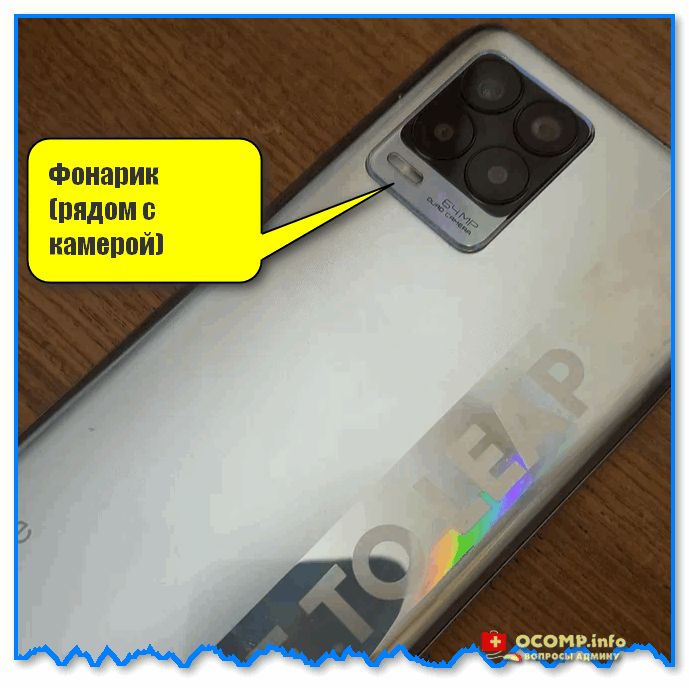
Фонарик (рядом с камерой)
📌 Так вот, если вы не знаете как включить этот самый фонарик — попробуйте запустить приложение «Камера» (есть на большинстве совр. смартфонов), перейти в режим «Видеозапись» и включить подсветку (значок с молнией). 👇
В большинстве случаев — фонарик должен включиться, начав подсвечивать ту область, которую вы снимаете в данный момент.
Вариант такого включения не самый лучший: фонарик может работать не во всю мощность + режим съемки часто быстро сворачивается. Но тем не менее, — работает же!
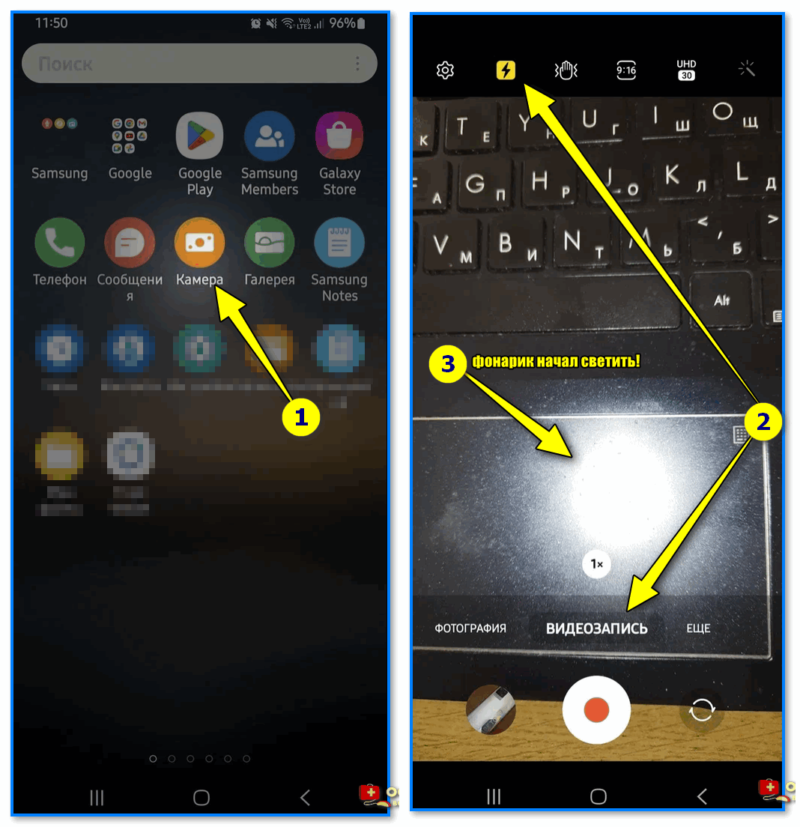
Видеозапись — вкл. фонарика
Вариант 2
Попробуйте потянуть верхнее меню окна смартфона на себя (ту область, где указывается время, заряд и пр.) — в большинстве смартфонов должна открыться мини-шторка с неск. значками быстрого запуска. Среди них, чаще всего, есть и фонарик. 👌
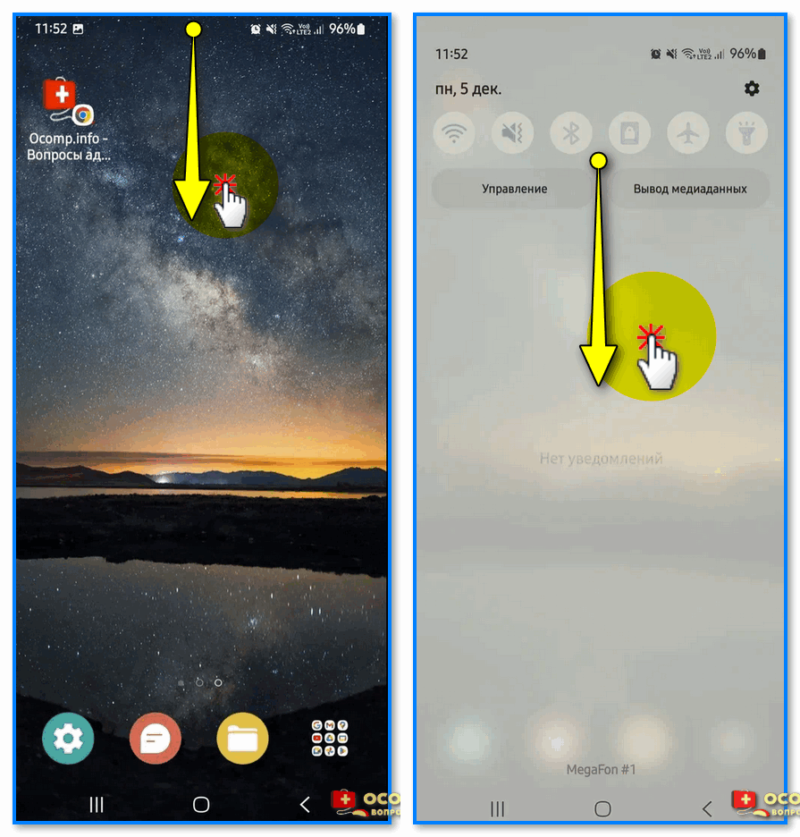
Тащим верхнюю шторку вниз
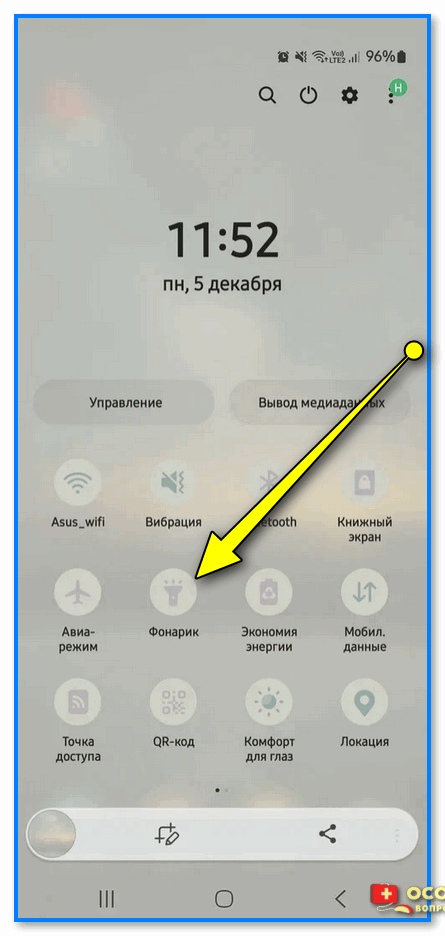
Среди опций оболочки смартфона — есть фонарик
Вариант 3 (для тех, у кого не работает родное ПО для вкл. фонарика)
В этом случае можно попробовать установить стороннее ПО — мне в этом плане импонирует приложение Tiny Flashlight (можно найти на Play Market и его аналогах). 👇
Оно бесплатное, удобное, крайне простое (всего одна кнопка) + в нем нет рекламы.
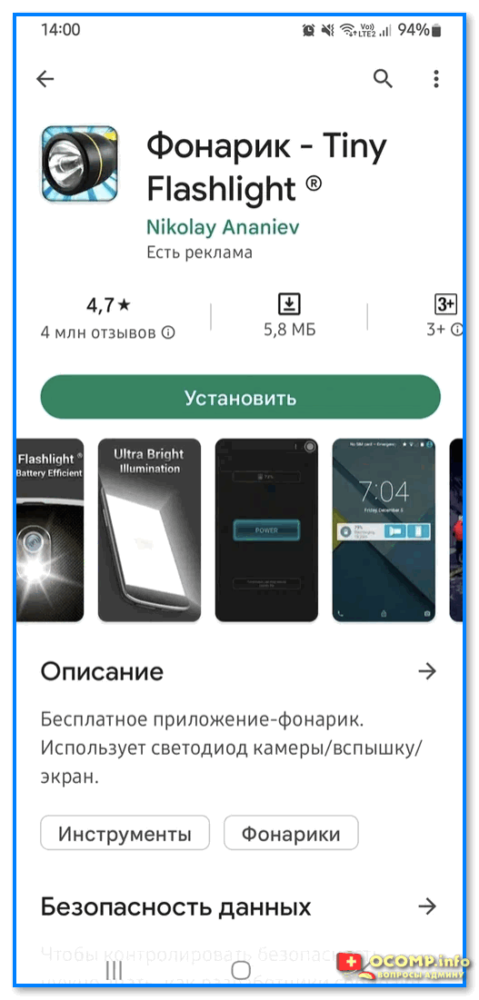
Приложение Tiny Flashlight — Play Market
После установки и запуска Tiny Flashlight — автоматически включится фонарик. Для его отключения — достаточно нажать кнопку «Power» (прямо по центру окна приложения). См. пример ниже. 👇
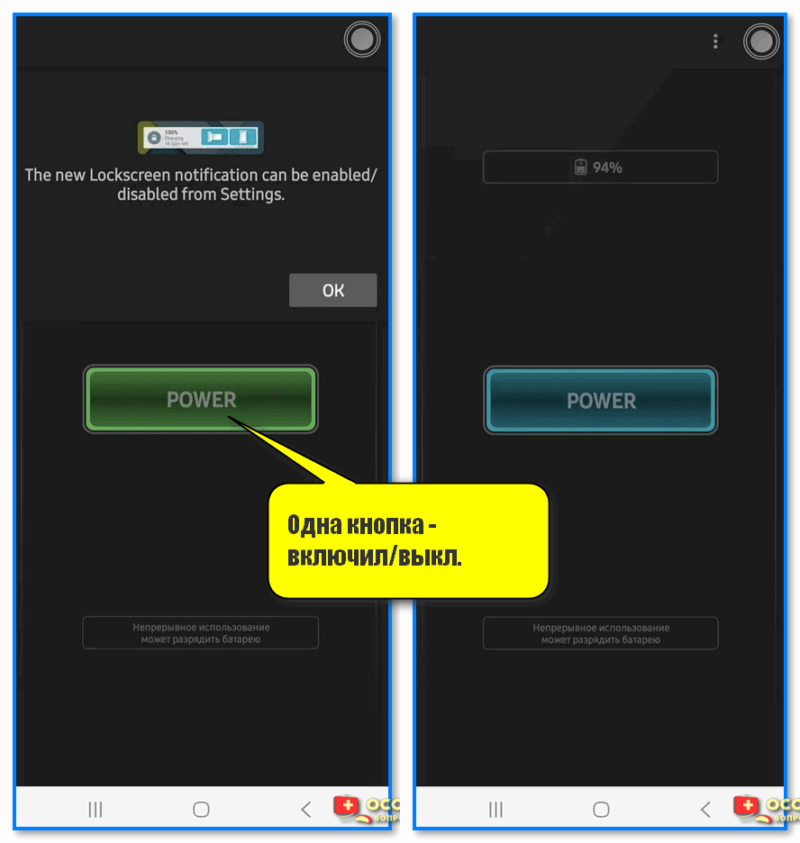
Одна кнопка — включил-выкл. (спец. приложение Tiny Flashlight)
Кстати, у Tiny Flashlight есть настройки, и там есть неск. полезных штук: например, вибрация при работе фонарика, показ температуры батареи, таймера, и пр.
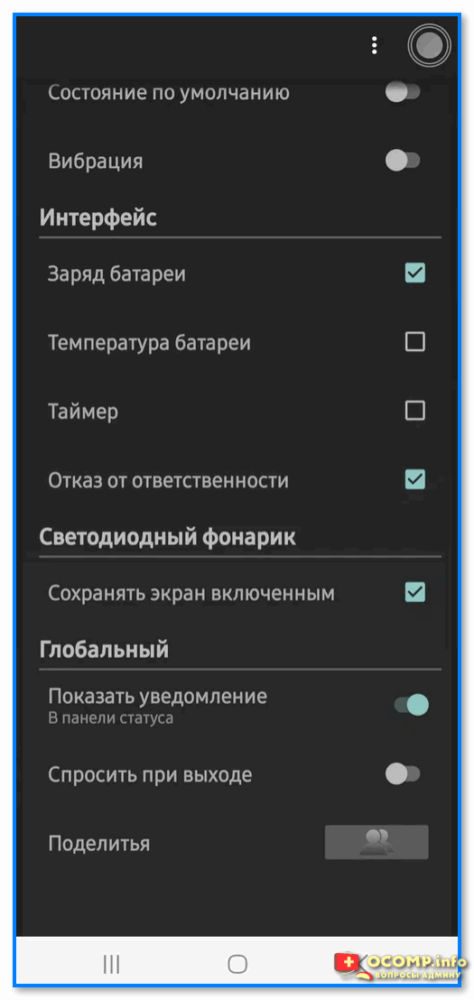
Настройки приложения Flashlight
Вариант 4 (можно ли сделать вспышку при звонке)
В большинстве случаев — да! (если, конечно, у вас исправен фонарик). Кстати, весьма удобная опция, если пользователь плохо слышит, или находится в шумном помещении.
Вариант 1 (встроенное ПО)
Чаще всего данная функция находится в разделе «Спец. возможностей» параметров телефона (у некоторых аппаратов в настройках приложения «Вызовы» — вкладка «Входящие вызовы» — функция «Вспышка при звонке») .
В качестве примера ниже — взял меню настроек Samsung. 👇
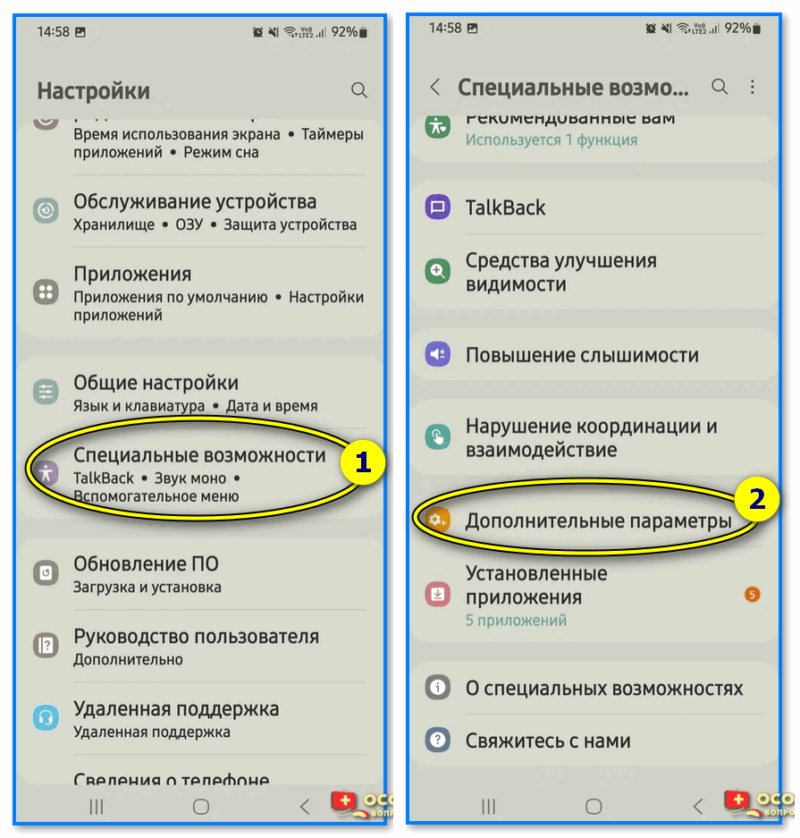
Спец возможности — доп. параметры (аппарат от Samsung)
Далее среди доп. параметров нужно найти вкладку «Уведомление с помощью вспышки» — в ней будут заветные ползунки. Включив оные, телефон на все СМС, звонки, и прочие уведомления — будет включать (мигать) фонариком.
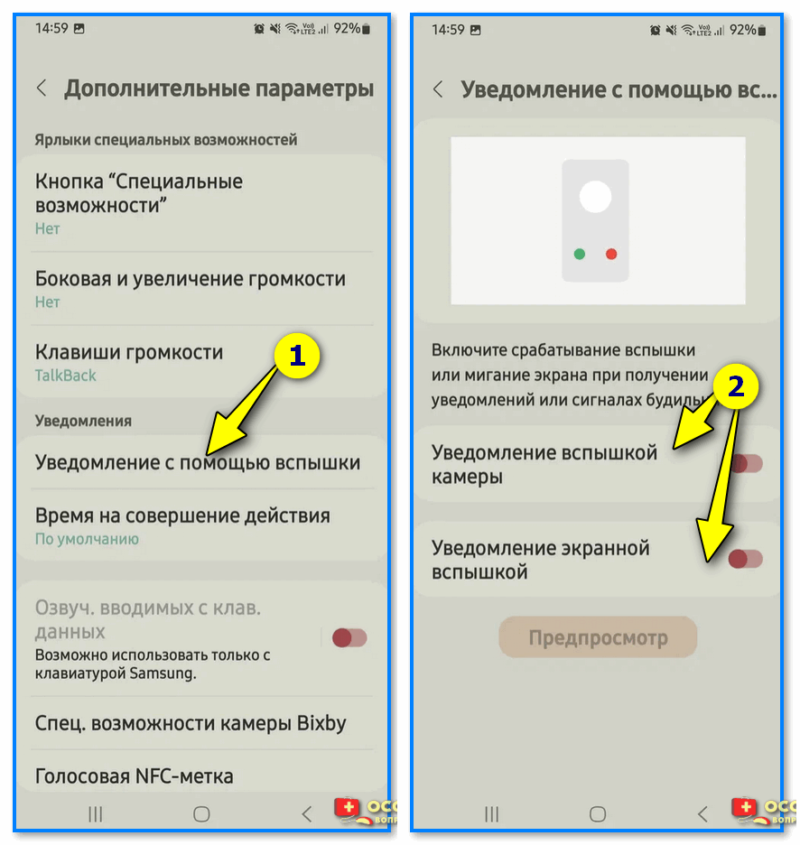
Уведомление с помощью вспышки (Samsung)
Вариант 2 (универсальный)
На Play Market (и его аналогах) есть спец. приложения из разряда — «Flash on Call» (вспышка на звонок). Если ввести в поисковую строку данную аббревиатуру — то найдется десятка 2 дельных приложений.
Лично я бы порекомендовал остановиться на «Вспышка 3» (от Flash 3 Software).
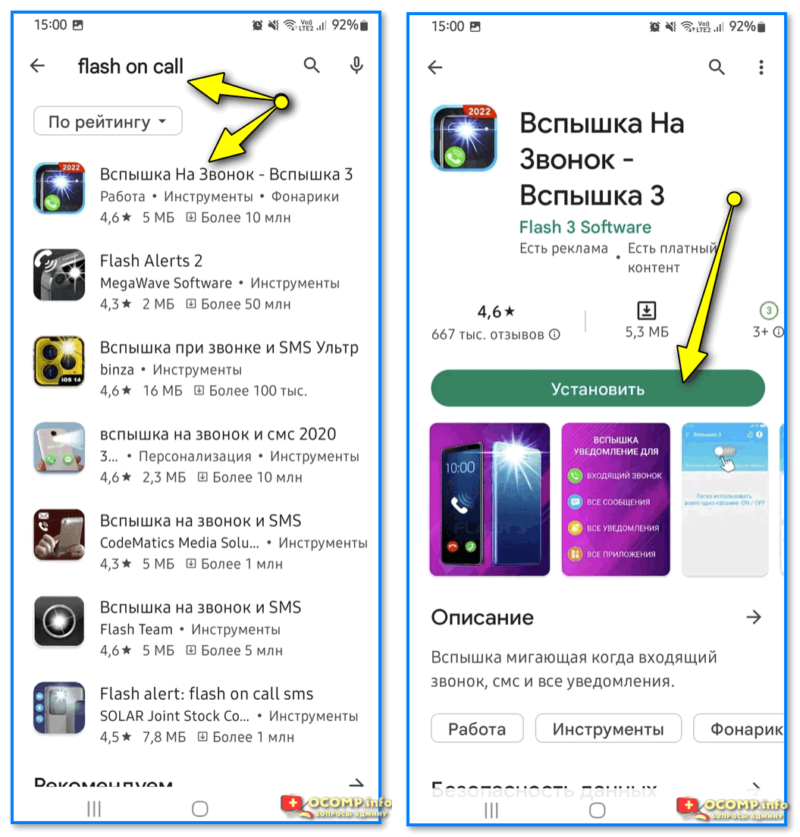
Flash on Call — вспышка на звонок (установка приложения, Play Market)
После установки этого приложения — в настройках появиться возможность вкл. световую подсветку + задать скорость мигания фонарика, и события (по которым это нужно сделать). Весьма удобно! 👌
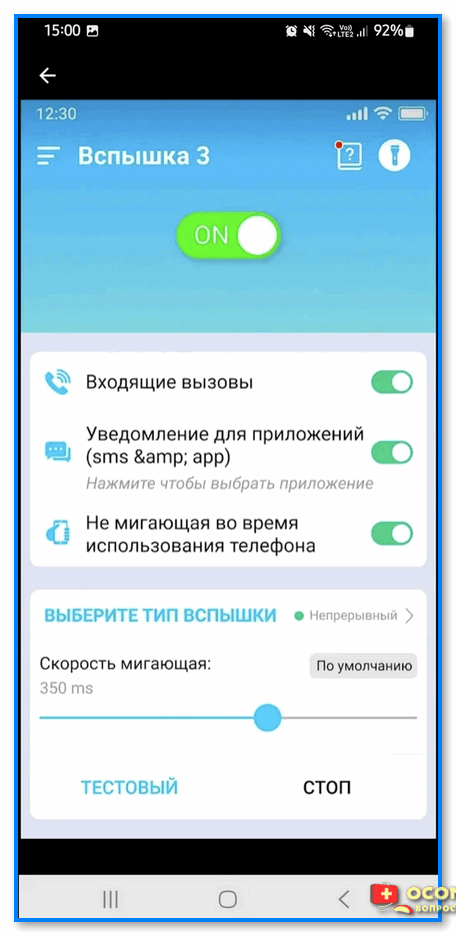
Главное окно Flash on Call
Можно ли регулировать яркость (мощность) фонарика
Однако, стоит сразу отметить, что не на всех смартфонах. В некоторых производитель не предусматривает данную опцию.
Например, в аппаратах от Samsung — достаточно открыть верхнюю шторку со значком фонарика, затем нажать по нему (и удерживать) в течении 2-3 сек. — и в появившемся меню сдвинуть ползунок влево/вправо. См. скрин ниже. 👇
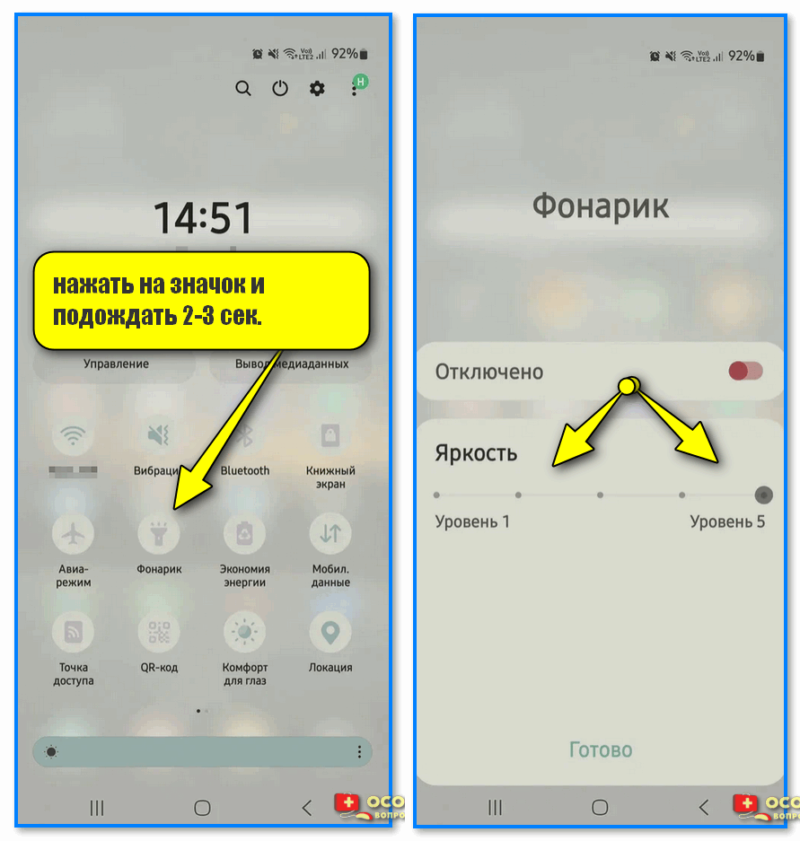
нажать на значок и подождать 2-3 сек. — откроется меню настроек (смартфоны от Samsung)