Все о безопасном режиме на планшете
Большинство опытных пользователей ПК знают о существовании безопасного режима загрузки операционной системы. Такая же опция есть и на планшете Андроид. Это относится ко всем классам устройств, начиная от недорогих Дигма, бюджетных Lenovo, заканчивая топовыми Самсунг и Хуавей. В безопасном режиме можно удалить приложения, установка которых вызвала проблемы, изменить настройки системы. При этом нет опасности удаления или повреждения любым другим образом данных пользователя.
Что такое безопасный режим
Если описать простыми словами, что такое безопасный режим на планшете, можно привести точное определение. Это загрузка только операционной системы с минимальным набором обработчиков-драйверов. В безопасном режиме не активируются любые программы, установленные из Гугл Плей, оболочки, разработанные производителем планшета, сторонние лаунчеры.
Есть и некоторые ограничения. Так, в Safe Mode отсутствует подключение к сети Интернет, не работают протоколы беспроводного обмена Bluetooth и NFC. Это нужно учитывать, когда безопасный режим активировался с целью диагностики либо внесения изменений в настройки системы при помощи специальных пакетов программ. Весь нужный инструментарий нужно заранее записать в память планшета либо иметь на карте памяти.
Существуют и уникальный набор ограничений для отдельно взятых моделей планшетов. К примеру, устройство в Safe Mode может совсем не определяться или неверно идентифицироваться при подключении к компьютеру. Аппараты, не предоставляющие монтирование хранилища в виде отдельных ресурсов для внешнего доступа, с большой вероятностью блокируют передачу файлов, другой информации после подключения к ПК.
Как войти в Safe Mode
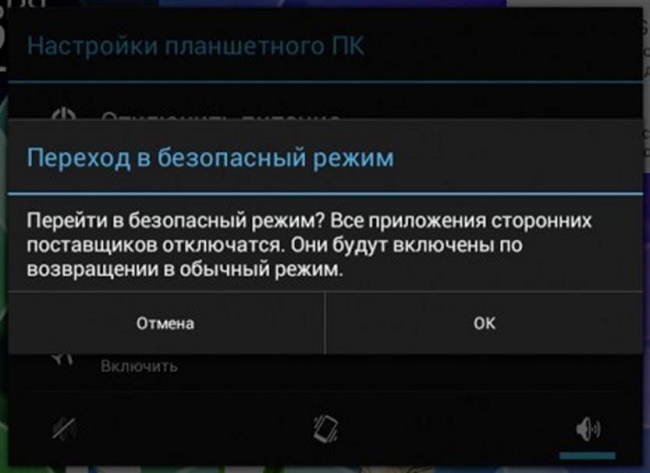
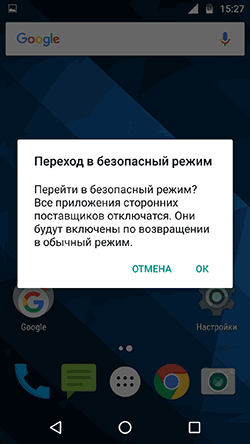
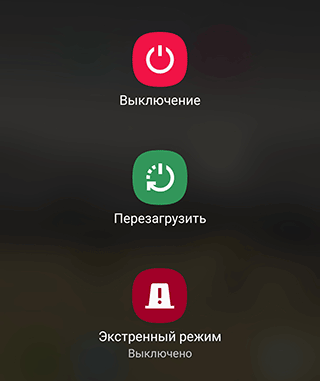
На современных планшетах, работающих на Андроид 4.4 и более новых версиях, применяется единая схема, как включить безопасный режим. Это можно сделать штатной процедурой управления питанием. Для этого достаточно нажать кнопку включения/выключения. В появившемся на дисплее меню со списком действий нужно длинным тапом активировать опцию Выключение. Планшет выдаст окно с подтверждением активации Safe Mode, безопасного режима.
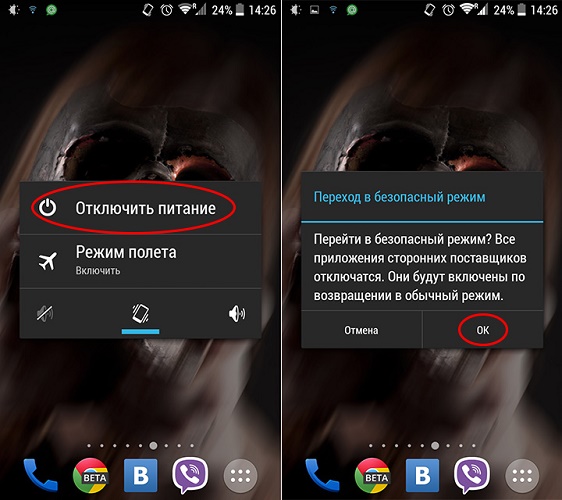
На заметку! У отдельных аппаратов для входа в безопасный режим необходимо выбрать длинным тапом опцию Перезагрузка. Устройство также потребует подтвердить действие. После перезагрузки, аппарат будет в Safe Mode.
Если простая и понятная схема перевода планшета в безопасный режим не подошла, аппарат нужно выключить. После можно попробовать следующие варианты действий (при включении).
- После вибрации, свидетельствующей о начале загрузки, нажать одновременно две кнопки изменения громкости и удерживать до окончания процесса.
- Нажать громкость вниз, держать до полной загрузки планшета. На отдельных моделях Хуавей, Асус необходимо нажимать громкость вверх.
- Начать нажатие и удержание громкость вниз (или вверх) только при отображении лого производителя на экране.
- Нажать и фиксировать громкость вниз и кнопку включения до полной загрузки планшета.
- Зажимать две кнопки громкости только после появления лого бренда на экране.
На отдельных аппаратах использование одного из выше приведенных вариантов действий вызывает не вход в безопасный режим, а появление экранного меню. Именно здесь нужно выбрать пункт Safe Mode регулятором звука и активировать его клавишей питания.
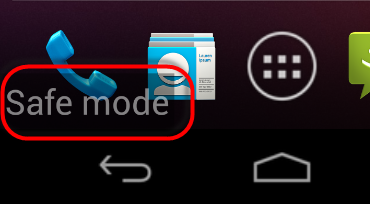
Модели, у которых есть аппаратная кнопка Меню или Домой, входят в Safe Mode после ее нажатия в начале загрузки. Такой функционал присутствует у аппаратов Самсунг, некоторых Асус. Факт загрузки Андроида безопасном режиме подтверждается текстом в полупрозрачной полоске внизу экрана.
Как вернуть планшет в нормальный режим работы
Есть понятная стандартная схема, как отключить безопасный режим на планшете. Она крайне проста: в большинстве случаев аппарат достаточно перезагрузить.
Важно! Это нужно делать последовательностью выключения и включения. Если выбрать вариант «перезагрузка» из экранного меню – устройство не вернется в нормальный режим работы.
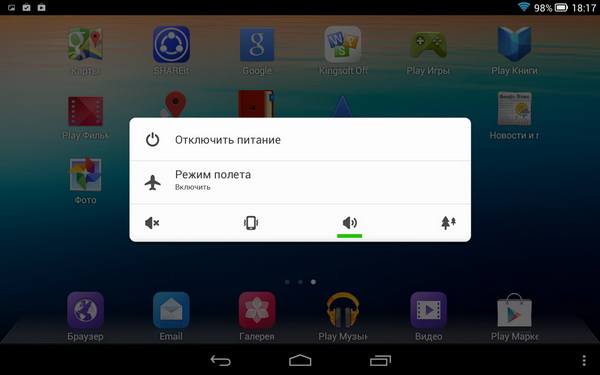
В случае, когда выключить безопасный режим таким образом не получилось, можно действовать так:
- нажать и фиксировать кнопку включения/выключения:
- продолжать это делать при отображении меню управления на дисплее;
- ждать окончательного выключения устройства (от 10 до 30 секунд).
В отличие от штатной схемы выключения, при использовании данного способа убрать с планшета безопасный режим устройство перезагрузится, как только будет отпущена кнопка питания. Если этого не произошло, достаточно воспользоваться обычной процедурой включения аппарата. Существуют и отдельные последовательности действий для планшетов разных производителей.
Леново
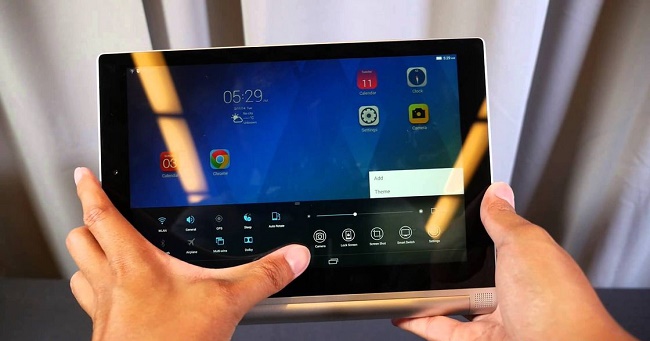
Часть планшетов Lenovo оснащено извлекаемой батареей. Чтобы выйти из безопасного режима, аппарат нужно выключить, снять заднюю крышку и вытащить аккумулятор. Выдержав паузу в 30-40 секунд (или больше) для нейтрализации остаточного заряда микросхем временной памяти, его необходимо поставить на место и включить аппарат.
Для планшетов с неизвлекаемой батареей достаточно после перезагрузки из Safe Mode во время включения (при вибрации) нажать аппаратную кнопку навигации Домой. Ее нужно удерживать до завершения загрузки Андроида. Для изделий Lenovo работают и уже упоминавшиеся варианты действий с зажатием комбинаций кнопок.
Самсунг
Планшеты Самсунг, работающие на Андроид 4.0 и старше, поддерживают простую схему выхода из безопасного режима. Устройство достаточно выключить и включить. Если же модель работает на более древней версии Андроид, можно попробовать следующие варианты действий:
- при появлении логотипа на экране загрузки зажать аппаратную кнопку Меню;
- при включении зажать кнопку громкость вверх;
- при появлении логотипа на экране загрузки зажать аппаратную кнопку Домой.
На заметку! Для моделей с извлекаемой батареей работает способ с удалением аккумулятора. Также на устройствах Самсунг можно попробовать другие варианты действий, приведенные выше.
В качестве заключения
Асус, Хуавей, Дексп, Дигма, а также планшеты многих других производителей позволяют войти в Safe Mode и выйти из него перечисленными в статье способами. Но если речь идет о современном устройстве, работающем под управлением Андроид 6 и выше, наверняка используется максимально простая схема. Активация безопасного режима производится долгим тапом на пункте экранного меню выключения, а выход из него — простой перезагрузкой.
Что такое безопасный режим и как его отключить
Некоторые пользователи могут столкнуться с тем, что легко включили в БР с планшета, а вот выйти из безопасного режима не получается. Именно для таких случаев я объясню, как отключить безопасный режим на планшете.
Также в этой статье я расскажу о том, что такое безопасный режим и как включить безопасный режим.
Что такое безопасный режим планшета
Прежде чем знать, как отключить безопасный режим в планшете, следует объяснить, что это такое. Данная функция запускает девайс с ограниченным функционалом.

Во время нее не работает интернет и отключено всё стороннее программное обеспечение. Активны лишь системные приложения. Стороннее программное обеспечение не просто нельзя запустить, оно вообще не функционирует даже на фоне.
Для чего существует эта возможность? С помощью данной функции можно диагностировать почти любую программную и системную неполадку.
Например, планшет Леново подхватил вредоносную программу и стал значительно медленнее работать. Но ведь нельзя стопроцентно утверждать, что такую проблему вызвал вирус.
[info-box type=»fact»]Может, эта неполадка возникла из-за аппаратной проблемы? Запустив гаджет в БР, это легко проверить. Если в ограниченном состоянии неполадок нет, все работает быстро и без сбоев, значит, проблема точно в системной/программной части.[/info-box]
Также эту функцию можно использовать для того, чтобы удалять или отключать почти любые приложения, в том числе и системные.
Способы отключения безопасного режима в планшете
Самый действенный и простой способ выключить безопасный режим — стандартная перезагрузка. Ниже я описал перезагрузку на планшетах под управлением трех популярных операционных систем: iOs, Android, Windows.
На Windows
Убрать безопасный режим на Windows можно классическим с помощью обычной перезагрузки.
Для этого удерживайте кнопку выключения (гаджет должен быть включен!) и тапните на надпись “Перезагрузка”.
Планшет на Android
На Android-устройствах способ стандартной перезагрузки точно такой же, как в предыдущем варианте. Просто удерживайте кнопку выключения и выберите пункт “Перезагрузка”.

Также можно нажать и удерживать отдельную клавишу Reboot, которая расположена на корпусе. Она может быть скрыта в отверстии, и если у вас такая кнопка Ребут, то нажать ее можно с помощью тонкой иголки.
Выключать БР на аппаратах от Apple довольно просто. Если на планшете есть физическая кнопка “Домой”, то надо нажать и удерживать ее, а также кнопку выключения.
 Переключатель безопасного режима на iPad
Если клавиши “Домой” нет, то нужно нажать и удерживать кнопку выключения и ползунок громкости. Под ползунком громкости я имею в виду обе кнопки повышения и понижения звука.
Другие способы отключения БР
Иногда простая перезагрузка не убирает функцию БР. К счастью, существуют и другие методы выключить данную функцию. В списке ниже я описал каждый из них по порядку.
Сначала упомянуты простые способы, а ближе к концу и в конце — довольно радикальные методы. Настоятельно рекомендую попробовать выключить БР именно в указанном мной порядке.
Способы отключения БР:
- Вытащить аккумулятор и подождать 5 минут. Данный вариант возможен только на аппаратах со снимаемым аккумулятором. Обычно это гаджеты брендов Дигма, Lenovo, Samsung Если у вас такой аппарат, то вытащите батарею на 5-10 минут, затем вставьте ее обратно и включите устройство.
- На включенном планшете удерживайте кнопку выключения до тех пор, пока не появится небольшое меню. В этом меню нажмите и удерживайте палец на пункте “Отключить питание” (на устройствах Самсунг) или “Выключение” (на аппаратах других брендов). Появится всплывающее окно, в котором будет предложено загрузиться с выключенным БР. Нажмите “Ок”, после чего девайс перезагрузится с отключенным БР.
Важно: если во время удерживания пальца на надписи “Отключить питание”/”Выключение” у вас ничего не появилось, то попробуйте удерживать палец на надписи “Перезагрузка”. - Выключите девайс, и при его включении нажмите и удерживайте кнопки отключения и понижения громкости. На некоторых моделях, вместо кнопки уменьшения громкости, нужно удерживать клавишу “Домой” (если она есть).
- Использование меню восстановления. На Андроид-девайсах есть текстовое меню восстановления, с помощью которого можно перезагрузить систему. Несмотря на то, что формально такая перезагрузка ничем не отличается от обычной, она все же другая, так как активируется через специальное меню. Для перехода в меню восстановления, выключите девайс, а при его включении удерживайте кнопку включения и клавишу увеличения громкости (на большинстве Андроид-устройствах). Через пару секунд отобразится текстовое меню, в котором не работает сенсорный экран. Переключение между пунктами осуществляется кнопками увеличения и уменьшения громкости, а выбор — клавишей включения. Наведите и выберите пункт “Reboot system now”.

Планшет перезагрузится, и скорее всего, БР будет отключен. - Сброс до заводских параметров. Довольно радикальный метод, так как сброс удалит все пользовательские данные. Аппарат будет в состоянии “с завода”. Для сброса перейдите в меню Рекавери (описано в предыдущем пункте), затем выберите “Wipe data/Factory reset” и подтвердите действие. Девайс вернется к изначальному состоянию и вновь включится в меню восстановления. Нажмите “Reboot system now”.
- Смена прошивки. Если даже сброс не помог (что почти невозможно), то остается только переустанавливать операционную систему. Для этого обратитесь в сервисный центр, либо осуществите перепрошивку сами (если умеете).
Также перед сбросом и переустановкой операционной системы, я рекомендую еще раз попробовать предыдущие методы.
Как включить безопасный режим
Включить БР можно двумя способами. Первый: когда планшет включен, удерживайте клавишу включения, а когда появится меню, нажмите и удерживайте палец на надписи “Выключить устройство”/”Отключение”, в появившемся окне перейдите в БР, нажав “Ок”.
Второй метод: когда девайс выключен, включите его, удерживая клавишу включения и понижения громкости.
Добавить комментарий Отменить ответ
Об авторе этого сайта

Привет. Меня зовут Петр. Я автор этого сайта. В нем я рассказываю о том, что мне очень интересно. А именно о планшетах. В блоге я пытаюсь простым языком рассказывать о прошивках, настройках и новинках всех современных планшетов. Также большая часть статей посвящена ОС Андроид, которая мне очень нравится
Как отключить безопасный режим на планшете

В последнее время на прилавки техномаркетов поступает всё больше различных смартфонов и планшетов на операционной системе Android. Техника на данной ОС ценится, в основном за широкий функционал, удобность и демократичные цены на неё, а также за то, что благодаря так называемому «открытому коду» создавать и модифицировать программы для такой ОС может фактически каждый, кто имеет достаточные навыки в программировании.
Последний «плюс», однако, имеет свои негативные последствия, ведь вследствие редактирования системного либо программного софта зачастую в работе ОС начинают появляться баги и ошибки, мешающие полноценной работе. Для того чтобы несколько обезопасить свою «операционку» от обилия некачественного софта и вирусных атак, разработчики внедряют в современные производимые устройства функцию безопасного режима на андроид. Итак, как выйти из безопасного режима?
Безопасный режим на планшете — для чего?
По сути, безопасный режим на планшете представляет собой систему, схожую с аналогичной в компьютерах с ОС Windows. Главная функция такой системы: диагностика устройства. Использование безопасного режима позволяет:
- Отключить все сторонние приложения
- Деактивировать ненужные для работы системы драйвера, утилиты
- Выявить ошибки системы
- Оценить, насколько повышается быстродействие системы в режиме, который не подразумевает «отягощение» ОС виджетами и дополнительным софтом.
Важно! В этом режиме подключение устройства к сети интернет осуществить невозможно.
Как становится понятно, такая функция не позволяет пользоваться прибором в полной мере, и особенно неудобно, когда пользователь, в очередной раз запуская любимый гаджет, сталкивается с автоматической загрузкой ОС в безопасном режиме.
Как включать и выключать безопасный режим?
Большинству пользователей для того, чтобы отключить БР, необходимо попросту выключить устройство, а затем снова включить, и, дождавшись его загрузки ОС, снова наслаждаться любыми функциями гаджета. Однако не всегда простая перезагрузка помогает решить проблему, и даже после нее устройство снова может запуститься в том же режиме. Что же делать, если опять включился безопасный режим?

Многие после первой неудачной перезагрузки пробуют отключить устройство снова, вытащить из него батарею, подождать некоторое время и снова запустить планшет. Иногда это действительно помогает, однако, не у всех девайсов разработчиком предусмотрена простая конструкция задней крышки, предусматривающая лёгкое её снятие. В этом случае может помочь следующий способ:
- Выключить устройство
- Включить его, удерживая кнопку «домой» вплоть до полноценного запуска
Если это не помогло, можно попробовать перезапуск устройства в режиме Recovery. Такой режим присутствует на большинстве моделей со стоковой прошивкой от официальных производителей. Если снова провести аналогию с ПК, этот режим – что-то сродни BIOS.
Важно! Даже если этой функции в устройстве нет, запуск её возможен посредством специальных утилит, находящихся в свободном доступе на пространстве глобальной сети, либо из самой ОС.
Для того чтобы запустить Recovery, необходимо при включении планшета удерживать клавиши включения и понижения громкости. На некоторых моделях может сработать кнопка повышения громкости, также зажатая вместе с клавишей включения. Если же эти способы не помогли, необходимо обратиться к официальной инструкции от производителя, и поискать информации о запуске там.
Если же всё прошло гладко, то вниманию пользователя предстанет консоль, на которой нужно будет выбрать пункт «Reboot system». Для того чтобы перемещаться по пунктам консоли, используются обычно клавиши громкости. Если пользователя интересует сброс устройства до базовых настроек, необходимо выбрать строку «Wipe data/Factory Reset. В этом случае придётся подождать, пока устройство окончит работы по форматированию файлов и запустится в обычном режиме.
Важно! Последнее действие стоит осуществлять лишь в том случае, если все остальные методы не помогли, так как он подразумевает полную очистку памяти устройства и возвращение его к стандартным настройкам.
Если же все перечисленные способы не оказали никакого эффекта, а данные в памяти устройства важны для пользователя, то с этой проблемой лучше обратиться в сервисный центр, специалисты которого смогут вернуть операционной системе планшета полностью работоспособное состояние.
Почему безопасный режим включается сам?

У многих пользователей может возникнуть закономерный вопрос о том, почему вообще такой режим может запуститься на устройстве самостоятельно, без подтверждения на то со стороны пользователя. На самом деле запуск БР может быть вызван несколькими причинами, среди которых специалисты выделяют:
- Сторонние приложения, скачанные из непроверенных источников
- Вредоносные ссылки или программы, интегрирующиеся в ОС
- «Эксперименты» с системными файлами
Из приведённого списка становится довольно легко понять, что для того, чтобы подобных проблем не возникало, юзеру достаточно будет пользоваться только проверенными приложениями, скачанными из официальных источников, не переходить по подозрительным ссылкам и без соответствующих навыков не лезть в программную «начинку» устройства. Однако не всегда так просто выполнить эти требования, да и самые проверенные приложения порой могут сбоить, вызывая проблемы с ОС.
Есть ли безопасный режим на айпаде?
Несмотря на то что iOS, согласно распространённому мнению, более защищена от проблем с софтом, стоит отметить, что разработчики техники на базе этой операционной системы тоже не стали пренебрегать функцией «Safe Mode». В случае постоянного принудительного включения на планшетах от компании Apple безопасного режима, пользователю предлагалось перепрошить устройство при помощи специального софта с iTunes.
В последнее время, однако «народные умельцы» написали множество программ, позволяющих отключить БР, попутно удалив все проблемные программы, которые вызывали его запуск. Выполнять такие операции без соответствующих навыков в программировании крайне не рекомендуется, поэтому при появлении проблемы с БР на планшетах от Apple лучше воспользоваться услугой гарантийного ремонта, либо обратиться к платным специалистам.
Как упоминалось выше, безопасный режим – не только неприятная «неполадка» но и отличная опция для того, чтобы узнать, насколько сторонние приложения влияют на работу гаджета. К примеру, если планшет начал быстро разряжаться, тормозить при работе или в его работе наблюдается большое количество багов, то, запустив безопасный режим, можно понять, в чём кроется причина той или иной неисправности.
К примеру, если при включенном БР планшетный компьютер работает без подзарядки в разы дольше, нежели при запуске и работе сторонних приложений, то именно последние являются причиной быстрого разряда батареи.
Важно! В БР также можно удалить приложения, которые в обычном режиме деинсталлировать не получается. Это возможно потому, что при работе в БР эти приложения отключены.
Если же при запуске БР проблемы в работе устройства остаются прежними, то можно попробовать почистить кэш памяти, а также данные наиболее «проблемных» по мнению пользователя приложений, либо отключить эти приложения вручную.
Как выйти из безопасного режима на устройствах Андроид
/>Илья – главный редактор сайта softdroid.net. Является автором нескольких сотен руководств и статей по настройке Android. Около 15 лет занимается ремонтом техники и решением технических проблем iOS и Android. Имел дело практически со всеми более-менее популярными марками мобильных смартфонов и планшетов Samsung, HTC, Xiaomi и др. Для тестирования используется iPhone 12 и Samsung Galaxy S21 с последней версией прошивки.
Есть несколько простых способов отключения безопасного режима на Андроид. Важно учитывать производителя устройства, и был ли переход в безопасный режим ошибкой со стороны пользователя или он произошел автоматически. В любом случае, это руководство поможет вам убрать безопасный режим на планшете и смартфоне:
Содержание:
Самый простой способ выхода из безопасного режима
Обычно, чтобы выйти из безопасного режима достаточно перезагрузить устройство:
- Зажмите кнопку питания.
- Подтвердите выключение устройства, нажав на кнопку «Отключить питание» или «Перезагрузить», если эта функция доступна на вашем телефоне.
- Если перезагрузка телефона не начинается, зажмите кнопку питания на 30 секунд и дождитесь автоматической перезагрузки.
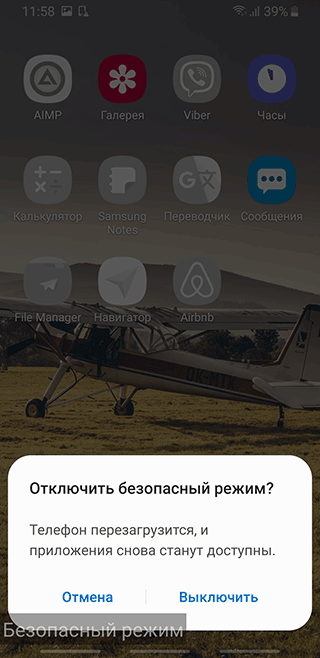
Выход из безопасного режима через панель управления
Чтобы перейти в обычный режим через панель управления проделайте следующее:
- Разблокируйте устройство.
- Проведите пальцем сверху вниз, чтобы открыть шторку.
- На экране появится панель уведомлений, найдите в списке работающих служб безопасный режим.
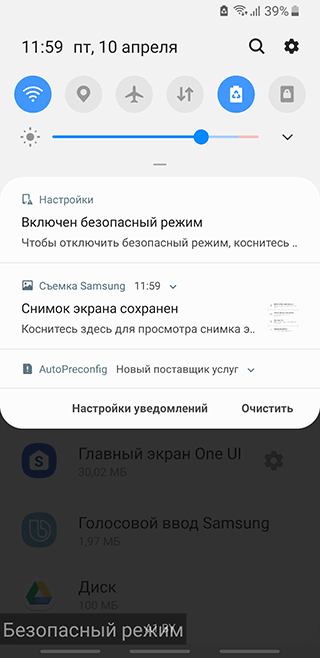
- Отключите безопасный режим, тапнув по строке с названием режима или сдвинув эту строку вправо.
Видео
Как предотвратить автоматический переход в безопасный режим
Автоматический переход в безопасный режим может быть связан с работой конкретного приложения, обычно, последнего из загруженных. Если устройство продолжает возвращаться в безопасный режим — удалите недавние приложения. Для определения последних загруженных программ проделайте следующее:
- Откройте настройки телефона и найдите пункт «Приложения» (также «Все приложения»).
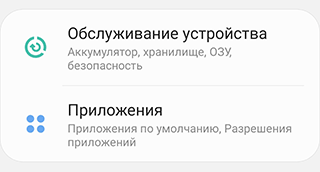
- Нажмите на опцию «Сортировка» и выберите «Время установки».
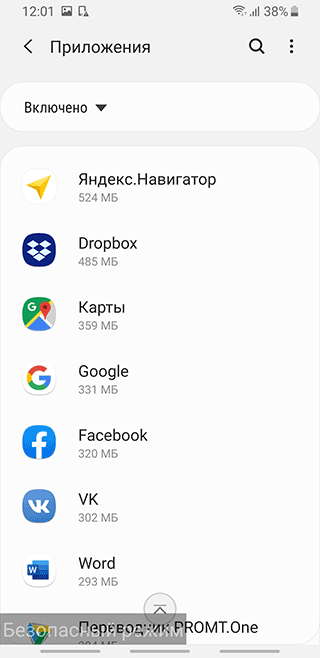
- На экране отобразятся все приложения в порядке их загрузки: последние загруженные будут в начале списка.
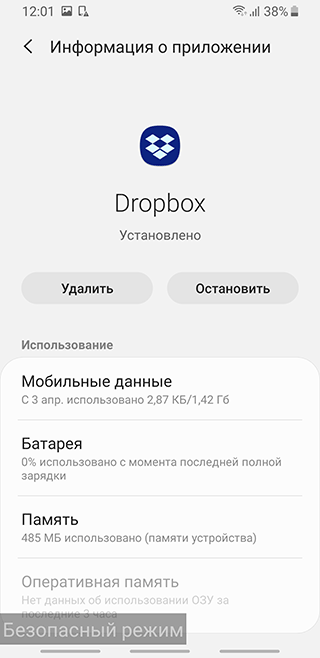
- Нажмите на иконку нужного приложения, в открывшемся списке выберите «Удалить» (Обычно, эта опция находится в конце или начале списка).
Если переход в безопасный режим произошел автоматически из-за недостатка оперативной памяти на устройстве, то после перехода в стационарный режим работы обязательно удалите ненужные приложения. Если вы используете все установленные приложения, можно попытаться очистить кэш или удалить обновления некоторых программ, которые также занимают дополнительную память на телефоне:
- Перейдите в раздел «Приложения» в настройках вашего устройства.
- Выберите интересующую вас программу, нажмите на её иконку, чтобы отобразить полную информацию.
- В списке найдите пункт «Память» и нажмите на него.
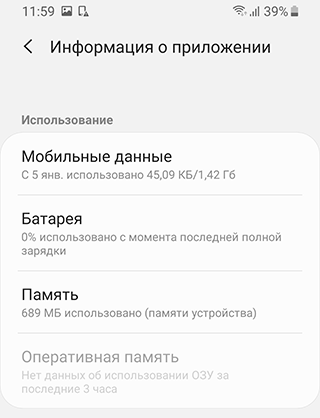
- Внизу экрана появится кнопка «Очистить», нажмите на неё, в открывшемся меню выберите «Очистить кэш».
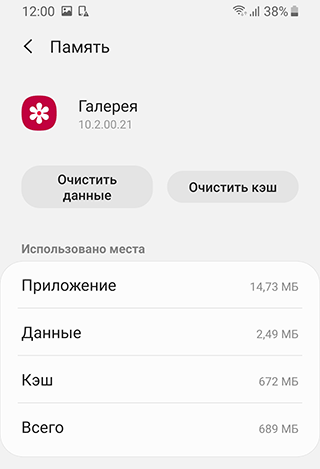
В более ранних версиях Андроид для очистки кэш-памяти приложения достаточно нажать на его иконку в разделе «Приложения» и выбрать «Очистить кэш» в открывшемся списке.
Также программой, содержащей вредоносный код, может быть та, которая запускается одновременно с загрузкой Андроида. Чтобы отменить автоматическую загрузку приложения:
- Откройте всю информацию о нем через меню «Приложения» в настройках.
- В открывшемся списке опций найдите параметр «Автозапуск» и отключите его, нажав на строку с названием опции.
Рекомендуется запустить антивирусную проверку, чтобы точно удалить все подозрительные файлы.
Как убрать безопасный режим другим способом?
Если в телефоне есть съемная батарея, то перейти в обычный режим можно так:
- Зажмите кнопку питания и подтвердите выключение устройства.
- Снимите заднюю панель телефона и извлеките батарею.
- Подождите пару минут и вставьте аккумулятор обратно.
- Установите на место заднюю панель и включите устройство.
Альтернативные сочетания клавиш для выхода из безопасного режима
Если вы обладатель телефона Samsung, и на вашем устройстве установлена ранняя версия платформы Андроид, то для того, чтобы отключить безопасный режим вам придется проделать следующее:
- Отключите устройство, зажав кнопку питания.
- Включите телефон и дождитесь появления логотипа компании Samsung.
- Как только надпись появится, зажмите и удерживайте верхнюю клавишу громкости до полного включения телефона.
Инструкции по отключению безопасного режима на планшете совпадают со стандартными рекомендациями для мобильных телефонов. Если перезагрузка не срабатывает, то для устройств Lenovo можно воспользоваться таким способом:
- Отключите устройство.
- Повторно включите устройство, зажмите и удерживайте клавишу «Домой» до полной загрузки.
Эта инструкция срабатывает для большинства моделей с клавишей «Домой». Для выхода из безопасного режима на устройствах Meizu и BQ:
- Отключите устройство.
- Включите телефон и дождитесь появления логотипа компании.
- Как только надпись появится, зажмите и удерживайте нижнюю клавишу громкости до полного включения телефона.
Выход из безопасного режима при помощи сброса настроек Андроид до заводских
Если ничего из перечисленного не сработало, то придется перейти к более радикальному методу — возвращению к заводским настройкам. В этом случае все пользовательские файлы и скачанные приложения будут автоматически удалены. Перед выполнением данной процедуры рекомендуется выполнить резервное копирование файлов на внешний накопитель (карту памяти или компьютер) и экспортировать контакты. Вы сможете повторно загрузить эти данные уже после сброса устройства до заводских настроек.
Для того чтобы покинуть безопасный режим на Андроиде с откатом до заводских настроек выполните следующее:
- Выключите и включите телефон (или нажмите на кнопку «Перезапуск», если она доступна на вашем устройстве).
- Как только на экране появится логотип Андроид, одновременно нажмите и удерживайте кнопки питания и громкости.
- В появившемся меню выберите функцию «Wipe data» (также может называться «Factory reset» или «Hard reset»).
- Подождите, когда система обработает данные.
- Нажмите на «Reboot».
После перезагрузки устройство заработает в обычном режиме.
Зачем нужен безопасный режим
В безопасном режиме все приложения, кроме системных, отключаются. Это позволяет чтобы выявить, работают ли сторонние приложения с ошибками или проблема в функционировании самой операционной системы.
Для решения проблемы отключаются любые дополнительно установленные программы, но после выхода из безопасного режима, все Андроиде-приложения возобновляют работу.
Подробней читайте тут: Безопасный режим – что это такое и в чем его польза
Получилось ли у вас решить проблему? Пожалуйста, пишите в комментариях! В случае возникновения ошибок, пишите в комментарии или воспользуйтесь контактной формой.