Как достать картриджи из принтера canon maxify mb2140
ВЫТАЩИТЬ КАРТРИДЖИ ИЗ ПРИНТЕРА CANON _MAXIFY MB 2140_MB 2340, MB 5040_

ВЫТАЩИТЬ КАРТРИДЖИ ИЗ ПРИНТЕРА КЭНОН _CANON MAXIFY MB 2140, MB 2340, MB 5040_
Remove the cartridges from the printer Canon MAXIFY MB2140.
Это видео про то, как правильно вытащить картриджи при этом, не повредить само устройство!
Купить чернила! ЗДЕСЬ http://ali.pub/4plfha
Купить много разовые картриджи! ЗДЕСЬ http://ali.pub/4plfup
Как извлечь картриджи из принтера Canon MAXIFY MB2040, MB2340, MB5040, MB5340, iB4040 (МОДЕЛЬ КАРТРИДЖЕЙ PGI-1400, PGI-2400)?
Спасибо за просмотр! И чтобы не пропустить новых видеороликов не забудьте подписаться на канал, поставить лайк.
Картриджи для
Canon MAXIFY MB2140
Представляем Вашему вниманию расходные материалы для струйного принтера Canon MAXIFY MB2140, которые можно заказать в режиме онлайн. Все чернила, чернильницы и печатающие головки гарантированно будут работать на вашем устройстве MAXIFY MB2140. По всем возникшим вопросам покупки, можно получить ответ у наших менеджеров по телефону +7 (812) 940-5874.
Показать сначала
Совместимые картриджи
Показать сначала
Оригинальные картриджи
Imprints Совместимые картриджи

- 3 года гарантии
- Ресурс 1200 страниц
- Успей заказать 01 ч. 27 мин. и мы доставим товар сегодня

- 3 года гарантии
- Ресурс 1020 страниц
- Успей заказать 01 ч. 27 мин. и мы доставим товар сегодня
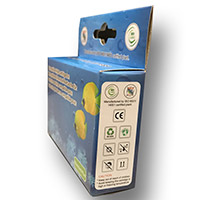
- 3 года гарантии
- Ресурс 780 страниц
- Успей заказать 01 ч. 27 мин. и мы доставим товар сегодня
- 3 года гарантии
- Ресурс 935 страниц
- Успей заказать 01 ч. 27 мин. и мы доставим товар сегодня
- 3 года гарантии
- Ресурс 1200 страниц
- Успей заказать 01 ч. 27 мин. и мы доставим товар сегодня
Canon Оригинальные картриджи
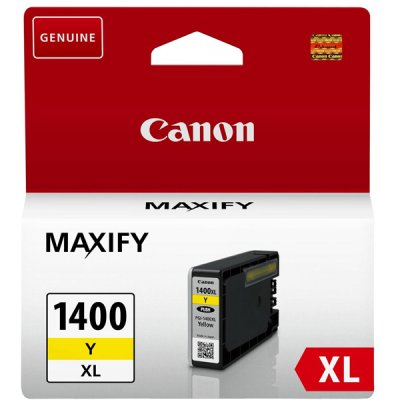
- 6 месяцев гарантии
- Ресурс 935 страниц
- Быстрая доставка на 28 января
при оформлении заказа сегодня до 16:00
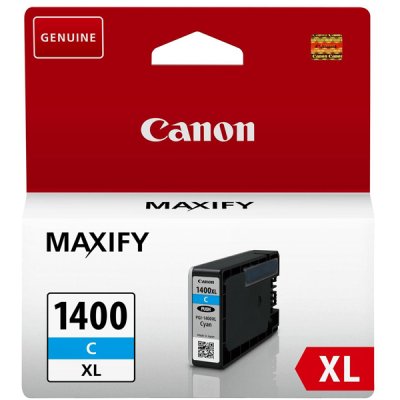
- 6 месяцев гарантии
- Ресурс 1020 страниц
- Сообщить о поступлении товара
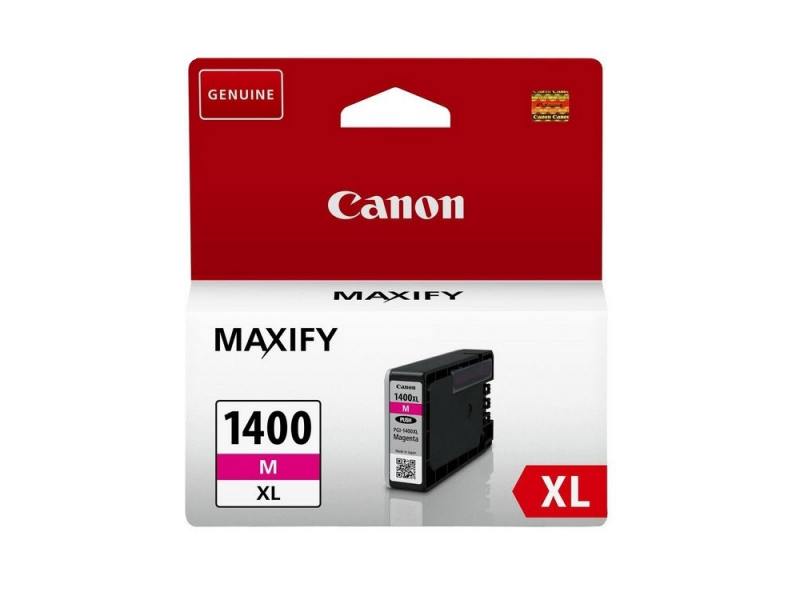
- 6 месяцев гарантии
- Ресурс 780 страниц
- Сообщить о поступлении товара
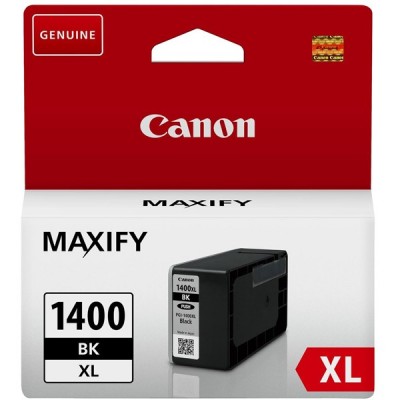
- 6 месяцев гарантии
- Ресурс 1200 страниц
- Сообщить о поступлении товара
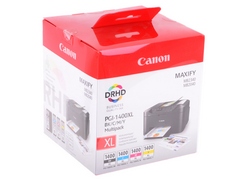
- 6 месяцев гарантии
- Ресурс 1200 страниц
- Сообщить о поступлении товара
Принтер Canon MAXIFY MB2140
Струйные принтеры Сanon являются в своём сегменте эталоном качества цветопередачи и ваш принтер Canon MAXIFY MB2140 входит в данную категорию. А чтобы принтер работал и всегда радовал красивыми отпечатками нужно вовремя закупать расходные материалы. Для вашего принтера Canon MAXIFY MB2140 мы имеем полный ассортимент чернил, картриджей, печатающих головок и других сервисных комплектов для обслуживания и продления срока службы печатающего устройства. Список картриджей которые подходят к принтеру MAXIFY MB2140: (PGI-1400XL C, PGI-1400XL BK, PGI-1400XL Y, PGI-1400XL M, PGI-1400XL CMYBK), максимально полный.
Мы стараемся максимально упростить ваши покупки в нашем магазине, делаем всё информативно и быстро, заказать картриджи для MAXIFY MB2140 можно с доставкой по городу Санкт-Петербург и территории России, более подробно можно ознакомиться тут.
Перезаправляемые картриджи Canon MAXIFY MB2140
на отделение
на почтомат
по адресу
На расчётный счёт
От 3 до 12 месяцев, в зависимости от категории товара
Гарантия на распознание чипов картриджей
Обмен / возврат – в течение 14 дней, при условии сохранности товарного вида
на отделение
на почтомат
по адресу
На расчётный счёт
От 3 до 12 месяцев, в зависимости от категории товара
Гарантия на распознание чипов картриджей
Обмен / возврат – в течение 14 дней, при условии сохранности товарного вида
Обзор картриджей для Canon MAXIFY MB2140
Перезаправляемые картриджи для Canon MAXIFY MB2140 — устройство, которое помогает экономить деньги на печати. Экономия заключается в том, что дорогостоящие одноразовые картриджи не покупают заново после использования, а заправляют одни и те же многоразовые заменители.
Комплектация картриджей
- Пластиковые прозрачные ёмкости — накопители для чернил.
- Резиновые пробки, которые закрывают заправочные отверстия.
- Электронные авточипы для обнуления уровня чернил.
Принцип работы
Чернила из корпуса картриджа подаются через выпускное отверстие в печатающую головку принтера. Со временем уровень чернил снижается и ёмкость картриджа дозаправляется через заправочное отверстие. Уведомления, которые предупреждают об окончании чернил, сбрасываются при помощи имитации замены картриджа: происходит обнуление виртуального уровня чернил.
5 главных преимуществ перезаправляемых картриджей
- Экономия денег на печати. Вместо постоянной замены одноразовых картриджей используются экономичные совместимые чернила.
- Удобство и мобильность. У картриджей небольшие размеры: легко заправлять чернила и перемещать принтер.
- Заправка и установка за 7–10 минут. Пользователь без опыта заправит картриджи медицинским шприцем и установит в принтер при помощи инструкции или нашей техподдержки.
- Отслеживание уровня чернил. Через прозрачные стенки картриджа видно точный уровень чернил, который можно вовремя пополнять.
- Полная совместимость с принтером. Код чипов перезаправляемых картриджей соответствует номерам оригинальных картриджей и серии печатающего устройства, что гарантирует инициализацию чипа микропрограммой принтера и обнуление уровня чернил при необходимости.
Заправка и установка картриджей на Canon MAXIFY MB2140
Установка перезаправляемых картриджей Canon MAXIFY MB2140 проходит в два этапа: заправка чернилами и установка в слот принтера, соответствующий цвету картриджа.
Подробное описание заправки и установки читайте в статье «Инструкции по заправке и использованию картриджей Canon».
Решили купить перезаправляемые картриджи Canon MAXIFY MB2140 — оформите заказ на этой странице или напишите онлайн-консультанту. Мы ответим на вопросы и поможем сделать печать на принтере экономичной.
Как извлечь и поменять картриджи на Canon MAXIFY MB2040, MB2340, IB4040, MB5040, MB5340, MB2140, MB2740, MB5140, MB4540, iB4140 (PGI-1400/PGI-2400)
В новых офисных принтерах и МФУ Canon MAXIFY каретка с картриджами выезжает к месту замены только после полного окончания чернил. Если вы захотите вынуть и поменять чернильницу на 50% уровня в счетчике, это не сделать обычным способом. Однако иногда извлечь ее необходимо, особенно при использовании перезаправленных оригинальных картриджей, ПЗК или СНПЧ для Maxify, ведь уровень чернил в этом случае отображается некорректно (когда картридж реально кончился, счетчик может быть только на середине, и наоборот). Стоит иметь в виду, что чипы ПЗК и СНПЧ могут обнулять уровень даже в процессе печати. А перезаправленные оригиналы после отключения счетчика кнопкой ОТМЕНА, попросят замены только когда выйдут из строя.
Для использования с:
Инструкцию по выниманию картриджей PGI-1400/PGI-2400 подходит к MB2040, MB2340, IB4040, MB5040, MB5340, MB2140, MB2740, MB5140, MB4540, iB4140, MB2050, MB2350, IB4050, MB5050, MB5350. Все действия по данному руководству вы делаете на свой риск и под свою ответственность. Описанные действия не рекомендуются производителем (Canon), на них не распространяется гарантия, будьте аккуратны.
Способ 1. Самый простой, с жесткой остановкой каретки
1. Во время включения принтера, либо в процессе печати, открыть крышку и остановить движение каретки руками. Это нужно делать быстро, до того, как каретка достигнет места парковки. Во время включения это делать сподручнее – тестовое движение каретки производится медленно и поцарапаться о пластик шансы минимальные.
2. Принтер выдаст сообщение о замятии бумаги.
3. Поставьте каретку в положение замены, так, чтобы картридж, который необходимо вытащить (достать), находился напротив синей кнопки.
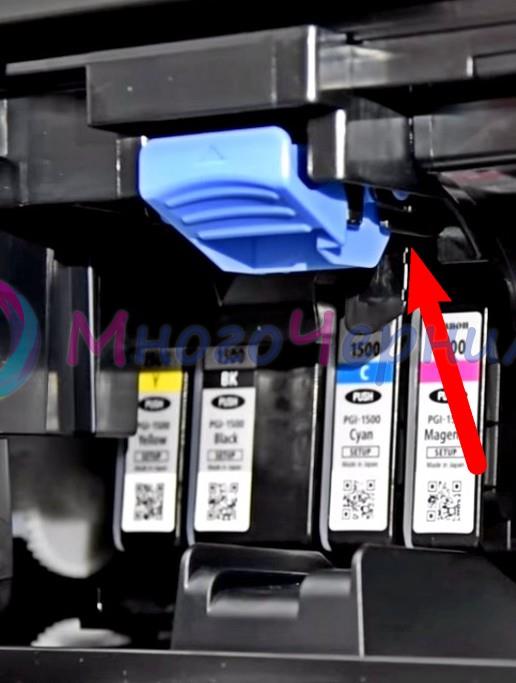
4. Нажмите на рычажок в верхней части каретки (за синей кнопкой) и извлеките картридж. Получится вынуть только тот цвет, над которым в данный момент расположена синяя защелка.
Все действия можно выполнять на включенном принтере, но в итоге придется перезагрузить для сброса ошибки замятия.
Способ 2. Сдвигая с места парковки
1. Выключите принтер обычным образом, кнопкой. Каретка находится на месте «парковки» в состоянии покоя. Откройте крышку принтера.
2. Толкните каретку до упора вправо.
3. В левой части принтера есть белые шестерни, прокрутите ту, что установлена на металлическом валу (дальняя), примерно на один оборот. Направление кручения указано на фото.
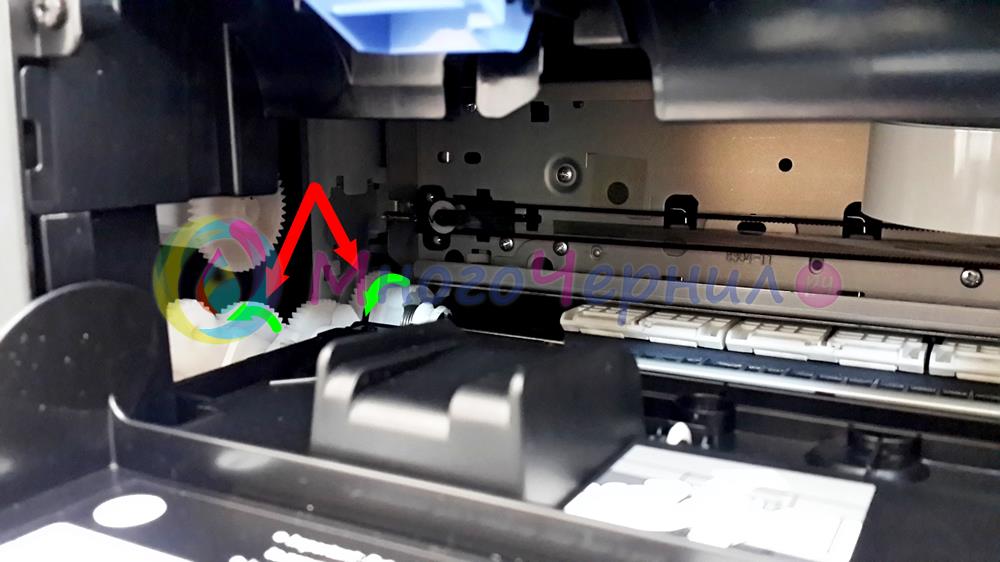
4. Попробуйте выкатить каретку в середину принтера (если не выкатывается, повторите пункты 2 и 3).
5. Прокрутите верхнюю шестерню на себя, до щелчка, чтобы разблокировать кнопку извлечения картриджей. Направление движения шестерни обозначено зеленой стрелкой.
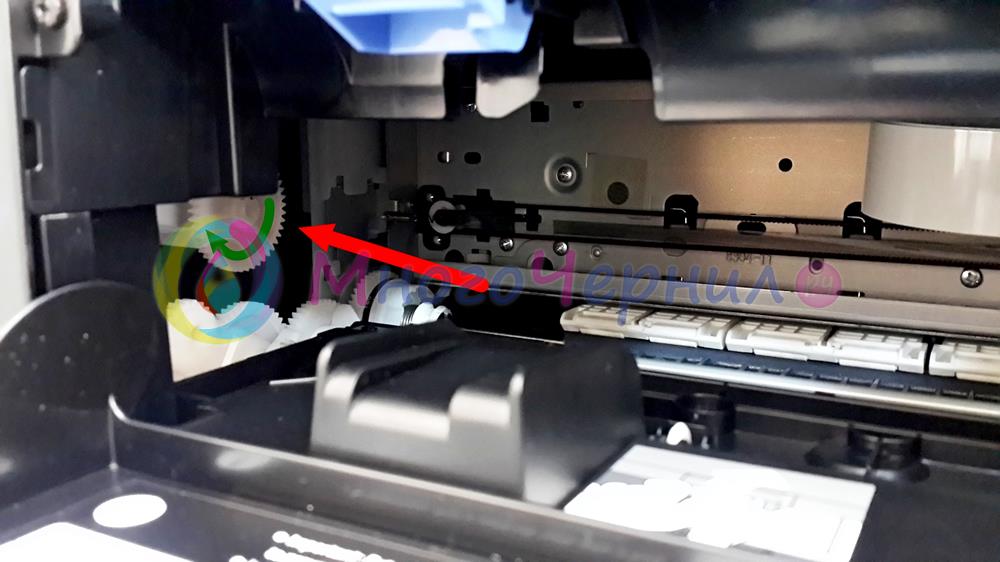
6. Подкатите каретку в положение замены конкретного картриджа, и надавите на синюю кнопку, для извлечения картриджа.
Способ 3. Со снятием планки
После пункта 5 в предыдущем способе можно совершить дополнительные действия и сделать вынимание картриджей более простым.
6. Сверху есть специальная деталь, которая закрывает верхнюю часть каретки, держится она на двух защёлках. Если отжать защёлки, то данная планка вынимается на себя.
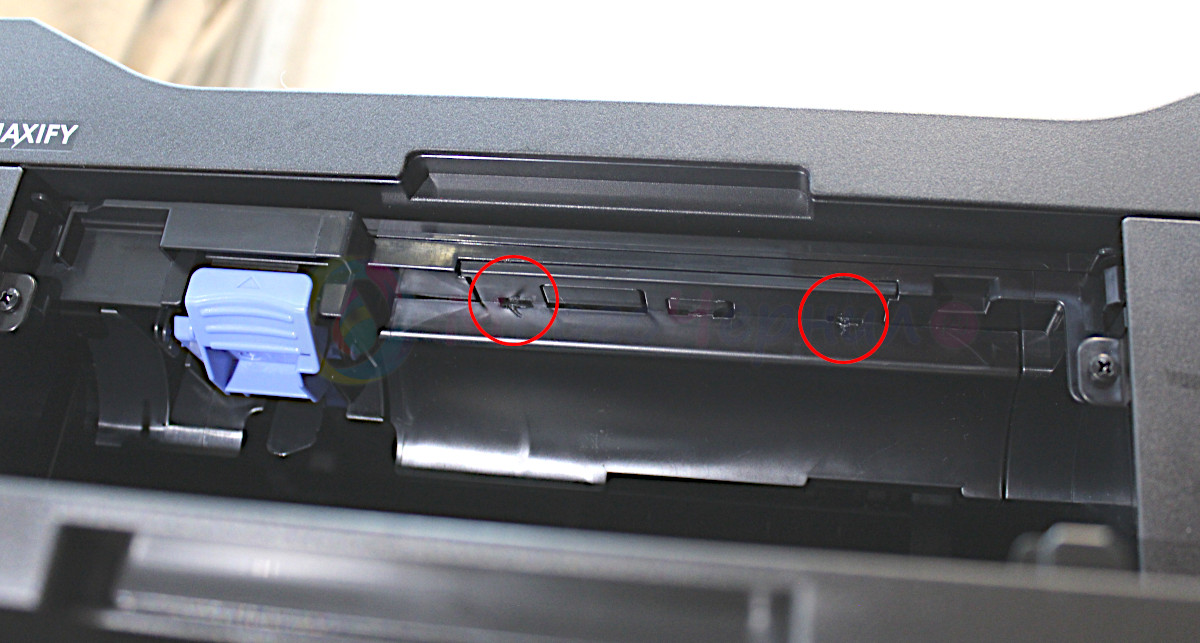
7. При отсутствии планки не нужно будет пользоваться синей кнопкой, и подкатывать каретку к положению замены конкретного картриджа. Картриджи будут выниматься нажатием непосредственно на рычаги в верхней части каретки (обозначены ниже красными стрелками).
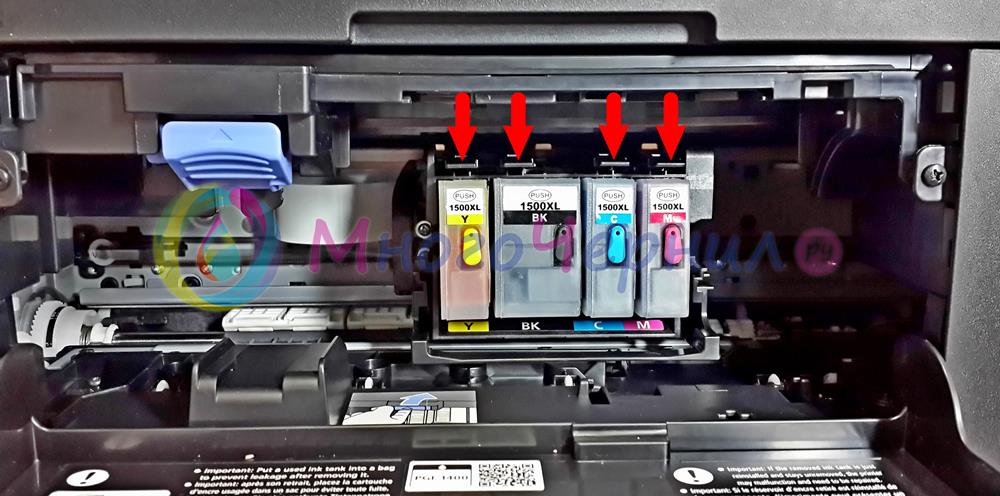
Кстати, только используя способ 3, можно снять печатающую головку на устройствах серии Maxify.
На случай ошибок
Периодически, после извлечения или замены картриджей вторым способом, после включения принтер выдаёт ошибку и не уводит каретку. В таком случае следует повторить действия в обратном порядке: выключить устройсто, снова покрутить белые шестерёнки и аккуратно задвинуть каретку на парковку до упора. С большой вероятностью, после повторного включения ошибка исчезнет.
Связаны со статьей
ПЗК для MB2040, MB2140, MB2340, MB2740

Чернила для MB2040, MB2140, MB2340, MB2740, комплект 4 х 100 мл
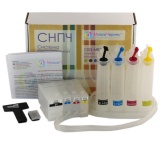
СНПЧ для MB2040, MB2140, MB2340, MB2740

Чернила черные для MB2040, MB2140, MB2340, MB2740, Black, 100 мл
Как вытащить картриджи из принтера canon mb2140
В новых офисных принтерах и МФУ Canon MAXIFY каретка с картриджами выезжает к месту замены только после полного окончания чернил. Если вы захотите вынуть и поменять чернильницу на 50% уровня в счетчике, это не сделать обычным способом. Однако иногда извлечь ее необходимо, особенно при использовании перезаправленных оригинальных картриджей, ПЗК или СНПЧ для Maxify, ведь уровень чернил в этом случае отображается некорректно (когда картридж реально кончился, счетчик может быть только на середине, и наоборот). Стоит иметь в виду, что чипы ПЗК и СНПЧ могут обнулять уровень даже в процессе печати. А перезаправленные оригиналы после отключения счетчика кнопкой ОТМЕНА, попросят замены только когда выйдут из строя.
Для использования с:
- СНПЧ для Canon iB4040, MB5040, MB5340
- СНПЧ для Canon MB2040, MB2340
- ПЗК для Canon iB4040, MB5040, MB5340
- ПЗК для Canon MB2040, MB2340
Инструкцию по выниманию картриджей PGI-1400/PGI-2400 подходит к MB2040, MB2340, IB4040, MB5040, MB5340, MB2140, MB2740, MB5140, MB4540, iB4140, MB2050, MB2350, IB4050, MB5050, MB5350. Все действия по данному руководству вы делаете на свой риск и под свою ответственность. Описанные действия не рекомендуются производителем (Canon), на них не распространяется гарантия, будьте аккуратны.
Способ 1. Самый простой, с жесткой остановкой каретки
1. Во время включения принтера, либо в процессе печати, открыть крышку и остановить движение каретки руками. Это нужно делать быстро, до того, как каретка достигнет места парковки. Во время включения это делать сподручнее – тестовое движение каретки производится медленно и поцарапаться о пластик шансы минимальные.
2. Принтер выдаст сообщение о замятии бумаги.
3. Поставьте каретку в положение замены, так, чтобы картридж, который необходимо вытащить (достать), находился напротив синей кнопки.
4. Нажмите на рычажок в верхней части каретки (за синей кнопкой) и извлеките картридж. Получится вынуть только тот цвет, над которым в данный момент расположена синяя защелка. 
Все действия можно выполнять на включенном принтере, но в итоге придется перезагрузить для сброса ошибки замятия.
Способ 2. Сдвигая с места парковки
1. Выключите принтер обычным образом, кнопкой. Каретка находится на месте «парковки» в состоянии покоя. Откройте крышку принтера.
2. Толкните каретку до упора вправо.
3. В левой части принтера есть белые шестерни, прокрутите ту, что установлена на металлическом валу (дальняя), примерно на один оборот. Направление кручения указано на фото.
4. Попробуйте выкатить каретку в середину принтера (если не выкатывается, повторите пункты 2 и 3).
5. Прокрутите верхнюю шестерню на себя, до щелчка, чтобы разблокировать кнопку извлечения картриджей. Направление движения шестерни обозначено зеленой стрелкой.
6. Подкатите каретку в положение замены конкретного картриджа, и надавите на синюю кнопку, для извлечения картриджа. 
Способ 3. Со снятием планки
После пункта 5 в предыдущем способе можно совершить дополнительные действия и сделать вынимание картриджей более простым.
6. Сверху есть специальная деталь, которая закрывает верхнюю часть каретки, держится она на двух защёлках. Если отжать защёлки, то данная планка вынимается на себя.
7. При отсутствии планки не нужно будет пользоваться синей кнопкой, и подкатывать каретку к положению замены конкретного картриджа. Картриджи будут выниматься нажатием непосредственно на рычаги в верхней части каретки (обозначены ниже красными стрелками).
Кстати, только используя способ 3, можно снять печатающую головку на устройствах серии Maxify.
Периодически, после извлечения или замены картриджей вторым способом, после включения принтер выдаёт ошибку и не уводит каретку. В таком случае следует повторить действия в обратном порядке: выключить устройсто, снова покрутить белые шестерёнки и аккуратно задвинуть каретку на парковку до упора.  С большой вероятностью, после повторного включения ошибка исчезнет.
Как вытащить картридж из принтера canon maxify mb2140
ВЫТАЩИТЬ КАРТРИДЖИ ИЗ ПРИНТЕРА CANON _MAXIFY MB 2140_MB 2340, MB 5040_
ВЫТАЩИТЬ КАРТРИДЖИ ИЗ ПРИНТЕРА КЭНОН _CANON MAXIFY MB 2140, MB 2340, MB 5040_
Remove the cartridges from the printer Canon MAXIFY MB2140.
Это видео про то, как правильно вытащить картриджи при этом, не повредить само устройство!
Купить чернила! ЗДЕСЬ http://ali.pub/4plfha
Купить много разовые картриджи! ЗДЕСЬ http://ali.pub/4plfup
Как извлечь картриджи из принтера Canon MAXIFY MB2040, MB2340, MB5040, MB5340, iB4040 (МОДЕЛЬ КАРТРИДЖЕЙ PGI-1400, PGI-2400)?
Спасибо за просмотр! И чтобы не пропустить новых видеороликов не забудьте подписаться на канал, поставить лайк.
#PRINTAKS #CANON #MAXIFY #PGI1400 #PGI2400
Видео ВЫТАЩИТЬ КАРТРИДЖИ ИЗ ПРИНТЕРА CANON _MAXIFY MB 2140_MB 2340, MB 5040_ канала Printaks
Как извлечь и поменять картриджи на Canon MAXIFY MB2040, MB2340, IB4040, MB5040, MB5340, MB2140, MB2740, MB5140, MB4540, iB4140 (PGI-1400/PGI-2400)
В новых офисных принтерах и МФУ Canon MAXIFY каретка с картриджами выезжает к месту замены только после полного окончания чернил.  Если вы захотите вынуть и поменять чернильницу на 50% уровня в счетчике, это не сделать обычным способом. Однако иногда извлечь ее необходимо, особенно при использовании перезаправленных оригинальных картриджей, ПЗК или СНПЧ для Maxify, ведь уровень чернил в этом случае отображается некорректно (когда картридж реально кончился, счетчик может быть только на середине, и наоборот). Стоит иметь в виду, что чипы ПЗК и СНПЧ могут обнулять уровень даже в процессе печати. А перезаправленные оригиналы после отключения счетчика кнопкой ОТМЕНА, попросят замены только когда выйдут из строя.
Для использования с:
Инструкцию по выниманию картриджей PGI-1400/PGI-2400 подходит к MB2040, MB2340, IB4040, MB5040, MB5340, MB2140, MB2740, MB5140, MB4540, iB4140, MB2050, MB2350, IB4050, MB5050, MB5350. Все действия по данному руководству вы делаете на свой риск и под свою ответственность. Описанные действия не рекомендуются производителем (Canon), на них не распространяется гарантия, будьте аккуратны. 
Способ 1. Самый простой, с жесткой остановкой каретки
1. Во время включения принтера, либо в процессе печати, открыть крышку и остановить движение каретки руками. Это нужно делать быстро, до того, как каретка достигнет места парковки. Во время включения это делать сподручнее – тестовое движение каретки производится медленно и поцарапаться о пластик шансы минимальные.
2. Принтер выдаст сообщение о замятии бумаги.
3. Поставьте каретку в положение замены, так, чтобы картридж, который необходимо вытащить (достать), находился напротив синей кнопки.
4. Нажмите на рычажок в верхней части каретки (за синей кнопкой) и извлеките картридж. Получится вынуть только тот цвет, над которым в данный момент расположена синяя защелка.
Все действия можно выполнять на включенном принтере, но в итоге придется перезагрузить для сброса ошибки замятия.
Способ 2. Сдвигая с места парковки
1.  Выключите принтер обычным образом, кнопкой. Каретка находится на месте «парковки» в состоянии покоя. Откройте крышку принтера.
2. Толкните каретку до упора вправо.
3. В левой части принтера есть белые шестерни, прокрутите ту, что установлена на металлическом валу (дальняя), примерно на один оборот. Направление кручения указано на фото.
4. Попробуйте выкатить каретку в середину принтера (если не выкатывается, повторите пункты 2 и 3).
5. Прокрутите верхнюю шестерню на себя, до щелчка, чтобы разблокировать кнопку извлечения картриджей. Направление движения шестерни обозначено зеленой стрелкой.
6. Подкатите каретку в положение замены конкретного картриджа, и надавите на синюю кнопку, для извлечения картриджа.
Способ 3. Со снятием планки
После пункта 5 в предыдущем способе можно совершить дополнительные действия и сделать вынимание картриджей более простым. 
6. Сверху есть специальная деталь, которая закрывает верхнюю часть каретки, держится она на двух защёлках. Если отжать защёлки, то данная планка вынимается на себя.
7. При отсутствии планки не нужно будет пользоваться синей кнопкой, и подкатывать каретку к положению замены конкретного картриджа. Картриджи будут выниматься нажатием непосредственно на рычаги в верхней части каретки (обозначены ниже красными стрелками).
Кстати, только используя способ 3, можно снять печатающую головку на устройствах серии Maxify.
На случай ошибок
Периодически, после извлечения или замены картриджей вторым способом, после включения принтер выдаёт ошибку и не уводит каретку. В таком случае следует повторить действия в обратном порядке: выключить устройсто, снова покрутить белые шестерёнки и аккуратно задвинуть каретку на парковку до упора. С большой вероятностью, после повторного включения ошибка исчезнет.
Как вытащить картридж из принтера canon maxify mb2140
Перезаправляемые картриджи (ПЗК) совместимы со следующими моделями струйных принтеров и МФУ:
Canon Pixma MAXIFY MB2140
Аналог оригинальных картриджей
PGI-1400XL BK — Black
Комплектность ПЗК:
Картридж с авточипом – 4 шт. 
Комплект пробок — 1 шт.
Упаковка — 1 шт.
Цена указана за комплект.
Гарантия — 1 месяц.
ПЗК поставляются в собранном виде, без чернил.
Комплектация может незначительно отличаться, что никак не отразится на функциональности.
Будьте внимательны, не допускайте физического окончания чернил в картриджах.
Не допускайте понижения уровня чернил согласно показаниям чипа ниже 15%, при достижении этого уровня, вам необходимо провести процедуру замены картриджа, извлечь картридж, заправить его чернилами и вставив в принтер завершить процедуру замены чернильного картриджа.
В комплекте 4 картриджа. Для заправки картриджей желательно использовать пигментные чернила.
Объём картриджей 20 мл
ПЗК весьма удобны в эксплуатации, они позволяют печатать гораздо экономичнее по сравнению с обычными картриджами. Вы можете сократить Ваши затраты на печать в 10 — 30 раз. Конструкция картриджей проста и позволяет осуществлять заправку чернилами даже неподготовленному пользователю. 
Для корректной работы ПЗК их необходимо устанавливать в принтер комплектом, нельзя устанавливать вперемешку оригинальные картриджи и ПЗК. На каждом картридже установлен автоматически обнуляющийся чип, после окончания чернил в картридже чип автоматически сбрасывается и драйвер принтера вновь покажет, что картридж полностью заправлен.
На картридже имеются:
— заправочные отверстия — идущие непосредственно в картридж и после дозаправки их нужно закрыть пробкой.
— воздушные отверстия — ведущие в картридж через лабиринт, это легко просматривается т.к. картридж полупрозрачный. Эти отверстия во время работы принтера обязательно должны быть открыты, их нужно закрыть только если Вы не будете печатать продолжительное время или вытаскиваете картриджи из принтера и собираетесь их хранить или перевозить.
— обратный клапан, который закрыт, когда картридж не установлен в принтер и открыт, когда картридж установлен в принтер.
Преимущества перезаправляемых картриджей не оспоримы:
— Вы самостоятельно выбираете какими чернилами заправлять картриджи.  Мы рекомендуем Корейские чернила InkTec;
— Вы можете дозаправить картриджи в нужный момент, например перед печатью партии фотографий и тогда чернила не закончатся внезапно;
— Заправка ПЗК длится несколько минут и они вновь готовы к работе;
— перезаправляемые картриджи не содержат изнашивающихся деталей и теоретически могут заправляться бесконечное число раз.
— Установка ПЗК полностью аналогична установке оригинальных картриджей, они идентичные по размеру.
Конструкция перезаправляемых картриджей достаточно проста, а технология производства отработана. Наши ПЗК очень хорошо себя зарекомендовали.
Мы стараемся поддерживать конкурентоспособные цены на качественный товар. Мы осуществляем техподдержку наших покупателей. Перед отправкой клиенту, ПЗК проверяются на предмет отсутствия механических повреждений.
Как извлечь чернильные картриджи из принтера Canon Maxify
Написано Дином Майклом 26 июля 2018 г. 
В принтерах серии Canon Maxify используется «система защиты печатающих головок», что означает, что в любой ситуации, когда печатающая головка может быть скомпрометирована, принтер Maxify блокируется.
Это означает, что вы не сможете получить доступ к картриджам принтера или заменить их, пока не убедите принтер, что печатающей головке больше не угрожает опасность повреждения.
На самом деле принтеры Maxify контролируют внутреннее давление в системе подачи чернил и продувочном насосе, чтобы убедиться, что поток чернил в системе не нарушен.
Если давление колеблется слишком сильно, это может означать, что чернила не проходят через печатающую головку должным образом, и поэтому небольшие резисторы в термопечатающей головке могут перегреться и фактически вывести печатающую головку из строя.
Хотя теоретически это отличная установка для защиты печатающей головки, поскольку это самая слабая часть принтера, однако она также вызывает некоторые головные боли.  Один из самых частых вопросов, которые задают люди, — как извлечь картриджи из принтера Maxify, если они не пусты и принтер не просит меня их заменить.
Итак, видео ниже дает вам ответ на эту проблему. Часто у принтера Maxify не возникает проблем как таковых, однако он просто не позволяет вам менять чернильные картриджи до тех пор, пока он не будет к этому готов. Посмотрите следующее видео для решения.
Как извлечь чернильные картриджи из принтера Canon Maxify
Лучший способ избежать проблем с линейкой принтеров Canon Maxify — правильно установить картриджи. Все, что ставит под угрозу установку картриджей, может привести к тому, что принтеры Maxify активируют утилиту защиты печатающих головок.
При установке неоригинальных картриджей в принтеры серии Maxify вы заметите одно основное отличие. То есть неоригинальные картриджи имеют две пластиковые мембраны в передней части картриджа, а не клапан.
ЗАПРЕЩАЕТСЯ прокалывать, удалять или вмешиваться в них ни при каких обстоятельствах. Когда вы устанавливаете картриджи в принтер, принтер сам пробивает их и плотно прилегает к впускному клапану принтера.
Если вы вмешаетесь в эту пломбу, принтер может либо печатать неправильно, либо заблокироваться из-за срабатывания защиты печатающей головки. насос не может создать достаточное давление, чтобы втянуть чернила в печатающую головку.
Другая проблема, которая также может возникнуть, если эти мембраны будут повреждены, заключается в том, что картриджи будут протекать, а печатающая головка в конечном итоге засорится из-за отсутствия давления в продувочном насосе.
Можно ли использовать обычные чернила в принтерах Maxify?
Ответ на этот вопрос 100% ДА. Пока они установлены правильно, они работают отлично. Как и в случае с любым продуктом, убедитесь, что вы покупаете их в магазине с хорошей репутацией, а также убедитесь, что чернила, используемые в картриджах, являются высококачественными чернилами на основе пигмента. 
Некоторые производители могут попытаться продать вам картриджи более низкого качества, в которых используются чернила на основе красителя. Это не рекомендуется, так как это приведет к плохому качеству печати, а также увеличит вероятность засорения печатающей головки. Это относится ко всем следующим принтерам:
MAXIFY MB 2060, MAXIFY MB 2360, MAXIFY MB 2160, MAXIFY MB 2760, MAXIFY iB 4060, MAXIFY MB 5060, MAXIFY MB 5360, MAXIFY MB 059, 560 MB
Для получения более подробной информации о линейке принтеров Canon Maxify посетите официальный веб-сайт Canon:
Принтер Canon Maxify удалить струйные картриджи
- Закрыть меню
Принтеры Canon® Maxify обладают особой характеристикой.  Только если картридж PGI-1500, PGI-2500 отображается как пустой, принтер дает возможность извлечь этот картридж и заменить его новым оригинальным или заправленным оригинальным картриджем. Согласно Canon® пользователю не обязательно извлекать картридж, который еще не опустел. У нас другое мнение на этот счет.
Для заправки оригинальных картриджей Canon® PGI-1500 или PGI-2500, а также для заправки альтернативных сменных картриджей важно в любой момент извлечь картриджи из устройства Maxify. Наше руководство предлагает решение этой ситуации и позволяет Вам извлекать картриджи без поддержки принтера.
Все струйные картриджи PGI-2500 в нашем Canon® Maxify MB 5050 показаны с уровнем чернил выше пустого. При открытии передней крышки принтера в этом состоянии отсек печатающей головки не перемещается в положение для автоматической замены картриджей. От предыдущей серии принтеров Canon® мы привыкли к такому поведению.
Отсек для печатающей головки остается в исходном положении с правой стороны внутри устройства Canon® Maxify.  Там доступ к патронам ПГИ-2500 ПГИ-1500 очень ограничен.
Таким образом, необходим небольшой обходной путь, чтобы перевести печатающую головку в положение для замены картриджей. Поэтому мы переходим в раздел обслуживания в меню принтера и запускаем печать тестового образца сопла.
Начало печати отображается на дисплее, и Вы можете это увидеть из-за больших картриджей Canon® PGI-2500 PGI-1500, весь принтер слегка трясется из стороны в сторону. Теперь пришло время отключить электричество. Просто отключите кабель питания от принтера, и дисплей погаснет.
Снова откройте переднюю крышку и Вы увидите, что печатающая головка с струйными картриджами остановилась где-то в своей рабочей зоне. Нажмите на печатающую головку сбоку, и она будет двигаться свободно. Таким образом, можно переместить картридж, который необходимо удалить, в положение замены.
Кнопка разблокировки по-прежнему не работает с нашим процессом. Высвободить картридж PGI-1500, PGI-2500 из принтера Maxify необходимо вручную. 
ВЫТАЩИТЬ КАРТРИДЖИ ИЗ ПРИНТЕРА CANON _MAXIFY MB 2140_MB 2340, MB 5040_

ВЫТАЩИТЬ КАРТРИДЖИ ИЗ ПРИНТЕРА КЭНОН _CANON MAXIFY MB 2140, MB 2340, MB 5040_
Remove the cartridges from the printer Canon MAXIFY MB2140.
Это видео про то, как правильно вытащить картриджи при этом, не повредить само устройство!
Купить чернила! ЗДЕСЬ http://ali.pub/4plfha
Купить много разовые картриджи! ЗДЕСЬ http://ali.pub/4plfup
Как извлечь картриджи из принтера Canon MAXIFY MB2040, MB2340, MB5040, MB5340, iB4040 (МОДЕЛЬ КАРТРИДЖЕЙ PGI-1400, PGI-2400)?
Спасибо за просмотр! И чтобы не пропустить новых видеороликов не забудьте подписаться на канал, поставить лайк.
Вытащить Картриджи Из Принтера Canon Maxify Mb 2140_Mb 2340, Mb 5040
Это видео про то, как правильно вытащить картриджи при этом, не повредить само устройство! Конечно можно и проще, дождаться как закончится картридж, и принтер предложит его заменить. Останется только нажать «подтвердить», но если вам это не подходит, то тогда переходите к просмотру! МОДЕЛЬ КАРТРИДЖЕЙ PGI-1400, PGI-2400
#CANON #MAXIFY #PGI1400 #PGI2400 #PRINTAKS
Новые видео на канале Printaks
- Мойка Высокого Давления Hui Yang Hy 1500 (1.8Kw)
- Мойка Высокого Давления Hfs — 380
- Мойка Высокого Давления Hm-55
Подписывайтесь на наш Telegram канал! @thewikihow открыть Мониторим видео тренды 24/7
Замена картриджей в принтерах и МФУ Canon всех моделей и типов: инструкция

Canon i-sensys LBP2900
Пожалуй, самый простой способ — получить монохромный лазерный картридж, для которого даже не требуется подключение к сети. Здесь главное — детально разобраться. Для принтеров с лотком для бумаги внизу поднимите верхнюю крышку (часто сделанную из полупрозрачного пластика), которая принимает отпечатанные страницы. Затем откройте вторую, закрывающую внутренний механизм устройства. На этой крышке есть небольшая выемка (может располагаться как слева, так и справа), под которой легко скользят кончики пальцев.
Некоторые модели принтеров Canon, например LBP810, загружают бумагу сверху. В таком принтере картридж обычно помещается за крышкой, расположенной на передней части корпуса. Вам нужно потянуть его на себя и сложить.
Теперь путь свободен, и картридж можно легко вынуть из ручки.
Важно: деталь также легко вернуть, но если что-то не работает, никогда не применяйте силу.
Возможно нарушение совмещения, и, чтобы избежать поломки, лучше попробовать еще раз. Когда картридж вводится прямо в направляющие, он практически попадает в намеченное положение. Завершающий этап: нажимаем до характерного щелчка, чтобы контакты встали на свои места.
Проверка работоспособности
Печать пробной страницы
После замены картриджа, непосредственно перед тем, как приступить к печати важных документов или цветных фотографий, следует проверить качество его работы. Это поможет вам распечатать тестовую страницу устройства. На этом листе могут быть указаны возможные дефекты, проблемы или сбои в отображении цветовых тонов. А также в нем можно найти данные о точной модели вашего устройства, заказать такие же краски, версию драйверов для переустановки в случае необходимости.
Чтобы распечатать тестовый лист, принтер должен быть подключен к компьютеру или ноутбуку с ОС Windows. К сожалению, не все модели позволяют выполнять эту процедуру с помощью кнопок на корпусе.
- Через «Пуск» вам нужно войти в «Панель инструментов», затем открыть раздел «Устройства и принтеры». Его имя может быть другим, если вы используете операционную систему, отличную от Windows».

- Теперь найдите свою модель в списке, который вы видите. Может, там будет только один.
- Вызовите контекстное меню, щелкнув по нему сначала левой кнопкой, а затем правой.
- Выберите «Свойства» из списка».

- На вкладке «Общие» внизу найдите кнопку «Тестовая печать» и щелкните ее. На этом этапе принтер должен быть включен, а в лотке должна быть бумага.

- Подождите, пока лист выйдет (это может занять немного больше времени, чем обычно) и визуально оцените качество печати на нем.
Оценивая качество, обратите внимание на следующие моменты:

- Формат и визуальное представление «пробной» информации может варьироваться от модели к модели.
- На нем будут напечатаны разные варианты отображения: текст, графика, оттенки серого, цвета.
- Все линии должны быть четкими, ничего не должно быть размытым, неровным, убедитесь, что в спектре присутствуют все оттенки и качество их прорисовки.
Печать тестовых листов от разных производителей, будь то HP, Canon, Epson, Samsung или любой другой, ничем не отличается от ПК. Но некоторые модели позволяют выполнять такие действия через меню на своем корпусе.
Если качество цветной струйной печати неудовлетворительное, вы можете выполнить ряд процедур на вкладке «Обслуживание», чтобы устранить проблему. То есть: чистка, проверка форсунок, центровка головки. 
Если программный метод не дает положительного результата в восстановлении качества печати, стоит промыть печатающую головку или картридж. Расходные материалы для лазеров требуют физического вмешательства. Это может быть замена фотоэлемента, резинового валика, чистящего лезвия или дозирующего лезвия.
Несколько рекомендаций по замене
Каждая модель печатающего устройства может иметь свои особенности, включая установку новых картриджей. В первую очередь посмотрите, что об этом пишут в инструкции по эксплуатации принтера. Найти его можно в коробке от оборудования или на сайте производителя. Неправильное снятие и установка расходных материалов может легко повредить всю машину. Есть также некоторые общие правила.
- Не рекомендуется использовать принтер без картриджа внутри. Хотя во многих моделях это вообще не сработает. Чаще всего такие ситуации случаются случайно. Этот момент особенно важен при работе со струйной техникой. Подготовьтесь к замене заранее. Следуйте правилу: «Вынимаю картридж и сразу вставляю новый «.
- Осторожно обращайтесь с расходными материалами вне принтера. Не трогайте руками эти элементы: микросхемы, печатающую головку, сопла, сопла, чипы, фотопленку. Такие действия легко вывести запчасть из строя.
- После установки стоит снимать чернильницы только для последующей замены. Это предотвратит высыхание контактов, что продлит срок эксплуатации оборудования в целом.
- Выполняйте весь процесс замены в резиновых перчатках. Это позволит избежать загрязнения и возможных травм во время установки.
Как достать картридж из принтера Canon MG?
Вынимаем картридж из лазерного принтера Canon
- Выключите устройство и отключите его от сети.
- Поднимите верхнюю крышку, если она есть в вашем принтере.
- Затем откройте верхнюю панель, взявшись за соответствующее углубление.
- Теперь удалите картридж, просто потянув за ручку.
Как снять картридж с принтера Canon Pixma?
Как удалить картридж из принтера Canon
- Запустите принтер и дождитесь запуска устройства.
- Открыв крышку, закрепите ее и дождитесь остановки каретки с картриджами. …
- Поднимите зажим (или защелкните язычок), удерживающий картридж, и осторожно вытяните его из гнезда.
Как менять картридж на принтере HP?
Перед тем, как начать эту процедуру, убедитесь, что бумага правильно загружена в лоток для продукта.
- Нажмите кнопку питания (), чтобы включить продукт. …
- Откройте дверцу доступа к картриджам. …
- Когда каретка полностью остановится, слегка нажмите на картридж и извлеките его. …
- Вытяните картридж, чтобы вынуть его из гнезда.
Где находится картридж в принтере Canon?
Когда вы загружаете бумагу в верхнюю часть лотка, расходные материалы находятся под верхней крышкой (лоток для распечатанных листов). На панели есть специальные углубления для пальцев, нажав на которые будет легче поднять крышку и не повредить механизм. Сам картридж выглядит как черная прямоугольная коробка с выступом спереди.
Как поставить новый
Не путайте местами черные и цветные красители. Эта ошибка может привести к повреждению всего принтера.
- Достаньте товар из коробки.
- Распакуйте его и удалите с поверхности защитные пленки.

- Вставьте чернильницу не перпендикулярно, а слегка наклонив край вниз.

- Об успешной установке будет сигнализировать щелчок. Убедитесь, что картридж надежно и надежно закреплен в держателе.

Как достать картридж из принтера Canon mb2140?
Замена картриджей в принтере Canon MAXIFY-MB2140
- Убедитесь, что устройство включено, откройте переднюю крышку. …
- После того, как на ЖК-дисплее появится сообщение о замене картриджа, поднимите рычаг выброса …
- Выньте картридж из упаковки.
Как поменять картридж в принтере HP LaserJet Pro MFP m177fw?
HP LaserJet Pro MFP M176, M177 — Замена картриджа с тонером
- Поверните карусель для картриджей, чтобы получить доступ к картриджу, который нужно заменить. …
- Поднимите блок сканера. …
- Откройте верхнюю крышку. …
- Выньте картридж с тонером из устройства. …
- Извлеките новый картридж с тонером из упаковки.
Отличия в замене между «струйником» или «лазерником»
- Форма картриджа различается по внешнему виду и размерам.
- Для струйной печати используются жидкие красители, которые впитываются в бумагу, а для лазерной печати используется тонер, который «запекается» в листы».
- Струйные аппараты одноразовые и не требуют дозаправки.
Лазерные цветные принтеры

Доступ к картриджам с чернилами в Canon i-sensys LBP7110Cw
Расположение и конструкция картриджей зависят от технологии, применяемой в конкретном устройстве. Например, в принтере Canon i-SENSYS LBP7110Cw используется однопроходный метод печати и четыре отдельных механизма печати. Картриджи помещаются один за другим в специальный лоток. Их замена осуществляется следующим образом:
- потяните на себя и опустите крышку на передней стенке устройства;
- снимаем замок с ручки;
- извлеките заправляемый картридж;
- установка завершена.
Важно: не оставляйте крышку принтера открытой, помните, что барабан может включиться.
Тонер-картридж

Панель управления Canon i-sensys LBP7010C
Цветные лазерные принтеры Canon i-SENSYS LBP7010C (7018C) используют многопроходную технологию, и, помимо четырех блоков с тонером, в конструкцию входит барабан-картридж, который представляет собой барабан с системой очистки. Если открыть верхнюю крышку, можно получить доступ только к картриджам с тонером. Причем доступен только один из них, остальные находятся в глубине устройства. С помощью кнопки «Бумага» на панели управления — нажать и удерживать 2 секунды — принтер переведен в режим замены картриджа. Индикатор бумаги горит, а индикатор тонера цвета, готового к замене, мигает.
При повторном нажатии кнопки картриджи перемещаются, и все индикаторы мигают. Не открывайте крышку принтера в это время. По завершении переноса один из индикаторов продолжает мигать, показывая, какой из картриджей с тонером можно извлечь. Затем каждый из блоков последовательно переносится в доступное место. Замена производится аналогично и устанавливается картридж того цвета, на котором мигает индикатор. Чтобы вывести принтер из этого режима, снова нажмите и удерживайте кнопку «Бумага» в течение 2 секунд. На видео в конце статьи представлена наглядная инструкция по извлечению картриджей с тонером из принтера Canon i-SENSYS LBP7010C.
Драм-картридж

Замена барабанного картриджа
Привод также называют копировальным картриджем. Несмотря на то, что его ресурс составляет 7000 страниц, он все равно нуждается в обновлении или замене.
Важно: при снятии не прикасайтесь к барабану и контактам, чтобы не повредить их.
Храните барабанный картридж только в непрозрачной упаковке и не подвергайте воздействию прямых солнечных лучей или яркого света. Чтобы получить блокировку, необходимо последовательно выполнить следующие действия:
- закройте дополнительный лоток и откройте крышку принтера;
- снимите верх универсального лотка и удалите бумагу;
- откройте переднюю крышку;
- поднимите рычаги с обеих сторон, чтобы разблокировать;
- вытащите барабан за ручку.
Как заменить картридж в струйном
Получение доступа к картриджу
Банки с чернилами в струйном принтере находятся в специальном отсеке внутри устройства. Эта вещь называется «карета». Чтобы вынуть картриджи, сначала нужно заставить их встать на место. Ниже представлена универсальная инструкция к действию.
- Подключите оборудование к розетке и начните с кнопки на корпусе.
- Удалите всю бумагу из лотка и закройте его.
- Поднимите заднюю крышку. Теперь вам следует подождать, пока тележка не окажется в нужном месте для замены.
- Оставьте крышку открытой.
Если этот вариант получения краски оказался неудачным, следует уточнить перечень этапов замены в инструкции к вашей модели.
Также, как вариант, но нежелательно, можно отключать шнур питания во время теста (он переключается при включении), когда тележка не находится в застрявшем месте грязи. Используйте метод только в том случае, если другие не помогают.
Снятие старого
Поскольку чернильница расположена непосредственно внутри рядом с другими частями устройства, существует высокий риск повреждения или заливки краской. Старайтесь работать осторожно, и если чернила попадут, вытрите их чистой белой тканью. Для правильного извлечения сделайте следующее:
- Слегка нажмите пальцем на поверхность картриджа до щелчка.

- Медленно потяните к себе, чтобы дотянуться.

Разные производители и даже модели принтеров могут иметь разные носители, поэтому удаление и установка картриджа могут отличаться. Но ход действий и логика их выполнения остаются неизменными. Также не всегда необходимо включать устройство при замене или нажимать кнопки на корпусе. Производитель часто указывает подробную информацию в инструкции к технике.
Как достать картридж из струйного принтера Canon?
Для начала нужно сделать следующее:
- Выключите устройство и отключите его от сети.
- Поднимите верхнюю крышку, если она есть в вашем принтере.
- Затем откройте верхнюю панель, взявшись за соответствующее углубление.
- Теперь удалите картридж, просто потянув за ручку.
Как достать картридж из принтера Canon 3640?
Как удалить картридж из струйного принтера Canon
- Включите МФУ.
- Закройте лоток для бумаги для печати.
- Откройте заднюю крышку, где расположены картриджи…
- Надавите пальцем на верхнюю часть емкости для чернил до щелчка — это указывает на ослабление застежки.
- Потяните за резервуар, чтобы вынуть картридж из паза.
Некоторые тонкости
Самая главная особенность при ремонте или обслуживании любого оборудования — это различие в устройстве разных моделей. Принтеры в этом отношении не являются исключением, поэтому как извлечение, так и установка картриджей необходимо выполнять, как написано в инструкции. Если у вас нет инструкции или она где-то потерялась, посмотрите марку и модель принтера и найдите всю необходимую информацию в сети. Только изучив его, вы сможете точно узнать, как на самом деле правильно вынуть картридж, а затем снова вставить его точно на вашу модель принтера.
Как поменять краску в принтере Canon?
- Убедитесь, что питание включено.
- Сложите выходной лоток для бумаги и дополнительный выходной лоток для бумаги.
- Откройте крышку. Держатель переместится в положение замены…
- Извлечь бланк…
- Подготовьте новый…
- Установите его…
- Закройте крышку…
- Регулировка положения печатающих головок.
Как вытащить картридж из принтера Canon 7018c?
Разборку начинаем с одной из крайних сторон. Слева белый, справа черный. С белой стороны отверните два винта специальной отверткой Phillips и снимите крышку. Держите картридж горизонтально, чтобы не просыпался остаток тонера.
Правильный выбор нового «расходника»
Картридж, который стоит в принтере с завода, называется «тестовым» или «стартовым». Изначально залит на 30-50%. Также не все модели позволяют заряжать.
- Чтобы что-то купить, в первую очередь необходимо знать, как выглядит будущая покупка визуально. Картриджи для лазерных и струйных принтеров сильно различаются. Для первого варианта это изделие из пластика черного цвета длиной 25-40см и шириной 7-20см.

Для вторых — небольшие прямоугольные коробочки, у которых размер самой длинной стороны не превышает 7-10 см.
- На корпусе любого картриджа можно найти его номер и марку. Это может быть указано на этикетках или отпечатано на самом пластике. Выбирая новую замену, необходимо четко ориентироваться на эти ценности. Перед тем, как пойти в магазин, обязательно отметьте это в блокноте или сфотографируйте на телефон. Вы также можете выбрать картридж, исходя из марки и модели самого принтера.
- Часто стоимость оригинальных красителей может достигать трети или даже половины стоимости самого принтера (типично для струйной техники). Также для расходных материалов для лазерных брендов, а не для «республиканского бюджета». Один из выходов из ситуации — покупка заменителей, произведенных сторонними фирмами. Качество таких товаров может отличаться от оригинала, а то и больше друг от друга, в зависимости от цены. Перед покупкой следует запросить отзыв о выбранном варианте.
- Главная особенность любого картриджа — это его ресурс. Другими словами, возможность печатать определенное количество листов за раз. Эта цифра указывается в ее описании, но с расчетом, что страница будет заполнена краской на 5%. На самом деле так бывает не всегда. Может и больше, и меньше, но в среднем 5%.
Для устройств, использующих чернила, с заявленными 120–140 листами можно фактически сделать 90–100 черных отпечатков. Для оттенков цвета цифры еще меньше — с указанием в описании 50-60, на самом деле 30-40. Для монохромного лазерного устройства средний срок службы картриджа составляет примерно 1000-1500 страниц.
Что еще нужно знать?
- Неоригинальные картриджи могут иметь меньший или больший ресурс, чем оригинальные. Эту особенность необходимо отметить и уточнить непосредственно у продавца в магазине. Некоторые товары высочайшего качества, служат долго и по качеству не уступают родным «расходникам.
- Все больше и больше принтеров оснащаются картриджами с микросхемами, которые автоматически подсчитывают количество отпечатанных листов и расход чернил. При покупке запасной части убедитесь, что в ней есть микросхема, чтобы обеспечить совместимость с вашим оборудованием.
- Использование заменителей в течение гарантийного срока может привести к потере гарантии. Поэтому до окончания гарантийного срока лучше использовать продукцию производителя оборудования.
Как заменить картридж в принтере HP 2520?
Замена чернильных картриджей в принтере HP Deskjet-2520
- Проверить блок питания.
- Загрузите бумагу.
- Вытащите его. Откройте крышку. …
- Вставьте новый a. Достаньте из коробки. …
- Выровняйте картриджи (например, 45 картриджей, цена 45 картриджей, цена 45 картриджей, цена черных картриджей 45, скидка 37%). >>
Специфика переустановки для различных типов устройств
Сейчас у многих есть принтер, превратившийся в домашнее устройство. Кроме того, печатное оборудование способно работать на самых разных поверхностях. Самые распространенные модели — струйные принтеры. Причины — относительно невысокая стоимость, возможность печати на разных типах бумаги. Рассмотрим, как устанавливаются картриджи в устройства лазерной и струйной печати различных производителей.
Лазерный принтер.

Технология переустановки в лазерный принтер следующая.
- Для свободного доступа к внутренним частям оборудование должно быть подключено к сети. Некоторые модели требуют, чтобы вы удерживали кнопку сброса. Затем нужно оттянуть крышку на себя. В других он должен быть просто открытым. В этом случае картридж перемещается к центру.
- Откройте замок защитного кожуха, чтобы снять бак. Для этого внутрь прижимается стопор. А в некоторых моделях нажимают «Сброс».
- После разблокировки системы вы можете извлечь картридж, потянув его на себя и вверх. Его встряхивают, меняют на новый, чтобы тушь разошлась. Ведь они часто выходят из употребления, что может ухудшить качество печати.
- Распаковать картридж, удалить защитную наклейку. Не прикасайтесь руками к печатающей головке, расположенной внизу.
- Производим монтаж, обеспечиваем надежное крепление в нужном месте. Осведомленность устранит переворот назад и вверх ногами. Картридж должен легко скользить по направляющим. Если нет, переустановите его снова. Как только он будет надежно закреплен, вы можете закрыть его изнутри крышкой.
- Пытаюсь распечатать. Обычно компьютер спрашивает разрешения на проверку — соглашаемся (ок).
Важно! При замене нескольких картриджей необходимо повторно вставить их в правильные гнезда каретки.
Струйные и лазерные принтеры обычно заряжаются одинаково. Отличие только в форме резервуаров и наполнителя — тушь, порошок.
HP, Canon, Samsung.
Как бутылка с чернилами подходит к принтеру HP? Продукция этой марки бывает разной, в связи с чем могут возникнуть неточности в инструкции. Вы можете сослаться на пример — серию DeskJet, на основе которой повторяются шаги.
Сначала устанавливаем карту (что рекомендовано инструкцией), для этого необходимо:
- открываем крышку, лотки: для бумаги и приема;
- отодвинуть верхний упор, отвечающий за ширину листов;
- загрузите в лоток бумагу формата А4;
- без особых усилий фиксируем балку направляющей ширины.
Установка картриджа. Он должен соответствовать оборудованию, иначе принтер его не обнаружит. Выполняем следующие действия:
- откройте боковую панель (крышку), где находится опора;
- надавить на старую чернильницу, вынуть ее, распаковать новую;
- снимаем защитную пленку с контактов и форсунки;
- установите картридж на место, услышав щелчок;
- при необходимости переустановите другие чернильницы таким же образом;
- закройте боковую крышку.
Последний шаг — калибровка и печать. Картриджи должны распознаваться оборудованием. Для этого выравниваем головы с помощью программы:
- подключите блок печати к компьютеру, включите его (панель управления — меню Пуск — Устройства и принтеры — Параметры печати HP);
- если оборудование не отображается, добавьте его в список;
- найдите вкладку «Услуги»;
- выберите инструмент «Выровнять картриджи», запустите процесс, следуя инструкциям.
Осталось только повторно подключить принтер, чтобы он мог печатать.
Перейдем к бренду Canon и рассмотрим установку чернильниц в этом устройстве. Принцип практически одинаков во всех моделях, контейнеры в формате FINE. После покупки нового полного бака выполняем следующие действия.
- Удаление контейнера. Включаем питание, запускаем принтер. Затем откройте крышку и лоток для бумаги, и картриджи переместятся на замену. Надавливаем на опору, опуская до щелчка. Выносим емкость.
- Немедленно установите новую чернильницу, распаковав ее, не встряхивая. Помещаем полностью в заднюю стенку. Поднимите фиксирующий рычаг до щелчка.
- Закрываем крышку лотка. Это перемещает картридж, и вы можете печатать.
- Если вам нужен цвет, мы указываем его через программу. Путь следующий: Панель управления — «Пуск» — Устройства и принтеры — Canon — ПКМ — Параметры печати — «Обслуживание» (вкладка) — «Настройки картриджа». Затем выберите чернильницу и нажмите «ОК».
Теперь перезагрузитесь и начните печатать.
Давайте посмотрим, как меняется картридж с тонером Samsung. Программа информирует о необходимости этой процедуры. Вам необходимо купить флакон с чернилами, соответствующий модели, встряхнуть. Не оставляйте емкость на свету, а держите ее за ручку, не касаясь рабочих частей. Замена выполняется в следующих шагах.
- Откройте крышку, достаньте старую тару.
- Выпускаем новую емкость из упаковки, снимаем защитную ленту.
- Встряхните до 6 раз, чтобы тонер распределился внутри.
- Чернильницу держим за ручку, медленно вставляем, совмещая выступы с пазами принтера. Щелчок указывает на правильное положение.
- Плотно закройте крышкой.
Внимание! Если тонер попадет на одежду, смойте ее холодной водой, иначе пятна пристанут.
Brother

Картридж с тонером в принтере Brother отделен от барабана. Для замены контейнера необходимо приобрести оригинальную кассету (у дилера), соответствующую модели печатающего оборудования. Аппарат сообщает о необходимости замены, загорается индикатор Тонер. Откройте крышку и выньте узел фотобарабана и тонер-картриджа. Первые тянутся к себе, после чего поднимаются. При нажатии синего рычага разблокировки бак снимается для дальнейшей утилизации. Все изъятое записывается на бумагу.