Как извлечь и поменять картриджи на Canon MAXIFY MB2040, MB2340, IB4040, MB5040, MB5340, MB2140, MB2740, MB5140, MB4540, iB4140 (PGI-1400/PGI-2400)
В новых офисных принтерах и МФУ Canon MAXIFY каретка с картриджами выезжает к месту замены только после полного окончания чернил. Если вы захотите вынуть и поменять чернильницу на 50% уровня в счетчике, это не сделать обычным способом. Однако иногда извлечь ее необходимо, особенно при использовании перезаправленных оригинальных картриджей, ПЗК или СНПЧ для Maxify, ведь уровень чернил в этом случае отображается некорректно (когда картридж реально кончился, счетчик может быть только на середине, и наоборот). Стоит иметь в виду, что чипы ПЗК и СНПЧ могут обнулять уровень даже в процессе печати. А перезаправленные оригиналы после отключения счетчика кнопкой ОТМЕНА, попросят замены только когда выйдут из строя.
Для использования с:
Инструкцию по выниманию картриджей PGI-1400/PGI-2400 подходит к MB2040, MB2340, IB4040, MB5040, MB5340, MB2140, MB2740, MB5140, MB4540, iB4140, MB2050, MB2350, IB4050, MB5050, MB5350. Все действия по данному руководству вы делаете на свой риск и под свою ответственность. Описанные действия не рекомендуются производителем (Canon), на них не распространяется гарантия, будьте аккуратны.
Способ 1. Самый простой, с жесткой остановкой каретки
1. Во время включения принтера, либо в процессе печати, открыть крышку и остановить движение каретки руками. Это нужно делать быстро, до того, как каретка достигнет места парковки. Во время включения это делать сподручнее – тестовое движение каретки производится медленно и поцарапаться о пластик шансы минимальные.
2. Принтер выдаст сообщение о замятии бумаги.
3. Поставьте каретку в положение замены, так, чтобы картридж, который необходимо вытащить (достать), находился напротив синей кнопки.
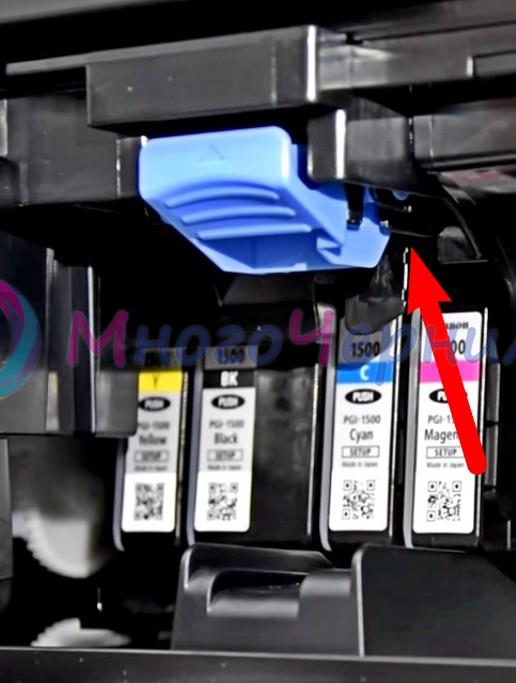
4. Нажмите на рычажок в верхней части каретки (за синей кнопкой) и извлеките картридж. Получится вынуть только тот цвет, над которым в данный момент расположена синяя защелка.
Все действия можно выполнять на включенном принтере, но в итоге придется перезагрузить для сброса ошибки замятия.
Способ 2. Сдвигая с места парковки
1. Выключите принтер обычным образом, кнопкой. Каретка находится на месте «парковки» в состоянии покоя. Откройте крышку принтера.
2. Толкните каретку до упора вправо.
3. В левой части принтера есть белые шестерни, прокрутите ту, что установлена на металлическом валу (дальняя), примерно на один оборот. Направление кручения указано на фото.
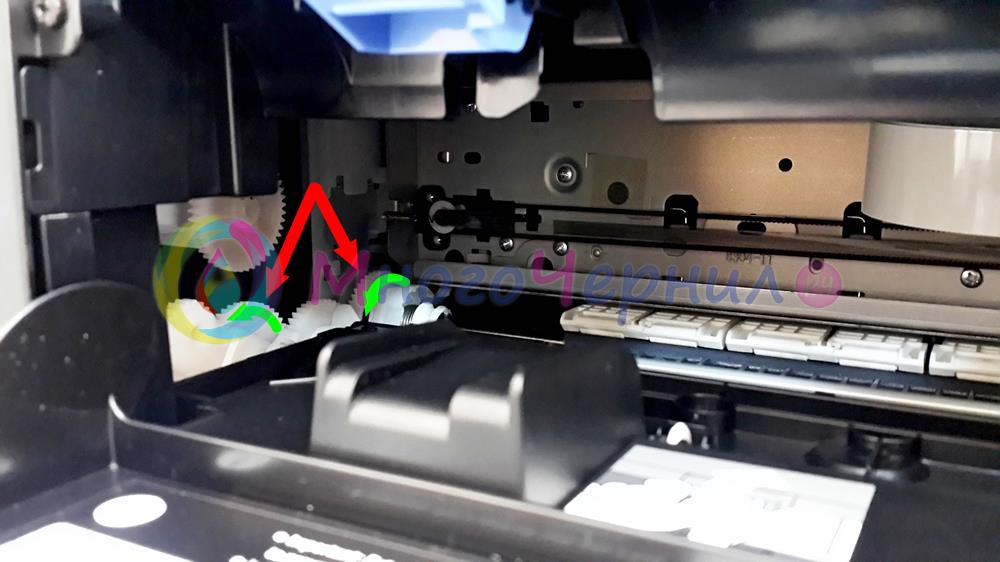
4. Попробуйте выкатить каретку в середину принтера (если не выкатывается, повторите пункты 2 и 3).
5. Прокрутите верхнюю шестерню на себя, до щелчка, чтобы разблокировать кнопку извлечения картриджей. Направление движения шестерни обозначено зеленой стрелкой.
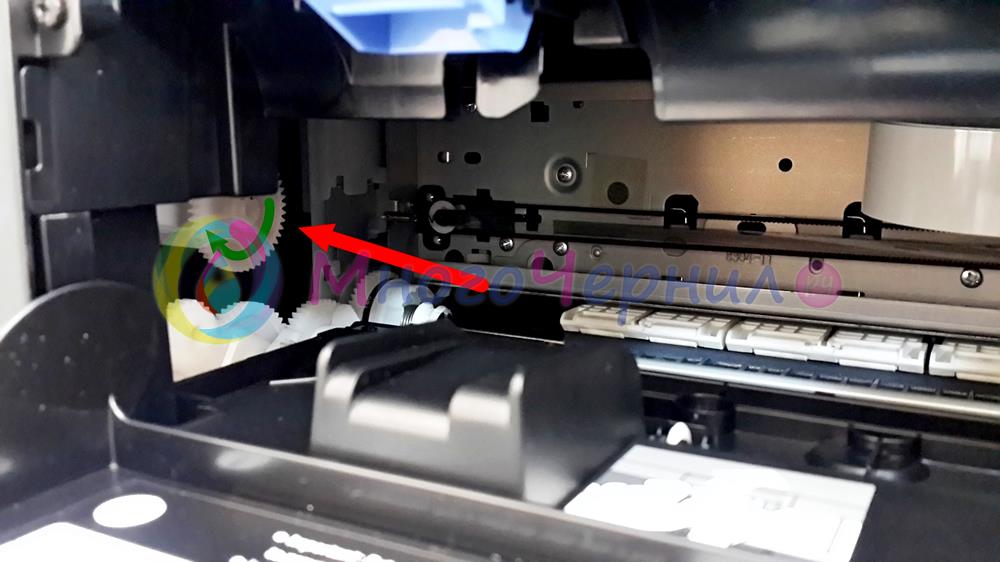
6. Подкатите каретку в положение замены конкретного картриджа, и надавите на синюю кнопку, для извлечения картриджа.
Способ 3. Со снятием планки
После пункта 5 в предыдущем способе можно совершить дополнительные действия и сделать вынимание картриджей более простым.
6. Сверху есть специальная деталь, которая закрывает верхнюю часть каретки, держится она на двух защёлках. Если отжать защёлки, то данная планка вынимается на себя.
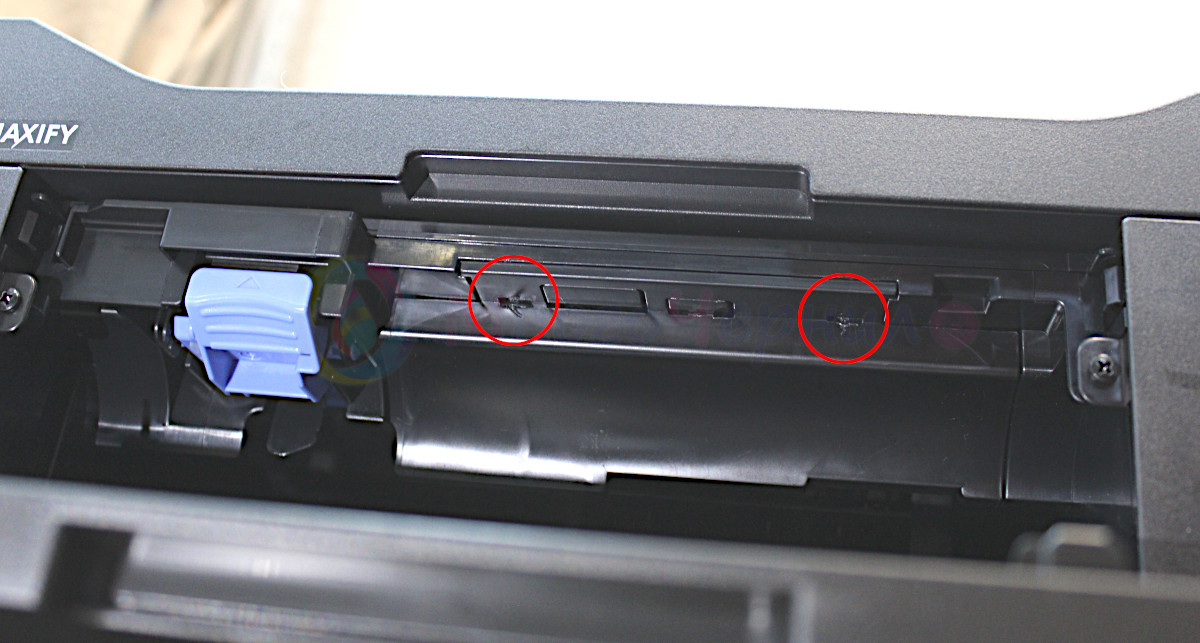
7. При отсутствии планки не нужно будет пользоваться синей кнопкой, и подкатывать каретку к положению замены конкретного картриджа. Картриджи будут выниматься нажатием непосредственно на рычаги в верхней части каретки (обозначены ниже красными стрелками).
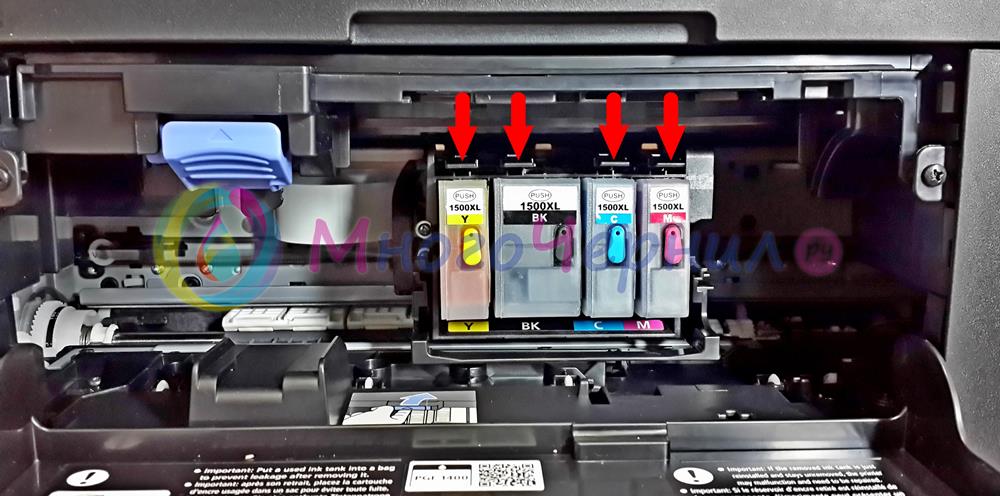
Кстати, только используя способ 3, можно снять печатающую головку на устройствах серии Maxify.
На случай ошибок
Периодически, после извлечения или замены картриджей вторым способом, после включения принтер выдаёт ошибку и не уводит каретку. В таком случае следует повторить действия в обратном порядке: выключить устройсто, снова покрутить белые шестерёнки и аккуратно задвинуть каретку на парковку до упора. С большой вероятностью, после повторного включения ошибка исчезнет.
Связаны со статьей
ПЗК для MB2040, MB2140, MB2340, MB2740
Чернила для MB2040, MB2140, MB2340, MB2740, комплект 4 х 100 мл
СНПЧ для MB2040, MB2140, MB2340, MB2740

Чернила черные для MB2040, MB2140, MB2340, MB2740, Black, 100 мл
Как достать картридж из принтера canon mb2140
Как извлечь и поменять картриджи на Canon MAXIFY MB2040, MB2340, IB4040, MB5040, MB5340, MB2140, MB2740, MB5140, MB4540, iB4140 (PGI-1400/PGI-2400)
В новых офисных принтерах и МФУ Canon MAXIFY каретка с картриджами выезжает к месту замены только после полного окончания чернил. Если вы захотите вынуть и поменять чернильницу на 50% уровня в счетчике, это не сделать обычным способом. Однако иногда извлечь ее необходимо, особенно при использовании перезаправленных оригинальных картриджей, ПЗК или СНПЧ для Maxify, ведь уровень чернил в этом случае отображается некорректно (когда картридж реально кончился, счетчик может быть только на середине, и наоборот). Стоит иметь в виду, что чипы ПЗК и СНПЧ могут обнулять уровень даже в процессе печати. А перезаправленные оригиналы после отключения счетчика кнопкой ОТМЕНА, попросят замены только когда выйдут из строя.
Для использования с:
- СНПЧ для Canon iB4040, MB5040, MB5340
- СНПЧ для Canon MB2040, MB2340
- ПЗК для Canon iB4040, MB5040, MB5340
- ПЗК для Canon MB2040, MB2340
Инструкцию по выниманию картриджей PGI-1400/PGI-2400 подходит к MB2040, MB2340, IB4040, MB5040, MB5340, MB2140, MB2740, MB5140, MB4540, iB4140, MB2050, MB2350, IB4050, MB5050, MB5350. Все действия по данному руководству вы делаете на свой риск и под свою ответственность. Описанные действия не рекомендуются производителем (Canon), на них не распространяется гарантия, будьте аккуратны.
Способ 1. Самый простой, с жесткой остановкой каретки
1. Во время включения принтера, либо в процессе печати, открыть крышку и остановить движение каретки руками. Это нужно делать быстро, до того, как каретка достигнет места парковки. Во время включения это делать сподручнее – тестовое движение каретки производится медленно и поцарапаться о пластик шансы минимальные.
2. Принтер выдаст сообщение о замятии бумаги.
3. Поставьте каретку в положение замены, так, чтобы картридж, который необходимо вытащить (достать), находился напротив синей кнопки.
4. Нажмите на рычажок в верхней части каретки (за синей кнопкой) и извлеките картридж. Получится вынуть только тот цвет, над которым в данный момент расположена синяя защелка. 
Все действия можно выполнять на включенном принтере, но в итоге придется перезагрузить для сброса ошибки замятия.
Способ 2. Сдвигая с места парковки
1. Выключите принтер обычным образом, кнопкой. Каретка находится на месте «парковки» в состоянии покоя. Откройте крышку принтера.
2. Толкните каретку до упора вправо.
3. В левой части принтера есть белые шестерни, прокрутите ту, что установлена на металлическом валу (дальняя), примерно на один оборот. Направление кручения указано на фото.
4. Попробуйте выкатить каретку в середину принтера (если не выкатывается, повторите пункты 2 и 3).
5. Прокрутите верхнюю шестерню на себя, до щелчка, чтобы разблокировать кнопку извлечения картриджей. Направление движения шестерни обозначено зеленой стрелкой.
6. Подкатите каретку в положение замены конкретного картриджа, и надавите на синюю кнопку, для извлечения картриджа. 
Способ 3. Со снятием планки
После пункта 5 в предыдущем способе можно совершить дополнительные действия и сделать вынимание картриджей более простым.
6. Сверху есть специальная деталь, которая закрывает верхнюю часть каретки, держится она на двух защёлках. Если отжать защёлки, то данная планка вынимается на себя.
7. При отсутствии планки не нужно будет пользоваться синей кнопкой, и подкатывать каретку к положению замены конкретного картриджа. Картриджи будут выниматься нажатием непосредственно на рычаги в верхней части каретки (обозначены ниже красными стрелками).
Кстати, только используя способ 3, можно снять печатающую головку на устройствах серии Maxify.
Периодически, после извлечения или замены картриджей вторым способом, после включения принтер выдаёт ошибку и не уводит каретку. В таком случае следует повторить действия в обратном порядке: выключить устройсто, снова покрутить белые шестерёнки и аккуратно задвинуть каретку на парковку до упора.  С большой вероятностью, после повторного включения ошибка исчезнет.
Как вытащить картридж из принтера canon maxify mb2140
ВЫТАЩИТЬ КАРТРИДЖИ ИЗ ПРИНТЕРА CANON _MAXIFY MB 2140_MB 2340, MB 5040_
ВЫТАЩИТЬ КАРТРИДЖИ ИЗ ПРИНТЕРА КЭНОН _CANON MAXIFY MB 2140, MB 2340, MB 5040_
Remove the cartridges from the printer Canon MAXIFY MB2140.
Это видео про то, как правильно вытащить картриджи при этом, не повредить само устройство!
Купить чернила! ЗДЕСЬ http://ali.pub/4plfha
Купить много разовые картриджи! ЗДЕСЬ http://ali.pub/4plfup
Как извлечь картриджи из принтера Canon MAXIFY MB2040, MB2340, MB5040, MB5340, iB4040 (МОДЕЛЬ КАРТРИДЖЕЙ PGI-1400, PGI-2400)?
Спасибо за просмотр! И чтобы не пропустить новых видеороликов не забудьте подписаться на канал, поставить лайк.
#PRINTAKS #CANON #MAXIFY #PGI1400 #PGI2400
Видео ВЫТАЩИТЬ КАРТРИДЖИ ИЗ ПРИНТЕРА CANON _MAXIFY MB 2140_MB 2340, MB 5040_ канала Printaks
Как извлечь и поменять картриджи на Canon MAXIFY MB2040, MB2340, IB4040, MB5040, MB5340, MB2140, MB2740, MB5140, MB4540, iB4140 (PGI-1400/PGI-2400)
В новых офисных принтерах и МФУ Canon MAXIFY каретка с картриджами выезжает к месту замены только после полного окончания чернил.  Если вы захотите вынуть и поменять чернильницу на 50% уровня в счетчике, это не сделать обычным способом. Однако иногда извлечь ее необходимо, особенно при использовании перезаправленных оригинальных картриджей, ПЗК или СНПЧ для Maxify, ведь уровень чернил в этом случае отображается некорректно (когда картридж реально кончился, счетчик может быть только на середине, и наоборот). Стоит иметь в виду, что чипы ПЗК и СНПЧ могут обнулять уровень даже в процессе печати. А перезаправленные оригиналы после отключения счетчика кнопкой ОТМЕНА, попросят замены только когда выйдут из строя.
Для использования с:
Инструкцию по выниманию картриджей PGI-1400/PGI-2400 подходит к MB2040, MB2340, IB4040, MB5040, MB5340, MB2140, MB2740, MB5140, MB4540, iB4140, MB2050, MB2350, IB4050, MB5050, MB5350. Все действия по данному руководству вы делаете на свой риск и под свою ответственность. Описанные действия не рекомендуются производителем (Canon), на них не распространяется гарантия, будьте аккуратны. 
Способ 1. Самый простой, с жесткой остановкой каретки
1. Во время включения принтера, либо в процессе печати, открыть крышку и остановить движение каретки руками. Это нужно делать быстро, до того, как каретка достигнет места парковки. Во время включения это делать сподручнее – тестовое движение каретки производится медленно и поцарапаться о пластик шансы минимальные.
2. Принтер выдаст сообщение о замятии бумаги.
3. Поставьте каретку в положение замены, так, чтобы картридж, который необходимо вытащить (достать), находился напротив синей кнопки.
4. Нажмите на рычажок в верхней части каретки (за синей кнопкой) и извлеките картридж. Получится вынуть только тот цвет, над которым в данный момент расположена синяя защелка.
Все действия можно выполнять на включенном принтере, но в итоге придется перезагрузить для сброса ошибки замятия.
Способ 2. Сдвигая с места парковки
1.  Выключите принтер обычным образом, кнопкой. Каретка находится на месте «парковки» в состоянии покоя. Откройте крышку принтера.
2. Толкните каретку до упора вправо.
3. В левой части принтера есть белые шестерни, прокрутите ту, что установлена на металлическом валу (дальняя), примерно на один оборот. Направление кручения указано на фото.
4. Попробуйте выкатить каретку в середину принтера (если не выкатывается, повторите пункты 2 и 3).
5. Прокрутите верхнюю шестерню на себя, до щелчка, чтобы разблокировать кнопку извлечения картриджей. Направление движения шестерни обозначено зеленой стрелкой.
6. Подкатите каретку в положение замены конкретного картриджа, и надавите на синюю кнопку, для извлечения картриджа.
Способ 3. Со снятием планки
После пункта 5 в предыдущем способе можно совершить дополнительные действия и сделать вынимание картриджей более простым. 
6. Сверху есть специальная деталь, которая закрывает верхнюю часть каретки, держится она на двух защёлках. Если отжать защёлки, то данная планка вынимается на себя.
7. При отсутствии планки не нужно будет пользоваться синей кнопкой, и подкатывать каретку к положению замены конкретного картриджа. Картриджи будут выниматься нажатием непосредственно на рычаги в верхней части каретки (обозначены ниже красными стрелками).
Кстати, только используя способ 3, можно снять печатающую головку на устройствах серии Maxify.
На случай ошибок
Периодически, после извлечения или замены картриджей вторым способом, после включения принтер выдаёт ошибку и не уводит каретку. В таком случае следует повторить действия в обратном порядке: выключить устройсто, снова покрутить белые шестерёнки и аккуратно задвинуть каретку на парковку до упора. С большой вероятностью, после повторного включения ошибка исчезнет.
Как вытащить картридж из принтера canon maxify mb2140
Перезаправляемые картриджи (ПЗК) совместимы со следующими моделями струйных принтеров и МФУ:
Canon Pixma MAXIFY MB2140
Аналог оригинальных картриджей
PGI-1400XL BK — Black
Комплектность ПЗК:
Картридж с авточипом – 4 шт. 
Комплект пробок — 1 шт.
Упаковка — 1 шт.
Цена указана за комплект.
Гарантия — 1 месяц.
ПЗК поставляются в собранном виде, без чернил.
Комплектация может незначительно отличаться, что никак не отразится на функциональности.
Будьте внимательны, не допускайте физического окончания чернил в картриджах.
Не допускайте понижения уровня чернил согласно показаниям чипа ниже 15%, при достижении этого уровня, вам необходимо провести процедуру замены картриджа, извлечь картридж, заправить его чернилами и вставив в принтер завершить процедуру замены чернильного картриджа.
В комплекте 4 картриджа. Для заправки картриджей желательно использовать пигментные чернила.
Объём картриджей 20 мл
ПЗК весьма удобны в эксплуатации, они позволяют печатать гораздо экономичнее по сравнению с обычными картриджами. Вы можете сократить Ваши затраты на печать в 10 — 30 раз. Конструкция картриджей проста и позволяет осуществлять заправку чернилами даже неподготовленному пользователю. 
Для корректной работы ПЗК их необходимо устанавливать в принтер комплектом, нельзя устанавливать вперемешку оригинальные картриджи и ПЗК. На каждом картридже установлен автоматически обнуляющийся чип, после окончания чернил в картридже чип автоматически сбрасывается и драйвер принтера вновь покажет, что картридж полностью заправлен.
На картридже имеются:
— заправочные отверстия — идущие непосредственно в картридж и после дозаправки их нужно закрыть пробкой.
— воздушные отверстия — ведущие в картридж через лабиринт, это легко просматривается т.к. картридж полупрозрачный. Эти отверстия во время работы принтера обязательно должны быть открыты, их нужно закрыть только если Вы не будете печатать продолжительное время или вытаскиваете картриджи из принтера и собираетесь их хранить или перевозить.
— обратный клапан, который закрыт, когда картридж не установлен в принтер и открыт, когда картридж установлен в принтер.
Преимущества перезаправляемых картриджей не оспоримы:
— Вы самостоятельно выбираете какими чернилами заправлять картриджи.  Мы рекомендуем Корейские чернила InkTec;
— Вы можете дозаправить картриджи в нужный момент, например перед печатью партии фотографий и тогда чернила не закончатся внезапно;
— Заправка ПЗК длится несколько минут и они вновь готовы к работе;
— перезаправляемые картриджи не содержат изнашивающихся деталей и теоретически могут заправляться бесконечное число раз.
— Установка ПЗК полностью аналогична установке оригинальных картриджей, они идентичные по размеру.
Конструкция перезаправляемых картриджей достаточно проста, а технология производства отработана. Наши ПЗК очень хорошо себя зарекомендовали.
Мы стараемся поддерживать конкурентоспособные цены на качественный товар. Мы осуществляем техподдержку наших покупателей. Перед отправкой клиенту, ПЗК проверяются на предмет отсутствия механических повреждений.
Как извлечь чернильные картриджи из принтера Canon Maxify
Написано Дином Майклом 26 июля 2018 г. 
В принтерах серии Canon Maxify используется «система защиты печатающих головок», что означает, что в любой ситуации, когда печатающая головка может быть скомпрометирована, принтер Maxify блокируется.
Это означает, что вы не сможете получить доступ к картриджам принтера или заменить их, пока не убедите принтер, что печатающей головке больше не угрожает опасность повреждения.
На самом деле принтеры Maxify контролируют внутреннее давление в системе подачи чернил и продувочном насосе, чтобы убедиться, что поток чернил в системе не нарушен.
Если давление колеблется слишком сильно, это может означать, что чернила не проходят через печатающую головку должным образом, и поэтому небольшие резисторы в термопечатающей головке могут перегреться и фактически вывести печатающую головку из строя.
Хотя теоретически это отличная установка для защиты печатающей головки, поскольку это самая слабая часть принтера, однако она также вызывает некоторые головные боли.  Один из самых частых вопросов, которые задают люди, — как извлечь картриджи из принтера Maxify, если они не пусты и принтер не просит меня их заменить.
Итак, видео ниже дает вам ответ на эту проблему. Часто у принтера Maxify не возникает проблем как таковых, однако он просто не позволяет вам менять чернильные картриджи до тех пор, пока он не будет к этому готов. Посмотрите следующее видео для решения.
Как извлечь чернильные картриджи из принтера Canon Maxify
Лучший способ избежать проблем с линейкой принтеров Canon Maxify — правильно установить картриджи. Все, что ставит под угрозу установку картриджей, может привести к тому, что принтеры Maxify активируют утилиту защиты печатающих головок.
При установке неоригинальных картриджей в принтеры серии Maxify вы заметите одно основное отличие. То есть неоригинальные картриджи имеют две пластиковые мембраны в передней части картриджа, а не клапан.
ЗАПРЕЩАЕТСЯ прокалывать, удалять или вмешиваться в них ни при каких обстоятельствах. Когда вы устанавливаете картриджи в принтер, принтер сам пробивает их и плотно прилегает к впускному клапану принтера.
Если вы вмешаетесь в эту пломбу, принтер может либо печатать неправильно, либо заблокироваться из-за срабатывания защиты печатающей головки. насос не может создать достаточное давление, чтобы втянуть чернила в печатающую головку.
Другая проблема, которая также может возникнуть, если эти мембраны будут повреждены, заключается в том, что картриджи будут протекать, а печатающая головка в конечном итоге засорится из-за отсутствия давления в продувочном насосе.
Можно ли использовать обычные чернила в принтерах Maxify?
Ответ на этот вопрос 100% ДА. Пока они установлены правильно, они работают отлично. Как и в случае с любым продуктом, убедитесь, что вы покупаете их в магазине с хорошей репутацией, а также убедитесь, что чернила, используемые в картриджах, являются высококачественными чернилами на основе пигмента. 
Некоторые производители могут попытаться продать вам картриджи более низкого качества, в которых используются чернила на основе красителя. Это не рекомендуется, так как это приведет к плохому качеству печати, а также увеличит вероятность засорения печатающей головки. Это относится ко всем следующим принтерам:
MAXIFY MB 2060, MAXIFY MB 2360, MAXIFY MB 2160, MAXIFY MB 2760, MAXIFY iB 4060, MAXIFY MB 5060, MAXIFY MB 5360, MAXIFY MB 059, 560 MB
Для получения более подробной информации о линейке принтеров Canon Maxify посетите официальный веб-сайт Canon:
Принтер Canon Maxify удалить струйные картриджи
- Закрыть меню
Принтеры Canon® Maxify обладают особой характеристикой.  Только если картридж PGI-1500, PGI-2500 отображается как пустой, принтер дает возможность извлечь этот картридж и заменить его новым оригинальным или заправленным оригинальным картриджем. Согласно Canon® пользователю не обязательно извлекать картридж, который еще не опустел. У нас другое мнение на этот счет.
Для заправки оригинальных картриджей Canon® PGI-1500 или PGI-2500, а также для заправки альтернативных сменных картриджей важно в любой момент извлечь картриджи из устройства Maxify. Наше руководство предлагает решение этой ситуации и позволяет Вам извлекать картриджи без поддержки принтера.
Все струйные картриджи PGI-2500 в нашем Canon® Maxify MB 5050 показаны с уровнем чернил выше пустого. При открытии передней крышки принтера в этом состоянии отсек печатающей головки не перемещается в положение для автоматической замены картриджей. От предыдущей серии принтеров Canon® мы привыкли к такому поведению.
Отсек для печатающей головки остается в исходном положении с правой стороны внутри устройства Canon® Maxify.  Там доступ к патронам ПГИ-2500 ПГИ-1500 очень ограничен.
Таким образом, необходим небольшой обходной путь, чтобы перевести печатающую головку в положение для замены картриджей. Поэтому мы переходим в раздел обслуживания в меню принтера и запускаем печать тестового образца сопла.
Начало печати отображается на дисплее, и Вы можете это увидеть из-за больших картриджей Canon® PGI-2500 PGI-1500, весь принтер слегка трясется из стороны в сторону. Теперь пришло время отключить электричество. Просто отключите кабель питания от принтера, и дисплей погаснет.
Снова откройте переднюю крышку и Вы увидите, что печатающая головка с струйными картриджами остановилась где-то в своей рабочей зоне. Нажмите на печатающую головку сбоку, и она будет двигаться свободно. Таким образом, можно переместить картридж, который необходимо удалить, в положение замены.
Кнопка разблокировки по-прежнему не работает с нашим процессом. Высвободить картридж PGI-1500, PGI-2500 из принтера Maxify необходимо вручную. 
Как извлечь и поменять картриджи на Canon MAXIFY MB2040, MB2340, IB4040, MB5040, MB5340, MB2140, MB2740, MB5140, MB4540, iB4140 (PGI-1400/PGI-2400). Как достать картриджи из принтера canon?
При замене расходного материала в лазерном принтере необходимо соблюдать особую осторожность, поскольку заменяемая деталь очень хрупкая.
Извлечение картриджа из струйного или лазерного принтера Canon
Существуют определенные ситуации, когда необходимо извлечь картридж из принтера:
- Тонер или чернила для принтера заканчиваются.
- Изображение не печатается.
- Бумага замята в принтере.
- Процесс печати был прерван.
- На полученном изображении видны полосы, пятна или кляксы.
Как вынуть картридж из устройств Canon
Алгоритм извлечения практически одинаков, но имеет некоторые особенности в зависимости от положения картриджей. Весь алгоритм состоит из двух шагов:
- Откройте нужную крышку, чтобы получить доступ к картриджам.
- Снимите защитные элементы (крышки, защелки) и вытащите картридж.
Canon
Принтеры Canon Pixma серии «G» (так называемая «формула дешевой печати») работают с СНПЧ (системой непрерывной подачи чернил). Это означает, что вам не нужно снимать чернильницу, чтобы наполнить ее. Заправка осуществляется путем вливания чернил соответствующего цвета в соответствующий резервуар на правой стороне машины. Уровень чернил можно проверить визуально. Картриджи Canon следует извлекать только для очистки.
В других струйных принтерах Canon PIXMA, таких как MP250, TS9540 и других, используются прикрепленные емкости для чернил, расположенные в корзине и скрытые под крышкой. Процесс извлечения происходит следующим образом:
- Откройте выходной лоток для бумаги. Поднимите крышку самого устройства, а не только верхнюю крышку, закрывающую стекло сканера.
- После поднятия крышка должна стоять самостоятельно благодаря специальной «ножке».
- Принтер должен быть включен и ждать, пока каретка переместится в центральное положение.
- Нажмите верхнюю кнопку на защитной головке картриджа и переднюю защелку, чтобы поднять головку и спокойно извлечь картридж.
Замена картриджа в принтере Canon Pixma MP280
- Поднимите крышку.
- Вытащите картридж, держа его за ручку.
Рекомендации перед вытаскиванием и мери безопасности
- Перед извлечением картриджа с чернилами или картриджа с порошковыми чернилами удалите все листы бумаги из лотка для бумаги.
- Вытаскивайте аккуратно, прилагая лишь легкое усилие. Не тяните слишком сильно, особенно если небольшое усилие не помогает. Возможно, картридж закреплен специальными зажимами, которые необходимо предварительно снять.
- Перед извлечением картриджа из принтера подготовьте рабочее место, желательно отличное от основного стола. Положите плотную ткань, сложенную в несколько раз, так как жидкие чернила из загрязненного картриджа могут немедленно пролиться на чистые поверхности. Идеально иметь поблизости чистящие средства, которые помогут смыть случайно пролитые чернила.
- Лазерное устройство сильно нагревается во время печати, до 200 градусов Цельсия. Поэтому, если вы попытаетесь удалить расходный материал сразу после печати, вы можете получить легкий или даже серьезный ожог. Поэтому после активной печати лучше выключить принтер и дать ему некоторое время остыть.
- С другой стороны, струйные устройства иногда невозможно извлечь без включения, поскольку каретка картриджа будет заблокирована от перемещения и спрятана за другими внутренними компонентами принтера.
- Хорошо вымойте руки и снимите все ненужные мелкие предметы, такие как кольца, перед удалением. Случайное попадание в устройство даже мелких частиц грязи может впоследствии серьезно повлиять на качество печати и срок службы оборудования.
1. при включенном принтере или во время печати откройте крышку и остановите движение каретки рукой. Сделайте это быстро, пока каретка не достигла положения парковки. Это легче сделать во время активации, так как каретка движется медленно и меньше риск поцарапать пластик. 2.
- Убедитесь, что питание включено, и откройте выходной лоток для бумаги.
- Откройте крышку сканера и зафиксируйте ее с помощью упора сканера (C). …
- Удалите чистый лист. …
- Подготовьте новую. …
- Установите его.
Способ 1. Самый простой, с жесткой остановкой каретки
2. принтер указывает на замятие бумаги. 3.
Переместите каретку в положение замены так, чтобы извлекаемый (вытаскиваемый) картридж находился на синей кнопке. 4.
4. нажмите на рычаг в верхней части каретки (за синей кнопкой) и извлеките картридж. Выбрасываться будут только те чернила, над которыми находится синяя защелка.
Все действия можно выполнять при включенном принтере, но для устранения ошибки замятия может потребоваться его перезапуск.
1. выключите принтер, как обычно, с помощью клавиши. Каретка находится в «припаркованном» нерабочем положении. Откройте крышку принтера. 2.
Способ 2. Сдвигая с места парковки
2. сдвиньте каретку вправо до упора. 3.
3. на левой стороне принтера находятся белые шестеренки. Поверните шестерню на металлическом валу (наиболее удаленную) на один оборот. Направление вращения показано на фото. 4.
Попробуйте перекатить его к центру принтера (если он не перекатывается, повторите шаги 2 и 3).
5. поверните верхнюю шестерню в своем направлении до фиксации, чтобы разблокировать кнопку извлечения кассеты. Направление движения шестерни указано зеленой стрелкой. 6.
6. перекатите каретку в положение замены конкретного картриджа и нажмите синюю кнопку, чтобы вытащить картридж.
После этапа 5 вышеописанного метода могут быть предприняты дальнейшие шаги для облегчения извлечения картриджа.
Способ 3. Со снятием планки
6. сверху есть специальная часть, которая закрывает верхнюю часть тележки и удерживается двумя защелками. Когда защелки освобождены, эту планку можно вытянуть на себя. 7.
7. синяя кнопка не должна использоваться, если защелка отсутствует, и каретка не должна перемещаться в положение смены картриджа. Картриджи извлекаются путем нажатия непосредственно на рычаги в верхней части каретки (указаны красными стрелками внизу).
Кстати: На машинах серии Maxify печатающую головку можно снять только методом 3.
Как и в случае со струйным аппаратом, черно-белый лазерный принтер Canon необходимо сначала включить в розетку и подождать, пока его огнетушитель разогреется. Выполните следующие действия, чтобы извлечь картридж из аппарата:
Извлечение картриджа из черно-белого лазерного принтера Canon
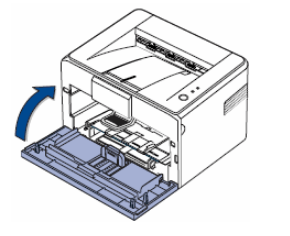
Принтер с открытой крышкой доступа.
- Открывается или извлекается лоток подачи бумаги. Это действие необходимо не для всех моделей принтеров.
- Открывается крышка выходного тракта. Этот шаг также требуется не для всех моделей.
- Открывается крышка технологического отсека.
Не оставляйте извлеченный картридж на свету на длительное время. Это приведет к повреждению барабана изображения.
- Если картридж удерживается фиксаторами, их необходимо повернуть. При их отсутствии следует плавно и аккуратно потянуть за ручку картриджа и вынуть его.
Процедура извлечения цветного тонер-картриджа из принтера Canon не сильно отличается от процедуры извлечения черно-белого аппарата. Имеются лишь незначительные различия, обусловленные конструкцией машины. Чтобы извлечь чернильный картридж, вам может понадобиться нажать на ручку на барабане картриджа или вытащить держатель картриджа.
Извлечение картриджа из цветного лазерного принтера Canon
Когда картриджи извлекаются из машины, с ними следует обращаться осторожно, чтобы они не ударились о твердые предметы. Это позволит избежать потери качества печати после замены картриджей.
Хотя замена картриджей обычно происходит по стандартной процедуре, многие модели имеют свои конструктивные особенности, о которых вам следует знать. По этой причине настоятельно рекомендуется прочитать и понять инструкции производителя как самой машины, так и поставляемых с ней расходных материалов. Важно помнить, что несоблюдение требований часто приводит к серьезному ущербу.
Рекомендации
Последние включают следующие важные моменты.
Помимо прочего, стоит обратить внимание на основные различия между заменой картриджей в струйных и лазерных аппаратах Canon.
- Эксплуатировать периферийное устройство при отсутствии хотя бы одного картриджа крайне нежелательно. Кстати, в подавляющем большинстве случаев это будет невозможно сделать из-за блокировки оборудования.
- С расходниками вне принтера следует обращаться максимально осторожно. Это касается, прежде всего, контактов, микроплат, печатающих головок, чипов, а также сопел, дюзов и фотовалов.
- С целью максимального продления эксплуатационного срока расходников вынимать их рекомендуется только для замены, что само по себе предотвращает засыхание контактной поверхности.
- Все описанные выше манипуляции следует осуществлять в резиновых перчатках.
Мы обсуждаем следующие ключевые моменты.
Чтобы извлечь картридж, обычно достаточно потянуть его на себя. Это ослабит сами держатели и освободит картриджи. Если на этом этапе возникают проблемы, рекомендуется не предпринимать никаких попыток. Некоторые модели могут иметь дополнительные блокирующие элементы, которые можно разблокировать вручную.
- Сами картриджи отличаются своими габаритами и формами.
- В струйных принтерах и МФУ используются при печати чернила, которые впитываются в бумагу, а в лазерных их функции выполняет порошок, изменяющий свои свойства и структуру под действием луча.
- Многие чернильницы для «струйников» являются одноразовыми.
Ниже приведены инструкции по замене чернильного картриджа на МФУ Canon MP250.
Как поменять картридж в принтере canon
Canon является одной из самых известных компаний по производству принтеров. Среди всех моделей насчитывается несколько серий и модификаций, поэтому любой пользователь найдет идеальный вариант под свои нужды. Каждый обладатель подобного устройства сталкивается с необходимостью замены картриджа, которая связана с окончанием чернил либо поломкой. Сегодня мы бы хотели пошагово расписать эту процедуру, рассказав обо всех тонкостях и нюансах.
Меняем картриджи в принтерах компании Canon
У Canon в списке продукции имеется два типа принтеров — струйные и лазерные. Как известно, они отличаются не только по своей реализации нанесения краски и процедуре печати, но и по виду используемых картриджей и чернил. Например, лазерное оборудование поддерживает распечатку только черным цветом, а сами чернила порошковые. В то же время струйные устройства печатают разными цветами и внутри содержат несколько картриджей с жидкой краской. Однако процедура замены практически идентичная, об этом и пойдет речь далее.
Шаг 1: Извлечение старого картриджа
В первую очередь нужно достать из аппарата использованный или сломанный картридж. Делается это достаточно просто — нужно только поднять верхнюю крышку, вытащить чернильную емкость или потянуть за ручку для извлечения картриджа-тонера. Детальные руководства по этой теме на примере лазерных и струйных устройств вы найдете в отдельном нашем материале по следующей ссылке.
После извлечения старой детали рекомендуется прочистить принтер, чтобы произвести профилактику загрязнений и появления различных аппаратных проблем. Для выполнения этого действия следуйте инструкции, с которой вы можете ознакомиться далее.
Шаг 2: Подготовка нового картриджа
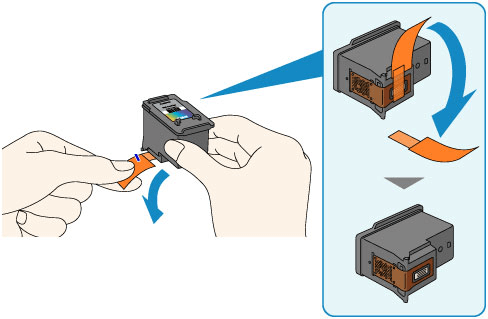
Распаковывать новые картриджи рекомендуется непосредственно перед самой установкой внутрь устройства, ведь следует избегать длительного контакта с влажным воздухом или ярким светом. В случае с емкостями для струйного принтера нельзя прикасаться к нижней части детали, а перед монтированием необходимо избавиться от защитной ленты, потянув за специальный хвостик.
Что касается лазерных устройств, то здесь надо соблюдать немного другие правила, ведь деталь достаточно хрупкая и чувствительная. Мы выделили несколько основных пунктов:

- Не прикасайтесь к зеленой или голубой части картриджа, фотобарабану, лицевой стороны и любым другим участкам. Держитесь только за предусмотренную рукоятку, чтобы избежать прикосновений к указанным областям.
- Держите зеленую поверхность и фотобарабан подальше от источников света, а для защиты используйте сухую чистую ткань или лист бумаги.
- Не переворачивайте картридж с тонером задней стороной вниз.
При распаковке коробки с картриджем не используйте острые предметы, чтобы не повредить саму деталь. Вынимать устройство из пленки или картонной коробки следует только по указанной инструкции.

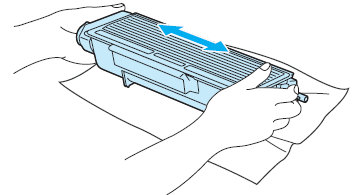
После извлечения картридж-тонер рекомендуется несколько раз встряхнуть из стороны в сторону, чтобы избавиться от комков порошка и равномерно распределить его по всей емкости. Делать это желательно над листом бумаги, чтобы не замарать поверхности порошком. При попадании сухих чернил на ткань удалите их сухой тряпкой, ни в коем случае нельзя использовать горячую воду — это приведет к закреплению краски.
Шаг 3: Установка нового картриджа
Что касается установки новых картриджей, то здесь есть некоторые отличия в струйных и лазерных приборах. Монтированию отдельных емкостей посвящена другая статья на нашем сайте, там также имеется руководство по предварительному подключению СНПЧ. Всю необходимую информацию вы найдете, перейдя по указанным ниже ссылкам.
С лазерными принтерами дела обстоят немного по-другому. Здесь следует придерживаться определенной инструкции, а выглядит она так:
-
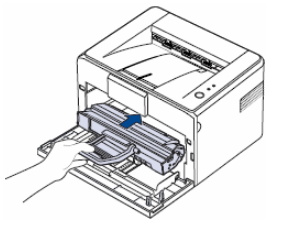
После извлечения картриджа откройте верхнюю крышку принтера и найдите соответствующие разъемы для установки детали.

Выше вы были ознакомлены со всеми важными сведениями по замене картриджа в принтерах Canon. От вас требуется лишь внимательность, аккуратность и правильный подход к выбору новых деталей, ведь разные картриджи, особенно для лазерных моделей, совместимы только с определенными принтерами.
alt=»Закрыть» />Мы рады, что смогли помочь Вам в решении проблемы.
alt=»Закрыть» />Опишите, что у вас не получилось. Наши специалисты постараются ответить максимально быстро.
Как извлечь и поменять картриджи на Canon MAXIFY MB2040, MB2340, IB4040, MB5040, MB5340, MB2140, MB2740, MB5140, MB4540, iB4140 (PGI-1400/PGI-2400)
В новых офисных принтерах и МФУ Canon MAXIFY каретка с картриджами выезжает к месту замены только после полного окончания чернил. Если вы захотите вынуть и поменять чернильницу на 50% уровня в счетчике, это не сделать обычным способом. Однако иногда извлечь ее необходимо, особенно при использовании перезаправленных оригинальных картриджей, ПЗК или СНПЧ для Maxify, ведь уровень чернил в этом случае отображается некорректно (когда картридж реально кончился, счетчик может быть только на середине, и наоборот). Стоит иметь в виду, что чипы ПЗК и СНПЧ могут обнулять уровень даже в процессе печати. А перезаправленные оригиналы после отключения счетчика кнопкой ОТМЕНА, попросят замены только когда выйдут из строя.
Для использования с:
Инструкцию по выниманию картриджей PGI-1400/PGI-2400 подходит к MB2040, MB2340, IB4040, MB5040, MB5340, MB2140, MB2740, MB5140, MB4540, iB4140, MB2050, MB2350, IB4050, MB5050, MB5350. Все действия по данному руководству вы делаете на свой риск и под свою ответственность. Описанные действия не рекомендуются производителем (Canon), на них не распространяется гарантия, будьте аккуратны.
Способ 1. Самый простой, с жесткой остановкой каретки
1. Во время включения принтера, либо в процессе печати, открыть крышку и остановить движение каретки руками. Это нужно делать быстро, до того, как каретка достигнет места парковки. Во время включения это делать сподручнее – тестовое движение каретки производится медленно и поцарапаться о пластик шансы минимальные.
2. Принтер выдаст сообщение о замятии бумаги.
3. Поставьте каретку в положение замены, так, чтобы картридж, который необходимо вытащить (достать), находился напротив синей кнопки.
4. Нажмите на рычажок в верхней части каретки (за синей кнопкой) и извлеките картридж. Получится вынуть только тот цвет, над которым в данный момент расположена синяя защелка.
Все действия можно выполнять на включенном принтере, но в итоге придется перезагрузить для сброса ошибки замятия.
Способ 2. Сдвигая с места парковки
1. Выключите принтер обычным образом, кнопкой. Каретка находится на месте «парковки» в состоянии покоя. Откройте крышку принтера.
2. Толкните каретку до упора вправо.
3. В левой части принтера есть белые шестерни, прокрутите ту, что установлена на металлическом валу (дальняя), примерно на один оборот. Направление кручения указано на фото.
4. Попробуйте выкатить каретку в середину принтера (если не выкатывается, повторите пункты 2 и 3).
5. Прокрутите верхнюю шестерню на себя, до щелчка, чтобы разблокировать кнопку извлечения картриджей. Направление движения шестерни обозначено зеленой стрелкой.
6. Подкатите каретку в положение замены конкретного картриджа, и надавите на синюю кнопку, для извлечения картриджа.
Способ 3. Со снятием планки
После пункта 5 в предыдущем способе можно совершить дополнительные действия и сделать вынимание картриджей более простым.
6. Сверху есть специальная деталь, которая закрывает верхнюю часть каретки, держится она на двух защёлках. Если отжать защёлки, то данная планка вынимается на себя.
7. При отсутствии планки не нужно будет пользоваться синей кнопкой, и подкатывать каретку к положению замены конкретного картриджа. Картриджи будут выниматься нажатием непосредственно на рычаги в верхней части каретки (обозначены ниже красными стрелками).
Кстати, только используя способ 3, можно снять печатающую головку на устройствах серии Maxify.
На случай ошибок
Периодически, после извлечения или замены картриджей вторым способом, после включения принтер выдаёт ошибку и не уводит каретку. В таком случае следует повторить действия в обратном порядке: выключить устройсто, снова покрутить белые шестерёнки и аккуратно задвинуть каретку на парковку до упора. С большой вероятностью, после повторного включения ошибка исчезнет.
Установка картриджа в принтер Canon
Если в процессе печати заканчиваются чернила или появляются другие ошибки, индикаторы чернильницы и Аварийный сигнал (Alarm) начинают мигать оранжевым, информируя об ошибке. Сосчитайте число миганий индикатора и выполните необходимые действия. Если произошла ошибка
Процедура замены
Для замены картриджа выполните следующие действия.
Не прикасайтесь к электрическим контактам (A) и соплам печатающей головки (B) картриджа. При прикосновении к ним устройство может выполнять печать неправильно.
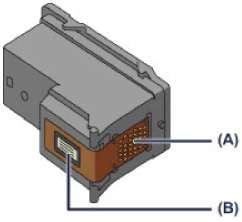
После извлечения картриджа следует немедленно его заменить. Не оставляйте устройство без картриджа.
Используйте новый картридж для замены. Установка бывшего в использовании картриджа может вызвать засорение сопел.
Кроме того, с таким картриджем устройство не сможет предоставить правильную информацию при необходимости замены картриджа.
После установки картриджа не извлекайте его из устройства и не оставляйте повторной установке картриджа в работе устройства возникнут неполадки. Чтобы добиться максимального качества печати, ресурс картриджа FINE нужно израсходовать в течение шести месяцев после первого использования.
Если в картридже FINE заканчиваются чернила, можно в течение некоторого времени продолжать печатать только с помощью черного или цветного картриджа mg2540, в котором остаются чернила. Однако при этом качество печати будет ниже по сравнению с печатью с двумя картриджами. Для получения оптимальных характеристик рекомендуется использовать новые картриджи FINE. Даже при печати одним типом чернил не извлекайте пустой картридж FINE. Отсутствие цветного картриджа или черного картриджа вызывает ошибку и остановку печати в устройстве.
Цветные чернила могут расходоваться даже при печати черно-белого документа или при выборе черно-белой печати.
И цветные, и черные чернила расходуются также при стандартной и глубокой очистке печатающей головки, выполнение которой может быть необходимо для обеспечения работы устройства. Если в картридже закончились чернила, немедленно замените картридж на новый.
1. Убедитесь, что питание включено.
2. Сложите лоток приема бумаги и дополнительный лоток приема бумаги.
3. Откройте крышку.
Держатель картриджа перемещается в положение для замены.
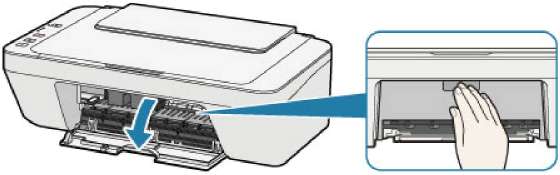
Не пытайтесь остановить или передвинуть держатель картриджа вручную. Не прикасайтесь к держателю картриджа до его полной остановки.
Внутренние части устройства могут быть испачканы чернилами. При замене картриджей следите за тем, чтобы не испачкать руки или одежду. Чернила несложно удалить с внутренних частей устройства с помощью бумажных салфеток и т. п. Не прикасайтесь к металлическим или другим внутренним частям устройства.
Если крышка остается открытой дольше 10 минут, держатель картриджа может переместиться. Загорится индикатор Аварийный сигнал (Alarm). В таком случае закройте крышку, а затем откройте ее снова.
4. Извлеките пустой картридж. (1) Нажмите картридж до упора (должен прозвучать щелчок).
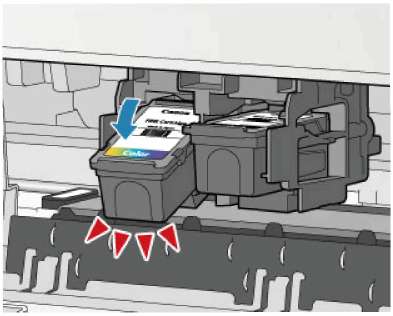
(2) Извлеките картридж.
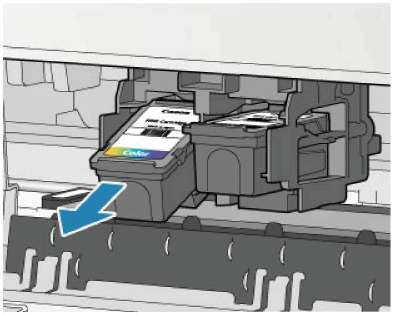
Соблюдайте осторожность при выполнении операций с картриджем, чтобы не испачкать одежду или окружающее пространство. Купите картриджи mg2540, есть доставка картриджей и скупка, скупка картриджей к принтерам, цена.
Утилизируйте пустой картридж в соответствии с местными законами и постановлениями об утилизации расходных материалов.
5. Приготовьте новый картридж.
(1) Извлеките новый картридж из упаковки и осторожно удалите защитную ленту (C).
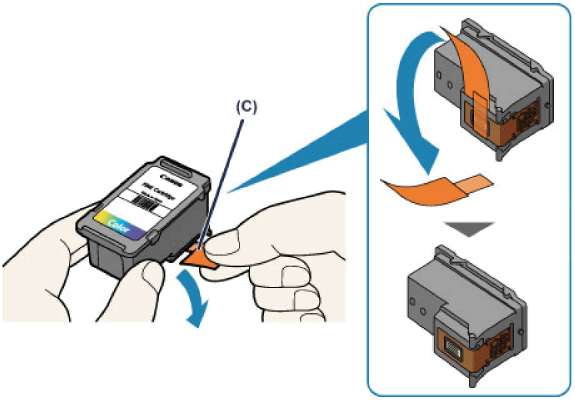
При встряхивании картриджа FINE чернила могут пролиться и запачкать ваши руки и окружающее пространство. Обращайтесь с картриджем mg2540 осторожно.
Осторожно: чернила на удаленной защитной ленте могут испачкать ваши руки и окружающее пространство.
Не прикрепляйте защитную ленту обратно после удаления. Утилизируйте ее в соответствии с местными законами и нормативами по утилизации потребительских товаров.
Не прикасайтесь к электрическим контактам или соплам печатающей головки картриджа mg2540. При прикосновении к ним устройство может выполнять печать неправильно.
6. Установите картридж mg2540.
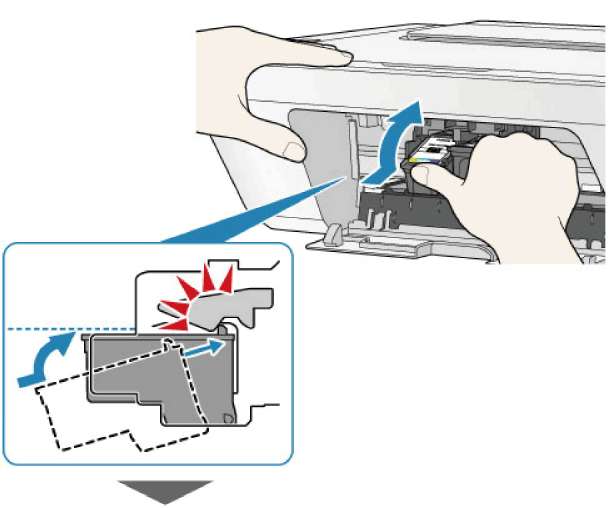
(1) Вставьте новый картридж mg2540 под углом в держатель картриджа mg2540.
Цветной картридж mg2540 следует устанавливать в левое гнездо, а черный картридж mg2540 — в правое.
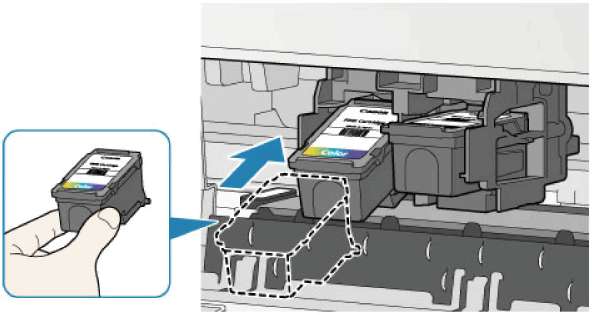
Осторожно установите картридж FINE, чтобы он не задел электрические контакты на держателе картриджа mg2540.
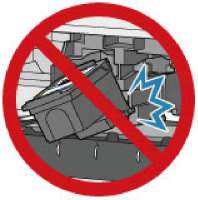
(2) Нажимайте на картридж с усилием до фиксации.

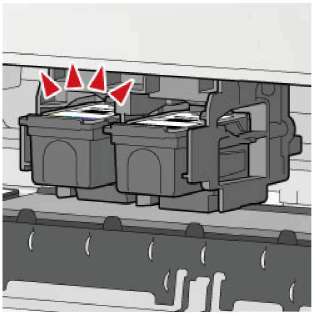
Проверьте, правильно ли установлен картридж.
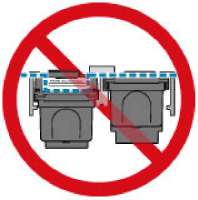
Устройство не будет печатать, пока цветной картридж и черный картридж не будут установлены. Обязательно установите оба картриджа mg2540.
7. Закройте крышку.
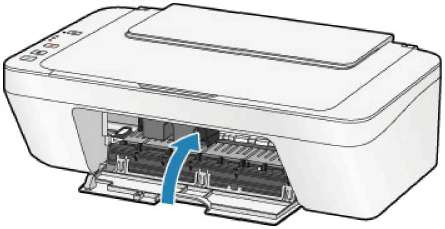
Если индикатор Аварийный сигнал (Alarm) горит или мигает после закрытия
крышки, выполните соответствующее действие.
Если произошла ошибка
Во время работы устройство может издавать шум.
8. Регулировка положения печатающих головок.
Во время выравнивания устройство автоматически очищает печатающую головку до печати образца выравнивания печатающей головки. Не выполняйте другие операции до завершения очистки печатающей головки устройства.
Установка картриджа в принтер Canon

Спустя определенное количество времени чернильница в принтере опустошается, наступает время ее замены. Большинство картриджей в продуктах Canon имеют формат FINE и монтируются примерно по одному и тому же принципу. Далее мы пошагово разберем процесс установки новой чернильницы в печатающие устройства упомянутой выше компании.
Вставляем картридж в принтер Canon
Необходимость в замене требуется, когда на готовых листах появляются полосы, картинка становится нечеткой или же отсутствует один из цветов. Кроме этого об окончании краски может свидетельствовать уведомление, которое отображается на компьютере при попытке отправить документ в печать. После приобретения новой чернильницы вам нужно выполнить следующую инструкцию.
Если вы столкнулись с появлением полос на листа, это еще не значит, что краска начала заканчиваться. Существует ряд других причин их возникновения. Детальную информацию по этой теме вы найдете в материале по следующей ссылке.
Шаг 1: Извлечение израсходованного картриджа
В первую очередь следует извлечь пустую емкость, на место которой и будет установлена новая. Делается это буквально в несколько действий, а процедура выглядит так:
- Включите питание и запустите принтер. Подключаться к ПК при этом необязательно.
- Откройте боковую крышку и лоток приема бумаги, что находится прямо за ней.
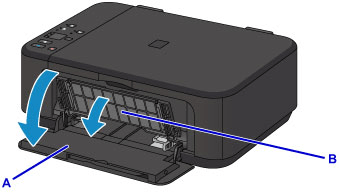
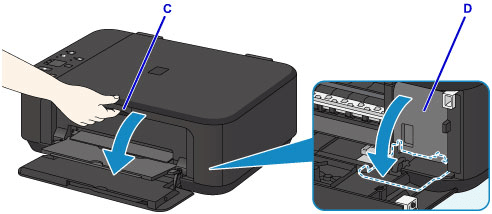
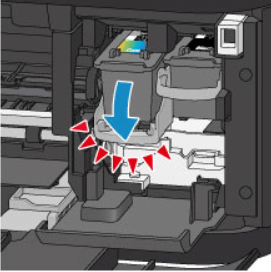
Нажмите на держатель чернильницы, чтобы он опустился вниз и издал характерный щелчок.
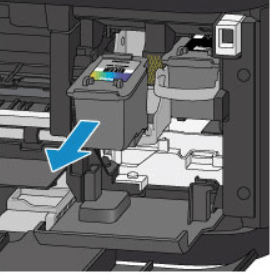
Достаньте пустую емкость и утилизируйте ее. Будьте аккуратны, ведь там еще могла остаться краска. Лучше всего выполнять все действия в перчатках.
Рекомендуется установить картридж сразу же после того, как вы извлекли старый. Кроме этого не стоит использовать оборудование без чернильницы.
Шаг 2: Установка картриджа
Во время распаковки бережно обращайтесь с компонентом. Не прикасайтесь руками к металлическим контактам, не роняйте картридж на пол и не встряхивайте его. Не оставляйте его в открытом виде, сразу же вставляйте в девайс, а делается это так:
-
Извлеките картридж из коробки и полностью избавьтесь от защитной ленты.
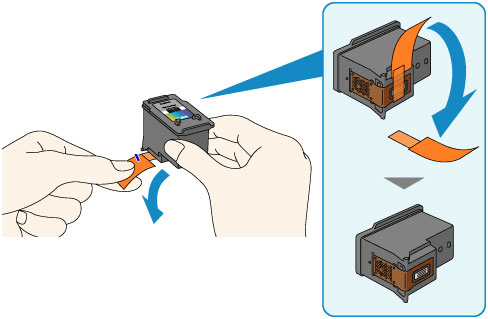
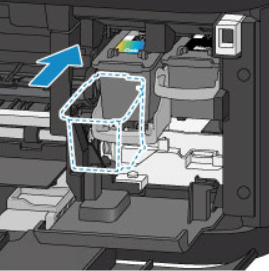
Устанавливайте его на свое место до упора, пока он не коснется задней стенки.
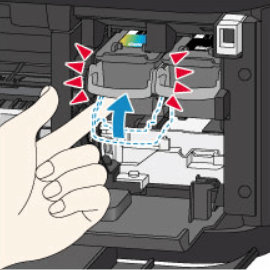
Поднимите фиксирующий рычаг вверх. Когда он достигнет правильного положения, вы услышите соответствующий щелчок.
Закройте крышку лотка приема бумаги.
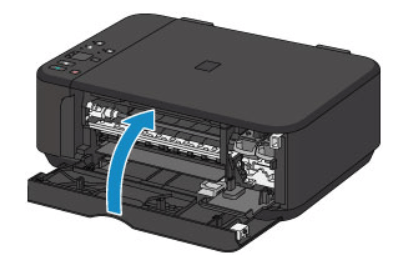
Держатель будет перемещен в стандартную позицию, после чего можно сразу же приступать к печати, однако если вы используете только чернильницы определенных цветов, потребуется выполнить третий шаг.
Шаг 3: Выбор используемого картриджа
Иногда у пользователей нет возможности сразу заменить картридж или появляется необходимость печати только одним цветом. В таком случае следует указать периферии, какую краску ему нужно задействовать. Делается это через встроенное программное обеспечение:
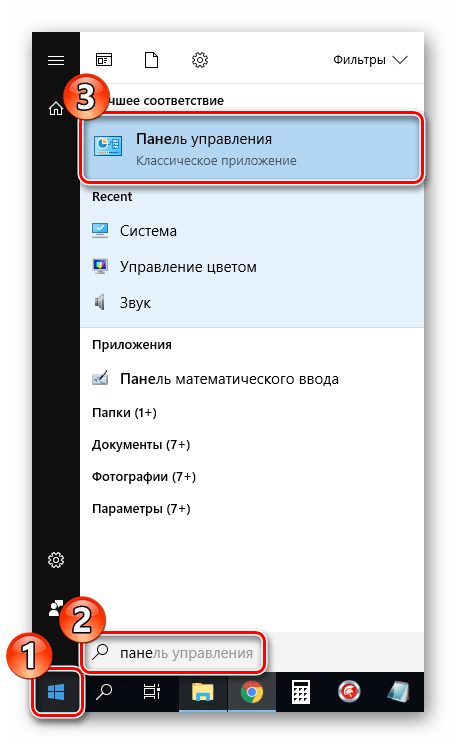
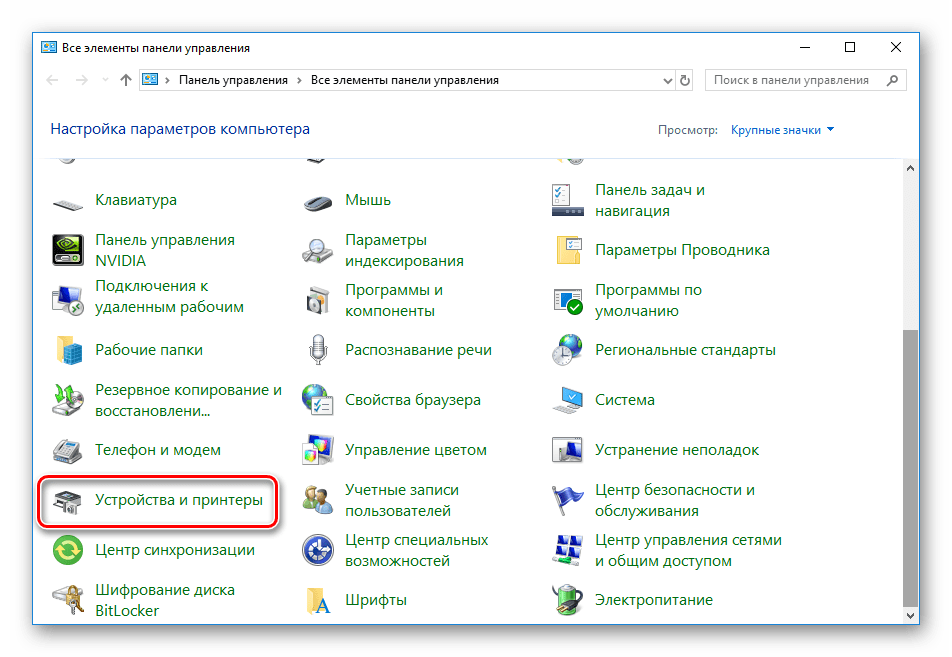
Перейдите к разделу «Устройства и принтеры».
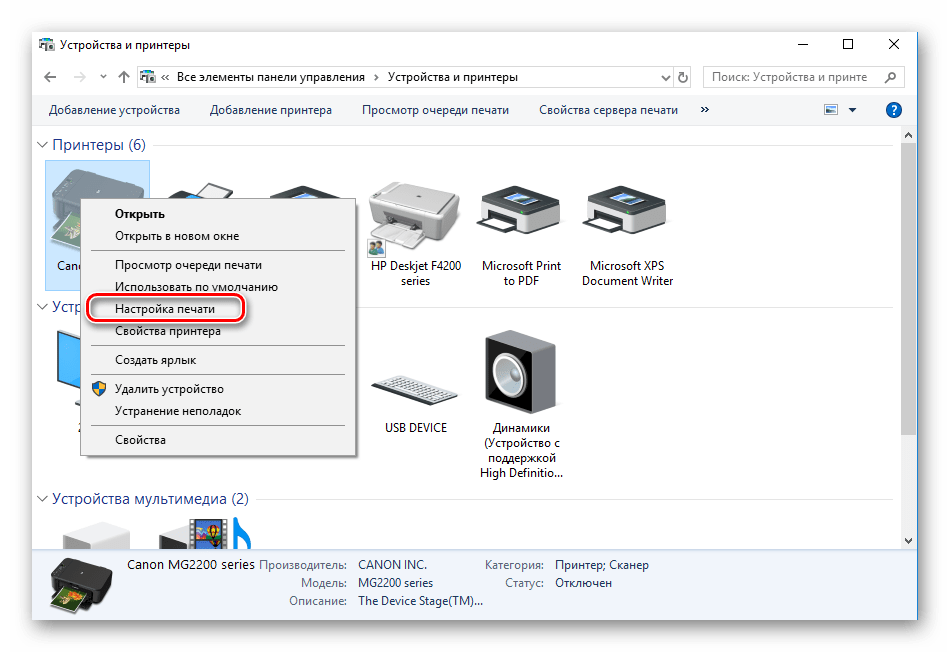
Найдите свой продукт Canon, кликните на нем ПКМ и выберите пункт «Настройка печати».
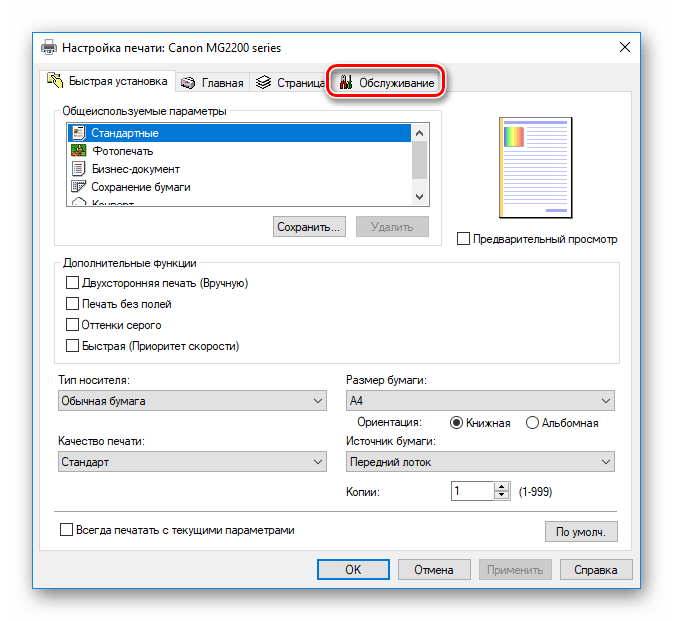
В открывшемся окне найдите вкладку «Обслуживание».
Нажмите на инструмент «Параметры картриджа».
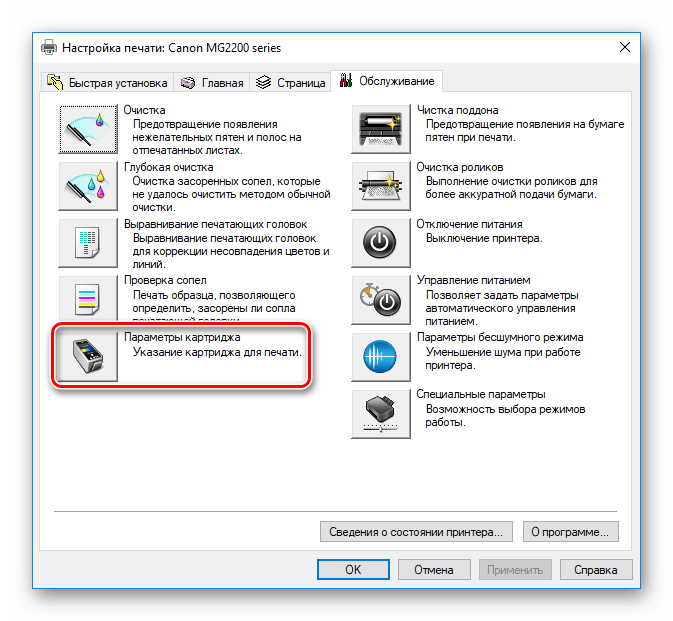
Выберите необходимую чернильницу для печати и подтвердите действие, кликнув на «ОК».
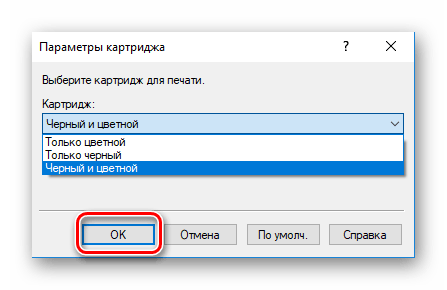
Теперь нужно перезагрузить устройство и можно переходить к распечатке необходимых документов. Если при попытке осуществления данного шага вы не нашли свой принтер в списке, обратите внимание на статью по ссылке ниже. В ней вы найдете инструкции по исправлению этой ситуации.
Иногда случается так, что новые картриджи слишком долго хранились или подвергались воздействию внешней среды. Из-за этого часто происходит высыхание сопла. Существует несколько методов того, как можно восстановить работу компонента, наладив подачу краски. Подробнее об этом читайте в другом нашем материале.
На этом наша статья подходит к концу. Вы были ознакомлены с процедурой установки картриджа в принтер Canon. Как видите, все выполняется буквально за несколько действий, а данная задача не будет сложной даже для неопытного пользователя.
Отблагодарите автора, поделитесь статьей в социальных сетях.
Как вставить картридж в принтер Canon
Принтеры есть у большинство пользователей персональных компьютеров, сегодня принтеры Кэнон очень практичны и удобны не только в офисах, но и дома тоже. У этих устройств есть очень хорошие удобства и функциональности.
Принтеры Canon благодаря своей универсальности сегодня очень востребованы и актуальны. Благодаря современным технологиям, в современных принтерах возможно печатать фотографии или тексты почти что на любого типа бумаги. Но проблема в том, что объем у картриджей у принтера не очень большой, и нередко возникает необходимость что бы либо приобрести новый картридж, либо пойти и заправлять свой старый и снова вставлять в свое привычное место.

Процесс установки картриджа на самом деле не представляет из себя никакой сложности, хоть и с первого взгляда может показаться, что неопытные пользователи не смогут это выполнить. Если же у вас есть навыки в компьютерных технологиях, и вы неплохо владеете компьютером, то для вас это будет слишком просто. Вы сможете очень легко, самостоятельно выполнить несложные манипуляции, в результате которых и сможете поставить картридж в нужное место в принтере. Но все же, если боитесь рисковать, будет лучше пойти к хорошему специалисту, который занимается ремонтом и обслуживанию современной техники. 
Принтер является незаменимым устройством в офисе, а для некоторых пользователей и в домашних условиях. Но рано или поздно краска в картридже заканчивается, о чем свидетельствует бледная печать или вовсе отсутствие картинки на листе бумаги. Для того чтобы его заменить можно вызвать специалистов. Однако, на самом деле это довольно простая операция, с которой легко справится даже тот, кто не имеет особого отношения к техническим устройствам.
Конечно, можно ответить, что вы не знаете, как вставить картридж в принтер Кэнон или другую модель устройства. Но это не так сложно, как кажется. Практически каждое печатное устройство имеет инструкцию, в которой этот процесс описан довольно подробно. Но если вы по какой-либо причине потеряли эту ценную книжечку, то воспользуйтесь следующими рекомендациями.
Для начала откройте переднюю крышку принтера и извлеките использованный картридж. Для этого аккуратно потяните за специальную часть устройства. Помните, что любое применение силы в данном случае недопустимо, так как оно может привести к плачевным последствиям. В некоторых моделях принтеров следует слегка надавить на картридж до щелчка, после чего аккуратно вынуть его.

Как картридж вставить в принтер Canon
Использованный картридж следует уложить в пакет и утилизировать. Последнее требуется сделать отдельно от бытовых отходов. Теперь нужно понять, как в принтер вставить картридж Canon. Для начала освободим его от упаковки. Для этого удаляем с него защитную ленту и крышку. Тонерный картридж перед тем, как установить следует несколько раз встряхнуть из стороны в сторону. При этом удерживать его следует крепко обеими руками.
Тонер-картридж нужно устанавливать в фото-барабан сразу после того, как вы удалили защитную крышку. Устанавливается данная расходная деталь принтера по направляющим рельсам. Картридж аккуратно вдвигается в принтер. Не следует прилагать никаких усилий. Деталь должна свободно стать на рельсы и двигаться. В результате, после установки картриджа на место практически во всех моделях принтера, вы сможете услышать негромкий щелчок. Далее закройте переднюю крышку.

Как вставить картридж Canon в принтер
Распаковывать товар следует перед тем, как вставить картридж Canon в принтер или другую модель. Если снять упаковку заранее, но долгое время не использовать его, то ресурс может значительно сократиться. Следовательно, он прослужит вам гораздо меньше, чем мог бы. Кроме того, в тонер-картридже не стоит дотрагиваться до затененных деталей. Последствием этого может быть ухудшение качества печати.
Следите за тем, чтобы установлен картридж был правильно, не вверх ногами и не задом наперед. Кроме того, используйте оригинальные расходники от производителя принтера. Если вы устанавливаете картриджи на устройстве с цветной печатью, то деталей понадобится несколько, с каждым цветом отдельно. Не перепутать их расположение помогут специальные наклейки, которые есть на большинстве моделей принтера, благодаря которым вы легче сможете ориентироваться и разобраться, как вставить картриджи в принтер Canon pixma. Они укажут, куда вставлять картридж с определенным цветом.
Проблем с тем, чтобы поменять картридж не должно возникнуть даже у новичков, которые впервые делают подобные манипуляции. Основное, на что следует обращать внимание, — это не прилагать никаких усилий. Если картридж идет по направляющим с затруднениями, вытащите его и попробуйте заново установить на рельсы. Также рекомендуется предварительно изучить инструкцию по использованию принтера, если она имеется на руках. В ней максимально подробно будет описан процесс замены картриджа на принтере именно данной модели от определенного производителя.
Замена чернильных контейнеров
Если в процессе печати заканчиваются чернила или появляются другие ошибки, на ЖК-дисплее отображается сообщение, содержащее информацию об ошибке. В этом состоянии принтер не сможет выполнять печать или сканирование. Выполните соответствующие действия, указанные в сообщении.
- Если при наличии достаточного уровня чернил печать стала бледной или появились белые полосы, см. раздел Процедура обслуживания.
- Замечания по мерам предосторожности при обращении с чернильными контейнерами см. в разделе Замечания по чернильным контейнерам.
Процедура замены
Для замены чернильного контейнера выполните следующие действия.
Убедитесь, что питание включено.
Откройте модуль сканирования / крышку .
Держатель печатающей головки встанет в положение для замены.
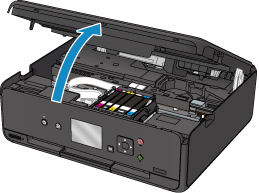
- Не пытайтесь остановить или передвинуть держатель печатающей головки вручную. Не прикасайтесь к держателю печатающей головки до его полной остановки.
- Не прикасайтесь к металлическим или другим частям внутри принтера .
- Если модуль сканирования / крышка остается в открытом состоянии дольше 10 минут, держатель печатающей головки перемещается вправо. В таком случае закройте и снова откройте модуль сканирования / крышку .
Снимите чернильный контейнер , индикатор которого часто мигает.
Потяните за язычок (A) и поднимите чернильный контейнер , чтобы снять его.

- Не прикасайтесь к другим компонентам, кроме чернильных контейнеров .
- Соблюдайте осторожность при выполнении операций с чернильным контейнером , чтобы не испачкать одежду или окружающее пространство.
- Утилизируйте пустой чернильный контейнер в соответствии с местными законами и постановлениями об утилизации расходных материалов.
- Не извлекайте два или более чернильных контейнеров одновременно. При замене нескольких чернильных контейнеров заменяйте чернильные контейнеры только по очереди.
- Сведения о скорости мигания индикаторов чернильниц см. в разделе Проверка уровня чернил по Индикаторам чернильниц.
Извлеките новый чернильный контейнер из упаковки, полностью удалите оранжевую ленту (B), затем полностью снимите защитную пленку (C).

- Обращайтесь с чернильным контейнером аккуратно. Не роняйте и сильно не нажимайте на него.
- Если на вентиляционном отверстии Y-образной формы (D) останется оранжевая лента, чернила могут разбрызгаться или принтер может выполнять печать неправильно.
Возьмите чернильный контейнер так, чтобы оранжевый защитный колпачок (E) был направлен вверх, и не блокируйте вентиляционное отверстие Y-образной формы (D).

ОСТОРОЖНО поднимите язычок на оранжевом защитном колпачке (E) и снимите колпачок.


- Не сдавливайте чернильный контейнер . Если сдавить чернильный контейнер с заблокированным вентиляционным отверстием Y-образной формы (D), чернила могут разбрызгаться.
- Не касайтесь внутренней стороны оранжевого защитного колпачка (E) или открытого отверстия для чернил (F). Если до них дотронуться, можно испачкать руки.
- Сняв защитный колпачок (E), не надевайте его снова. Утилизируйте ее в соответствии с местными законами и нормативами по утилизации потребительских товаров.
Вставьте передний край чернильного контейнера в печатающую головку под углом.
Убедитесь, что положение чернильного контейнера соответствует метке.

Нажимайте на верхнюю часть чернильного контейнера , пока чернильный контейнер не зафиксируется на месте.
Проверьте, загорелся ли индикатор чернильницы .

- Если чернильный контейнер установлен неправильно, печать не будет выполняться. Обязательно устанавливайте чернильный контейнер в правильное положение в соответствии с этикеткой держателя печатающей головки .
- Печать начнется только после установки всех чернильных контейнеров . Обязательно установите все чернильные контейнеры .
Плотно закройте модуль сканирования / крышку .
Если на ЖК-дисплее отображается сообщение, выберите OK .

- При закрытии модуля сканирования/крышки следите за тем, чтобы не прищемить пальцы.
Если после закрытия модуля сканирования / крышки появляется сообщение об ошибке, выполните соответствующее действие.
- Произошла ошибка
Замечания по чернильным контейнерам
- Немедленно замените извлеченный чернильный контейнер . Не оставляйте принтер без чернильного контейнера .
- Используйте новый чернильный контейнер для замены. Установка бывшего в использовании чернильного контейнера может вызвать засорение сопел. Кроме того, при использовании такого чернильного контейнера принтер не сможет определить, когда необходимо заменить чернильный контейнер .
- После установки чернильного контейнера не извлекайте его из принтера и не оставляйте ее в открытом состоянии. Это приведет к тому, что чернильный контейнер высохнет, и при его повторной установке в работе принтера могут возникнуть неполадки. Чтобы добиться максимального качества печати, чернильный контейнер следует израсходовать в течение шести месяцев с момента первого использования.
Цветные чернила могут расходоваться даже при печати черно-белого документа или при выборе черно-белой печати. Оба типа чернил также расходуются при стандартной и глубокой очистке печатающей головки , выполнение которой может быть необходимо для обеспечения работы принтера .
Если в чернильном контейнере закончились чернила, его требуется немедленно заменить.