Как подобрать монитор

Монитор — одно из устройств, от которого зависят ваши эмоции от работы с компьютером. Сейчас на рынке можно встретить множество различных мониторов на любой вкус и цвет. Выбор монитора — это поиск компромисса между качеством картинки, скоростью работы и финансовыми возможностями. В данной статье вы узнаете на какие характеристики стоит смотреть, чтобы подобрать монитор, соответствующий вашим требованиям.
Диагональ и соотношение сторон
Форма и размер — первое, о чем думает пользователь при выборе монитора. Со временем устройства с соотношением сторон 5:4 и 4:3 ушли в прошлое. Также на покой отправилось любимое профессионалами 16:10. Сегодня самые популярные соотношения это 16:9 и 21:9.

Размер мониторов с соотношением 16:9 может быть следующим:
- менее 23,5 дюйма — бюджетные устройства, большая часть которых выполнена на матрице TN. Берутся в офисы для выполнения простейших рабочих задач;
- 24 дюйма — одна из самых ходовых диагоналей. Ценится за универсальность, широкий выбор моделей и доступную цену. Чаще всего такие мониторы построены на базе IPS или VA;
- 27-28 дюймов — наиболее распространенный размер, особенно любимый геймерами и профессионалами. Для 27 дюймов оптимальным является разрешение 2К т.к. у мониторов с подобной диагональю при FHD будет маленькая плотность пикселя и картинка будет нечёткой;
- 32 дюйма — большая часть таких дисплеев идет с разрешением 2K или 4K. Первый вариант актуален для игр, второй — для фильмов и редакторских программ;
Мониторы с соотношением сторон 21 на 9 последнее время стали пользоваться большим спросом т.к. такие мониторы очень удобны для тех, кто занимается видеомонтажом, а также такие мониторы усиливают эффект погружения в фильмы или игры, но стоит учитывать, что не все игры или приложения поддерживают подобное соотношение сторон и по бокам в таких случаях будут появляться чёрные полосы. На рынке можно встретить мониторы с диагональю:
- 29-30 дюймов — уходящие устройства с разрешением 2560 × 1080
- 34 дюйма — самая популярная диагональ, которая в сочетании с изогнутой формой и разрешением 3440 × 1440 пикселей является отличным вариантом для гейминга и просмотра видео.
- 38 дюймов — эффектно смотрятся на столе, однако имеют слишком высокую цену. Встречаются редко.
Тип матрицы
Матрица — самый важный компонент монитора. Сейчас на рынке основными типами является TN, VA, IPS.
- TN (Twisted Nematic)- самый дешёвый и распространенный ид матрицы. Мониторы с такими матрицами можно увидеть везде. Такие мониторы обладают хорошим временем отклика из-за чего пользуются спросом у геймеров. Но подобные мониторы не лишены и минусов. Малые углы обзора и плохая цветопередача — минусы подобных мониторов.
- VA (Vertical Alignment) —Тип матриц, который плохо подходит для динамичных игр, так как имеет невысокую скорость отклика и углы обзора. Его главные козыри — высокий уровень статической контрастности и хороший черный цвет
- IPS (In-Plane Switching) — самый универсальный вариант. IPS имеет отличные углы обзора, цветопередачу и скорость отклика. Такие мониторы используют для просмотра фильмов и игры в игры, где более важна сочная картинка, а не скорость отклика. В 2022 году самые часто покупаемые — мониторы именно с таким типом матрицы, в основном благодаря их цене и многообразию.
Разрешение
Разрешение экрана — это количество пикселей по горизонтали, умноженное на количество пикселей по вертикали. Чем больше разрешение, тем более четким и детализированным получается изображение. Но стоит учитывать, что чем больше разрешение вашего монитора, тем меньше будет FPSа в играх и больше нагрузка на видеокарту и процессор.
- 1920 × 1080 (FHD, Full HD) — самое популярное разрешение. Большая часть 24.27 дюймовых мониторов работает на данном разрешении. Данное разрешение пользуется популярностью среди киберспортсменов т.к. именно с такими мониторами можно без больших вложений получить большой FPS.
- 2560 × 1440 (2К, QHD, WQHD) — мониторы с данным разрешение мониторы обладают хорошей картинкой при относительно невысоких требований к видеокарте. Является отличным вариантом для тех, кто работает с графикой.
- 3840 × 2160 (4K UHD) — мониторы с данным разрешением дают самую детализированную и чёткую картинку, но предъявляют огромные требования к видеокарте и процессору. 4K лучше всего подходит для мониторов с диагональю 32 дюйма и выше.
Частота обновления экрана
Что такое частота обновления экрана? Частота обновления экрана — количество кадров, которое может отобразить устройство за одну секунду. Чем выше этот параметр, тем плавнее картинка на экране. Чем выше этот параметр, тем плавнее картинка на экране. В большинстве мониторов частота обновления составляет 65/75 Гц. Для игр лучше всего подходит частота обновления 144/240 Гц. Но в последнее время появляется всё больше мониторов с частотой обновления 360 Гц.
Но важно помнить, что если ваш компьютер, например, не может выдать 360 FPS, то вы ваш монитор не будет показывать 360 Гц.
Изогнутый экран

В телевизионной сфере изогнутые матрицы потерпели фиаско, но в мониторах такое решение очень популярно, обеспечивая максимальное погружение в игры и фильмы. Чем меньше радиус кривизны, тем больше изгиб. Типовые значения — 1000R, 1500R и 1800R. Причем изогнутые мониторы на VA стоят ощутимо дешевле, чем их IPS-собратья. Но подобные мониторы не подходят тем, кто работает с чертежами и 3D-моделями.
Яркость и контрастность
Яркость — максимальный уровень белого, который может отобразить монитор. Измеряется в кд/м² (нит). Данный параметр отвечает за комфорт использования монитора в любое время суток.
- 250–350 кд/м² — типичная яркость большинства современных мониторов, достаточная для любых закрытых помещений.
- 0–600 кд/м² — мониторы с заявкой на начальный уровень HDR. Такие устройства обычно получают сертификаты VESA DisplayHDR 400 или VESA DisplayHDR 600.
- Более 1000 кд/м² — премиальные дисплеи для создателей и потребителей HDR-контента.
Также существует такой показатель как статическая и динамическая контрастность. Статическая контрастность — это отношение самого белого цвета, который может отобразить монитор, к самому черному. На практике, чем выше контрастность — тем темнее черный и четче картинка. Если у IPS этот показатель едва достигает 1300:1, у VA контрастность находится в пределах от 2500:1 до 5000:1. У OLED-мониторов она стремится к бесконечности. Больше всего от низкой контрастности страдают темные сцены. А на динамическую яркость не стоит опираться, при выборе монитора т.к. показатели динамической яркости к реальным показателям контрастности не имеет никакого отношения.
Глубина цвета и цветовой охват
Глубина цвета определяет количество оттенков, которое может отобразить устройство. Идеальным вариантом для профессионального монитора станет настоящая десятибитная матрица, способная передать более миллиарда цветов.

Цветовой охват — показатель, показывающий какую часть доступных человеческому зрению цветов воспроизводит монитор. Чем выше показатель, тем более естественно выглядят цвета на экране. В спецификациях мониторов чаще всего можно обнаружить:
- sRGB — позволяет оценить базовые цветовые возможности монитора. В этом пространстве часто работают создатели контента для интернета. Оптимальным значением является 100 %. Многие геймерские модели имеют расширенный цветовой охват sRGB (до 150 %), что дает яркую сочную картинку с неестественно красивыми цветами
- Adobe RGB — используют профессионалы, работающие с печатными изображениями
Несколько советов
Идеального монитора для гейминга не существует. Всё зависит от того, в какую игры вы играете. Например, для игры в CS:GO вам будет достаточно монитора с 24 дюйма и частотой обновления 144/160 ГЦ.
Если у вас слабый системный блок, то вам не стоит брать монитор «на вырост». Лучше эти средства вложить в железо.
Перед тем, как забрать монитор из магазина необходимо проверить его на наличие битых пикселей и засветов.
7 правил выбора и настройки монитора, сохранившие мне зрение несмотря на 12 часов в сутки за ПК
Нагрузка на зрение в наше время стала просто запредельной. Многие пользователи, проведя восемь часов за ПК в офисе на работе, садятся в транспорт и начинают листать соцсети в смартфоне. А приехав домой, «отдыхают» от работы уже за домашним ПК или ноутбуком. Это неудивительно, ведь цифровые развлечения и общения стали частью нашей жизни и монитор ПК показывает нам кино и сериалы, дает возможность серфить интернет, общаться и играть в игры.

реклама
Силы воли для того, чтобы минимизировать время за ПК и делать длительные перерывы, хватает не у многих, и единственное, что мы можем сделать — минимизировать вред, который наносит нашим глазам монитор. Я уже давно провожу за ПК по 12 часов в сутки и более и пока сохранил зрение, благодаря тому, что тщательно выбираю мониторы.
Несмотря на то, что они могут служить десятилетиями, я меняю их достаточно часто: то случается поломка, то монитор требуется домашним, и я отдаю им свой и покупаю себе новый, или удается продать ПК целиком вместе с монитором за приличную сумму, что дает возможность купить новую, более качественную модель.
реклама

И за эти годы я выработал несколько правил выбора и использования монитора, минимизирующими вред зрению при долгой работе или игре за ПК, которыми поделюсь сегодня с вами.
Большое расстояние до экрана

реклама
Это краеугольный камень использования монитора, который будет влиять и на такие параметры, как диагональ и плотность пикселов. Наши глаза устроены таким образом, что лучше работают на далеком расстоянии, чем на близком. Работа для глаза вблизи — это напряжение мышц, такое же, как у постоянно сжатой в кулак руке и рано или поздно это отразится на зрении.
Я стараюсь держаться от экрана как минимум на расстоянии 80-90 см, и если по каким-то причинам, например — в гостях, приходится садиться ближе, я сразу отмечаю как глаза реагируют усталостью и зудом на обычное расстояние в 50-60 см до монитора. Но солидное расстояние до монитора накладывает требования к его диагонали, она должна быть, как минимум, 27″.
Диагональ — 27″ и больше
Как, к примеру, у игрового монитора LG UltraGear 27GL650F-B из Ситилинка с частотой обновления 144 Гц. Если перевести дюймы в сантиметры, то получается солидная цифра в 68,58 см. Меньшая диагональ даст большую нагрузку на глаза на расстоянии 80-90 см и выше за счет мелких шрифтов.

Разрешение 1920×1080
реклама
Большое расстояние до экрана диктует требование и к плотности пикселов — на 80-90 см от монитора с диагональю 27″ уже практически не чувствуется разница между 4K и Full HD разрешением и последнего становится вполне достаточно. Зато никто не мешает вам взять высокогерцовый игровой Full HD монитор, например, SAMSUNG C27RG50FQI с матрицей VA и частотой обновления в 240 Гц!
 Отсутствие мерцания или поддержка Flicker-Free
Все мониторы в этом блоге имеют функцию Flicker-Free, то есть их подсветка не обладает раздражающим зрение мерцанием. Мерцание подсветки обычных мониторов, особенно на низкой яркости, не только бьет по зрению, но и даже может вызывать постоянные головные боли. К счастью, Flicker-Free почти не отражается на цене монитора и обычную, не игровую модель, можно купить по очень демократичной цене, например, BENQ GW2780 с 60 Гц матрицей IPS и временем отклика 5 мс.

Минимальная яркость

Думаю многие из вас обращали внимание, насколько завышена яркость в настройках у мониторов и телевизоров «с завода». Это делается для того, чтобы картинка на устройстве выглядела приятной даже в торговом зале с мощным освещением. Многие пользователи так и оставляют яркость выкрученной почти на максимум, буквально выжигая себе глаза. Это можно сравнить с пристальным взглядом на яркую лампу в течение нескольких часов. Уменьшить яркость, не вызвав мерцания подсветки могут только мониторы с Flicker-Free, как, к примеру, SAMSUNG C27F390FHI с «гнутым» экраном.

Масштабирование в Windows

Очень страдают глаза от мелкого текста который приходится читать с экрана. Я обычно использую масштабирование в Windows в 150%, увеличивающее размер всего текста в системе. Конечно, не у всех есть возможность поставить монитор с диагональю 27″ да еще и отодвинуться от него на расстояние почти в метр — нужен большой стол. В этом случае придется выбрать модель меньшей диагонали, например ASUS Gaming VA24EHE с диагональю 23.8″. Эта модель поразила меня идеальной равномерностью подсветки, какую я не видел у гораздо более дорогих мониторов.

Комфортные цветовые схемы

Последнее время, после появления в Windows 10 ночной темы, многие стали ее использовать, думая, что она более безопасна для глаз. Но не всегда ее применение снижает нагрузку на глаза, у меня, например, после даже непродолжительного времени чтения светлого текста с темного экрана он еще долго «отпечатывается» в глазах, мешая видеть. Я предпочитаю комфортные, не контрастные цветовые схемы, заменяя белый цвет на светлые оттенки зеленого цвета.
В специальных возможностях Windows 10 есть цветные фильтры, с помощью которых можно превратить любую «кислотно» окрашенную утилиту или сайт в комфортные для глаз, используя оттенки серого и инверсию, если нужно, по нажатию горячих клавиш.
Итоги

Надеюсь, эти советы помогут вам выбрать и настроить монитор для максимального комфорта для зрения. Но, конечно, не стоит забывать и такие банальные вещи, как регулярные перерывы в работе и играх, частое моргание, предотвращающее пересыхание глаз, и необходимость периодически смотреть вдаль для снятия напряжения с мышц глаз.
Пишите в комментарии, какими способами снизить нагрузку на глаза пользуетесь вы?
Гайд новичка: разрешение, частота обновления, матрицы и другие геймерские параметры монитора
Привет, Хабр! Группа X-Com продолжает поиск оптимальных комплектующих для сборки игрового компьютера. И если вы до конца не уверены, стоит ли переплачивать за диагональ и частоту, как оценивать время задержки матрицы, важно ли подключать монитор через HDMI или DP, а также имеют ли значение другие “геймерские” характеристики — давайте скорее под кат!

В конце декабря мы разобрали несколько сочетаний процессоров и видеокарт, потенциал которых адекватен цене, а в начале января выпустили большую статью об оперативной памяти, где постарались разобрать все основные аспекты, влияющие на производительность. Теперь пришло время игровых мониторов.
Конечно, если мы выбираем универсальный монитор, то по большей части всё, что нас скорее всего интересует, будет диагональ экрана, его матрица (и то не всегда), а также разрешающая способность. В контексте игровых моделей характеристик, на которые следует обратить внимание уже больше.
Какую диагональ монитора выбрать
Диагональ экрана — характеристика сугубо индивидуальная. Поэтому выбирайте монитор с оглядкой на условия, в которых вы планируете его использовать. Если ему предстоит стоять на расстоянии более метра от ваших глаз, имеет смысл присмотреться к мониторам с увеличенным экраном в районе 30-32 дюймов. Но, если планируете разместить его на расстоянии вытянутой руки, то выбирайте из моделей поменьше: 24-27 дюймов. Просто выставьте необходимые параметры и получите искомое.
Монитор с диагональю сильно меньше 24’’ брать особого смысла нет, даже если вы планируете сидеть к экрану практически впритык. Разве что вы очень сильно стеснены в средствах. Но даже в этом случае двигаться влево по части размера экрана нужно с осторожностью. Современные мониторы довольно компактны, а подходящие для игр модели с диагональю 20 дюймов и адекватными характеристиками в продаже почти не встречаются.
Чаще всего размер монитора напрямую влияет на его характеристики. Чем меньше диагональ, тем хуже будут разрешающая способность и другие параметры вроде используемой матрицы и частоты обновления. Для производителя почти нет смысла ставить приличную VA-панель в монитор на 21 дюйм, потому что стоить он будет слишком дорого для этого сегмента, а платёжеспособная аудитория просто не клюнет на такой маленький экран. Это видно по ассортименту как нашего интернет-магазина, так и любой другой специализированной площадки.
Разрешение монитора для игр
Сегодня на рынке представлены мониторы в основном со стандартными разрешениями: Full HD, 2K, 2K+ и 4K. Но бывают и нестандартные. Они, как правило, встречаются у мониторов с необычным соотношением сторон.
Конечно, самую чёткую картинку обеспечит монитор с самым высоким разрешением (спасибо, КО). Но чем выше разрешение, тем больше требований предъявляется к железу компьютера, в паре с которым используется монитор. Недавно у нас была интересная статья на эту тему. Там подробно изложены сочетания процессоров и видеокарт под разные разрешения. Если вы уже прочли её, то знаете, что тот сетап, который годится для игр в Full HD, может не подойти даже для 1440p.
При игре в 1440p видеокарта должна ворочать 8,3 миллионами пикселей в каждом кадре, которых может быть и 30, и 60, и 120 в секунду. Лишь бы хватило запаса мощности. В противном случае обновление изображения замедлится. А в играх типа Counter Strike или Overwatch это равносильно проигрышу.
Какая матрица лучше для геймерского монитора
Фотографическая точность цветопередачи для геймеров большого значения не имеет. Поэтому гнаться за профессиональными мониторами для цветокоррекции и работы с изображениями, поддерживающими расширенный цветовой охват, не стоит. Выигрывая в качестве картинки, они чаще всего проигрывают игровым мониторам по ряду других характеристик. Но наблюдать тусклые спецэффекты и «плывущую» анимацию не захочет ни один геймер, и тут матрица играет определяющее значение.

В современных мониторах, как правило, используется три основных типа матриц:
Не будем вдаваться в подробности их технического устройства, поскольку в контексте данной статьи это не так важно. Но на характеристиках, которые их отличают применительно к играм, задержимся. Посмотрите на таблицу ниже. Тут приведены основные параметры разных типов матриц, которые отличают их друг от друга:
Самая высокая. Быстрый отклик, минимальное размытие. Поддерживают высокую частоту обновления
Высокая, но ниже, чем у TN. Поддерживают высокую частоту обновления
Ниже, чем у TN, но выше, чем у VA. Нечасто поддерживают высокую частоту обновления (либо стоят дорого)
Небольшие углы обзора, не самая лучшая цветопередача
Углы обзора лучше, чем у TN, но хуже, чем у IPS. Лучший контраст и чёткость
Лучшие углы обзора, лучшее качество картинки, встречается поддержка DCI-P3
В основном профессиональные сценарии
По таблице видно, что наилучшим выбором для игр будут либо TN-, либо VA-матрицы. Они имеют самые оптимальные характеристики и по качеству картинки, и по скорости отклика, и по частоте обновления. Правда, TN чуть более компромиссны. Они подойдут тем, кто не готов сильно тратиться. А вот зацикливаться на IPS применительно к играм лично я бы не советовал. Несмотря на то, что производители уже смекнули, что можно выпускать игровые IPS-мониторы, по ряду параметров они всё ещё уступают VA. Это и контрастность, и частота обновления экрана, и время отклика.
Что значит контрастность монитора на практике
Контрастность — это разность яркости точек чёрного и белого. Грубо говоря, она обозначает, насколько чётким будет переход от белого к чёрному и наоборот. Чем выше показатель контрастности, тем естественнее смотрится картинка. Наверняка вам доводилось видеть в характеристиках мониторов цифры 1000:1, 2000:1, 5000:1. Они и обозначают контрастность. Посмотрите на пару картинок ниже и попробуйте угадать, где контрастность намеренно выставлена выше, а где — ниже?

Профи говорят, что у разных матриц реальная и номинальная контрастность может отличаться довольно существенно и что 1000:1 у VA — это совсем не то же самое, что 1000:1 у IPS. Но я предлагаю не запутывать себя намеренно, а сразу ориентироваться на максимальный показатель контрастности, который вы только можете встретить у VA-мониторов. Ведь, как мы уже разобрались, это самый оптимальный выбор. Несмотря на это, рекомендуется сравнивать разные мониторы между собой вживую. Так разница будет более очевидной.
За какой частотой обновления стоит гнаться?
На офисных мониторах обычно частота обновления составляет 60 Гц. Это немного и для игр не годится. Особенно для динамичных. Доехать до Алмазного в “Дальнобойщиках” ещё хватит, но своевременно среагировать на террориста в CS:Go — уже нет. Монитор просто не успеет отрисовать его появление в зоне вашей видимости, а сама отрисовка будет проходить более дёргано.
Максимальная частота обновления, которая доступна в коммерческих мониторах, составляет 360 Гц. Однако гнаться за ней смысла не имеет. Это уже скорее демонстрация возможностей производителей, поэтому кроме как в киберспортивных соревнованиях такие мониторы больше нигде не применяются. Для абсолютного большинства геймеров — даже с мощными сетапами процессоров и видеокарт — будет достаточно 144 Гц. Дальше, на мой взгляд, идёт просто неоправданная переплата.
Лучше всего сравнение скорости отрисовки изображения на мониторах с разной герцовкой видно на этом видео:
Обратите внимание, насколько велика разница в плавности между 240- и 60-герцовыми мониторами. На топовом машина действительно едет даже в замедленной съёмке, а на простом — она двигается рывками, как бы перескакивая сквозь пространство. А теперь представьте, что вы играете не в гонки, а в какой-нибудь шутер. Если монитор будет иметь невысокую частоту обновления, вы, стреляя по подвижной цели, рискуете ошибиться уже в момент прицеливания. Оттого и шанс попасть по нему будет ниже, просто потому что вы будете наблюдать её перемещения с задержкой.
Простое правило — не брать монитор с частотой обновления менее 75 Гц. Лучше — больше…но не всегда. Частота обновления — это показатель, который, конечно, напрямую связан с частотой смены кадров (FPS). Некоторые даже предлагают считать, что это одно и то же. И в принципе эта теория не лишена смысла, если у вас реально стоит топовая видеокарта. Но в жизни FPS — величина непостоянная и из-за перегрева, троттлинга или просто нехватки мощности видеокарты она будет проседать. Вот несколько примеров соответствия видеокарт и герцовок мониторов друг другу:
PCI-E ASRock Radeon RX 6600 — 1080p/60 Гц
PCI-E GIGABYTE GeForce RTX 3060 Ti — 1080p/60 Гц
PCI-E Palit GeForce RTX 3080 Ti GamingPro — 1440p/144 Гц
И если видюха в принципе не может вытянуть больше 60 Гц, зачем брать монитор на 144?
Время отклика монитора
Обычно время отклика и частоту обновления монитора рассматривают в отрыве друг от друга, но я считаю, что это одного поля ягоды. Обе эти характеристики отвечают за скорость обработки сигнала. Просто применительно к скорости отклика за это отвечает непосредственно сам монитор. Это, если хотите, его физическая характеристика, которая опирается на способность жидких кристаллов сменять друг друга, реагируя на ввод информации.
Если мы играем при 120 кадрах в секунду, то каждый кадр держится на экране примерно по 8,3 мс. При 60 к/с это время будет ещё больше — примерно 16,5 мс. То есть чем оно дольше, тем явнее себя проявляют шлейфы и эффект остаточного изображения и наоборот чем меньше показатель задержки, тем более чёткой становится картинка.
Низкое время отклика — это хорошо. Но есть проблема: каждый производитель проводит замеры по собственной методике. По этой причине, когда мы читаем про скорость отклика разных мониторов, неизбежно встречаем такие аббревиатуры как GtG (используется чаще всего), BtW или BWB. Первая обозначает время, за которое монитор сменяет серый цвет при яркости в 10-90% (20-80, 30-80%). Вторая — включение неактивного пикселя до светящегося при яркости в 100%. Третья же — переключение пикселя с чёрного на белый и обратно на чёрный цвет.
Но, во-первых, GtG-методика является самой распространённой, потому что больше приближена к реальности. Во-вторых, резкая смена цветов (когда белый меняется на синий или красный) в кадре происходит нечасто. Поэтому в последнее время BtW-градация не используется. В-третьих, известные производители дорожат своей репутацией и не будут подсовывать вам откровенный мусор за большие деньги. Поэтому там, где пишется, что скорость отклика составляет 1 мс, скорее всего, так и будет. Вот эти мониторы лучше и брать для игровых задач.
FreeSync и G-Sync
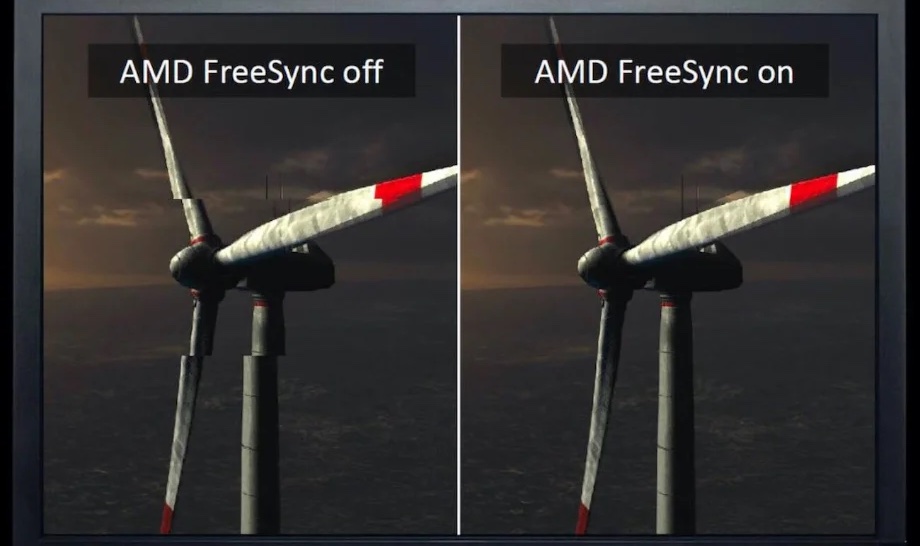
Справиться со шлейфами и синхронизировать монитор с видеокартой для минимизации разрывов, когда используется несопоставимая по своим возможностям периферия, позволяют надстройки FreeSync от AMD и G-Sync авторства Nvidia. Они нужны, если количество кадров, которые отдаёт видеокарта, больше, чем может принять монитор. Без этих надстроек кадры не успевали бы сменить друг друга, а отображались на экране просто друг под другом, образуя разрыв сцены. FreeSync и G-Synс как бы разгоняют монитор, повышая частоту его обновления, чтобы не происходило подобных разрывов.
G-Sync, в отличие от программной FreeSync, — технология, реализуемая на аппаратном уровне. Nvidia выпускает одноимённые чипы, которые устанавливаются в сами мониторы на заводе. Поэтому G-Sync не так популярен. На распространение влияет и стоимость, и повышенные требования к оборудованию.
FreeSync — это трёхуровневая надстройка, каждый уровень которой соответствует своему классу мониторов. Базовая версия FreeSync подходит для всех, даже самых дешёвых мониторов. Но ещё есть FreeSync Premium, которая предполагает, что монитор будет иметь частоту обновления не ниже 120 Гц, а также FreeSync Premium Pro, которой нужны те же 144 Гц, что и у G-Sync. Сама надстройка FreeSync полностью бесплатна для производителей, а потому не влияет на цену монитора. Но её уровень определяют характеристики, которыми обладает монитор. Поэтому модели, совместимые с FreeSync Premium Pro, будут стоить больше, чем с базовой FreeSync.
Так какой монитор лучше: с G-Sync или FreeSync? На самом деле разницы нет. С технической точки зрения обе надстройки справляются со своей задачей как нужно, не допуская разрывов. Поэтому лучше не переплачивать. Несмотря на то что G-Sync работает благодаря физической микросхеме и изначально предназначалась только для видеокарт Nvidia, в последнее время на рынке появилось немало решений с FreeSync, поддерживающих видюхи Nvidia. А поскольку они и стоят дешевле, то лучше всего брать именно их. В общем, FreeSync рулит.
HDMI или DisplayPort?
Остаются порты. Казалось бы, такая мелочь. Кому вообще есть дело, через какой интерфейс подключать монитор к ПК? Но разница есть, и в ряде случаев она может быть принципиальной. Например, мониторы с G-Sync будут работать только при подключении через DisplayPort стандарта 1.2 и новее. Разъём HDMI ему не подойдёт. FreeSync в этом плане менее принципиальна, и позволяет подключать монитор и по HDMI, и по DisplayPort.
Их главное отличие друг от друга заключается в пропускной способности. У HDMI, который считается более универсальным, в абсолютных значениях она ниже: 4,9-48 Гбит/с против 21,6-64,8 Гбит/с у DP. Всё дело в ширине канала, которая у DisplayPort выше. Он позволяет тянуть не только высокое разрешение, но и высокую частоту смены кадров. Поэтому там, где HDMI не потянет выше 60 Гц, DP выдаст все 240.
Ещё одно преимущество DisplayPort — возможность работать на несколько устройств вывода одновременно. Если вы используете связку из 2-3 мониторов, HDMI вам противопоказан. Главное, чтобы был разветвитель. Но следите за тем, чтобы совокупная длина связки не превышала 3 метров. Если будет больше, пропускная способность начнёт падать. Это физика, поэтому, если всё-таки пришлось наращивать длину, потребуется задействовать специальный усилитель либо задействовать оптоволокно.
В общем, вывод таков: для игр при 60 Гц на одном мониторе берите HDMI и не парьтесь. Для двух и более моников и при частоте обновления выше 60 Гц подойдёт только DisplayPort.
А для тех, кто дочитал до самого конца, подборка хороших игровых мониторов из разных ценовых категорий, которые соответствуют критериям, описанным выше — не как рекомендация к действию, а просто для ориентира:
Как выбрать монитор, чтобы сохранить себе зрение и забыть о рези в глазах

Если вы думаете, что долгая работа за компьютером обязательно ухудшает зрение, то ошибаетесь. Современные технологии позволяют снизить нагрузку на глаза. Даже если вы круглосуточно смотрите в монитор. Давайте разбираться, какие мониторы лучше для зрения и почему.
Факторы, которые влияют на зрение
Замечаете, что после недолгой работы за ПК глаза начинают слезиться, появляется резь в глазах и боль в висках? Возможно, ваш монитор не имеет специальной защиты для зрения или неправильно настроен. Боль в глазах могут провоцировать следующие факторы.
Мерцание экрана
Показатель, который зависит от типа матрицы, системы подсветки дисплея, частоты обновления картинки. Чем ниже показатель частоты мерцания, тем быстрее устают глаза.
Узнать это довольно просто. Проведите любым предметом перед монитором. Если видите ровный смазанный след, мерцание нормальное. Если предмет воспринимается как несколько отдельных, частота недостаточная, сидеть за таким монитором долго не рекомендуется.
Повышенная яркость
 Дисбаланс яркости — один из самых вредных факторов для зрения. С физиологической точки зрения для мониторов оптимальна величина яркости равная 100 нит. В условиях естественного или искусственного освещения она может вырастать до 150–200 нит. Если показатель выше, вы быстрее почувствуете усталость.
Слабый/сильный контраст
Неправильно настроенная контрастность заставляет пользователя тщательно всматриваться в картинку. Глазные мышцы постоянно напряжены в попытках сфокусироваться на размытых контурах. Даже непродолжительная работа в таких условиях вызовет головные боли. Оптимальным считается уровень контрастности 1:1000.
Баланс голубого цвета
Чтобы понять, какой монитор лучше для глаз, нужно учесть такой фактор, как баланс голубого цвета. Больше других глаза раздражают оттенки синего спектра. Если разработчик не использует фильтры для уменьшения их воздействия, то в темноте и при высокой яркости они просто выжигают сетчатку.
Расстояние до монитора
Отдельного внимания заслуживает поза, в которой пользователь работает за ПК, и расстояние до монитора. Комфортным расположение считается отклонение картинки от пользователя на 18–20 градусов.
Расстояние между пользователем и монитором считается безопасным, когда оно соответствует от полутора до двух его диагоналей.
Критерии, которые нужно учитывать при выборе
Если ваша цель — подобрать безопасный для зрения монитор, нужно отдельное внимание обратить на следующие критерии.
1. Диагональ
Чаще всего приобретают мониторы с диагональю 23–24 дюйма. Именно они считаются наиболее оптимальными для работы с текстовыми документами, серфинга, просмотра кинофильмов. Такая диагональ позволяет разместить пару программных окон или документом рядом. Меньший размер не рекомендуется. Если выбираете больший, позаботьтесь, чтобы расстояние от монитора до пользователя было безопасным.
2. Разрешение
Чем больше пикселей, тем выше должна быть четкость картинки. Только в этом случае не приходится щуриться, напрягать глазные мышцы, чтобы распознать текст или изображение. Комфортным считается разрешение не менее 110–120 точек.
3. Матрица
TN — бюджетная матрица, которые используется при сборке офисных, игровых мониторов. Отлично поддерживает динамику игры, сохраняет четкость, исключает размытие. Однако для интернет-серфинга, просмотра фильмов подходит плохо.
IPS — лидер в области цветопередачи, поэтому считается универсальной матрицей. Подойдет для работы, интернет-серфинга, просмотра фильмов, игр, а также профессиональной обработки изображения, видеороликов.
VA — неплохая альтернатива первым двум типам, которую часто используют киберспортсмены, профессиональные дизайнеры, фотографы, видеомонтажеры.
4. Подсветка

LCD-мониторы с флуоресцентной подсветкой отошли в прошлое. Сегодня наиболее актуальным решением признана LED-подсветка. Однако она может вызывать усталость глаз, если длина волны преобразуется недостаточно качественно. Суть в том, что для подсветки используются те самые «синие» светодиоды, которые могут быть опасными для зрения.
Усталость вызывает высокая, ничем не компенсированная интенсивность свечения в длинноволновой области спектра. Поэтому наиболее безопасным для зрения считается подсветка на основе двух (GB—LED) или трех светодиодов разных цветов (RGB—LED).
5. Технологии защиты зрения
Разработчики постоянно придумывают новые способы, как снизить нагрузку на глаза и сделать длительную работу за монитором безопасной. Сейчас можно встретить несколько технологий, которые позволяют купить монитор с защитой для глаз.
Flicker Free
Технология, которая позволяет полностью избавиться от мерцания благодаря источнику постоянной светодиодной подсветки. Проще говоря, подсветка создает равномерный поток, благодаря которому глаза не ощущают переключения. Помогает снизить усталость, раздражение, сухость, зуд в глазах. Увеличивает безопасное время пребывания за компьютером.
Фильтр синего цвета
Его задача состоит в том, чтобы подавлять интенсивность свечения синих светодиодов. Делается это для того, чтобы снизить негативное воздействие. Когда солнце садится, в теле человека начинает вырабатываться гормон сна — мелатонин. Благодаря ему мы высыпаемся, пополняем запас сил и бодрости. Однако синее свечение от экрана ПК наш мозг расценивает как сигнал к продолжению светового дня. Это значит, что мелатонин не вырабатывается, снижается качество сна, что в дальнейшем негативно сказывается на зрении.
Матовый экран
Еще одна маленькая уловка, которая снижает нагрузку на глаза. Изображение на матовом дисплее получается менее ярким и резким, а также лишено эффекта бликования.
Предустановленные режимы
Опция, которая входит в комплект даже самого бюджетного монитора. Вы можете выбрать одну из продуманных схем настройки изображения или менять режимы в зависимости от специфики работы.
Рейтинг лучших мониторов для глаз по версии Форофис
Лучшие мониторы для глаз по цене/качеству на 2023 год

Это один из самых бюджетных, но добротных мониторов в нашем топе. Имеет диагональ 27 дюймов, разрешение Full HD, время отклика 4 мс, а также опцию защиты от мерцания — Flicker Free. При этом в основе модели лежит универсальная матрица PLS с глубиной цвета 8 бит. Этого достаточно, чтобы безопасно для зрения работать за компьютером, серфить, смотреть кино и даже играть в простейшие онлайн-игры. Более того, его можно использовать для качественной обработки фотографий.
В дополнение идет динамическая контрастность Mega DCR. Благодаря ей, черный цвет и остальные тона остаются яркими. Под любым углом картинка на мониторе отображается адекватно, без искажений. Технология AMD FreeSync избавляет от эффекта наложения кадров, поэтому техника отлично подходит для динамичных игр.
- Надежная матрица.
- Качественная цветопередача.
- Крепления.
- Простое управление.
- Применяется в разных сферах.

Нас часто спрашивают: от какого монитора меньше всего устают глаза? Отвечаем: это качественный монитор с хорошими техническими показателями и защитой в виде Flicker Free. Все эти качества объединились в нашей следующей модели. Она подойдет для работы, серфинга, киносеансов, киберспорта. В основе лежит матрица AH-IPS, которая обеспечивает отличную детализацию, яркость, широкий угол обзора. И при этом величина монитора составляет 27 дюймов.
Отдельно нужно сказать о дизайне. Изделие получилось тонким, изящным, но прочным. В комплектации интерфейсов можно найти все, что потребуется: HDMI, mini-jack, D-SUB, разъем для подключения к сети.
- Практичная модель.
- Натуральная цветопередача.
- Хороший комплект интерфейсов.
- Подойдет для любых задач.
Лучшие мониторы для глаз с подсветкой без мерцания

Еще один монитор, который не портит зрение. Вы можете жить в обнимку с ПК и рисовать даже ночью. Причина в том, что разработчики бренда постарались вместить в него максимальное количество полезных инноваций. Начнем с того, что матрица в нем используется VA с максимальным разрешением 2560×1440 пикселей, а сама диагональ составляет 32 дюйма. Маркировка PD значит, что он станет удобным инструментом для иллюстратора, дизайнера.
Отметим, что изделие получило сертификат Technicolor, который подтверждает максимально точную цветопередачу. Тот факт, что технология отображает более 1 млрд оттенков, позволяет естественно воспроизводить глубокое небо или водопад. Яркость составляет 300 кд/кв. м, а контрастность — 1:3000.
Есть специальные режимы: «Темная комната», «Анимация», а также технологии защиты зрения: Flicker-Free, Low Blue Light. Все это надежно защищает глаза пользователя от вредного воздействия.
- Для дизайнеров, иллюстраторов.
- Специальная опора.
- Более 1 млрд оттенков.
- Защита зрения.
- Качественная цветопередача.
- Матрица VA.

Нужен монитор для киберспорта? AG241QG станет отличным помощником в любых соревнованиях. На вооружении находится высокоскоростная матрица TN с разрешением 2К, а также Nvidia G-Sync и Nvidia ULMB. При этом кадровая частота достигает 165 Гц.
Модель повторяет дизайн других игровых мониторов производителя. Тонкая рамка позволяет с удобством разместить два дисплея по соседству. С помощью металлической подставки просто отрегулировать высоту, угол наклона монитора, а также развернуть его в нужную сторону. В вашем распоряжении будут все необходимые порты, а также защита для зрения в виде фильтра Lowblue Light.
Отлично показал себя в онлайн-шутерах и динамичных тайтлах, где требуется минимальная задержка. Картинка меняется плавно, качество изображения остается на высоте.
- Для киберспорта.
- Минимальная задержка.
- Разрешение 2K.
- Фильтр синего цвета.
- Универсален.
Лучшие мониторы для глаз с IPS матрицей
1. BenQ PD2700Q Black — от 27 000 рублей

Если вам нужен профессиональный монитор для дизайна, иллюстраций, но в бюджетной категории, лучше серии PD не найти. Его характеристики радуют: диагональ 27 дюймов, разрешение 2560×1440 пикселей, профессиональная матрица IPS с цветовым охватом sRGB.
Обратите внимание на опору, которая позволяет зафиксировать монитор в любом удобном положении. Его можно поднять, опустить, наклонить под любым углом и даже развернуть по вертикали.
Еще у него есть специальные режимы «Темная комната» и «Анимация», которые повышают детализацию, делают работу с изображением максимально комфортной для глаз. Сохранить зрение помогают две опции: Flicker-Free и снижение синей составляющей Low Blue Light. Покрытие у него матовое, что также повышает безопасность изделия для глаз. Завершим наш обзор тем, что он различает более 1 млрд цветов и оснащен всеми необходимыми разъемами.
- Профессиональный дешевый монитор.
- Естественная цветопередача.
- Удобная опора.
- Полезные режимы.
- Двойная защита для глаз.
- Отличная комплектация.
- Для дизайнеров, иллюстраторов.

Это монитор для чувствительных глаз, который позволит на профессиональном уровне работать в области дизайна, иллюстрации. В основе разработки лежит IPS-матрица с разрешением 3840×2160 пикселей. Это десятибитное решение с цветовым охватом на уровне sRGB и W-LED-подсветкой. Все это дополняется Flicker-Free и полуматовым экраном, которые уменьшают нагрузку на зрение.
Яркость составляет 350 кд/кв. м, а контрастность — 1:1000. Если говорить об углах обзора, они составляют 178 градусов в обеих плоскостях. При этом дизайн монитора классический: широкая рамка, стандартная ножка. Есть также предустановленные режимы CAD/CAM и Animation, которые позволяют усилить контрастность, чтобы было удобнее работать с тонкими линиями.
- Для дизайнеров, иллюстраторов.
- Разрешение 4К.
- Защита для глаз.
- Отличная цветопередача.
- Хороший обзор.
- Полезные режимы.
Составляя обзор, мы учитываем не только характеристики производителей, результаты тестирований, но также отзывы наших покупателей. Теперь вы знаете, как найти самый безопасный монитор для глаз. А если остаются вопросы, всегда можно связаться с нашими консультантами и уточнить важные моменты. Форофис знает о технике все, а значит, поможет сохранить вам зрение!