Ошибка: в контейнере отсутствуют закрытые ключи

Электронная подпись содержит в себе сложную техническую составляющую. Работа с ней требует навыков и знаний в определённых ситуациях. Например, в ходе установки сертификатов ЭП посредством КриптоПро CSP может появиться ошибка об отсутствии закрытого ключа в контейнере. Неисправность можно устранить самостоятельно или с помощью специалиста.
Расскажем, что делать, если появилась ошибка об отсутствии закрытого ключа в контейнере.
Причина ошибки: в контейнере закрытого ключа отсутствуют сертификаты
Рассмотрим, почему появляется ошибка. Всплывающее окно с сообщением «В контейнере закрытого ключа отсутствуют сертификаты» появляется на экранах пользователей в случаях, когда система не смогла обнаружить соответствующий ключ на носителе.
Пример ошибки «В контейнере закрытого ключа отсутствуют сертификаты»
Носителем может быть жёсткий диск компьютера или токен. От скачка напряжения, резкого выключения ПК, например, при аварийном выключении света, или от внешних ударов файлы могут повредиться. В результате чего система теряет доступ к ключам и делает работу с электронной подписью невозможной.
Также ошибка об отсутствии сертификатов в контейнере может быть связана со сбоем программного обеспечения. В этом случае файлы остаются целыми, но система их не видит и сообщает пользователю, что они недоступны.
В каких ситуациях появляется ошибка об отсутствии сертификатов в контейнере закрытого ключа
Окно об ошибке отсутствия сертификатов в контейнере закрытого ключа всплывает при следующих процессах:
- первичная установка сертификата;
- экспортирование данных на внешний носитель;
- попытка просмотра ключей в контейнерах ключей;
- загрузка информации на компьютер извне.
В целях устранения ошибки отсутствия сертификатов в контейнере закрытого ключа достаточно переустановить сертификат вручную.
Важно! На токене или компьютере можно хранить только те ключи, которые были получены в коммерческих аккредитованных удостоверяющих центрах. Файлы, записанные в удостоверяющем центре ФНС, неэкспортируемы. Переносить их на другие носители запрещено.
Решение ошибки: отсутствие электронного сертификата в контейнере закрытого ключа
Чтобы устранить ошибку об отсутствии сертификатов в контейнере закрытого ключа, необходимо выполнить следующие действия:
-
Запустить «КриптоПро», затем выбрать вкладку «Сервис» и нажать «Установить личный сертификат».
После установки сертификата нужно ещё раз воспользоваться подписью, чтобы убедиться в отсутствии ошибки.
Что делать, если ошибка об отсутствии сертификатов в контейнере закрытого ключа не исчезла
Если ошибка об отсутствии сертификатов в контейнере закрытого ключа не исчезла, установите актуальную версию КриптоПро CSP. Бесплатный дистрибутив для Windows можно скачать по ссылке. Его срок работы 90 дней, по истечении которых нужно купить лицензию. В противном случае доступ к программе будет закрыт.
Выбрать подходящую лицензию КриптоПро рекомендуем в нашем интернет-магазине. Оставьте короткую заявку для бесплатной консультации специалиста.
Также следует проверить носитель на отсутствие внешних повреждений. При работе с электронной подписью токен должен быть вставлен до конца, а все шлейфы закреплены. Обратитесь в удостоверяющий центр, где был выпущен сертификат, открытый и закрытый ключ.
В «КриптоПро CSP» не отображается сертификат
Версию программы и срок действия лицензии на использование «КриптоПро» можно посмотреть в «КриптоПро CSP» («Пуск» — «Панель управления» — «КриптоПро CSP» или «Пуск» — «Все программы» — «КриптоПро» — «КриптоПро CSP») на вкладке «Общие».
- HKEY_LOCAL_MACHINE\SOFTWARE\Crypto Pro\Settings\USERS\SID_текущего_пользователя\Keys (для x32 систем);
- HKEY_LOCAL_MACHINE\SOFTWARE\Wow6432Node\Crypto Pro\Settings\USERS\SID_текущего_пользователя\Keys (для x64 систем).
- имя контейнера соответствует виду «Имя контейнера.XXX», где:
- Имя контейнера — набор символов за исключением кириллицы;
- XXX – произвольный номер из трех цифр;
- контейнер присутствует на носителе (был сформирован или скопирован на проверяемый носитель);
- папка с контейнером находится в корневой папке диска (кроме диска С);
- у вас установлена «КриптоПро» версии 4.0 или выше и ее лицензия действительна. Для Windows 11 необходима «КриптоПро CSP» версии 5.0 R2 (12000) и выше.
Версию программы и срок действия лицензии на использование «КриптоПро» можно посмотреть в «КриптоПро CSP» («Пуск» — «Панель управления» — «КриптоПро CSP» или «Пуск» — «Все программы» — «КриптоПро» — «КриптоПро CSP») на вкладке «Общие».
В этом случае через «КриптоПро CSP» контейнер не будет видно. На токене
- Cертификат на «Рутокене TLS» от Сбербанка, носитель не будет отображаться в «Панели управления Рутокен».
Его можно увидеть в программе:- «КриптоПро CSP» версии не ниже 5.0 R2 с PKCS#11;
- «Инструменты КриптоПро» (входит в состав версии «КриптоПро CSP» 5.0 R2 (12000) и выше);
- от Сбербанка.
- Удаленный рабочий стол (RDP), то для корректной работы необходимо, чтобы токен был установлен на локальном компьютере, с которого происходит подключение к удаленному рабочему столу;
- Windows 11, необходима «КриптоПро CSP» версии 5.0 R2 (12000) и выше.
- Токен от «Такскома» и: сертификаты УЦ ФНС, ЕГАИС или «Ключ для маркировки 2.0»
- Убедитесь, что у вас установлена «КриптоПро CSP» версии 5.0 R2 с PKCS#11 и ее лицензия действительна.
Версию программы и срок действия лицензии на использование «КриптоПро» можно посмотреть в «КриптоПро CSP» («Пуск» — «Панель управления» — «КриптоПро CSP» или «Пуск» — «Все программы» — «КриптоПро» — «КриптоПро CSP» ) на вкладке «Общие».
«КриптоПро CSP» можно загрузить с сайта разработчика («Скачать» — «КриптоПро CSP» — выберите и загрузите дистрибутив из блока «Сертифицированные версии»). Для загрузки программы с сайта требуется зарегистрироваться на нем и принять лицензионное соглашение. Установить «КриптоПро» можно по инструкции
- Запустите «Панель управления Рутокен» («Пуск» — «Все программы» — Rutoken – Rutoken control panel);
- В списке «Считыватели Rutoken» выберите токен;
- Нажмите «Ввести PIN-код» и укажите код (стандартный: 12345678);
- Нажмите «Ок».
- Отсутствует, токен работоспособен;
- Есть, обратитесь в техподдержку для решения данного вопроса.
- Запустите «Единый клиент JaCarta» («Пуск» — «Все программы» — «Алладин Р.Д.» — «Единый клиент JaCarta»);
- Нажмите «Переключиться в режим администратора»;
- Нажмите PKI – «Ввести PIN-код» и укажите код (стандартный: 1234567890);
- Нажмите «ОК»;
- Введите PIN-код на вкладке «ГОСТ».
- Отсутствует, токен работоспособен;
- Есть, обратитесь в техподдержку для решения данного вопроса.
Если токен работоспособен, необходимо проверить отображение контейнера с сертификатом через драйвер токена. Если контейнер:
- Переподключите токен, используя другой порт;
- Возможно, сертификат записан на другие носители – проверьте их также на наличие нужного сертификата.
- Проверьте наличие закрытого ключа:
- HKEY_LOCAL_MACHINE\SOFTWARE\Crypto Pro\Settings\USERS\SID_текущего_пользователя\Keys (для x32 систем);
- HKEY_LOCAL_MACHINE\SOFTWARE\Wow6432Node\Crypto Pro\Settings\USERS\SID_текущего_пользователя\Keys (для x64 систем).
- Удалить в «КриптоПро CSP» считыватель «Все считыватели смарт-карт PKCS#11».
- Добавить «Все считыватели смарт-карт PKCS#11», при установке отметив галками те типы токенов, которыми вы собираетесь пользоваться.
Версию программы и срок действия лицензии на использование «КриптоПро» можно посмотреть в «КриптоПро CSP» («Пуск» — «Панель управления» — «КриптоПро CSP» или «Пуск» — «Все программы» — «КриптоПро» — «КриптоПро CSP») на вкладке «Общие».
«КриптоПро CSP» можно загрузить с сайта разработчика («Скачать» — «КриптоПро CSP» — выберите и загрузите дистрибутив из блока «Сертифицированные версии»). Для загрузки программы с сайта требуется зарегистрироваться на нем и принять лицензионное соглашение. Установить «КриптоПро» можно по инструкции.
- Запустите «Панель управления Рутокен» («Пуск» — «Все программы» — Rutoken – Rutoken control panel);
- В списке «Считыватели Rutoken» выберите токен;
- Нажмите «Ввести PIN-код» и укажите код (стандартный: 12345678);
- Нажмите «Ок».
- Отсутствует, токен работоспособен;
- Есть, обратитесь в техподдержку для решения данного вопроса.
- Запустите «Единый клиент JaCarta» («Пуск» — «Все программы» — «Алладин Р.Д.» — «Единый клиент JaCarta»);
- Нажмите «Переключиться в режим администратора»;
- Нажмите PKI – «Ввести PIN-код» и укажите код (стандартный: 1234567890);
- Нажмите «ОК»;
- Введите PIN-код на вкладке «ГОСТ».
- Отсутствует, токен работоспособен;
- Есть, обратитесь в техподдержку для решения данного вопроса.
- Переподключите токен, используя другой порт;
- Возможно, сертификат записан на другие носители – проверьте их на наличие нужного сертификата.
Версию программы и срок действия лицензии на использование «КриптоПро» можно посмотреть в «КриптоПро CSP» («Пуск» — «Панель управления» — «КриптоПро CSP» или «Пуск» — «Все программы» — «КриптоПро» — «КриптоПро CSP») на вкладке «Общие».
- Запустите «Панель управления Рутокен» («Пуск» — «Все программы» — Rutoken – Rutoken control panel);
- В списке «Считыватели Rutoken» выберите токен;
- Нажмите «Ввести PIN-код» и укажите код (стандартный: 12345678);
- Нажмите «Ок».
- Отсутствует, токен работоспособен;
- Есть, обратитесь в техподдержку для решения данного вопроса.
- Запустите «Единый клиент JaCarta» («Пуск» — «Все программы» — «Алладин Р.Д.» — «Единый клиент JaCarta»);
- Нажмите «Переключиться в режим администратора»;
- Нажмите PKI – «Ввести PIN-код» и укажите код (стандартный: 1234567890);
- Нажмите «ОК»;
- Введите PIN-код на вкладке «ГОСТ».
- Отсутствует, токен работоспособен;
- Есть, обратитесь в техподдержку для решения данного вопроса.
Если токен работоспособен, необходимо проверить отображение контейнера с сертификатом через драйвер токена. Если контейнер:
- Переподключите токен, используя другой порт;
- Возможно, сертификат записан на другие носители – проверьте их на наличие нужного сертификата.
- Удалить в «КриптоПро CSP» считыватель «Все считыватели смарт-карт PKCS#11».
- Добавить «Все считыватели смарт-карт PKCS#11», при установке отметив галками те типы токенов, которые вы собираетесь использовать.
- Перейдите в ваш СКЗИ: «Рутокен ЭЦП 2.0/ 3.0/ 3.0 NFC»
- Запустите «Панель управления Рутокен»;
- Перейдите на вкладку «Сертификаты».
Почему криптопро не видит сертификат в контейнере
Иногда во время установки сертификатов электронной цифровой подписи через КриптоПро после выбора ключевого контейнера возникает ошибка: «В контейнере закрытого ключа отсутствует открытый ключ шифрования». Ее устранение в большинстве случаев не требует обращения в службу поддержки пользователей: достаточно лишь следовать пошаговой инструкции установки в контейнер закрытого ключа подписи.
Причины возникновения ошибки
Ошибка «В контейнере закрытого ключа отсутствует сертификат открытого ключа» может возникать во время установки нового личного сертификата, а также при попытке просмотра закрытых ключей через контейнеры или при экспорте данных с компьютера на флешку или с электронного носителя на ПК.
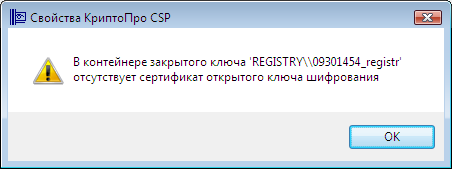
Обычно причина неисправности кроется в отсутствии на носителе открытого ключа. Исправить ситуацию можно простой установкой.
Пошаговая инструкция установки личного сертификата
Чтобы установить личный сертификат, не записанный на ключевой носитель, нужно:
- Запустить программу КриптоПро: «Пуск»/«Настройка»/«Панель управления»/«КриптоПро CSP».
- Перейти через раздел «Сервис» во вкладку «Установить личный сертификат».
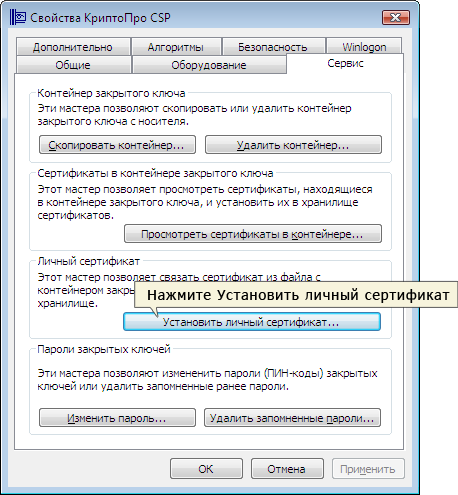
- Нажать «Далее».
- Указать путь к закрытому ключу электронной цифровой подписи через кнопку «Обзор». Пользователь в открывшейся папке выбирает файл, заканчивающийся расширением .cer.
- После этого пользователю предстоит нажать «Открыть».
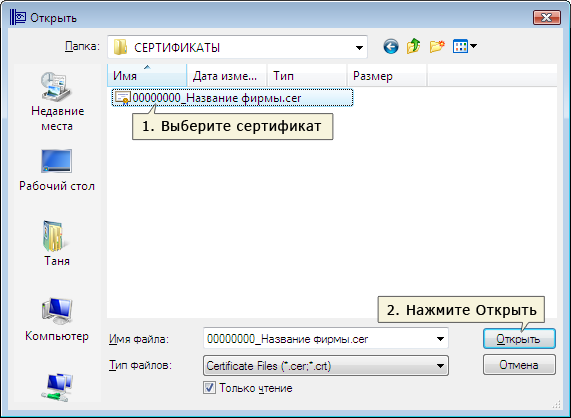
- В поле «Имя файла» должен появиться путь доступа к ключу ЭЦП, после чего для продолжения установки нажимают кнопку «Далее».
- В новом окне появляется сервисное сообщение КриптоПро CSP с данными владельца подписи и нового сертификата. Информацию нужно проверить и нажать «Далее».
Следующий шаг — это выбор ключевого контейнера. Пользователь должен:
- В рабочем окне «Контейнер закрытого ключа» нажать «Обзор» и выбрать контейнер, соответствующий названию ЭЦП.
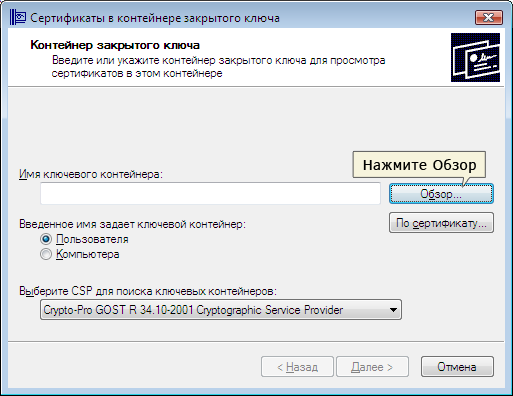
- Нажать «Далее» после того, как в графе «Имя ключевого контейнера» появится название контейнера.
- При необходимости ввести пин-код ключевого носителя.
Затем нужно выбрать хранилище. Делает это так:
- Пользователь нажимает «Обзор» и выбирает «Личное хранилище».
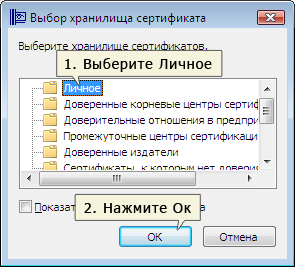
- После того как название хранилища отразится в соответствующей графе пользователь нажимает «Далее».
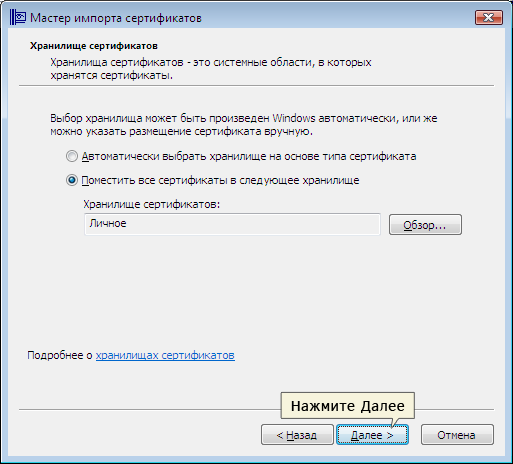
- После выбора контейнера для подтверждения установки нужно нажать «Готово».
Если выйдет сообщение о том, что сертификат уже есть в хранилище, нужно нажать «Да».
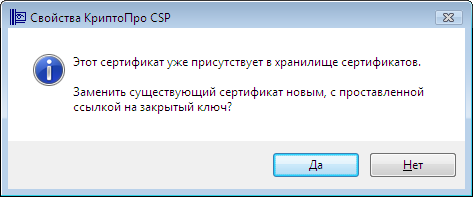
Остается лишь перезагрузить компьютер и попробовать подписать документ. Если ошибка будет повторяться, то необходимо обратиться в сервисный центр для незапланированной замены носителя электронной подписи и закрытого ключа ЭЦП. Проблема может крыться в неисправности токена.
Установка в КриптоПРО версии 3.62 R2
Установка личного сертификата в КриптоПро версии 3.62 R2 и выше происходит иначе. В окне программы следует выбрать пункт «Установить» и подтвердить замену (если требуется). Если запроса на замену не вышло, нужно открыть вкладку «Сертификат для просмотра» и выбрать «Свойства».
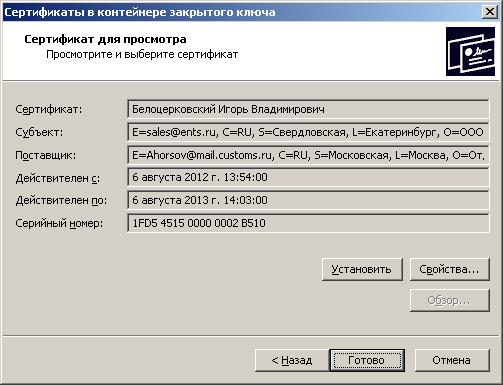
В новом окне выбрать пункт «Установить».
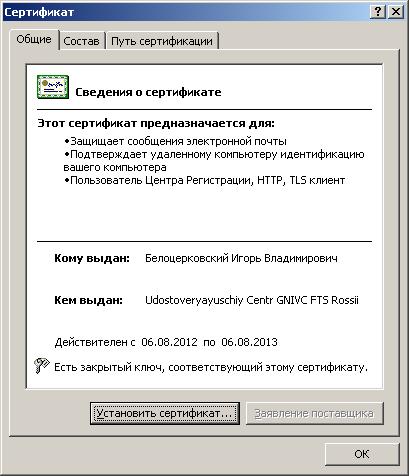
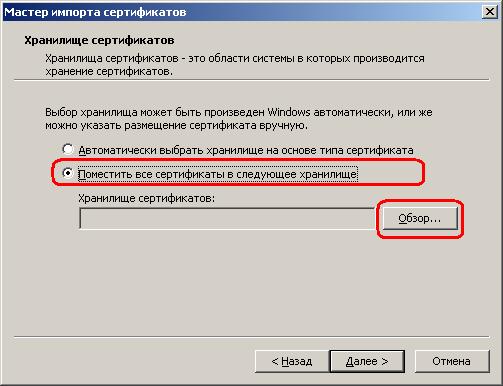
После этого запустится «Мастер установки», в котором нужно нажать кнопку «Далее». После этого следует выбрать пункт «Поместить все сертификаты в хранилище». Для выбора хранилища нужно нажать «Обзор».
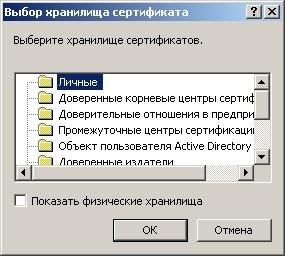
Для дальнейшей установки нужно выбрать «Личное хранилище».
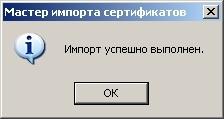
В новом окне пользователю предстоит последовательно нажать «Далее» и «Готово». Через несколько секунд появится сообщение об успешной замене (установке) сертификата.
Ошибка отсутствия ключа электронной цифровой подписи в контейнера возникает обычно из-за отсутствия соответствующего сертификата. Решить проблему просто: установить личный сертификат и перезагрузить ПК. Способ установки зависит от версии используемого программного обеспечения КриптоПро и занимает всего несколько минут. Если после замены или установки открытого ключа проблема не исчезла, лучше обратиться в сервисный центр для перевыпуска электронной подписи.
Почему криптопро не видит сертификат в контейнере
Если в списке сертификатов не отображается нужный сертификат, проверьте, что (после выполнения каждого пункта проверяйте, появился ли сертификат):
- Носитель с сертификатом вставлен.
- Окно браузера раскрыто на весь экран и нет полосы вертикальной прокрутки — возможно, нужный сертификат расположен ниже. Также можно воспользоваться строкой поиска над списком сертификатов, если сертификатов больше 6.
- Сертификат установлен в хранилище «Личное». Для этого установите сертификат в хранилище «Личное» через меню КриптоПро CSP «Установить личный сертификат» по инструкции Как установить личный сертификат через КриптоПро.
- Носитель, на котором расположен сертификат, исправлен:
- Переставьте носитель в другой usb-порт и обновите страницу.
- Проверьте, отображается ли сертификат. Для этого выберите меню «Пуск» → «Панель управления» → «КриптоПро CSP», вкладку «Сервис» и нажмите на кнопку «Просмотреть сертификаты в контейнере». Нажмите на кнопку «Обзор».
Если контейнер не виден в КриптоПро:- И сертификат приобретен не в группе компаний СКБ Контур, то обратитесь в УЦ выдавший сертификат.
- И сертификат получен в Контуре, обратитесь в техническую поддержку, как описано снизу.
Если КриптоПро стоит версии 5.0 R2 c pkcs11 и выше, а сертификата в нём не видно, то действуем по пункту 3.
- Откройте меню «Пуск», найдите приложение «Выполнить».
- Введите команду certmgr.msc и нажмите «ОК».
- Откройте раздел «Сертификаты — текущий пользователь» → «Личное» → «Реестр» → «Сертификаты».
- Выберите ненужный сертификат и удалите его.
Если предложенные варианты не помогли, напишите в чат техподдержки , предоставив: