Here’s what to do if Apple Music is not working on your Mac

Having spent some years coding applications for macOS, we’ve created a tool that everybody can use. The all-round problem fixer for Mac.
So here’s a tip for you: Download CleanMyMac to quickly solve some of the issues mentioned in this article. But to help you do it all by yourself, we’ve gathered our best ideas and solutions below.
Features described in this article refer to the MacPaw site version of CleanMyMac X.
Most Mac users had a love/hate relationship with iTunes, so when Apple killed it off in macOS Catalina and replaced it with three separate apps, it was something of a cause for celebration. Of those three apps, it’s Music that most of us use most often simply because more people listen to Music than watch Apple TV or listen to podcasts. Music works just fine most of the time, but when it doesn’t, it can be difficult to know what to do. In this article, we’ll show you how to fix it when Apple Music won’t play on your Mac.
What is Apple Music?

It’s the app that replaced iTunes for streaming music and playing tracks stored locally on your Mac. If you have an Apple Music subscription, you can stream music from that service. But if not, you can still use the Music app to play songs on your Mac or sync music with Apple’s servers using iTunes Match.
What happens when Apple Music doesn’t work?

There are several ways in which Apple Music may fail to work correctly, including not streaming music, not syncing, not showing playlists, or failing to display Apple Music playlists like Browse and Listen Now.
How to fix it when Apple Music is not playing on your Mac
If Apple Music fails to load playlists or display anything on the screen when you click Browse or Listen Now, the first thing to do is check your Wi-Fi network and an internet connection to make sure they are working properly. If your network and internet are ok, do the following in order.
- Check Apple’s servers are working by visiting this link: Official Apple Support
- Update your music library: In Music, click on the File menu and choose Library > Update Cloud Library.
- Quit Music and relaunch it.
- Check for an OS update: click on the Apple menu, choose System Settings > General, and then Software Update. If there’s one available, install it. If not, go to step 3.
- Make sure Sync Library is switched on: click on the Music menu and choose Settings. In the General tab, Sync Library should be checked, and the Apple ID displayed should be the one you’re signed into on all your devices.

How to remove Apple Music system files
If none of the above works, the final step is to remove cache and other system files related to Music. You can do this manually by using the Go menu in the Finder to locate files that have ‘Music’ or ‘iTunes’ in them in the following locations:
When you locate files in those folders with Music or iTunes in their name, drag them to the Trash, then restart the Music app.
However, a much easier way to do this is to use the Uninstaller in CleanMyMac X. You can’t uninstall Music because it’s a protected system app. Still, you can remove preferences and supporting files.

- If you don’t already have CleanMyMac X, download it here and install it.
- Click on the CleanMyMac X menu and choose Preferences, then Ignore List and Uninstaller. Uncheck the box next to ‘Ignore system applications.’
- Select the Uninstaller from the left menu, then locate Music.
- Click the drop-down arrow next to Music to see and check the supporting files.
- From the drop-down menu, select Reset and confirm.
There are a number of reasons why Apple Music may not work correctly on your Mac, starting with your internet connection. Many can be resolved quickly and easily. Other problems take longer to resolve. If you follow the steps above, you should get Music playing again properly very quickly.
Apple Music не может подключиться? Вот настоящее исправление!
Apple Music очень известна как одна из лучших потоковое воспроизведение музыки приложений, выпущенных на рынок. С его коллекцией, которая в общей сложности составляет около 100 миллионов, и множеством разнообразных функций, которые действительно выгодны, оно могло бы быть лучшим среди других приложений для потоковой передачи музыки. Тем не менее, действительно есть некоторые случаи, которые неизбежны, такие как ошибки, касающиеся Apple Music не может подключиться проблемы. Если столкнетесь с тем же, что вы собираетесь делать? Узнайте больше о том, что вы можете попробовать сделать, когда у вас возникли проблемы с подключением.
Часть 1. Как исправить невозможность подключения к Apple Music?
Когда вы используете приложение Apple Music, не обязательно сталкиваться с внезапно появляющимися сообщениями о том, что Apple Music не может подключиться, что действительно раздражает, потому что это несколько влияет на правильную работу приложения. Итак, если вы испытываете то же самое, вот что вы должны проверить при получении сообщения об ошибке Apple Music «не удается подключиться».
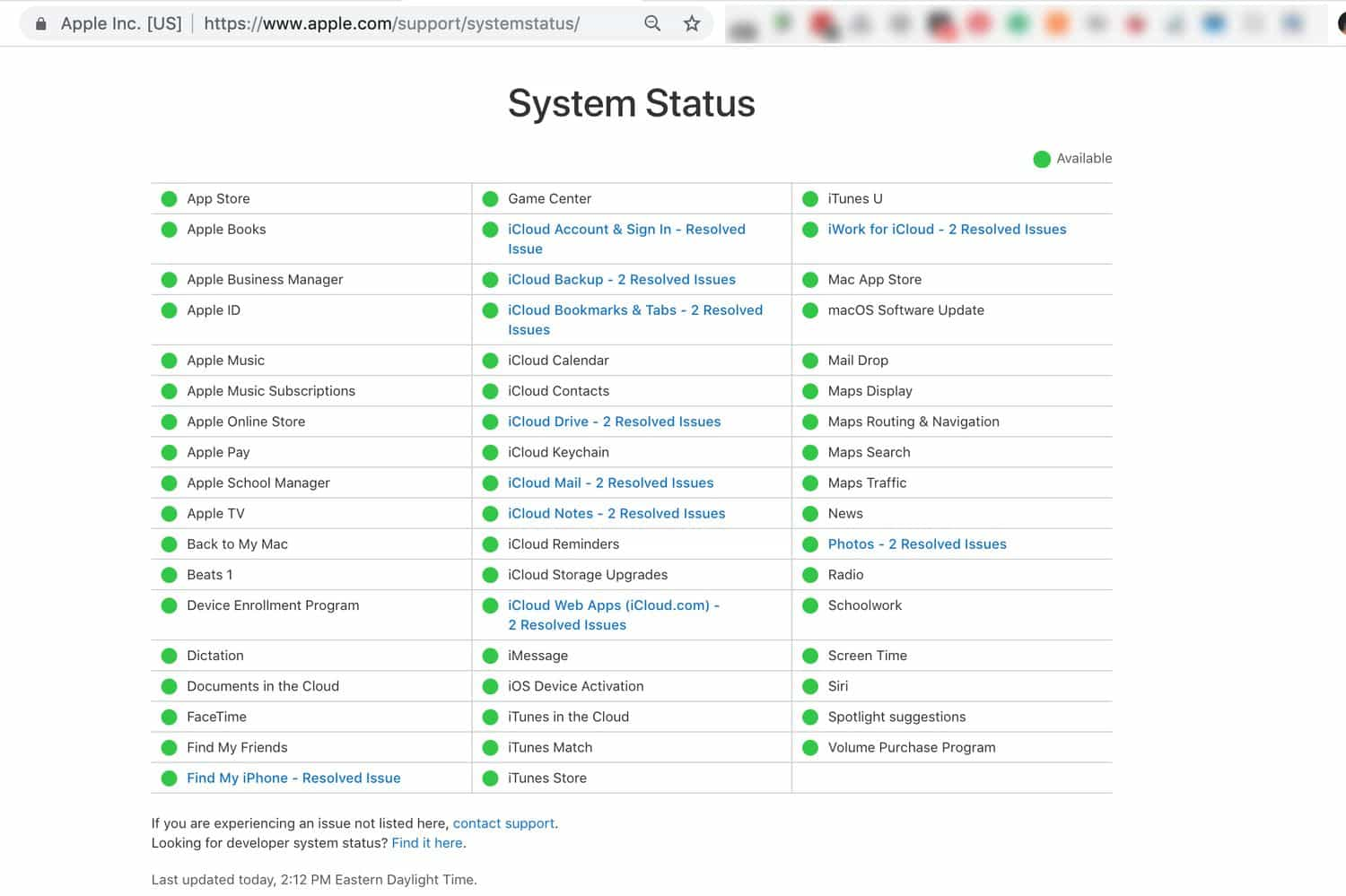
Проверьте страницу статуса Apple Music
Перейдите на страницу системы Apple и посмотрите, не возникает ли ошибка в системе или на сервере. Там будет показано, если есть проблема с сервером Apple Music. Но если вы видите зеленую точку рядом с Apple Music, значит, на сервере нет проблем.
Проверьте подключение к Интернету
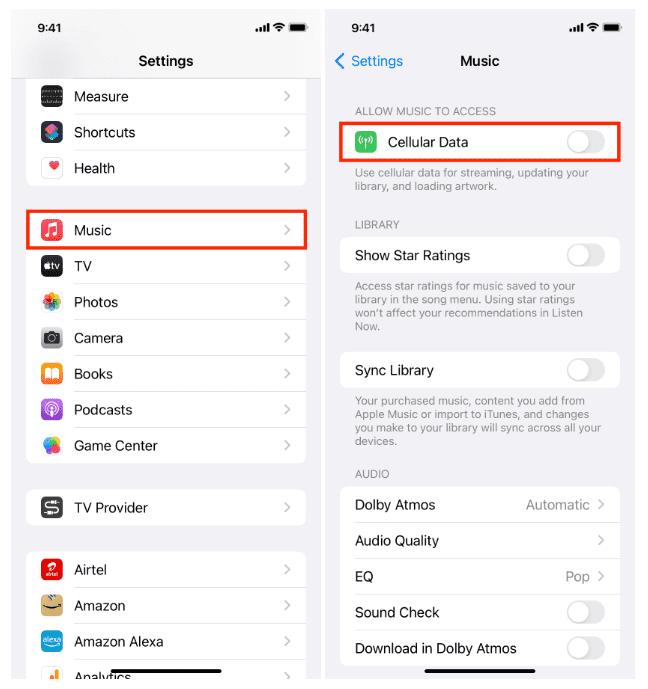
Если проблем нет вообще, вы можете продолжить проверку своего интернета. Это могло быть проблемой в отношении вашего интернета. После проверки вашего WIFI-маршрутизатора и отсутствия других проблем с сигналом, попробуйте поискать что-нибудь в своем браузере и посмотрите, загрузится ли ваш интернет. В качестве альтернативы вы можете переключиться с использования вашего WIFI и мобильных данных, пока вы не загрузите браузер. Затем попробуйте еще раз открыть приложение Apple Music и посмотреть, не получаете ли вы сообщения, например, Apple Music больше не может подключиться.
Проверьте наличие некоторых обновлений программного обеспечения
Что, если ваше интернет-соединение работает нормально, но вы все еще получаете сообщения о том, что Apple Music не может подключиться, следующее, что нужно проверить, — это обновление программного обеспечения, доступное для вашего устройства. Ваше приложение Apple Music может не работать, потому что есть функции, которые будут работать только в новом обновлении устройства. Итак, если есть какие-либо доступные, просто нажмите кнопку «Обновить» и подождите, пока Система IOS 16 полностью установлен на вашем устройстве. После этого попробуйте еще раз открыть приложение Apple Music и посмотрите, все ли на этот раз работает нормально.
Неверные настройки даты и времени
Если вы не можете подключиться к Apple Music, проблема на самом деле возможна, если вы установили неправильное время и настройки. Таким образом, Apple рекомендует постепенно проверять, правильно ли вы установили настройки времени и часового пояса. Если нет, измените его на правильный.
Если вы уже пробовали все эти вещи и по-прежнему не видите прогресса в подключении к Apple Music, последнее, что вы можете сделать, — это обратиться за помощью в службу поддержки Apple и сообщить им о своей проблеме.
Часть 2. Как повторно подключиться к Apple Music?
После устранения проблемы с Apple Music невозможно подключиться, просто снова откройте приложение Apple Music и попробуйте, работает ли оно так, как раньше. Но вы также должны выполнить следующие шаги, чтобы синхронизировать свою библиотеку во второй раз.
- На вашем устройстве может быть iPad, iPhone или iPod Touch, найдите значок «Настройки» и выберите его, как только найдете.
- После этого среди вариантов, которые вы видите дальше, выберите «Музыка».
- Оттуда обязательно включите параметр «Синхронизировать библиотеку».
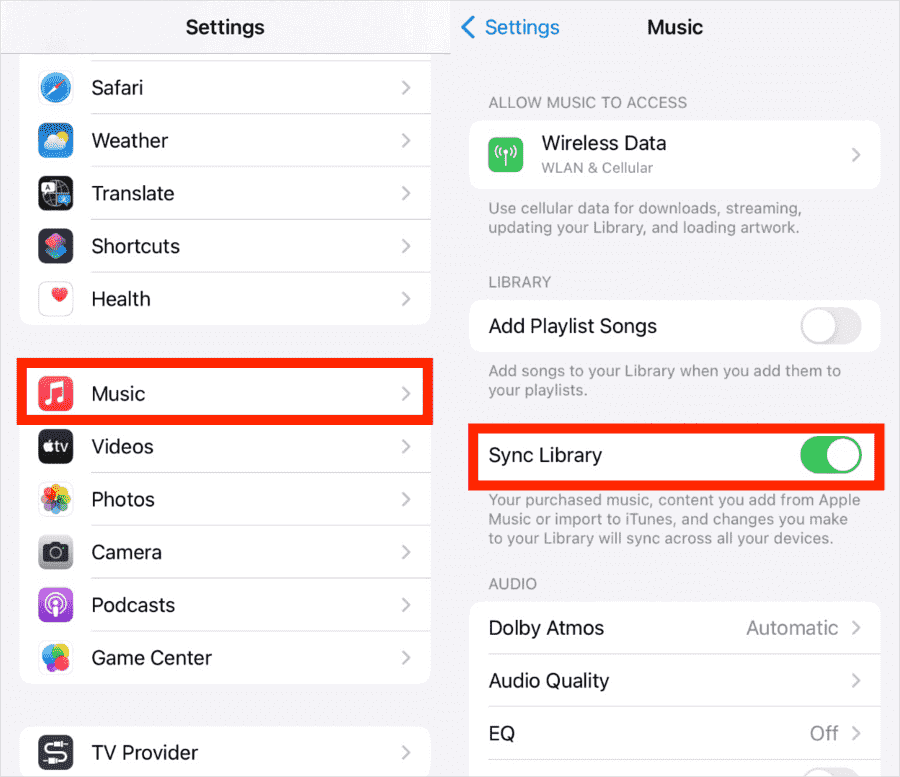
Обратите внимание: если у вас нет планов подписки на Apple Music, эта опция для активации синхронизации вашей музыкальной библиотеки не будет отображаться в опциях.
Часть 3. Бонус: как слушать Apple Music навсегда без Интернета?
В качестве одной из возможных основных причин того, что Apple Music не может подключиться к связанным проблемам, упоминается подключение к Интернету. Очевидно, что самый эффективный способ не сталкиваться с той же проблемой снова — не использовать Интернет при потоковой передаче Apple Music. Это возможно только в том случае, если музыкальные элементы сохранены на вашем устройстве в виде локальных файлов и могут транслироваться в любое время и в любом месте.
Однако элементы Apple Music нельзя загрузить как локальные файлы на ваш компьютер, потому что он зашифровал DRM в своих файлах. Хотя вы являетесь премиум-пользователем приложения, вы можете загружать их только в виде файлов кеша, но они никогда не являются вашими. Чтобы сохранить и сохранить их как свои собственные, вы должны убедиться, что DRM был удален из Apple Music сначала, а затем преобразовать их в выходной формат, доступный на большинстве устройств.
Для этого вам нужно использовать сторонний инструмент AMusicSoft Конвертер Apple Music который имеет навыки конвертации и загрузки. Поскольку они не содержат DRM, вы можете использовать форматы MP3, WAV, AAC, FLAC, AC3 и M4A. Если сделать треки DRM бесплатными и незащищенными, любой процесс станет возможным. Теперь вы можете добавить свою музыку в Quik, Kinemaster или другие программы для редактирования видео без ограничений.
Он также может работать до 16 раз быстрее, что делает его действительно быстрым для вас, когда дело доходит до ожидания. Кроме того, качество песен, которые были преобразованы с помощью этого приложения, безусловно, является лучшим качеством, которое вы когда-либо могли получить. С AMusicSoft, вы можете ожидать высококачественную потоковую передачу музыки.
Давайте посмотрим, как использовать AMusicSoft Apple Music Converter при загрузке песен Apple Music.
- Откройте браузер и быстро перейдите к AMusicSoftофициальный сайт, чтобы получить приложение AMusicSoft. После этого установите и запустите его на своем устройстве, чтобы начать использовать.
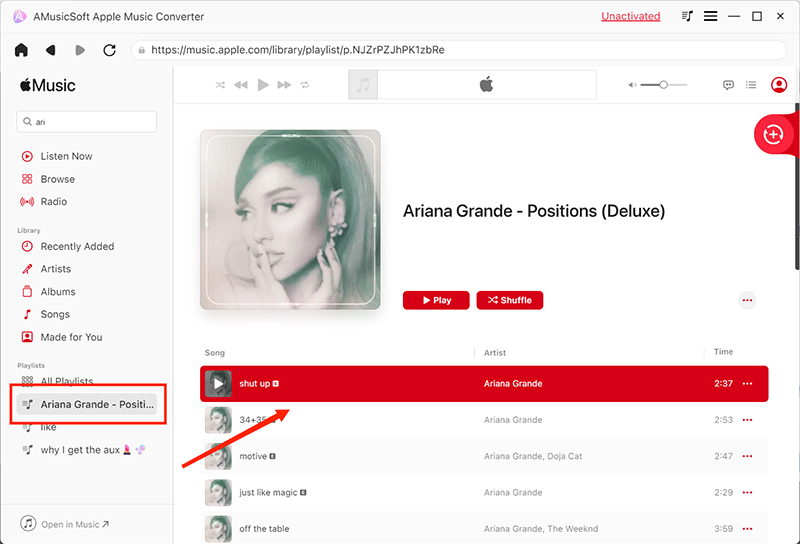
- Теперь ваша коллекция будет прочитана, а затем будет загружена их в музыкальный конвертер. Для этого просто поставьте галочку напротив каждого названия песни, которую вы выбрали для конвертации.
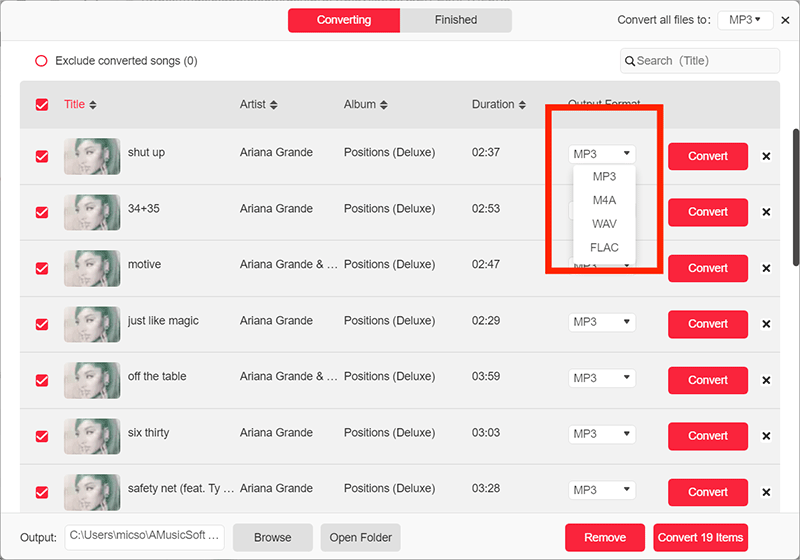
- В разделе ниже вам разрешено изменять или модифицировать параметры вывода, а также выбирать формат вывода, а также выбирать конечную папку для хранения файлов.
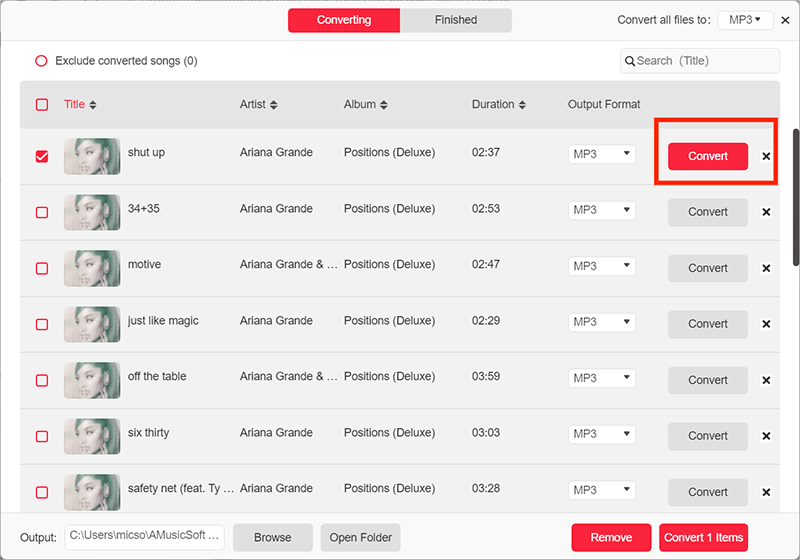
- Когда вы закончите, начните преобразование, нажав кнопку «Конвертировать».
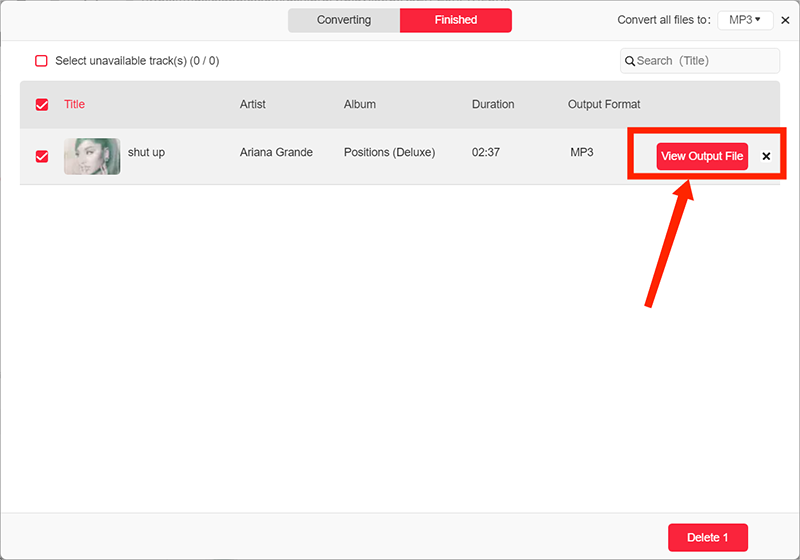
- Наконец, нажмите на вкладку «Конвертированные» и просмотрите все музыкальные файлы, которые были преобразованы.
Часть 4. Вывод
При использовании приложений вполне нормально сталкиваться с некоторыми ошибками или ошибками по мере их использования. Одна из основных ошибок, с которой сталкиваются пользователи при использовании музыкального приложения Apple, заключается в том, что Apple Music не может подключить проблемы, которые могут быть вызваны множеством факторов. Наиболее возможные причины и способы повторного подключения к Apple Music уже обсуждались выше, поэтому вам нужно просто следовать им правильно.
С другой стороны, если вы навсегда не хотите использовать Интернет при потоковой передаче музыки, вы можете использовать AMusicSoft Spotify Music Converter и начните загружать песни Apple Music, которые вы хотите транслировать в автономном режиме.
Люди Читайте также
Старшие пользователи Apple Music, Spotify, Amazon Music. Делитесь разными советами и решениями.
Почему моя Apple Music не воспроизводится? Причины и решения

Если вы читаете эту статью, вы, вероятно, один из тех, у кого в голове возникает один вопрос: «Почему моя Apple Music не играет?» Общеизвестно, что Apple Music — одно из лучших и широко используемых приложений для потоковой передачи музыки во всем мире. С Apple Music вы можете слушать миллионы разных песен, настраиваться на длинный список радиостанций и даже слушать плейлисты, созданные вашими любимыми исполнителями!
Apple Music также может синхронизироваться с другими вашими продуктами Apple, чтобы вы могли слушать свой плейлист даже при использовании Mac, iPad, iPhone или даже на устройствах Android. Однако, несмотря на то, что Apple Music — действительно хорошее и бесперебойное приложение, все же в некоторых случаях оно может столкнуться с определенными проблемами. И поскольку вы читаете эту статью, вы определенно один из тех людей, у которых возникают проблемы с открытием или воспроизведением Apple Music. Чтобы узнать больше о том, почему ваша Apple Music перестает воспроизводиться, прочитайте оставшуюся часть этой статьи и узнайте.
Часть 1. Почему не воспроизводится моя Apple Music?
«Почему моя Apple Music не воспроизводится?» Чтобы ответить на этот ваш вопрос, вот список причин, по которым ваша Apple Music не воспроизводится.
Apple Music — это широко используемое приложение, которым пользуются миллионы пользователей по всему миру. С Apple Music вы можете слушать свои любимые песни как с подключением к Интернету, так и без него. Это приложение для потоковой передачи музыки представляет собой приложение на основе подписки, которое требует, чтобы пользователи подписались на любой из доступных планов, чтобы они могли продолжать слушать свой плейлист после окончания трехмесячного пробного периода. Однако, даже если Apple Music в целом является хорошим приложением для потоковой передачи музыки, у него все еще есть свои ограничения. Иногда люди, как правило, сталкиваются с определенными проблемами со своей Apple Music, которые заставляют их спрашивать: «Почему моя Apple Music не воспроизводится?» Если вы один из таких людей, вы можете прочитать список ниже, чтобы найти ответы на свой вопрос о том, что ваша Apple Music внезапно перестает воспроизводиться.
- «Я не могу внезапно воспроизвести свою Apple Music, почему это происходит?» — это одна из наиболее часто встречающихся проблем в Apple Music. Иногда все, что вам нужно сделать, это перезагрузить телефон или выйти из приложения и снова запустить его.
- «Apple Music не загружается, почему?» — если вы хотите загрузить определенную песню, но ваша Apple Music вообще не загружается, возможно, у вас проблемы с подключением к Интернету. Попробуйте обновить свою сеть Wi-Fi и снова загрузите музыку.
- «Почему моя Apple Music не работает на Mac?» — Убедитесь, что у вас есть хороший Wi-Fi или подключение для передачи данных, когда вы пытаетесь открыть Apple Music с помощью Mac. Вы можете перейти в «Настройки»> «iTunes и App Store»> «Включить сотовые данные» при использовании Apple Music. Затем снова включите свою музыкальную библиотеку iCloud в настройках.
- «Почему моя Apple Music не воспроизводит определенные песни?» — если вы не можете воспроизвести определенную песню на Apple Music, но можете слушать другие, попробуйте удалить музыку из своей библиотеки и загрузить ее снова.
Есть много причин, по которым люди задают вопрос: «Почему моя Apple Music не играет?» и если ни один из приведенных выше сценариев не дал ответа на ваш вопрос, вы можете продолжить чтение списка ниже, чтобы узнать о методах решения вашей проблемы.
Часть 2. Решения для устранения проблемы с воспроизведением Apple Music?
Если ничего из перечисленного выше не устранило вашу проблему с Apple Music, мы подготовили несколько методов ниже, которые могут помочь вам решить вашу дилемму. Мы предложим несколько полезных решений, которые помогут вам перестать спрашивать: «Почему моя Apple Music не воспроизводится?» Чтобы продолжить, прочтите приведенные ниже методы и посмотрим, смогут ли они решить вашу проблему.
Метод 1. Включите музыкальную библиотеку iCloud.
Иногда, если вы хотите переключаться между разными устройствами, вы, как правило, забываете включить свою музыкальную библиотеку iCloud. Это также может привести к тому, что ваша Apple Music не сможет воспроизводиться, потому что ваша библиотека не синхронизирована с другим вашим устройством.
Если вы используете iPhone, iPad или iPod:
- Зайдите в «Настройки»
- Нажмите на «Музыка»
- Включите «Синхронизировать библиотеку»
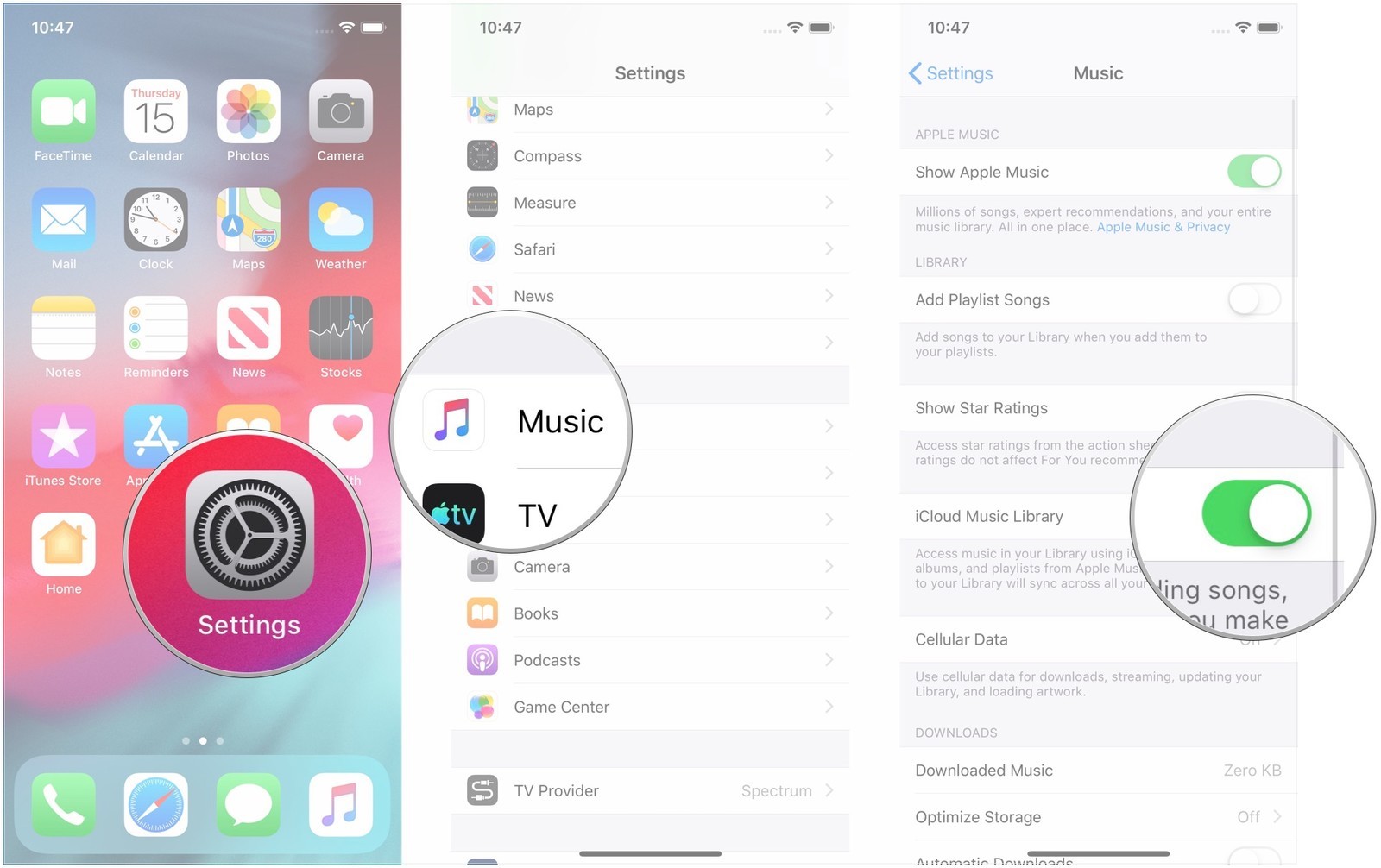
Если вы используете Mac:
- Откройте «Apple Music»
- Вверху экрана выберите «Музыка».
- Нажмите «Настройки».
- Перейдите на вкладку «Общие» и выберите «Синхронизировать библиотеку».
- Не забываем нажимать «ОК»
Для пользователей ПК:
- Открыть «iTunes”Приложение
- Нажмите «Изменить» вверху экрана.
- Нажмите «Настройки».
- Перейдите в раздел «Общие» и выберите «Музыкальная библиотека iCloud».
Способ 2. Перезапустите приложение Apple Music.
Иногда люди открывают слишком много приложений одновременно, что приводит к внезапному зависанию других запущенных приложений. Если вы не можете воспроизвести Apple Music внезапно, попробуйте перезапустить приложение Apple Music. Это поможет обновить приложение Apple Music и снова загрузить все его данные. Для этого просто проведите вверх от нижней части экрана телефона; он мгновенно покажет вам запущенные приложения, которые вы открыли. Затем принудительно закройте приложение и откройте его снова.
Вы также можете перезагрузить устройство.
Метод 3. Проверьте подключение к Интернету.
Когда дело доходит до воспроизведения Apple Music, также очень удобно использовать надежное интернет-соединение или соединение для передачи данных. Вы можете проверить скорость своего интернет-соединения, загрузив Safari ; если страницы загружаются быстро, значит, у вас хорошее соединение Wi-Fi.
В некоторых случаях необходимо выполнить сброс устройств, которые не подключаются к какому-либо сигналу Wi-Fi. Вы можете настроить свой телефон в Режим полета а затем снова выключите. Если сигнал по-прежнему не поступает, вы можете сбросить подключение к Интернету. Просто выполните следующие действия:
- перейти к вашей «Настройка»
- нажмите «Генеральный» кнопка
- нажмите «Сброс» в нижней части
- наконец, нажмите «Сбросить настройки сети»и введите свой пароль
- выберите соединение Wi-Fi и введите пароль Wi-Fi.
Если ваш Wi-Fi по-прежнему не работает, перезагрузка маршрутизатора также поможет.
Способ 4. Обновите систему iOS
Есть много случаев, когда люди не могут играть в Apple Music после выпуска новой версии iOS. Если вы не можете воспроизвести Apple Music даже после перезапуска приложения или устройства или даже перезапуска интернет-соединения, проблема может заключаться в том, что вы не обновили свой телефон до последней версии iOS. Для этого выполните следующие действия:
- перейдите в «Настройка»
- нажмите на «Генеральный», а затем нажмите «Обновление программного обеспечения»
- после этого нажмите на «Автоматические обновления»
- включить «Загрузить обновления iOS» и «Установить обновления iOS»
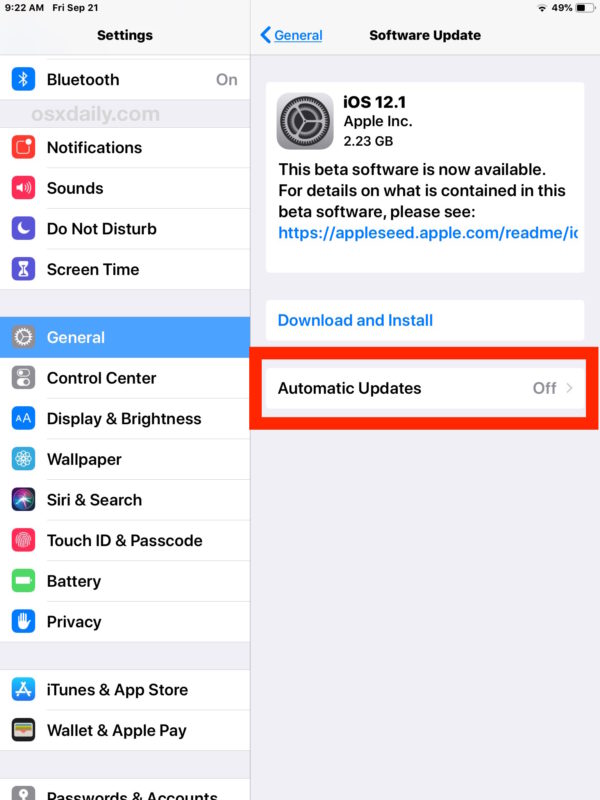
Обновление вашего устройства до последней версии системы iOS позволяет вам в дальнейшем пользоваться новыми функциями, которые предоставляет программное обеспечение. Это также включает в себя возможность решить вашу проблему с Apple Music.
Если вы будете следовать методам, которые мы предоставили выше, вы наверняка сможете исправить свою Apple Music и перестанете спрашивать себя: «Почему моя Apple Music не воспроизводится?»
Однако есть и другой способ избежать этих проблем. Если вам интересно узнать об этом больше, продолжайте читать эту статью.
Часть 3. Бонус: держите Apple Music навсегда, чтобы избежать проблем с воспроизведением Apple Music
Если вы устали спрашивать: «Почему моя Apple Music не играет?» тогда вы попали в нужную статью.
Apple Music может быть отличным приложением для потоковой передачи музыки, но иногда мы не можем избежать проблем с ним. Если вы хотите избежать таких проблем, как невоспроизведение Apple Music, и сохранить музыку на своем устройстве навсегда, единственный способ сделать это — преобразовать Apple Music в файл mp3. И какой лучший способ сделать это, чем использовать самые удивительные TunesFun Конвертер музыки Apple? Да! Вы правильно прочитали. TunesFun Apple Music Converter — отличный конвертер, который может помочь вам сохранить ваши песни Apple Music и помочь вам не спрашивать всех: «Почему моя Apple Music не воспроизводится?»
Работы С Нами TunesFun Конвертер Apple Music, вы можете слушать любимые песни Apple Music вообще без перерыва! Этот конвертер поможет вам удалить систему DRM, которая поставляется с вашей песней Apple Music, чтобы вы могли свободно конвертировать ее в любой файл, какой захотите. Но дело не только в этом, TunesFun Apple Music Converter не только помогает вам удалить систему DRM для вашей песни, но также может помочь вам преобразовать вашу песню в файл mp3, чтобы вы могли сохранить ее на любом устройстве и слушать свои любимые песни без перерыва. Следуйте подробному руководству, которое мы предоставили ниже, чтобы узнать, как преобразовать Apple Music в файл mp3:
1. Сначала выберите Apple Music, которую хотите преобразовать.
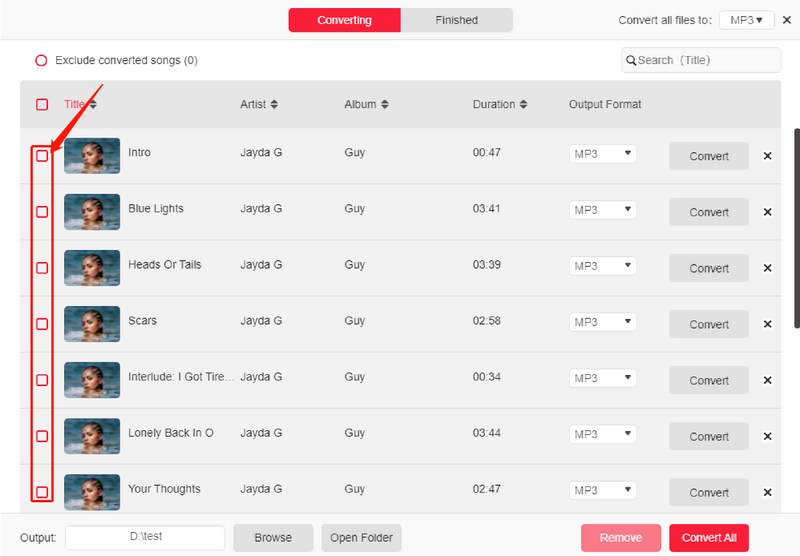
2. Во-вторых, выберите выходной формат, в который вы хотите преобразовать файл.
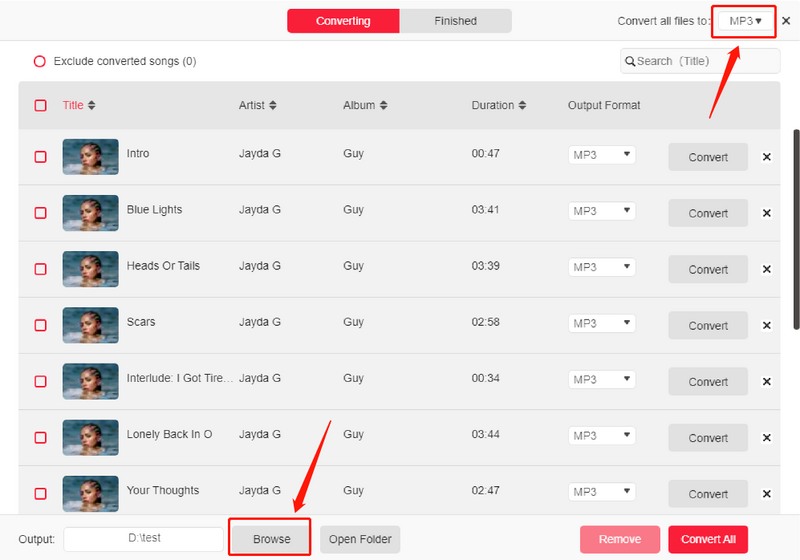
3. В-третьих, выберите указанную папку, в которой вы хотите сохранить файл.
4. Наконец, нажмите кнопку «конвертировать», чтобы успешно преобразовать Apple Music в файл mp3 и сохранить его на своем компьютере.
С помощью TunesFun Apple Music Converter, вам не придется задаваться вопросом «Почему моя Apple Music не воспроизводится?» Просто следуйте инструкциям, которые мы предоставили выше, чтобы вы могли сохранять свои любимые песни Apple Music на своем устройстве и без проблем настраивать их. Скачать TunesFun Apple Music Converter прямо сейчас и попробуйте!
Часть 4. Резюме
Теперь, когда вы узнали о многих причинах проблем с Apple Music, мы надеемся, что предложенные нами решения и методы помогут вам перестать спрашивать: «Почему моя Apple Music не воспроизводится?» И с помощью TunesFun Apple Music Converter, вы можете просто избежать всех этих проблем и слушать любимые песни в любое время.
Как исправить проблему с Apple Music, которая не работает [обновление 2023 г.]
Есть много случаев Apple Music не работает на Android, ПК и даже Mac. И даже если у вас установлена последняя версия iOS 13, все еще существует вероятность того, что Apple Music не будет воспроизводиться на Mac. Дело в том, кем бы вы ни были, вы рано или поздно наткнетесь на эту проблему.
К сожалению, на самом деле нет гарантированного способа предотвратить это, но вы всегда можете подготовиться к этому. Это самый идеальный способ действий, если вы не знаете, когда обнаружите, что Apple Music не работает.
В этой статье будет рассказано о том, почему Apple Music не работает, и о том, как подготовиться к тому, когда это произойдет с вами. Начнем с причин.
Часть 1. Почему моя Apple Music не работает?
На этот вопрос есть несколько ответов. Просто увидеть, что Apple Music не работает на Android, ПК или Mac, слишком расплывчато, поскольку существует множество причин, почему это могло произойти. Ниже приведены лишь некоторые из этих причин:
- Ваше устройство не может синхронизироваться с сервером Apple Music
- Сервер Apple Music в настоящее время находится на техническом обслуживании.
- Ваш Интернет недостаточно силен для подключения к серверу
- Важнейшая функция — неисправность
- Сама песня повреждена или имеет проблему, которая не позволяет ее воспроизвести
- Вы не вошли в свою учетную запись
- Ваше устройство просто тормозит
- Ошибка произошла после недавнего обновления, особенно с iOS 13 и новее.
- Вы превысили количество устройств, на которых можно играть в Apple Music.
- Вы пытаетесь открыть общую библиотеку, которая больше не доступна
- Вы пытаетесь воспроизвести песню не из Apple Music
Это лишь некоторые из ответов на ваш вопрос: «Почему моя Apple Music не работает на Mac или любом другом устройстве? Независимо от того, к какой вашей ситуации относится ваша ситуация, вы должны исправить ее как можно скорее, чтобы избежать дальнейшего ущерба.
При этом у нас есть список решений, возможно, для каждой из этих ситуаций, от наиболее эффективных до наиболее сложных.
Часть 2. Как исправить неработающую проблему Apple Music?
Недостаточно просто знать ответ на вопрос «Почему моя Apple Music не работает на моем Mac, ПК и смартфонах?» К счастью, для этой проблемы есть как быстрые, так и сложные исправления. Начнем с этих исправлений.
- Проверьте подключение к интернету. Поскольку ваш интернет может быть недостаточно мощным для подключения к серверу, мы рекомендуем проверить ваше соединение и, если возможно, исправить его. Это часто бывает, если вы видите, что Apple Music не работает на Android или iOS, поскольку смартфонам, как правило, сложно установить соединение с Интернетом.
- Перезапустите приложение Apple Music. Если вы считаете, что у платформы нет реальной причины не работать, попробуйте перезапустить приложение. Это сбросит его память и, надеюсь, решит проблему. Это применимо, когда вы обнаружите, что Apple Music не воспроизводится на Mac, ПК, Android и iOS.
- Перезагрузите песню. Как мы уже говорили, проблема может быть в самой песне. Поэтому попробуйте загрузить его еще раз, и на этот раз убедитесь, что он идет прямо из Apple Music.
- Выйдите и войдите в Apple. Иногда, когда происходит обновление, на платформе, как правило, появляются проблемы. Один из способов выйти из этого — выйти и снова войти на платформу.
- Установите флажок Down Detector, если сервер не работает. В некоторых редких случаях Apple Music проходит техническое обслуживание и выключает свой сервер. Для этого нет другого решения, кроме ожидания. Но вы можете проверить, действительно ли он не работает .
- Проверьте свою подписку Apple. Некоторые люди неправильно понимают условия подписки Apple. Они склонны думать, что получают Apple Music навсегда после подписки, но это не так. По истечении срока подписки с вами будут обращаться как с другими бесплатными пользователями, поэтому это может быть причиной того, что Apple Music не работает.
Часть 3. Бонус: лучший способ сделать Apple Music доступной офлайн в 2021 году
Хотя есть много решений, когда вы видите, что Apple Music не работает, вы в конечном итоге окажетесь в этом затруднительном положении, если не подготовите никаких контрмер. Поэтому мы предлагаем предотвратить эту проблему с помощью специального инструмента.
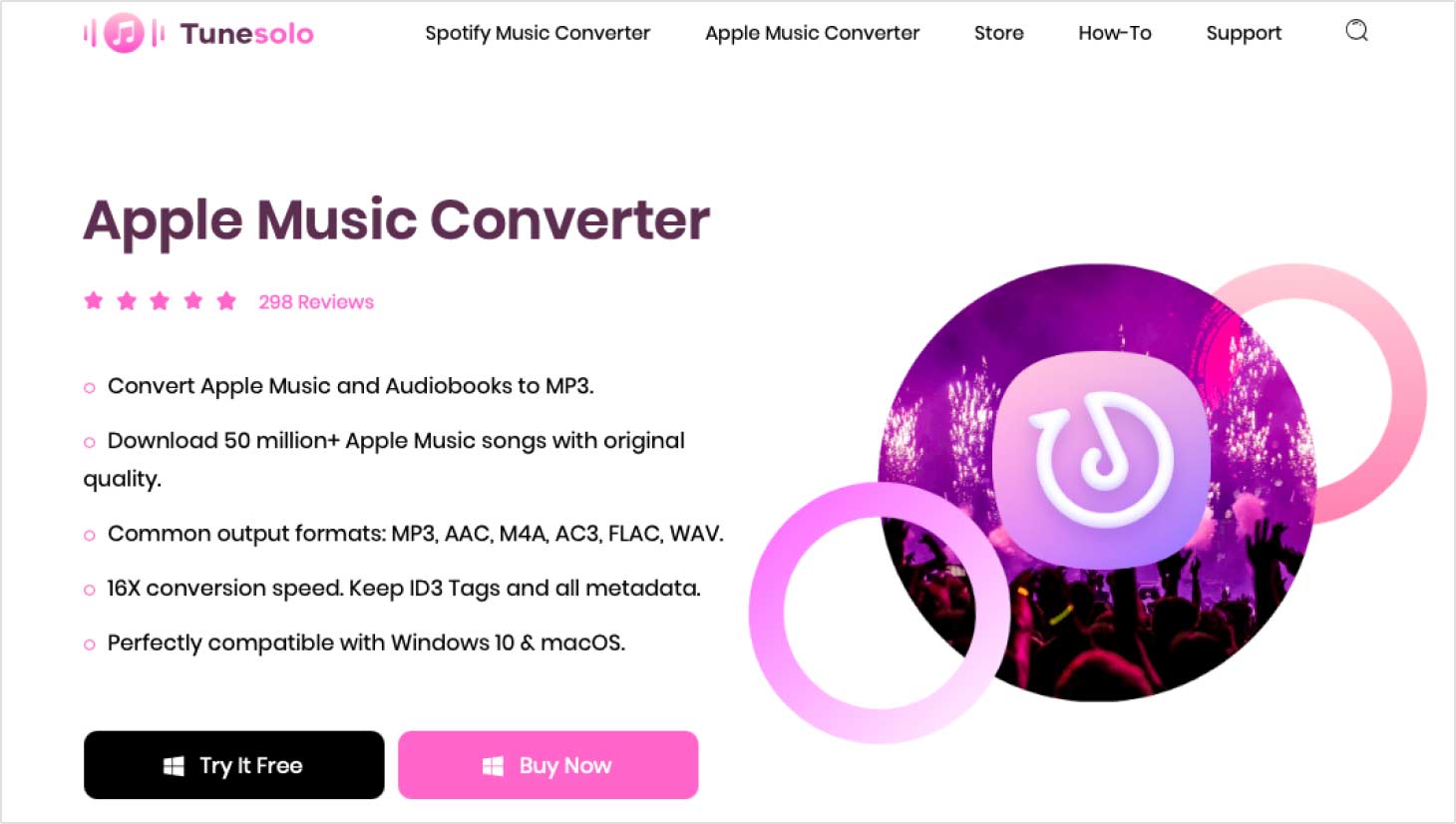
TuneSolo Конвертер Apple Music это инструмент, предназначенный для конвертировать файлы из одного формата в другой. Это стало возможным благодаря сбору данных из iTunes, а затем преобразовать эти данные в загружаемые файлы. Ниже приведены некоторые из основных функций этого программного обеспечения:
- TuneSolo может загружать файлы и делать их доступными в автономном режиме
- Вы можете передавать файлы, загруженные с TuneSolo на другие устройства
- Вы можете конвертировать несколько файлов одновременно
- Он поддерживает несколько форматов и типов файлов.
Что нам больше всего понравилось в этом программном обеспечении, так это его способность удалить DRM. Удалив DRM, вы можете делать с загруженным файлом практически все, что угодно. Это означает, что вы можете поделиться им с другими, изменить, использовать в ремиксах и многое другое. С учетом сказанного, вот как вы можете использовать это программное обеспечение:
Шаг 1. Выберите Apple Music Files
Запустите конвертер на вашем компьютере. Убедитесь, что iTunes уже установлен в операционной системе. Затем выберите файлы Apple Music из списка, который появится на главной странице.
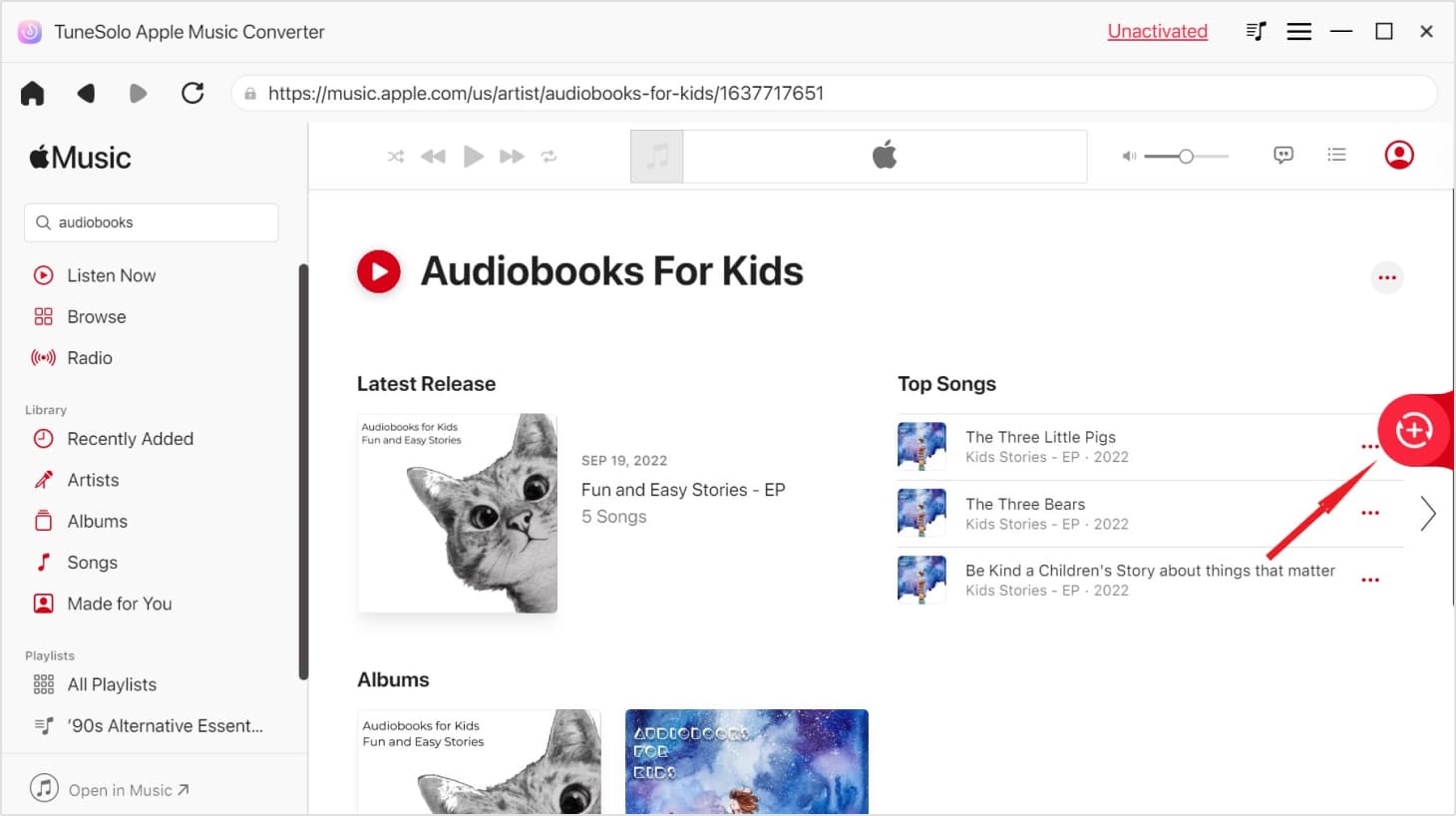
Шаг 2. Установите выход
Под списком находятся настройки вывода. Измените все, что вы хотите изменить в этом разделе. Это будет зависеть от ваших предпочтений.
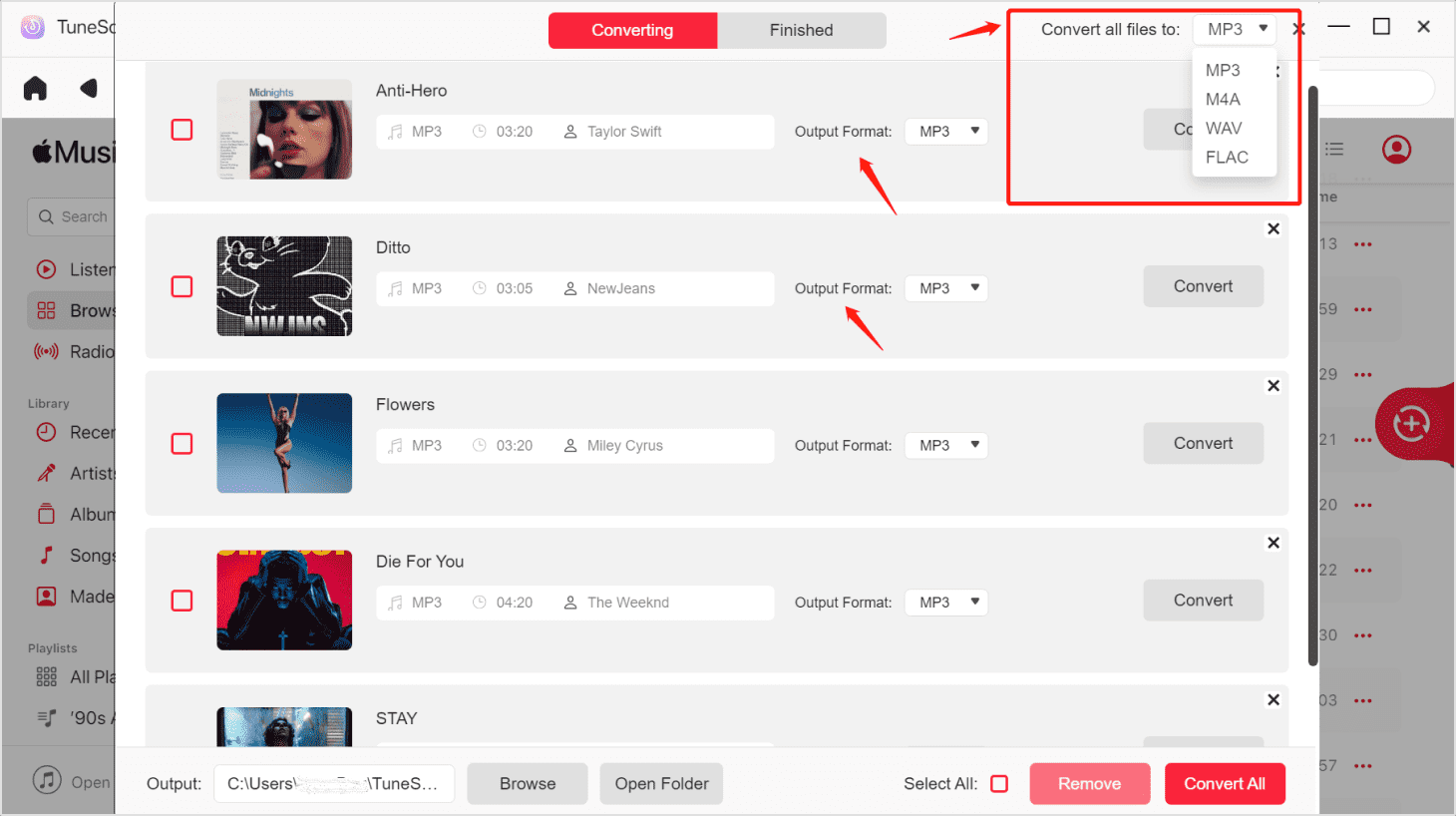
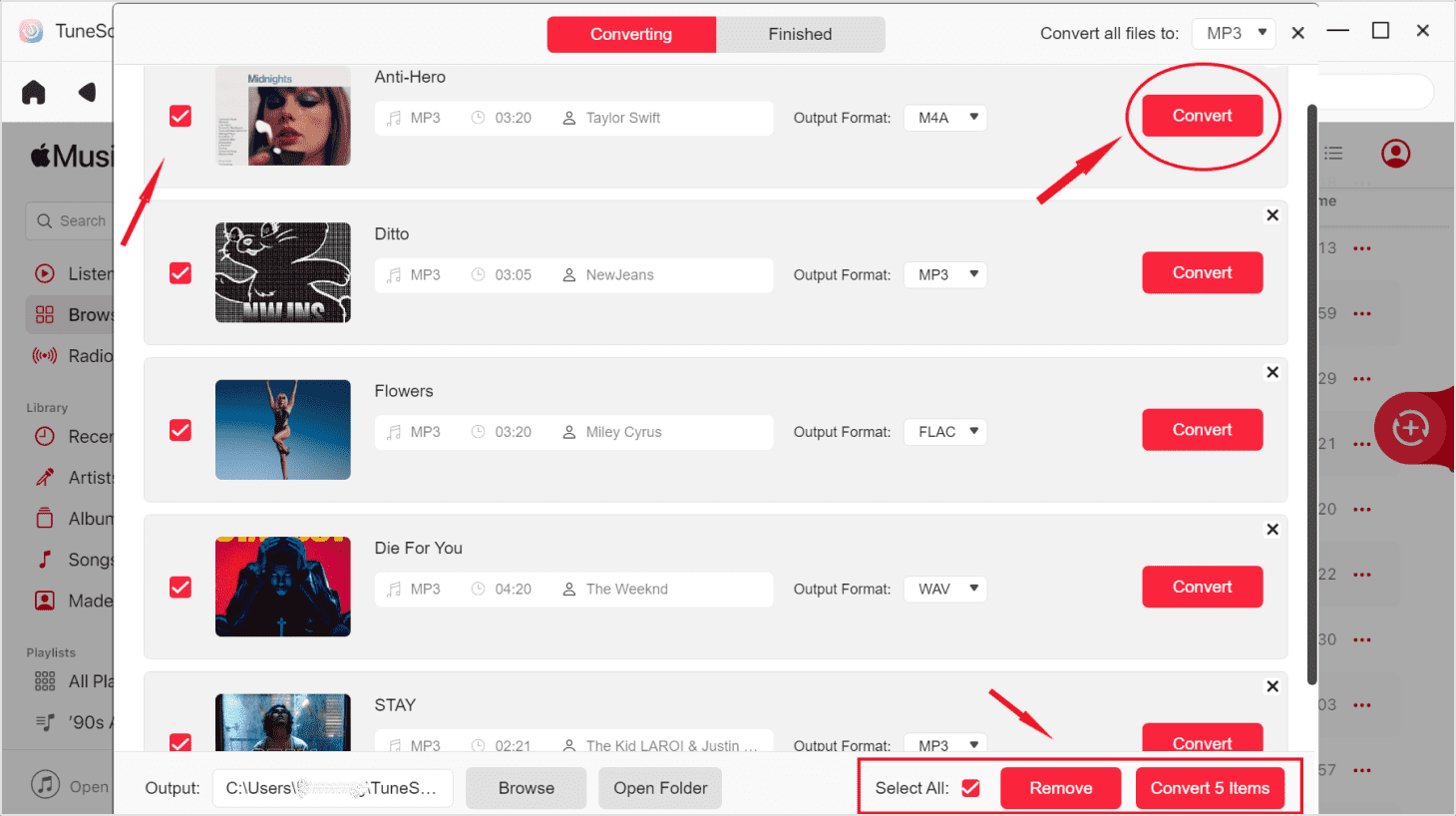
Шаг 3. Конвертировать Apple Music
После того, как вы установили вывод, нажмите «Преобразовать». Это запустит процесс преобразования. Теперь единственное, что вам нужно сделать, это дождаться завершения процесса.
Наконечник: Перед открытием Apple Music Converter убедитесь, что Apple Music / iTunes закрыта. И во время преобразования песни не выполняйте никаких действий с Apple Music / iTunes.
Часть 4. Вывод
Без сомнения, Apple Music — отличная платформа для прослушивания музыки. К сожалению, он не лишен ошибок и различных проблем. Если вы случайно увидите Apple Music не работает на вашем устройстве, то у вас будут проблемы.
К счастью для вас, с этим руководством вам не понадобится много времени, прежде чем вы сможете решить проблему. Если вы действительно хотите предотвратить эту проблему раз и навсегда, вы всегда можете попробовать наше предложение, которое предполагает использование стороннего инструмента.