Spotify останавливает воспроизведение треков на iPhone и iPad: как решить проблему
В последнее время я заметил одну вещь: поскольку Spotify превращается в большой сервис Numero Uno для потоковой передачи музыки, он становится очень глючным. Это обычно для любой компании, но когда у них такая огромная, зависимая база пользователей и плата за услуги, вы начинаете разочаровываться в вопиющих проблемах.
Одной из таких проблем является то, что Spotify перестает воспроизводить треки на iPhone и iPad через некоторое время . Эта проблема заметно отличается от обычного Rigmarole, где Spotify не воспроизводит конкретную дорожку (и).
Если вы оказались в этом странном месте, обратите внимание, что это может быть полностью проблема сервера в Spotify. Подобные вещи часто происходят в наши дни, и когда у вас есть много треков на вашем устройстве (автономное воспроизведение) или в облаке, вы можете столкнуться с этой проблемой.
Spotify останавливает воспроизведение треков на iPhone: исправление
# 1. Приложение может быть проблемой
В последнее время обновления приложения снижают производительность. Независимо от того, что говорит команда (и да, я ценю разработчиков за разработку такого замечательного приложения), у приложения Spotify есть свои проблемы.
На большинстве форумов и вопросов поддержки вам будет предложено удалить приложение и переустановить его в качестве крайней меры. Это обычный способ, но со всеми возникающими проблемами я просто рекомендую прямое удаление + переустановка приложения.
Это означает, что вы потеряете плейлисты, которые вы не синхронизировали через iPhone, но если вы управляете этим с ПК / Mac, вы в безопасности. Вы можете вернуть их в приложение Spotify сразу после переустановки.
# 2. Force Exit
Возможно, вы сейчас находитесь за пределами компьютера и нуждаетесь в быстром решении. Это для вас.
- Откройте Spotify.
- Нажмите и удерживайте кнопку питания до тех пор, пока не появится «Слайд для выключения».
- Теперь отпустите кнопку питания и нажмите (и удерживайте) кнопку возврата, пока слайдер не исчезнет.
- Приложение должно закрыться сейчас.
- Откройте панель переключения нескольких задач и закройте Spotify (удерживайте значок, пока он не начнет колебаться, нажмите на знак минус).
# 3. Проверьте настройки Wi-Fi + 3G
О, кстати, убедитесь, что у вас нет проблем с вашей сетью.
Существует много шумихи по поводу того, как недавние обновления Apple привели к тому, что возможности подключения стали хитом. Если что-то не работает на Wi-Fi, попробуйте полностью отключить его и переключиться на сотовую связь. Если Spotify все равно перестает играть через некоторое время, то вы можете предположить — правильно — что он не имеет никакого отношения к сети.
# 4. Перезагрузите ваш iPhone
Звучит глупо, но это одна из рабочих рекомендаций, которая заставляет Spotify работать нормально. Вы можете перезагрузить телефон, как правило, или сделать полный сброс: это означает, что вы нажимаете кнопку питания и домой, пока на экране не появится логотип Apple, и телефон не перезагрузится.
# 5. Проверьте фоновые приложения
Одной из причин, по которой Spotify не воспроизводит треки, может быть недостаточный ресурс. Дважды нажмите кнопку «Домой» и принудительно закройте другие приложения, работающие в фоновом режиме, кроме Spotify.
Теперь попробуйте воспроизвести свою песню и проверьте, на этот раз вы сможете слушать ее. Большинство пользователей форумов пообещали, что этот трюк сработает, и, таким образом, вы уже должны были решить проблему.
# 6. Выйдите из системы и войдите снова
Иногда проблема Spotify на стороне сервера, и пользователь едва ли играет какую-либо роль. Чтобы быть уверенным, попробуйте выйти из Spotify и затем войдите снова. При этом списки дорожек снова обновляются с сервера. Проверьте еще раз, можете ли вы воспроизводить дорожку (и) на Spotify.
# 7. Изменение настроек синхронизации, кроссфейдера, зазора и качества
Очень редко это проблема с качеством вашей синхронизации / общего ресурса. Изменение этих значений, чтобы выяснить, являются ли они виновниками, заставляющими Spotify прекратить проигрывать треки, может нервировать. Но вы можете попробовать изменить:
- Синхронизация / Поделиться Качеством
- Crossfade
- без зазора
- Автономный плейлист
Вопрос должен был быть решен к настоящему времени.
Поделитесь своим мнением с нами в комментариях ниже, на Facebook, Twitter и Telegram. Также обязательно загрузите наше приложение для iOS на iPhone и iPad, чтобы получить доступ к советам на ходу.
Если Spotify останавливает воспроизведение сам (ставит музыку на паузу)
Так называемая «случайная пауза», то есть, когда Spotify останавливает воспроизведение и как бы автоматически ставит на паузу трек — это тоже просто баг. Устраняется он сравнительно легко.
…но так как возникает он по разным причинам, то бороться ним тоже приходится разными способами. А иногда и всеми сразу. Вот об этом мы сейчас и расскажем.
Итак, по порядку. Самым первым делом просто проверяем связь, то есть, подключение смартфона к интернету: переподключаемся к сети, выходим туда, где связь лучше, подключаемся к Wi-Fi вместо мобильного интернета, возможно, перезагружаем смартфон и т.д.
Spotify останавливает воспроизведение — перезаходим в аккаунт
А точнее, сначала из него выходим, притом на всех устройствах, и только потом заходим по-новой с нужного. Дело в том, что у сервиса Spotify есть определенные (и неизвестные) ограничения, которые могут быть причиной разнокалиберных сбоев программного характера, в том числе и таких вот «случайных пауз».
Но, как показывает практика, в большинстве случаев устраняются такие баги и глюки путем просто перезахода в учетку, но с предварительным выходом из неё на всех устройствах. А для этого:
- открываем сайт Spotify в браузере (это важно, поскольку в мобильном приложении нужна функция не предусмотрена);
- кликаем «Профиль«, затем — «Аккаунт» (либо вот ПРЯМАЯ ССЫЛКА на нужную страницу);
- страницу «Аккаунт» прокручиваем в самый низ;
- жмем кнопку «Выйти везде«:
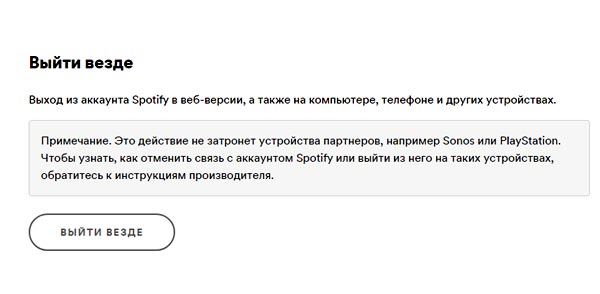
После этого запускаем приложение Spotify на смартфоне (на планшете, на компе и т.д.), логинимся, как обычно, и проверяем, как воспроизводится музыка.
Обычно, на этом этапе проблемка с «автопаузой» самоустраняется. В противном же случае, идем дальше
Spotify останавливает воспроизведение — отключаем HQ-режим
Иногда клиент или приложение Spotify ставит на паузу трек, когда по какой-то причине просто «не тянет» музыку в высоком качестве (чаще всего из-за низкой скорости передачи данных, т.е. плохой связи).
Следовательно, надо понизить качество звука до того уровня, на котором Spotify будет крутить треки без сбоев. Поэтому:
- на компе — открываем клиент Spotify, переходим в «Настройки«, находим раздел «Качество звука» и включаем опцию «Авто«;
- на смартфоне — открываем приложение Spotify, переходим в «Настройки«, находим раздел «Качество звука» и вместо «Очень высокое» временно устанавливаем любую из предыдущих опций, либо сразу ставим режим «Авто» (и для «Стриминг по сети Wi-Fi» и для «Стриминг по сотовой…»):
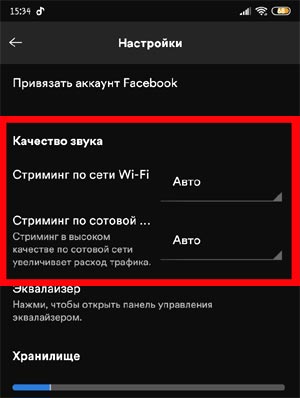
Запускаем музыку и проверяем результат. Если снова включаются паузы, то…
отключаем режим экономии энергии
Он, этот самый режим экономии, как известно, сам по себе не лучшим образом влияет на производительность мобильных приложений, любых.
Так что, есть очень существенная вероятность того, что когда Spotify останавливает воспроизведение не просто так, а потому что нормально работать ему не дает сам смартфон. И чтобы проверить:
- идем в «Настройки» смартфона;
- переходим раздел «Батарея» («Питание» и т.п.) и тапаем «Экономия заряда«;
- открываем список приложений, находим там Spotify и отключаем для него функцию оптимизации (разрешаем работать в фоновом режиме).
чистим кэш приложения Spotify
В любом случае данную процедуру проводить надо регулярно, в особенности, когда Spotify работает на смартфоне давно и часто (и уж тем более, когда начинает поглючивать и включать паузы). Значит:
- открываем в «Настройки» смартфона и далее — «Приложения«;
- в списке находим и тапаем «Spotify«;
- и на экране настроек приложения жмем «Очистить кэш» («Очистить данные» и т.п.).
Выходим из настроек, перезапускаем Spotify и проверяем. Ну если уже и это не помогло, и…
Spotify останавливает воспроизведение, то переустанавливаем
Метод радикальный, потому в списке не первый. НО зато самый действенный. Поэтому:
- открывем в «Настройки» смартфона и далее — «Приложения«;
- в списке находим и тапаем «Spotify«;
- на экране настроек приложения жмем «Удалить»;
- после завершения процедуры удаления приложения переходим в Apple App Store или Play Маркет, качаем и устанавливаем оттуда последнюю, самую свежую версию Spotify.
Теперь должно заработать нормально. Однако все равно не забываем настроить разрешение на работу в фоновом режиме для Spotify и хотя бы время от времени чистим кэш приложения.
Почему Spotify Продолжать делать паузу? 7 способов исправить
Представьте, что вы сидите на диване или лежите в постели и слушаете хорошую музыку на сайтах потоковой передачи музыки, таких как Spotify. Вы смотрите в окно и думаете о хорошем, пока играете сентиментальные песни, сохраненные в ваших плейлистах. Какой хороший расслабляющий момент, действительно. Но внезапно, музыка остановилась – Почему Spotify держать паузу песни? Это наверняка будет вопрос от многих.
Раздражает, раздражает и беспокоит. Эти три слова — то, что вы должны чувствовать, когда сталкиваетесь с описанным выше сценарием. Одна только мысль о том, что настроение и сцена будут испорчены, может заставить вас съежиться и просто пропустить «время прослушивания», которое вы ожидаете испытать.
Часть 1: Обзор о Spotify Заявление
Spotify Приложение среди множества музыкальных сервисов мира оказалось одним из лучших в своем роде. Миллионы пользователей пользуются этим музыкальным приложением, и, похоже, им нравятся все его ключевые функции.
Когда вы были фанатиком или энтузиастом музыки, вы всегда хотели бы получать как можно больше лучшей музыки. Это единственная причина, по которой многие продолжают покупать премия предлагают музыкальные потоковые сайты. И, Spotify Приложение также делает это. Бьюсь об заклад, вы уже знали, верно?
Со многими привилегиями, которые человек может получить, будучи владельцем премиум-аккаунта — неограниченный пропуск песен, ваш собственный выбор музыки для прослушивания, загрузка большого количества музыки (ограничено тремя устройствами по три тысячи песен на каждом) для потоковой передачи в автономном режиме, наслаждаться неограниченным количеством аудиокниг и подкастов, и многое другое — заядлый поклонник музыки может действительно сказать, что получение Spotify аккаунт может многое значить.
Ну, конечно, с премиальной или даже бесплатной учетной записью, которую вы используете, вы всегда хотели испытать лучшее и ничего, кроме лучшего. Я прав? Но что, если бы вы все предусмотрели, вы уже давно пользуетесь аккаунтом, и вдруг все эти счастливые сцены исчезли, потому что ваш Spotify продолжает делать паузу время от времени? Вы выбрали Spotify песня, а в припеве или втором куплете она останавливалась, чтобы играть снова. Что нужно сделать, чтобы этого случая не произошло?
Некоторые скажут, что просто пропустят его и оставят в покое — возможно, для большинства бесплатных пользователей. Но если вы платите страховой взнос ежемесячно и по-прежнему Spotify песни приостанавливаются, зная, что ошибок нет и ваше устройство работает хорошо, это наверняка будет проблемой.
А ты? Вы премиум? Spotify тоже пользователь? Тогда что вы думаете об этом? Просто пропустить это и пропустить песню, а затем послушать другую? Или вы будете достаточно настойчивы, чтобы узнать больше и раскрыть дело?
Если вы относитесь ко второй упомянутой категории, то этот пост в блоге должен вам подойти. Прочитав эту статью, вы узнаете возможные причины зачем ваш Spotify продолжает делать паузу в середине вашего времени прослушивания и решения, которые вы должны попробовать сделать, чтобы решить эту проблему.
Запрыгивайте, поскольку мы собираемся сделать это в следующей части этой статьи.
Часть 2: Почему Spotify Держите паузу: что нужно сделать
Если вы были слишком расстроены после того, как испытали паузу в Spotify песни, которые вы слушаете в данный момент, вы, конечно же, сразу же зайдете в свой браузер, введете некоторые данные и поищите полный список того, что нужно сделать, чтобы это не повторялось снова и снова. Здесь мы собираемся представить некоторые из лучших практик, которые помогли многим, прежде чем начать с самых основ.
Решение №1. Почему Spotify Держите паузу: перезапустите устройство, которое вы используете
Мы все знаем, что Spotify Приложение очень совместимо и воспроизводится на многих типах устройств. На самом деле вы можете установить это программное приложение на различные устройства, которые у вас есть — даже на ваш персональный компьютер, на ваши мобильные устройства (Android или iPhone), планшеты и многие другие.
Одно решение на случай, если вы заметили, что вдруг Spotify песня, которую вы сейчас слушаете, остановлена или поставлена на паузу, должна перезапустить используемое вами устройство. Вы можете выполнить обычный метод отключения ваших гаджетов или приборов. После этого вы можете просто снова открыть свое устройство и попытаться проверить, Spotify приложение работает хорошо сейчас.
Решение №2. Почему Spotify Держите паузу: удалите Spotify Приложение и установить его снова
Теперь, если вы поняли, что это не ваше устройство с ошибкой, вы можете попробовать удалить Spotify приложение у вас есть и сделать переустановку.
Для устройств iOS просто удерживайте значок и, когда появится кнопка «x», нажмите ее. Теперь зайдите в «Apple store» и найдите Spotify. Нажмите кнопку «облако» вниз, после чего начнется переустановка. После этого откройте приложение и введите все необходимые данные — имя пользователя и пароль, и посмотрите, сработало ли оно.

Решение №3. Почему Spotify Держите паузу: выполните опцию «Выйти везде»
Еще одно решение, которое вы можете попробовать, — использовать опцию «Выйти везде». Вы можете легко сделать это, следуя приведенному ниже руководству с подробными инструкциями.
Шаг 1. Обязательно откройте свой Spotify приложение на рабочем столе и войдите в систему, используя свои учетные данные.
Шаг 2. Перейдите в свой профиль и на странице «Обзор учетной записи» вы увидите кнопку «Выйти везде» в правом нижнем углу. Это делается для принудительного выхода со всех устройств, на которых вы ранее входили в систему.
Шаг 3. Открой Spotify приложение на ваших мобильных телефонах или планшетах (где вы используете приложение). Затем войдите в систему, чтобы продолжить использование.
Решение №4. Почему Spotify Держите паузу: измените качество потоковой передачи, которое вы используете, с очень высокого на другое или выключите
Вот что вам нужно сделать, если вы используете компьютер или мобильное устройство.
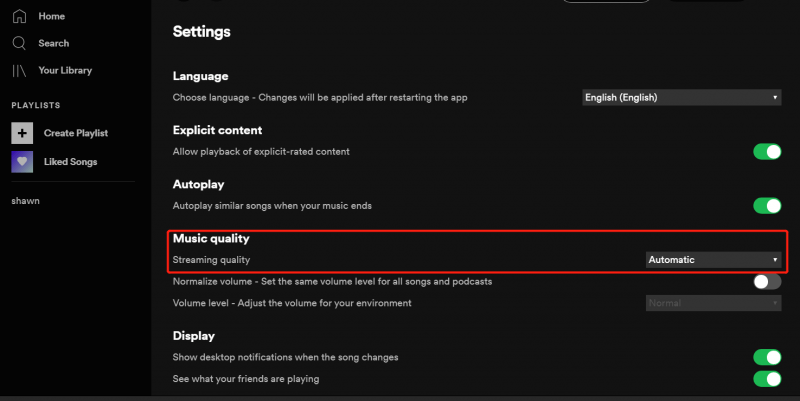
Для рабочего стола Spotify Заявление
Шаг 1. Откройте приложение.
Шаг 2. В своем профиле нажмите стрелку вниз и выберите «Настройки».
Шаг 3. Вы увидите «Качество музыки» на экране. Параметр Высококачественная потоковая передача должна быть отключена.
Для мобильных устройств
Шаг 1. Открой Spotify приложение на вашем мобильном гаджете.
Шаг 2. Перейдите в «Домой» или «Ваша библиотека» и найдите меню «Настройки». Теперь нажмите «Качество музыки».
Шаг 3. Выберите из доступных кроме «Очень высокий» вариант.
Решение №5. Почему Spotify Держите паузу: отключите режим энергосбережения для приложения
Еще один способ избежать паузы Spotify песни, чтобы отключить режим энергосбережения для Spotify заявление. Если вы не знаете, как это сделать, вы можете следовать ниже.
Шаг 1. Зайдите в «Настройки» и выберите «Батарея».
Шаг 2. Из вариантов, которые вы увидите, выберите «Оптимизация батареи».
Шаг 3. Обязательно откройте меню и выберите «Все приложения».
Шаг 4. Ищите Spotify приложение и нажмите «Не оптимизировать».
Решение №6. Почему Spotify Держите паузу: попробуйте сменить наушники
Если вы столкнулись с проблемой во время прослушивания Spotify приложение при использовании наушников, то вы можете попробовать удалить его, чтобы проверить, есть ли проблема, если вы будете транслировать песни без него. Если песни играли хорошо, возможно, у вас что-то не так с наушниками. Попробуйте использовать его в других приложениях или замените на новый.
Решение №7. Почему Spotify Продолжайте делать паузу: отозвать доступ Sonos
Вы также можете попробовать отозвать доступ к Sonos. Вы можете сделать это, следуя ниже.
Шаг 1. Войдите под своим Spotify имя пользователя и пароль.
Шаг 2. Перейдите в раздел «Учетная запись» и выберите «Приложения».
Шаг 3. Нажмите кнопку «Отменить доступ», которая находится рядом с «Sonos».
После выполнения вышеуказанного вы теперь настроены.
Вышеупомянутые семь представленных пунктов были скомпилированными и собранными решениями. Если после выполнения всего этого и до сих пор вы столкнулись с проблемой, вы можете попробовать вариант ниже?
Часть 3: Еще один вариант: скачать все Spotify песни
Если вы все еще сталкиваетесь с проблемой Spotify песни снова и снова приостанавливаются, почему бы вместо этого не загрузить их на свое устройство?
В этом варианте вам нужно использовать такое приложение, как DumpMedia Spotify Music Converter. Это имеет возможность скачать все Spotify Песни вы любите и можете даже преобразовать их в другой формат.
Хотите узнать больше об этом инструменте? Идите вперед и посетите Официальном сайте чтобы узнать больше.
Часть 4: Подвести итог
Теперь вы знаете, почему Spotify продолжает делать паузу и как решить эту проблему с помощью вышеуказанных решений.
Приостановка Spotify песни каждый раз, когда вы их слушаете, могут вызвать испорченное настроение. И мы не хотим, чтобы это произошло. Обязательно сделайте что-нибудь из представленного выше, и мы надеемся, что они будут работать.
Если они не будут эффективными, перейдите к другому варианту, например, к загрузке Spotify песни (с использованием DumpMedia Spotify Музыкальный конвертер).
Spotify продолжает делать паузу? Полные решения, которые помогут вам это исправить!
С миллионами активных пользователей Spotify возглавил рейтинг и считается одним из лучших сервисов потоковой передачи музыки во всем мире. В течение многих лет Spotify обслуживал пользователей всевозможными популярными, а также нишевыми музыкальными ресурсами. Кроме того, современные подкасты и радио также доставляются ежедневно, чтобы аудитория могла освоить самые популярные темы мира.
Тем не менее, воспроизведение Spotify иногда шло не так, и внезапно появлялись неожиданные сообщения об ошибках. Одной из наиболее частых проблем в отчетах должно быть то, что Spotify всегда будет делать паузу, что мешает людям иметь плавную потоковую передачу музыки на платформе. Поэтому в этом посте собраны все работоспособные решения для тех, кто также сталкивается с такой проблемой, чтобы решить эту проблему. Теперь, пожалуйста, найдите время, чтобы найти лучшее решение для себя.
Почему мой Spotify продолжает останавливаться?
Прежде чем углубляться в правильные решения для ее решения, нам было бы лучше сначала проанализировать, что вызывает проблему «Spotify продолжает делать паузу». Сначала просто пробежимся по наиболее частым причинам, которые могут привести к возникновению явления.

- Нестабильная сеть
Spotify полагается на стабильную сеть для поддержки потоковой передачи музыки онлайн. Следовательно, плохое сетевое соединение может быть прямой причиной, приводящей к тому, что Spotify продолжает приостанавливать работу.
- Программные/системные ошибки
Когда Spotify или системы вашего устройства не работают должным образом, поврежденные методы программирования также могут привести к неожиданным ошибкам в Spotify, в результате чего Spotify продолжает приостанавливать проблему.
- Ошибка установки Spotify
При установке Spotify на ваше устройство неправильное манипулирование может привести к неполной установке программы, что приведет к неожиданной проблеме с запуском, в том числе к проблеме с паузой Spotify.
- Использование учетной записи Spotify на нескольких устройствах
Хотя ваша учетная запись Spotify используется на нескольких устройствах для потоковой передачи музыки, она может быть повреждена, и вы не сможете воспроизводить песни как обычно, постоянно приостанавливая воспроизведение.
- Кто-то пытается получить доступ к вашей учетной записи
Когда Spotify обнаружит подозрительную попытку доступа к вашей учетной записи Spotify для потоковой передачи музыки, он попытается остановить это действие, автоматически приостановив воспроизведение музыки.
По мере того, как вам становится намного яснее возможные причины проблемы с паузами в Spotify, ниже вы можете получить доступ к 13 решениям, которые доступны для решения проблемы. Пожалуйста, прокрутите вниз и продолжите чтение.
6 способов исправить то, что Spotify постоянно останавливается на рабочем столе
Во-первых, давайте посмотрим, как мы можем исправить проблему, из-за которой Spotify продолжает правильно приостанавливать работу на рабочем столе.
Способ 1. Выйдите из учетной записи Spotify везде и измените пароль
Чтобы убедиться, что ваша учетная запись Spotify безопасна и используется только вами, попробуйте выйти из ее статуса входа на всех устройствах и изменить свой пароль, чтобы убедиться, что вы единственный человек, использующий учетную запись. После выполнения этой операции ваша учетная запись Spotify не будет использоваться совместно, и Spotify не будет постоянно приостанавливать воспроизведение музыки. Следующее руководство покажет вам, как манипулировать им.
- Перейдите на сайт Spotify и войдите в свою учетную запись.
- Нажмите на Профиль возможность просмотра общей информации о вашей учетной записи.
- Прокрутите меню вниз для подтверждения Выйти везде.

Способ 2. Отключить аппаратное ускорение
Если вы заметили, что Spotify продолжает приостанавливать воспроизведение песен, зависать, зависать или возникать другие проблемы с воспроизведением, возможно, он был переключен на функцию аппаратного ускорения. Эта функция улучшит производительность при использовании программы Spotify, но в то же время пожертвует другими обычными функциями, что приведет к этим ошибкам. Чтобы отключить функцию аппаратного ускорения, просто следуйте приведенным ниже процедурам.
- Запустите программу Spotify на рабочем столе.
- Нажмите на значок с тремя точками.
- Выберите Вид >> Аппаратное ускорение чтобы выключить эту функцию.
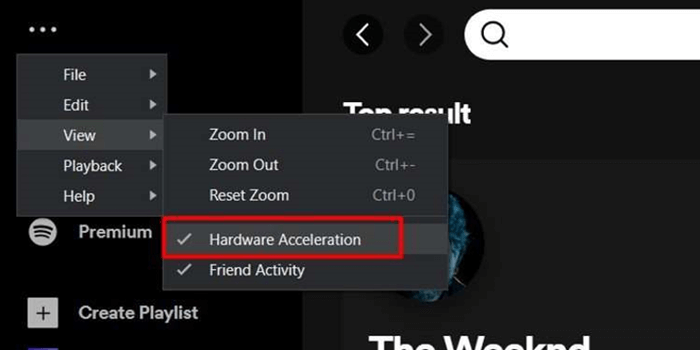
Вам потребуется перезапустить программу после подтверждения отключения этой функции. Поскольку Spotify перезапускается сейчас, попробуйте воспроизвести любую песню, чтобы увидеть, будет ли она снова приостановлена.
Способ 3. Принудительно выйти из Spotify, чтобы перезапустить работу
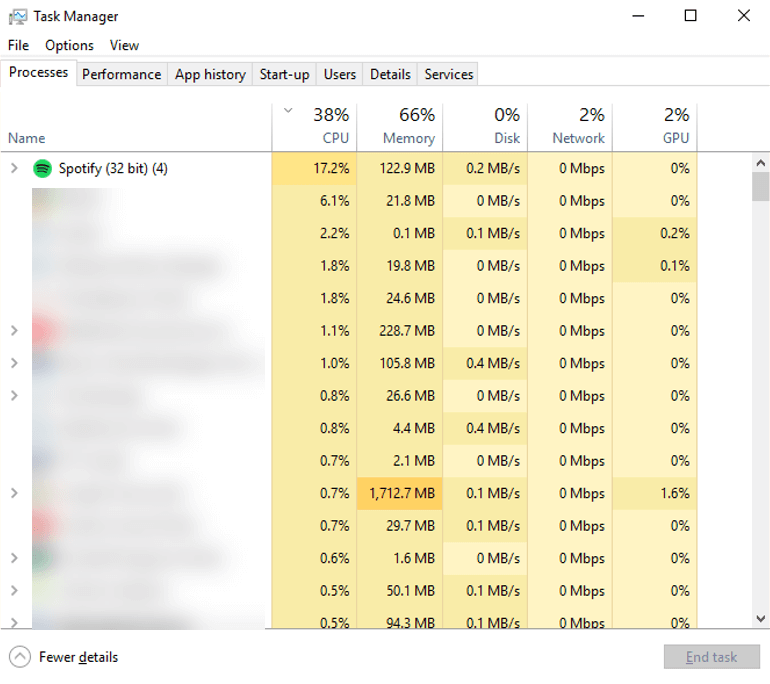
Если Spotify по-прежнему делает паузу, когда вы пытаетесь воспроизвести музыку на компьютерах, принудительно закройте программу и перезапустите ее, чтобы она снова заработала правильно. Сделав это, можно было бы решить проблему с паузой Spotify. Вот процедуры, которым вы должны следовать.
- Открытые Диспетчер задач на вашем компьютере с Windows в Start меню.
- Прокрутите вниз, чтобы найти Spotify под Процессы модуль.
- Выберите его и нажмите кнопку Снять задачу кнопку.
- Подождите некоторое время и снова перезапустите Spotify, чтобы посмотреть, можно ли решить проблему с паузой.
Способ 4. Удалить кэш Spotify и переустановить
Когда ваши компьютеры собирают слишком много кешей, данные могут быть повреждены, в результате чего Spotify продолжает приостанавливать ошибку. Поэтому рациональным решением будет удалить весь кеш Spotify и переустановить программу заново, чтобы она хорошо работала на вашем компьютере. Вот манипуляция в качестве ссылки.
Очистите кэш Spotify в Windows и переустановите
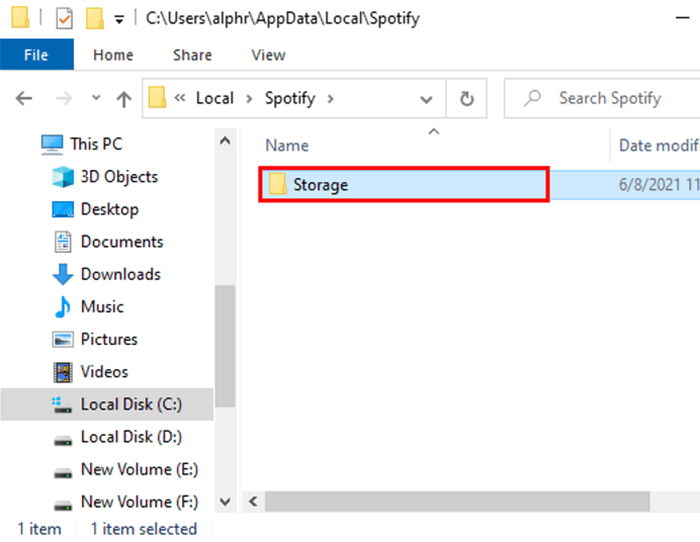
- Открытые Диск C >> Пользователи >> [Имя пользователя] папку.
- Продолжайте вводить AppData >> Локальный для доступа к папке Spotify здесь.
- Удалить Хранилище внутри Spotify Папку сейчас.
- Затем полностью удалите Spotify из Windows.
- В конце концов, обратитесь к Microsoft Store чтобы снова переустановить программу Spotify.
Очистите кэш Spotify на macOS и переустановите
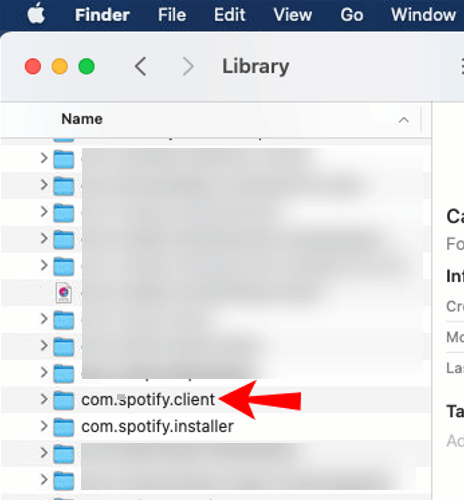
- На компьютере с macOS откройте Поиск >> Перейти и нажмите и удерживайте другой ключ для открытия Библиотека.
- Enter Тайники удалить com.spotify.client папку.
- Поверните Поддержка приложений и удалите Spotify также.
- Теперь, пожалуйста, откройте гранатомет и получите доступ к Spotify, чтобы удалить его, переместив его в Корзину мусорное ведро Не забудьте его очистить.
- После завершения удаления откройте App Store и снова переустановите Spotify.
После повторной установки Spotify программа будет работать правильно, а проблема с паузой Spotify будет исправлена.
Способ 5. Удалить записи Spotify с хостов
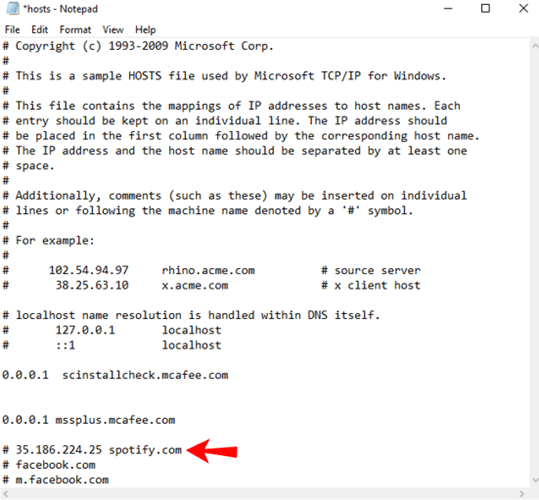
Неожиданно иногда файл hosts может быть ключевой причиной, из-за которой Spotify продолжает приостанавливать ошибку. Таким образом, удаление данных Spotify из файла hosts может решить проблему напрямую. Вот как манипулировать этим.
В Windows
- Найдите приложение «Блокнот», а затем щелкните его правой кнопкой мыши, чтобы выбрать «Запуск от имени администратора».
- Перейдите на Файл >> Открыть и вставьте местоположение C: WindowsSystem32driversetc используя Проводник.
- Откройте папку etc и найдите хостов текстовый файл. Пожалуйста, дважды щелкните файл, чтобы открыть его.
- Пожалуйста, нажмите Ctrl + F найти Spotify в документе впоследствии следует удалить найденные записи, содержащие слово «Spotify».
- Сохраните изменения и снова откройте Spotify, чтобы увидеть, решена ли проблема сейчас.
На MacOS
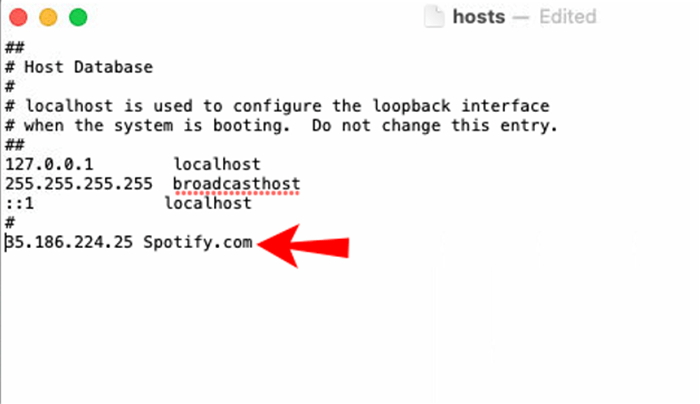
- Презентация Искатель >> Перейти >> Перейти в папку чтобы войти в это место: / частные / и т.д. / хосты.
- Получив доступ к хостовфайл, перетащите его на рабочий стол и дважды щелкните, чтобы открыть файл.
- Кроме того, вы должны искать все записи, включая «Spotify» слово, затем удалите их и сохраните документ.
- Когда вы снова открываете Spotify сейчас, проблема с паузой Spotify волшебным образом устраняется.
Способ 6. Извлеките поврежденную SD-карту или жесткий диск / твердотельный накопитель
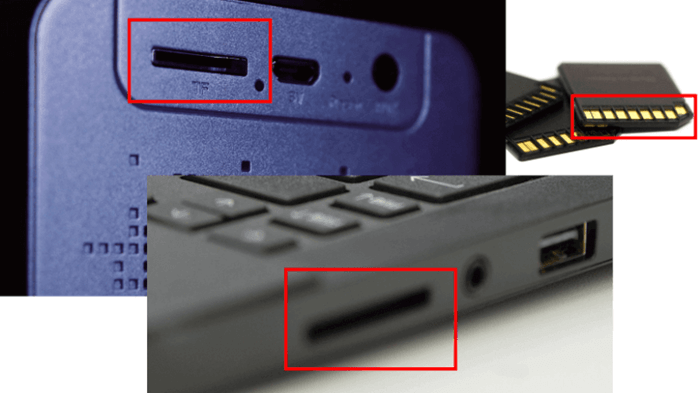
Иногда занятие вашего жесткого диска (HDD), твердотельного накопителя (SSD) и вставленной SD-карты может быть основной причиной, по которой Spotify продолжает приостанавливать ошибку, поскольку они могут привести к повреждению программ, работающих на компьютере. Поэтому для вас было бы разумно удалить, очистить или повторно вставить их, чтобы легко решить проблему.
Как исправить паузу в работе Spotify на iPhone/Android
Если проблема с паузой в Spotify продолжает возникать во время потоковой передачи песен Spotify на мобильные телефоны, такие как iPhone и Android, следующие 6 решений могут помочь вам решить эту проблему. Пожалуйста, продолжайте читать и найдите лучшее решение для себя.
Способ 1. Выключите и перезагрузите мобильные устройства
Самый простой способ исправить ошибки воспроизведения Spotify — выключить устройство и перезапустить систему, чтобы она снова заработала правильно. Поскольку вы выключили свой мобильный телефон, подождите от 30 секунд до 1 минуты, затем перезапустите его, чтобы проверить, исправлена ли проблема приостановки воспроизведения в Spotify.
Способ 2. Обновите приложение Spotify
В устаревшем приложении Spotify могут быть ошибки, и это может быть основной причиной, по которой Spotify продолжает приостанавливать работу. Пожалуйста, обратитесь в магазин приложений и или непосредственно проверьте наличие обновлений в приложении Spotify. Как только приложение Spotify будет обновлено до последней версии, многие скрытые ошибки будут исправлены, заменив их новыми улучшениями и улучшенным пользовательским интерфейсом.
Способ 3. Отключить режим низкого энергопотребления
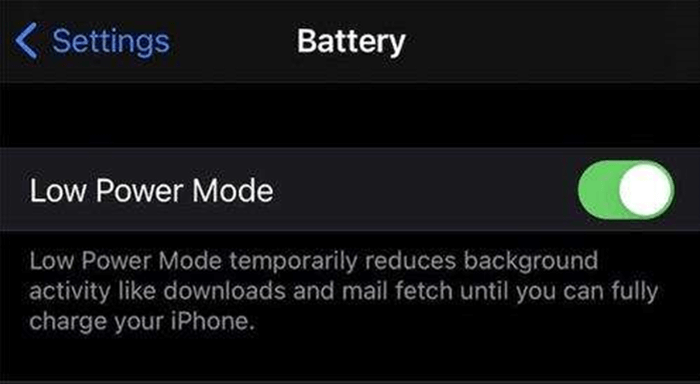
В настоящее время, поскольку все мобильные устройства оснащены режимом низкого энергопотребления для снижения фоновой активности и продления срока службы батареи, во многих случаях включение этой функции приводит к принудительной остановке определенных программных действий по умолчанию. Поэтому, если вы включили режим низкого энергопотребления, в то время как Spotify продолжает приостанавливать работу, это может быть причиной, приводящей к ошибке. Теперь просто обратитесь к Настройки >> Аккумулятор >> Режим низкого энергопотребления чтобы отключить эту опцию, чтобы обеспечить нормальную работу приложения Spotify на ваших мобильных устройствах.
Способ 4. Отключить режим экономии трафика
Имея сходство с режимом низкого энергопотребления, другая встроенная функция под названием «Экономия данных» значительно помогает пользователям сохранять мобильные данные при потоковой передаче контента по сотовым сетям. Однако эта функция также может повлиять на качество воспроизведения, поскольку Spotify неожиданно останавливается. Чтобы отключить его, вы должны обратиться к Настройки >> Экономия трафика в Spotify для отключения функции. Таким образом, вы, вероятно, успешно решите проблему пауз Spotify.

Способ 5. Понизьте качество музыки для потоковой передачи песен
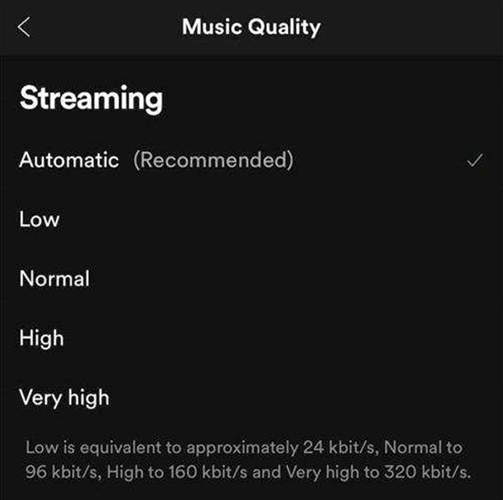
Если вы выбрали потоковую передачу песен Spotify с наивысшим качеством, но состояние вашей сети еще не поддерживается, может возникнуть проблема с паузой Spotify. В таких обстоятельствах, снизив качество музыки в Spotify, можно легко исправить ошибку воспроизведения. Пожалуйста, обратитесь к Настройки >> Потоковая передача >> Качество музыки И выберите Низкий or Автоматически возможность потоковой передачи песен Spotify, вы можете легко решить проблему с неожиданными паузами Spotify.
Способ 6. Проверьте наушники Bluetooth
Это модный способ наслаждаться музыкой с помощью беспроводных наушников Bluetooth, таких как Air Pods. Однако такие устройства могут быть проблемой, влияющей на вашу потоковую передачу Spotify и вызывающей проблему пауз Spotify. Чтобы проверить, повлияло ли это на воспроизведение, попробуйте воспроизвести несколько песен без подключения к наушникам, а также с наушниками. Если Spotify просто продолжает делать паузу при использовании наушников Bluetooth, с ним должно быть что-то не так. В таком случае почините свои наушники или используйте вместо них другие для воспроизведения Spotify, тогда проблема может быть решена напрямую.
Загрузите и воспроизведите песни Spotify на своих устройствах, чтобы избежать остановки Spotify
Для людей, которые считают трудным оценить все эти решения и выбрать подходящее, самый простой способ избавиться от проблемы пауз Spotify — загрузить все песни Spotify в автономном режиме на устройства для потоковой передачи. Чтобы сделать это просто, вы должны попробовать легкую программу, Музыкальный конвертер MuConvert Spotify.
Музыкальный конвертер MuConvert Spotify является отличным Spotify загрузчик с мощной возможностью сохранять весь контент из библиотеки Spotify в автономную папку, включая недавно выпущенные альбомы и плейлисты. Вы получаете самые популярные аудиокодеры для экспорта песен, такие как MP3, M4A, FLAC или WAV без потери качества. Кроме того, MuConvert Spotify Music Converter поможет вам сохранить информацию ID3, поскольку организация музыкальных файлов в автономном режиме может быть довольно простой.
Чтобы упростить манипуляции, MuConvert Spotify Music Converter также встраивает внутрь Spotify Web Player. MuConvert Spotify Music Converter, также обладающий высокой производительностью (в 5 раз быстрее) и функцией пакетного преобразования, позволяет людям загружать свою музыкальную библиотеку Spotify в автономном режиме, экономя время и обходить все ошибки потоковой передачи в Интернете, включая проблему пауз Spotify.