Мои 5 причин, по которым Windows 10 сильно хуже Windows 7
Так уж получилось, что я пользуюсь одновременно и Windows 7, и Windows 10. «Десятка» установлена у меня на домашнем игровом компьютере, а «семёрка» — на рабочем. Весной, в самый разгар пандемии, мне пришлось несколько месяцев работать из дома. И за это время я практически возненавидел Windows 10. Сейчас объясню, почему.

Время отклика
реклама
Раньше Windows 10 для меня была просто эдаким «лаунчером» — на домашнем компьютере я только запускал игры и смотрел кино. С интерфейсом самой «винды» взаимодействие было минимальным. Собственно, обновился я несколько лет назад только потому, что актуальные игры перестали поддерживать «семёрку» и стали требовать DirectX 12.
Но поработав на «десятке» пару месяцев, я понял, за что её все ругают. Время отклика действительно дольше — старая Windows 7 на более слабом рабочем компе работает быстрее! И там, и там установлены SATA SSD. Я думаю, это связано с тем, что последняя «винда» постоянно что-то отправляет на сервера Microsoft, а также перегружена ненужными ресурсами, которые нельзя отключить. Мои ощущения подтвердились тестами в программе LatencyMon:

реклама
Меня не особо беспокоит сам факт того, что «майки» собирают мои личные данные и продают их кому попало. Мне не нравится, что это сказывается на быстродействии системы.
Но главная проблема в том, что на современных системах практически невозможно установить «семёрку»! Мы столкнулись с этим на работе, собирая ПК новому сотруднику на Ryzen 3 2200G. Проблема была именно в драйверах контроллеров USB 3.0. По итогу, специальной утилитой поправили образ системы, интегрировав туда «дрова». Только тогда всё заработало.
Интерфейс
Объединённый интерфейс для десктопных ПК и планшетов — худшее решение Microsoft за все годы. Это начало бесить меня ещё в Windows 8, которую я снёс практически сразу после установки. В «десятке» ещё хуже — теперь некоторые приложения доступны только в магазине Microsoft Store. Например, при установке драйверов на звуковую карту Realtek старая программа для настройки звука уже недоступна — извольте скачать кривую планшетную версию из магазина.
реклама

То же самое касается игр — например, в Forza Horizon 4 не поиграть, кроме как купив её в планшетном магазине Microsoft.
Плюсом ко всему, прозрачные окна седьмой «винды» мне просто нравятся гораздо больше, чем современный плоский дизайн, который стал трендом и проник практически везде: начиная от Android и iPhone, и заканчивая осовремениванием некоторых сайтов. Но это уже вкусовщина, можете со мной поспорить.

Навязывание обновлений
реклама
«Отключаем обновления в Windows 10 всего за 8 простых шагов» — в интернете куча статей на эту тему, в том числе на нашем сайте. Необходимо устанавливать твикеры, копаться в реестре, блокировать сервера и заниматься прочей ерундой. И даже после проделывания всех этих действий всё равно не получается до конца выпилить апдейты. Microsoft следовало бы сделать один простой пункт в настройках — отключить обновления. И всё! Почему они этого до сих пор не сделали? Непонятно.

Пример стороннего твикера
Приведу пример из личного опыта. У нас на работе в комнате для совещаний есть проектор, к нему подключен мини-ПК размером с флешку, что-то вроде такого:

Для презентаций такой «флешки» с HDMI хватает за глаза. На ней установлена Windows 10, которую никак не выпилить. Обновления полноценно отключить не получилось. Пользуемся проектором мы очень редко, но включать такой ПК приходится регулярно — чтобы он скачал апдейты, установил их и успокоился. Делаем этого для того, чтобы он не начал установку в самый неподходящий момент, когда нужно показать презентацию заказчикам:

Второй пример — новые игры требуют самой последней версии Windows 10. Forza Horizon 4 на версии ниже 1903 не запустится, похожая ситуация и с Horizon: Zero Dawn.
Дублирование настроек
Чтобы зайти в классическую «Панель управления», нужно пройти через 7 кругов ада. То же самое касается и сетевых настроек, а также настроек экрана и многого другого — очень неудобно.

Понятно, что приделывали этот новый планшетный интерфейс задней левой пяткой. Часть графики сохранилась ещё со времён Windows 98, а часть — новая, что выглядит очень коряво:

Почему нельзя вообще отключить эти плитки и планшетные приложения на обычном десктопе? Опять-таки, достаточно было бы сделать одну кнопочку в настройках.
Windows 10 уже исполнилось 5 лет, но количество ошибок в системе просто поражает. Например, у меня иногда пропадают значки на ярлыках. Пару раз в месяц перестаёт работать кнопка Пуск — при нажатии на неё ничего не происходит. Некорректно определяется масштабирование в некоторых программах: у меня 2 экрана, Full HD и 4K, при переключении между ними постоянно возникают проблемы со скейлингом.

Отмечу, что вышеупомянутые постоянные обновления зачастую только приносят новые баги. Так, после одного из них у меня, например, отвалился драйвер старого принтера.
Поделитесь в комментариях своим опытом, какие проблемы возникали у вас на Windows 10?
Сравнение Windows 7 и Windows 10
Большинство пользователей ПК время от времени меняют свою ОС по несколько раз в году. Причинами этого может быть уменьшение производительности ПК, отсутствие обновлений, вирусы или устарелость системы. Новое программное обеспечение также часто требует поддержки более продвинутой операционной системы, что является еще одной причиной для переустановки ОС. Те или иные причины могут возникнуть и после установки другой операционной системы, поэтому желательно ознакомиться с материалом и задать себе вопрос: «А стоит ли мне переходить на новую ОС с проверенной «семерки»?». См. также: выбираю сборку Windows 10.
Сравнение Windows 7 и Windows 10
За последнее десятилетие вышло немало операционных систем, разработанных не только Windows, но и другими крупными корпорациями. Это такие системы как macOS, Unix, Linux и Phoenix OS. Однако данные операционные системы не так популярны среди обычных пользователей, и используются лишь более опытными юзерами. Тут же вы можете задать вопрос: «А как же macOS?». Да, эта ОС является многофункциональной и в некоторых аспектах более удобной, чем Windows, но установить ее на обычном ПК довольно проблематично и нерационально.
Таким образом, на данный момент существует два варианта: Windows 7 и Windows 10. Есть еще Windows 8, Windows 8.1, но они постепенно уходят с рынка из-за растущего потенциала Win10.
Перед тем как перейти к глубокому анализу двух сестер-систем, я расскажу о некоторых критериях сравнения, которые помогут вам в выборе подходящей ОС:
- производительность;
- безопасность;
- персонализация;
- оптимизация;
- стабильность;
- поддержка;
- удобство.
Именно об этом сегодня и пойдет речь, а начнем мы с рассмотрения системных требований к каждой ОС. Надеюсь, что каждый раздел статьи поможет вам определить, что лучше: Windows 7 или Windows 10.
Системные требования Windows 7 и Windows 10
Любая операционная система, будь то macOS или Linux, имеет минимальные системные требования к загрузке своей ОС. В качестве оборудования для системы могут фигурировать такие значимые параметры как: разрешение экрана, архитектура процессора, количество оперативной памяти, объем жесткого диска и многое другое.
Вышеперечисленные требования могут вызвать у вас проблемы и с ОС Windows 7, и с ОС Windows 10. Чтобы этого не произошло, рекомендуется ознакомиться с рекомендуемыми системными требованиями. Для вашего удобства я предоставлю сравнительную таблицу двух операционных систем и дам немного советов в выборе ОС.
Windows 7
Windows 10
32-х или 64-х битная с тактовой частотой от 1ГГц
32-х или 64-х битная с тактовой частотой от 1ГГц
Для 32-битных систем: от 1 ГБ
Для 64-битных систем: от 2 ГБ
Для 32-битных систем: от 1 ГБ
Для 64-битных систем: от 2 ГБ
Поддержка DirectX9 и драйверов WDMM 1.0 (используются лишь для Windows Aero)
Поддержка DirectX9 и драйверов WDMM 1.0 и более
Разрешение экрана от 800 x 600
Разрешение экрана от 800 x 600
От 16 ГБ свободного места
От 20 ГБ свободного места
По рекомендациям самих разработчиков, данные требования стоит превзойти минимум вдвое, чтобы система функционировала в полную силу.
По своему опыту могу сказать, что для ОС Windows 7 лучше всего подходит 64-х битная архитектура с минимальным объемом памяти в 4 ГБ. В тоже время процессор желательно иметь 4-ядерный, однако на моем компьютере установлен 2-ядерный, но я могу сказать, что для работы в Google Chrome с большим количеством вкладок этого хватает за глаза. Свободного места на жестком диске рекомендуется оставлять около 100 ГБ под систему. Вы спросите: «А зачем так много?». Сама система будет занимать примерно 15-20 ГБ после установки, но поверх будут записываться новые данные, из-за чего объем занятого места будет составлять уже примерно 40-50 ГБ. Увеличение объема происходит в тех случаях, когда некоторые программы автоматически устанавливаются на локальный диск С без возможности их загрузки на другое устройство. Таким образом, при долгосрочной работе в Windows 7 объем занятого диска С может достигать 100 ГБ. На моем компьютере, к слову, занято 70 ГБ с учетом того, что установленных программ у меня не так много.
Если вы любитель поиграть, то минимальных системных требований, конечно же, будет недостаточно для современных игр, но это уже совсем другая история. Нас же интересует работа в самой ОС, а не в сторонних приложениях.
Также на моем компьютере установлена еще и ОС Windows 10 на другом жестком диске. Могу сказать, что минимальные системные требования лучше превзойти не в два раза, а в три. Связано это с тем, что при установленных 4 ГБ ОЗУ компьютер немного подвисает не только в браузерах, но и в обычных перемещениях по системе. В частности, если сравнить запуск меню «Пуск», то он будет запускаться в несколько раз дольше, чем на Windows 7. Но я уже забегаю вперед. Об этом мы поговорим чуть позднее.
Кроме того, производительность системы может зависеть и от различных сборок ОС. Для этого ниже я снова предоставлю вашему вниманию требования к различным сборкам Windows 7 и Windows 10.
Сравнение Windows 7 и Windows 10
Многие пользователи не стали переходить на Windows 8 и 8.1 с седьмой версии по различным причинам. Но после появления Windows 10 все больше юзеров задумываются над тем, чтобы поменять семерку на последнюю версию Виндовс. В этой статье мы сравним эти две системы на примере нововведений и улучшений в десятке, что позволит вам определиться с выбором ОС.
Сравниваем Windows 7 и Windows 10
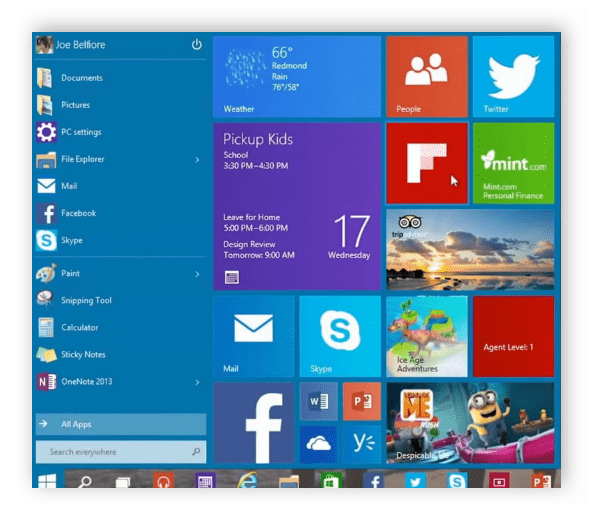
Еще со времен восьмой версии интерфейс немного изменился, пропало привычное меню «Пуск», но позже было введено снова с возможностью устанавливать динамичные значки, менять их размер и расположение. Все эти визуальные изменения являются исключительно субъективным мнением, и каждый решает для себя, что ему удобнее. Поэтому ниже мы рассмотрим исключительно функциональные изменения.
Скорость загрузки
Часто пользователи спорят о скорости запуска этих двух операционных систем. Если же подробно рассмотреть данный вопрос, то здесь все зависит не только от мощности компьютера. Например, если ОС установлена на SSD-накопителе и комплектующие достаточно мощные, то разные версии Windows все равно будут загружаться разное время, ведь многое зависит от оптимизации и программ автозагрузки. Что касается десятой версии, то у большинства пользователей она загружается быстрее седьмой.

Диспетчер задач
В новой версии операционной системы диспетчер задач не только изменился внешне, в него были добавлены и определенные полезные функции. Введены новые графики с использованными ресурсами, показано время работы системы и добавлена вкладка с программами автозагрузки.
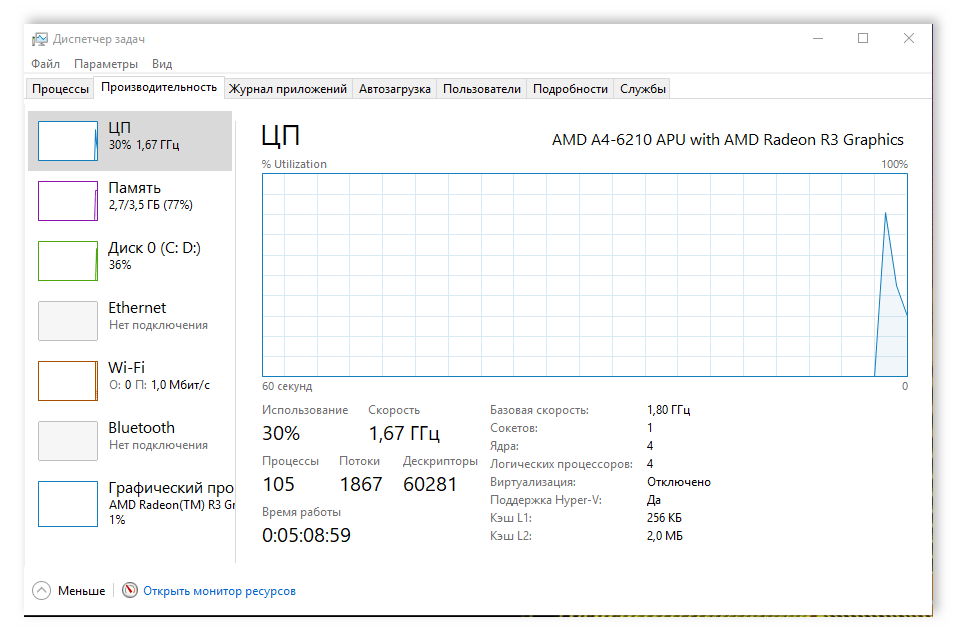
В Windows 7 вся эта информация была доступна только при использовании стороннего софта или дополнительных функций, включающихся через командную строку.
Восстановление исходного состояния системы
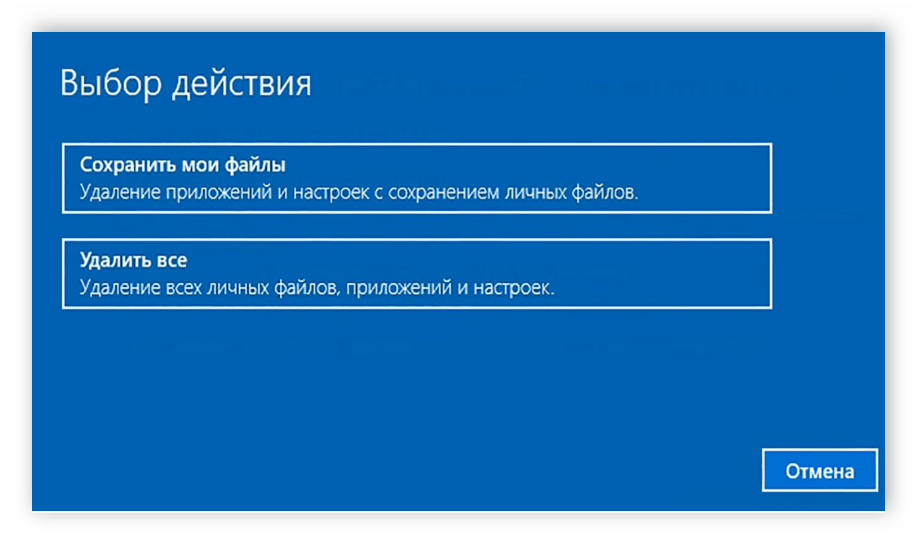
Иногда требуется восстановить изначальные настройки компьютера. В седьмой версии это можно было сделать, только предварительно создав точку восстановления или использовать установочный диск. К тому же, вы могли потерять все драйвера и удалялись личные файлы. В десятой версии данная функция встроена по умолчанию и позволяет откатить систему до изначального состояния без удаления личных файлов и драйверов.
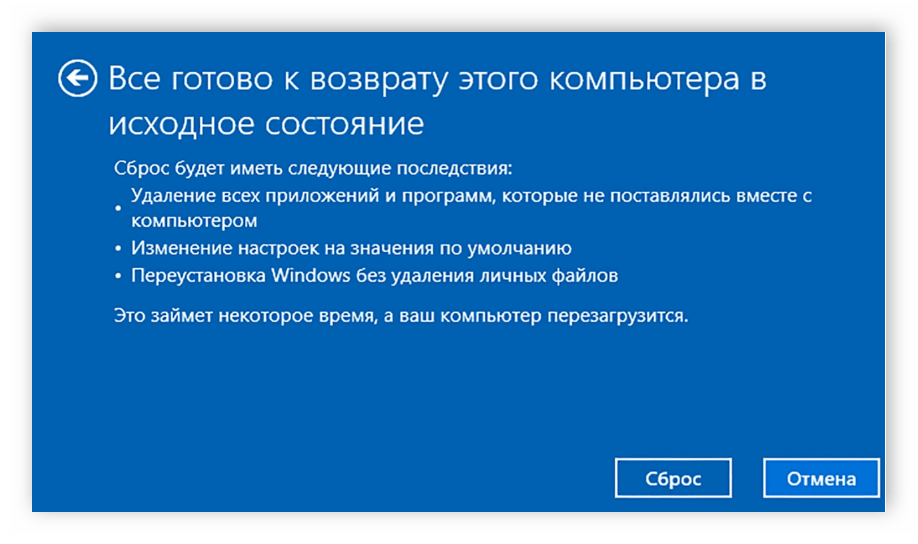
Пользователи получают возможность выбора сохранения или удаления необходимых ему файлов. Данная функция иногда бывает крайне полезна и присутствие ее в новых версиях Windows упрощает восстановление системы в случае сбоя или заражения вирусными файлами.
Версии DirectX
DirectX используется для взаимодействия приложений и драйверов видеокарты. Установка данного компонента позволяет повысить производительность, создавать более сложные сцены в играх, улучшаются объекты и взаимодействие с процессором и графической картой. В Windows 7 пользователям доступна установка DirectX 11, а вот специально для десятой версии был разработан DirectX 12.
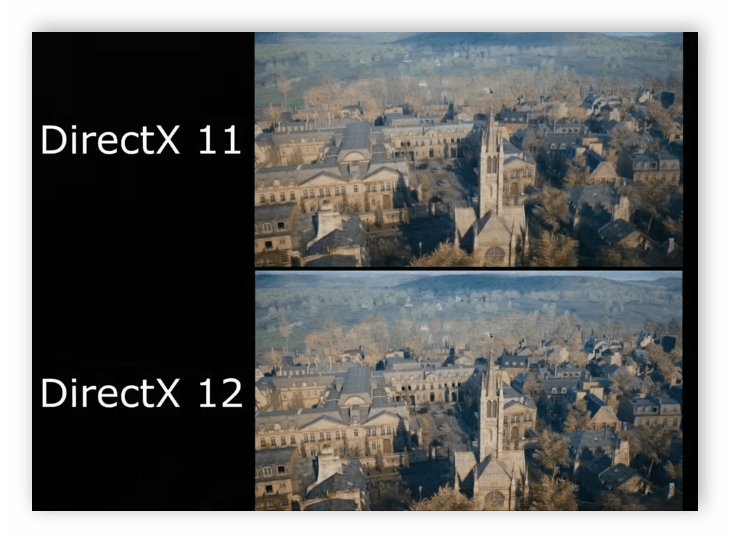
Исходя из этого, можно сделать вывод, что в будущем новые игры не будут поддерживаться на Виндовс 7, поэтому придется обновляться до десятки.
Режим Snap
В Windows 10 был оптимизирован и улучшен режим Snap. Данная функция позволяет одновременно работать с несколькими окнами, расположив их в удобном месте на экране. Режим Fill запоминает расположение открытых окон, после чего автоматически выстраивает их оптимальное отображение в дальнейшем.
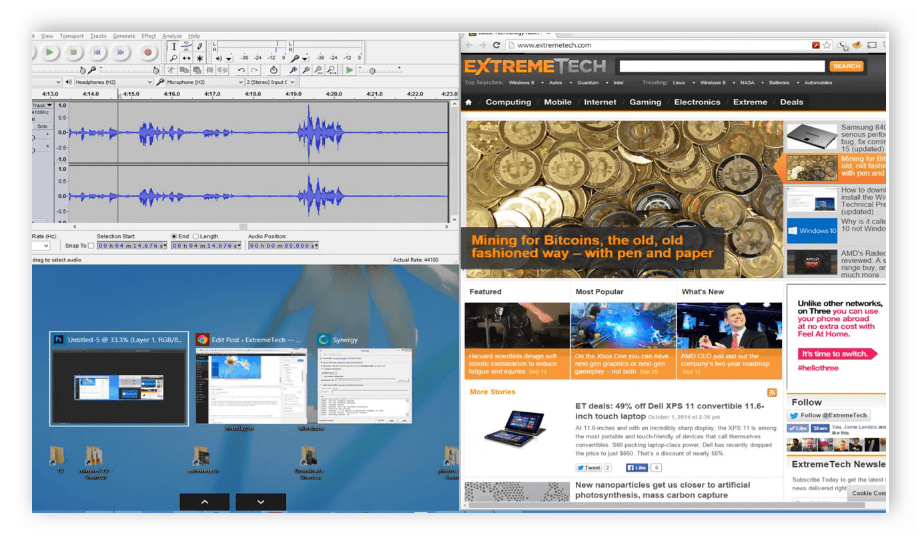
Доступны к созданию и виртуальные рабочие столы, на которых вы можете, например, распределить программы по группам и удобно переключаться между ними. Конечно, в Виндовс 7 также присутствует функция Snap, однако в новой версии операционной системе она была доработана и теперь пользоваться ей максимально комфортно.
Windows Store
Стандартным компонентом операционных систем Windows, начиная с восьмой версии, является магазин. В нем осуществляется покупка и скачивание определенных приложений. Большая часть из них распространяется бесплатно. Но отсутствие данного компонента в предыдущих версиях ОС не является критическим минусом, многие пользователи покупали и загружали программы и игры с официальных сайтов.
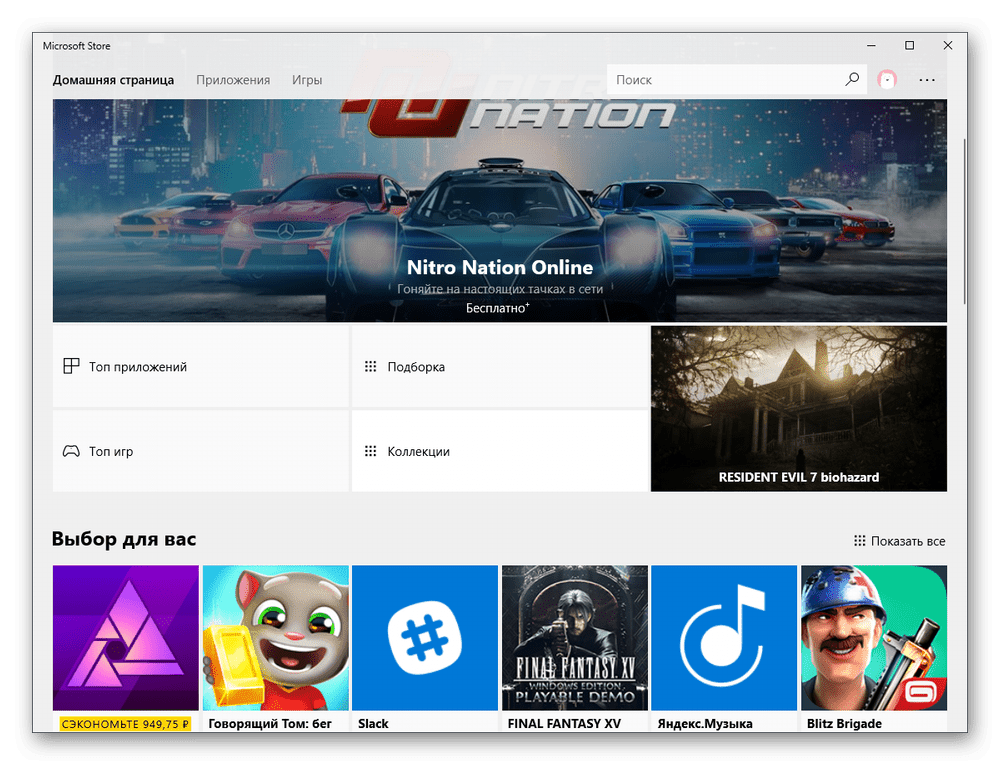
Кроме этого стоит отметить, что данный магазин является универсальным компонентом, он объединен в общий каталог на всех устройствах Microsoft, что делает его крайне удобным, в случае наличия нескольких платформ.
Браузер Edge
Новый браузер Edge пришел на замену Internet Explorer и теперь он установлен по умолчанию в новой версии операционной системы Windows. Веб-обозреватель был создан с нуля, имеет приятный и простой интерфейс. В его функциональность входят полезные возможности рисования прямо на веб-странице, быстрого и удобного сохранения необходимых сайтов.
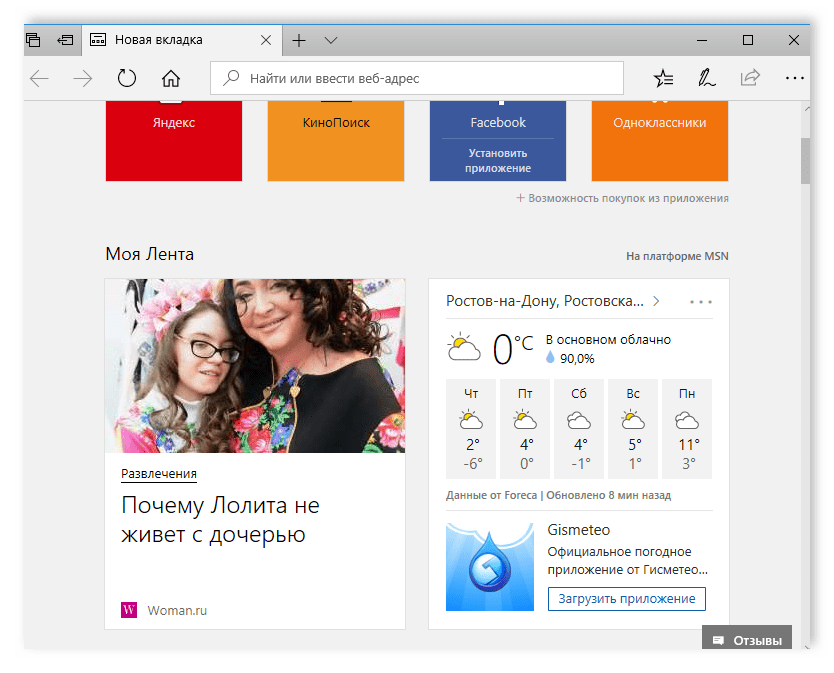
В Windows 7 используется Internet Explorer, который не может похвастаться таким быстродействием, удобством и дополнительными возможностями. Им практически никто не пользуется, а сразу же устанавливают популярные браузеры: Chrome, Яндекс.Браузер, Mozilla, Opera и другие.
Cortana
Голосовые помощники становятся все популярнее не только на мобильных устройствах, но и стационарных компьютерах. В Windows 10 пользователи получили такое нововведение, как Cortana. С ее помощью осуществляется управление различными функциями ПК с использованием голоса.
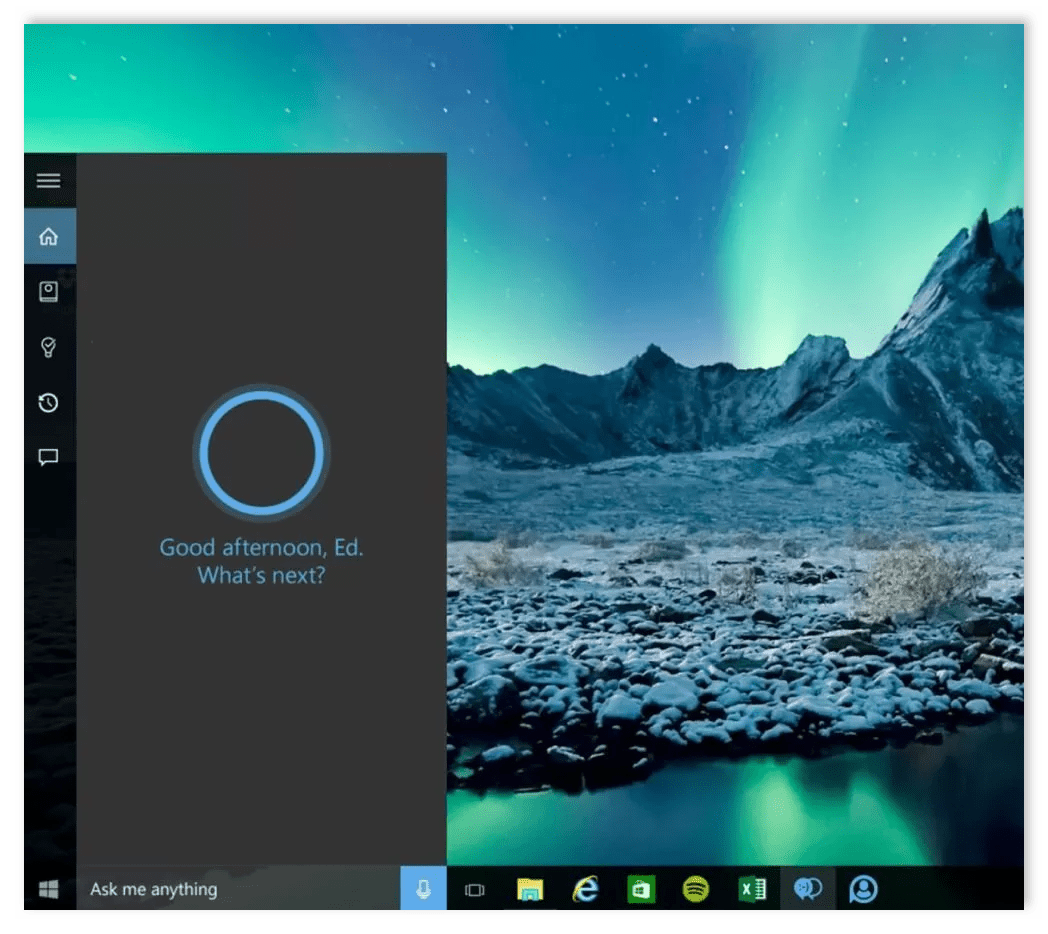
Данный голосовой помощник позволяет запускать программы, выполнять действия с файлами, поиск по интернету и многое другое. К сожалению, временно Cortana не говорит на русском и не понимает его, поэтому пользователям предлагается выбрать любой другой доступный язык.
Ночной свет
В одном из крупных обновлений Windows 10 была добавлена новая интересная и полезная функция — ночной свет. Если пользователь активирует данный инструмент, то происходит уменьшение синего спектра цветов, сильно напрягающего и утомляющего глаза в темное время суток. За счет уменьшения воздействия синих лучей также не нарушается время сна и бодрствования при работе за компьютером ночью.
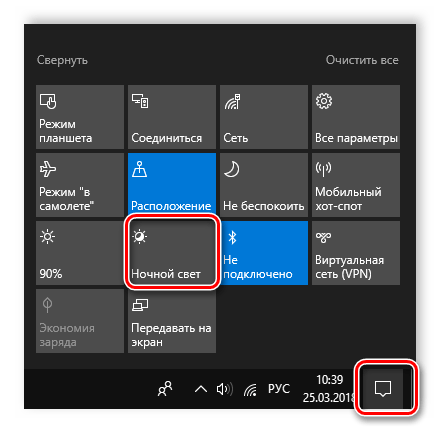
Включается режим ночного света вручную или автоматически запускается с помощью соответствующих настроек. Напомним, что в Виндовс 7 такая функция отсутствовала, а сделать цвета более теплыми или отключить синий можно было только с помощью кропотливой настройки экрана.
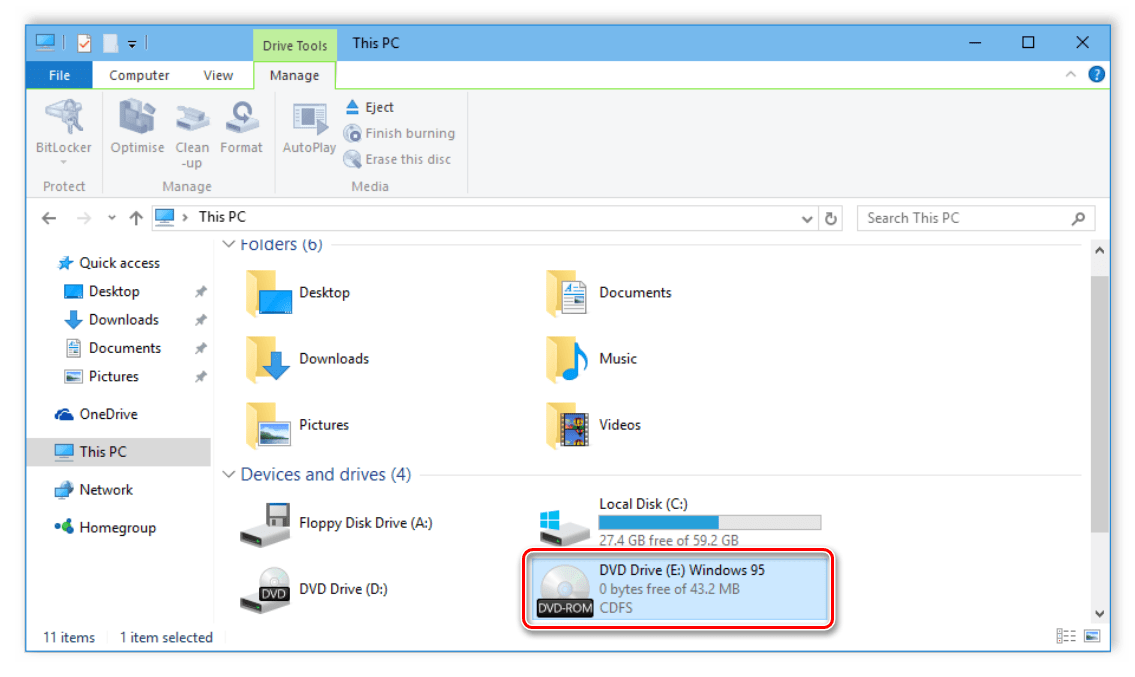
Монтирование и запуск ISO
В предыдущих версиях Windows, в том числе и седьмой, нельзя было монтировать и запускать образы ISO с помощью стандартных средств, поскольку они просто отсутствовали. Пользователям приходилось загружать дополнительные программы специально для этих целей. Самой популярной является DAEMON Tools. Обладателям Виндовс 10 не потребуется загрузка софта, поскольку монтирование и запуск ISO-файлов происходит с помощью встроенных средств.
Панель уведомлений
Если пользователи мобильных устройств уже давно знакомы с панелью уведомлений, то для юзеров ПК такая функция, введенная в Windows 10, является чем-то новым и необычным. Уведомления всплывают справа в нижней части экрана, а также для них выделен специальный значок в трее.
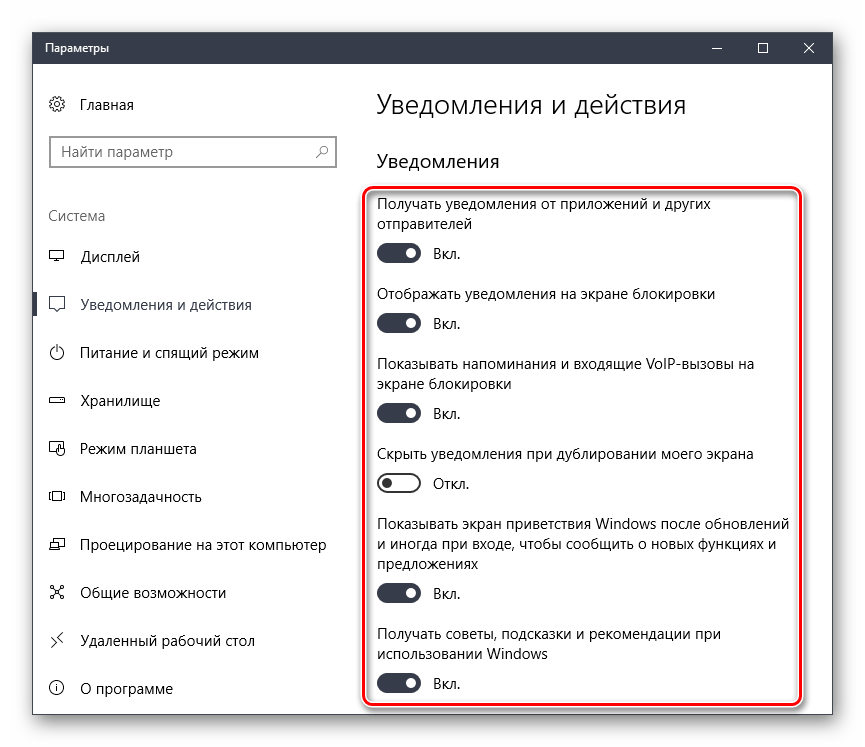
Благодаря такому нововведению вы будете получать информацию о происходящем на своем устройстве, будь то надобность обновить драйвер или сведения о подключении съемных устройств. Все параметры гибко настраиваются, поэтому каждый пользователь может получать только те уведомления, которые ему необходимы.
Защита от вредоносных файлов
В седьмой версии Виндовс не предусмотрено никакой защиты от вирусов, шпионских программ и прочих вредоносных файлов. Пользователю необходимо было скачивать или покупать антивирус. В десятой версии есть встроенный компонент Microsoft Security Essentials, который предоставляет набор приложений по борьбе с вредоносными файлами.
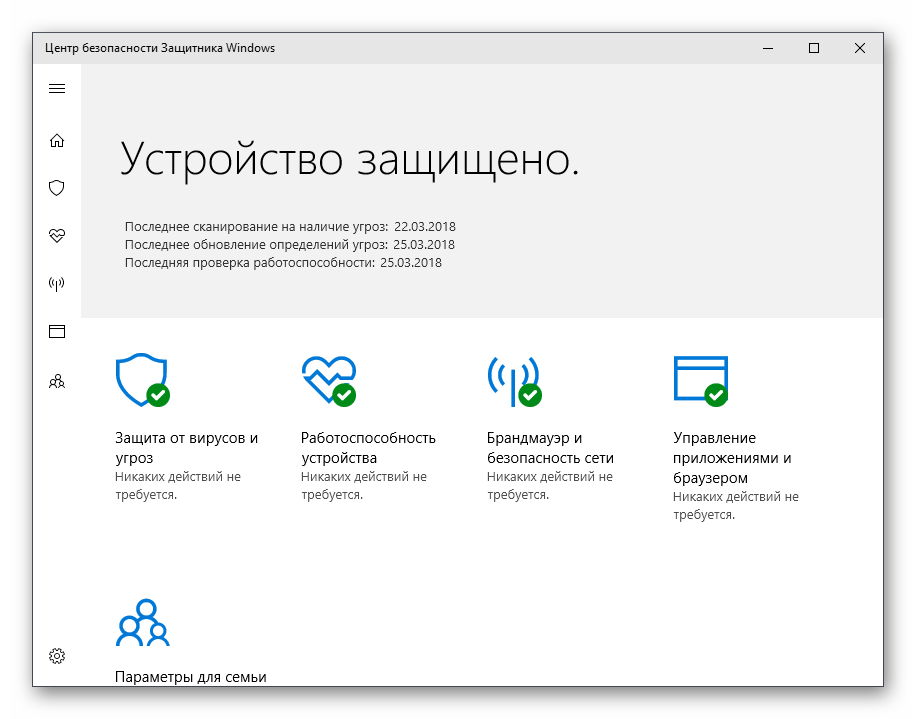
Конечно, такая защита не является очень надежной, однако ее хватит для минимальной защиты вашего компьютера. Кроме этого, в случае окончания лицензии установленного антивируса или его сбоя, стандартный защитник включается автоматически, пользователю не потребуется запускать его через настройки.
В этой статье мы рассмотрели основные нововведения в Windows 10 и сравнили их с функциональностью седьмой версии этой операционной системы. Некоторые функции являются важными, позволяют комфортнее работать на компьютере, а другие представляют собой мелкие доработки, визуальные изменения. Поэтому каждый пользователь, исходя из требуемых ему возможностей, выбирает ОС для себя.
Сравнение Windows 7 и Windows 10
Windows 8 стала столько резким переходом с «семёрки», с таким большим количеством радикальных изменений и инновационных решений, что многие юзеры не смогли смириться с этим и остались на более привычном интерфейсе Windows 7. Однако Windows 10 значительно усовершенствовало эту систему, что сделало её, пожалуй, самой лучше ОС в своём рыночном сегменте. Поэтому в данной статье будет представлена информация о том, почему вам нужно перейти именно на эту операционную систему.

В чём отличие между Windows 7 и Windows 10?
Windows 8 имела радикальные отличия по сравнению с Windows 7, в том числе в плане дизайна. В Windows 10 Microsoft вернули старый внешний вид Windows 7, однако этим улучшили производительность и добавили новые функции. Вот наше сравнение Windows 7 и Windows 10, исходя из которого вы сможете самостоятельно решить — нужно ли вам обновляться.

Для многих пользователей Windows Seven, запущенная в 2009 году, стала эталоном для оценивания всех других версий. Учитывая то, насколько усложнённым и плохо продуманным был интерфейс Windows 8, неудивительно, что многие скептически относятся к обновлению до Windows 10 — слишком уж яркими остались впечатления от «восьмёрки».
Отмечается, что доля мирового рынка Windows 7 (у компьютеров, работающих на системе Windows) сейчас ниже 42%, в то время как Windows 10 постоянно набирает обороты: сейчас он используется более чем на 40% по всему миру, и этот показатель постоянно растёт.
Меню «Пуск»
- Windows 7 имеет простой, удобный, хорошо продуманный интерфейс, хорошо знакомый всем пользователям Windows. Вы нажимаете кнопку «Пуск» в левом нижнем углу, после чего вы переходите в меню управления компьютером. Однако затем случилось страшное: когда умы, стоящие за созданием Windows 8, решили убрать эту удобнейшую функцию и заменить её своеобразным сенсорным экраном, то довольно скоро всем нам стало очевидно, что лишь очень немногие пользователи готовы расстаться с устоявшимися ещё со времён Windows 95 принципами работы с данной операционной системой;


Поиск в интернете со своего рабочего стола
Самые очевидные изменения между операционными системами, конечно, касаются поисковой панели. В Windows 10 панель поиска не только ищет необходимые вам папки, приложения и файлы на вашем ПК, но также связывается с хранилищем Windows и с вашим браузером, чтобы он мог просматривать веб-страницы прямо с вашего рабочего стола. Не обязательно переходить на ту или иную вкладку, если вам нужно что-то проверить, просто нажмите клавишу Windows, начните вводить текст, и результаты вашего поиска будут отображены в окне браузера.


Кортана

Windows 10 выгодно отличает наличие такого аспекта современной жизни, как личный голосовой помощник. На сегодняшний день компьютерные голосовые помощники являются неотъемлемой частью всех современных операционных систем: как мобильных их версий, так и десктопных. Нажатие на меню поиска на панели задач открывает интерфейс Кортаны и даёт возможность задать ей те или иные вопросы:
- наподобие поисковых запросов;
- вопросов о предстоящих встречах;
- запросов о погоде;
- маршрутах до ближайших кафе, а также о многом другом.
Она также может планировать встречи, записывать продиктованные заметки, сохранять задачи и напоминания, и разумеется воспроизводить музыку на вашем ПК.
Заметка! После обновления Anniversary Update в Windows 10 Кортана развилась ещё больше и уделяет операционной системе еще большее внимание. Теперь вы можете использовать голосовую активацию для установки напоминаний непосредственно с экрана блокировки.
Виртуальные рабочие столы
Хотя и в Windows 7 технически возможно создавать виртуальные рабочие столы — для этого требуется специальное программное обеспечение Desktops v2.0, доступное на сайте Windows Sysinternals.

Windows 10 же имеет функцию, интегрированную непосредственно в саму операционную систему.
-
Просто кликните по значку «Представление задач», расположенному на панели задач (или используйте комбинацию клавиш «Win+Tab»).


Универсальные приложения
Когда Windows 7 впервые появился на рынке в далёком 2009 году, феномен смартфонов ещё только раскручивался, и iPad все еще был лишь слухом, ходившим среди гиков, а конкуренция с Windows была лишь прозрачным мифом. Сама идея о том, что один и тот же софт может работать на разных операционных системах на тот момент не имела никакого смысла.

В наше время, в нашем смартфоноцентричном мире, это стало гораздо более серьезной проблемой. В Windows 10 Microsoft анонсировало универсальные приложения (или Windows Apps, как они по-настоящему называются), суть которых заключается в том, чтобы они свободно адаптировались под мобильные устройства и под другие операционные системы.
Windows store
Таким образом, покупая приложения для Windows 10 в Windows store, вы можете быть уверены, что оно автоматически будет портировано для других ваших девайсов — для вашего Android-устройства, для iOS-смартфона, ну и разумеется, если вы пользуетесь Windows Phone, то тут уже сам бог велел. Эта система также хорошая реклама интернет-магазина приложений Windows Store, который создавался именно как магазин, поддерживающий все устройства, способные работать на Windows 10.

Edge Browser и Internet Explorer
Печально известный браузер Internet Explorer был основным и ставшим живой классикой продуктом Windows на протяжении многих-многих лет. В Windows 7 это был браузер по умолчанию для интернета, и именно IE предоставлялся вместе с установленной ОС. Конечно, нет ничего, что могло бы остановить вас от загрузки альтернативного браузера — скажем, Firefox, Chrome или Opera — но статистика показывает, что многие пользователи не заморачиваются этим и остаются со стандартным встроенным браузером, так как это стабильное и простое в использовании приложение. Однако браузер Internet Explorer, несмотря на масштабные обновления со времён XP, когда на нём буквально невозможно было работать, даже на Windows 7 оставался довольно медлительным, не очень функциональным и часто вылетал. Поэтому разработчики Windows 10 пошли на беспрецедентный шаг.

Microsoft объявила, что Windows 10 будет поставляться пользователю с совершенно новым браузером — Windows Edge, который гораздо лучше отвечает современным рыночным условиям. И по прошествии лет, можно сказать, что это оказалось не пустыми словами: браузер оказался быстрым, отлично спроектированным и обладающим множеством дополнительных возможностей, включая возможность комментирования веб-страниц, и после этого отправлять изображения другим пользователям, есть возможность интеграции с Кортаной, новый, упрощенный режим чтения и ещё ряд функциональных дополнений, радикально отличающий новый браузер от Internet Explorer.
Заметка! В обновлении Windows 10 Anniversary Update Microsoft добавили расширения, веб-уведомления и возможность очистить историю просмотров при выходе, сделав ее самым настоящим современным и конкурентоспособным веб-браузером, ничем не уступающим таким гигантам, как Mozilla или Chrome.
Конечно же, то, чем действительно славится архитектура Windows, и одно из самых популярных её применений — это видео игры.

В данном плане между двумя системами существует большой разрыв, связанный, в основном, с разрывом в техническом прогрессе, прошедшем за годы между выходом этих двух версий OC.
- Windows 7, как ни посмотри — это проверенная и надежная игровая платформа, которая отлично справлялась со своими задачами, обеспечивая отличную производительность, стабильность и совместимость;
- Windows 10 основывается на этой прочной базе, однако с несколькими дополнительными серьёзными усовершенствованиями, которые могут заставить вас серьёзно подумать о переходе на новую версию. Наиболее очевидным является включение DirectX12, обеспечивающего совсем новый этап в развитии видеоигровой индустрии. Владельцам видеокарт на базе AMD следует обратить внимание на это в частности, поскольку многие отчёты и результаты тестирования показывают, что DirectX 12 делает колоссальные успехи в улучшении игровой производительности видеокарт от AMD.
В данном видео изложена информация по поводу включения игрового режима в Windows 10.
Видео — Как работает игровой режим в Windows 10
Что будет лучше на старом устройстве: Windows 7 или Windows 10?
Следует отметить, что противостояние Windows 7 и Windows 10 касается только сравнительно новых компьютеров. Windows 10 серьёзно ест ресурсы, поэтому если вы являетесь обладателем более старых систем, то рекомендуется оставаться на «Семёрке». В случае с Windows 10 даже если поставить быстрый SSD-диски ничего не поменяется.
Иногда на «десятке» быстрее воспроизводится потоковое видео, фильмы, музыка. Но при этом, чем больше вы нагружаете компьютер тяжеловесными программами, работающими автономно, наподобие антивирусных программ, браузеров и т.п. — тем хуже и тормознее становится система. Поэтому на более старые аппараты рекомендуется ставить Windows 7, а в зависимости от аппаратных мощностей — и ещё более старые версии, потому как встречаются очень старые компьютеры.
В данном видео продемонстрированы минимальные рекомендуемые системные требования для использования системы Windows 10, внимательно изучите их, прежде чем устанавливать её на своё устройство.
Видео — Системные требования Windows 10
Где лучше работают приложения для рабочих задач?
Аппаратная мощность устройства — это очень важные характеристики в случае выбора операционной системы. В данном случае, когда всплывает вопрос, на какой из версий лучше будут работать те или иные приложения, ситуацию можно сравнить с видеоиграми. К примеру, когда запускаются некоторые тяжеловесные программы, наподобие Word, Sony Vegas Pro, Skype, Avast и ещё ряда других крупных программ — независимо от того, какое у вас будет оборудование, перед запуском всегда будет одна и та же заставка на несколько секунд, которую невозможно пропустить или ускорить.
Однако быстродействие самих программ при этом может существенно меняться — к примеру, Adobe Photoshop даже без изначальной заставки прогружается очень долго: огромное количество плагинов, модулей, шаблонов и прочих дополнительных файлов не дают этой программе просто «пролететь». Поэтому в случае с Windows 7 быстродействие этой программы многих сильно печалило.
Что же изменилось в Windows 10? Откровенно говоря, ничего особенного не изменилось:
-
фотошоп со времён «семёрки» всё также медленно загружается;


На заметку! При этом следует отметить, что если вы используете систему не в качестве игрушки, а как инструмент для работы, то все вышеперечисленные характеристики для вас и должны быть ключевыми при выборе операционной системы — ведь даже небольшая потеря времени во время загрузки браузера, или офисной программы, может стоить вам денежных или репутационных потерь.
Системные требования к компьютеру от Windows 7 и от Windows 10
| Технические характеристики компьютера | Windows 7 и Windows 10 x32 | Windows 7 и Windows 10 x64 |
|---|---|---|
| Минимальный объём ОЗУ(оперативной памяти) | 1 Гигабайт | 2 Гигабайта |
| Графический «движок» | DirectX 9.1 и более новые версии | DirectX 9.1 и более новые версии |
| Минимальное разрешение монитора | 800×600 | 800×600 |
| Минимальное количество свободного пространства на диске C | 16 Гигабайт | 20 Гигабайт |
| Минимальная тактовая частота процессора | 1 ГГц | 2 ГГц |
Отзывы людей о Windows 10
Сразу же после своего появления Windows 10 привлёк своё внимание большим количеством негативных отзывов пользователей о нём, что, разумеется, сразу же насторожило многих юзеров, до сих пор сидящих на «семёрке» — а не очередную ли «восьмёрку» мне подсунуть хотят?

Вот некоторые темы, которых касались те комментарии:
- практически все операции новом Windows 10 оперативно записываются в Microsoft облаке;
- Windows 10 сильно тормозит, из-за него перестал нормально работать компьютер, постоянно приходится перезагружаться;
- десятка уничтожила все драйвера, не работает сканер, принтер, даже звук в колонках, всё кроме мышки и клавиатуры;
- «Лучше бы я на Линуксе и остался».
И так далее. Однако большинство проблем, даже если они и были на первых стадиях релиза системы, были исправлены в течение первых же обновлений, не говоря уже о глобальном обновлении Anniversary Update.
Заключение

Итак, время резюмировать всё вышесказанное. Статистика красноречиво говорит о том, что практически половина населения планеты разделено на обновившихся с Windows 7 и тех, кто так и не обновился (или просто откатился назад, будучи неудовлетворённым новой системой). Стоит ли вам переходить с проверенной «семёрки» на неоднозначную «десятку»? — Это вопрос к вам: насколько у вас функциональный компьютер, чего вы ждёте от новой системы, нужны ли вам вообще те функции, которая она предлагает? Например, не каждому пользователю так уж необходим встроенный головой помощник, особенно если условием будет — терпеть периодические тормоза при загрузке.
На заметку! Да, и это очень важный пункт — не нужно обновляться до Windows 10, если у вас слабый компьютер.