iCloud Drive для iOS и macOS – вопросы и ответы
Сервис iCloud Drive – облачный сервис компании Apple для устройств под управлением iOS (iPhone и iPad) и macOS (компьютеры Mac). Что это такое, как включить и пользоваться? Ответ на эти и другие частые вопросы по iCloud Drive собраны ниже.

1. Что такое iCloud Drive?
Сервис для хранения ваших файлов в облаке iCloud. Это может быть что угодно – документ, презентация, книжка в формате PDF, фотографии, музыкальные композиции и т.д. Вы загружаете контент в iCloud Drive, а затем:
- Получаете к нему доступ с любого устройства Apple (iPhone, iPad, iPod, Mac) или даже с ПК.
- Синхронизируете файлы и папки – информация на всех устройствах обновляется автоматически.
- Создаете новые файлы и папки (в совместимых с iCloud программах).
- Можете работать (редактировать) над одним и тем же файлом в разных программах.
Иными словами, iCloud Drive – это облачный сервис для хранения, синхронизации и распространения данных. Ближайшие аналоги – Dropbox, OneDrive, Google Drive, Яндекс.Диск и т.п.
Здесь же стоит отметить, что iCloud Drive не имеет отношения к данным, синхронизация которых включается в настройках iCloud (контакты, календари, данные Safari, “Связка ключей” и т.д.). Другими словами iCloud Drive не хранит вышеупомянутые данные.
2. Как включить iCloud Drive?

При настройке нового iOS-устройства вам будет предложено включить сервис. На iPhone, iPad или iPod Touch c iOS 8 и новее сервис можно включить, пройдя по адресу Настройки -> iCloud -> Обновить до iCloud Drive, войдите со своим Apple ID и выберите iCloud Drive.
На Mac откройте Системные настройки (иконка на панели Dock или через «яблочное» меню в левом верхнем углу) -> iCloud. Поставьте галочку напротив пункта iCloud Drive.


В iCloud.com (веб-версия iCloud) выберите программу Pages, Numbers или Keynote и нажмите Обновить до iCloud Drive.

3. Как получить доступ к файлам, сохраненным в iCloud Drive?
На iPhone, iPad или iPod Touch присутствует стандартное приложение iCloud Drive, представляющее собой файловый менеджер, позволяющий получить доступ к файлам, сохраненным в облачном хранилище.


На компьютере Mac откройте Finder. В боковом меню будет папка под названием iCloud Drive. На ПК воспользуйтесь программой iCloud for Windows.
Получить доступ к своим файлам в облаке можно и на веб-сайте iCloud.com (необходимо зайти с компьютера). Потребуется ввод Apple ID и пароля.
4. Могу ли я загружать в iCloud файлы любого размера?
Нет. Размер файла не должен превышать 15 ГБ; кроме того, он не должен выходить за рамки тарифного плана iCloud.
5. Могу ли я создавать папки в iCloud Drive?
Да. Создавать папки можно как на iOS-устройстве (iPhone, iPad), так и на Mac под управлением macOS или в приложении iCloud Drive для Windows.


6. Что будет с моими файлами, ранее хранившимися в «обычном» iCloud?
После включения функции iCloud Drive все файлы из iCloud будут автоматически перенесены в новый сервис Apple. В частности, это касается и офисных приложений Pages, Numbers и Keynote – все созданные в них файлы окажутся в iCloud Drive.
7. Можно ли отказаться от iCloud Drive и снова пользоваться Documents in the Cloud (обычным iCloud)?
Нет, сделать «даунгрейд» не возможен. Правда, вы можете отключить iCloud Drive и работать со своими документами локально, без синхронизации с другими устройствами.
8. Как отключить iCloud Drive?
На iOS зайдите в Настройки -> iCloud -> iCloud Drive и деактивируйте ползунок. На Mac зайдите в Системные настройки, выберите iCloud, затем уберите галочку напротив iCloud Drive.
9. Занятое место в iCloud Drive = занятое место в iCloud?
Да. В iCloud вы бесплатно получаете 5 гигабайт свободного места. Они используются для: резерных копий iCloud, iCloud Drive, Медиатеки iCloud, iCloud Mail (ваша почта) и приложений, которые хранят свой контент в iCloud. «Не считаются» приобретенные вещи – музыка, приложения, книги, фильмы.
10. А если я хочу прикупить ещё немного свободного места?
Что ж, тогда самое время воспользоваться платными тарифами Apple! Актуальные цены в рублях:
- 50 ГБ – 59 руб./мес.
- 200 ГБ – 149 руб./мес.
- 1 ТБ – 599 руб./мес.
- 2 ТБ – 1 490 руб./мес.
Купить дополнительное место в iCloud можно прямо на iOS-устройстве по пути: iCloud -> Хранилище -> Купить еще место.

11. Что это за функция – «Найти меня по e-mail»?
Довольно загадочная штука – полностью отключить её нельзя, информации о ней на официальном сайте техподдержки Apple не найти. Официальное описание гласит: «Здесь появятся программы, разрешающие другим пользователям находить Вас по Вашему Apple ID. Эти пользователи будут видеть ваши имя и фамилию». Таких программ на нашем iPhone не нашлось. Можно предположить, что «Найти меня по e-mail» нужна для того, чтобы удобнее делиться файлами из iCloud Drive со своими друзьями.

12. Мои фотографии, видео и музыка (Apple Music) хранятся в iCloud Drive?
Нет. Для фото (видео) и музыки в iOS существуют отдельные Медиатеки, которые включаются в настройках соответствующих приложений (Настройки -> Фотои Камера и Настройки -> Музыка).

13. Как автоматически сохранять данные приложений в iCloud Drive?
В настройках iCloud Drive в iOS и macOS предусмотрена возможность включения и отключения автоматического сохранения данных для каждого приложения, установленного на устройстве.
Последствия отключения Icloud Drive: что произойдет с данными
В наше время многие пользователи Apple продуктов зависят от облачного сервиса iCloud, чтобы хранить и синхронизировать свои данные на различных устройствах. Один из ключевых компонентов iCloud — это Icloud Drive, предоставляющий удобный доступ к файлам и документам где угодно и когда угодно. Однако, что произойдет, если пользователь решит отключить Icloud Drive?
Отключение Icloud Drive может иметь серьезные последствия для пользователей. Прежде всего, все файлы и документы, которые были сохранены в Icloud Drive, больше не будут доступны на других устройствах, подключенных к iCloud. Это может вызвать проблемы, если вы регулярно работаете с файлами на разных устройствах или хотите получить доступ к своим данным в любое время и в любом месте.
Кроме того, отключение Icloud Drive также может привести к потере доступа к определенным функциям и приложениям, которые полагаются на Icloud Drive для работы или хранения данных. Некоторые приложения могут перестать работать, если им не удастся получить доступ к необходимым файлам и документам на Icloud Drive. Это может вызвать неудобства и ограничить функциональность вашего устройства.
Важность Icloud Drive: безопасность и доступность данных
Безопасность данных на iPhone с Icloud Drive
Icloud Drive является надежным и безопасным хранилищем данных для пользователей iPhone. Сервис автоматически шифрует все данные, загруженные на серверы Icloud, обеспечивая сохранность их конфиденциальности. Таким образом, пользователи могут быть уверены в безопасности своих личных и деловых данных.

Если вы отключите Icloud Drive на своем iPhone, ваши данные больше не будут автоматически сохраняться в облачном хранилище Icloud. Это может привести к потере данных в случае повреждения или потери устройства.
Доступность данных на Icloud Drive
Icloud Drive обеспечивает удобный доступ к данным с любого устройства, подключенного к вашей учетной записи Apple. Благодаря Icloud Drive, пользователи iPhone могут хранить и синхронизировать файлы, фотографии, документы и другие данные на своих устройствах, а также получить к ним доступ через веб-браузер или другие устройства.
Если вы отключите Icloud Drive на своем iPhone, вы потеряете возможность обмениваться и синхронизировать файлы с другими устройствами Apple, такими как iPad или Mac. Вам придется полагаться только на локальное хранение данных на вашем iPhone и передачу файлов через другие каналы связи.
Заключение
Icloud Drive является важным компонентом экосистемы Apple, обеспечивая безопасность и доступность данных для пользователей iPhone. Отключение Icloud Drive может привести к потере данных и утрате удобства синхронизации файлов с другими устройствами. Рекомендуется сохранять и включать Icloud Drive для обеспечения безопасности и удобства работы с данными.

Защита данных: последствия отключения Icloud Drive
Drive — это облачное хранилище, которое позволяет хранить и синхронизировать файлы между различными устройствами Apple, включая iPhone и iPad. Icloud — это сервис от Apple, который обеспечивает хранение данных в облаке.
Последствия отключения Icloud Drive на iPhone
Отключение функции Icloud Drive на iPhone может привести к ряду негативных последствий:
- Потеря данных: все файлы, хранящиеся в Icloud Drive, будут удалены с вашего устройства iPhone. Вы потеряете доступ к этим файлам с мобильного устройства.
- Отсутствие синхронизации: отключение Icloud Drive означает, что файлы, измененные на другом устройстве, не будут автоматически синхронизироваться с iPhone. Это может привести к несоответствиям и неполным данным на разных устройствах.
- Ограниченный доступ: без Icloud Drive вы потеряете возможность получать доступ к файлам, хранящимся в облаке, из любого места, где есть доступ к интернету.
Как отключить Icloud Drive на iPhone
Чтобы предотвратить возможные последствия отключения Icloud Drive, перед принятием решения следует учитывать следующее:
- Резервное копирование: перед отключением Icloud Drive убедитесь, что у вас есть резервные копии всех важных файлов и данных, хранящихся в облаке. Это позволит избежать потери информации.
- Взаимодействие с другими сервисами: учтите, что Icloud Drive может быть интегрирован с другими сервисами Apple, такими как iCloud Photos, Notes и другими. Отключение Icloud Drive может повлиять на работу этих сервисов.
Чтобы отключить Icloud Drive на iPhone, выполните следующие шаги:

- Откройте «Настройки» на вашем iPhone.
- Выберите ваше имя в верхней части экрана.
- Перейдите в раздел «Icloud».
- На странице «Icloud» найдите и нажмите на «Icloud Drive».
- Сдвиньте переключатель «Icloud Drive» в положение «Выключено».
Отключение Icloud Drive на iPhone позволит вам управлять своими данными самостоятельно, но возможно потеря синхронизации и ограниченный доступ к файлам из облака.
Важно помнить, что безопасность и защита данных на iPhone играют важную роль. При принятии решения об отключении Icloud Drive на iPhone следует учесть все последствия и возможные риски.
Удобство использования: доступность данных через iCloud Drive
Отключить iCloud Drive на iPhone — это просто. Все, что вам нужно сделать, это перейти в настройки устройства и найти раздел iCloud. Затем вам нужно будет найти включатель рядом с iCloud Drive и выключить его.
iCloud Drive — это облачное хранилище данных, доступное для пользователей Apple. Он позволяет вам хранить, синхронизировать и обмениваться файлами между своими устройствами Apple. Подключив iCloud Drive, вы сможете иметь доступ к своим документам, фотографиям, видео и другим файлам с любого вашего устройства.
- С помощью iCloud Drive вы можете легко подключиться к своим данным из любого устройства Apple. Например, если вы храните документ на iCloud Drive с вашего iPhone, вы сможете открыть его на своем iPad или Mac без необходимости переносить файл или отправлять его по электронной почте.
- Кроме того, iCloud Drive обеспечивает автоматическую синхронизацию файлов между всеми устройствами. Если вы вносите изменения в документ на своем iPhone, эти изменения будут автоматически отражены на вашем iPad или Mac.
- Кроме того, iCloud Drive имеет функцию автоматической загрузки, которая автоматически сохраняет все новые файлы, которые вы создаете или загружаете на ваше устройство. Таким образом, вы не рискуете потерять свои данные, если что-то случится с вашим устройством.
Таким образом, отключение iCloud Drive может привести к некоторым неудобствам при доступе к вашим данным. Вы потеряете возможность синхронизации файлов между устройствами и не сможете легко обмениваться файлами с другими пользователями Apple. Однако, если вы не нуждаетесь в этих функциях или предпочитаете использовать альтернативные способы хранения и обмена файлами, то вы можете отключить iCloud Drive без значительных потерь.
Отключение Icloud Drive на iPhone: шаги и рекомендации
Отключение Icloud Drive на iPhone — это процесс, который позволяет пользователю отключить синхронизацию и сохранение данных в облачном хранилище iCloud Drive на устройстве.
Как отключить Icloud Drive на iPhone:
- Откройте «Настройки» на вашем iPhone.
- Прокрутите вниз и нажмите на «Ваше имя» в верхней части меню настроек.
- Выберите «iCloud».
- Прокрутите вниз и найдите «Icloud Drive».
- Переключите переключатель рядом с «Icloud Drive» в положение «Выкл».
- Появится окно подтверждения, нажмите «Отключить» для подтверждения отключения Icloud Drive на iPhone.
Рекомендации при отключении Icloud Drive на iPhone:
- Перед отключением убедитесь, что все ваши данные в Icloud Drive сохранены на другом надежном устройстве или сервисе.
- Проанализируйте важность данных, которые хранятся в вашем iCloud Drive. Если в нем содержатся важные документы, фотографии или другие файлы, рекомендуется создать резервную копию перед отключением.
- Убедитесь, что вы имеете достаточно свободного места на устройстве для того, чтобы сохранить все данные, которые были ранее в iCloud Drive.
По завершении процесса отключения Icloud Drive, ваш iPhone больше не будет синхронизироваться и сохранять данные в облачном хранилище. Однако, доступ к сохраненным данным из Icloud Drive на других устройствах, подключенных к вашему Apple ID, останется.
Отключение Icloud Drive на iPhone может быть полезным, если вы хотите освободить пространство на вашем устройстве или просто не хотите использовать данный сервис.
У нас на сайте вы найдете советы для мобильных телефонов, которые позволят вам решить множество проблем с сотовыми телефонами
Как посмотреть что лежит в iCloud?
Чтобы просмотреть сохраненные файлы на компьютере Mac, откройте Finder > iCloud Drive. На устройстве iPhone, iPad или iPod touch откройте программу «Файлы». На компьютере PC с программой «iCloud для Windows» выберите «Проводник» > iCloud Drive.
На iPhone, iPad или iPod touch перейдите в «Настройки» > [Ваше имя] > iCloud > «Управление хранилищем» > «Резервные копии». Вы увидите устройства, на которых включена функция резервного копирования в iCloud. Чтобы удалить резервную копию, выберите имя устройства, затем нажмите «Удалить резервную копию».
Как увеличить дисковое пространство iCloud на iPhone или iPad
По умолчанию iCloud Drive поставляется с 5 ГБ свободного места. Если вы чувствуете, что этого недостаточно, вы можете купить дополнительное хранилище. Или, если вы уже платите за подписку iCloud, вы можете изменить ее в соответствии с вашими текущими потребностями.
1. Запустите приложение «Настройки» (Settings).
4. Нажмите «Управление хранилищем» (Manage Storage).
5. Перейдите в «Сменить план Хранилища» (Change Storage Plan).
6. Выберите тарифный план, который лучше всего подходит для вас.
8. Войдите в систему с помощью идентификатора Apple ID, чтобы подтвердить покупку.
Что будет с фото, если прекратить платить за свой аккаунт Айклауд?
Айклауд – это облачный сервис хранения файлов, среди которых находятся и фотографии. Но что произойдет с вашими фото, если вы перестанете платить за свой аккаунт?
Во-первых, необходимо понимать, что при подключении аккаунта к Айклауду ваше устройство синхронизируется с облачным сервисом. Это означает, что все фотографии, которые вы делаете на своем устройстве, автоматически сохраняются в облако и становятся доступными с любых устройств, на которые вы входили в свой аккаунт.
Если вы прекратите платить за свой аккаунт Айклауд, то вы больше не сможете получать доступ к своим фотографиям через этот сервис. Однако это не значит, что ваши фото будут навсегда потеряны.
На самом деле, фотографии, сохраненные в Айклауде, по-прежнему будут храниться в облаке. Однако если вы не продолжите платить за свой аккаунт, то вам может быть ограничен доступ к вашим фотографиям в облаке.
Кроме того, если вы перестанете платить за Айклауд, то вы больше не сможете делать новые фотографии, которые будут автоматически синхронизироваться с облаком. Конечно, вы можете продолжать делать фотографии на своем устройстве, однако для сохранения их необходимо будет использовать другой сервис хранения или переносить их на компьютер.
В любом случае, владельцам аккаунтов Айклауд рекомендуется постоянно продлевать подписку, чтобы иметь доступ к своим фотографиям в облаке и продолжать пользоваться удобными функциями синхронизации и хранения файлов.
Что произойдет с фото, если отключить iCloud на айфоне
Отключение iCloud на айфоне может повлиять на сохраненные фотографии. Если вы не храните копии своих фото на других устройствах или в облачном хранилище, то они могут быть удалены.
Если вы используете iCloud для хранения фото, то отключение синхронизации приведет к тому, что новые фото не будут загружаться в облако. Кроме того, Вы не сможете предоставить доступ к своей фотоколлекции другим устройствам, на которых вы используете эту учетную запись iCloud.
Если Вы не хотите потерять свои фото, то перед отключением iCloud на айфоне, сделайте резервную копию данных и перенесите фотографии в другое безопасное место, например, на компьютер или в другой облачный сервис.
В целом, без использования iCloud сохранение фотографий и их передача между устройствами может быть затруднительной задачей. Если вы хотите сохранить свою фотоколлекцию в безопасности и синхронизировать ее между устройствами, рекомендуется продолжать использовать iCloud и регулярно создавать резервные копии информации.
Проверка хранилища iCloud Можно легко узнать, какой объем хранилища занимают материалы «Фото iCloud». Перейдите в меню «Настройки» > [ваше имя]. Нажмите iCloud > «Управление хранилищем».
Как удалить все содержимое папки «Фото iCloud» из iCloud и с моих устройств?
Чтобы отключить функцию «Фото iCloud» на всех устройствах, выполните следующие действия.
- На iPhone, iPad или iPod touch перейдите в раздел «Настройки» > [ваше имя] > iCloud > «Управлять хранилищем» > «Фото», затем нажмите «Отключить и удалить».
- На компьютере Mac перейдите в меню Apple > «Системные настройки» > iCloud. В правом нижнем углу щелкните «Управление», выберите «Фото iCloud»*, а затем — «Отключить и удалить».
Что хранится в резервной копии iCloud?
Резервные копии iPhone, iPad и iPod touch содержат только данные и настройки, которые хранятся на вашем устройстве. Они не содержат данные, которые уже хранятся в iCloud, такие как контакты, календари, закладки, заметки, напоминания, голосовые записи4, сообщения в iCloud, фото iCloud и общие фото.
Отключение «Фото» в iCloud на всех устройствах Опция «Отключить и удалить» полностью стирает фото и видеозаписи, находящиеся в iCloud, чтобы освободить память для хранения других данных. Процедура не влияет на медиафайлы, которые находятся на самом iPhone.
В любом случае, вам остается только ждать, потому что другого способа остановить обновление нет.
Как удалить iCloud аккаунт прежнего пользователя iPhone?
Для этого необходимо перейти на специальный раздел сайта Apple, посвященный конфиденциальности данных, авторизоваться при помощи своего Aplpe ID и ответа на контрольные вопросы, выбрать пункт «Удаление учетной записи» и начать процесс.
iCloud — это сервис Apple, который надежно хранит фотографии, файлы, заметки, пароли и другие данные в облаке и автоматически поддерживает их актуальность на всех устройствах. Кроме того, с помощью iCloud можно легко делиться фотографиями, файлами, заметками и другими данными с друзьями и семьей.
Аналогичным образом необходимо совершить вход в учетную запись iCloud Drive на устройствах с Mac OS. Только нужный пункт надо искать в подменю системных настроек в меню Apple. После нажатия по значку сервиса (он точно есть в последней версии ОС, если у вас не она – обновитесь) может появиться запрос пароля – используйте свой ID от облачного сервиса.
Тарифные планы iCloud+
iCloud+ — это премиальный тариф, позволяющий увеличить хранилище на 50 Гб, 200 Гб или 2 Тб. Объем зависит от стоимости, которую вы платите ежемесячно: 59, 149 или 599 рублей соответственно.
Более того, кроме увеличенного свободного пространства, вы сможете пользоваться и другими функциями, доступными для этих тарифов:
При первой настройке iPhone или iPad вам будет предложено указать, хотите ли вы настроить iCloud Drive. Если Вы ответите «да», вам не нужно будет ничего делать дальше, можете перейти к следующему разделу. Однако, если вы отказали, вы можете включить iCloud Drive с помощью всего нескольких нажатий.
Отключите функцию «Сообщения в iCloud»
Облако сохраняет ваши входящие и исходящие сообщения. При большом количестве спама или переписок они могут занимать несколько сотен мегабайт. Для того чтобы освободить хранилище для фотографий или важных документов, выключите и удалите функцию «Сообщения в iCloud».
Для этого в iCloud выберите «Управление хранилищем», найдите приложение «Сообщения» и нажмите «Выключить и удалить».
Что произойдет, если я отключу iCloud Drive на своем iPhone?
Очень значительную роль играет iCloud на айфонах. Это необходимая резервная копия, которая синхронизирует ваши фотографии, заметки, напоминания и т. д. Она помогает защитить доступ ко всем вашим документам на iPad, iPhone, iPod touch, Windows, Mac и ПК. После входа в iCloud вы получаете доступ к iCloud Drive. Эту функцию можно отключить, но что произойдет, если вы решите отключить iCloud Drive на своем iPhone?
Отключение iCloud Drive останавливает автоматическую синхронизацию ваших данных, таких как фотографии, календари, сообщения и т. д., а ваше облачное хранилище сохраняется на вашем iPhone.
Вы можете отключить некоторые нежелательные функции, чтобы сэкономить память и сохранить конфиденциальность в iCloud. В этой статье вы узнаете, что может случиться с вашим iPhone, если вы отключите iCloud Drive.
Что происходит, когда вы отключаете iCloud Drive?
Вы можете контролировать работу iCloud на своем iPhone и деактивировать его, если он вам не нужен. Но это имеет некоторые положительные и отрицательные последствия, когда это сделано. Вот некоторые последствия удаления вашего iCloud Drive.
Предотвращает автоматическую синхронизацию ваших данных
iCloud автоматически синхронизирует ваши данные из многих приложений между устройствами (например, фотографии, календари, сообщения, напоминания и т. д.). Если вам нужно отделить активность определенного приложения от остальных ваших устройств, вы должны запретить приложению использовать iCloud.
Хранилище iCloud сохраняется
iCloud предлагает 5 ГБ бесплатного облачного хранилища для каждого устройства. Это можно легко использовать. Если у вас есть много устройств, подключенных к одному и тому же Apple ID, планы хранения для iCloud не действуют долго. Если функции iCloud, которые требуют больше всего памяти, такие как iCloud Drive и фотографии iCloud, можно отключить, это поможет сэкономить место в хранилище.
Почему вам нужно полностью отключить iCloud?
У iCloud есть много преимуществ, но иногда от вас требуется полностью отключать его на вашем iPhone. В некоторых ситуациях может потребоваться его отключение.
Когда вы решили продать свое устройство
Ничего страшного, если вы полностью отключите iCloud, когда планируете продать свой iPhone. Функции под названием «Блокировка активации» и «Локатор» автоматически деактивируются после выключения iCloud. Но не забудьте выполнить сброс настроек устройства до заводских, чтобы стереть все локально сохраненные данные из внутренней памяти.
Чтобы сохранить вашу конфиденциальность
Известно, что Apple занимает твердую позицию в отношении конфиденциальности, шифруя содержимое в iCloud. Но если вы хотите предотвратить компрометацию, вы можете деактивировать iCloud. Но это не должно служить основанием для деактивации функции «Найти меня», потому что она имеет функции защиты от кражи, которые могут быть незаменимыми.
Отключение iCloud не приведет к удалению данных, которые вы уже сохранили в нем. Вы должны управлять этим отдельно.
Как отключить iCloud или его функции на вашем iPhone
Вы можете легко отключить функции iCloud по отдельности на своем iPhone, открыв приложение «Настройки» и выбрав свой идентификатор. Затем нажмите «iCloud» и выключите переключатели рядом с функцией, которую хотите отключить.
Предположим, вы хотите полностью отключить iCloud, откройте «Настройки» и нажмите на свой Apple ID. Прокрутите вниз, нажмите «Выйти» и введите учетные данные своего Apple ID, чтобы деактивировать Find My. Подтвердите «Выйти» еще раз перед выходом.
Заключение
Когда ваш iCloud выключен, приложение не будет подключаться, поэтому данные, которые вы хотели загрузить, останутся на вашем iPhone. Но если он включен, информация на вашем iPhone автоматически синхронизируется и сохраняется в iCloud. Данные больше не синхронизируются автоматически, когда вы отключаете iCloud Drive, и ваше хранилище сохраняется.
Часто задаваемые вопросы
Они не одинаковы. На поверхности они совсем другие. iCloud Drive работает как один диск и предлагает одну услугу, но относится к iCloud. iCloud — это основное облачное хранилище, используемое для устройств Apple.
Это очень просто, если вы выполните этот короткий шаг. Нажмите на приложение «Настройки» и коснитесь своего имени в верхней части экрана. Отключите переключатели для всех приложений, которые вы не хотите синхронизировать с iCloud. Выберите, хотите ли вы, чтобы данные приложения загружались на ваш iPhone, когда будет предложено.
Вы можете либо отключить сообщения в iCloud для устройства, либо отключить их для всех ваших устройств. Если, например, вы отключите сообщения в своей учетной записи iCloud на iPad, iPhone или iPod touch, отдельная резервная копия iCloud будет включать историю резервного копирования сообщений.
Что будет с фото после отключения iCloud на Айфоне?
Компания Apple даёт своим клиентам доступ к официальному облачному хранилищу, нюансы использования которого известны далеко не всем. Казалось бы, загружай свои файлы в iCloud и все, но есть множество подводных камней, требующих понимания. К примеру, многие поклонники «яблочных» устройств не знают, что случится с фотографиями после отключения iCloud на iPhone, о чем, собственно, и пойдет речь.

Что такое iCloud и каковы преимущества хранения фото в облачном сервисе
Сложно представить современного человека, который никогда не прибегал к помощи облачных хранилищ. Удаленные сервисы помогают хранить большие объемы информации, не засоряя при этом память смартфона. И особенно их использование актуально для любителей смартфонной съемки, когда фото «съедают» приличную часть внутренней памяти.
Что касается сервисного выбора, то если пользователи Android привыкли к хранилищу от Google, то у поклонников Apple есть свой iCloud, предназначенный для всех «яблочных» устройств. Облако позволяет хранить любые файлы, начиная с фото и заканчивая заметками. При этом для доступа к сервису пользователю достаточно иметь выход в интернет, средство связи и данные для идентификации в хранилище.
Регистрируясь в «облаке», каждый пользователь получает дополнительные 5 Гб памяти, которые можно использовать по своему усмотрению.
Смартфон синхронизируется с системой, и начинает автоматически загружать туда фото, и другие файлы. Полностью приостановить синхронизацию вручную невозможно – реально лишь отключить часть, связанную с обменом фотографий, или полностью отказаться от использования сервиса.

Когда отключение облака опасно
Облачный сервис iCloud для Apple имеет не только достоинства, но и недостатки. С одной стороны, его удобно использовать для хранения файлов, с другой – данные не защищены от случайного удаления.
Так, при чистке памяти смартфона, можно потерять и заведомо сохраненные данные в онлайн-сервисе. И наоборот. Убрать эту связку можно только отключив хранилище. При отказе от «облака» удаленные фотографии с телефона останутся в iCloud.
Важно! При отключении сервиса новые смартфонные снимки загружаться на него перестанут.
Для отказа от синхронизации:
- Откройте «Настройки».
- Выберите своё имя, вверху меню.

- Кликните на раздел «iCloud».
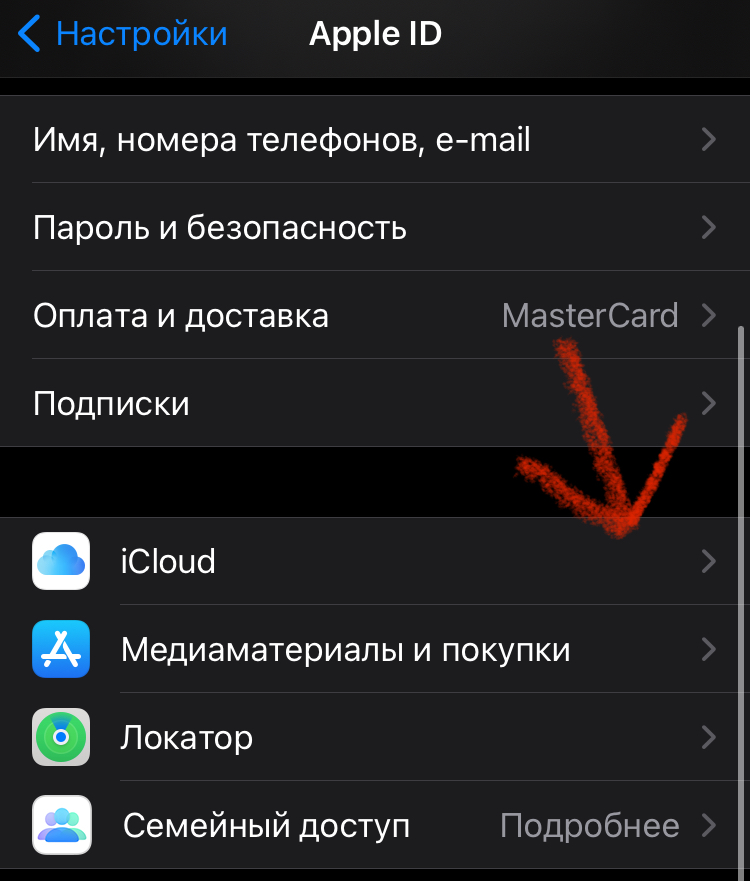
- Выберите «выкл» напротив пункта «Фото».
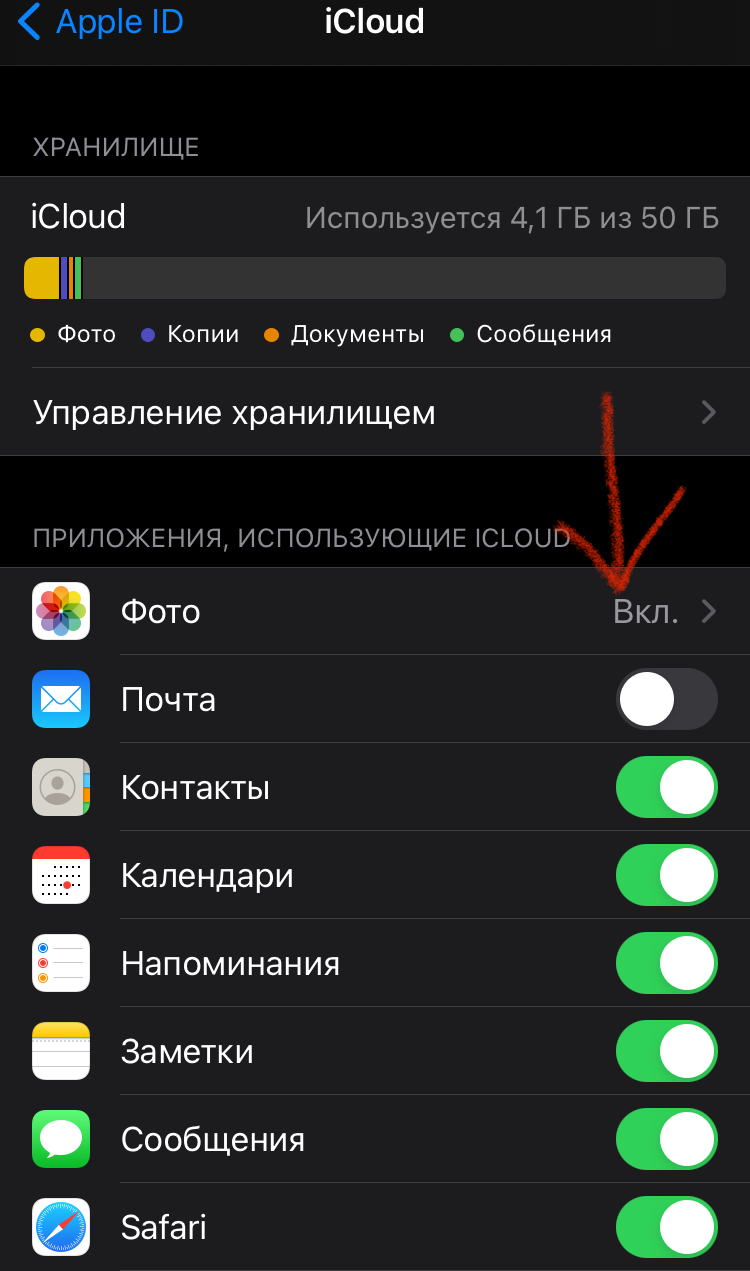
Отключение сервиса не приведёт к удалению файлов, хранящихся на нем. К ним также можно получить доступ, зайдя в систему с любого «яблочного» устройства, или воспользовавшись веб-версией.
Следует быть осторожным при отключении «облака» только в том случае, если до этого была активирована оптимизация хранилища. В таком случае большинство фактографий сохраняются именно на сервере, оставаясь в памяти смартфонов в виде уменьшенных копий.
При этом отключение хранилища сделает невозможным быстрый доступ к полноценным фотографиям в хорошем качестве.
Если доступ к фотографиям нужен постоянный, рекомендовано отключить оптимизацию и загрузить все файлы на устройство. Для этого следует убедиться, что памяти на смартфоне для завершения процесса будет достаточно.
Оптимальные варианты хранения данных
Бесплатная версия iCloud ограничена 5 Гб памяти. Многим пользователям такого объема недостаточно. Фотографии, особенно сделанные на последние модели iPhone, весят достаточно много, поэтому и хранилище заполняется быстро.
Apple предлагает варианты расширения фирменного хранилища за отдельную плату. Есть возможность подключить тарифный план на 50 Гб, 200 Гб и 2Т. Стоимость пакета оплачивается ежемесячно. Дополнительных 50 Гб стоят 1 доллар США. Два других тарифа – 3 и 10 долларов, соответственно.
На iPhone успешно работают и другие облачные хранилища.
Так, можно подключить сервис от Google, куда после настройки синхронизации также перенесутся медиафайлы. Фотографии можно хранить и на физических носителях, тем более что аккаунт удалённого сервиса могут заблокировать, удалить или даже украсть.
Восстановление прав на него нередко занимает много времени, а то и вовсе становится невозможным. Пароли легко забываются, а электронные почты часто меняются. В качестве альтернативы онлайн-хранилищам можно использовать съемные жесткие диски, флешки и даже ПК.

Память iPhone ограничена. Это спровоцировало рост популярности облачных хранилищ. У Apple есть свой сервис iCloud, который отличается от аналогов. Этот момент необходимо учитывать при возникновении желания отключить диск или один из его сервисов, поскольку последствия могут оказаться не предсказуемыми.