Функция «Фокусировка внимания» в Windows 10 April 2018 Update. Как настроить и использовать
Фокусировку внимания нельзя назвать новой функцией Windows 10 April 2018 Update — ранее она была известна как режим “Не беспокоить”. Тем не менее, в Microsoft не просто изменили название, но также добавили новые полезные возможности, в том числе автоматический выбор периода времени, когда вам нужно сосредоточиться.
В данном руководстве описывается как настроить и использовать функцию Фокусировка внимания в Windows 10 April 2018 Update, чтобы исключить прерывания и сохранять концентрацию.
Как включить или отключить функцию Фокусировка внимания в Windows 10
April 2018 Update позволяет включить или отключить функцию Фокусировка внимания по меньшей мере двумя различными способами.
Приложение Параметры

- Откройте приложение Параметры.
- Выберите раздел Система.
- В меню выберите Фокусировка внимания.
- На открывшейся странице выберите одну из трех опций:
- Выкл — отключение функции, вы будете получать уведомления от приложений и контактов.
- Только приоритет — данная опция разрешают уведомления в зависимости от заданных в списке приоритетов настроек.
- Только предупреждения — данная опция скрывает все уведомления, за исключением будильников.
Центр уведомлений

- Кликните правой кнопкой мыши по иконке “Центр уведомлений”.
- Выберите пункт Фокусировка внимания.
- Выберите одну из трех доступных опций:
- Выключить
- Только приоритет
- Только предупреждения
Как настроить функцию Фокусировка внимания в Windows 10
Используя фокусировку внимания, вы можете также настроить список приоритетов, который позволяет определить, какие уведомления от приложений, звонки, текстовые сообщения и контакты могут быть добавлены в исключения функции, чтобы не пропустить важное событие.
Чтобы настроить список приоритетов, сделайте следующие шаги:

- Откройте приложение Параметры.
- Выберите раздел Система.
- В меню выберите Фокусировка внимания.
- На открывшейся странице нажмите ссылку “Настроить список приоритетов”.
- В разделе “Вызовы, SMS и напоминания” вы можете разрешить отображение уведомлений для пропущенных звонков, текстовых сообщений и сообщений от приложений. Среди доступных опций:
- Показывать входящие вызовы, включая VoIP с привязанного телефона.
- Показывать входящие SMS с привязанного телефона.
- Показывать напоминания независимо от используемого приложения.

- В разделе “Люди” вы можете выбрать контакты, от которых вы хотите получать уведомления даже когда включена Фокусировка внимания. Просто нажмите кнопку “Добавить контакт”, чтобы добавить желаемого человека в список исключений. Совет: если вы закрепили важные контакты на панели задач, то можно активировать или отключить опцию “Отображать уведомления от закрепленных контактов на панели задач”.
- В разделе “Приложения” вы можете выбирать, какие приложения могут посылать вам уведомления во время включения Фокусировки внимания. Чтобы разрешить показ уведомления от определенного приложения, просто нажмите кнопку “Добавить приложение” и выберите его из списка.
После настройки списка приоритетов вы можете выбрать режим работы функции “Только приоритет”, чтобы получать вызовы, уведомления и сообщения от приложений и контактов, которые были определены вами.
Как настроить автоматические правила функции Фокусировка внимания в Windows 10
Вы можете использовать автоматические правила для выбора времени и активностей, когда вы не хотите отвлекаться — данные правила вступят в действия автоматически.
- Откройте приложение Параметры.
- Выберите раздел Система.
- В меню выберите Фокусировка внимания.
- В секции “Автоматически правила” переведите переключатель необходимого правила в активное положение. Доступно три основных правила:
- В это время.
- При дублировании моего экрана.
- Когда я играю в игру.

- После включения правила, вы можете кликнуть по нему для настройки.
- В это время — опция позволяет фокусировки внимания автоматически включаться и выключаться в определенное время. Используя выпадающий список “По дням” можно запланировать повторение по рабочим дням, в выходные или ежедневно.
- При дублировании моего экрана — данная опция позволяет фокусировки внимания автоматически включаться при обнаружении дублирования экрана. Эта функция будет полезна во время презентаций.
- Когда я играю в игру — Фокусировка внимания будет автоматически включаться при запуске игры в полноэкранном режиме (Данная опция работает только с ограниченным числом игр DirectX).

На каждой странице настройки правила вы найдете выпадающее меню “Уровень фокусировки”, которая позволяет уведомлениям использовать режим приоритета или предупреждений для отображения. Кроме того, доступна отдельная опция для создания уведомлений в Центре действий, когда функция включается автоматически.
В самом низу страницы “Фокусировка внимания” вы найдет опцию отображения сводных данных о пропущенных во время работы функции уведомлениях.
Фокусировка внимания windows 10 что это
Windows предлагает множество способов свести к минимуму отвлекающие факторы, чтобы было проще сосредоточиться на задачах. Вы можете отключить панель задач и упростить меню «Пуск», использовать фокус для управления уведомлениями и использовать Иммерсивное средство чтения, чтобы свести к минимуму визуальные отвлекающие факторы при чтении веб-страницы вMicrosoft Edge.
Меньше отвлекающей анимации
Сведите к минимуму отвлекающие визуальные элементы, отключив анимацию, фоновые рисунки и т.д.
Выберите Пуск > Параметры > Специальные возможности > визуальные эффекты.
Чтобы свести к минимуму отвлекающие факторы, выполните одно или несколько из следующих действий.
Чтобы автоматически скрыть полосы прокрутки в Windows, отключите переключатель Всегда показывать полосы прокрутки .
Чтобы сделать некоторые фоны окон более непрозрачными, отключите переключатель Эффекты прозрачности.
Если вы не хотите, чтобы Windows отображали анимацию, отключите переключатель Эффекты анимации.
Чтобы определить продолжительность отображения уведомлений, разверните меню Закрыть уведомления по истечении этого периода времени и выберите нужный параметр.
Очистка панели задач
Выберите, какие значки должны отображаться на панели задач, и сократите число элементов в поле зрения.
Выберите Пуск > Параметры > Персонализация > панели задач.
Выберите Элементы панели задач и значки угла панели задач, чтобы развернуть эти разделы и отключить переключатели для элементов, которые вы не хотите видеть на панели задач.
Чтобы выбрать значки, которые могут отображаться в углу панели задач, выберите пункт Переполнение угла панели задач. Включите переключатели для значков, которые нужно увидеть в углу панели задач. Значки с отключенными переключателями не будут отображаться непосредственно на панели задач — они будут отображаться только в меню переполнения угла панели задач.
Упрощение меню «Пуск»
Вы можете выбрать, что нужно отобразить в меню «Пуск», чтобы свести к минимуму отвлекающие факторы и быстро найти то, что вам нужно.
Выберите Пуск > Параметры > Персонализация > Пуск.
Чтобы упростить меню «Пуск», выполните одно или несколько из следующих действий.
Чтобы отобразить или скрыть недавно добавленные приложения, включите или выключите переключатель Показать недавно добавленные приложения .
Чтобы отобразить или скрыть приложения, которые вы используете чаще всего, включите или выключите переключатель Показать наиболее используемые приложения.
Чтобы отобразить или скрыть недавно открытые элементы, установите переключатель Показывать недавно открытые элементы в меню Пуск, Списки переходов и проводник включить или отключить.
Чтобы выбрать, какие папки отображаются или скрыты, в меню Пуск рядом с кнопкой питания выберите Папки и включите переключатели для папок, которые вы хотите просмотреть. Отключите переключатели для папок, которые нужно скрыть.
Отключение уведомлений на определенные периоды времени
Не беспокоить позволяет определить, какие уведомления вы видите и когда слышите. Остальные уведомления будут отправляться в центр уведомлений, где их можно просмотреть в любое время.
Вы также можете изменить параметры уведомлений, чтобы выбрать, какие приложения отображают уведомления.
Выберите уведомления, которые вы хотите видеть и слышать
Выберите Пуск > Параметры > Уведомления > системы , а затем настройте параметры.
Чтобы увидеть и услышать меньше уведомлений, включите параметр Не беспокоить.
Если вы хотите выбрать уведомления из определенных приложений, выберите Задать приоритетные уведомления. Измените эти параметры, чтобы получать уведомления, которые вы хотите видеть, когда включен параметр «Не беспокоить».
Совет: Чтобы быстро включить параметр Не беспокоить, перейдите на панель задач и выберите значок батареи, сети или громкости, чтобы открыть центр уведомлений, а затем включить или отключить его.
Ограничение ночных уведомлений
Выберите Пуск > Параметры > Уведомления > системы .
В разделе Включить не беспокоить автоматически выберите В течение этого времени , чтобы включить его.
Выберите, когда не беспокоить включается, выключается и как часто он повторяется.
Вы также можете выбрать типы задач, которые будут включаться, не беспокоить автоматически.
Выбор приложений, отображающих уведомления
Если вас отвлекает появление уведомлений на экране, укажите, уведомления от каких приложений необходимо показывать, и точно настройте все параметры их появления.
Выберите Пуск > Параметры > Уведомления > системы .
В разделе Уведомления от приложений и других отправителей отключите приложения, из которого вы не хотите получать уведомления, и включите приложения, из которого вы хотите получать уведомления.
Чтобы определить, где отображаются уведомления для каждого приложения, выберите определенное приложение, а затем измените нужные параметры.
Удобное чтение
Чтобы прочитать веб-страницу в более простом и более чистом макете, используйте Иммерсивное средство чтения вMicrosoft Edge. Дополнительные сведения о Иммерсивное средство чтения см. в статье Использование Иммерсивное средство чтения в Microsoft Edge.
Чтобы приступить к использованию Иммерсивное средство чтения, откройте веб-страницу, которую вы хотите прочитать вMicrosoft Edge, а затем нажмите клавишу-функцию +F9. Кроме того, в адресной строке выберите
 (Введите Иммерсивное средство чтения).
Совет: Если значок
(ввод Иммерсивное средство чтения) не отображается в адресной строке, выделите текст, который нужно прочитать, щелкните правой кнопкой мыши и выберите команду Открыть выделение в Иммерсивное средство чтения.Страница открывается в более простом макете. Чтобы изменить способ отображения страницы, просмотрите параметры на панели инструментов в верхней части страницы. Например, в разделе Параметры текста можно изменить цвет фона с помощью тем или шрифт.
Чтобы выйти из Иммерсивное средство чтения, выберите
(Выход Иммерсивное средство чтения) в адресной строке или нажмите функциональную клавишу +F9.Windows предлагает множество способов свести к минимуму отвлекающие факторы, чтобы было проще сосредоточиться на задачах. Вы можете отключить панель задач и упростить меню «Пуск», использовать фокусировку для управления уведомлениями и использовать Иммерсивное средство чтения, чтобы свести к минимуму визуальные отвлекающие факторы при чтении веб-страницы вMicrosoft Edge.
Меньше отвлекающей анимации
Сведите к минимуму отвлекающие визуальные элементы, отключив анимацию, фоновые рисунки и т.д.
Нажмите кнопку Пуск , а затем выберите Параметры > Специальные возможности > отображение .
Выберите один из различных вариантов в разделе Упрощение и персонализация Windows.
Очистка панели задач
Выберите, какие значки должны отображаться на панели задач, и сократите число элементов в поле зрения.
Нажмите кнопку Пуск , а затем выберите Параметры > Персонализация > панели задач .
В разделе Область уведомлений выберите Выберите значки, отображаемые на панели задач.
Системные значки, например часы и индикатор батареи, также можно включить или выключить.
Нажмите кнопку Пуск , а затем выберите Параметры > Персонализация .
В области уведомлений выберите Включить или отключить системные значки.
Упрощение меню «Пуск»
Многие приложения используют живые плитки для отображения обновлений о том, что происходит в вашем мире, таких как новое сообщение электронной почты, ваша следующая встреча или погода в выходные дни. Если эти анимации отвлекают, их можно отключить.
Нажмите и удерживайте (или щелкните правой кнопкой мыши) плитку, а затем выберите Дополнительно > Отключить динамическую плитку.
Отключение уведомлений на определенные периоды времени
Фокусировка внимания (или режим «Не беспокоить» в более ранних версиях Windows 10) позволяет отключить отвлекающие уведомления, когда вам необходимо сосредоточиться. По умолчанию устанавливается автоматическая активация при определенных условиях.
Вот как можно включить или отключить режим фокусировки внимания:
Щелкните значок Центра уведомлений на панели задач.
Выберите Фокусировка, чтобы переключиться на доступные параметры: Только приоритет, Только будильники или Выкл. (Если плитка Фокусировка не отображается, может потребоваться сначала выбрать Развернуть .)
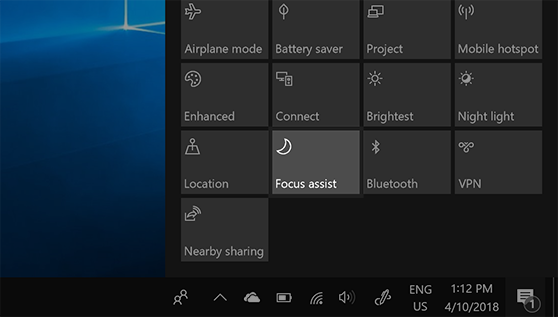
Параметры фокусировки можно изменить, выбрав Пуск > Параметры > система > фокусировки. Или можно ввести Фокусировка помощи в поле поиска на панели задач, а затем выбрать Параметры фокусировки в списке результатов.
В параметрах фокусировки вы можете ограничить ночные уведомления с помощью раздела Автоматические правила . Для этого выберите параметр В это время и включите переключатель. Затем выберите Время начала или Время окончания, выберите время и установите флажок , чтобы сохранить изменения. Вы также можете выбрать, в какие дни следует применять правило и какие типы уведомлений вы хотите получать в указанные периоды времени.
Если вас отвлекает появление уведомлений на экране, укажите, уведомления от каких приложений необходимо показывать, и точно настройте все параметры их появления. Чтобы изменить параметры уведомлений, нажмите кнопку Пуск , а затем выберите Параметры > Уведомления системы > & действия . Затем можно выбрать типы уведомлений, которые вы хотите видеть.
Удобное чтение
Чтобы расчистить разметку и сделать ее более простой, используйте режим чтения в адресной строке браузера Microsoft Edge, чтобы вывести на передний план то, что вы читаете. После открытия статьи вы увидите значок книги в правой части браузера. Нажмите его, чтобы перейти в режим чтения.
Советы по Windows 10: «Фокусировка внимания» в Windows 10 April 2018 Update
Большинство из нас каждый день от трех до шести часов смотрит в экран компьютера или другого цифрового устройства. Немалую часть этого времени занимают социальные сети. Они обрушивают на нас постоянный поток отвлекающей информации, поступающей с бесчисленных гаджетов. Это мешает вам думать о работе? Вероятно, мешает. В Windows 10 April 2018 Update появилась функция «Фокусировка внимания» ( Focus Assist) , которая поможет сфокусироваться на самом важном.
С помощью Focus Assist вы сможете продуктивнее работать, легко блокируя отвлекающие звуки и уведомления. Когда вы готовитесь к презентации или стараетесь сосредоточиться на документе, «Фокусировка внимания» оградит вас от всех помех.
Как это работает:
- Работайте так, как вам удобно. Используя функцию «Фокусировка внимания» , вы сами можете выбирать, когда надо блокировать отвлекающие факторы. Включайте функцию , когда вы хотите работать, не отвлекаясь на уведомления, звуки и другие события. Можно также настроить автоматическое включение в определенное время дня.
- Оставайтесь на связи, когда требуется. Вы можете сделать исключение для самых важных людей, чтобы они могли звонить вам в любое время — даже когда вы работаете. Но когда нужна полная концентрация внимания, можно блокировать абсолютно все уведомления.
- Быстро наверстывайте упущенное. Узнайте, что вы пропустили, пока были заняты. Как только вы закончите работу, на экране появится сводка уведомлений, пришедших за время блокировки.
Как включить функцию «Фокусировка внимания» ( Focus Assist) :
Быстро включить или выключить функцию «Фокусировка внимания» можно кнопкой быстрого действия в Центре уведомлений. Чтобы установить правила для Focus Assist , перейдите в раздел Параметры Windows > Система > Фокусировка внимания и выберите, какой сценарий будет автоматически активироваться в дальнейшем.
Как использовать функцию фокусировка внимания в Windows 10

В обновлении Windows 10 1803 April Update появилась новая функция «Фокусировка внимания» (Focus Assist), своего рода усовершенствованный режим «Не беспокоить», позволяющий запретить уведомления и сообщения от приложений, системы и людей в определенное время, во время игры и при трансляции экрана (проецировании).
В этой инструкции подробно о том, как включить, настроить и использовать функцию «Фокусировка внимания» в Windows 10 для более спокойной работы с системой и отключения отвлекающих уведомлений и сообщений в играх и при других действиях с компьютером. См. также: Как отключить назойливые уведомления фокусировки внимания в Windows 10.
Как включить фокусировку внимания
Фокусировка внимания Windows 10 может включаться и отключаться как автоматически по расписанию или при определенных сценариях работы (например, в играх), так и вручную при необходимости снизить количество отвлекающих факторов.
Для ручного включения функции «Фокусировка внимания» вы можете использовать один из следующих трех способов
- Нажать правой кнопкой мыши по значку центра уведомлений справа внизу, выбрать «Фокусировка внимания» и выбрать один из режимов «Только приоритет» или «Только предупреждения» (о разнице — далее).

- Открыть центр уведомлений, отобразить все значки (развернуть) в нижней его части, нажать по пункту «Фокусировка внимания». Каждое нажатие переключает режим фокусировки между выключено — только приоритет — только предупреждения.

- Зайти в Параметры — Система — Фокусировка внимания и включить режим.

Разница под приоритетом и предупреждениями: для первого режима вы можете выбрать, уведомления от каких приложений и людей будут продолжать приходить.
В режиме «только предупреждения» показываются только сообщения будильника, календаря и похожих приложений Windows 10 (в англоязычной версии этот пункт называется более ясно — Alarms only или «Только будильники»).
Настройка режима «Фокусировка внимания»
Вы можете настроить функцию «Фокусировка внимания» удобным для вас способом в параметрах Windows 10.
- Нажмите правой кнопкой мыши по кнопке «Фокусировка внимания» в центре уведомлений и выберите пункт «Перейти к параметрам» или откройте Параметры — Система — Фокусировка внимания.

- В параметрах, помимо включения или отключения функции, вы можете настроить список приоритетов, а также установить автоматические правила включения фокусировки внимания по расписанию, дублировании экрана или полноэкранных играх.

- Нажав по «Настройте список приоритетов» в пункте «Только приоритет» вы можете установить, какие уведомления продолжат показываться, а также указать контакты из приложения «Люди», для которых будут продолжать отображаться уведомления о звонках, письмах, сообщениях (при использовании приложений магазина Windows 10). Здесь же, в разделе «Приложения» вы можете указать, какие приложения будут продолжать отображать свои уведомления даже при включенном режиме фокусировки внимания «Только приоритет».

- В разделе «Автоматические правила» при нажатии по каждому из пункту правил, вы можете отдельно настроить, как будет работать фокусировка внимания в определенное время (а также указать это время — например, по умолчанию, ночью уведомления не приходят), при дублировании экрана или при игре в полноэкранном режиме.

Также по умолчанию в параметрах включена опция «Показать сводные данные о том, что я пропустил во время включения фокусировки внимания», если её не отключать, то после выхода из режима фокусировки (например, по окончании игры), вам покажут список пропущенных уведомлений.
В целом, в настройке указанного режима нет ничего сложного и, на мой взгляд, он будет особенно полезен тем, кто устал от всплывающих уведомлений Windows 10 во время игры, а также внезапных звуков о пришедшем сообщении по ночам (для тех, кто не выключает компьютер).