Просмотр актуальных фотографий ВКонтакте

В социальной сети ВКонтакте помимо базовых возможностей, касающихся фотографий, присутствует специальный блок «Актуальные фотографии». Далее мы расскажем вам обо всем, что нужно знать о данном разделе этого сайта.
Просмотр актуальных фото
Для начала важно заметить то, что блок «Актуальные фотографии» включает в себя снимки исключительно тех пользователей, которые находятся в списке ваших приятелей. В этот раздел также входят картинки, загруженные людьми, на которых вы когда-либо подписались.
В разделе отображаются фото в соответствии с количеством оценок «Нравится» от большего к меньшему.
Блок «Актуальные фотографии» имеет одно достаточно важное ограничение, напрямую связанное с его доступностью. Состоит оно в том, что названый раздел доступен строго при условии нахождения страницы в режиме офлайн в течение шести и более часов.
Данный раздел является сравнительно новой частью сайта, вследствие чего до сих пор могут возникать ошибки. Например, нужный блок может не появляться по истечении указанного периода времени.
Способ 1: Переход к разделу с актуальными фотографиями
Наиболее простым методом просмотра актуальных изображений в социальной сети ВК является переход непосредственно к выше описанному блоку. Прежде всего стоит учесть прочие названые замечания, и если раздел в вашем случае является недоступным, сразу переходите к следующему способу.
- Находясь на сайте VK, через главное меню перейдите к разделу «Новости».

- Вверху страницы, под графой для добавления записи, найдите блок «Актуальные фотографии» и кликните по нему.

- Теперь вы можете просматривать наиболее популярные фото друзей.

Не выходите из раздела без необходимости.
Вдобавок ко всему, если у вас не отображается раздел «Актуальные фотографии», вы можете обратиться в техническую поддержу этого ресурса. Однако делать это рекомендуется только в крайнем случае.
Способ 2: Просмотр актуальных фотографий через рекомендации
Этот способ не сильно отличается от того, что было описано выше, и предназначен, по большей части, для тех пользователей, у которых блок с актуальными изображениями не работает. Более того, этот метод открывает дополнительные возможности и доступен при любых обстоятельствах.
Единственное ограничение состоит в том, что в рекомендациях отображаются исключительно свежие фотографии, а не самые популярные.
- Через главное меню перейдите к разделу «Новости».
- На открывшейся странице с правой стороны найдите навигационное меню и перейдите на вкладку «Рекомендации».

- Здесь, помимо основных новостей, вы также встретите изображения, публикуемые вашими приятелями и людьми, на которых вы подписаны.
Обратите внимание, что вы можете упростить процесс просмотра актуальных фото в рамках данного метода, воспользовавшись специальной инструкцией.
- Находясь в разделе «Новости», с помощью навигационного меню переключитесь на вкладку «Новости».

- Кликните по значку с изображением плюсика «+» с правой стороны от наименования вкладки.

- Среди представленного списка выберите раздел «Фотографии», чтобы напротив него с левой стороны появилась галочка.

Зачастую данный раздел находится в активированном состоянии по умолчанию.
Заметьте, что в этом разделе присутствует ограниченное количество изображений.
На сегодняшний день актуальные фотографии возможно посмотреть исключительно при помощи описанных методов. Надеемся, вы получили ответ на интересующий вас вопрос. Удачи!
После обновления вконтакте пропали актуальные фотографии. Как включить и просматривать актуальные подборки фото вконтакте
С появлением социальных сетей стало гораздо проще оставаться в центре событий и следить за обновлениями в жизни друзей. ВКонтакте не является исключением и позволяет своим пользователям быстрый просмотр фотографий при помощи фильтров в новостной ленте. В этой пошаговой инструкции мы покажем Вам как просмотреть фотографии друзей в социальной сети ВКонтакте.
Как просмотреть актуальные фотографии в ВКонтакте
Для того, чтобы просмотреть список актуальных фотографий друзей ВКонтакте Вам необходимо авторизоваться в социальной сети, и выбрать пункт меню «Новости».
Первой строкой в списке новостей Вы увидите блок с актуальными фотографиями друзей в социальной сети ВКонтакте. Стоит отметить, что активные пользователи социальной сети не всегда наблюдают данный блок в ленте новостей, так как для его появления необходимо как минимум 2 часа не посещать свой профиль в социальной сети.

Как просмотреть добавленные фотографии друзей в ВКонтакте
Для того, чтобы просмотреть список загруженных фотографий друзей Вам необходимо в пункте меню «Новости» выбрать строку «Фотографии».
Теперь в блоке «Фильтр» снимите отметки возле всех пунктов, оставив «Фотографии». В данном способе не обязательно снимать отметку выбора возле всех пунктов фильтрации новостей. Таким образом Вы можете настроить свою новостную ленту. Теперь при дальнейшем просмотре пункта меню «Новости» в ленте будут отображаться исключительно отмеченные пункты. Если информация помогла Вам – жмите Спасибо!

Не так давно В Контакте была внедрена функция, которая получила название «Актуальные фотографии». Эта функция является автоматическим подбором фотографий ваших друзей и их друзей. В Контакте самостоятельно отбирает фотографии, которые будут находиться в блоке «Актуальные…». За основу берется статистика ранее просмотренных вами страниц, проставленных лайков и . При этом в блоке «Актуальные фотографии» вы никогда не увидите те, которые опубликованы в ваших группах и сообществах.
Как включить актуальные фотографии
Если в вашей ленте новостей вы не можете найти актуальные фотографии, то вам необходимо зайти во вкладку «Мои Новости», нажать на плюсик и добавить пункт «Рекомендации». После этого в вашей ленте новостей появится соответствующая вкладка.
Исчезли актуальные фотографии. Что делать?
Если у вас из ленты новостей пропали актуальные фотографии – подключите эту функцию так, как описано выше. Скорее всего, данная функция была по какой-то причине отключена, и поэтому вы не могли видеть наиболее интересные публикации своих друзей и их друзей.
Вконтакте появилась функция «Актуальные фотографии». Что это значит? Теперь в пункте «Мои новости» стали отображаться группы фото, которые вызывают интерес у пользователей, набирают достаточное количество лайков и репостов. Давайте разберемся более подробно, как подключить такой раздел.
Как генерируются фото?
Актуальные фотоснимки – это подборка изображений ваших друзей Вконтакте. В блоке появляются только популярные картинки. Как он формируется? Система сама отбирает, какие картинки вам показать. За основу подбора берутся лайки, репосты к фото, а также просматриваемые страницы.
Благодаря новой функции вы всегда сможете просматривать лучшие снимки, которые опубликованы на интересных для вас страничках.
Появляются все картинки в основном новостном разделе. Но есть одно важное условие, должно пройти минимум два часа с последнего захода в свой аккаунт в социальной сети. Лента может содержать до 200 снимков. Они отображаются вверху новостной ленты и сразу доступны для просмотра после захода на сайт.
Лента исчезает после ее просмотра и в ней затем снова будут появляться новые снимки. Частота обновления ленты зависит от активности друзей и появления новых фото. Чем чаще ваши друзья добавляют фотоснимки, комментируют их или лайкают, тем больше их отображается.
Вы можете в любой момент подключить эту функцию или убрать ее. Рассмотрим, как настроить блок в своем аккаунте Вконтакте.
Как подключить настройку?
Подключить новую настройку не сложно, даже тем, кто только недавно создал свою страничку. Конечно, этот инструмент нужен не всем пользователям, но подключив его, можно с удовольствием проводить время Вконтакте.

Чтобы включить эту функцию, нужно проделать такие действия:
- Зайдите в раздел «Мои новости». После этого действия отобразится новостная лента.
- Нажмите на значок плюса возле пункта «Разделы новостей». Выбирайте из открывшегося списка пункт «Рекомендации» и «Фотографии» (ставите галочки напротив интересующих разделов).
- После заходите в раздел «Рекомендации». Вверху окна вы увидите надпись «Рекомендуемые сообщества и страницы». Именно в этом месте будут появляться картинки.
Просмотренные фотоснимки больше не будут высвечиваться. Изображения в группах также не отображаются.
В разделе «Мои новости» можно не только подключить актуальные изображения, но и отключить ненужные уведомления.
Что должно произойти после подключения настройки?
В разделе «Фотографии» можно посмотреть новые снимки друзей, которые они опубликовали на своей странице или в группах. Так же, как и в первом случае, нельзя заходить в свой аккаунт минимум два часа.
Можно настроить эти два блока, чтобы в списках не отображались обновления определенных пользователей, например, новости, комментарии и изображения. Их можно исключить из списка. Для этого нужно нажать на ссылку «Список источников» и удалить ненужных людей.
Постоянное отображение недавно добавленных картинок поможет быть в курсе всех обновлений друзей, а значит, вы всегда будете знать, что происходит в жизни ваших знакомых. Вы сможете увидеть все новые фотоснимки, а также все обновления. Однозначно, новая функция очень полезна и интересна для пользователей сайта. Но генерируется список только после двух часового отсутствия онлайн, если заходить чаще, то увидеть новые снимки не получится.
Сейчас мы попробуем разобраться, что означает новая функция «Актуальные фотографии» , доступная в социальной сети Вконтакте.
Вы наверняка могли заметить, что при просмотре блока «Мои Новости» , в верхней части стали отображаться группы фотографий. Если у вас не отображается, мы сейчас покажем вам, как включить и посмотреть актуальные фотографии ВК .
Откуда берутся актуальные фотографии
Инструмент анализирует все просмотренные вами фотки — на страницах друзей, в пабликах и группах (см. ). За основу он берет фотографии, формирующийся на основе количестве лайков и репостов (см. также ). В итоге мы получаем список популярных фотографий, которые и отображаются в блоке «Актуальные фотографии» .
С помощью этого инструмента вы всегда сможете посмотреть лучшие фотки, которые недавно были опубликованы на страницах, которые вы считаете интересными, и часто посещаете.
Обратите внимание, что лента актуальных фотографий будет доступна в том случае, если вы не посещали свою страницу последние два часа (см. ). После ее просмотра, она удаляется из ленты, до того момента, пока не будет сформирован свежий список.
Как включить актуальные фотографии?
Заходите на свою страничку, и переходите к разделу «Мои новости» .
Левее от ленты «Новости» , есть кнопочка меню (виде крестика). Нажимаем на нее. В появившемся списке мы отмечаем галочками два пункта: «Фотографии» , «Рекомендации» .
Обратите внимание : здесь мы можем отключить отображение ненужных новостей.

В итоге мы увидим два новых пункта. В разделе «Фотографии» , будут представлены все новые фотки, которые выложили наши друзья, и опубликовали на страницах групп Вконтакте.

Если вы хотите, чтобы в список не попадали обновления определенных людей (новости, комментарии и фотки), вы можете исключить их. Для этого нажмите на ссылку «Список источников» , и удалите нужных людей из списка.

Функционал Вконтакте радует своими возможностями. Разработчики постоянно вводят новые функции и улучшают старые.
Что такое актуальные фотографии Вконтакте?
Актуальные фотографии Вконтакте – алгоритм по автоматической подборке фотографий, работает на основе анализа вашего поведения в социальной сети. «Актуальные фотографии Вконтакте» учитывает ранее посмотренные вами фотографии друзей и чужих людей, групп и сообществ, после чего делает подборку наиболее популярных (лайки, комментарии, репосты) фото из для пользователя.
Алгоритм ищет интересные фотографии среди друзей, друзей ваших друзей, популярных людей, сообществ и групп. Актуальные фото Vk.com при поиске учитывают вашу личную информацию на странице, такую как семейное положение и интересы. Программ анализирует ваши фотографии для будущего показа другим людям через раздел «актуальные фотографии Вконтакте».
Исчезли актуальные фотографии Вконтакте
Что делать если исчезли актуальные фотографии Вконтакте? Возможно вы случайно их отключили или ваш друг зашел вконтакте под вашей учетной записью и решил вам «помочь» с настройками. Не стоит паниковать, их можно включить в настройках.
Как включить актуальные фотографии Вконтакте?
Для включения актуальных фотографий Вконтакте необходимо зайти в «Мои новости» и нажать на плюсик слева от «Лента».
В появившихся разделах новостей жмите на «Рекомендации».
Готово, теперь вы включили актуальные фотографии Вконтакте и можете наслаждаться подборкой интересных для фото от социальной сети. Возможно подборка появится не сразу, а только при следующем посещении vk.com. Для показа фоток нужно время, кто-то говорил что перерыв между сессиями в 2 часа позволит вызвать функцию. Путем личных опытов это время не подтвердилось. Иногда, чтобы появилась подборка актуальных обновлений фоток в вашей ленте Вконтакте необходимо не заходить в соцсеть больше суток.
Таким же образом вы можете заставить исчезнуть актуальные фотографии Вконтакте. Можно полностью настроить ленту новостей под себя через этот «плюсик» — добавлять видеозаписи, смотреть новости друзей, читать подборки статей и т.д…
Сегодня мы можем пользоваться самыми различными способами и методами подключения к сети Интернет: мобильным, спутниковым, беспроводной сетью в метро, а также проводным оптоволоконным интернетом. Но из всех видов подключения именно проводной интернет счита
PSP от Sony по-прежнему остается популярной игровой портативной консолью с большим количеством игр, хотя в последнее время набирает оборотов новая PS Vita. Прочтите эту статью, чтобы узнать, как скачать игры для PSP бесплатно. Шаги Память для игр Ку
Инструкция по установки ISO и CSO игр для PSP: У вас должна быть установлена (GEN или М33) , желательно последняя версия. Для прошивок GEN и М331. Сначала качаем в ISO или CSO формате.2. Вынимаем из архива саму игру (образ).3. Кидаем игру в папку X:/ISO/
«Актуальное» в Инстаграме и меню в ВКонтакте: советы, как в соцсетях разложить все по полочкам
Думаю, ни для кого не будет секретом, что продвигать свой бизнес в Интернете можно даже при отсутствии сайта. Конечно, есть оговорки, касающиеся тематики бизнеса, но в общем и целом, большинству можно не вникать, что такое SEO и контентное продвижение, а создать представительство в социальной сети и бросить все силы (и бюджет, разумеется) на его развитие и прокачку.
Мне, как SMM-специалисту, всегда любо-дорого смотреть, как улучшаются соцсети, как внедряются новые фишки, как появляются приложения и различные инструменты, в которых можно покопаться и создать что-то действительно классное.
Но в этой статье мы поговорим о тех фишках, которые уже давно существуют в соцсетях, но их возможности реализуются далеко не всеми пользователями, от чего хочется лечь на пол и горько плакать.

Итак, речь у нас пойдет о вики-меню в ВКонтакте и «Актуальном» в Инстаграме. Надеюсь, эта статья сподвигнет вас отодвинуть поездку на моря и дачи и заняться улучшением своих соцсетей.
Делаем красивый Инстаграм: оформляем блок «Актуальное»
«Актуальное», закрепы, хайлайтс – именно так называют эти яркие кругляшки в Инстаграме под описанием.

Зачем они нужны:
- Для ответов на основные вопросы пользователей: ваши цены, контакты, нюансы доставки и возврата, способы записи к вам и т.д. Также «Актуальное» – отличная площадка для размещения отзывов и кейсов.
- Для структурирования информации, потому что ответы на вышеперечисленные вопросы можно дать и через обычные публикации, но там они легко могут затеряться, в то время как в «Актуальном» они всегда будут в быстром доступе.
- Для улучшения внешнего вида профиля при условии, что в «Актуальном» проработаны обложки и внутреннее наполнение.
Как сделать:
Сама механика загрузки «Актуального» проста, как 3 рубля. =) Заливаем нужное фото или видео в сторис, затем в поле под описанием профиля выбираем «Актуальное из историй» и кликаем на кругляшок «Новое».

Далее выбираем нужные нам сторис, прописываем название блока и выбираем обложку.

На мой взгляд, у бизнес-профилей есть два типа «Актуального». Первый тип – «у всех есть, мне тоже надо». Такие владельцы аккаунтов особо не заморачиваются над тем, чтобы слайды и обложки были аккуратными. И второй тип – те, кто изучает приложения для работы с «Актуальным» или обращается за помощью к дизайнеру. У таких людей «Актуальное» цепляет внимание и нередко вызывает зависть.
Хотите относиться ко второму типу? Ловите парочку рекомендаций.
Больше статей на схожую тематику:
Полезные советы по заполнению «Актуального» в Инстаграме:
Единообразные обложки
Не стоит ставить на обложку разношерстные картинки или вовсе пренебрегать оформлением обложки, как здесь:

Общий стиль
Дизайн обложек подбирайте под свой аватар, так выглядит в разы аккуратнее

Два способа оформления обложек
В разработке дизайна обложки у вас есть два пути. Вы можете использовать похожие тематические картинки для каждого блока – это более простой путь.

Если же есть силы и желание, вы можете озаботиться поиском красивого фона, на который разместите иконки, соответствующие теме блока. Найти их можно в любой поисковой системе или на фотостоке. Также наборы платных и бесплатных фонов с иконками есть в приложениях. Например, в Канве, о ней мы, кстати, не так давно писали, так что рекомендую заглянуть сюда. Также можете поработать с приложениями PicsArt, HighlightCover, StoryArt. Получится нечто подобное:

Умеренное количество отрывков в историях
Конечно, в наполнении «Актуального» вам хочется рассказать о себе, показать все свои работы, похвастаться всеми приятными отзывами. Но подумайте: вот объективно, сколько сторис одного человека вы просматриваете? Здесь, конечно, ответ у каждого будет свой, но ориентируйтесь приблизительно на 10 слайдов. Взгляните на пример, вы бы просмотрели столько слайдов?

Умеренное количество блоков
Самих разделов тоже не должно быть чересчур много. Ориентируйтесь на 5-7 блоков. Откажитесь от устаревшей информации («Актуальное» ведь не зря так называется =)), не помещайте второстепенную информацию, которую с успехом можно подать в основной ленте. И главное. ГЛАВНОЕ! В разделе бизнес-профиля не должно быть вашей личной жизни. Согласитесь, нелепо, когда потенциальный клиент видит у вас в «Актуальном» «Прайс», «Акции», «Отзывы», «Турция», «Любимка», «Мой годовасик» и т.д. Как говорила мой преподаватель в университете Татьяна Дмитриевна: «увижу – убью». Только она шутила, а я вот не шучу.
Хотя бы один уникальный блок
Будет отлично, если к стандартным блокам о ваших услугах, ценах, режиме работы, вы добавите что-то уникальное для вашей сферы. Например, тату-мастер может оформить блок «Уход за тату», застройщик в профиле своего объекта может познакомить пользователей с партнерами, нейл-артист добавить раздел «Вдохновение» и т.п.
Порядок блоков
Если вам нужно, чтобы в «Актуальном» разделы шли в определенном порядке, например, «Цены», «Акции», «Кейсы», то добавлять блоки следует с конца – сначала заливаем в «Актуальное» «Кейсы», затем «Акции» и, наконец, «Цены».
Аккуратность внутреннего наполнения
Что касается оформления самого наполнения «Актуального», очевидно, что оно должно быть красиво сверстано, либо анимировано. Шаблоны для верстки сторис есть в той же Канве, приложениях Mixgram, StoryArt, а анимированные сторис вы без проблем в пару кликов сможете сделать в Mojo и в том же StoryArt. А можно максимально заморочиться и без шаблонов самим сделать годную анимацию в InShot и ему подобных приложениях.

Поиск вдохновения
Наверное, у любого SMM-специалиста наступает такой момент, когда хочется сделать для клиента что-то красивое, а настал творческий кризис. Делюсь лайфхаком – вдохновение можно поймать на площадке Pinterest. Так что если совсем сверчки в голове – забегайте туда.
Это все основные советы по оформлению «Актуального». Но лучший учитель – практика, так что дерзайте, экспериментируйте! В рамках разумного, конечно. =)
Ведение группы в ВКонтакте: как сделать вики-меню
Когда я в первый раз верстала меню в ВКонтакте, была мысль «о боже, как будто нам до этого легко жилось». Но все оно только кажется страшным, на самом деле все не так плохо. =)
Итак, зачем нам вообще вики-меню:
- Для структурирования информации по блокам. Чтобы не сваливать все в одну кучу в публикациях и не заставлять пользователя выискивать нужные сведения, лучше все привести в систему с помощью меню.
- Способ удержать пользователя. Этот пункт вытекает из предыдущего. Вы ведь наверняка знаете, что если пользователь в первые секунды не нашел то, что ему нужно, он уходит с сайта/соцсети. В этом случае меню помогает сразу на блюдечке с голубой каемочкой подать пользователю нужную информацию. Конечно, с оговоркой, что вики-меню делалось грамотно, а не на коленке.
Оформляем меню:
Меню можно создать как в паблике, так и в группе, но я бы рекомендовала отдать предпочтение группе. Если вы работаете с группой, то для меню там есть специальное поле, в то время как в паблике оно не предусмотрено и придется отдать под цели меню место для закрепленной записи.

Верстать меню необходимо через режим вики-разметки, так у вас все будет работать корректно. Собственно, меню, сверстанное через разметку, выглядит (слабонервным не смотреть =)) вот так:

А вот так это выглядит на деле:

Все кажется сложным и страшным? Это нормально, если вы никогда не работали с кодом. =) Успокою вас, сказав, что есть отличный ресурс по работе с вики-разметкой, где все смогли научиться верстке, так что научитесь и вы. =) Чтобы постичь науку, переходите сюда.
Нравится статья? Тогда смотрите наши курсы!
И, конечно, ловите парочку советов:
Кнопки
Не пренебрегайте обложкой меню, которую, кстати, необходимо будет разрезать на отдельные кнопки, чтобы у вас был корректный переход по страницам.


Подключение раздела Меню
Важный момент: если вы перевели страницу в ВКонтакте в группу, но не можете найти, как подключить меню, делается это во вкладке «Управление» – «Разделы» – «Материалы».

Яркость подачи
Возможности вики-разметки весьма скудные, поэтому чтобы ваше меню не получилось совсем простецким и блеклым, добавляйте изображения и иконки.

Умеренность в подразделах
Не следует делать длинную цепочку переходов. Например, что человек с обложки попадает в раздел, потом в подраздел, потом в подподраздел, затем в подподподраздел, затем в подподподподраздел, а после (угадайте) в подподподподподраздел.
Ответственный подход
Исключительно мое мнение: лучше вообще оставить группу без меню, чем делать как попало. Либо хорошо, либо никак – подумайте об этом на досуге.

Умеренность в количестве информации
Часто сталкиваюсь с двумя крайностями: либо информации настолько мало, что не можешь найти нужное, либо информации настолько много, что опять же не можешь найти нужное. =) Ограничьтесь основными сведениями, по традиции это могут быть: услуги, инфо о доставке, оплате, возврате, цены, отзывы, акции, о компании и т.п.
Работа в рамках площадки
Если вы делаете меню в ВКонтакте, не стоит перенаправлять пользователей на сайт! Вы опять же теряете смысл меню. Помните, что пользователю всегда (ВСЕГДА!) удобнее оставаться на той площадке, где он начал с вами взаимодействовать. Например, я вижу в вашем меню кнопку «Наши услуги», кликаю на нее и попадаю на ваш сайт. Не надо так. Пропишите хотя бы основную информацию, и уж если совсем невтерпеж, то дайте внизу ссылку на сайт с подачей «узнать подробнее».

Первоначальное наполнение группы
Создавать меню и при этом не заниматься группой? В чем смысл? Если вы не готовы тратить силы и деньги в развитие группы, то зачем вам нужно меню в ней? Да и сама группа зачем нужна? =) Это я к тому, что очень важно первоначальное наполнение группы: правильный заголовок, статус, описание, аватар и обложка. А уже затем стоит задуматься о вики-меню и о блоке «Товары», чтобы группа была оформлена с максимальным числом возможностей соцсети.
Примеры роста кликов, конверсий, заказов и прибыли:
Как итог: «Актуальному» в Инстаграме и вики-меню в ВКонтакте быть
Вторая заповедь Иисуса – возлюби ближнего своего, как самого себя. Первая заповедь того, кто продвигает свой бизнес в соцсетях, – возлюби социальные сети больше, чем самого себя и своего кота.
А любить соцсети, значит, делать все аккуратно, красиво и вдумчиво. Если нет на это времени, обращайтесь к нам, всегда рады привнести чуточку красоты в ваши профили.
Как добавить историю в сообщество во ВКонтакте

Публикация историй доступна всем сообществам, но создавать и публиковать их могут только администраторы и редакторы сообщества. Для модераторов и рекламодателей эта функция недоступна. Публиковать можно как с приложения на телефоне, так и с компьютера.
Требования к медиафайлам для историй:
- Рекомендуется загружать файлы с соотношением сторон 9:16. Если будут другие пропорции, история будет частично обрезана.
- Размер видео не более 10 Мб. Видеокодек H.264, аудиокодек AAC.
- Минимальный размер изображений 720×1280.
Как сделать историю во ВКонтакте на компьютере и телефоне
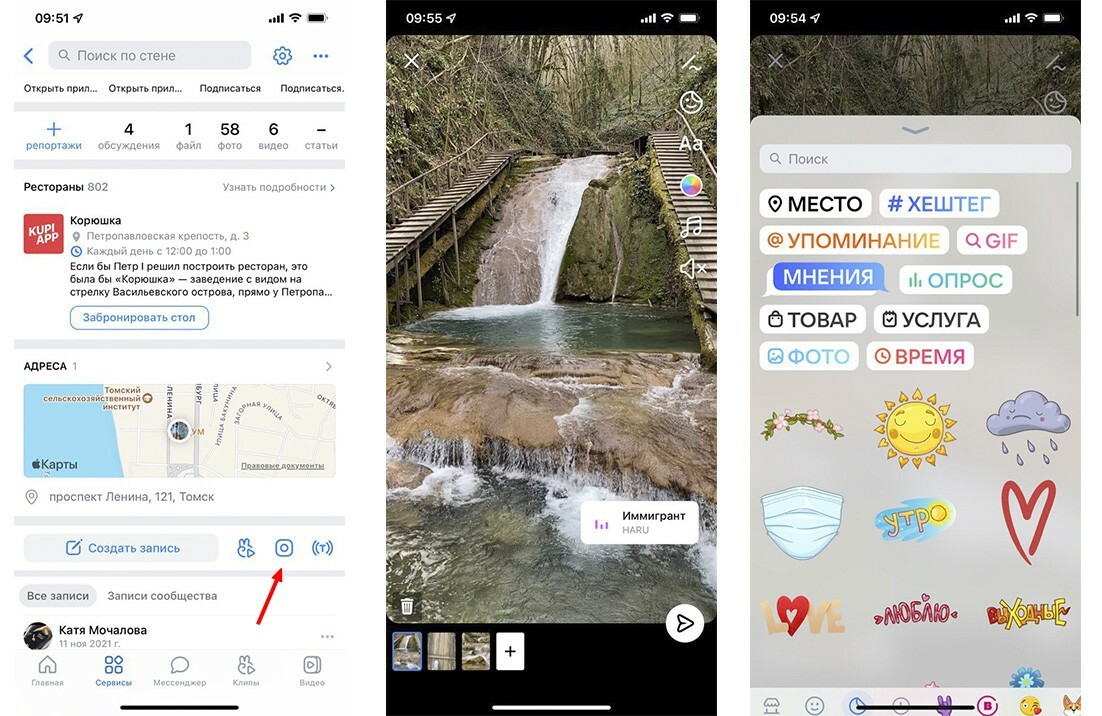
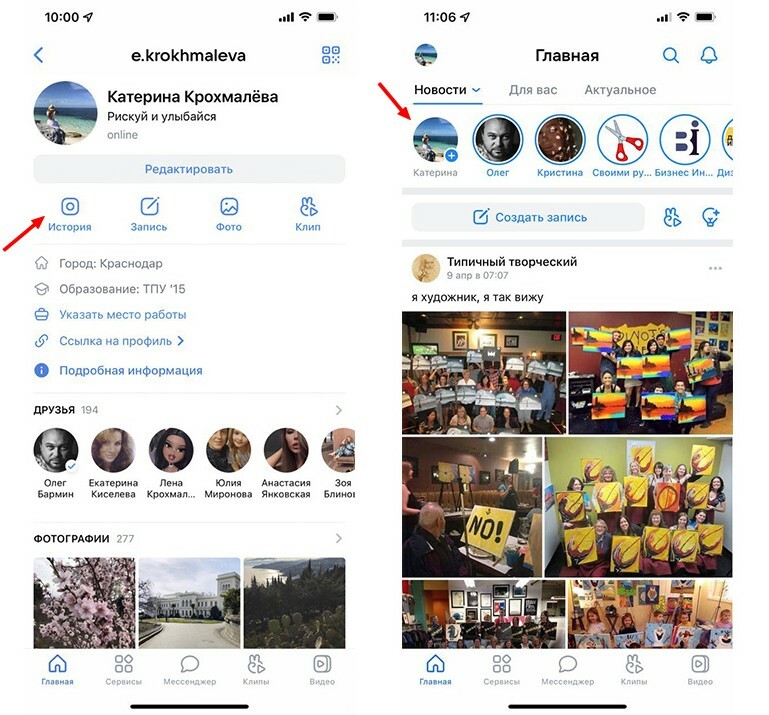
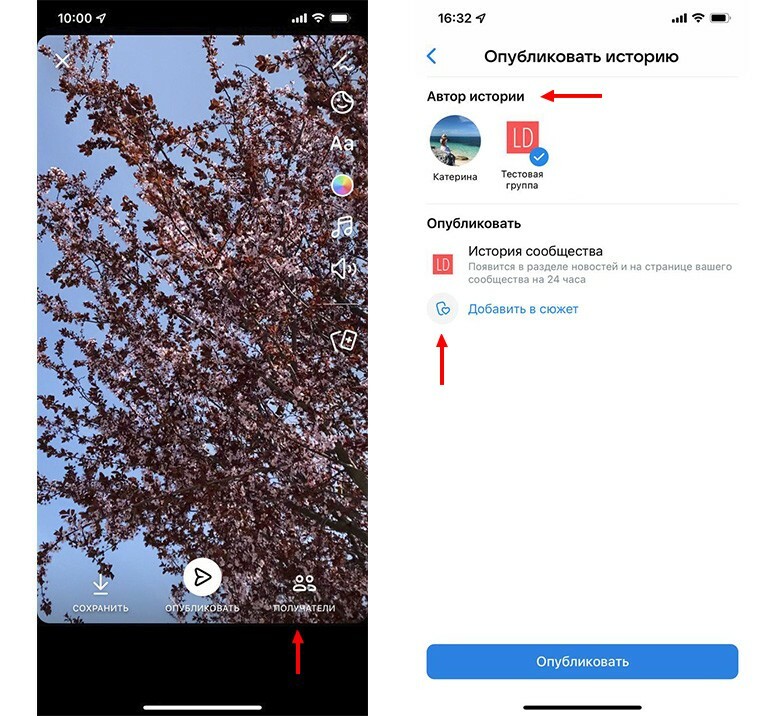
Также истории в сообщество можно создавать и публиковать из профиля. Для этого под шапкой найдите иконку «История» или зайдите в ленту с новостями и нажмите на свою аватарку с иконкой плюсика. Нажмите на иконку и загрузите или снимите фото/видео, добавьте эффекты. Далее нажмите «Получатели» и выберите сообщество, которое будет автором истории.
Если нужно объединить истории в подборку, нажмите «Добавить в сюжет» ― «Создать сюжет». Сюжеты позволяют группировать истории по одной теме и существовать им даже по прошествии 24 часов.
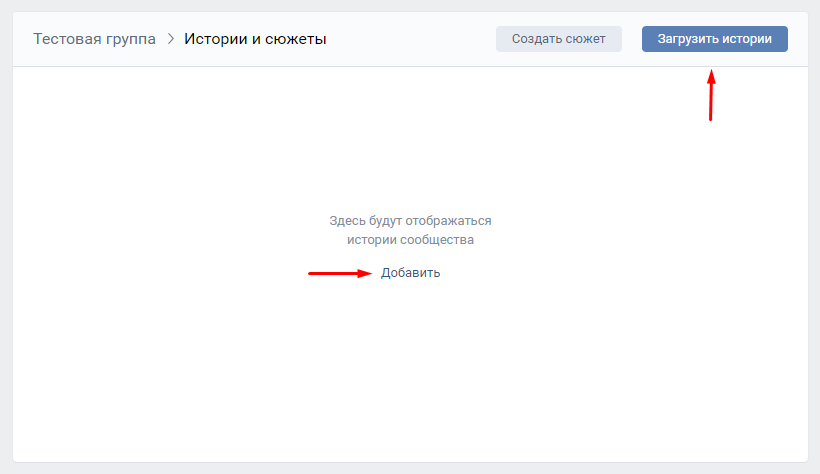
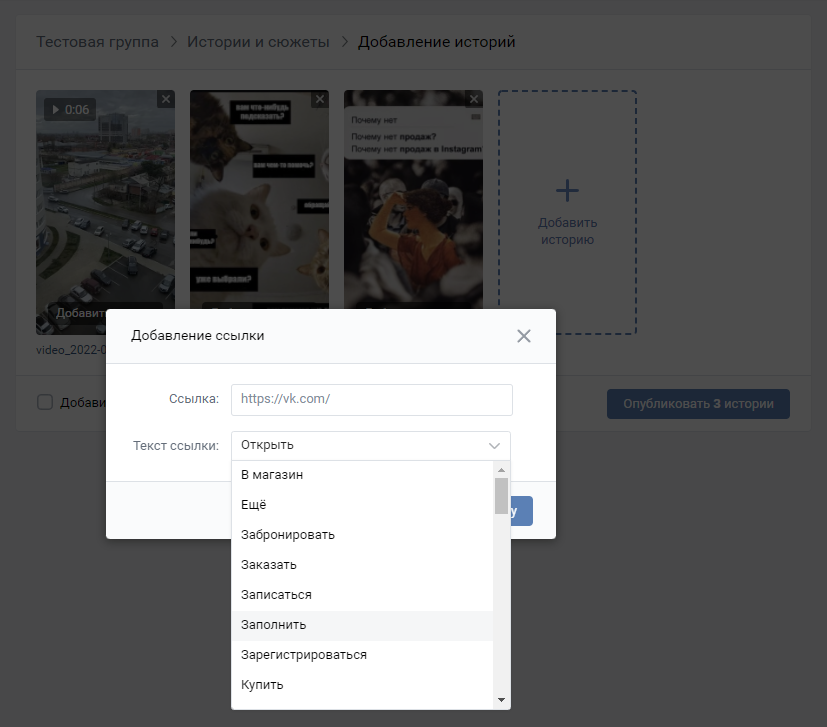
Если хотите поменять истории местами, переставьте их в нужном порядке с помощью мыши. Для предпросмотра истории ― нажмите на нее, если хотите удалить какую-то историю ― нажмите на крестик в правом углу превью.
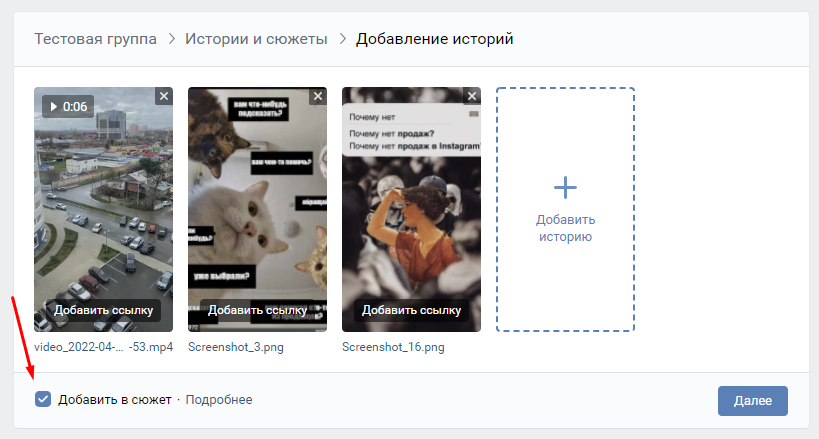
Если нужно объединить истории в одну группу, поставьте галочку напротив «Добавить в сюжет» ― нажмите кнопку «Далее», пропишите название сюжета и опубликуйте. Сюжеты остаются на странице сообщества даже по прошествии 24 часов.
Статистика историй ВКонтакте
Чтобы алгоритмическая лента ВКонтакте показывала ваши истории выше других, важно, чтобы подписчик просматривал и чаще контактировал с вашими сторис (отвечал, голосовал, делал репосты и т.д.). Благодаря этому и сообщество и его публикации будут выше в новостной ленте. Все это позволит чаще контактировать с подписчиками, чтобы вырабатывать лояльность и увеличивать продажи.
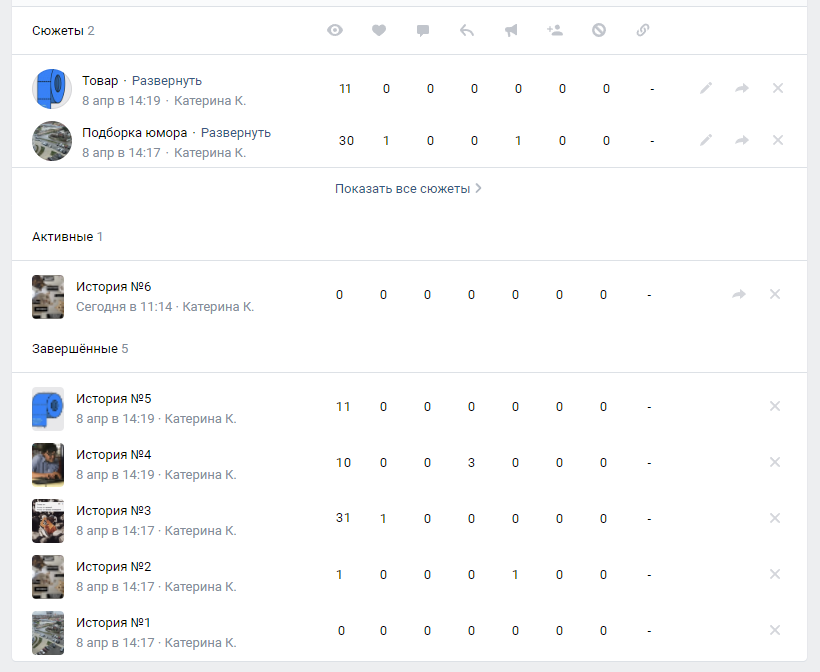
Во внутренней статистике ВКонтакте можно посмотреть основные показатели: количество просмотров и репостов, лайков, сообщений, ответов и переходов по ссылке. Количество новых подписок из сторис и сколько пользователей скрыли ваши истории из своей ленты.
С телефона доступна статистика только по активным историям, то есть если еще не прошло 24 часа после публикации. Для этого зайдите в нужную историю и в левом нижнем углу нажмите на иконку с глазом. Чтобы получить статистику по всем сторис, зайдите в сообщества с веб-версии, перейдите в «Управление историями», здесь будет отображена статистика по отдельным сторис и сюжетам.
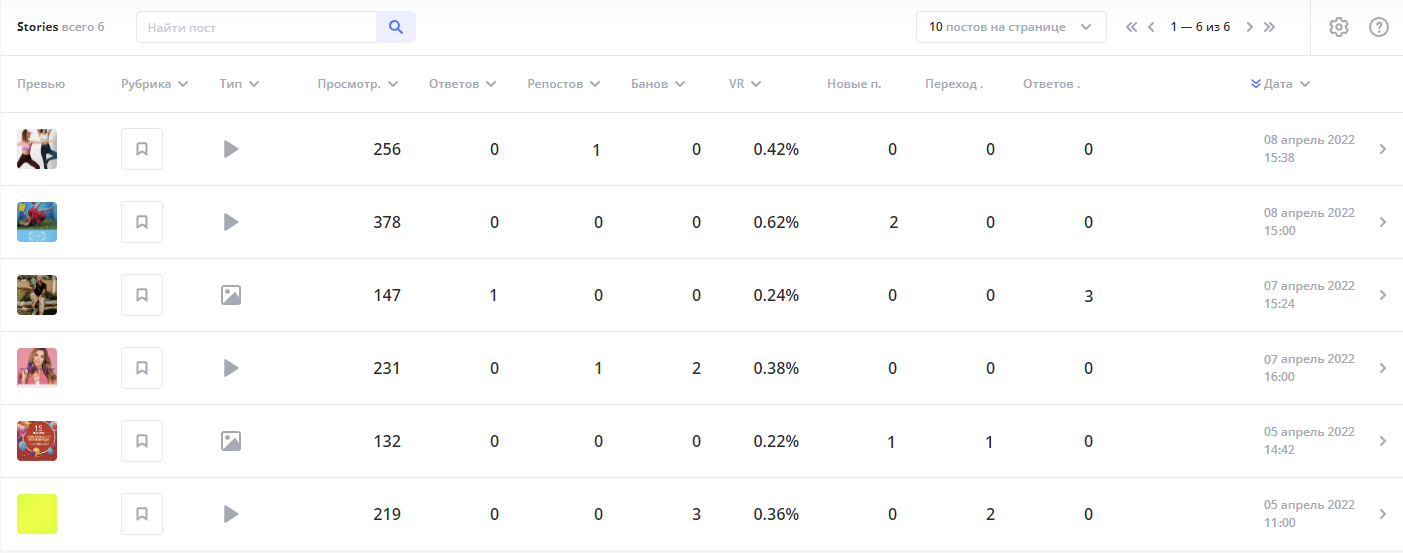
Однако, внутренняя статистика не позволяет детально проанализировать, что нравится вашим подписчикам, а какой контент остается без внимания и тянет вовлеченность на дно. Чтобы получить расширенную статистику и найти слабые места, добавьте сообщество в LiveDune на мониторинг.
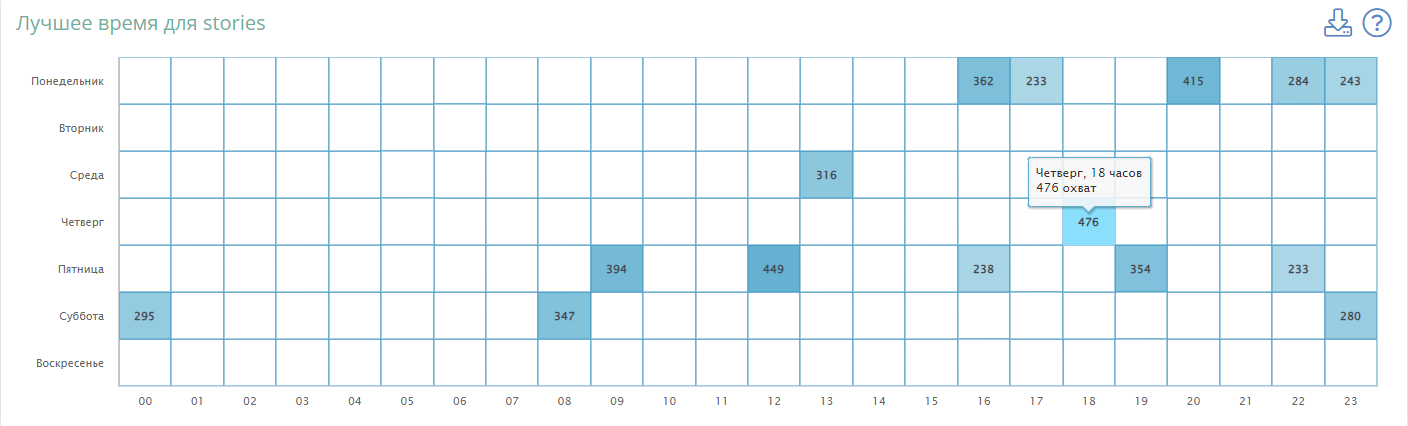
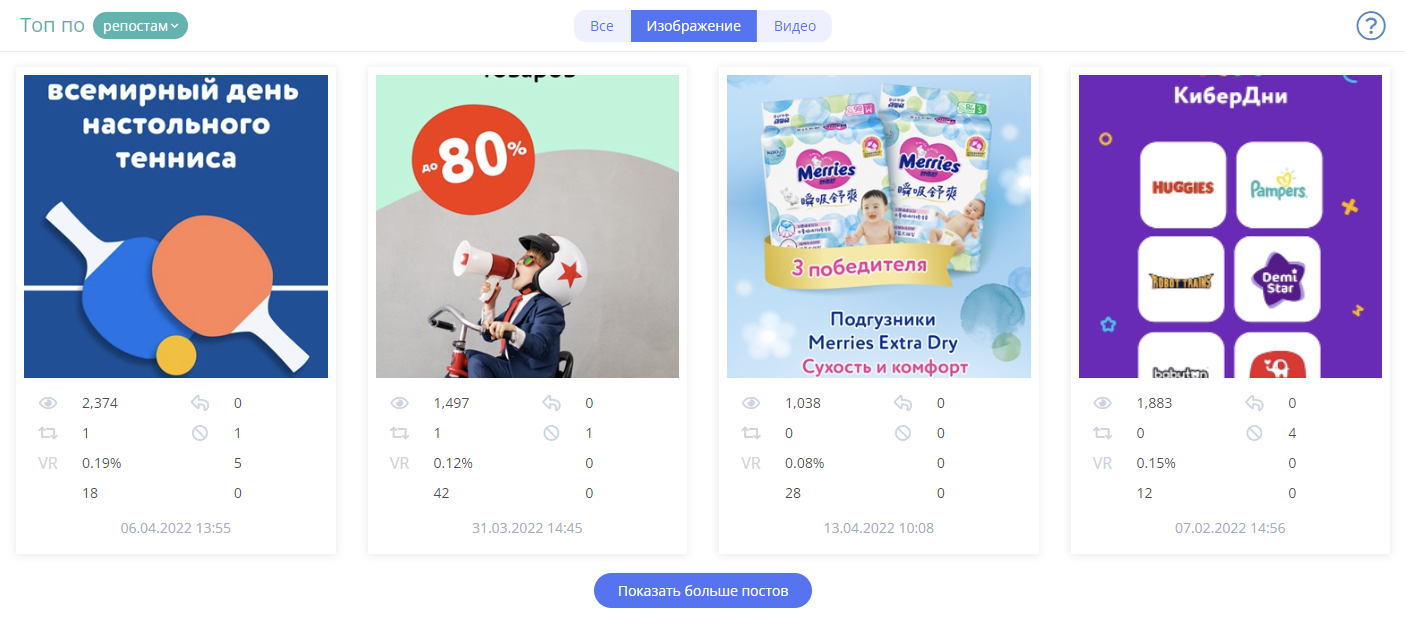
Помимо базовой статистики, которая доступна во ВКонтакте (кол-во просмотров, лайков, репостов, ответов и т.д.) вы сможете:
Рекомендации по контенту
Истории — это площадка внутри площадки, поэтому создавайте уникальный контент для этого раздела, не дублируйте из самого сообщества. Вот несколько идей, что можно публиковать.
Используйте стикеры с мнением и опросами. Эти инструменты, позволяют собирать обратную связь от подписчиков: отзывы, вопросы к предстоящему прямому эфиру, вопросы для изучения целевой аудитории, мнение и предпочтения. Это не только поможет получить обратную связь, но и поддержит коммуникацию с подписчиками, чтобы о вас не забывали.
Внедрите рубрику «Обзор». Снимайте короткие видео о товаре или услуге и добавляйте на них ссылки. Можно делать обзор на новинки или небанальное использование товара.
Экспериментируйте с игровыми механиками. Взаимодействие с историями в игровой форме помогает вовлечь подписчика.
Используйте листинг. Статьи из нескольких пунктов удобно разбивать на истории: одна история — один пункт. Можно сделать 4-5 слайдов из 10 и добавить в конце «читайте дальше» со ссылкой на полный материал в сообществе.
Внедрите рубрику «Знакомство с командой». Покажите людей, которые стоят за вашим брендом, чтобы установить эмоциональную связь с подписчиками. Можно использовать приемы сторителлинга. Так вы сможете запомниться и выделиться на фоне конкурентов.
Делитесь новостями, которые ещё не появлялись в сообществе. Или анонсируйте новые публикации, чтобы увеличить их охват.
Старайтесь постить истории регулярно. Это поможет подписчикам привыкнуть к этому виду контента и не упускать вас из вида. Старайтесь чередовать развлекательный, виральный, информационный, рекламный и другой вид контента, чтобы подписчику было всегда интересно вас смотреть. Чтобы все грамотно распределить, рекомендуем составить контен-план.