Вставка содержимого PDF-файла в презентацию PowerPoint
Содержимое PDF-файла может понадобиться для вашей презентации, но извлечь его из PDF-файла может быть не так просто, как из других типов документов. Для этого существует два способа в зависимости от того, как вы хотите использовать содержимое PDF-файла:
Отображение содержимого из PDF-файла на слайде Сфотографируйте нужную часть PDF-файла и вставьте ее на слайд.
Сохранение PDF-файла как поддерживающего документа для презентации. Вставьте весь PDF-файл в презентацию как объект, который можно открывать и просматривать во время проведения презентации.
Примечание: К сожалению, вставка pdf-содержимого невозможна при редактировании презентации в Веб-приложение PowerPoint. Для выполнения этих действий вам потребуется PowerPoint 2013 или более новая версия.
Вставка содержимого PDF-файла как рисунка
Откройте PDF-файл, в который нужно вставить рисунок, а затем переключитесь на PowerPoint.
Не свертывайте окно PDF-файла и перед переходом к следующему этапу убедитесь, что это последнее открытое вами окно.
Убедитесь, что все, что вы хотите записать в виде рисунка, отображается в окне PDF. Для этого, возможно, потребуется уменьшить масштаб в этом окне.
В PowerPoint выберите слайд, на который нужно добавить содержимое, а затем на вкладке Вставка в группе Изображения нажмите кнопку Снимок экрана.
Примечание: В зависимости от размера окна кнопка Снимок может выглядеть по-разному.
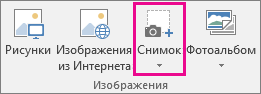
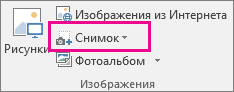
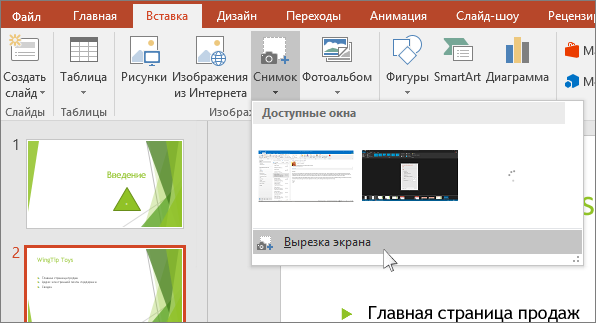
Ваш PDF-файл должен быть представлен первым эскизом в списке Доступные окна.
Под эскизами выберите элемент Вырезка экрана. PowerPoint сворачивать и отображать окно с PDF-файлом.
Когда экран получает белый «матовый» вид, а указатель становится перекрестием , перетащите, чтобы нарисовать поле вокруг содержимого, которое вы хотите обрезать. (Нажмите клавишу ESC, чтобы отменить вырезку экрана.)
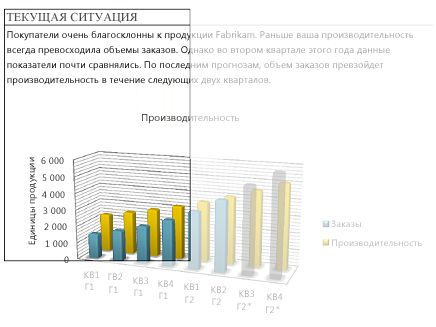
При остановке перетаскивания выбранная область отображается на слайде PowerPoint в виде рисунка. Вы можете изменять его размер, обрезать и форматировать, как вам необходимо: выберите рисунок и воспользуйтесь вкладкой Работа с рисунками > Формат.
Вставка PDF-файла как объекта
Убедитесь, что PDF-файл, который вам нужно вставить, не открыт на компьютере.
В PowerPoint выберите слайд, на который нужно добавить файл, а затем выберите Вставить > объект.

В окне Вставка объекта выберите команду Создать из файла, а затем укажите путь к PDF-файлу или нажмите кнопку Обзор, найдите PDF-файл и нажмите кнопку ОК.
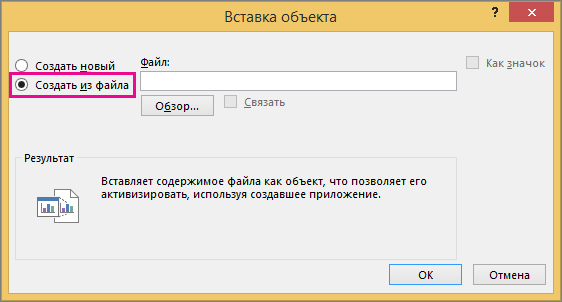
В результате PDF-файл добавляется в файл презентации. При таком способе вставки качество PDF-файла снижается, но при просмотре или редактировании в обычном режиме вы можете открыть полный PDF-файл, дважды щелкнув изображение.
Примечание: Если при попытке вставить PDF-файл как объект появляется сообщение об ошибке, убедитесь, что PDF-файл не открыт.
Открытие PDF-файла из слайд-шоу
Чтобы открыть вставленный PDF-файл во время слайд-шоу, свяжите с ним действие.
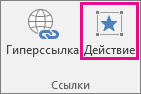
В обычном режиме на слайде, содержащем PDF-файл, щелкните значок или изображение PDF-файла, а затем на вкладке Вставка в группе Ссылки нажмите кнопку Действие.
В поле Настройка действия выберите вкладку По щелчку мыши, если вы хотите открывать PDF-файл щелчком мыши, или вкладку По наведении указателя мыши, если вы хотите открывать его при наведении указателя на значок PDF-файла.
Выберите Действия объекта, а затем в списке — Открыть.
Вставка векторного рисунка
Microsoft 365 подписчики могут вставлять масштабируемую векторную графику (SVG-файлы) в PowerPoint. Дополнительные сведения см . в разделе Изменение образов SVG в Office.
Как открыть PDF в PowerPoint
Ваши материалы для презентации представлены в формате PDF? Не волнуйтесь, вы можете открыть PDF в PowerPoint этим простым способом!
Статьи по теме

Василий Лебедев
2023-03-23 15:55:26 • Отправлено: Знание PDF-файлов • Проверенные решения
Презентации PowerPoint — отличный способ взаимодействовать с аудиторией и систематически делиться информацией. Они также пригодятся, когда вы хотите создать видео для захвата экрана, чтобы поделиться им в Интернете. Итак, если у вас есть информация о файле PDF, который вы хотели бы добавить в презентацию PowerPoint, самым простым способом было бы открыть PDF-файл в PowerPoint. Однако для этого вам понадобится программа, которая позволит вам открывать PDF-файл в PowerPoint без ущерба для качества информации в исходном PDF-файле. В этой статье мы представим вам такую программу.
Лучшая программа для открытия PDF в PPT
Лучшее программное обеспечение -Wondershare PDFelement — Редактор PDF-файлов , чтобы помочь вам открыть файл PDF в PowerPoint, на наш взгляд, не только упростит процесс, но и предоставит вам ряд инструментов, которые позволят вам дополнительно настроить документ. Это связано с тем, что PDF и PowerPoint — это два очень разных формата документов, и вы хотите иметь возможность изменить некоторые вещи в файле PDF перед его открытием в PowerPoint.

Открыть файл PDF в PDFelement очень просто, как мы вскоре увидим. Но возможность редактировать PDF-файл должна быть для вас неоценимой. Вы можете использовать PDFelement, чтобы легко редактировать текст в файле PDF, изменяя размер шрифта, стиль и цвет. Вы также можете добавлять и удалять изображения в любом месте документа, и когда вы будете довольны внесенными изменениями, вы можете продолжить и преобразовать файл PDF в любой выбранный вами формат.
Самый простой способ открыть PDF-файл в PowerPoint
Давайте посмотрим, как открыть PDF в PowerPoint с помощью PDFelement. Начните с загрузки и установки PDFelement на свой компьютер. После установки программы запустите ее и следуйте этим самым простые шаги, чтобы открыть PDF в PowerPoint.
Шаг 1. Откройте файл PDF
В главном окне программы нажмите «Открыть файл», чтобы найти PDF-файл, с которым мы будем работать. Если вы не впервые используете PDFelement, вы можете увидеть раздел «Недавние», а также выбрать файл из этого раздела.

Шаг 2: конвертируйте PDF-файл в PowerPoint
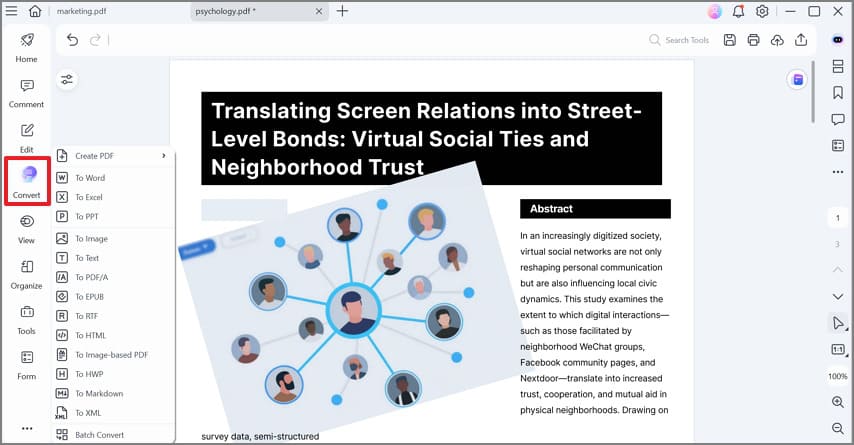
Чтобы открыть файл PDF в PowerPoint, нам нужно будет преобразовать PDF в PowerPoint. После того, как PDF-файл открыт в PDFelement, нажмите кнопку «Главная» и из представленных вариантов выберите «Другим», а затем «Преобразовать в PowerPoint».
Откроется всплывающее окно, в котором вы можете выбрать выходную папку. По завершении настройки нажмите «Сохранить» и подождите несколько секунд, пока документ будет преобразован в PDF.
Шаг 3. Откройте PDF-файл в PowerPoint
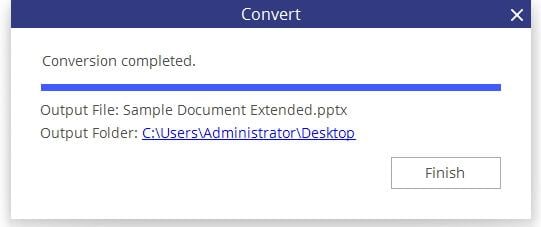
После завершения процесса преобразования вы можете открыть файл PDF в PowerPoint. Просто перейдите в папку вывода, которую вы выбрали на своем компьютере. PDFelement упрощает эту задачу, предоставляя путь к файлу в диалоговом окне в конце процесса преобразования. Просто щелкните ссылку рядом с «Папка вывода».
Советы по созданию хорошего PPT для презентации
Презентации PowerPoint могут иметь важное значение для вашего продукта, бизнеса, карьеры или отчета, над которым вы, возможно, работаете. Поэтому важно, чтобы презентация не только содержала ценную информацию, но и радовала глаз. Вот несколько советов, которые помогут вам создать отличную презентацию PowerPoint для ваших нужд.
Вставка PDF в PowerPoint — 3 рабочих метода, которые вы должны знать
Если вам нужно вставить файл PDF в презентацию PowerPoint, какой должен быть лучший выбор? Совместим ли PowerPoint с файлами PDF напрямую? Если вы хотите добавить PDF-файл в качестве объекта/изображения или преобразовать PDF-файлы в PowerPoint, вот 3 лучших и наиболее эффективных метода, которые вы должны знать, чтобы вставить PDF-файл в слайды PowerPoint за несколько кликов.

Часть 1: Как конвертировать PDF в слайды PowerPoint
PDFelement — универсальный конвертер PDF, который позволяет преобразовывать PDF в форматы, совместимые с PowerPoint. Он не только конвертирует PDF в слайды PowerPoint, но и изображения. Кроме того, программа оснащена множеством мощных возможностей редактирования и преобразования для вставки PDF в PowerPoint. Вы также можете конвертировать PDF в нужные файлы в пакетном режиме.
1. Преобразование PDF-файлов в презентации PowerPoint и другие форматы файлов.
2. Предоставьте функции редактирования для добавления текстов, аннотаций, комментариев и т. д.
3. Выполните расширенный алгоритм OCR, чтобы извлечь содержимое из PDF-файла.
4. Управление страницами PDF, объединение PDF, сжатие больших файлов, редактирование и многое другое.
Шаг 1. Запустите PDFElement на своем компьютере и выберите Открыть файл кнопку, чтобы открыть документ PDF, который вы хотите преобразовать. Кроме того, вы можете перетащить файл PDF из его местоположения в интерфейс программы, используя метод перетаскивания.

Шаг 2. После того, как вы загрузили нужный PDF-файл, вы можете изменить его или перейти к этапу преобразования. Чтобы преобразовать PDF в PowerPoint, выберите Файл меню. Выберите Экспортировать в вариант и выберите PowerPoint вариант из выпадающего списка.

Шаг 3, Нажмите Save. кнопку, чтобы начать преобразование. Откройте PowerPoint и перейдите к слайду, на который вы хотите поместить преобразованный PDF-файл. В его меню выберите Вставить кнопку, затем выберите вкладку «Объект». Нажмите на Вставить кнопку, чтобы вставить PDF-файл в PowerPoint в виде слайда.

Win Скачать Mac Скачать
Часть 2: Как вставить PDF в PowerPoint как изображение
Другой возможный способ вставить PDF-файл в слайды PowerPoint — вставить файл как изображение. Вы можете сделать это непосредственно в PowerPoint, если у вас есть скриншоты вашего PDF-файла на вашем устройстве. После этого выполните следующие простые шаги.
Шаг 1. Чтобы попасть в главное меню вашего проекта PowerPoint, откройте PowerPoint на своем компьютере и перейдите к слайду PowerPoint, к которому вы хотите добавить файл PDF. После этого можно просто выбрать Вставить и нажмите Скриншот кнопку.

Шаг 2. Теперь, когда все доступные окна видны, вы можете выбрать файл PDF, который хотите включить в качестве изображения. Слайд отобразит выбранный документ в виде изображения. Если вам просто нужно вставить PDF-файл в PowerPoint в качестве ссылки, это хороший вариант.

Часть 3. Как использовать PDF в PowerPoint в качестве объекта
Если ваши слайды PowerPoint опубликованы в Интернете и используются в качестве источника информации, вам необходимо предоставить PDF-файл в качестве справочного материала. В этом случае вы можете вставить файл PDF в PowerPoint как объект. Чтобы включить PDF-файл в PPT без ущерба для его качества, выполните следующие действия.
Шаг 1. Чтобы вставить PDF-файл в презентацию PowerPoint, откройте PowerPoint на своем компьютере и щелкните слайд, в который вы хотите его вставить. После этого вы сможете выбрать Вставить функцию и нажмите объект возможность вставить PDF в PowerPoint.

Шаг 2. Выберите Создать из файла из файла Вставить объект диалоговое окно, чтобы щелкнуть Приложения ссылка на сайт. Этот процесс открывает окно проводника файлов. После выбора файла назначения нажмите кнопку OK кнопку, и вставленный значок PDF отобразится на выбранном слайде.

Шаг 3. Если вам нужно предварительно просмотреть файл PDF во время презентации, вы можете просто дважды щелкнуть значок в стандартном режиме просмотра. Но вы должны хранить и PDF, и PowerPoint в одной папке при перемещении PPT на другое устройство.
3 способа бесплатно вставить PDF в PowerPoint
Без PowerPoint вы не сможете закончить свою работу идеально. Особенно, когда вам необходимо сообщить своему руководителю и коллегам, независимо от того, является ли это годовым отчетом, ежемесячным отчетом или квартальным отчетом, если он может быть красивым и ясным, возможно, у вас есть большие шансы получить больше денег в будущем. Для лучшей презентации PowerPoint многим нравится вставлять PDF в Powerpoint. Здесь мы расскажем вам 3 способа легко и просто вставить PDF в PowerPoint. Просто следуйте за нами, чтобы узнать больше.
Вставьте PDF в PowerPoint как изображение
Если вы просто хотите вставить некоторое содержимое вашего PDF-файла в PPT и хотите быстро импортировать PDF, вы можете вставить PDF в PowerPoint как изображение.
Шаг 1 Запустите PowerPoint, перейдите в «Вставка»> «Изображение»> «Снимок экрана», здесь вы найдете «Доступные окна» и «Отсечение экрана».
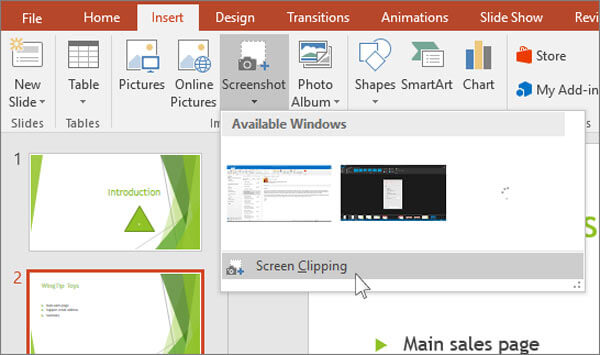
Шаг 2 Если вы открыли файл PDF и нашли слайд, который хотите вставить, в «Доступных окнах» отобразится миниатюра слайд-шоу, вы можете щелкнуть по нему и вставить скриншот всего окна программы чтения PDF.
Или вы можете нажать «Снимок экрана», PowerPoint автоматически свернется и позволит перекрестию стать курсором. Теперь вы можете сосредоточиться на файле PDF, чтобы сделать снимок экрана с изображением PDF.
Советы: Когда вы выбираете «Доступные окна», миниатюра включает в себя все детали скриншота, поэтому также задействуется панель инструментов для чтения PDF. Если вы хотите улучшить эффект PDF-изображения, попробуйте «Снимок экрана».
Вставьте PDF в PowerPoint как объект
Если вы хотите отобразить PDF-файлы в презентации PPT, вы можете вставить их в виде объектов.
Шаг 1 Откройте PowerPoint, найдите слайд, куда вы хотите добавить PDF-файл, и нажмите «Вставить»> «Объект».

Шаг 2 В открывшемся окне выберите «Создать из файла»> «Обзор». И вы можете выбрать один файл PDF, который хотите вставить, и нажать «ОК».
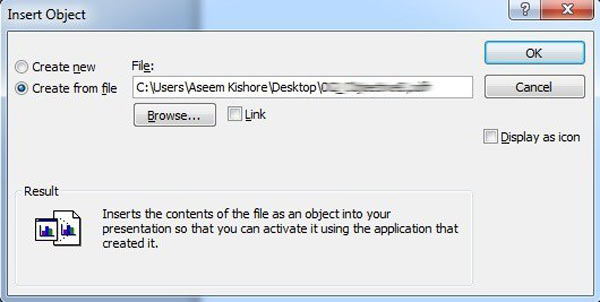
Теперь вы можете видеть, что первая страница вашего PDF-файла была показана в PowerPoint при условии, что на вашем компьютере есть какая-то программа для чтения PDF. Или вы получите только значок «Объект» на слайд-шоу. Если вы просто хотите показать первую страницу вашего PDF, это сделано.
Если вы хотите показать каждую страницу или определенные страницы вашего PDF-файла, вам нужно разделить ваши файлы PDF Сначала просто повторите шаги, описанные выше, чтобы легко вставить PDF-файл как объекты в PPT.
Этот способ также работает, когда вы хотите вставить файл PDF в файл Word.
Вставьте PDF в PowerPoint с PDF в PPT Converter
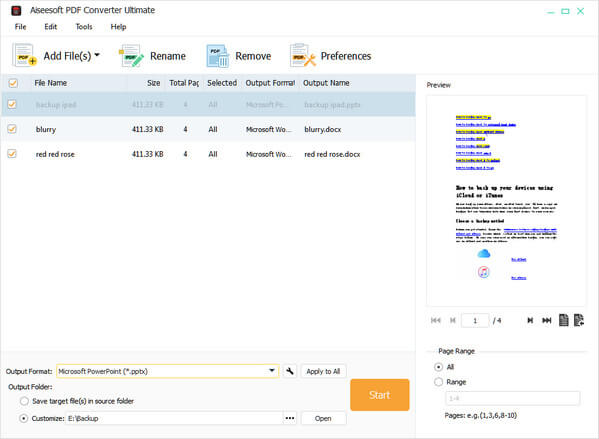
Для дальнейшего использования мы покажем вам самый простой и быстрый способ — Конвертер PDF Ultimate, чтобы добавить PDF в PowerPoint, включая Microsoft PowerPoint 2007. Вы можете использовать этот конвертер для преобразования каждой страницы PDF-файла в PPT, настройки и редактировать файлы PDFи реализовать пакетное преобразование с потерей качества. Просто скачайте и попробуйте бесплатно!
1 Установите и откройте PDF Converter Ultimate на своем Mac / ПК.
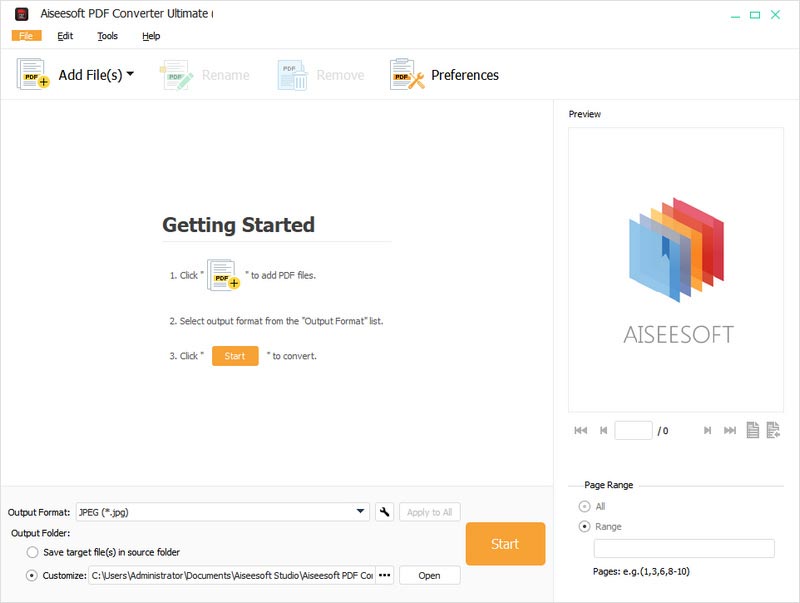
2 Нажмите «Добавить файлы» и загрузите файлы, которые вы хотите конвертировать.
В правом нижнем углу интерфейса вы можете указать, какие страницы конвертировать. Чтобы преобразовать весь файл, установите флажок Все. Чтобы преобразовать определенную страницу или страницы, установите флажок «Диапазон страниц» и введите номер или диапазон страниц в поле ввода.
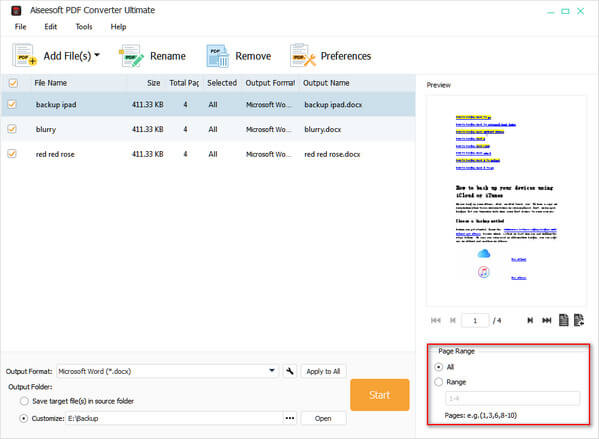
3 Конвертировать PDF в PPT.
Щелкните раскрывающийся список «Формат вывода», выберите Microsoft PowerPoint 2007 (* .pptx) в качестве целевого формата и нажмите «Пуск», чтобы начать преобразование PDF в PPT.
Теперь для вас представлено 3 способа вставки PDF в PowerPoint, вы можете выбрать один из них для импорта PDF в PPT. И если у вас есть идея получше, вы можете рассказать нам. Удачи тебе.
Что вы думаете об этом посте.
Рейтинг: 4.8 / 5 (на основе рейтингов 189)

Хотите конвертировать PDF в HTML? Прочитайте эту статью, чтобы конвертировать PDF в HTML легко и свободно.
Теперь у вас есть возможность конвертировать PDF в SWF без потери качества и с высокой скоростью.
Прочтите эту статью, чтобы преобразовать PDF в изображения с наилучшим качеством изображения и высокой скоростью обработки.