Настройка принтеров от HP
Процесс настройки разделен на несколько этапов, первый из которых подразумевает его подключение к компьютеру, поскольку без организации соединения никаких дальнейших действий выполнить не получится. Для этого потребуется приложить минимальное количество усилий, распаковав само устройство и подсоединив все кабели. Однако у тех, кто ничего подобного раньше не делал, могут возникнуть трудности, поэтому для лучшего понимания рекомендуем ознакомиться с отдельным тематическим руководством по следующей ссылке.
Более сложная задача — подключение сетевого принтера, которым тоже может выступать модель от HP. Тогда дополнительно понадобится изменить некоторые параметры операционной системы и проверить функционирование периферийного устройства. Для этого также предлагаем прочесть развернутую инструкцию, кликнув по расположенному далее заголовку.
Шаг 2: Установка драйверов
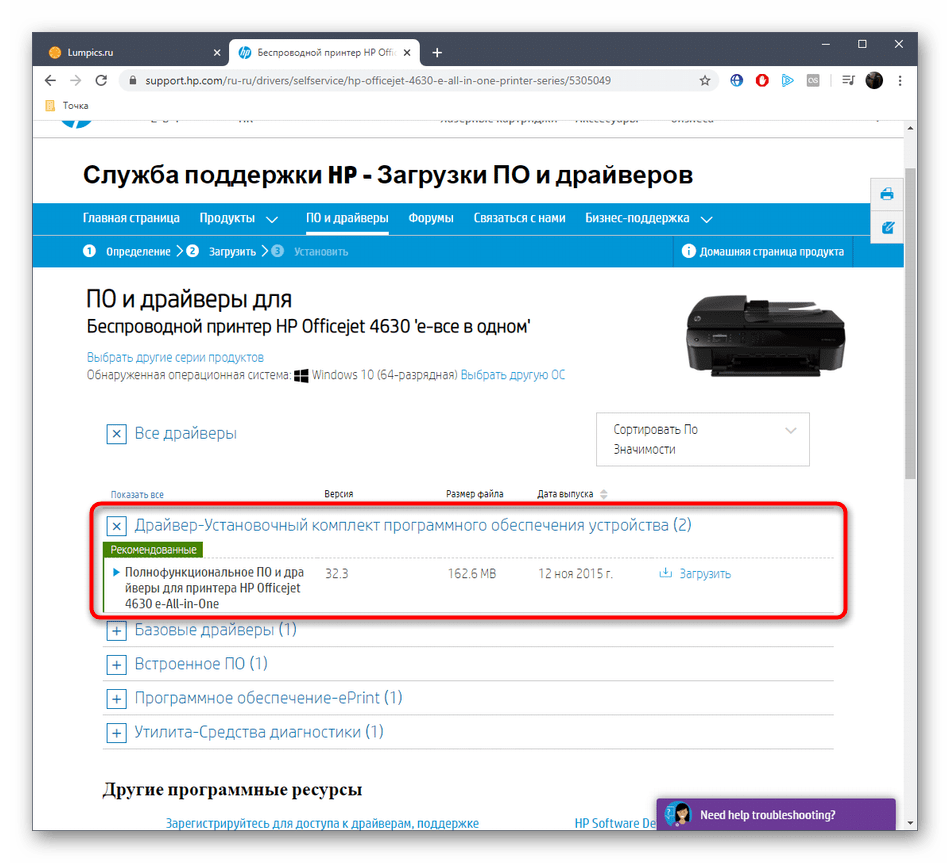
Следующий этап, без которого тоже нельзя обойтись, — установка драйверов. С их помощью не только реализовывается печать, но и выполняется изменение параметров принтера в дальнейшем. На нашем сайте есть материалы, посвященные установке драйверов для разных моделей принтеров от HP, а вы можете воспользоваться поиском, введя в строку название модели. Если же инструкцию отыскать не удалось, обратите внимание на общее руководство.
Шаг 3: Назначение принтера по умолчанию
Один из этапов настройки — назначение принтера в качестве устройства по умолчанию, что позволит сразу же печатать документы, а при выборе конкретной модели, если их одновременно подключено несколько, она всегда будет отображаться вверху.
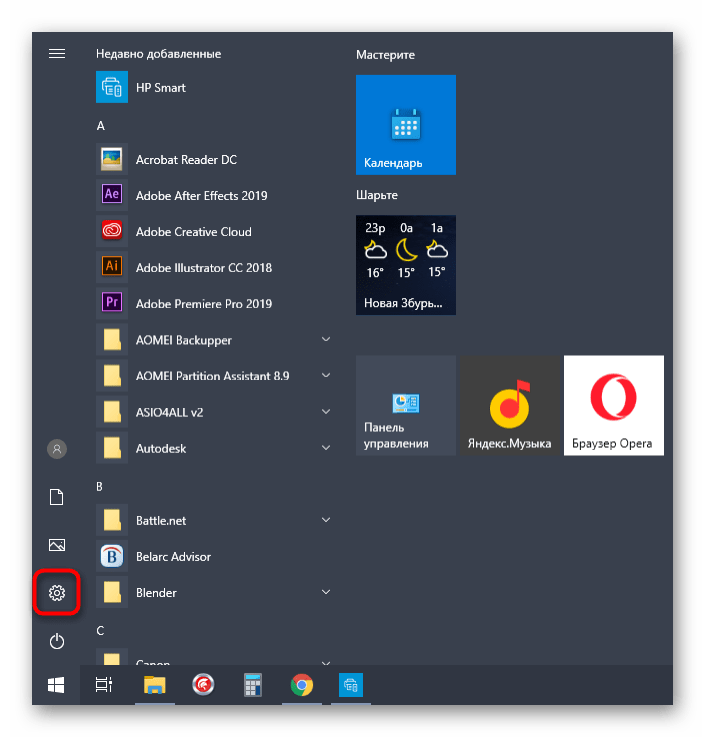
- Для этого откройте меню «Пуск» и перейдите в «Параметры».
- В нем нажмите по разделу «Устройства».

Если понадобится, вернитесь в это же меню и назначьте основным принтером другое устройство — в этом плане нет никаких ограничений и настройка доступна в любой момент.
Шаг 4: Использование фирменного приложения
К продвинутым моделям принтеров и многофункциональных устройств от HP разработчик предлагает фирменное приложение, которое в Windows 10 устанавливается автоматически. Оно позволяет подключить само оборудование, запускать с него печать, а также выполнять базовые настройки. Давайте разберем основные действия, доступные в этом приложении.
- В том же разделе меню «Параметры» перейдите в управление принтером.
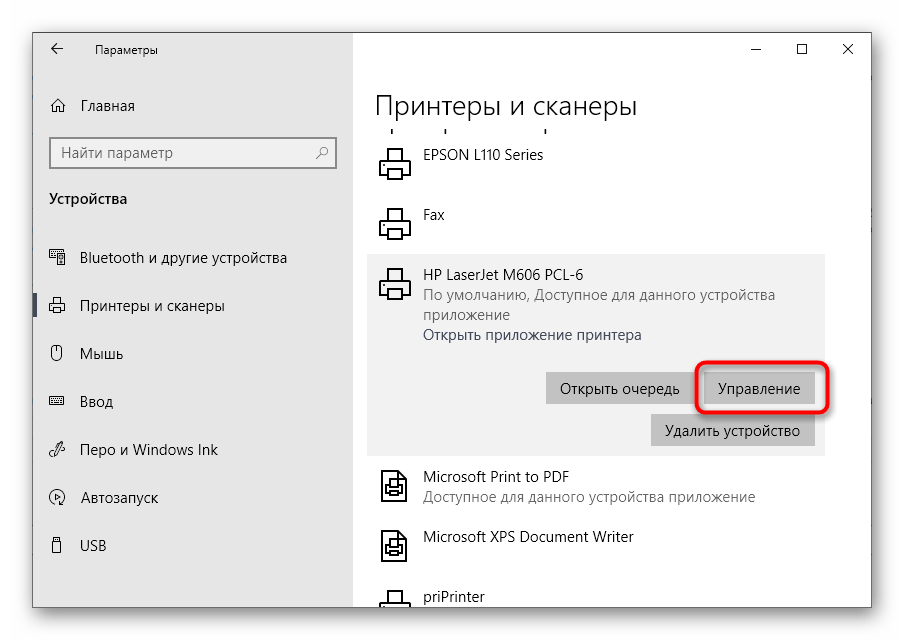
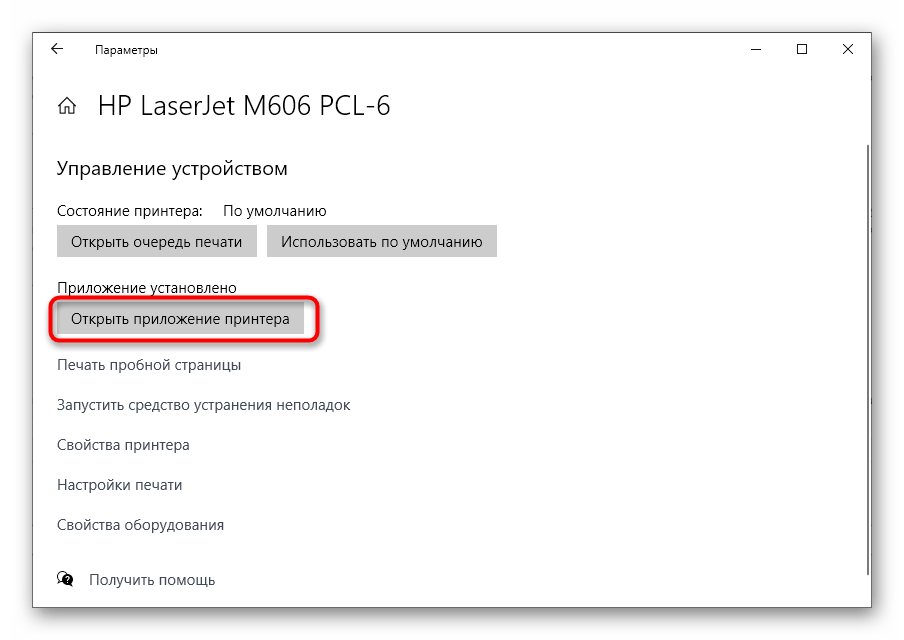
- Запустите оттуда приложение, если оно поддерживается и установлено. В случае его отсутствия пропустите эту инструкцию и ознакомьтесь со следующей.
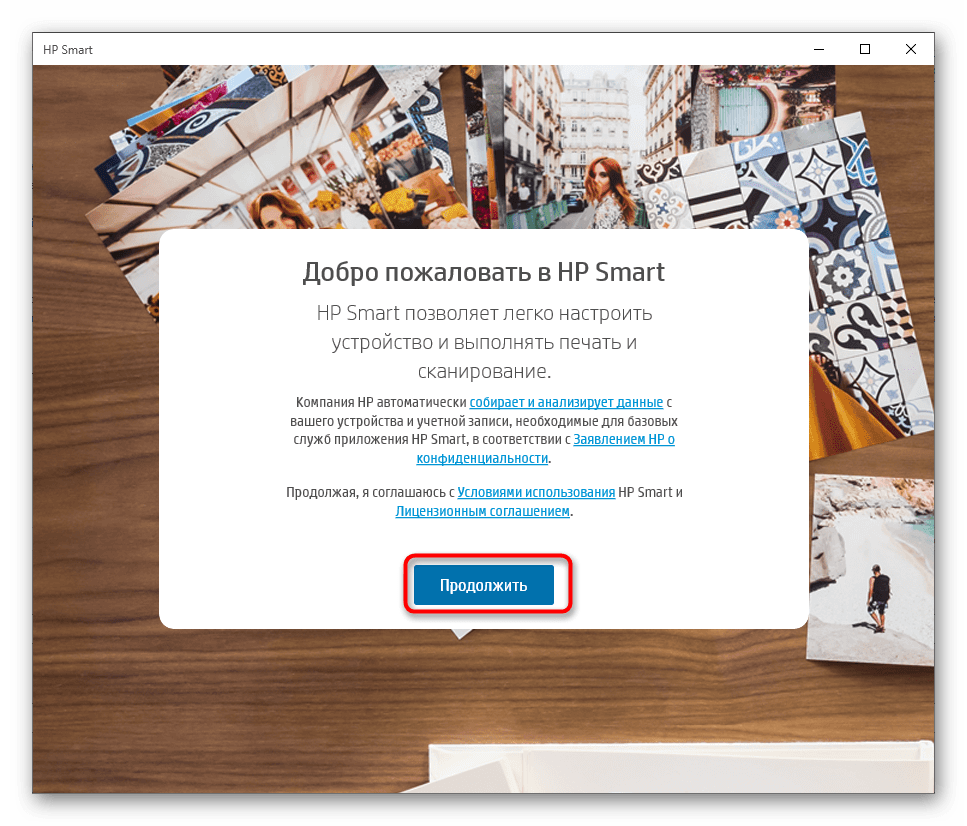
- В самом приложении подтвердите лицензионное соглашение для начала использования.
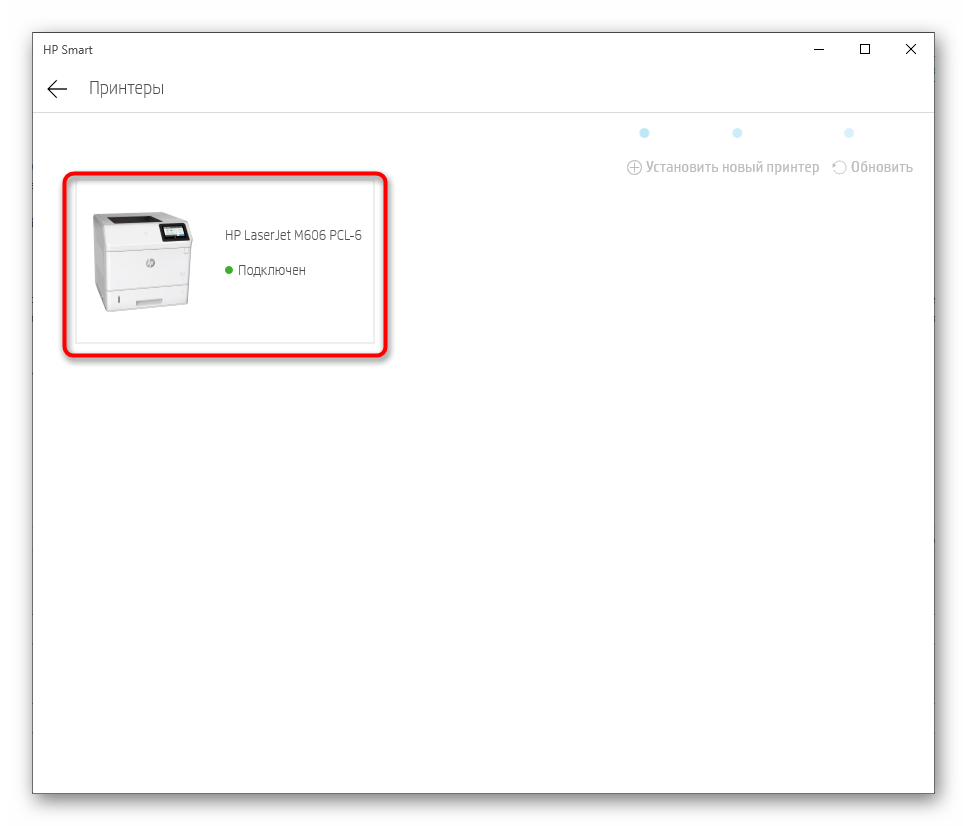
- Если принтер отсутствует, добавьте его вручную.
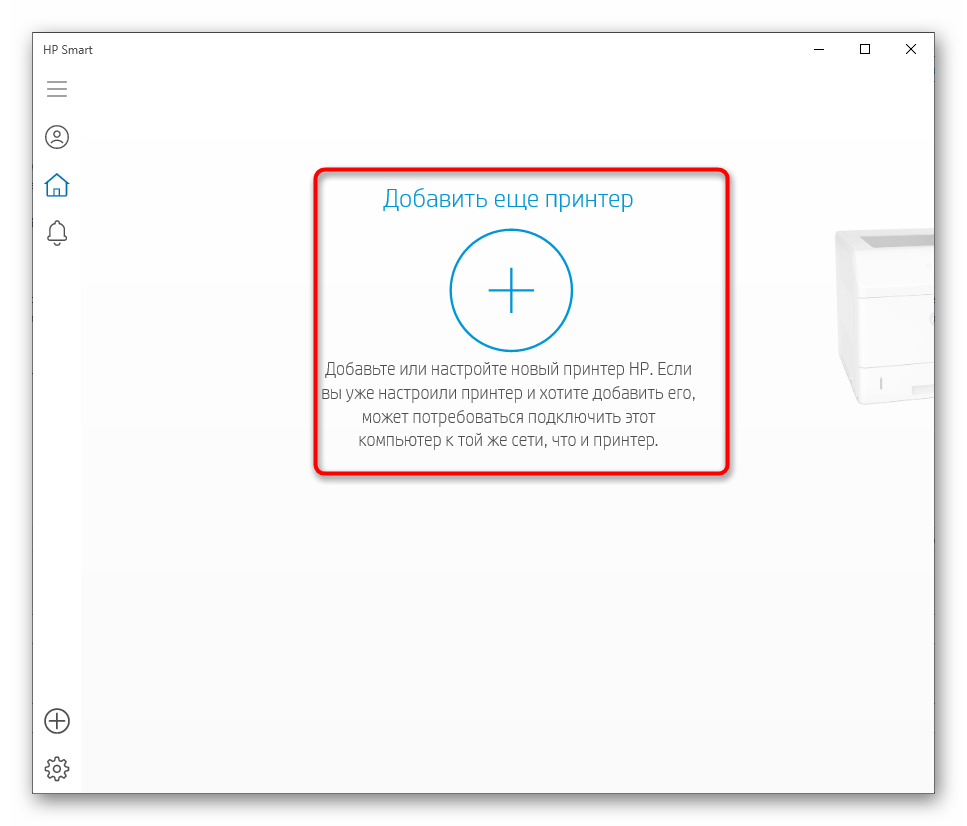
- Он должен быть подключен к компьютеру, после чего сразу же отобразится в списке, где по его изображению нужно нажать левой кнопкой мыши.
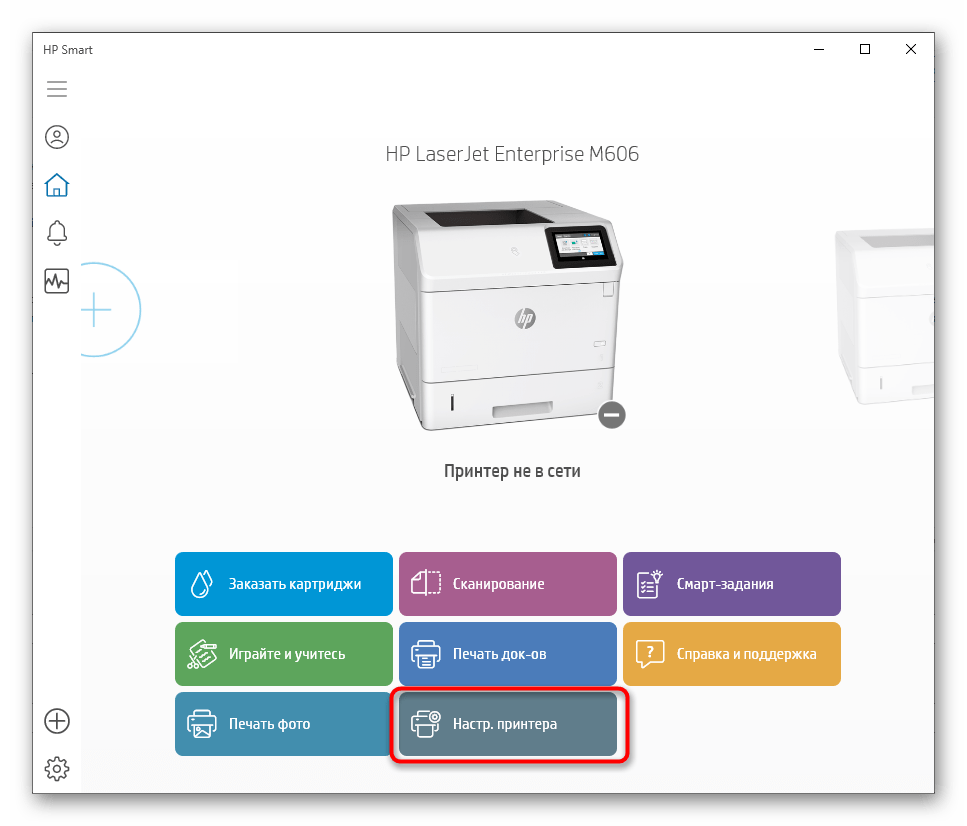
- Появятся основные элементы управления устройством, через которые и следует перейти в настройки.
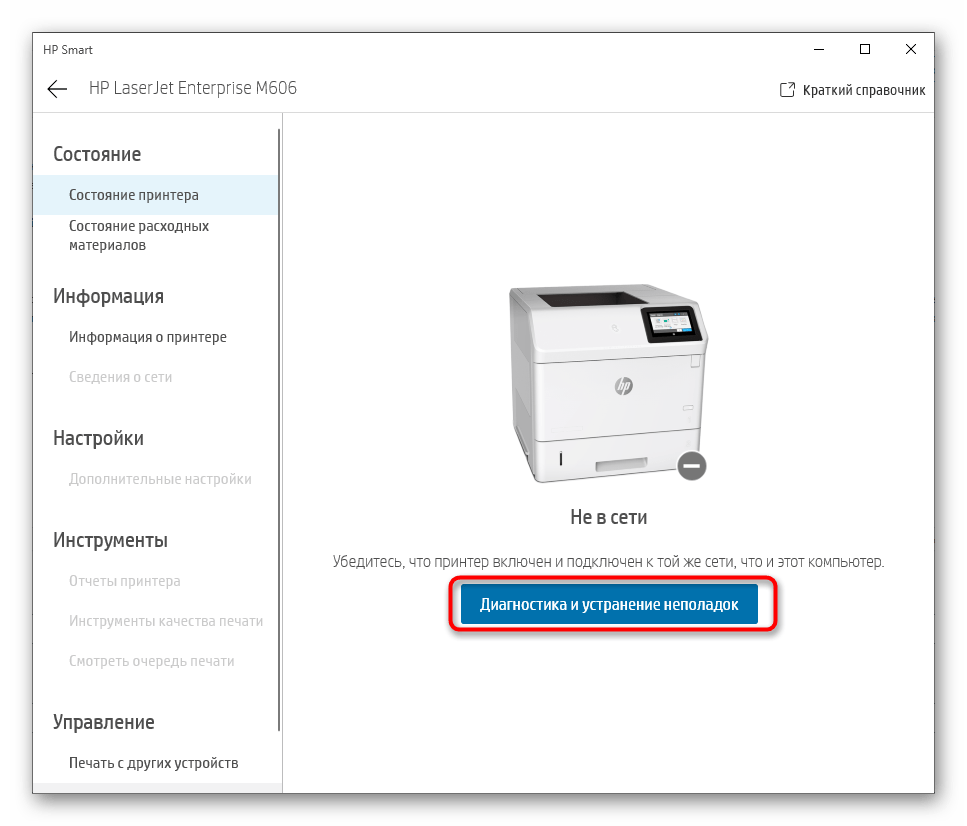
- В данном блоке можно отслеживать его состояние, а также запускать встроенное средство устранения неполадок, которое поможет решить большинство часто встречающихся проблем.
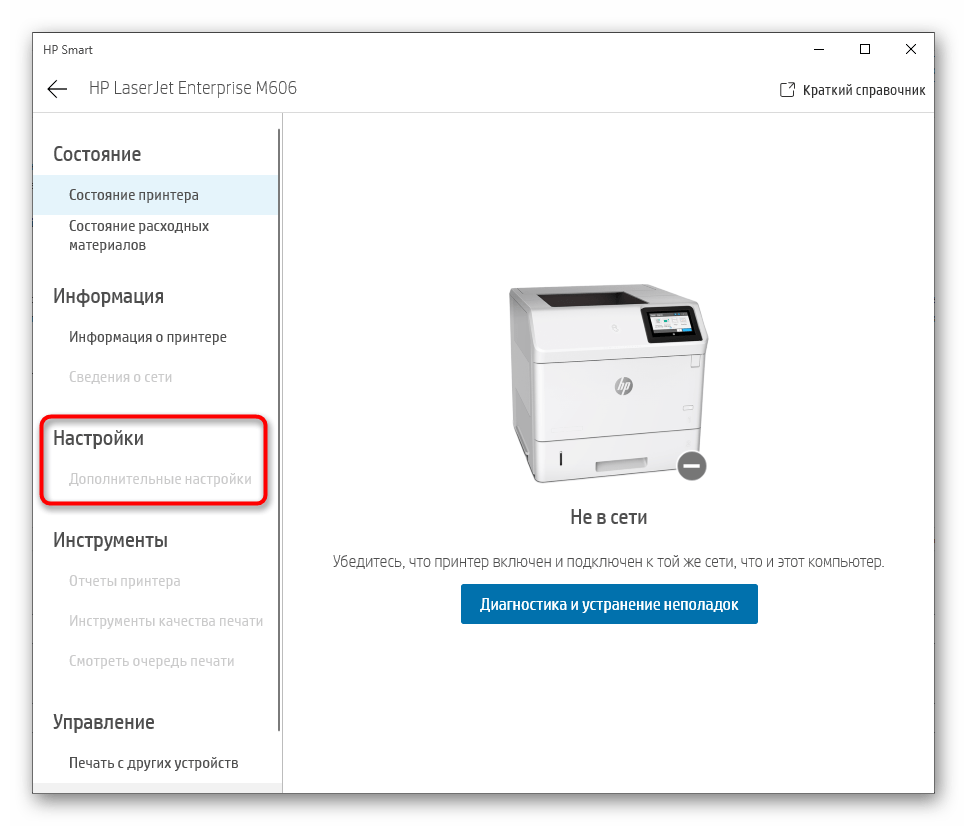
- Переходите в раздел «Настройки», количество параметров в котором зависит от используемой модели. Где-то к изменению доступен формат бумаги или цвет для печати, а в некоторых моделях пункты конфигурирования вовсе отсутствуют.
Шаг 5: Использование меню «Настройки печати»
Раздел «Настройки печати» доступен для каждого принтера, но точные параметры напрямую зависят от разработчиков периферии. Для принтеров от HP характерно несколько стандартных настроек, о которых и пойдет речь далее.
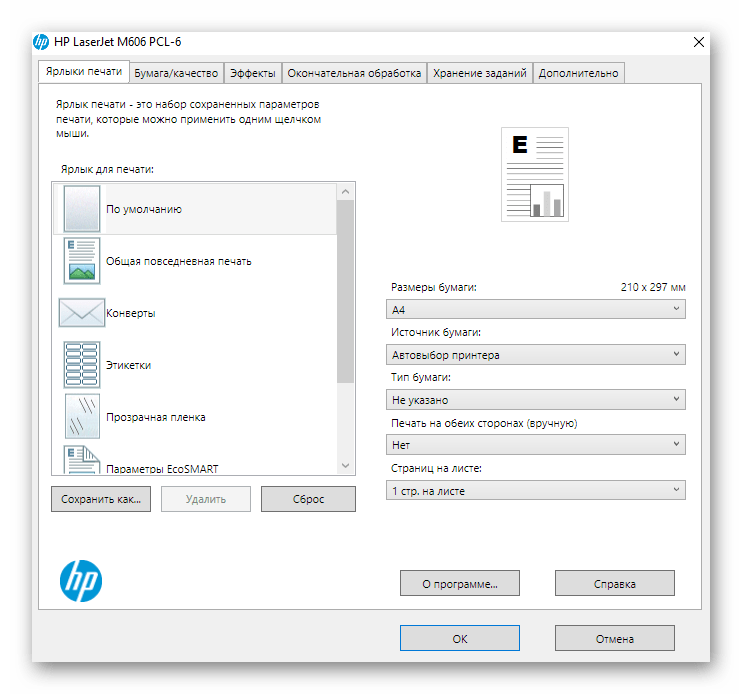
- В меню управления устройством нажмите по кликабельной надписи «Настройки печати».

- Первая вкладка называется «Ярлыки печати» и отвечает за изменение стандартных параметров работы с определенным форматом печатающей продукции. Это могут быть конверты, различные этикетки, прозрачная пленка или другие проекты, а применение шаблонов позволит обойтись без ручной настройки перед печатью.
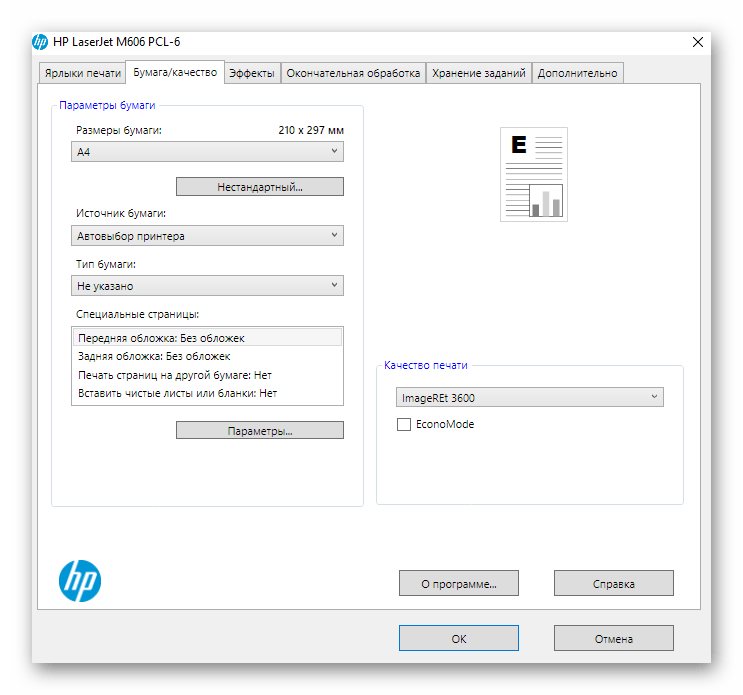
- Если вы используете нестандартный размер бумаги или предпочитаете более низкое качество для экономии чернил, на вкладке «Бумага/качество» найдете все необходимые опции.
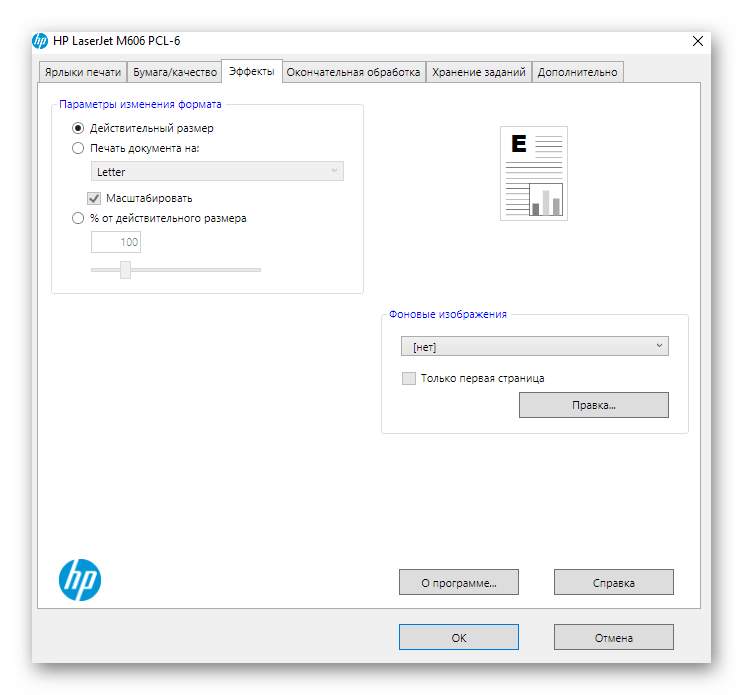
- Иногда поддерживаются и эффекты, позволяющие изменить формат печати или добавить фоновое изображение, но это характерно лишь для некоторых моделей.
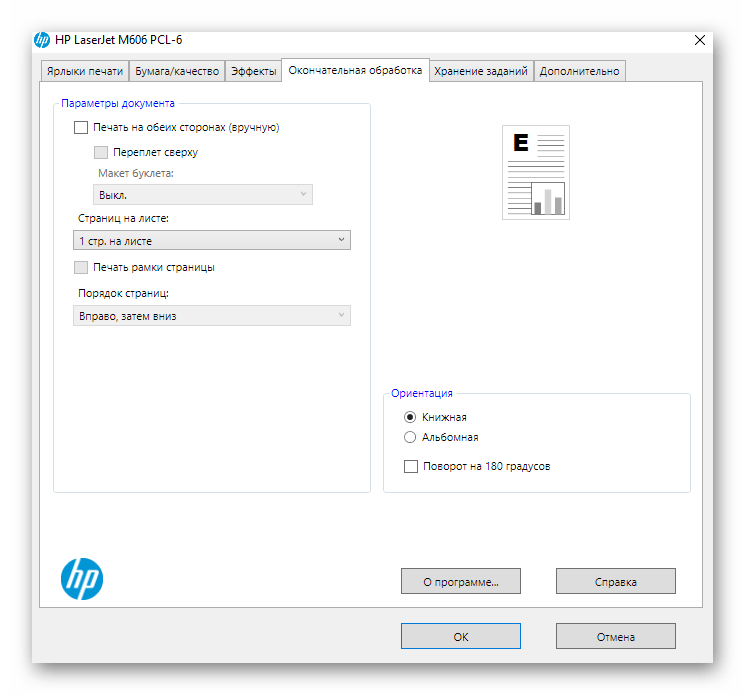
- Вкладка «Окончательная обработка» подойдет тем, кто собирается печатать на обеих сторонах листа при ручной или автоматической обработке. Здесь можно указать число страниц на листе, расположение переплета и ориентацию листа.
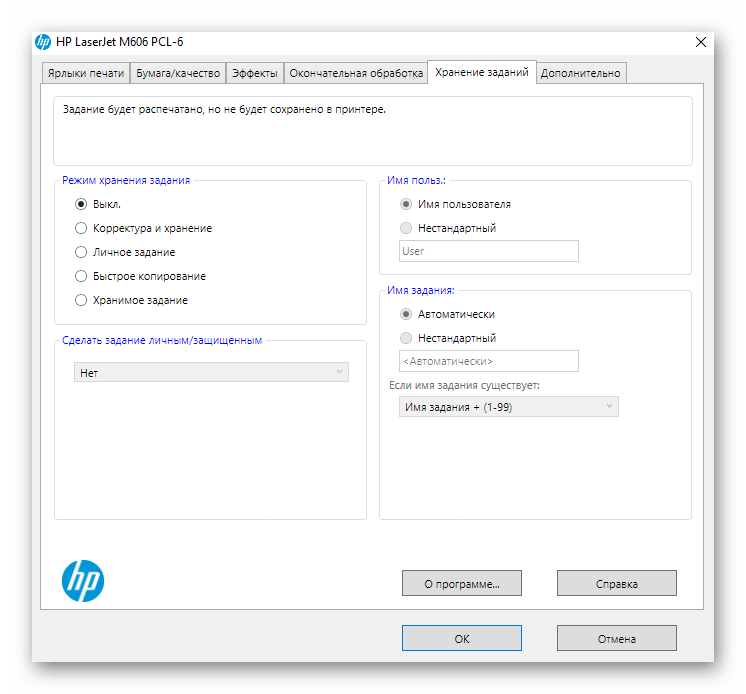
- Каждый принтер хранит задание, что позволяет в определенный момент вернуться к нему, просмотреть результат или повторить. Вы вправе сами выбрать режим хранения и пользователя, к которому задание будет причислено.
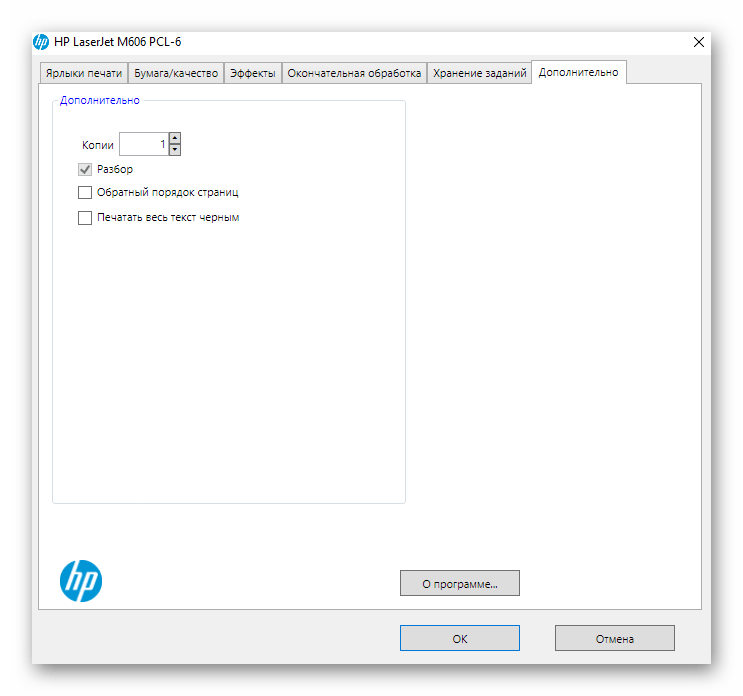
- Количество параметров на последней вкладке «Дополнительно» сильно зависит от модели принтера. Где-то можно только выбрать цвет печати, а где-то есть множество вспомогательных опций.
Инструкция по подключению принтера HP LaserJet к компьютеру
Практически любой принтер HP LaserJet (за исключением, разве что откровенно устаревших малоиспользуемых моделей) – это отличное решение для быстрой и качественной печати документов в домашних и офисных условиях, поэтому покупка такой техники является вполне оправданным действием. Однако купить принтер HP LaserJet недостаточно. Для организации печати необходимо как минимум четко понимать, как подключить принтер HP LaserJet к компьютеру. Рассмотрению этого вопроса мы и посвятим сегодняшний материал.
Содержание
Как подключить принтер HP LaserJet к компьютеру: подготовительные шаги
1. Распакуйте принтер и установите картриджи
Перед подключением принтера убедитесь, что он распакован, а все защитные материалы и ленты удалены. Установите в принтер картриджи с тонером или чернилами, которые идут в комплекте с принтером, согласно инструкциям производителя.
2. Подключите принтер к источнику питания
Поставьте принтер на ровную твердую поверхность, а затем подключите его к источнику питания (в розетку), используя прилагаемый сетевой кабель. Включите принтер и дождитесь, пока он завершит инициализацию.
Как подключить принтер HP LaserJet к компьютеру: основные шаги
1. Подключите принтер к компьютеру
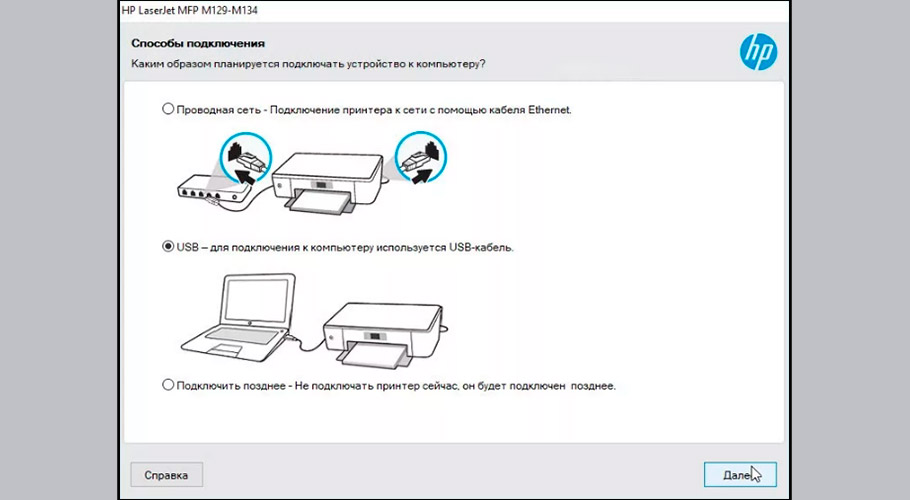
Существует несколько способов подключить принтер HP LaserJet к компьютеру:
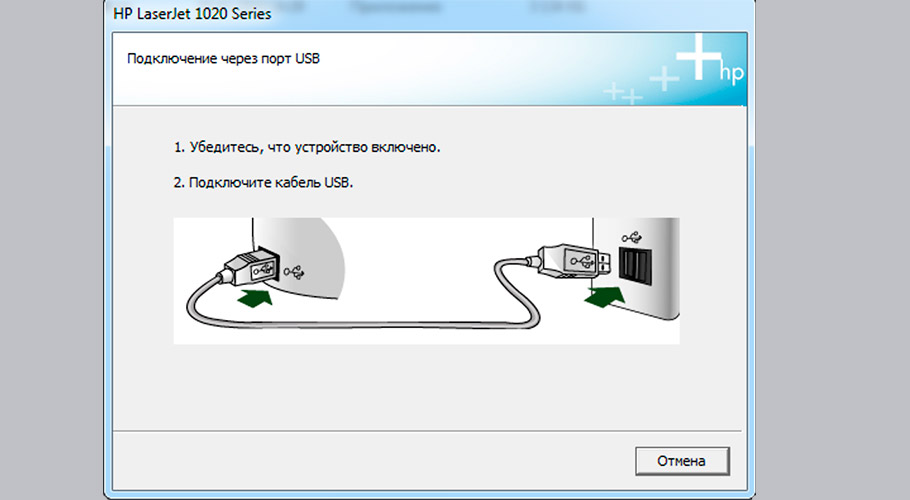
- Подключение через USB-кабель. Подсоедините USB-кабель к порту USB на задней панели принтера. Подсоедините другой конец USB-кабеля к свободному порту USB на вашем компьютере.
- Подключение через сеть Ethernet. Подсоедините Ethernet-кабель к порту Ethernet на задней панели принтера. Подсоедините другой конец Ethernet-кабеля к сетевому разъему на ПК или к используемому маршрутизатору (роутеру).
- Беспроводное подключение. Убедитесь, что ваш принтер и компьютер находятся в одной беспроводной сети. Включите беспроводной режим принтера и следуйте инструкциям принтера для настройки беспроводного подключения.
Выбор варианта зависит от возможностей подключения принтера HP LaserJet конкретной модели и предпочтений пользователей этого устройства. Любое из указанных решений впоследствии позволит задавать печать с компьютера, используя принтер HP LaserJet по прямому назначению.
2. Установите драйверы принтера HP LaserJet
После подключения принтера к компьютеру установите соответствующие драйверы принтера. В большинстве случаев операционная система автоматически распознает принтер и предложит установить необходимые драйверы. Если этого не произошло, вы можете скачать драйверы с официального сайта HP и установить их путем следования подсказкам мастера установки.
3. Проверьте подключение и протестируйте принтер
После установки драйверов проверьте, правильно ли настроено подключение принтера HP LaserJet к компьютеру. Для этого зайдите в «Панель управления» и найдите раздел «Устройства и принтеры». Ваш принтер HP LaserJet должен быть отображен в списке. Выполните тестовую печать, чтобы убедиться, что принтер работает корректно.
Заключение
Подключение принтера HP LaserJet к компьютеру – это простая и быстрая процедура, выполнение которой позволит вам наслаждаться высококачественной печатью. Чтобы подключить принтер HP LaserJet к компьютеру, следуйте указанным выше шагам, а в случае возникновения затруднений обращайтесь за помощью к руководству пользователя или в службу поддержки HP. Надежное подключение принтера гарантирует эффективную работу и удовлетворение от использования вашего принтера HP LaserJet.
Установка принтера HP на ноутбук или компьютер
Подключение печатающих устройств от производителя HP производится по аналогичному принципу с другими принтерами. Подключиться можно через USB-кабель или по беспроводной Wi-Fi сети, что напрямую зависит от возможностей устройства и предпочтений пользователя.
Если принтер работает в паре с одним компьютер и располагается рядом, то легче выполнить подключение проводом. А вот беспроводная связь будет полезна, если печатающая техника стоит далеко или нужно организовать локальную сеть через роутер (Wi-Fi), когда необходимо печатать на одно принтере с нескольких компьютеров.
Как подключить принтер HP через USB-кабель
Практически к каждому устройству, за исключением ряда моделей с Wi-Fi модулем, в комплекте при покупке дается USB-кабель.
Это самый стандартный и известный способ подключения не только принтеров, но и других внешних устройств (мышек, клавиатур, наушников, жестких дисков и т. д.).
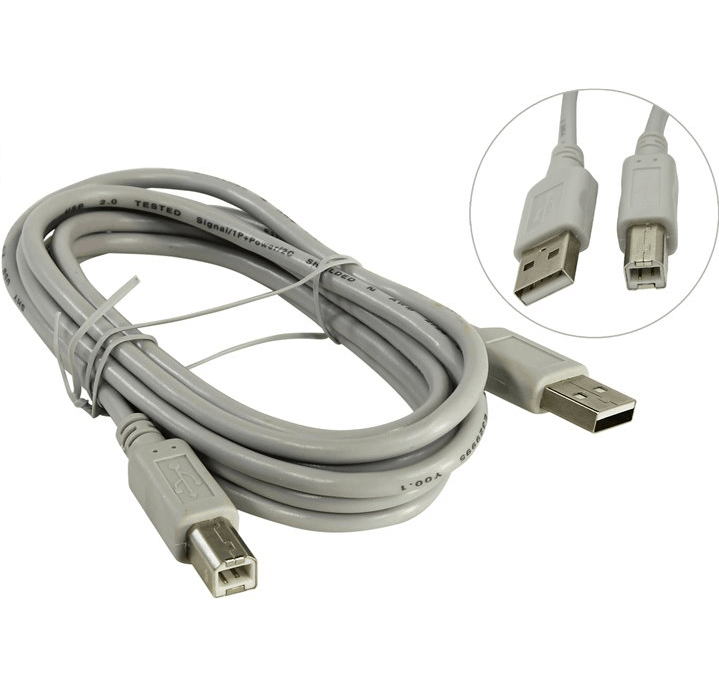
- После распаковки принтера следует соединиться компьютером и принтером HP кабелем. Один конец с квадратным штекером (тип USB-B) необходимо вставить в разъем на печатающем аппарате. Второй стандартный USB-A штекер вставляется в любой порт на персональном компьютере (далее ПК) или ноутбуке.

Для уверенного соединения рекомендуется всегда использовать на ПК только интерфейсы, размещенные на задней части системного блока. Передние разъемы также рабочие и в большинстве случаев нормально работают. Но иногда на них от материнской платы подается меньшее питание, что не позволяют распознавать некоторые внешние девайсы.
Если автоматическая установка не произошла
Автоматическое распознавание говорит о том, что система не имеет на данный момент подходящего драйвера. В таком случае следует прибегнуть к одному из следующих способов установки принтера HP:
- использовать установочный диск, который также должен быть в коробке с техникой – просто вставьте диск с дисковод, откройте содержимое носителя через «Мой компьютер» и запустите установочный файл с расширением «.exe»;
- Если диска нет, например, утерян, или его не было в комплекте, или же вообще нет дисковода, что сильно актуально для современных ноутбуков (да и ПК нередко), то придется ставить драйвер, скачанный с интернета или воспользоваться базой программного обеспечения с серверов Windows.
Если с диском вопросов не возникает, то про загрузку драйвера с сайта компании и добавление устройства через встроенное средство Windows стоит поговорить более подробно.
Как скачать драйвер для принтеров HP
Покажем на примере принтера HP Deskjet 2130.
-
в раздел драйверов.
- Впишите модель в пустое поле.
 Можно заполнить только часть, а система сайта предложит подходящие варианты. Кликаете на нужный и сайт перенаправит на следующую страницу, где к скачиванию будут доступны актуальные версии драйверов и других программ (при наличии).
 - Первым в списке сразу предлагается к загрузке фирменная утилита HP Smart.
 Это не драйвер, но позволяет полностью провести процесс подключения и настройки принтера HP, как по проводной, так и беспроводной связи. То есть, вы устанавливаете HP Smart, запускаете и далее шаг за шагом готовите принтер к работе, ставя драйвера и делая необходимые настройки. Там же внутри программы доступны различные настройки, опции управления функциями сканирования и печати, обслуживание, чистка и т. д. Сайтом предлагается не для всех моделей, поэтому нередко придется загружать именно драйвер.
 Например, для модели многофункционального устройства (МФУ) HP Deskjet 2050A софта HP Smart в перечне на сайте нет, но присутствует полнофункциональная программа.
HP Smart – самый легкий и быстрый инструмент для начала и последующей работы с принтером. Поэтому, если есть такая возможность, обязательно пользуйтесь. Но также обязательно будет сам драйвер, который можно увидеть чуть ниже и скачать.
Как установить принтер HP на компьютер или ноутбук вручную
Более трудоемкий способ, чаще применяется для сетевого подключения. Как правило, вышеизложенных вариантов достаточно, но в индивидуальной ситуации и этот метод может пригодиться.
На Windows 7, 8, 8.1, 10 принцип установки одинаковый, за исключением названий некоторых пунктов.
Пошаговая инструкция для Windows 10:
- Войдите в оснастку «Параметры» через «Пуск».

- Раздел «Устройства».

- Меню «Принтеры и сканеры», опция «Добавить принтер или сканер».

- Если принтер обнаружится, то просто нажмите «Добавить».
- Если поиск не увенчается успехом, кликните по ссылке «Необходимый принтер отсутствует в списке».

- Далее нужно выбрать вариант установки. Так как мы настраиваем принтер на локальную работу, необходим самый нижний вариант.

- Порт оставляет по умолчанию.

- Из доступного перечная производителей и моделей выбирает нужную. Если список пустой или сильно неполный, попробуйте обновиться через кнопку «Центр обновления Windows» (обязательно подключение к интернету). На этом этапе будет установлен драйвер на принтер.

- Следующие настройки не являются критически важными и можно из пропустить. Можно назвать принтер, как захочется, включить общий доступ и даже попробовать распечатать пробную страницу для проверки печати.
Инструкция по установке на Windows 7:
- «Пуск»-«Устройства и принтеры».

- «Установка принтера» в верхней панели окна.
- «Добавить локальный принтер».

- Далее повторите алгоритм из руководства выше для Windows


Подключение по Wi-Fi
Для беспроводного соединения с ноутбуком необходимо иметь единую точку доступа – роутер.
Если используется стационарный ПК, то он должен быть со встроенным, либо с внешним Wi-Fi адаптером, подключенным к Wi-Fi сети.
- Зайдите на официальный сайт средства HP Smart — https://www.hpsmart.com/ru/ru.
- Пролистайте страницу чуть вниз и нажмите «Настройка».

- Введите модель МФУ или принтера и нажмите «Далее».
- Скачайте HP Smart. Браузер предложит начать загрузку через встроенный в Windows магазин – Microsoft Store. Если попросить авторизоваться в учетной записи Microsoft, делать это не обязательно, скачивание начнется и без регистрации аккаунта.
- После скачивания в окне MS Store будет кнопка «Открыть». Утилиту также можно отыскать в списке приложений через «Пуск».
- После открытия утилиты можете добавить/настроить новый принтер.
 Чтобы пользоваться всеми возможностями приложения, лучше зарегистрироваться. Но начать работу можно и без регистрации.
 - На одном из этапов настройки нужно будет определить тип подключения, где и выбираете «Беспроводное» (Wireless).
- На следующем этапе выбираете Wi-Fi точку доступа и указываете пароль.
- Принтер установится, после чего сможете печатать с любого устройства, которое подключено к той же беспроводной сети.
Если принтер без полноценного экрана
На корпусе всегда присутствует кнопка, отвечающая за беспроводную синхронизацию. Помечается она надписью «Wi-Fi», «WPS» или обозначается значком связи. Предназначена для прямого защищенного автоматического подключения без ввода пароля к сети.
Зажмите кнопку, пока на маленьком экране не замигает иконка связи, или на/возле кнопки не заморгает индикатор.

После зажмите на 3 секунды кнопку WPS роутере, расположенную сзади, сбоку или на лицевой панели раздающего устройства.

Успешным подключение будет считаться, когда индикаторы и значки будут гореть постоянно.
Последним шагом следует добавить принтер HP на ноутбук или ПК.
Если есть функциональный экран
- На экране нажмите на иконку сети.

- После появления информации с данными о сетевых параметрах нажмите на настройки.

- Выберите WPS – Wi-Fi Protected Setup (защищенное соединение).

- Выберите режим подключение – по нажатию кнопки.

- Запускаете начало подключения, а затем зажимаете клавишу WPS на маршрутизаторе.

- После синхронизации на экране выведет сообщение, что подключение успешно. Можете нажать «OK» («Готов» и так далее) и начать печатать на HP-устройстве.

Подключение принтера HP LaserJet Pro M1132
Как установить и запустить принтер HP LaserJet M1132? Если вы не имеете ни малейшего представления об этом, после прочтения данного материала вы сможете с легкостью подключить печатное устройство на свой ПК самостоятельно.
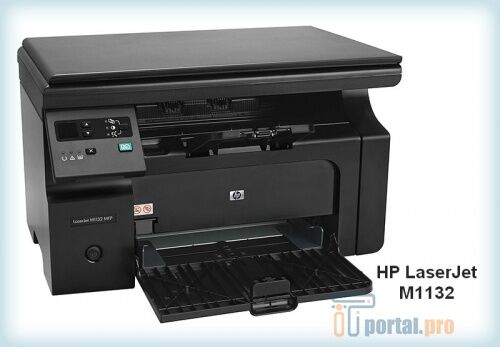
Подключение
- Включаем ПК и ждем загрузки операционной системы.
- Подключаем шнур питания к принтеру и вставляем в розетку.
- Подключаем USB-кабель в разъем принтера, а противоположную сторону вставляем в USB-порт ноутбука, а если это стационарный ПК — кабель лучше подключить к разъему материнской платы (сзади ПК), чтобы избежать сбоев при передаче сигнала.
- Включаем принтер и ждем, когда компьютер найдет новое оборудование.
Установка на ОС Windows
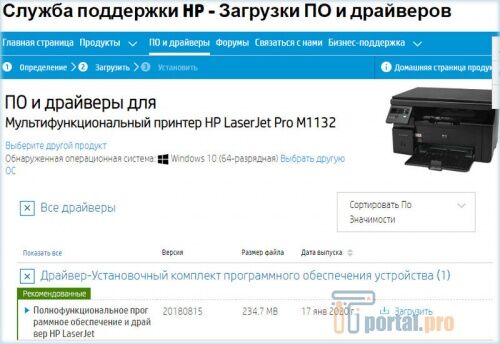
- переходим по ссылке и скачиваем драйверы;
- в мастере установок кликаем «Установить» и далее следуем подсказкам.
- заходим в меню «Пуск» и открываем«Устройства и принтеры»;
- жмем на «Установка» — «Добавить локальный принтер» — «Далее», оставляем настройки по умолчанию и делаем следующий шаг;
- возле «Установки драйвера» выбираем «Центр обновления Windows»;
- щелкаем на нашу модель и ждем, пока инсталляция закончится (в обязательном порядке игнорируем общий доступ);
- после получения уведомления об успешной установке принтера нажимаем «Готово»;
- в возникшем окошке нажимаем правую кнопку мыши и кликаем на пункт «Удалить устройство», потому что мы будем совершать подключение через USB – при таких манипуляциях ПО все равно останется;
- ждем несколько минут и начинаем работать с печатью.
Установка на macOS
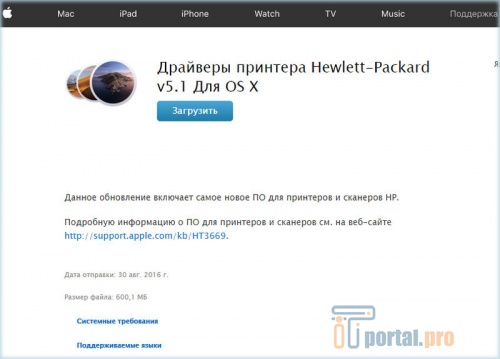
- загружаем драйверы или с официального сайта HP или с ресурса Apple;
- выбираем «Системные настройки» — «Печать и факс»;
- вводим наименование принтера и щелкаем левой кнопкой мыши по необходимому драйверу;
- после того, как отказались от общего доступа, начинаем работать.
Что в итоге
Принтер HP LaserJet M1132 готов к работе — установка заняла у вас несколько минут. Как видите, выполнить ее очень просто, c этим может справиться даже новичок.