Очистка кэша на смартфонах Xiaomi в MIUI 12 и MIUI 11

Многие знают, что раньше (на MIUI 11) кэш можно было очистить из Настроек — О тел — Хранилище (Память). Но На MIUI 12 нет такой возможности и этот пункт выглядит по другому. Информации по данным кэша нет вообще.

Хочу рассказать, как очистить кэш на MIUI 12
Для этого нам понадобится очень полезное приложение Activity Launcher — устанавливаем его с маркета, запускаем. В поиске пишем *Хранилище* :

Видим в приложении *Настройки* activity *Хранилище* , запускаем его:

После подсчета статистики по данным можем нажать на *Данные кэша*
И подтверждаем очистку:

Похожие новости:
Во-первых, давайте разберёмся с терминами. То о чём мы пишем в своём цикле «Секреты MIUI» можно назвать советами по настройке , которые никак не могут навредить вашим смартфонам.
Уверен, те кто пользуются смартфоны от Xiaomi знают один из самых главных недостатков этой оболочки. Разумеется — это реклама в системных
Сегодня открою фишки, о которых вы даже и не знали. За что все любят оболочку MIUI? Да зато, что она позволяет максимально адаптировать любой смартфон под себя. А вы знаете другие такие многофункциональные оболочки?
Как очистить кеш MIUI 12 для повышения производительности
Производительность нашего телефона — это то, что мы больше всего замечаем при повседневном использовании. Поскольку все, что нужно сделать, в конечном итоге влияет на любую задачу, которую мы выполняем изо дня в день. Производительность, которая обычно зависит не столько от оборудования, сколько от хорошей работы программного обеспечения. Поэтому, когда вы недовольны работой MIUI 12, дайте это попытка.
MIUI 12 , Xiaomiпоследний слой, должен работать идеально, хотя это не всегда. То, что происходит не только с этим слоем, но и со многими другими от разных производителей. Сегодня мы хотим рассказать вам о настройке, которая может вернуть наш мобильный телефон Xiaomi к более плавной работе.
MIUI 12 работает не так, как вы ожидали?
Наши мобильные телефоны, независимо от производителя, нередко проходят через периоды, когда они не так хороши, как хотелось бы. Это может происходить по многим причинам, но обычно это происходит из-за неисправности программного обеспечения или из-за простого его исчерпания. Под этим мы подразумеваем, что повседневное использование телефона, накопление процессов в памяти и другие задачи может ухудшить работу терминала. В конкретном случае Xiaomi MIUI это эпицентр производительности терминала, и если уровень не оптимизирован должным образом, производительность может оказаться не такой, как мы ожидали.

Вот почему интересно сделать то, о чем мы сейчас вам расскажем. И это настоятельно рекомендуется для любых приложений или процессов, которые не работают должным образом, например для очистки кеша . То, что мы можем сделать и с «пусковой установкой» MIUI 12. Это не решит всех проблем на вашем телефоне, но, безусловно, значительно улучшит плавность анимации, открытие приложений и все, что мы делаем вне приложений.
Так можно очистить кеш
- Доступ к настройкам MIUI
- Щелкните «Приложения».
- Выберите 2 «Установленные приложения».
- Нажмите «System Launcher».
- Выберите «Очистить данные».
- Нажмите кнопку «Очистить кеш».

Теперь нормальным является то, что хорошая часть проблем, которые дает вам интерфейс MIUI, исчезает , особенно потому, что когда вы очищаете кеш, процесс перезапускается и все данные очищаются, что может замедлить работу пользователя. Злоупотреблять этим тоже нельзя, но время от времени это не повредит.
Как очистить память на Xiaomi -чистим ненужные файлы MIUI 12.5
Вопрос нехватки памяти и по сей день является одним из самых распространенных проблем для многих пользователей Android. Поэтому сегодня мы рассмотрим тему очистки памяти на примере популярных приложений, которые есть у многих и которые постоянно забивают память вашего смартфона. В том числе и злополучный раздел «Другое».
Ну а самое главное – поделимся двумя удобными и универсальными способами очистки всего мусора от этих приложений буквально в пару кликов, о которых вы наверняка не знали.
Оцениваем мусор
И для начала давайте оценим, сколько памяти вашего смартфона занимают раздел «Приложения» и «Данные».
Для этого заходим в «Настройки» и переходим в пункт «Память». Как видим, львиную долю хранилища занимают именно «Приложения» с данными и раздел «Другое». Запоминаем эти числа, чтобы по завершении понять, сколько же нам удалось очистить. Все действия я буду проводить на идеальном с точки зрения засорения памяти смартфоне Xiaomi Mi9, которым достаточно активно пользуются.
Сегодня мы особое внимание обратим именно на мусор, генерируемый приложениями, который в том числе беспощадно забивает и раздел «Другое». И вы удивитесь, насколько много они могут создавать ненужных файлов. Так что давайте приступать.
В первую очередь выявим, какие из приложений занимают особенно много места. Переходим в «Настройки» и открываем список «Все приложения». Для удобства отсортируем их по занимаемому месту.
Таким образом, в начале списка мы видим наиболее тяжелые приложения. В нашем случае это ожидаемо популярные мессенджеры, соц. сети, а также браузер и YouTube.
Стандартная очистка MIUI
И первое решение, которое могло многим прийти на ум, – это, конечно же, стандартная очистка MIUI. И тут сразу отметим, что особого толку от нее не будет. Но для чистоты эксперимента все же давайте оценим ее результат. Запускаем, очищаем и возвращаемся к списку приложений.
Справилась стандартная очистка лишь с Ютубом и Инстаграмом, успешно очистив их кэш. Остальной же список приложений остаётся без изменений и продолжает занимать значительную часть памяти смартфона.
Конечно, можно попробовать чистить кэш для каждого отдельного приложения вручную. Однако это, как минимум, очень долго и нудно. Да и очистится далеко не всё. Поэтому предлагаю перейти к более удобным и результативным действиям.
Инструмент StorageDashboard
Начнем с простого. Во всех прошивках MIUI существует скрытое меню хранилища, которое разработчики зачем-то спрятали, начиная с MIUI 12.
Чтобы туда попасть, качаем приложение Activity Launcher с Маркета. Весит он меньше мегабайта, так что можно не переживать о памяти. Установив его, открываем поиск и пишем название активити “StorageDashboard”.
Открываем найденный пункт и попадаем в то самое скрытое меню хранилища. Здесь нас интересует ничем не примечательный пункт “Данные кэша”. Он отображает реальный размер всего кэша у приложений, установленных на смартфоне.
Именно при нажатии на него можно очистить весь кэш абсолютно от всех приложений, в том числе от Ютуба и Инстаграма, с которым удалось справиться и бесполезной стоковой очистке MIUI. Так что через это меню можно смело очищать весь кэш. Никакая важная информация в данном случае затронута не будет.
Кстати, для удобства можно добавить ярлык на рабочий стол и периодически заглядывать в это скрытое меню, чтобы зачистить несколько гигов мусора в пару нажатий.
В нашем случае мы избавились примерно от 6 ГБ ненужного мусора с помощью этого скрытого инструмента. Но это далеко не предел!
Надо посмотреть, от чего еще мы можем избавиться, не удаляя ничего нужного. Возвращаемся в наш любимый список приложений и проверяем, какие из них до сих пор продолжают занимать неоправданно много места.
Самыми устойчивыми остались популярные мессенджеры Телеграм, Вайбер и Вацап. И это не удивительно. Подобные приложения постоянно сохраняют в память вашего смартфон различные фотографии, видео и прочие файлы, которые мы просто скролим в чатах и каналах и порой даже не замечаем.
И если в случае с Телеграм всё более-менее удобно и можно включить автоочистку раз в 3 дня в настройках самого приложения, то Вайбер и Вацап, да и множество других аналогов в этом смысле не настолько продуманы и удобны.
Поэтому мы нашли свой способ, который позволит бороться с остатками этого мусора не просто в один клик, но даже автоматически.
Интрумент Mixplorer
Для этого нам потребуется многофункциональный файловый менеджер Mixplorer.
А если кого-то смущает, что нужно ставить еще одно приложение, то сразу отметим, что суммарно они весят всего каких-то 5 МБ и при этом позволяют сэкономить кучу времени и сносить гигабайты ненужного мусора.
Но почему же именно этот файловый менеджер, а не стоковый проводник? Именно Mixplorer без проблем способен получить доступ к нужной нам папке с этими данными. Причем на любой версии Androidа. Также имеет очень важный для нас функционал.
После установки Mixplorer для удобства можно выбрать русский язык, а также отрегулировать размер папок и иконок свайпом.
Первым шагом переходим в папку «Андроид» и выдаем все необходимые разрешения. Именно здесь и прячутся те лишние данные приложений, которые не поддаются простой очистке.
Здесь нас интересуют только две папки: «data» и «media». Заглядываем в них и вспоминаем, какие приложения из списка нам оставалось очистить, и ориентируемся на их иконки в этих папках. В нашем случае это Вайбер, Вацап, да и Телеграм до кучи. Эти папки уже можно смело удалять.
Однако не будем спешить. Наша цель — сделать всё автоматически, чтобы в дальнейшем не тратить на это время. А пока запоминаем названия нужных нам папок: Вайбера, Вацапа и Телеграмма. Они понадобятся нам для настройки автоматической очистки.
Настройка автоматической очистки мусора
Теперь переходим в настройки Mixplorer и видим заветный инструмент «Автозадачи». Создаем новую, нажав «Новая задача».
Присваиваем ей любое название и выбираем действие «Удалить». Далее нажимаем на маленькую стрелочку рядом со строкой «Файлы». Тем самым открывается список всех папок на смартфоне.
Переходим к папкам мессенджеров, которые запомнили ранее. Друзья, вот здесь будьте внимательны при выборе папок! Чтобы не удалить ничего важного! Все действия вы выполняете на свой страх и риск, как говорится. Перейдя к этим папкам, выделяем их длительным нажатием и нажимаем кнопку «Выбрать».
Следующим шагом выставляем любое удобное время для запуска очистки и задаем интервал. Например, еженедельно. Также по желанию можно создать ярлык на рабочем столе для запуска очистки этих папок в один клик в любое время.
Готово! Теперь можно забыть о постоянно переполненной памяти!
После всех наших трудов давайте оценим, сколько нам в итоге удалось очистить. Но прежде не забудьте перезагрузить смартфон для полного обновления информации о памяти.
Что ж, в нашем случае получилось удалить по-настоящему много ненужного мусора из раздела «Приложений», а вместе с ним и из раздела «Другое», с которым можно еще немного поработать и получить более впечатляющий результат.
Как очистить кэш на миуи 12
Раньше, в Xiaomi, можно было очищать кэш в разделе «Хранилище», но после обновления до MIUI12, эту функцию оттуда убрали. Но окончательно из прошивки не удалили, а спрятали. И сейчас мы с вами ее найдем. Для этого нам потребуется любое приложение для доступа к Activity. Мы будем рассматривать все на примере Activity Launcher.
-
Устанавливаем и открываем Activity Launcher. Даем ему все разрешения, которые он требует для нормальной работы

Всего: 6 комментариев
у мены было 60 мб кеша а стало 30 что то мало. или не правельно делаю?
Спасибо, добрый человек
Спасибо, добрый человек)
Ничего подобного на miui12 android 10 не нашлось кроме хранилища контактов. Инструкция в мусорку. Неактуально. Проще получить рут права, установить sd maid или link2sd и чистить кеш через них
Как очистить кэш на миуи 12
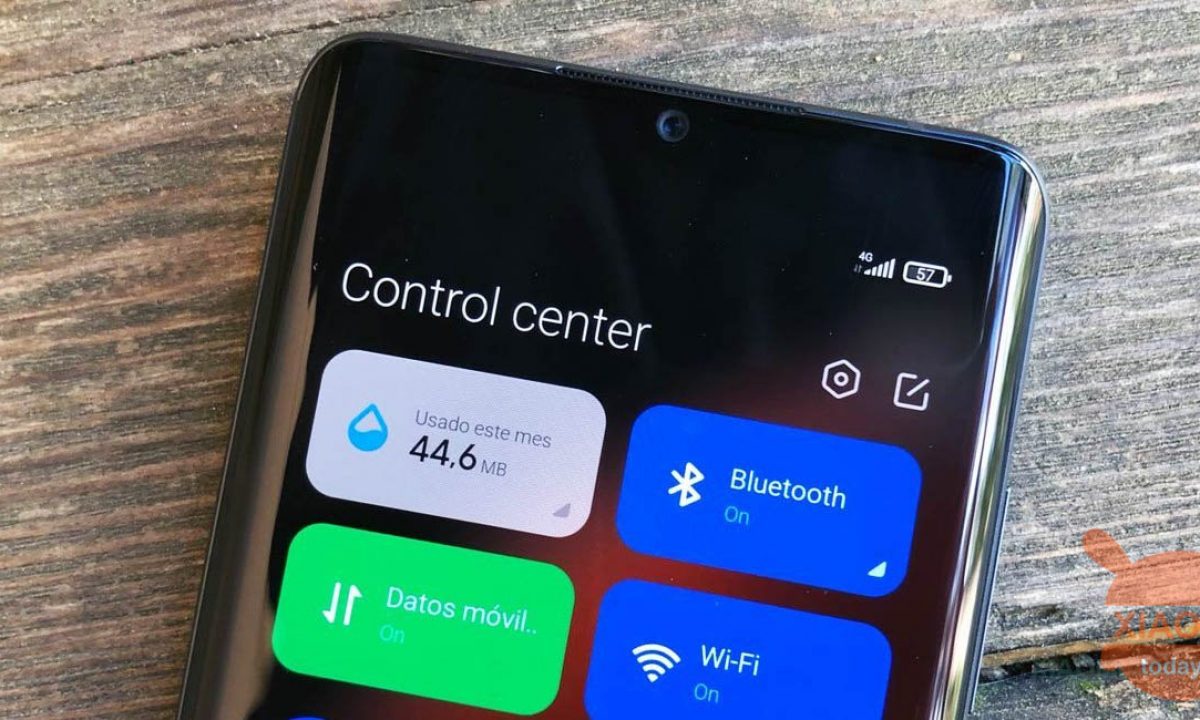
Понадобится одно приложение.
С каждым годом привычные приложения занимают всё больше места на смартфоне, из-за чего обладатели бюджетников Xiaomi страдают — многим сегодня не хватает даже накопителей на 64 гига. Поэтому владельцы условного Redmi 9 часто очищают кэш приложений для того, чтобы освободить хоть какое-то место в памяти устройства.
Правда, есть нюанс. В MIUI 11 избавиться от лишних данных можно было нажатием по одной кнопке в настройках пункта «Хранилище», но в двенадцатом поколении системы интерфейс перерисовали так, что эту возможность просто скрыли. Но китайцы всё-таки оставили лазейку, благодаря которой всё-таки возможно удобно оптимизировать объём памяти.
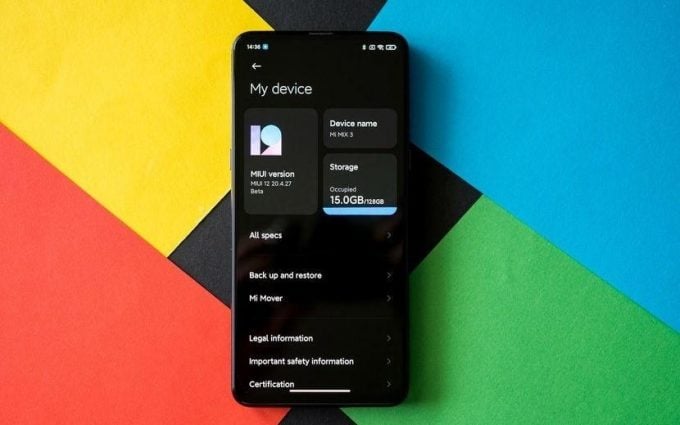
Как это сделать? Вот алгоритм:
1. Зайдите в Play Market и скачайте приложение «Activity Launcher». Вот ссылка.
2. Откроется список установленных приложений. В поиске по аппам найдите «Хранилище» и кликайте по этому подпункту.
3. Если всё сделали правильно, то из приложения вы перенесётесь в интерфейс «Хранилища» из MIUI 11. Там располагается пункт «Данные кэша». Остаётся лишь кликнуть по нему, и начнётся процесс очистки. Так вы сэкономите лишние мегабайты памяти.
Очистка кэша на смартфонах Xiaomi в MIUI 12 и MIUI 11
Многие знают, что раньше (на MIUI 11) кэш можно было очистить из Настроек — О тел — Хранилище (Память). Но На MIUI 12 нет такой возможности и этот пункт выглядит по другому. Информации по данным кэша нет вообще.
Хочу рассказать, как очистить кэш на MIUI 12
Для этого нам понадобится очень полезное приложение Activity Launcher — устанавливаем его с маркета, запускаем. В поиске пишем *Хранилище* :
Видим в приложении *Настройки* activity *Хранилище* , запускаем его:
После подсчета статистики по данным можем нажать на *Данные кэша*
И подтверждаем очистку:
Похожие новости:
Во-первых, давайте разберёмся с терминами. То о чём мы пишем в своём цикле «Секреты MIUI» можно назвать советами по настройке , которые никак не могут навредить вашим смартфонам.
Уверен, те кто пользуются смартфоны от Xiaomi знают один из самых главных недостатков этой оболочки. Разумеется — это реклама в системных
Сегодня открою фишки, о которых вы даже и не знали. За что все любят оболочку MIUI? Да зато, что она позволяет максимально адаптировать любой смартфон под себя. А вы знаете другие такие многофункциональные оболочки?