Как отключить плагины в браузере Google Chrome

Многие возможности в Гугл Хром доступны только при установке специальных скриптов, именуемых плагинами. Они скрыты от пользователей, но тем не менее постоянно работают. Со временем потребность в них может отпадать, поэтому для того, чтобы они не тратили ресурсы компьютера и не тормозили работу браузера, рекомендуется удалить или отключить их. В этой статье вы узнаете, как отключить плагины в Google Chrome.
Виды плагинов
Plugin – специальный модуль, встроенный в браузер для расширения его возможностей. В отличие от расширений, которые пользователи могут скачать в интернет-магазине, он не имеет интерфейса. Такие модули могут использоваться для воспроизведения видео различных форматов, просмотра документов PDF улучшения работы веб-обозревателя, а также для других задач.
Google Chrome поддерживает такие популярные плагины как:
- Adobe Flash Player
- Adobe Reader
- DivX Plus Web Player
- Java
- Windows Media Player
- Real Player
- QuickTime
Они устанавливаются в Гугл Хром самостоятельно, когда пользователь запускает инсталлятор веб-обозревателя и сами же проводят обновления. Ранее, в Google Chrome был открыт доступ к плагинам, но начиная с 56-й версии программы эта возможность была устранена разработчиком. Тем не менее возможность включить или выключить плагины в новых версиях браузера у пользователей есть и делается это очень легко.
Отключение plugins
На сегодняшний день в браузере осталось не так много плагинов, в которых предусмотрено отключение их работы. К ним относятся Adobe Flash Player для просмотра видео и Adobe Reader для открытия PDF-файлов. Для их выключения необходимо выполнить следующие действия:
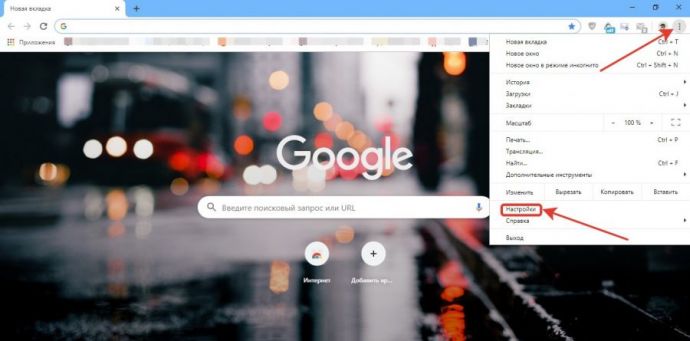
1. Открыть настройки браузера (значок в виде трех вертикальных точек в углу экрана).
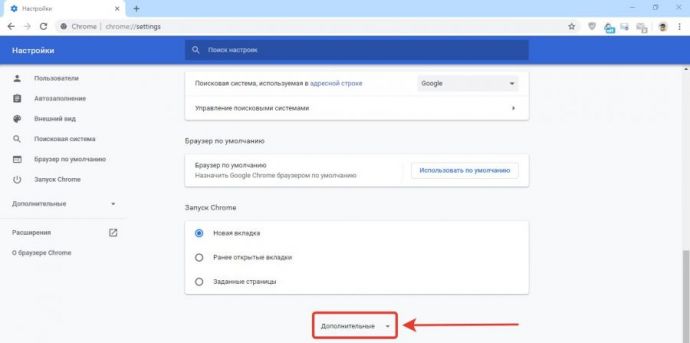
2. Пролистать открывшуюся вкладку до конца и нажать кнопку «Дополнительные».
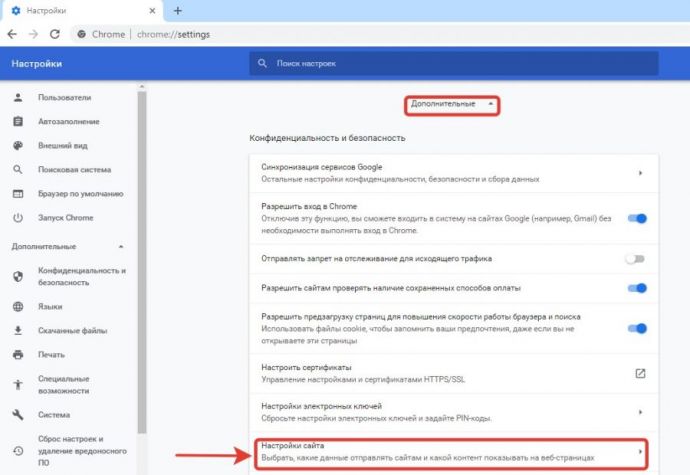
3. Найти раздел «Конфиденциальность и безопасность» и нажать на пункт «настройки сайта».
В открывшемся окне нас интересуют 3 раздела: «Flash», «PDF-файлы» и «Доступ к плагинам вне тестовой среды».
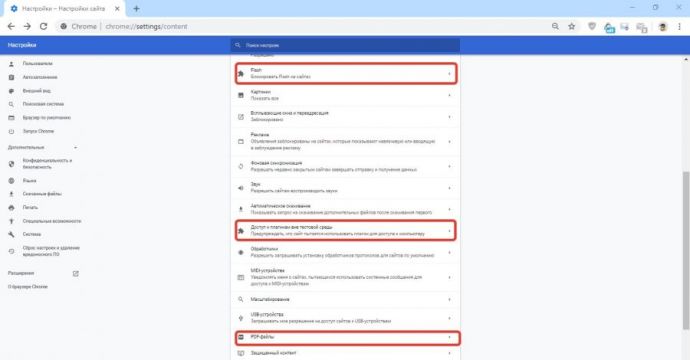
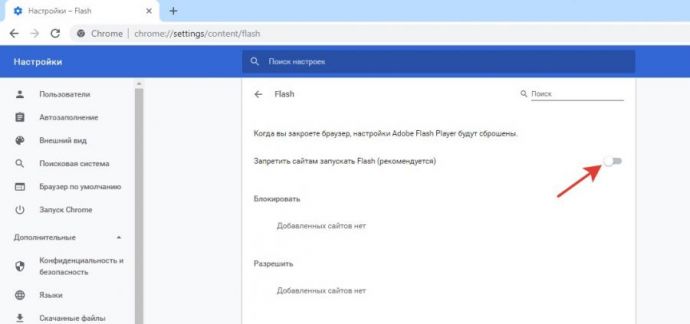
В разделе «Flash» пользователь может отключить plugin, а также заблокировать или разрешить его работу на некоторых сайтах. Для выключения достаточно перетянуть ползунок в левое положение.
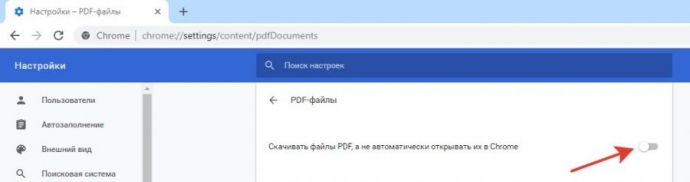
«PDF-файлы» деактивировать нельзя, но зато можно сделать так, что они будут скачиваться на компьютер с разрешения его владельца, а не открываться в новой вкладке веб-обозревателя.
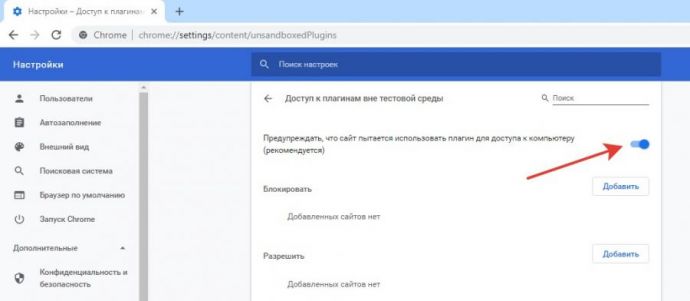
Раздел «Доступ к плагинам вне тестовой среды» позволит пользователю заблокировать или разрешить сайтам включать plugins.
Теперь, зная, как отключить plugins в Google Chrome, можно в любой момент прекратить работу ненужных скриптов, которые могут замедлять скорость работы программы и компьютера. При желании возобновить их деятельность можно в любой момент. Для этого достаточно зайти в соответствующий раздел настроек и перетащить ползунок в положение «Включено». И также работу plugins можно прекратить или сделать доступной только для определенных сайтов.
Как в Google Chrome отключить расширения
Браузер Google Chrome пользуется высокой популярностью у большого количества пользователей во всём мире. Такая тенденция обусловлена многими преимуществами этого программного продукта включающего в себя высокую безопасность, быстродействие и гибкость настройки. Добавление функциональных возможностей в браузер Google Chrome обеспечивается не только постоянным изменением и усовершенствованием программного кода разработчиками, но возможностью интегрировать в программный продукт дополнительные расширения.
Что такое расширения в Гугл Хром
Для браузера Google Chrome разработаны сотни тысяч разных расширений. Сами по себе они представляют собой отдельные программные модули, устанавливаемые в браузер пользователем и выполняющие определённые функции. Благодаря такому подходу у пользователей Google Chrome имеется возможность настроить обозреватель под свои потребности и расширить возможности при серфинге в интернете.
Расширения для браузера Chrome могут устанавливаться через магазин Google Chrome или сторонние интернет-ресурсы. Однако далеко не все расширения несут с собой полезные функции и могут негативно влиять на работу обозревателя.
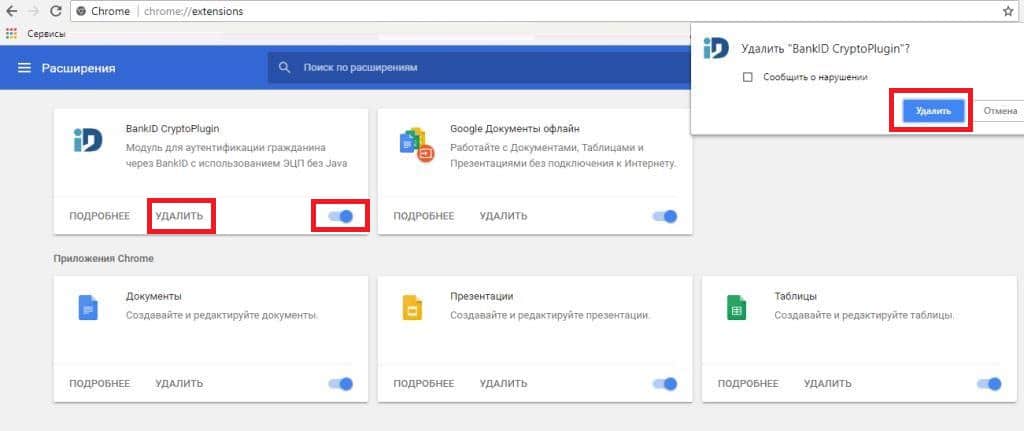
Отключение, либо удаление расширения в Google Chrome
Некоторые из них могут существенно снижать скорость функционирования Google Chrome и блокировать доступ к необходимым сайтам.
Таким образом, у любого пользователя обозревателя Google Chrome может появиться необходимость периодически отключать установленные расширения в его браузере. К большой радости такая возможность существует, и ниже мы ознакомим вас с некоторыми простыми способами позволяющими отключить расширения в Гугл Хром, а также расскажем, как стабилизовать работу обозревателя.
Как отключить расширения
Все установленные расширения находятся на странице chrome://extensions/. Там мы их и будем отключать.
Отключить активное расширение можно с помощью ползунка. Переключите его из синего положения в серое.
Другой способ позволяет в процессе функционирования обозревателя Google Chrome отключить необходимые расширение до его следующей загрузки в память компьютера или ноутбука с помощью встроенного в браузер диспетчера задач. Этот способ может быть особенно полезен тем пользователям, которые точно не знают и не определили причину возникновения сбоев в работе обозревателя.
Для открытия интегрированного диспетчера задач Google Chrome вам необходимо выполнить следующие действия:
- Выбрать в меню обозревателя раздел с названием «Дополнительные инструменты»;
- В появившемся всплывающем меню выбрать раздел с названием «Диспетчер задач»;
- В появившемся новом окне выберите необходимое вам расширения и отключите его, нажав на кнопку «Завершить процесс» расположенную внизу активного окна диспетчера задач.
Некоторые расширения интегрируются не только в браузер, но и показывают свой логотип иконки на панели инструментов обозревателя. Поэтому в этих случаях расширение можно отключить, нажав правой кнопкой мыши в панели инструментов на логотип в виде значка расширения.
В зависимости от особенностей конкретного такого вида расширения после нажатия на иконку логотипа, интерфейс отключения модуля может отличаться. Однако в большинстве случаев он прост и интуитивно понятен, и вы сможете своими силами отключить расширения в Хроме.
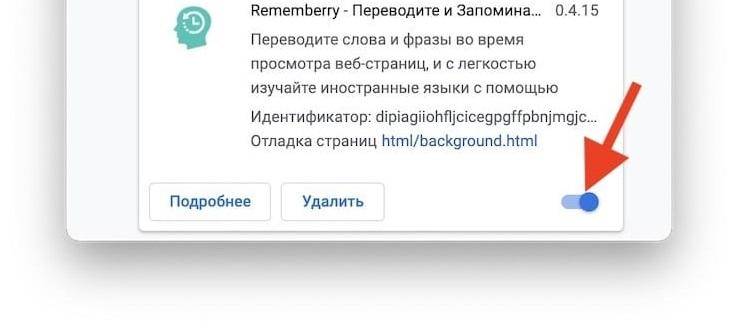
Отключить расширения в Google Chrome
Управление расширениями
В браузере Chrome имеется системные средства, позволяющие пользователю управлять установленными расширениями по его предпочтениям. Так, для тех видов расширений, которые интегрируются в панель инструментов обозревателя, имеется возможность отображать большее количество иконок расширения.
Поэтому, если вы хотите, чтобы на панели инструментов обозревателя было больше отображено значков расширений, вам необходимо расширить область их просмотра. Для этого нужно уменьшить границу просмотра ввода и отображения адресной строки интернет- ресурсов.
Выполняется данное действие простым выделением правой границы адресной строки и перетаскиванием её в левую сторону. Этим действием вы расширите область просмотра значков установленных дополнений и сможете ими управлять без вмешательства во внутренние настройки обозревателя.
Для управления всеми установленными расширениями в вашем браузере Google Chrome необходимо открыть соответствующую страницу расширений. Для этого выполните следующие действия:
- Перейдите в меню браузера Google Chrome, нажав соответствующую кнопку, расположенную в правом верхнем углу главного экрана программы;
- Выберите раздел с названием “Настройки”;
- В этом разделе перейдите в “Расширения”.
Выбрав в этом разделе нужное расширение, пользователь может его отключить или полностью удалить.
Дополнительные настройки
Разработчиками некоторых расширений для Google Chrome в программном модуле предусмотрена возможность изменять дополнительные параметры. Поэтому если вы выбрали и интересуетесь именно таким видом расширения, то на странице расширений в браузере вы можете нажать на ссылку с названием «Параметры» и произвести дополнительные настройки расширения.
Как отключить плагины для отдельных сайтов
В Google Chrome плагины представляют собой те же самые расширения, однако устанавливаются они автоматически сразу после инсталляции обозревателя или в процессе его обновления. Все версии Google Chrome до пятьдесят шестой версии предоставляли пользователям открытый доступ к плагинам.
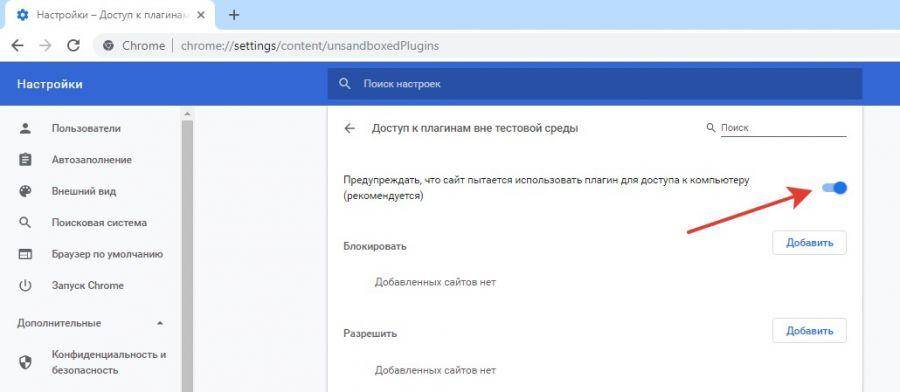
Отключить плагины в Google Chrome
В поздних версиях доступ к настройкам и отключению большей части автоматически устанавливаемых плагинов закрыт. Однако к некоторым из них имеется возможность получить доступ и их настроить. Для отключения отдельных плагинов для разных сайтов вам необходимо выполнить следующие действия:
- Ввести в поисковой строке браузера служебную команду: “chrome://settings /content” и нажать клавишу “ Enter”, или перейти в “Меню”>”Настройки” > “Специальные возможности” > “Настройки контента”;
- Выбрать интересующий вас плагин;
- На открывшейся странице настроек плагина вы можете посредством ползунка включить его или выключить, и воспользовалась разделами с названием “Блокировать и “Разрешить” указать адреса тех интернет – ресурсов, на которых вам необходимо включить или отключить данный плагин.
Теперь вы знаете, как отключить плагины в Гугл Хром и можете самостоятельно, не прибегая к помощи специалистов, стабилизировать работу обозревателя.
Как отключить плагины в google chrome
Разработчики предусмотрели 2 способа, как отключить плагины в Google Chrome. Пользовательские аддоны — это переводчики, маркетинговые блокираторы, почтовые сервисы и прочее. Управление ими открыто.
Некоторые аддоны — служебные, оптимизирующие работу браузера, — удалить нельзя, а доступ к системе их администрирования скрыт. К ним относится, например, Adobe Flash Player. Он отвечает за демонстрацию фильмов, за воспроизведение игр и музыки. Плейер является частью дистрибутива Гугл Хром.
Где находится управление плагинами
Координация пользовательских расширений осуществляется через меню «Настройки», которое открывается, если нажать кнопку с изображенным на ней троеточием (справа вверху).
- найти и развернуть «Дополнительные инструменты»;
- нажать «Расширения»;
- откроется страница с перечнем инсталлированных на компьютере программ.
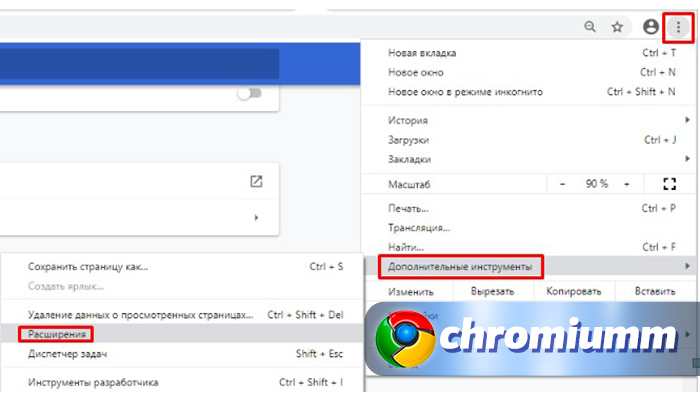
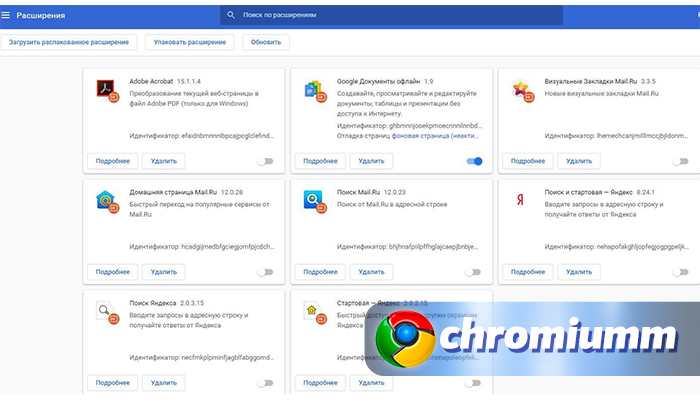
Быстрый переход к пользовательским настройкам осуществляется через chrome://extensions/.
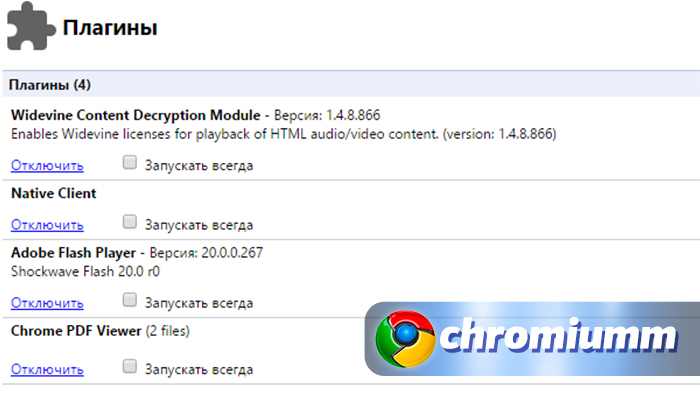
Служебные расширения Google спрятал в другой версии меню. Его открывают по ссылкам chrome://plugins/ или about://plugins/. После перехода открывается перечень системных расширений. Их отключают при помощи одноименной ссылки.
Инструкция как отключить один или несколько плагинов в Хроме
Если открыть страницу с аддонами пользователя, то можно увидеть, что каждое помещено в собственную ячейку. Внутри рамки, справа снизу, есть переключатель. Он имеет два положения. Если индикатор серый, значит опция не работает. Если он синий, то расширение включили.
Здесь же расположена кнопка «Удалить». Если воспользоваться ею, программа деинсталлируется. Тогда для возобновления работы удаленного сервиса, его нужно будет снова устанавливать и подключать как новый, воспользовавшись интернет-магазином Chrome. Если каких-то программ не видно — наберите их название в строчке поиска.
Как отключить какие-либо плагины в браузере Google Chrome, если их ярлыки выведены в верхней части формы:
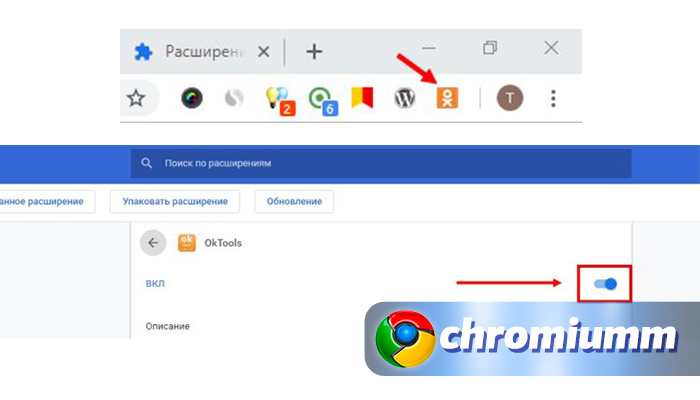
- выберите нужную иконку;
- наведите на нее курсор;
- щелкните по значку правой кнопкой мышки;
- в меню укажите «Управление»;
- переместите бегунок в первой строке в положение «Выключено».
Как отключить плагины в Google Chrome
Google Chrome — популярный веб-браузер, который предлагает множество дополнительных возможностей благодаря плагинам и расширениям. Однако, иногда может возникнуть необходимость отлючить или удалить определенное расширение. В этой статье мы расскажем, как это сделать.
Нахождение списка установленных расширений
Перед тем, как перейти к процессу отключения или удаления плагинов, вам нужно найти список установленных расширений в Google Chrome. Чтобы это сделать, выполните следующие шаги:
- Запустите браузер Chrome на вашем компьютере.
- В правом верхнем углу экрана вы увидите значок «Ещё» (три точки). Нажмите на него.
- В появившемся меню, найдите и выберите пункт «Расширения». Вы будете перенаправлены на страницу со списком установленных расширений.
Отключение плагинов
Когда вы нашли список всех установленных плагинов, вы можете приступить к их отключению. Вот что вам нужно сделать:
- На странице со списком плагинов найдите нужное расширение, которое вы хотите отключить.
- Включите режим «Отключено» путем переключения соответствующей кнопки.
- После этого плагин будет отключен и его функциональность больше не будет доступна в браузере.
Удаление плагинов
Если вам необходимо полностью удалить плагин, следуйте этим инструкциям:
- Откройте страницу «Расширения» в браузере Chrome, как описано выше.
- Найдите плагин, который вы хотите удалить, в списке установленных расширений.
- Под названием плагина вы увидите ссылку «Деактивировать». Щелкните по ней, чтобы деактивировать плагин. Помните, что активные плагины нельзя удалить.
- После деактивации плагина, появится ссылка «Удалить». Щелкните по ней, чтобы окончательно удалить плагин с вашего компьютера.
Полезные советы и выводы
Отключение плагинов и расширений в Google Chrome может быть полезным, если вы сталкиваетесь с проблемами, связанными с определенными плагинами или просто хотите повысить производительность браузера. Вот несколько полезных советов, которые помогут вам в этом процессе:
- Будьте внимательны при отключении и удалении плагинов, так как некоторые из них могут быть несовместимыми с определенными веб-сайтами или использоваться вами на постоянной основе.
- В случае, если вы не можете самостоятельно найти и отключить нежелательное расширение, вы можете обратиться к специалистам в области IT или технической поддержки для получения помощи.
- Регулярно обновляйте свои плагины и расширения, чтобы иметь доступ к последним улучшениям и исправлениям ошибок.
Отключение плагинов в Google Chrome не только может улучшить производительность браузера, но и повысить безопасность вашего онлайн-пребывания. Вы можете выбирать, какие расширения использовать и включать их только при необходимости. Остается только следовать нашим инструкциям и настроить браузер, чтобы он работал идеально для вас.
Как убрать приложение из заблокированных
Если вы хотите убрать приложение из списка заблокированных, вам необходимо выполнить несколько простых действий. Сначала откройте список заблокированных приложений. В этом списке найдите приложение, которое вы хотите разблокировать, и переместите выключатель напротив него в положение «выключено». После этого приложение будет разблокировано и снова станет доступным для использования.
Также есть возможность полностью отключить функцию блокировки приложений. Для этого нужно перейти в раздел настроек телефона и найти раздел «Блокировка приложений». Внутри этого раздела вы увидите опцию «Выключить блокировку приложений». Нажмите на эту опцию и следуйте инструкциям на экране, чтобы полностью отключить функцию блокировки. После этого ни одно приложение не будет блокироваться, и вы будете свободны в выборе приложений для использования.
Что делать если ЭЦП ключ не открывается
Если не удаётся открыть ЭЦП ключ, в первую очередь стоит проверить совместимость программного обеспечения и физического носителя. Старайтесь установить на компьютер нужную версию операционной системы, так как возможно, что проблема связана с несовместимостью с текущей ОС. Если вы используете токен для хранения ключа, внимательно осмотрите его на наличие повреждений. Если токен повреждён, то, вероятно, будет необходимо обратиться в удостоверяющий центр, где выдавалась электронная подпись, для получения нового. Там вам помогут перевыпустить ключ и восстановить функциональность ЭЦП. Возможно, вам потребуется предоставить дополнительные документы или пройти процедуру идентификации, чтобы обеспечить безопасность и подтвердить вашу личность.
Как установить плагин на WordPress вручную
Ручная установка плагина на WordPress несколько отличается от установки через панель управления. Для начала необходимо перейти в раздел «Плагины» и выбрать «Добавить новый». Затем нужно нажать на кнопку «Загрузить плагин», которая расположена вверху экрана. Далее необходимо выбрать zip-файл плагина на своем компьютере. После этого нужно нажать кнопку «Установить». После завершения установки появится сообщение о том, что плагин успешно установлен. Под ним будет находиться кнопка «Активировать», которую необходимо также нажать. После активации плагин будет готов к использованию. Ручная установка плагина может быть полезна, если плагин недоступен в репозитории WordPress или требуется использование старой версии плагина.
Где хранятся плагины Android Studio
Плагины Android Studio хранятся в меню файл | Настройки. | Плагины. Когда вы открываете Android Studio, вы можете найти меню «Файл» в верхней панели инструментов. После щелчка по этому меню появится список пунктов. В списке пунктов вы увидите «Настройки». Когда вы выберете пункт «Настройки», откроется окно с различными вкладками и настройками. В одной из вкладок окна настроек будет пункт «Плагины». Если вы выберете этот пункт, откроется окно со списком всех установленных плагинов. Здесь вы можете управлять плагинами, активировать или деактивировать их, устанавливать новые плагины или удалить старые. Это место, где вы можете найти все плагины, которые установлены в вашей Android Studio.
Для отключения плагинов в Google Chrome необходимо выполнить следующие шаги:
- Откройте браузер Google Chrome на своем компьютере.
- В правом верхнем углу экрана найдите значок меню. Он представлен в виде трех вертикальных точек.
- Нажмите на этот значок, чтобы открыть основное меню браузера.
- В появившемся меню выберите «Настройки».
- После этого откроется новая вкладка с настройками браузера.
- В левой части экрана найдите и выберите «Расширения».
- Здесь вы увидите список всех установленных плагинов.
- Для отключения плагина просто нажмите на кнопку «Удалить» рядом с ним.
- После удаления плагина перезапустите браузер, чтобы изменения вступили в силу.
Теперь плагин успешно отключен, и вы можете продолжить пользоваться браузером без него.