11 способов отключить режим «Не беспокоить» на телефонах Samsung Galaxy

Не беспокоить (DND) — полезная настройка. Однако тот же параметр может нанести ущерб, если вы случайно включите его и не знаете, как его отключить. Но не волнуйтесь. В этом посте мы расскажем, как отключить режим «Не беспокоить» на телефонах Samsung Galaxy.
Для тех, кто не знает, функция «Не беспокоить» позволяет отключать уведомления и оповещения настраиваемым способом. Вы можете выбрать, какие приложения могут отправлять уведомления или время, в которое ваш телефон должен отключить уведомления. Давайте начнем.
Кончик: проверьте этот пост, если режим «Не беспокоить» продолжает автоматически активироваться на вашем телефоне Samsung.
1. Отключите DND из быстрых настроек
Один из самых простых и быстрых способов удалить функцию «Не беспокоить» на телефонах Samsung Galaxy — это быстрые настройки, как показано ниже.
Шаг 1: Дважды проведите вниз от верхней части экрана, чтобы открыть панель быстрых настроек.
Шаг 2: Найдите плитку «Не беспокоить». Если он выделен, это означает, что функция «Не беспокоить» включена. Нажмите на плитку, чтобы отключить DND на телефоне Samsung Galaxy.

Профессиональный совет: Нажмите и удерживайте плитку «Не беспокоить», чтобы просмотреть настройки «Не беспокоить». Узнайте больше советов по использованию панели быстрого доступа на телефонах Samsung.
2. Из настроек
Вы также можете удалить функцию «Не беспокоить» из настроек телефона, как показано в следующих шагах:
Шаг 1: откройте «Настройки» на своем телефоне.
Шаг 2: Перейдите в «Уведомления», а затем «Не беспокоить».


Шаг 3: Выключите переключатель рядом с Не беспокоить.

3. Отключите расписание «Не беспокоить».
Если функция «Не беспокоить» продолжает включаться в определенное время, возможно, вы случайно включили функцию планирования.
Чтобы отключить расписание «Не беспокоить» на телефоне Samsung, выполните следующие действия:
Шаг 1: Откройте «Настройки» на телефоне Samsung.
Шаг 2: Нажмите «Уведомления», а затем «Не беспокоить».
Шаг 3: Отключите переключатель рядом с любым расписанием в разделе «Расписание».

Или, чтобы быть в безопасности, коснитесь расписания и нажмите кнопку «Удалить это расписание» на следующем экране.


4. Использование Биксби
Вы также можете использовать Bixby, цифровой помощник Samsung, чтобы отключить режим «Не беспокоить» на телефоне Samsung Galaxy. Просто скажите: «Привет, Биксби, выключи режим «Не беспокоить».
5. Отключите режим «Не беспокоить во время вождения» в настройках Google.
Шаг 1: откройте «Настройки» на телефоне Samsung Galaxy.
Шаг 2: Перейдите в Google, а затем в раздел «Личная безопасность».


Шаг 3: Нажмите «Отключить уведомления во время вождения».
Шаг 4: Теперь отключите переключатель рядом с «Отключить уведомления во время вождения».


Примечание: Вы также можете попробовать отозвать разрешение «Не беспокоить» от Google, выбрав «Настройки» > «Приложения». Нажмите на значок с тремя точками и выберите Специальный доступ. Выберите разрешение «Не беспокоить» и выключите Google.
6. Проверьте другие звуковые режимы
В дополнение к режиму вождения Samsung предлагает дополнительные звуковые режимы, такие как «Театр», «Упражнения» и т. д., которые могут включать режим «Не беспокоить» на вашем телефоне. Вы должны проверить и отключить любой из этих активных режимов, чтобы отключить DND.
Шаг 1: На телефоне Samsung откройте «Настройки» и перейдите в «Режимы и процедуры».

Шаг 2: Нажмите «Вождение» и отключите все условия, чтобы включить режим «Не беспокоить», когда вы за рулем.
Например, DND может быть включен в режиме вождения, когда ваш телефон подключается к Bluetooth вашего автомобиля. Отключите эти автоматические условия.


Шаг 3: Кроме того, отключите режим, нажав кнопку «Выключить» для этого режима. Аналогично проверьте другие режимы.

Примечание: На старых телефонах перейдите в «Настройки» > «Цифровое благополучие» и отключите «Ночной режим».
7. Отключить звук
Если ваш телефон Samsung по-прежнему не издает никаких звуков, когда вы получаете уведомления, скорее всего, вы включили режим отключения звука или вибрации. Вы должны включить режим звука в настройках.
Шаг 1: Откройте «Настройки» и перейдите в «Звуки и вибрация».

Шаг 2: Выберите Звук.

Профессиональный совет: Если на вашем телефоне Samsung Galaxy отключены все звуки, выберите «Настройки» > «Универсальный доступ» > «Улучшения слуха». Выключите переключатель рядом с Отключить все звуки.
8. Отключите режим «Не беспокоить во время игры».
Если режим «Не беспокоить» активируется, когда вы играете в какую-либо игру на своем телефоне, вы должны отключить функцию уведомлений в средстве запуска игр, как показано ниже.
Шаг 1: Откройте приложение Game Launcher на своем телефоне.

Шаг 2: Коснитесь значка вкладки «Дополнительно» (трех полоска) и выберите Ускоритель игр.


Шаг 3: Нажмите «Блокировать» во время игры.
Шаг 4: Отключите переключатель рядом с Уведомлениями.


Кончик: Ознакомьтесь с лучшими настройками для использования и настройки средства запуска игр.
9. Отключить приоритетный режим
Если режим «Не беспокоить» по-прежнему включен во время игры на телефоне Samsung, необходимо отключить приоритетный режим в Game Launcher.
Шаг 1: Откройте приложение Game Launcher на своем устройстве.
Шаг 2: Нажмите на параметр «Приоритетный режим» в разделе «Мои игры», чтобы отключить его.

Шаг 3: Кроме того, вы можете увидеть значок Game Booster на панели навигации во время игры. Нажмите на него и выключите режим приоритета.

Профессиональный совет: Вы также можете полностью отключить программу запуска игр на своем телефоне, выбрав «Настройки» > «Дополнительные функции». Выключите переключатель рядом с панелью запуска игр.
10. Отключите подпрограммы Биксби
Вы также должны проверить и посмотреть, может ли какая-либо из подпрограмм Bixby включить режим «Не беспокоить» на вашем телефоне Samsung.
Шаг 1: Перейдите в «Настройки» > «Режимы и процедуры».
Шаг 2: Нажмите на вкладку «Подпрограммы» внизу и проверьте все подпрограммы, чтобы убедиться, что ни одна из них не может включить режим «Не беспокоить».

Примечание: На старых телефонах вы можете найти параметр Bixby Routines в разделе «Настройки»> «Дополнительные функции»> «Подпрограммы Bixby».
11. Отключите режим «Не беспокоить» на подключенных умных часах.
У вас есть умные часы Samsung? Если да, ваш телефон может включить режим «Не беспокоить», если вы включите режим «Не беспокоить» или режим сна на часах. Отмените синхронизацию этих двух настроек, если вы не хотите активировать режим «Не беспокоить».
Шаг 1: Откройте приложение Galaxy Wearable на телефоне.
Шаг 2: Перейдите в «Настройки часов» > «Уведомления».


Шаг 3: Отключите переключатель рядом с «Синхронизировать режим «Не беспокоить» с телефоном».

Шаг 4: Кроме того, перейдите в «Настройки часов» > «Дополнительные функции» > «Ночной режим» > «Синхронизировать ночной режим».


Не нужно беспокоить
Надеюсь, вы смогли отключить режим «Не беспокоить» (DND) на своем телефоне Samsung Galaxy. Но если вы предпочитаете оставить его включенным, узнайте разницу между режимом «Не беспокоить», «Без звука» и «В самолете».
Как отключить режим Не беспокоить на самсунге во время игры?
Как отключить режим Не беспокоить на самсунге во время игры?
Выберите пункт Настройки. Выберите пункт Звуки и вибрация. Выберите пункт Не беспокоить , и передвиньте выключатель влево, чтобы отключить режим . Готово, режим Не беспокоить отключен.
Как убрать режим не беспокоить во время игры?
- Откройте настройки телефона.
- Нажмите Приложения и уведомления.
- Выберите приложение. .
- Нажмите Уведомления приложения.
- Включите параметр Переопределить » Не беспокоить «.
Как отключить режим не беспокоить Game Booster?
- Откройте любую игру, установленную на телефоне.
- Нажмите на значок Game Booster рядом с панелью навигации.
- Отключите « Режим приоритета».
Как отключить игровой режим на телефоне самсунг?
- Зайдите в Настройки и раздел Приложения, где поставьте опцию Показать системные приложения
- По запросу Game находим Game Booster, Game Launcher и Game Optimizing Service.
Как отключить режим Не беспокоить на смарт часах?
- Если на корпусе часов есть кнопка питания, нажмите ее дважды.
- Если кнопки питания нет , нажмите дважды на экран.
Как отменить режим не беспокоить?
- Откройте Настройки.
- Выберите пункт Уведомления.
- Нажмите на переключатель напротив режима Не беспокоить .
- Режим отключен.
Как отключить режим не беспокоить в играх?
- Откройте меню «Настройки» > «Приложения».
- Нажмите на три точки в правом верхнем углу, выберите пункт «Особые права доступа».
- Выберите пункт «Доступ к режиму » Не беспокоить «».
- Убедитесь, что доступ выключен для всех приложений.
Как отключить режим Не беспокоить на Леново?
Как отключить режим не беспокоить на Андроид
Чтобы отключить беззвучный режим , достаточно нажать и удерживать в течение нескольких секунд физическую кнопку «Увеличить громкость», либо отменить его через панель уведомлени
Как отключить режим приоритета во время игры?
Откройте любую игру , установленную на телефоне. Нажмите на значок Game Booster рядом с панелью навигации. Отключите « Режим приоритета
Как отключить режим «Не беспокоить» на Самсунге?
Современные мобильные устройства Samsung оснащены режимом «Не беспокоить». Пользователи желают его отключить, так как большинство входящих звонков и уведомлений можно пропустить. Как это сделать, будет рассказано далее.
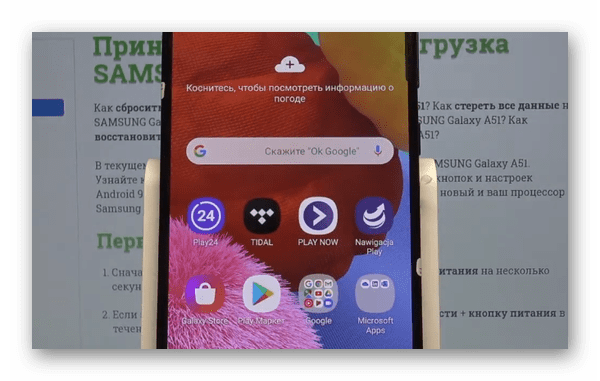
Как включается режим «Не беспокоить» в Самсунгах
На тот случай, если пользователи захотят активировать режим, могут воспользоваться настройками мобильного телефона. Функция активируется также через меню быстрого доступа, которая отображается в верхней части экрана, если вызвать его свайпом сверху вниз.
-
Откройте меню быстрого доступа на смартфоне;


После активации данной функции вверху экрана пользователь может увидеть иконку красного керпича. Этот режим по умолчанию выключает звук при входящих вызовах, а также входящих сообщениях SMS. Если ранее уведомления от приложений приходили со звуком, он также будет выключен для всех. Эта функция может быть настроена и добавлены исключения приложений. Когда одно или несколько из них важны для владельца смартфона, он может оставить их в обычном режиме.
Как отключить функцию «Не беспокоить»
При определённых обстоятельствах режим может включиться автоматически. Например, когда смартфон долгое время находился в кармане одежды, близко контактируемой с телом человека. Внутри сенсорные телефоны нередко снимаются с блокировки и активируют разные функции.

Телефон может случайным образом включить «Не беспокоить», после чего звуковые сигналы не будут работать для входящих звонков и других уведомлений.
- Вернитесь в меню быстрого доступа и найдите кнопку с этим названием;
- Нажмите, чтобы она потеряла цвет и стала белой или прозрачной;

Также данная функция может быть выключена при помощи настроек вашего мобильного устройства. Выберите на главном экране иконку «Настройки» и запишите в поиске «Не беспокоить», чтобы быстро найти функцию. Её также доступно отыскать через раздел «Уведомления» вашего телефона.

Перейдя к настройке, выключите режим в соответствующем параметре. Режимом могут управлять другие приложения, которые установлены пользователем, а также разработчиком.
Для чего нужен режим «Не беспокоить»?
Мобильный телефон пользователя является источником постоянных тревог и микрострессов. Людям из сферы бизнеса могут звонить в час по нескольку раз и не всегда эти звонки являются приятными для беседы. Функция «Не беспокоить» в смартфоне предназначена для того, чтобы человек мог отдохнуть какое-то время без напоминаний и звонков по телефону. Устройство может быть включенным, в то время, как у его хозяина появляется время поспать или заняться другими более приятными делами.

При помощи режима «Не беспокоить» в смартфонах Самсунг отключаются звонки, СМС-сообщения, виброотклик, уведомления от приложений, электронная почта и системные уведомления. Если режим активен, телефон не издаёт никаких звуков. Уведомления от установленных приложений отключаются полностью. Для системных программ могут быть активны бесшумные упоминания в отдельных всплывающих окнах.
Как настроить «Без звука» в Самсунге
Данный режим можно корректировать исходя из пользовательских предпочтений. Можно задать период времени, в котором режим будет активироваться автоматически. Затем задать продолжительность включения – количество активаций. А для важных приложений пользователь может создать «Белый список», куда будут внесены названия. Эти приложения режим не будет затрагивать при активации. Для перехода к настройкам данного режима необходимо найти кнопку с его названием в меню быстрого доступа, выбрать её и удерживать несколько секунд.

На экране появится несколько пунктов для настройки. Через это меню функцию доступно выключить или включить. Чтобы задать интервал автоматического включения, выберите пункт «Продолжительность». Настройте уведомления для данного режима и используйте настройку включения по расписанию. Переключившись на «Разрешение уведомлений», доступно создать список исключения.

Настройка и активация режима «Не беспокоить» в разных моделях Самсунг и версиях Android может быть расположена в ином месте. Если не удаётся её найти, вы можете попросить помощи на русскоязычном форуме поддержки устройств данного разработчика или обратиться напрямую за помощью на их сайт https://samsung.com/ru.
Почему «Не беспокоить» активируется автоматически
В определённых случаях телефон сам может включать данный режим. У одних пользователей это происходит из-за вступивших в силу настроек других приложений. Устройства, которые были выпущены на базе Android версии 9 и выше получили настройки данного режима по расписанию. Если активировано время включения, то при деактивации вручную режим может включиться через время самостоятельно. Поэтому необходимо перейти в параметры режима и убрать все настройки автоактивации.
Если правила для режима удалены, но он продолжает включаться, вероятно в системе произошёл сбой, после которого нельзя отключить его вручную. На данную функцию также может влиять Bixby. Настройки этой функции доступно найти через дополнительные настройки и параметры сценариев. Пользователю понадобится открыть Bixby и удалить все существующие сценарии, чтобы исключить возможность автоматического включения режима.

Если ничего из этих рекомендаций не помогло, пользователь может сбросить настройки своего устройства. Эта функция расположена в настройке «Об устройстве», которую можно найти через главный экран смартфона. При сбросе настроек системы из неё будут автоматически удалены все параметры, приложения и пользовательские файлы. Разработчик рекомендует перед её использованием сделать резервную копию своих файлов или сохранить их в облачном хранилище в одном из бесплатных сервисов.
Видеоинструкция
Видео предназначено для пользователей смартфонами Самсунг, которые желают отключить режим «Не беспокоить».
Как отключить режим не беспокоить на Самсунг и как его настроить
Режим «Не беспокоить» является специализированным режимом работы на мобильных гаджетах Samsung. С помощью этого режима пользователь может отключить любые уведомления, СМС, звонки и т.д. Сейчас «Не беспокоить» является достаточно удобной возможностью для пользователя сосредоточить все свое внимание на образовательной деятельности или же на работе и не тратить его на телефон.
Многие пользователи время от времени настраивают данный режим на включение по времени, а после этого забывают изменить настройку, а потом не понимают, почему их гаджет работает в режиме «не беспокоить». Как выключить этот режим и можно ли настроить его работу согласно расписанию?
Как убрать режим «Не беспокоить» на телефонах Samsung
Включенный на телефоне режим «Не беспокоить» на телефонах Samsung, так же как и на гаджетах иных производителей, говорит о том, что пока данный режим включен, пользователь не сможет и не будет получать никаких уведомлений в течение того времени, пока телефон заблокирован. При этом важно и то, что никаких уведомлений вообще не будет, вне зависимости от того, от какого именно приложения эти уведомления приходят. Все эти уведомления пользователь увидит ровно в тот момент, когда пользователь разблокирует телефон.
Но иногда пользователи, включив данный режим, по каким-либо причинам не могут определить, как именно этот совсем беззвучный режим отключить. Однако на самом деле сделать это достаточно просто, ведь самый очевидный и самый простой способ отключить режим «Не беспокоить» — это использовать соответствующее уведомление на шторке.
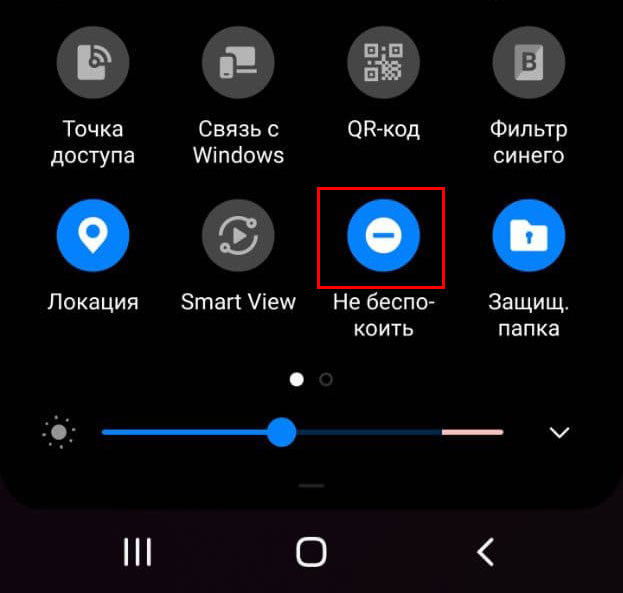
Отключение режима не беспокоить
Вообще же существует три элементарных способа отключить или контролировать режим «Не беспокоить»:
- Если пользователь найдет и выберет «Не беспокоить» в шторке настроек телефона, он может оказаться прямо в меню настроек данного режима.
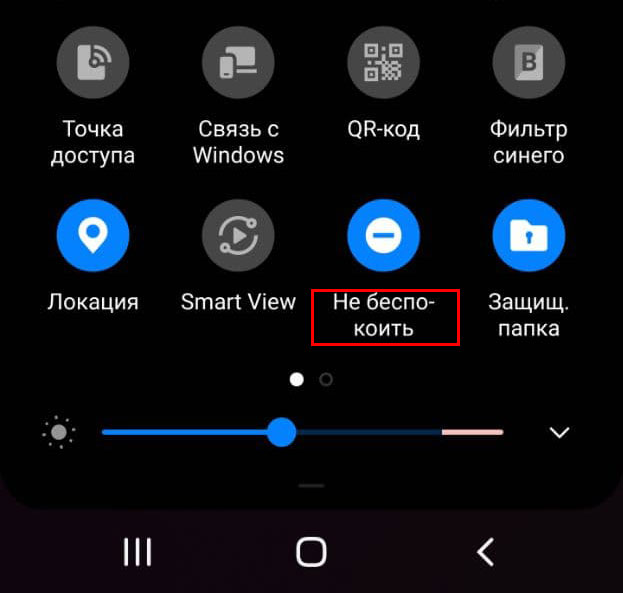
Настройки режима не беспокоить
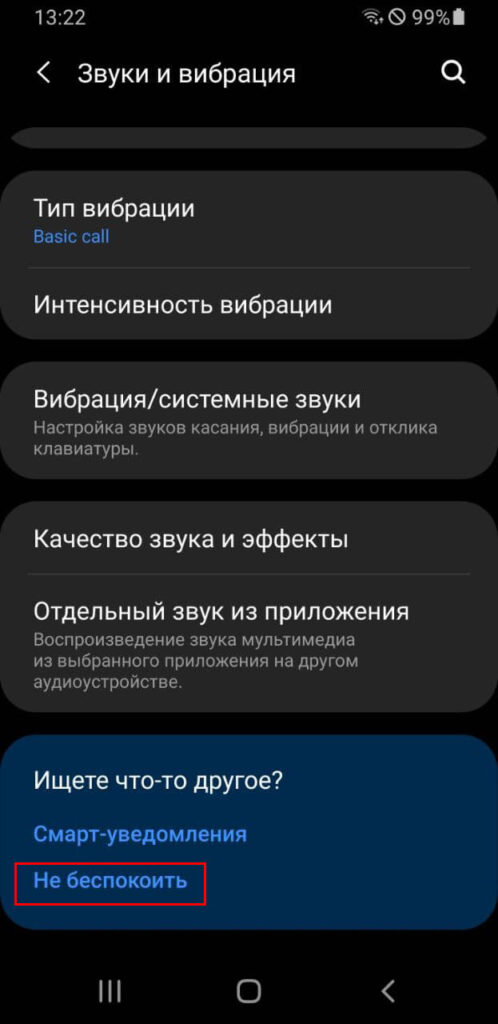
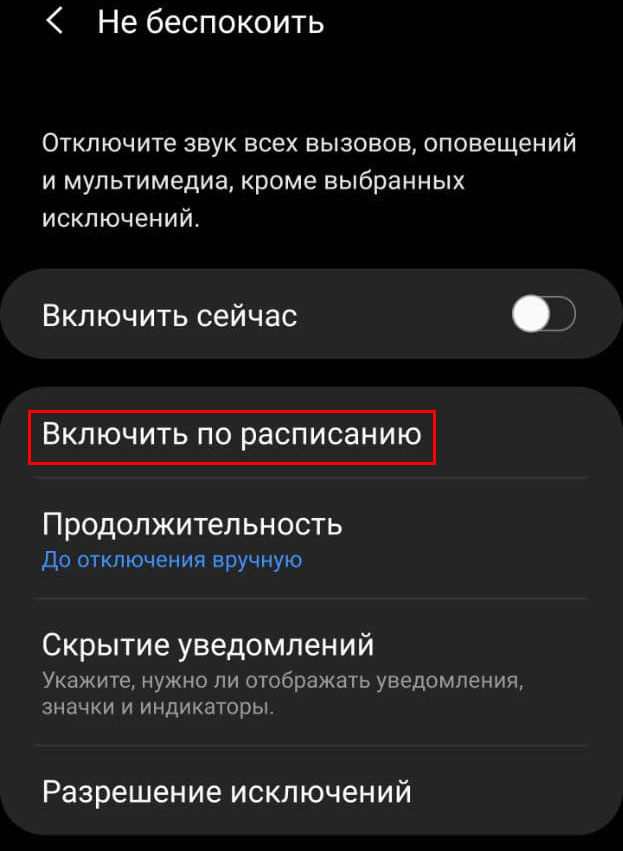
Все эти способы способны настраивать и контролировать режим «Не беспокоить» на мобильных устройствах Samsung.
Особенности работы по времени
Также пользователь может настраивать режим «по расписанию», причем расписаний работы может быть множество. «Играть» с расписаниями можно через указание времени, продолжительности, дней недели и т.д. Это особенно удобно, если необходимо активировать режим на ночь.
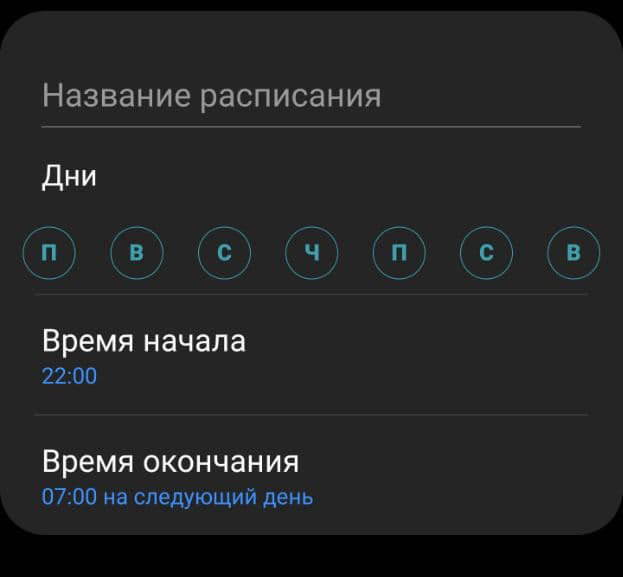
Создаем расписание режима не беспокоить
Также в настройках есть возможность поставить исключения в виде определенных событий, когда телефон не будет блокировать звонки от определенных пользователей или от определенных приложений.
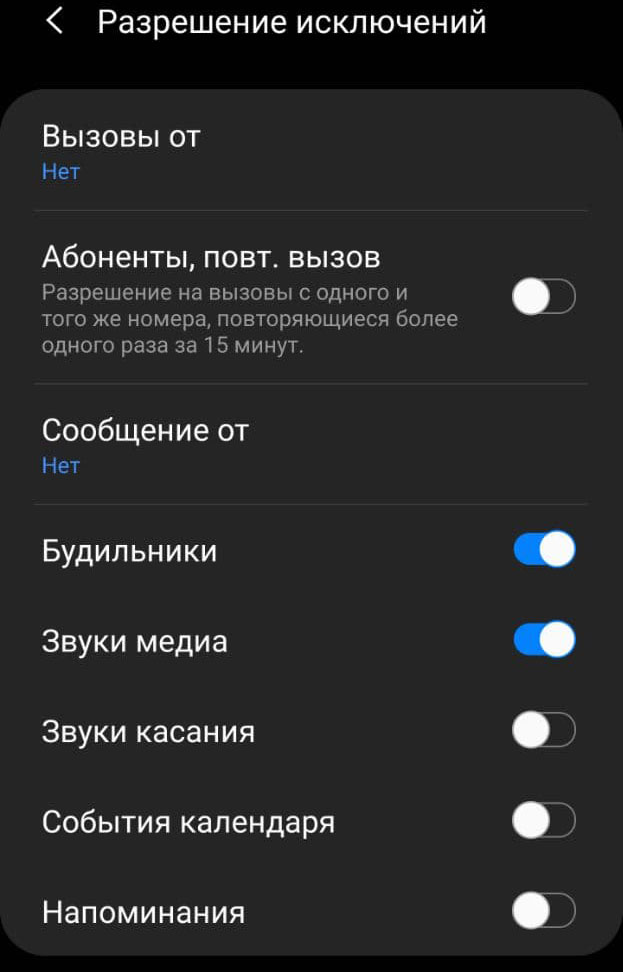
Настройка исключений режима не беспокоить
Заключение
Режим работы телефона «Не беспокоить» отлично помогает пользователям не зацикливаться и не отвлекаться на телефон во время работы или учебы. Режим можно контролировать и всячески настраивать, причем делать это можно разными способами – как через шторку на рабочем столе, так и через меню настроек.