Удаление помощника по .NET Framework для Firefox
В этой статье описано, как удалить помощник по .NET Framework для Firefox с компьютера. В этой статье также описано, как обновить .NET Framework 3,5 с пакетом обновления 1 (SP1) для помощника по .NET Framework 1,0, чтобы можно было отключить этот компонент.Примечания.
Если на вашем компьютере установлено приложение Firefox 3,6 или более поздней версии и 0.0.0 помощника .NET Framework в списке расширений Firefox, используйте способ 2, чтобы удалить расширение.
Чтобы загрузить обновление для .NET Framework 3,5 с пакетом обновления 1 (SP1) для помощника по .NET Framework 1,0 для Firefox, посетите веб-сайт корпорации Майкрософт по следующему адресу:
Дополнительная информация
В .NET Framework 3,5 с пакетом обновления 1 (SP1) помощник .NET Framework позволяет использовать в браузере Firefox технологию ClickOnce, которая входит в состав платформы .NET Framework. Помощник .NET Framework добавляется на уровне компьютера, чтобы его функции могли использоваться всеми пользователями на уровне компьютера, а не на уровне пользователя. В результате кнопка » Удалить » недоступна в меню надстроек Firefox, так как для обычных пользователей не разрешается удалять компоненты на уровне компьютера. Для решения этой проблемы воспользуйтесь одним из указанных ниже способов.
Способ 1: скачайте обновление для .NET Framework 3,5 SP1 для помощника по .NET Framework 1,0 для Firefox
Это обновление устанавливает помощник по .NET Framework отдельно для каждого пользователя. В результате кнопка » Удалить » будет работать в меню надстроек Firefox.Примечание. Это обновление входит в состав Windows 7 и .NET Framework 4.0.To скачайте обновление для .NET Framework 3,5 с пакетом обновления 1 (SP1) для помощника по .NET Framework 1,0 для Firefox, посетите веб-сайт корпорации Майкрософт по следующему адресу:
Способ 2: удаление помощника по .NET Framework для Firefox
Чтобы удалить помощника по .NET Framework для Firefox с компьютера, выполните указанные ниже действия.
Удалите раздел реестра для расширения. Для этого можно использовать любой из перечисленных способов.
Используйте редактор реестра.
Войдите в систему под учетной записью с разрешениями администратора.
В меню Пуск выберите элемент Выполнить, введите команду regedit и нажмите клавишу ВВОД.
Найдите и щелкните следующий подраздел реестра. На компьютерах с процессорами x86:
HKEY_LOCAL_MACHINE\SOFTWARE\Mozilla\Firefox\ExtensionsДля компьютеров на базе x64:
HKEY_LOCAL_MACHINE\SOFTWARE\Wow6432Node\Mozilla\Firefox\Extensions
Удалите подраздел .
С помощью командной строки выполните указанные ниже действия.
Войдите в систему под учетной записью с разрешениями администратора.
Нажмите кнопку Пуск, выберите команду выполнить, введите cmdи нажмите клавишу ВВОД.
В командной строке введите соответствующую команду и нажмите клавишу ВВОД.На компьютерах с процессорами x86:
REG DELETE «HKLM\SOFTWARE\Mozilla\Firefox\Extensions»/v «<20a82645-C095-46ed-80e3-08825760534b>«/fДля компьютеров на базе x64:
REG DELETE «HKLM\SOFTWARE\Wow6432Node\Mozilla\Firefox\Extensions»/v «<20a82645-C095-46ed-80e3-08825760534b>«/f
В агенте пользователя Firefox измените изменения, внесенные в действии 1. Для этого выполните следующие действия:
Запустите Firefox и в адресной строке Firefox введите about: config.
Прокрутите вниз или воспользуйтесь фильтром , чтобы найти следующий элемент предпочтения:
general.useragent.extra.microsoftdotnet
Щелкните этот элемент правой кнопкой мыши и выберите команду Сброс.
Удалите файлы расширений .NET Framework. Для этого выполните следующие действия:
Войдите в систему под учетной записью с разрешениями администратора.
Нажмите кнопку Пуск, выберите выполнить, введите проводники нажмите клавишу ВВОД.
Откройте следующую папку:
%SYSTEMDRIVE%\Windows\Microsoft.NET\Framework\v3.5\Windows презентации Foundation\DotNetAssistantExtension\
Удаление папки DotNetAssistantExtension и всего ее содержимого
Ссылки
Сведения о развертывании ClickOnce в поддерживаемых браузерах можно найти в статье «развертывание с помощью ClickOnce и Firefox» на веб-сайте Microsoft сообщества Майкрософт по следующему адресу:
Исправить: Приложение на вашем компьютере нуждается в .NET Framework 3.5
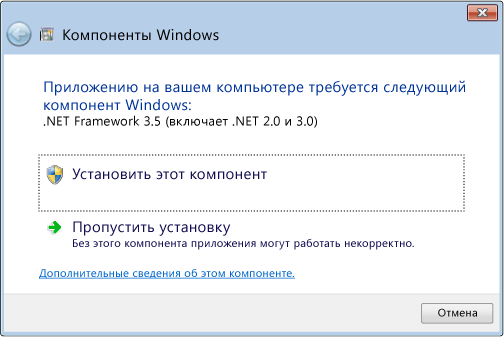
Если вы используете Windows 8 или 10, вы, вероятно, заметили всплывающее окно, требующее установить .NET framework 3.5. Всплывающие окна могут быть случайными, если вы запускаете приложения в фоновом режиме или при запуске. Во всплывающем окне говорится:
“Приложению на вашем компьютере требуется следующая функция Windows: .NET Framework 3.5 (включает в себя Net 2.0 и 3.0)”

Всплывающее окно обычно подлинное, но может быть вызвано любой программой, которой требуется этот фреймворк, включая вредоносное ПО. Если вы решили пропустить установку, всплывающее окно может появиться снова при попытке установить программу или при попытке запустить определенную программу. Однако загрузка из интернета и установка на ПК приведет лишь к более досадной ошибке, что фреймворк уже установлен. В этой статье мы расскажем, почему появляется это всплывающее окно, что .NET Framework — это фреймворк и почему он необходим на вашем компьютере. В конечном итоге, мы дадим вам методы, как можно установить .NET Framework 3.5 на вашем ПК.
Чтобы понять, почему .NET framework 3.5 необходимо и почему появляется этот запрос, мы должны сначала понять, что именно .NET Framework это. В программировании фреймворк — это набор интерфейсов прикладного программирования (API), которые обычно представляют собой общую библиотеку кодов, к которым разработчики могут обращаться при разработке приложений. Таким образом, им не приходится писать код с нуля, что экономит драгоценное время и, следовательно, побуждает программиста больше сосредоточиться на том, что программа может делать. В .NET Framework, эта библиотека общего кода называется Framework Class Library (FCL). Коды в разделяемой библиотеке могут выполнять самые разные функции, и таких кодов тысячи. Например, код для пинга другого устройства в сети или код для вызова диалоговых окон «Открыть как» или «Сохранить как» находится в этой структуре.
В дополнение к стандартизированным кодам, .NET framework предоставляет среду выполнения для запуска приложений, которые были созданы с использованием кодов framework. Среда выполнения — это своего рода песочница, в которой выполняются приложения; то же самое происходит с java-приложениями. Сайт .Среда выполнения NET называется Common Language Runtime (CLR). CLR также управляет памятью и процессорными потоками, обрабатывает программные исключения и управляет безопасностью. Компилируя коды перед их запуском, среда выполнения изолирует программное обеспечение от аппаратного обеспечения компьютера, гарантируя, что закодированная программа может быть запущена на любом компьютере.
.NET Framework был разработан для нескольких операционных систем, но из-за своей проприетарной природы он в основном используется в Windows. Существует несколько версий .NET-каркас. Первоначальная идея заключалась в том, что новые версии были обратно совместимы с кодами, созданными с использованием старых версий. Однако было осознано, что так больше не может быть. Однако, .NET Framework версии 3.5 коды домов от версии 3.0 и версии 2.0, поэтому имеет обратную совместимость только с этими версиями. Последняя версия (V. 4.6) не имеет обратной совместимости и поэтому обычно запускается вместе с другими версиями.
Что является причиной .NET framework 3.5 необходим всплывающее окно в Windows 8/10
Windows 8 и Windows 10 обычно поставляются с обеими платформами .NET Framework версии 3.5 и 4.6. Однако, только версия 4.6 включена, и вам необходимо включить .NET Framework 3.5. Поэтому любые программы, которые используют .NET версия 3.5 рамки вызовет всплывающее окно, которое .NET Framework 3.5 должна быть установлена начиная с версии 4.6 не имеет обратной совместимости. Многочисленные программы были сделаны с использованием этого фреймворка, поскольку он поддерживает программы, написанные на C#, C++, F#, Visual Basic и нескольких десятках других языков. В попытке стимулировать использование новой версии, старая версия .NET framework 3.Поэтому служба 5 отключена на вашем компьютере. Однако, некоторые кодеры распространяют необходимую версию вместе со своими программами.
Если вы получите ошибку, которая гласит .NET версия 3.5 необходим на компьютере для запуска программы, для его установки на компьютер можно воспользоваться приведенными ниже способами. .NET framework 3.5 включает в себя версии 3.0 и 2.0 и поэтому будут появляться всплывающие окна с просьбой установить версию 3.0 и 2.0.
Способ 1: Включите .NET Framework 3.5 в программах и функциях
К счастью, .NET framework 3.5 поставляется вместе с Windows 8 или 10. Все, что вам нужно сделать, это включить его и разрешить его использование программами, которые вызывают его. Поэтому установка загруженного .NET Framework просто сообщит, что версия, которую вы пытаетесь установить, уже есть на вашем компьютере. Чтобы включить эту функцию:
- Нажмите Ключ Windows + R открыть run
- Введите appwiz.cpl в текстовое поле run и нажмите enter, чтобы открыть окно программ и возможностей
- Нажмите на ссылку «Включить или выключить функции Windows«.
- Найдите «.NET Framework 3.5 (включает .NET 2.0 и 3.0)»
- Установите флажок слева от него и нажмите OK для включения .NET Framework 3.5 на.
- Перезагрузите компьютер, если появится запрос.

Способ 2: Установите и включите .NET Framework 3.5 с помощью DISM
Используя инструмент командной строки Deployment Image Servicing and Management (DISM), вы можете установить и активизировать .NET Framework 3.5 на вашем компьютере. Для этого вам понадобится ваш Windows 8/10 DVD или ISO файл.
- Загрузите ваш DVD в лоток и закройте его или щелкните правой кнопкой мыши на вашем .ISO-файл и выберите ‘mount’; ISO-файл будет загружен как виртуальный диск/привод (обратите внимание на букву этого диска).
- Нажмите клавиши Windows + R, чтобы открыть окно запуска
- Введите CMD в текстовое поле run и нажмите enter, чтобы открыть командную строку
- Введите или вставьте приведенную ниже команду в окно CMD:
DISM /Online /Enable-Feature /FeatureName:NetFx3 /All /LimitAccess /Source:D:\sources\sxs
Вы также можете ознакомиться с другой моей статьей, в которой объясняется, как Понизить версию до .NET Framework 3.5
Как удалить, отключить и восстановить .NET Framework в Windows 10
Во всех версиях операционной системы Windows установлена программа .NET Framework. Она очень важна, стирать её можно только в некоторых случаях. При этом сразу после удаления необходимо выполнить восстановление библиотеки.
Для чего нужен .NET Framework
Приложение .NET отвечает за поддержку сторонних программ и игр, написанных на разных языках программирования. Она преобразует их код в язык, с которым умеет работать Windows. Огромное количество приложений нуждаются в .NET Framework — без него они не смогут даже запуститься.
Учитывая востребованность библиотеки (.NET Framework — это библиотека с разными функциями, используемыми для обработки кода), можно прийти к выводу: хотя бы одна её версия всегда должна быть установлена в системе. Но стоит учитывать, что существуют разные версии .NET, так как приложение постоянно обновляется. При этом различные сторонние программы нуждаются в определённых версиях: более старые умеют работать только с ранними версиями библиотеки, более новые — с наиболее новые выпусками .NET.
Устанавливать каждую версию библиотеки вручную не придётся — достаточно загрузить последний доступный на данный момент выпуск. При необходимости он самостоятельно загрузит более старые редакции .NET, а если выйдет новая версия, то вручную обновится.
Зачем удалять библиотеку
Избавиться от библиотеки придётся в том случае, если она начнёт выдавать ошибки или работать некорректно. В этом случае её надо переустановить, а для этого сначала .NET нужно стереть.
Приложение бесплатно и устанавливается легко, поэтому вы сможете его быстро восстановить. Сделать это нужно будет обязательно, так как в противном случае большинство программ, даже ранее установленных, перестанут работать.
Удаление .NET
Более новые версии .NET (version 4.5+) можно удалить, как любую другую программу. Более старые выпуски (например, часто используемая версия 3.5) поддаются только отключению, но не удалению. Выполнение деактивации и очистки доступно как через системные настройки, так и при помощи сторонней бесплатной программы.
Через системные настройки
Нижеописанные шаги позволят вам удалить или отключить .NET. Учтите, для окончательного их стирания или выключения понадобится перезагрузка компьютера, поэтому заранее закройте все программы и сохраните важные документы.
- Откройте панель управления. Найти её можно при помощи системной поисковой строки.
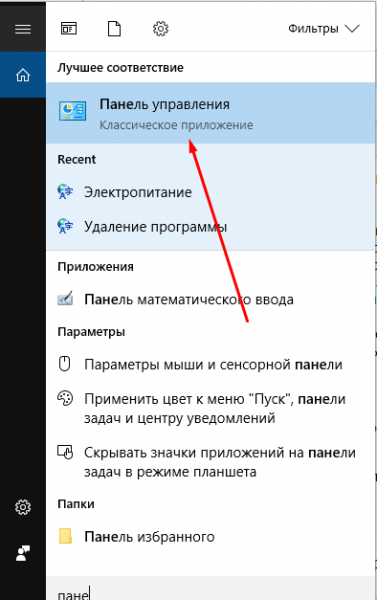 Открываем панель управления
 - Перейдите к блоку «Программы и компоненты».
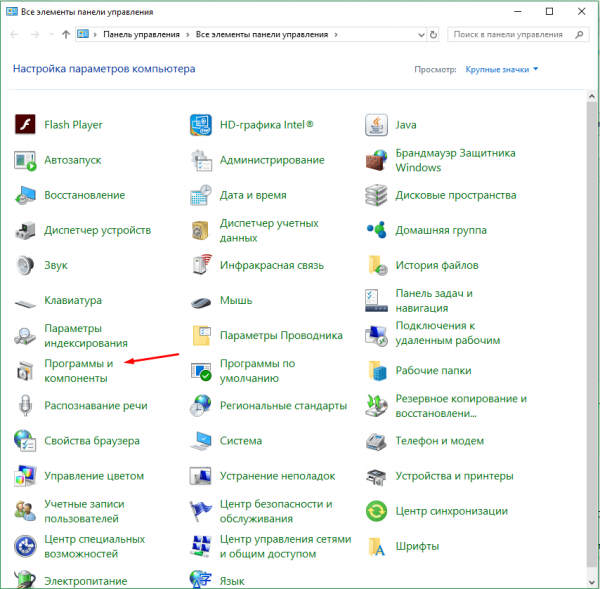 Открываем раздел «Программы и компоненты»
 - Если вы хотите стереть более современную версию .NET, то сможете найти её в списке всех программ. Отыскав, выделите соответствующую ей строчку и кликните по кнопке «Удалить» или нажмите на неё правой клавишей мыши и выберите функцию «Удалить».
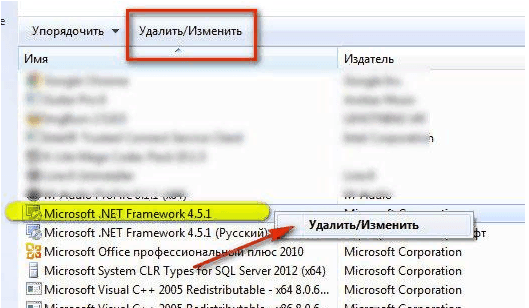 Выбираем библиотеку и нажимаем кнопку «Удалить»
 - Если же вы хотите отключить .NET, то перейдите к разделу включения и отключения компонентов.
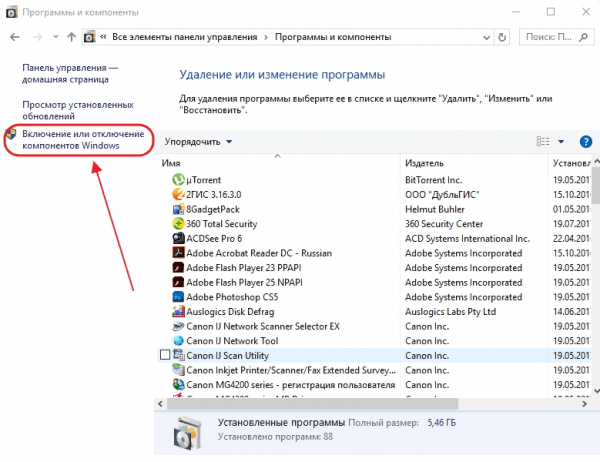 Нажимаем на строку «Включение и отключение компонентов Windows»
 - Отыщите в развернувшемся списке компонент .NET нужной версии и снимите галочку, стоящую напротив него. Система предложит вам перезагрузить компьютер, согласитесь.
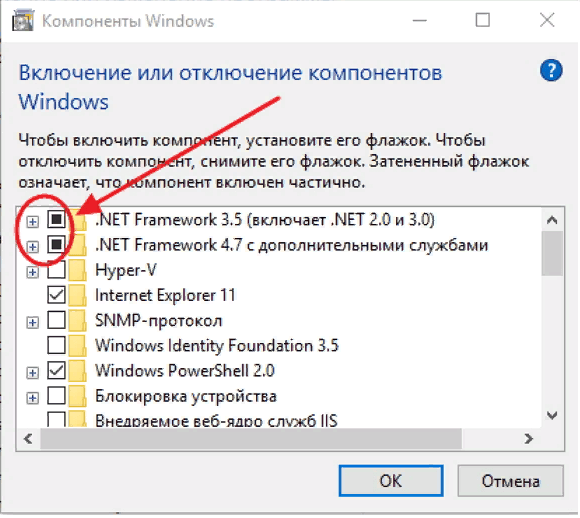 Отключаем нужную версию .NET
После того как компьютер снова включится, вы можете переходить к загрузке и установке подходящей версии .NET.
Через стороннюю программу
Существует стороннее приложение, позволяющее удалить разные версии .NET при помощи одного клика, — NET Framework Cleanup Tool. Скачать его можно бесплатно с официального русскоязычного сайта — http://net-framework.ru/soft/net-framework-cleanup-tool.
Единственное, что вам придется сделать, — запустить скачанный файл, выбрать версию, подлежащую удалению, и нажать кнопку Cleanup Now. Для завершения очистки придётся перезагрузить компьютер. Готово, .NET удалён, теперь стоит как можно быстрее перейти к его восстановлению.
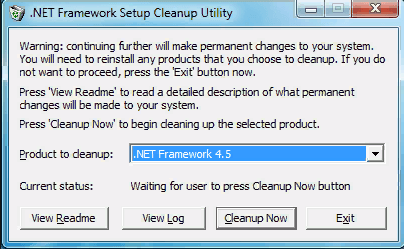
Выбираем версию и нажимаем Cleanup Now
Восстановление .NET
Удалённую библиотеку необходимо установить заново. Сделать это можно самостоятельно и бесплатно через официальный сайт:
- Перейдите на официальный сайт Microsoft (https://www.microsoft.com/ru-RU/download/details.aspx?id=55167) и загрузите установочный файл на удобном для вас языке. Вам автоматически будет предоставлена последняя версия библиотеки.
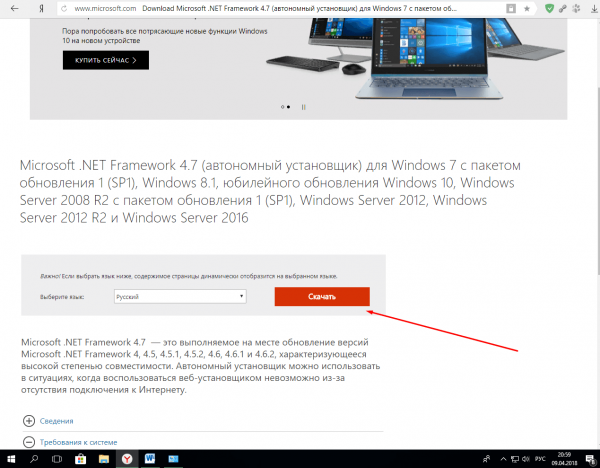 Скачиваем установщик .NET
 - Откройте загруженный exe-файл. Подтвердите установку и подождите, пока все необходимые компоненты загрузятся. Скорость завершения будет зависеть от производительности компьютера и скорости интернета. После того как процедура завершится, вы снова сможете запускать любые сторонние приложения.
 Даем разрешение на установку
Видео: установка .NET Framework
Не все версии .NET можно удалить, некоторые подлежат только отключению. Деактивировать и стереть библиотеку можно через панель управления и стороннюю программу NET Framework Cleanup Tool. После того как Framework перестанет действовать на компьютере, нужно будет его обязательно восстановить.
Как отключить всплывающее окно net framework
Сообщения: 15
Благодарности: 1
| Конфигурация компьютера | |
| Процессор: Intel Pentium(R) Dual-Core E6300 2.8GHz | |
| Материнская плата: Acer WG43M | |
| Память: DDRII 3Gb | |
| HDD: Seagate Barracuda ST3500418AS SATA 500Gb | |
| Видеокарта: AMD Radeon HD 5570 | |
| Звук: Realtek HD Audio ALC888S | |
| Блок питания: LITEON PE-5221-08/AP/ROHS 220W | |
| CD/DVD: HL-DT-ST DVDRAM GH41N | |
| Монитор: Envision P2071L 20» | |
| ОС: Windows 8 Professional x64 | |
| Индекс производительности Windows: 5,9 |
Сообщения: 1324
Благодарности: 260
Я что-то в своем СТАНДАРТНОМ авторане такой строки не наблюдаю. Или я что-то не так понял ? 
Для отключения данного рекламного блока вам необходимо зарегистрироваться или войти с учетной записью социальной сети.
Сообщения: 23
Благодарности: 8
Видимо он у те нестандартный, так как у меня есть.

Сообщения: 1465
Благодарности: 336
| Конфигурация компьютера | |
| Процессор: Intel Core i5-11400 2.60 GHz | |
| Материнская плата: Gigabyte B560 AORUS PRO AX | |
| Память: HyperX Fury 32Gb DDR4-3200 | |
| HDD: Me Samsung SSD 970 Evo Plus 1TB | Intel 330 Series 180GB | |
| Видеокарта: MSI GeForce GTX 1660 Ti ARMOR 6G OC 1860 MHz | |
| Блок питания: 850 W | |
| CD/DVD: None | |
| Монитор: Samsung Curved 27" wqhd C27JG50QQI | |
| Ноутбук/нетбук: Lenovo Legion 5 | |
| ОС: Windows 10-11 x64 English | |
| Прочее: Logitech MX Master 3 | MX Keys | Creative SXFI Air C |
| Я что-то в своем СТАНДАРТНОМ авторане » |
——-
Полощет ветер флаги перемен. Донбасс готов врага с земли смести.
Он как боец поднимется с колен, Чтоб вновь свободу обрести!