Как дать семейный доступ в стим с телефона?
Откройте окошко клиента и перейдите в «Настройки» (находится наверху во вкладке «Steam»). Следом откроется новое окно, где нужно перейти во вкладку «Семья». В этой вкладке и находится панель управления семейным доступом.Oct 23, 2019
Как сделать семейный доступ стим через телефон?
Чтобы включить семейный просмотр:Войдите в аккаунт Steam, который будет использовать ваш ребёнок.Нажмите . Выберите пункт «Настройки».Перейдите на вкладку «Семья» в левой части открывшегося окна.Нажмите «Управление семейным просмотром», чтобы запустить настройку семейного просмотра.
Как дать доступ к аккаунту Steam?
Для этого зайдите у себя на компьютере в аккаунт друга в Steam и в настройках откройте раздел «Семья». Там нужно поставить галочку «Поделиться библиотекой с этим компьютером» и выбрать пользователя, который получат доступ к вашим играм, — себя.
Как получить доступ к игре друга в стиме?
У близкого человека установлена игра, в которую вы хотите поиграть? Отправьте ему запрос на авторизацию. После авторизации вы сможете загружать и играть в игры из библиотеки владельца аккаунта. Игры, которыми поделился MartinO, доступны для вас на этом компьютере.
Как дать семейный доступ в стим с телефона? Ответы пользователей
Семейный доступ Стим – это возможность открывать библиотеку игр другим пользователям, играть в игры друг друга, сохраняя собственный прогресс и .
Открыть платформу. · Ввести логин и пароль библиотеки, доступ к которой открывается. · Зайти в раздел настроек. · Кликнуть на пункт Family. · Когда .
Подключение Steam Family Sharing · Откройте клиентскую программу магазина. · Найдите пункт Family (Семья). · Авторизуйте устройство, на котором сейчас находитесь.
Как поделиться библиотекой игр в Steam · Сперва включить функцию Steam Family Sharing. · Там нужно поставить галочку «Поделиться библиотекой с .
В Стиме есть функция семейного доступа или Steam Family Sharing, которая позволяет делиться играми, разберем, как его включить, как создать и добавить в .
Как включить функцию семейного доступа · В верхнем меню главного окна программы выберите пункт «Steam», а затем кликните по строке «Настройки».
Для решения проблемы Steam предлагает режим Steam Family Sharing (семейный доступ в Стим). Перед тем как дать доступ другу желательно включить функцию Steam .
Одна из нововведённых опций Steam — семейный доступ, если обращаться к переводу её названия. Как она работает? Steam Family Sharing открывает для пользователей .
«Family Sharing» или «Семейный доступ» – отличная функция, которая открывает доступ к библиотеке другим пользователям, благодаря.
Как открыть инвентарь в Стиме на телефоне
С выходом новой версии Steam на смартфонах, использовать мобильное приложение стало намного удобнее. Чтобы открыть инвентарь на мобильном устройстве, очевидно приложение должно быть установленно, а вы в свою очередь должны авторизоваться в соответствующем аккаунте.
- Находим Steam в установленных и открываем приложение;

- Нажимаем на иконку профиля в верхнем правом углу. Кликнуть на аватарку можно практически с каждой станицы приложения;
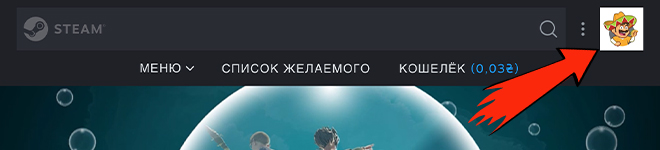
- Зайдя на свою страницу, выбираем инвентарь;
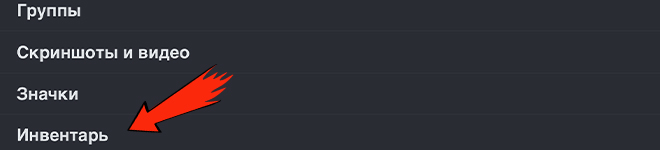
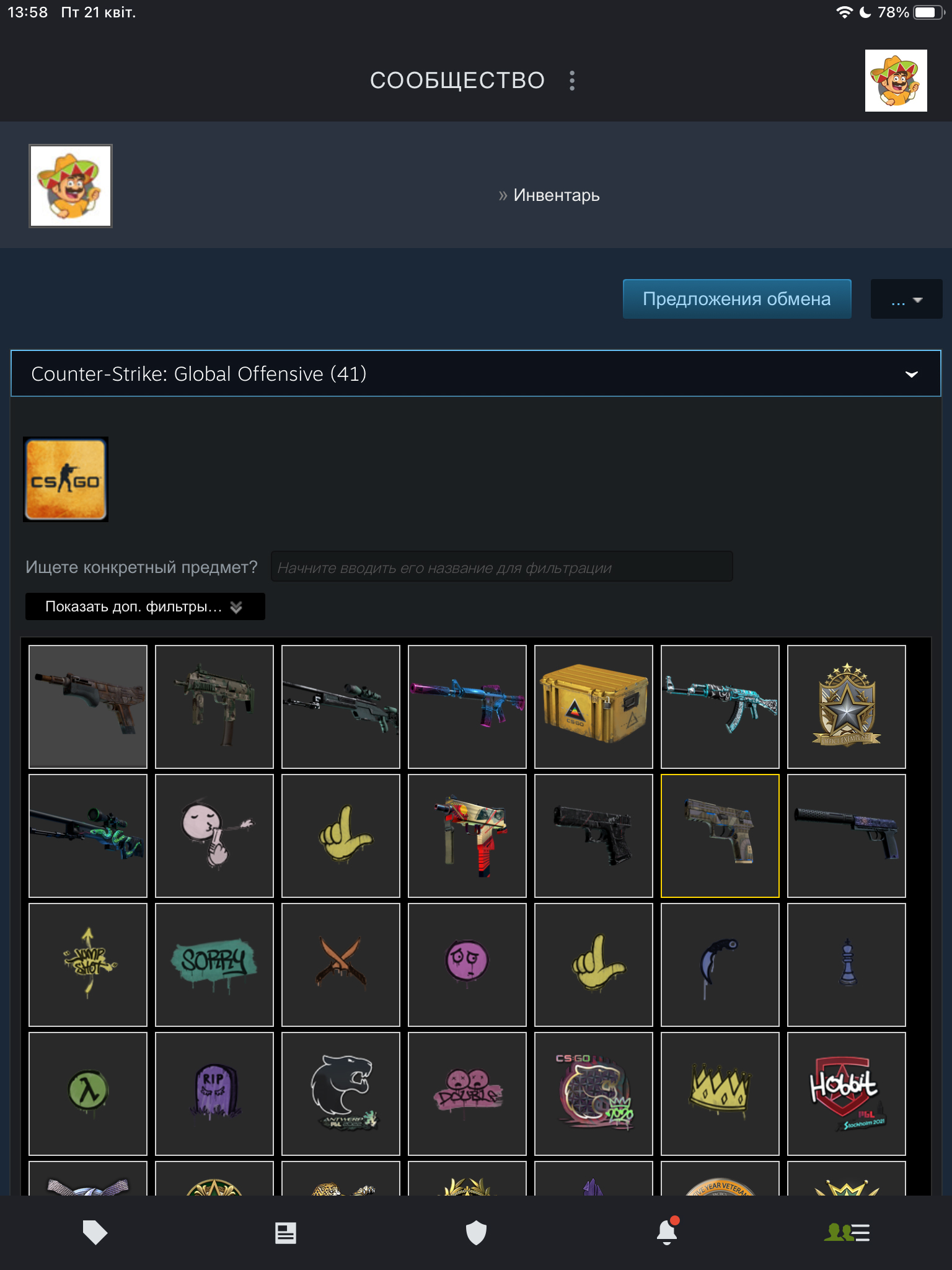
- Перед вами откроется уже привычное окно со всеми вашими предметами. По функционалу данное место ничем не отличается от десктопный версии, вы можете обмениваться и продавать предметы.

Вадим Белинский
Киберспорт не оставил шансов юриспруденции и финансам в выборе основного занятия. Знаю про CS:GO практически все и немного больше. За десятилетний опыт игры, данная киберспортивная дисциплина открылась по новому, о чем вы узнаете в моих статьях.
- → Красивый и дешевый инвентарь в КС
- Как убрать бинд в Раст ←

- 1. Vitality
- 2. Heroic
- 3. FaZe Clan
- 4. G2 +1
- 5. ENCE -1
- 6.
 Cloud9
 - 7. Natus Vinsere
- 8. GamerLegion
- 9. Apeks +1
- 10.
 Liquid -1



Почта для связи
 gocsgo.net@gmail.com
Как открыть или закрыть профиль на Steam?

Инструкция, как открыть или закрыть профиль на Steam. Это легко можно сделать в настройках вашего аккаунта.
Как открыть профиль в Steam?
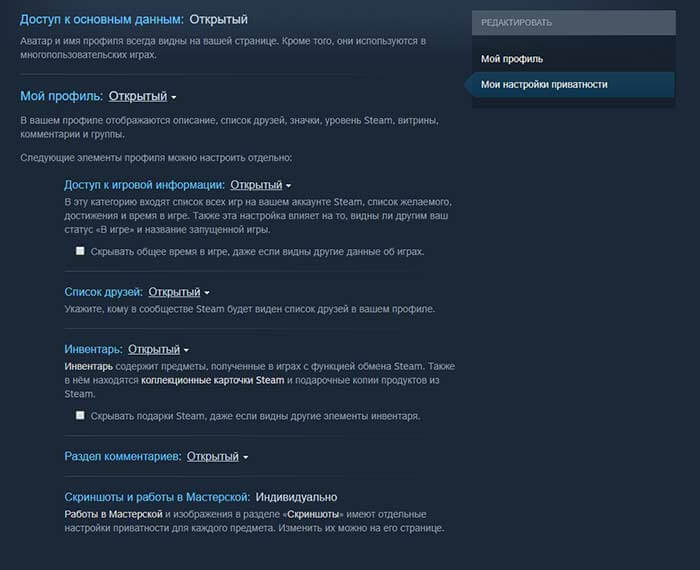
- Зайдите на страницу своего профиля.
- Нажмите на кнопку «Редактировать профиль».
- Перейдите в раздел «Мои настройки приватности».
- Используйте следующие настройки, чтобы полностью открыть профиль:
- Мой профиль: «Открытый»
- Доступ к игровой информации: «Открытый» (дополнительно уберите галочку)
- Список друзей: «Открытый»
- Инвентарь: «Открытый» (дополнительно уберите галочку)
- Раздел комментариев: «Открытый»
При желании некоторые параметры можно оставить доступными только для друзей или вовсе скрыть. Для этого используйте опции «Только для друзей» или «Скрытый».
Как открыть профиль стим через телефон

Данное руководство доступно рассказывает о Steam для мобильных устройств — все, что вам надо знать, собрано здесь.
 1
1
 1
1
 1
1

| 11,550 | уникальных посетителей |
| 61 | добавили в избранное |

Использование мобильного приложения Steam дает вам возможность находиться в сети, общаться с друзьями везде, где бы вы ни были. Помимо общения и покупок, у приложения Steam есть следующие функции:
Теперь вы можете подтверждать обмены и операции на Торговой площадке через мобильное приложение Steam. С ним ни один предмет не пропадет с вашего аккаунта.
Многие пользователи, создавая темы на форумах, буквально требовали введения привязки номера телефона к Steam.
20 февраля 2015 г. Valve приступила к улучшению защиты аккаунтов пользователей. На сайте переводов «Steam Translation Server» появились строки, в которых говорилось о привязке номера мобильного телефона к аккаунту для дополнительной защиты, использующий Steam Guard. Помимо защиты по SMS, упоминалось о появлении функции аутентификации с использованием Google Authenticator (и мобильного приложения Steam).
Пользователи могли получать важные сообщения от Steam прямо на свой телефон. Также это помогало восстановить аккаунт, если вы забудете пароль или свой аутентификатор Steam Guard.
На данный момент, следуя всем рекомендациям по обеспечению безопасности аккаунта, конечно, с использованием Мобильного приложения Steam, ваша учетная запись становится неуязвимой для злоумышленника, который не имеет доступ к вашему телефону. Даже если злоумышленник получит доступ к вашему аккаунту, или вы по глупости передали данные от аккаунта (что, к слову, строго запрещено), он не сможет ни передать вещи, ни продать их, ни отвязать номер вашего телефона от аккаунта.
Не пренебрегайте безопасностью своей учетной записи.
Поддерживайте связь с друзьями на ходу.
Общайтесь в любом месте.
Просматривайте каталог Steam для Windows, Mac и Linux прямо со своего телефона. Теперь вы не пропустите ни одной распродажи.
Загрузите и установите покупки прямо на ваш домашний компьютер удалённо.
Используйте свой телефон в качестве мобильного аутентификатора, чтобы обеспечить повышенный уровень защиты аккаунта Steam.
Включив эту функцию, вы будете получать уведомления, когда, кликнув по ссылке, вас будет перенаправлять на внешний сайт.
Можете указать дату своего рождения. В полной версии сайта эта функция, как известно, отсутствует.
Выбираете из списка ту мелодию, которую хотите слышать при приходящих уведомлениях от Steam.
Чтобы привязать номер мобильного телефона к своему аккаунту Steam, вам необходимо перейти в соответствующий раздел в настройках аккаунта.
- для Республики Беларусь: +37529ХХХХХХХ; +37533ХХХХХХХ;
- для Российской Федерации; +7YYYXXXXXXX;
- для Республики Украина: +380YYXXXXXXX;
- для Республики Казахстан: +7YYYXXXXXXX;
Пятизначный код из сообщения, который был выслан на ваш телефон, введите в соответствующее поле.
Номер телефона привязан к вашему аккаунту.
Steam Guard — это второй уровень безопасности вашего аккаунта Steam. Первый уровень включает в себя указанные вами данные при регистрации: логин (имя вашего аккаунта — не путать с никнеймом) и пароль. Активированная функция Steam Guard усложнит доступ к вашему аккаунту для сторонних лиц.
Если функция Steam Guard активирована, вход в ваш аккаунт будет невозможен без дополнительной авторизации.
На ваш телефон будет отправлен специальный код доступа, который должен быть введен в Steam для того, чтобы войти в аккаунт.
Наилучший способ обеспечить безопасность аккаунта — использовать код, генерируемый приложением Steam.
Аутентификатор генерирует код, который нужно будет вводить при каждом входе в ваш аккаунт Steam. Код меняется каждые 30 секунд, он может быть использован только один раз и его нельзя угадать.
Подробнее о настройке Мобильного аутентификатора Steam Guard можете прочесть в этом руководстве:
http://steamcommunity.com/sharedfiles/filedetails/?id=565231301
- Проверьте, верно ли время на вашем телефоне. Коды аутентификатора генерируются на основе времени телефона, и если оно неверное, то и код будет неверным.
После того, как вы включили Мобильный аутентификатор, ранее предлагалось этот код сохранить или записать. После чего он становился недоступным.
Никому не сообщайте свой пароль или код мобильного аутентификатора. Как поддержка Steam, так и сотрудник Valve, никогда не будут запрашивать ваши коды.
Не вводите свой логин, пароль или код аутентификатора нигде, кроме официальных сайтов Valve. Проверяйте каждую ссылку. Зачастую взломщики пытаются сделать вредоносные ссылки похожими на официальные.
-
Если это возможно, свяжитесь со своим оператором мобильной связи и попросите новую SIM-карту с прежним номером. Steam сможет отправлять SMS-уведомления на него, и вы сможете восстановить аккаунт.
- Открепить аутентификатор (перейдите в меню Steam Guard и выберите другой способ защиты)
- Выйдите со своего аккаунта (через меню «Выйти» на iOS или через меню «Настройки» — «Выйти» на Android).
- Перед продажей или передачей телефона удалите из него личную информацию.
- Войдите в свой аккаунт через магазин Steam
- В выпадающем меню под вашим логином в правом верхнем углу страницы выберите «Об аккаунте»
- Выберите «Настройка Steam Guard» справа.
- Выберите «Получить коды восстановления Steam Guard».
- Введите текущий код аутентификатора (или полученный ранее резервный код).
- Перейдите на сайт поддержки help.steampowered.com и выберите раздел «Мой аккаунт» → «Настройки Steam Guard»
- Находите третий пункт: «Обеспокоены тем, что данные для входа в ваш аккаунт хранятся на другом устройстве?»
- Жмете
- Если у вас нет авторизованных устройств помимо того, с которого вы находитесь онлайн в данный момент, то вам сообщат, что «у вас нет других устройств, авторизованных Steam Guard».
Чтобы удалить номер мобильного телефона на своем аккаунте Steam, вам необходимо перейти на соответствующую страницу в настройках аккаунта.
Так же, как и с привязкой номера телефона к аккаунту, Steam отправит на ваш телефон SMS-сообщение с пятизначным кодом, который необходимо ввести в соответствующее поле.
Телефон успешно удален с аккаунта
Нет, для одного аккаунта можно использовать только один аутентификатор.
Да. В мобильном приложении будут появляться коды для всех аккаунтов, независимо от того, в какой аккаунт вы войдете. Аккаунты, привязанные к одному номеру телефона, могут рассматриваться как один в случае нарушения Соглашения подписчика службы Steam, политик и ограничений Steam.
Пока что нет. Поддержка независимых аутентификаторов может появиться в будущем, но в данный момент она отсутствует.
Нет. Возможности перенести его на другой телефон не существует. Однако можно открепить аутентификатор от одного телефона и включить его заново на другом. Не забудьте выйти из своего аккаунта на старом телефоне!