Как конвертировать AVI в MKV без потери качества
Этот вопрос задают Yahoo, и он может легко решить, преобразовав AVI в MKV с помощью некоторых эффективных методов кодирования.
AVI долгое время был признан лучшим файловым контейнером, который мы использовали для хранения аудио-и видеоданных.Но он может быть таким огромным, если его вообще не сжимать.Сейчас, по мере развития технологий, люди хотели бы найти менее занимающие пространство и более удобные обертки, такие как MKV вместо AVI.
Чтобы завершить преобразование AVI в MKV, необходим конвертер видео.Где найти полезный видео конвертер для преобразования AVI в MKV без потери качества? Продолжайте читать здесь, и вы найдете ответ.
Рекомендуется: Самый надежный конвертер AVI в MKV.
VideoSolo Video Converter Ultimate-лучший конвертер AVI в MKV, в основном из-за его сверхбыстрой скорости преобразования и высокого качества вывода.Независимо от размера файла AVI, вы можете импортировать его в программу, установить его кодек или другие параметры и быстро экспортировать видео MKV, которое намного меньше по размеру.
И не только это, VideoSolo Video Converter Ultimate поддерживает преобразование видео разных форматов в более 300 видов других форматов, включая MP4 , MOV, WebM и т.Д.То есть преобразование AVI в MKV является одним из его основные функции.После установки вы можете изучить другие форматы для преобразования.Он поддерживает операционные системы Windows и Mac.
Руководство по эффективному преобразованию AVI в MKV
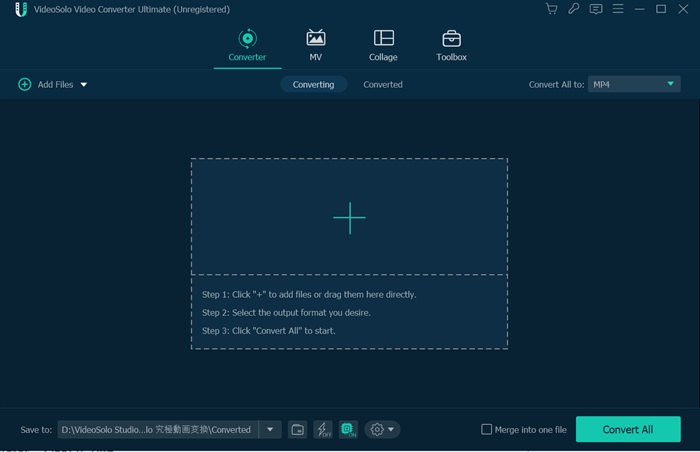
# Шаг 1.Добавьте файл AVI в конвертер AVI в MKV
Запустите VideoSolo Video Converter Ultimate на своем компьютере.Появится простой и быстро управляемый интерфейс, и вам нужно нажать «Добавить файлы», чтобы найти файл AVI, который вы хотите добавить.Эта программа поддерживает пакетное преобразование, поэтому вы можете добавить несколько файлов одновременно.
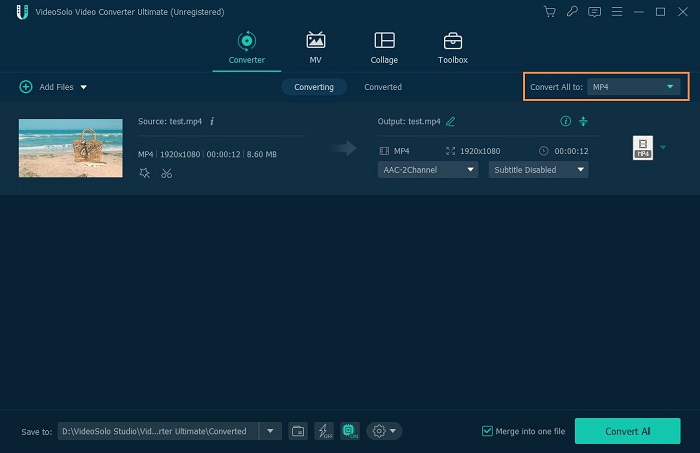
# Шаг 2.Выберите выходной формат-MKV
После добавления файла AVI щелкните раскрывающийся список «Преобразовать все в», найдите «Видео», чтобы найти значок « MKV », вы увидите, что доступно несколько предустановленных профилей MKV с разным разрешением.Выберите тот, который вам подходит.
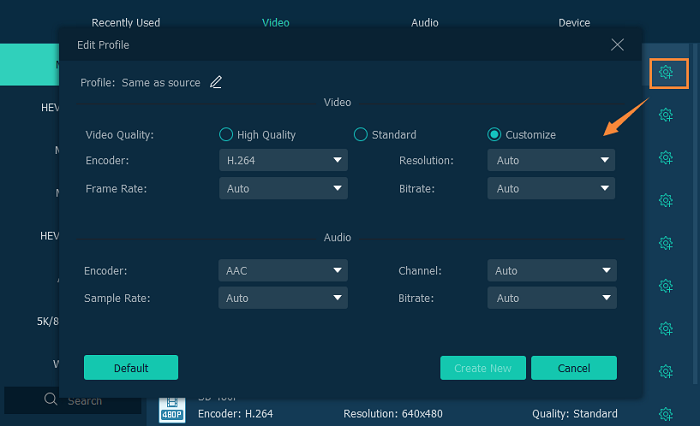
# Шаг 3.Персонализируйте настройки вывода
На предыдущем шаге вы также можете щелкнуть значок «Пользовательский профиль», чтобы установить некоторые параметры, которые вы хотите, например кодировщик, разрешение, частоту кадров, битрейт.Если вы настраиваете, не забудьте нажать кнопку «Создать», чтобы сохранить свой профиль.
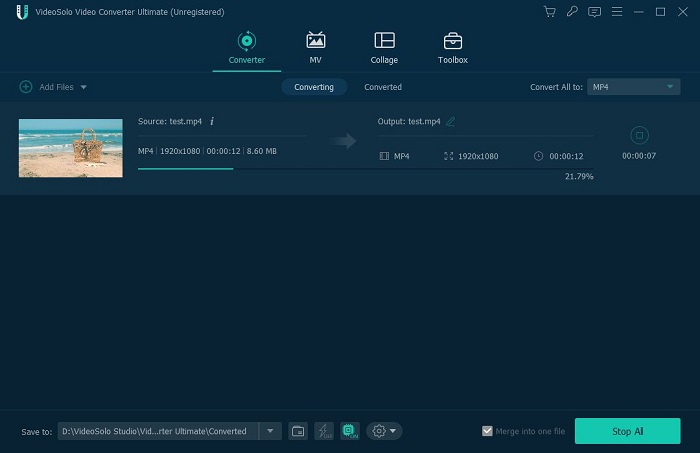
# Шаг 4.Запустите преобразование AVI в MKV
Когда все настройки выполнены, нажмите кнопку «Конвертировать все», чтобы начать преобразование AVI в MKV.Преобразование может быть завершено всего за несколько минут благодаря сверхвысокой скорости преобразования.И выходной файл MKV также в отличном качестве.Вы можете следить за ходом преобразования в интерфейсе или контролировать, чтобы приостановить, остановить процесс.Наконец, после завершения преобразования вы можете увидеть преобразованные файлы в поле «Преобразованные».
VideoSolo Video Converter Ultimate, как рекомендуется, полезно и полезно.Вы можете изучить множество других практических функций, таких как преобразование других форматов, вырезание фрагментов видео, добавление водяных знаков к видео и т.Д.Теперь просто загрузите его и наслаждайтесь своим видео.
 Самый простой способ копировать и конвертировать DVD в видеоформат MP4
 Как записать собрание Zoom без разрешения организатора
 Как воспроизводить Blu-ray Disc на компьютере
 [3 шага] Как без труда конвертировать MKV в MP4
 Окончательное руководство о том, как легко скопировать DVD на USB
Как эффективно конвертировать AVI в MKV в Windows и Mac OS X / 11/12
Эта статья посвящена тому, как конвертировать AVI в MKV, AVI — это мультимедийный контейнерный формат, разработанный Microsoft в 1992 году. Он является частью видеокодека для технологии Windows. AVI-файл хранит аудио и видео данные в специальном контейнере для воспроизведения аудио и видео.
MKV — это тоже мультимедийный контейнер. Самое большое отличие состоит в том, что файл MKV может хранить несколько звуковых дорожек и дорожек субтитров. Поэтому вы можете преобразовать AVI-видео в формат MKV, если хотите применить к фильму несколько субтитров.
Часть 1: Лучший способ конвертировать AVI в MKV
При конвертации AVI в MKV вы можете беспокоиться о нескольких фактах, таких как потеря качества. AnyMP4 Video Converter Ultimate мощный конвертер AVI в MKV С его помощью вы можете получить передовые технологии для сохранения оригинального качества видео. Он также поддерживает пакетный процесс, так что вы можете наслаждаться отличной производительностью.
Основные характеристики лучшего конвертера AVI в MKV
- 1. Конвертируйте видео файлы AVI в формат MKV одним щелчком мыши.
- 2. Добавляйте новые аудио и субтитры во время конвертации.
- 3. Совместимость с Windows 10/8/7 и Mac OS X / 11/12.
Как конвертировать AVI в MKV на рабочем столе
Шаг 1 : Импорт файлов AVI
Запустите лучший конвертер AVI в MKV после установки его на свой компьютер. Нажмите на Добавить файлы меню в верхнем левом углу, чтобы импортировать файлы AVI, которые вы хотите конвертировать.

Шаг 2 : Предварительный просмотр видео AVI
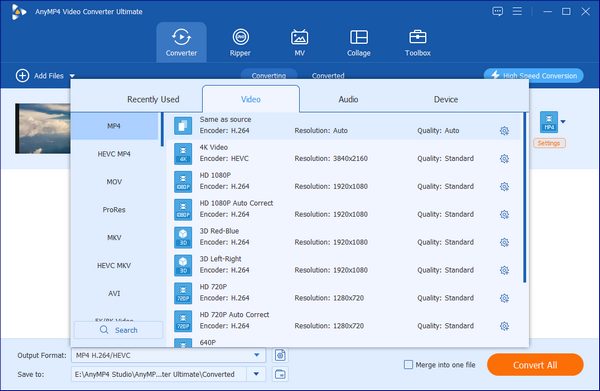
Нажмите значок формата в первом заголовке, чтобы открыть Профиль диалога, перейдите к Видео на вкладке выберите MKV и выберите правильное разрешение. Набор MKV в качестве выходного формата для других названий.
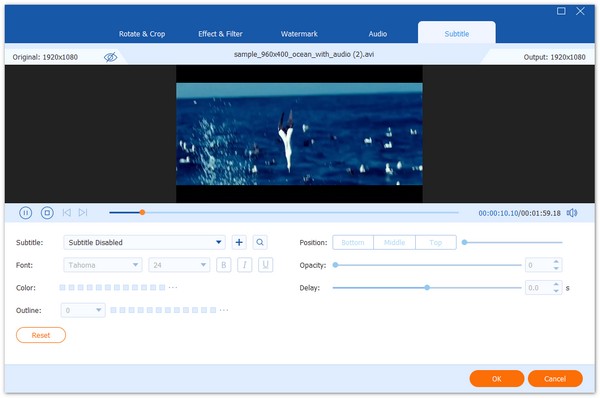
Чтобы добавить новые субтитры в файл AVI, щелкните значок редактирования, чтобы открыть окно редактора видео. Перейти к подзаголовок вкладку и нажмите Дополнительная значок, чтобы добавить файлы субтитров с вашего компьютера. Или вы можете добавить звуковые дорожки в Аудио Вкладка. Ударил OK чтобы подтвердить это.
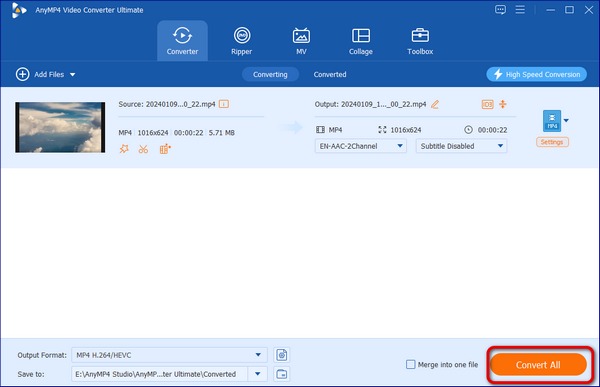
Шаг 3 : Конвертировать AVI в MKV
После редактирования перейдите в нижнюю область основного интерфейса. нажмите Папка значок, чтобы установить конкретную папку для сохранения результата. Наконец, нажмите Конвертировать все Кнопка, чтобы начать преобразование AVI в MKV.
Это программное обеспечение является мощным для конвертировать DVD в MKV с сохранением оригинальных субтитров и звуковой дорожки.
Часть 2: Лучшие 3 способа конвертировать AVI в MKV бесплатно
Метод 1: Как конвертировать AVI в MKV с VLC
VLC — это не только медиаплеер, но и конвертер AVI в MKV с открытым исходным кодом. Хотя он не может защитить качество видео, вы можете использовать его бесплатно.
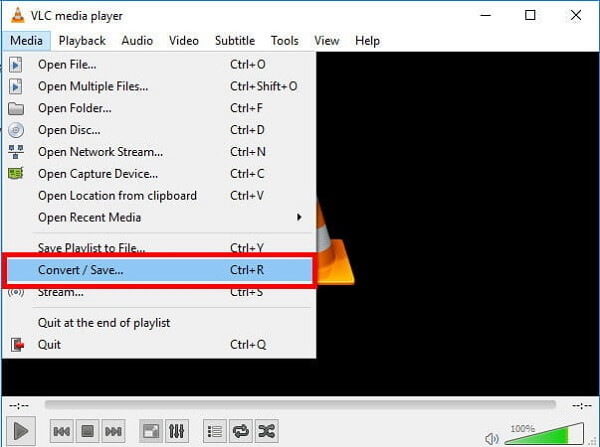
Шаг 1 : Откройте VLC и выберите Конвертировать / Сохранить из Медиа меню.
Шаг 2 : В диалоговом окне «Открыть медиа» нажмите Добавить Кнопка, чтобы добавить AVI файлы, которые вы собираетесь конвертировать. Ударь Конвертировать / Сохранить кнопку.
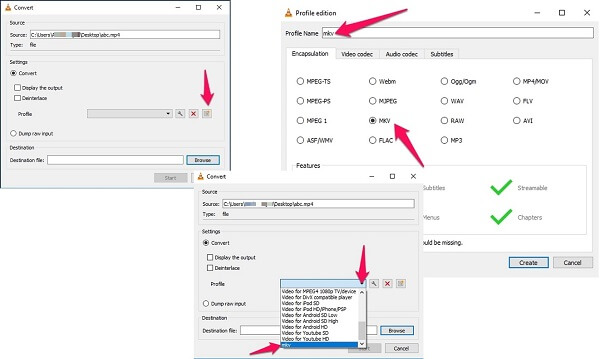
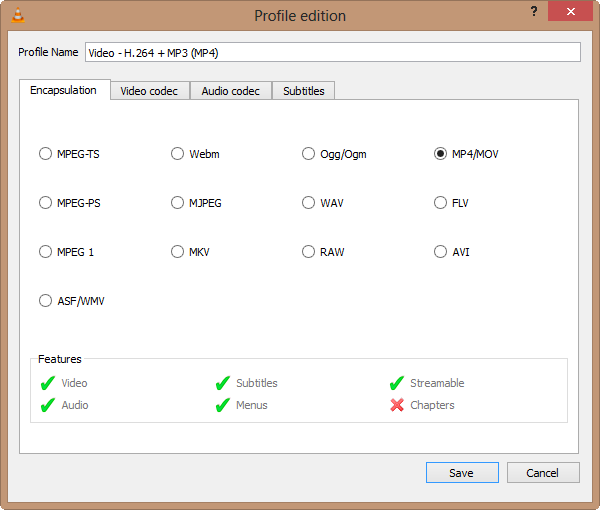
Шаг 3 : Нажмите Создать новый профиль значок, чтобы открыть диалоговое окно Profile edition. Затем выберите MKV , дайте имя профиля и нажмите Создавай , Теперь вы можете выбрать MKV из выпадающего списка.
Шаг 4 : Нажмите Приложения кнопку, чтобы установить папку назначения. Ударь Start кнопка, чтобы начать преобразование AVI в MKV.
VLC может конвертировать видео в MP4 для универсального воспроизведения на ваших портативных устройствах.
Способ 2: Как конвертировать AVI в MKV с помощью HandBrake
HandBrake — это видео конвертер с открытым исходным кодом. Хотя он совместим с ограниченными выходными форматами, MKV является одним из них. Встроенные пресеты в новой версии HandBrake упрощают рабочий процесс.
Шаг 1 : Запустите бесплатный конвертер AVI в MKV. щелчок Источник меню в верхнем левом углу и выберите Открыть файл импортировать исходные файлы AVI.
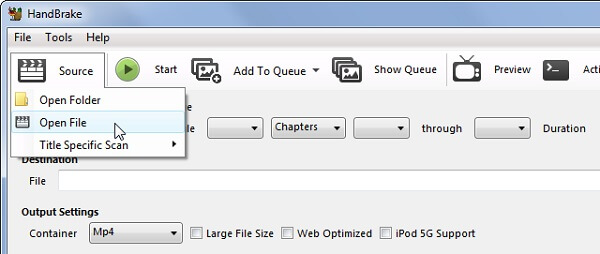
Шаг 2 : Нажмите Приложения кнопку и выберите конкретную папку для хранения видео MKV. Убедитесь, что выбрали MKV из раскрывающегося списка в разделе Настройки вывода .
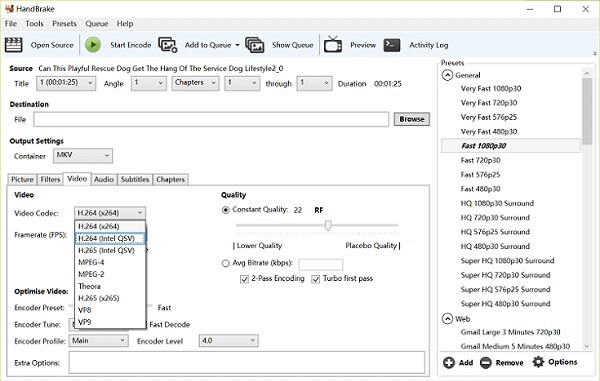
Шаг 3 : Перейдите к Presets панель справа и выберите ваше любимое разрешение. Нажмите на Start or Запустить кодировку Кнопка на верхней ленте.
Способ 3: Как конвертировать AVI в MKV через FFMPEG
FFMPEG — это гораздо больше, чем просто конвертер AVI в MKV. Пользователи могут выполнять простые задачи преобразования между практически всеми мультимедийными форматами в Windows, Mac и Linux.
Шаг 1 : Посещение Официальном сайте и загрузите правильную версию в соответствии с вашей системой.
Шаг 2 Создайте новую папку на диске C с именем FFMPEG, извлеките файл из zip-файла и вставьте его в новую папку.
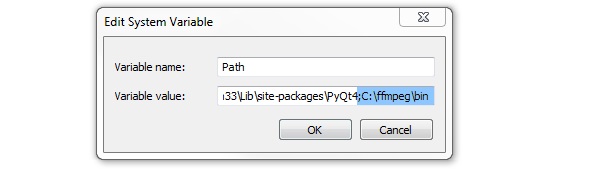
Шаг 3 : Нажмите Start щелкните правой кнопкой мыши меню Компьютер и Объекты . Выбирать Дополнительные параметры системы , откройте Переменные среды и нажмите Редактировать , вход с \ ffmppeg \ Bin in Значение переменной поле и хит OK включить командную строку.
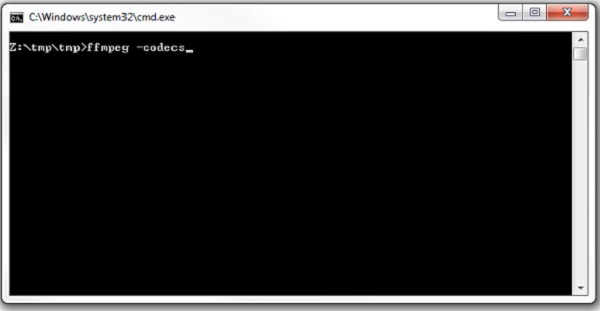
Шаг 4 Теперь запустите окно командной строки и введите ffmpeg -i вход.avi выход.mkv , Используйте имя файла AVI для замены вход и имя файла MKV для замены выходной .
Часть 3: часто задаваемые вопросы о преобразовании AVI в MKV
Что лучше, MKV или AVI?
И MKV, и AVI используются для хранения высококачественного видеоконтента. Если вы хотите смотреть или редактировать видео в Windows, AVI — хороший вариант. MKV больше подходит для хранения видео с несколькими звуковыми дорожками и дорожками субтитров.
Сколько времени нужно, чтобы конвертировать AVI в MKV?
Это зависит от нескольких факторов, таких как программное обеспечение, которое вы используете, производительность вашего оборудования, размер видеофайла AVI и многое другое.
Как легко уменьшить размер файлов AVI?
Оба AVI и MKV используются для хранения высококачественного видео контента. Вы можете уменьшить размер файла AVI путем преобразования в сжатые форматы видео, такие как MP4, FLV и т. Д. Еще один способ уменьшить размер файла — это снизить качество видео.
Заключение
Хорошей идеей будет добавить несколько дорожек субтитров в свой видеофайл, если вы хотите поделиться ими с аудиторией по всему миру. Преобразование AVI в MKV позволяет использовать несколько дорожек в видеофайлах. Исходя из нашего обмена выше, вы должны освоить как минимум четыре способа выполнить задачу в различных ситуациях. AnyMP4 Video Converter Ultimate — это универсальное решение. Это может помочь вам конвертировать AVI файлы и добавлять новые субтитры. Если у вас есть другие вопросы, пожалуйста, оставьте сообщение ниже.
Что вы думаете об этом посте.
Рейтинг: 4.8 / 5 (на основе рейтингов 153)
 Размещено от Тед Кларсо в Конвертировать видео
AVI в MKV
Хотите конвертировать AVI в MKV онлайн без потери качества?
Попробуйте наш бесплатный онлайновый видеоконвертер, чтобы выполнить работу бесплатно и без лишних хлопот.
Copyright © 2023 Converter App. Все права защищены.
Положения и условия
Все услуги, предлагаемые на этом сайте, предоставляются бесплатно в надежде, что они окажутся полезными. Мы не даем никаких гарантий. Используя наши конвертеры, вы соглашаетесь на временную загрузку вашего документа на удаленный сервер.
7 лучших практических способов конвертировать AVI в MKV
Как правило, файл AVI занимает много места, поэтому загрузка в Интернет может занять много времени. Поэтому люди предпочли бы конвертировать AVI в MKV , чтобы сэкономить больше места для хранения и более удобно распространять файлы. Если у Вас есть много файлов AVI, которые нужно конвертировать в MKV с исходным качеством, Вам понадобится умный конвертер AVI в MKV , который поможет Вам. В этой статье мы порекомендуем различные онлайн-конвертеры AVI в MKV, а также порекомендуем настольный конвертер AVI в MKV.
Часть 1. Как конвертировать AVI в MKV с помощью рекомендованного конвертера видео
Этот простой в использовании Wondershare UniConverter (первоначально Wondershare Video Converter Ultimate) настоятельно рекомендуется. Его простой интерфейс позволяет быстро и эффективно конвертировать файлы AVI, не жертвуя качеством файла. Более того, он поддерживает операционные системы Windows и Mac. Вы можете установить ту версию, которая подходит вашему ПК.
Wondershare UniConverter — Универсальный видео конвертер
Пошаговое руководство: как конвертировать AVI в MKV:
После этого просто обратитесь к руководству ниже, чтобы преобразовать Ваши файлы AVI в MKV (на основе системы Windows). Что касается пользователей Mac, Вы можете загрузить версию для Mac и также выполнить следующие шаги.
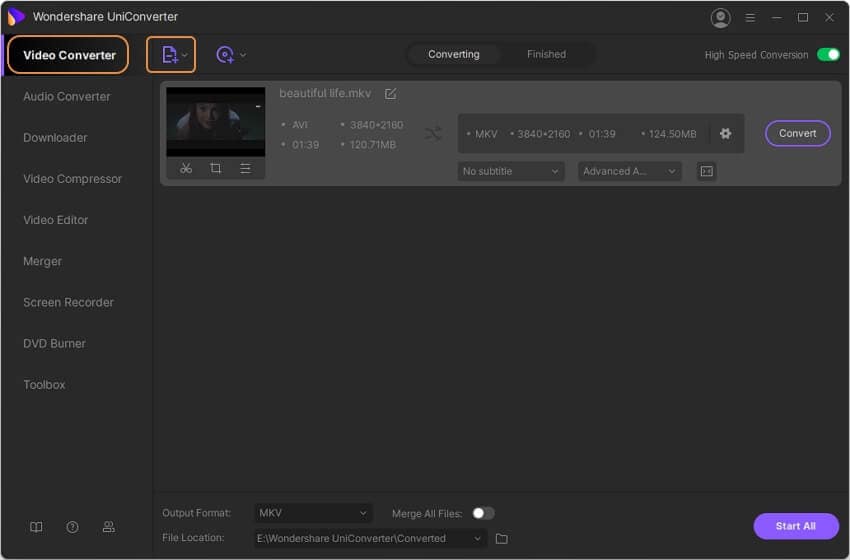
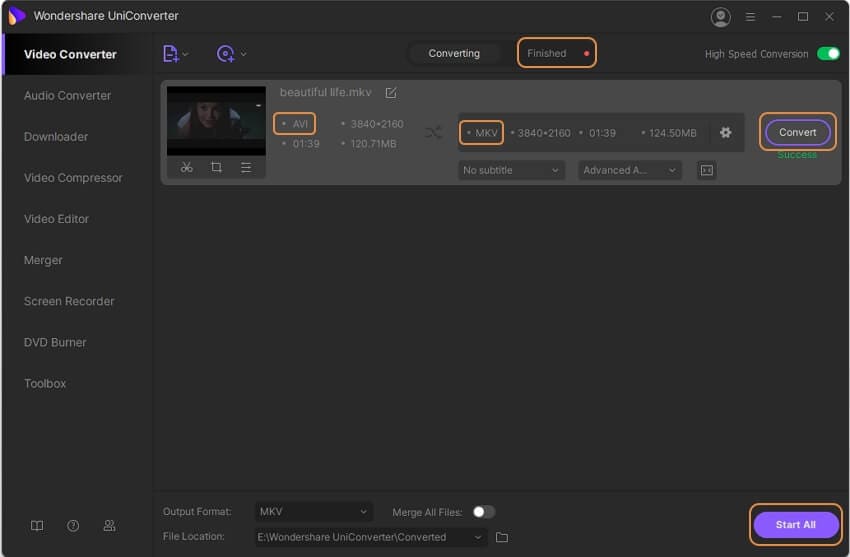
Шаг 1 Добавьте файлы в конвертер AVI в MKV.
Нажмите на  , чтобы просмотреть свой компьютер и загрузить файлы AVI, которые Вы хотите преобразовать на вкладке Конвертер видео . Кроме того, Вы также можете импортировать файлы AVI простым перетаскиванием.
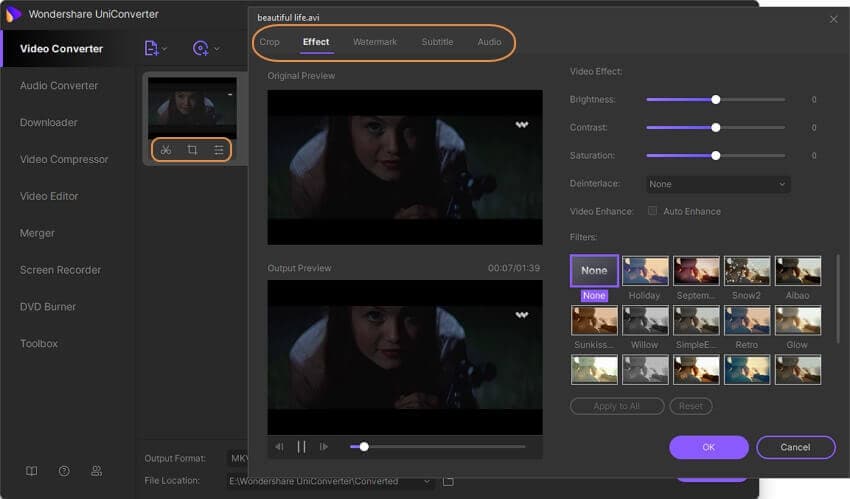
Шаг 2 Встроенный редактор для редактирования файлов AVI (по желанию).
Wondershare UniConverter также предлагает мощные функции редактирования, которые позволяют редактировать файлы AVI перед конвертацией, такие как добавление эффектов, водяных знаков, субтитров и т. д. Нажмите одну из следующих кнопок, чтобы войти в окно редактирования, а затем отредактируйте видео. узнайте больше о методах редактирования.
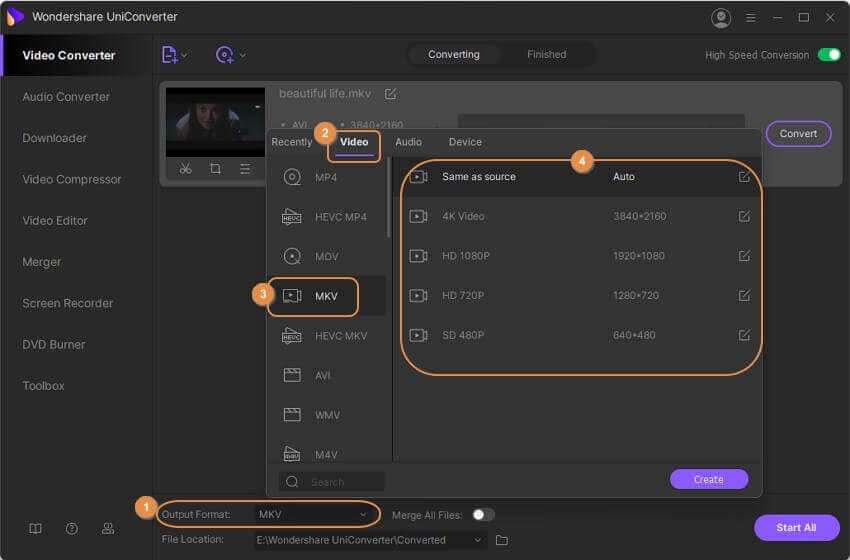
Шаг 3 Выберите выходной формат MKV и конвертируйте файлы AVI в MKV.
Перейдите в окно Формат вывода , щелкнув значок раскрывающегося списка, а затем выберите MKV в Видео </ span> категории и дважды щелкните детальный пресет.
Шаг 4 Конвертируйте файлы в MKV.
После этого нажмите Начать все , чтобы начать конвертацию AVI в MKV. Вы можете получить сконвертированные файлы после их конвертации во вкладке Готовые .
Посмотрите видеоурок о том, как использовать Wondershare AVI в MKV видео конвертер:
Часть 2. Полезный бесплатный конвертер AVI в MKV
Wondershare Free AVI to MKV Converter может запросто загрузить видео с самого популярного сайта обмена видео YouTube и конвертировать его в различные форматы для лучшей совместимости.
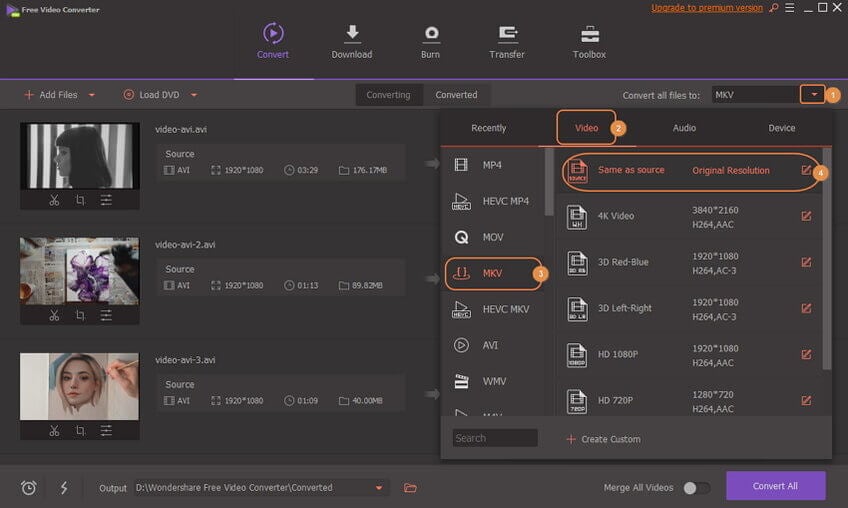
Шаг 1: Откройте бесплатный AVI в MKV Converter и перейдите прямо к Конвертировать , нажмите Добавить файлы , а затем выберите файл AVI для конвертации.
Шаг 2: Затем перейдите к Конвертировать все задачи в и выберите параметр Видео . Теперь прокрутите вниз, выберите формат MKV и выберите желаемое качество.
Шаг 3. Нажмите кнопку Конвертировать все , и программа конвертирует AVI в MKV формат.
Часть 3. 5 самых полезных онлайн-конвертеров AVI в MKV
Вы можете с удобством использовать онлайн-пакеты и эффективно конвертировать AVI в MKV онлайн. Ниже перечислены инструменты, которые Вы можете использовать.
1. Wondershare AVI to MKV Online Converter
Wondershare AVI to MKV Online Converter поддерживает популярные аудио и видео форматы размером менее 100 МБ. С Online Uniconverter Вы можете конвертировать как минимум два файла одновременно. Вот как использовать этот AVI в MPEG конвертер
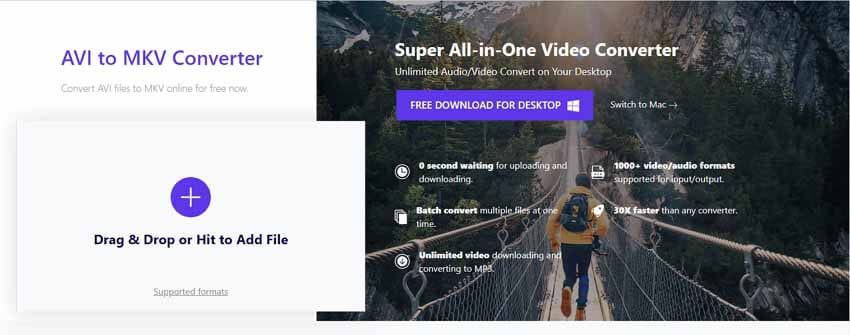
Шаг 1: Нажмите кнопку + слева, и Вы сможете загрузить два файла AVI.
Шаг 2: В разделе Преобразовать все файлы в убедитесь, что он указан как формат MKV .
Шаг 3: Оттуда нажмите кнопку Конвертировать , и Ваш файл сконвертируется в MKV.
2. Convert.Files
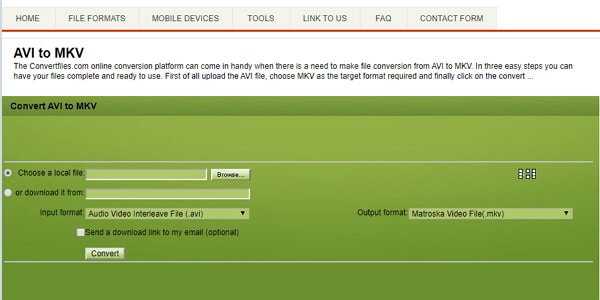
Convert. Files — это онлайн-конвертер AVI в MKV, который можно использовать где угодно, если Вы подключены к Интернету. Вы можете загружать файлы из локального браузера, выбирать выходной формат и легко конвертировать AVI в формат MKV. Ниже описано, как использовать этот онлайн-конвертер AVI в MKV..
Шаг 1: Перейдите на веб-сайт, нажмите Обзор и загрузите файл AVI.
Шаг 2: Затем выберите вывод как MKV и нажмите Конвертировать , чтобы сконвертировать файл.
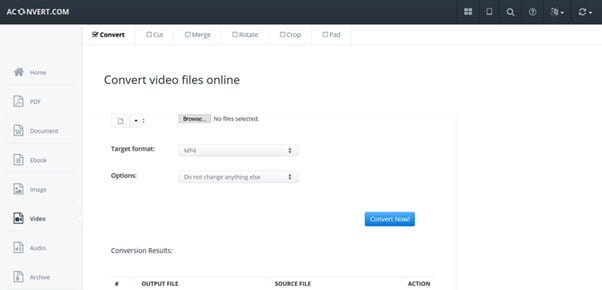
3. AConvert
Эта платформа поддерживает различные форматы файлов, такие как видео, аудио, документы, изображения и PDF-файлы. С помощью файлов мультимедиа Вы можете изменить его битрейт и частоту кадров. Теперь давайте посмотрим, как конвертировать AVI в MKV с помощью AConvert.
Шаг 1: Перейдите на сайт AConvert.com и нажмите Обзор , чтобы импортировать файл AVI.
Шаг 2: Затем выберите цель MKV, и после выберите настройки вывода.
Шаг 3: Наконец, нажмите Конвертировать сейчас , и программа сконвертирует файл в MKV.
4. OnlineConvertFree
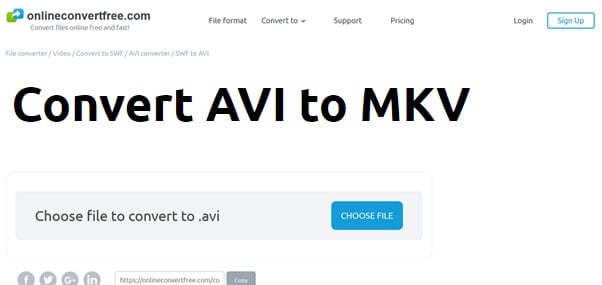
Еще одна бесплатная платформа для онлайн-конвертации AVI в MKV. Вы можете загрузить файл AVI со своего компьютера или вставить URL-ссылку в Интернете и начать конвертацию. В приведенном ниже руководстве показано, как его использовать.
Шаг 1. Загрузите файл AVI на платформу..
Шаг 2: Затем выберите формат MKV и нажмите кнопку Конвертировать .
5. FileZigZag
В этой части мы хотим представить Вам FileZigZag , полноценный онлайн-конвертер форматов файлов, который эффективен, прост в использовании и бесплатен. Вот некоторые из функций FileZigZag, которые привлекли наше внимание.
Шаг 1: Чтобы сконвертировать файлы с помощью этого бесплатного онлайн-конвертера файлов, перейдите на www.filezigzag.com . В главном окне нажмите «Выбрать» под номером один, выберите файл для конвертации . Найдите файл AVI, сохраненный на Вашем компьютере, выберите и откройте его.
Примечание. Для общих и бесплатных пользователей максимально допустимый размер составляет 180 МБ .
Шаг 2: После того, как Ваш видеофайл будет загружен на веб-сайт, выходной формат станет доступен. Перейдите к поиску формата MKV, щелкнув стрелку вниз в разделе Конвертировать в.
Шаг 3: Введите действующий адрес электронной почты, на который Вы получите файл конвертера, расположенный под номером три, адрес электронной почты, и нажмите кнопку «Конвертировать», чтобы начать процесс.