Как посмотреть количество фотографий в Google Фото

Если вы любите делать множество снимков, Google Фото — отличное место для их хранения. Вы получаете 15 ГБ бесплатного хранилища без ущерба для разрешения и качества ваших снимков. Проведите быстрые подсчеты, и вы узнаете, что на Google Фото можно хранить несколько тысяч изображений.
Но сколько из них вы загрузили?
Google предоставляет вам точное количество загруженных изображений. В этой статье вы найдете краткое руководство, как узнать их количество.
Панель инструментов Google
Использование панели инструментов Google — самый быстрый и простой способ узнать, сколько изображений вы загрузили. Откройте браузер, войдите в свой аккаунт Google и перейдите по адресу https://www.google.com/settings/dashboard .
Прокрутите страницу вниз до Фото и нажмите стрелку справа, чтобы открыть информацию. Google покажет общее количество фотографий и альбомов, а также их состояние. Кроме того, вы увидите точное время и дату последнего изменения.

В нижнем разделе есть надпись «Перейти к фотографиям» и меню More (три вертикальные точки). Нажмите на «Перейти к фотографиям», чтобы перейти непосредственно к своим изображениям и альбомам. Вы можете получить доступ к настройкам Google Фото или справке через меню «Еще», в пункте «Загрузить данные».
Примечание: Пункт «Загрузить данные» — это как общее резервное копирование. Вы можете выбирать, какие данные сохранять из Фото и других сервисов/приложений Google.
Уловка «Мой аккаунт».
Некоторые пользователи жаловались, что у них возникают проблемы с использованием Google Dashboard или что они не могут определить точное количество фотографий. До недавнего времени эту проблему можно было решить с помощью https://myaccount.google.com . Точнее, Google показывал точное количество фотографий, когда вы пытались удалить свой аккаунт.

Вы выбираете «Данные и персонализация», прокручиваете страницу вниз и выбираете «Удалить услугу или аккаунт». После входа в систему и подтверждения личности Google позволяет предварительно просмотреть все данные, которые будут потеряны. Раньше в разделе «Фотографии» указывалось общее количество изображений, но теперь там просто написано: «Все ваши фотографии будут удалены.»
В других сервисах в том же меню указано количество файлов/элементов. Почему их нет рядом с Фото, остается только догадываться. Положительным моментом является то, что в «Моем аккаунте» отображается объем пространства, занимаемый Google Фото. Выберите вкладку «Главная», прокрутите вниз до «Хранилище аккаунта» и нажмите «Управление хранилищем».
Здесь показано количество гигабайт для Google Диска, Фото и Gmail. Это не то же самое, что получить точную цифру, но это может помочь, если вы хотите оптимизировать хранение.

Можно ли сделать это на смартфоне?
Приложение Google Фото не показывает количество изображений. Это неудивительно, поскольку изображения, отображаемые приложением, и изображения в облаке могут отличаться. Чтобы прояснить ситуацию, приложение подхватывает все фотографии в вашей галерее/камере, если вы можете синхронизировать только ограниченное количество.
Альтернативно, было бы здорово, если бы была информация типа «XY изображений синхронизировано, XY изображений не синхронизировано». На самом деле, вы можете просмотреть количество фотографий в каждом альбоме, но это не поможет вам экстраполировать общее количество.

Однако вы можете запустить мобильный браузер, войти в свой аккаунт Google и перейти по адресу https://www.google.com/settings/dashboard , чтобы увидеть количество изображений. Вы должны знать, что сбор данных через мобильный браузер происходит гораздо медленнее, чем через браузер настольного компьютера. Конечно, это может зависеть от объема данных и скорости вашего интернета.
Как втиснуть больше изображений?
Как упоминалось выше, вы получаете 15 ГБ бесплатно, но это пространство включает Google Диск, Gmail и Google Фото. В целом, Gmail занимает меньше всего места. Но если вы регулярно пользуетесь Google Диском и Фото, то, скорее всего, место быстро закончится.
Есть два способа решить эту проблему — купить дополнительное хранилище или загрузить/сохранить свои изображения в другом формате. Далее мы рассмотрим, как загрузить больше изображений бесплатно. Зайдите в Google Фото, нажмите на значок гамбургера, чтобы открыть боковое меню, и выберите Настройки. Первый раздел, который вы видите, — «Размер загрузки для фотографий и видео».

Здесь есть два варианта, и по умолчанию установлен флажок «Оригинальный». Он сохраняет изображения в том же размере и формате, а также показывает, сколько места осталось. Чтобы вместить больше изображений, вы можете выбрать опцию High-Quality и получить неограниченное хранилище бесплатно.
Изображения сохраняются в файлах меньшего размера, что означает, что вы можете загружать больше, без ограничения по гигабайтам, и фотографии будут выглядеть одинаково. Это может отлично подойти для хранения фотографий для публикации в социальных сетях или на вашем сайте. Однако качество может пострадать, если вы решите распечатать изображение или отредактировать его в пакете Adobe.
Фото No 1097, 1098, 10199…
Вообщем, использование Google Dashboard — это практически единственный способ узнать, сколько фотографий у вас на аккаунте. Но вы должны знать, что это число — лишь приблизительная цифра, поскольку Google может учитывать фотографии, сделанные в других приложениях/сервисах, таких как Google Hangouts.
Сколько изображений у вас в Google Фото? Упорядочиваете ли вы их в альбомы? Оставьте нам комментарий и поделитесь своим опытом с остальными участниками сообщества.
YouTube видео: Как посмотреть количество фотографий в Google Фото
Вопросы и ответы по теме: “Как посмотреть количество фотографий в Google Фото”
Как узнать сколько места в гугл фото?
Как проверить объем свободного хранилищаВойдите в аккаунт Google. В правом верхнем углу экрана нажмите на значок профиля. Управление хранилищем. Вверху экрана будет указана примерная дата, к которой в вашем хранилище может закончиться свободное место.
Сколько фотографий помещается в гугл фото?
Новые ограничения Google ФотоСейчас там хранится более 4 триллионов фотографий и видео и каждую неделю загружается 28 миллиардов новых. Теперь максимальный объём бесплатного хранилища в «Google Фото» будет равен 15 ГБ.
Как посмотреть все фото в гугл фото?
Откройте приложение “Google Фото” на устройстве Android. В нижней части экрана нажмите Библиотека выберите нужную папку в разделе Фото на устройстве. Если в списке есть папки, проверьте, нет ли в них нужных вам фотографий или видео.
Как долго хранятся фотографии в Google Фото?
Если у вас закончилось свободное пространство или вы превысили квоту на хранение, вы не сможете загружать в аккаунт новые фотографии и видео. Если вы превышаете квоту на хранение в течение двух лет, ваш контент Google Фото может быть удален.
В чем разница между Гугл фото и Гугл диск?
Здравствуйте! Google Фото — сервис предназначен для хранения, редактирования, обмена фотографиями и видео. Google Диск — сервис предназначенный для хранения файлов, предоставления общего доступа к файлам с функцией совместного редактирования.
Как посмотреть сколько места?
**Как проверить объем свободного места на жестком диске**1. ✅ Откройте меню «Пуск». 2. ✅ Откройте окно «Параметры». 3. ✅ Щелкните по «Система», этот значок в виде компьютера находится в окне «Параметры». 4. ✅ Щелкните по вкладке «Память/Хранилище». 5. ✅ Посмотрите, как используется пространство жесткого диска. 6. ✅ Откройте жесткий диск.
Как посчитать фотографии в гугл фото и другие фото хитрости
Видео: 15 Способов Поиска в Google, о Которых не Знают 96 % Людей (Сентябрь 2023)
Одним из самых мощных бесплатных инструментов во всем мире онлайн является набор онлайн-приложений Google. Эти бесплатные приложения представляют собой надежные облачные решения, от Docs до Drive. Они доступны каждому, у кого есть компьютер, планшет или смартфон, а также подключение к Интернету. Даже среди этого пакета Google Photos выделяется как выдающееся решение. Благодаря возможности управлять десятками, сотнями или тысячами изображений, фотографии — потрясающий способ хранения и организации как личных, так и деловых коллекций фотографий.
Также смотрите нашу статью, где продавать свои фотографии онлайн
Повсюду, где есть цифровые камеры и смартфоны, у большинства из нас тысячи и даже больше снимков — гораздо больше, чем могут вместить даже наши телефоны. Размещать наши фотографии в облаке просто имеет смысл — но что, если вы хотите узнать, сколько у вас фотографий на самом деле? Обычный вопрос, который мы получаем, заключается в том, существует ли способ подсчета фотографий в Google Фото. Ответ в том, что да есть — но это не то, где вы могли бы ожидать, чтобы найти его.
В большинстве продуктов Google мы ожидаем найти элемент управления подсчетом фотографий в меню приложения. На самом деле, я не смог найти ни одной записи меню в Google Фото, которая бы подсчитывала количество загруженных изображений. Я должен был искать в другом месте. Казалось, что ни мобильное приложение, ни приложение для браузера не учитывали количество изображений. Единственным показателем, который я смог найти, было количество альбомов и объем памяти, который был занят. Может быть, Google не хочет, чтобы мы знали, сколько фотографий мы сделали?
Считать фотографии в Google Фото
- Считать фотографии в Google Фото
- Трюки Google Фото, которые вы должны знать
- Создавать анимацию
- Сканирование фотографий
- Экономьте место с настройками
- Внести основные изменения
- Смотреть слайд-шоу
- Резервное копирование различных папок изображений с телефона Android
- Делитесь изображениями с друзьями
- Сделайте резервную копию вашей коллекции фотографий на локальном диске
- Научите Google Фото, кто ваши друзья
- Копировать и вставлять изменения с одной фотографии на другую
- Быстро переместите фотографии в архив, чтобы убрать их из слайд-шоу
Тем не менее, есть способ! Вы можете увидеть, сколько изображений вы сохранили в Google Фото, посмотрев на свою панель инструментов Google.

- Перейдите на панель инструментов Google на своем компьютере и войдите в систему.
- Прокрутите вниз, пока не увидите Google Фото; нажмите здесь.
- Вы должны увидеть количество альбомов и количество фотографий. Вот сколько фотографий у вас в Google Фото.

В соответствии с часто задаваемыми вопросами Google этот номер может вводить в заблуждение, поскольку он также учитывает изображения в Google Hangouts и других местах. Таким образом, хотя он может дать вам приблизительное представление о том, сколько изображений у вас есть, он может быть не совсем точным, если вы используете другие продукты Google. Тем не менее, он дает вам общее представление о том, сколько фотографий вы доверили облаку Google.
В Google Фото есть и другие полезные приемы, и вот некоторые из них.

Трюки Google Фото, которые вы должны знать
Создавать анимацию
Вы можете использовать свои изображения в Google Фото для создания GIF-файлов или анимации. Находясь в Google Фото, выберите Ассистент и Анимацию, а затем выберите от 2 до 50 изображений. Фотографии соберут их вместе, чтобы сделать короткую анимационную сцену. Как только вы довольны этим, выберите Создать, чтобы завершить его. Затем вы можете опубликовать или поделиться, как считаете нужным.
Сканирование фотографий
Мои родители недавно закончили оцифровывать фотографии за шестьдесят лет, используя стандартный сканер. Если бы они знали о Google Photoscan, возможно, их жизнь стала бы проще. У меня нет сердца, чтобы сказать им, но я скажу вам. Google Photoscan — это умное приложение, доступное как для iOS, так и для Android, которое использует все аспекты камеры вашего телефона, чтобы сделать лучший снимок.

Экономьте место с настройками
По умолчанию Google Фото загружает изображения в «оригинальном» формате, который может быть огромным. Если вы используете современный телефон, который принимает изображения более 16 мегапикселей, вы можете уменьшить размер файла, чтобы сэкономить место на диске. Зайдите в Настройки и выберите Восстановить хранилище. Это даст вам возможность конвертировать огромные изображения до 16-мегапиксельного и предлагать увеличить изображения с более низким разрешением до 16-мегапиксельного. Другое преимущество использования меньшего размера заключается в том, что Google предоставит вам неограниченное хранилище для этих фотографий. Если у вас есть тысячи фотографий, это может быть огромной экономией.
Внести основные изменения
Если вы хотите внести небольшие изменения в изображение и не имеете программного обеспечения для редактирования изображений, вы можете сделать несколько основных настроек в Google Фото. Вы можете изменить цвет с помощью фильтров, уменьшить блики и всплеск, а также настроить несколько вариантов освещения. Откройте изображение и выберите «Изменить». Измените цвет с помощью цветовых фильтров или внесите другие изменения с помощью основных настроек.
Смотреть слайд-шоу
Если вы сделали несколько снимков подряд, вы можете посмотреть их все в режиме слайд-шоу. Google Фото будет отображать каждое изображение по очереди в течение нескольких секунд, а затем автоматически перейдет к следующему. Откройте изображение в приложении, выберите меню и затем Слайд-шоу. Он выберет все изображения в альбоме и покажет их по одному.
Резервное копирование различных папок изображений с телефона Android
По умолчанию изображения, хранящиеся в папке «Камера» на телефоне Android, можно настроить для резервного копирования в Google Фото с помощью синхронизации. Вы также можете указать другие папки для резервного копирования, так что если вы хотите сделать резервную копию изображений WhatsApp или фотографий Snapchat, вы можете.
Выберите «Настройки» в Google Фото, а затем «Резервное копирование и синхронизация». Выберите Резервное копирование папок устройства и включите резервное копирование других папок.
Делитесь изображениями с друзьями
Конечно, вы можете обмениваться изображениями обычным способом через диалог изображений или прикрепив одно к SMS, но вы можете сделать это и с помощью Google Фото. Откройте любое изображение альбома в Google Фото, и у вас есть возможность поделиться. Выберите платформу или получателя и перейдите оттуда.
Сделайте резервную копию вашей коллекции фотографий на локальном диске

Легко сделать резервную копию каждой фотографии, которую вы берете в свою учетную запись Photos … но что, если вы хотите убедиться, что у вас есть локальная копия на настольном компьютере? Это тоже легко настроить. Вот как:
- Войдите в свою учетную запись Google Drive.
- Нажмите на Настройки (значок шестеренки) и выберите Настройки.
- Прокрутите вниз до «Создать папку Google Фото» и выберите опцию, чтобы автоматически помещать ваши фотографии в папку на диске.
- Установите приложение Google Backup and Sync на свой настольный компьютер.
- Настройте резервное копирование и синхронизацию, чтобы папка Google Фото синхронизировалась с вашим рабочим столом.
Это все, что нужно! Имейте в виду, что хотя Photos будут хранить для вас бесконечное количество фотографий, если вы позволите им сохранять нормальные версии высокого разрешения (16 мегабайт, а не гигантских файлов, которые обычно могут создавать лучшие камеры), сохраняйте их в папку на диске. будет использовать ваше хранилище. И, конечно же, синхронизация их с вашим рабочим столом займет место в вашем локальном хранилище.
Научите Google Фото, кто ваши друзья
Это мощная и / или жуткая функция, в зависимости от вашей точки зрения. Хотели бы вы попросить фотографии просмотреть все ваши фотографии и вспомнить каждую фотографию Алисы, или дяди Джорджа, или бабушки Джанет? Вы можете — но сначала вы должны научить Фотографии, кто все эти люди. К счастью, это очень просто.
- Откройте веб-сайт или приложение Photos.
- Нажмите или нажмите в строке поиска.
- Появится ряд круглых изображений людей — всех лиц, которые Фото абстрагировал от ваших существующих фотографий.
- Нажмите или нажмите на изображение. Появится галерея всех фотографий с этим человеком.
- Нажмите или нажмите «Добавить имя» и введите их имя.
Теперь Фото знает, кто этот человек, и вы можете получить все их фотографии, просто введя их имя в поле поиска.
Копировать и вставлять изменения с одной фотографии на другую
Вы можете использовать Google Фото, чтобы редактировать свои фотографии, например, настраивать цветовой баланс, насыщенность и т. Д. У вас есть целый ряд фотографий, которые вам нужно настроить? Ну, их очень легко редактировать, если вам нужны одинаковые настройки для каждого изображения. Например, если у вас есть сто снимков озера и вы хотите увеличить насыщенность синего цвета на фотографиях, чтобы они выглядели более ярко, вы можете легко сделать это очень быстро.
- Откройте одну из фотографий, которые вы хотите отредактировать.
- Внесите изменения, которые вы хотите сделать.
- Нажмите Ctrl-C (копия).
- Перейти к следующему изображению.
- Нажмите Ctrl-V.
- Повторите 4 и 5 для всех фотографий в наборе.
Быстро переместите фотографии в архив, чтобы убрать их из слайд-шоу
Может быть, у вас есть несколько «чувствительных» фотографий в вашей коллекции фотографий. Вы не хотите от них избавляться, и вы не хотите делать что-то очевидное, например, создать альбом с надписью «Полностью не голые картинки настоящих живых мальчиков и / или девочек», но вы также хотели бы иметь возможность передать свой телефон маме, чтобы показать ей фотографию и не паниковать, если она начнет сильно ударить. Есть простое решение — заархивировать фотографию. Это делает фотографию доступной для поиска, но снимает ее с основного экрана. (Убедитесь, что фотография помечена именем человека, чтобы вы могли быть уверены, что найдете его в результатах поиска позже.)
Вы можете перейти к меню переполнения на каждом изображении и выбрать «Архив», если хотите, но использовать горячую клавишу намного проще: shift-a.
У вас есть другие советы по Google Фото, которыми вы можете поделиться с читателями TechJunkie? Поделитесь ими ниже!
У нас есть больше ресурсов, чтобы вы могли использовать все возможности Google Фото.
Хотите очистить свой аккаунт Фото? Вот как можно удалить все ваши фотографии Google.
Делать снимки гораздо интереснее, если вы можете поделиться ими — вот наше руководство по обмену вашими фотографиями Google.
Ознакомьтесь с нашим объяснением различий между Google Фото и Google Drive.
Вот более полное руководство по резервному копированию ваших Google Фото на Google Drive.
Гугл фото — как посмотреть сколько фото в моем аккаунте?
Получить информацию об общем количестве фотографий в Гугл Фото можно.
Но заходить нужно не в сам сервис Гугл Фото, а в настройки Гугл — аккаунта.
Если вы заходите с компьютера:
1) В правом верхнем углу щёлкните на свою аватарку, появится окно с кнопкой "Управление аккаунтом Google".

Нажмите на эту кнопку.
2) Слева в меню выберите пункт "Данные и конфиденциальность".

3) А теперь пролистывайте страницу вниз, пока не увидите заголовок "Приложения и сервисы".

Щёлкните левой кнопкой мыши или по строчке с названиями приложений, или по строчке выше.
4) Откроется страница с информацией о приложениях.

Информация о том, сколько фото и альбомов в вашем Гугл — аккаунте, будет написана либо в разделе "недавно использовавшиеся сервисы Google", либо в "Другие сервисы Google".
Если вы заходите с мобильного приложения:
1) Также щёлкаете на аватарку, а потом нажимаете на кнопку "Аккаунт Google".

2) Переходите на вкладку "Данные и конфиденциальность", а там нажимаете на "Приложения и сервисы".
Как узнать объем google фото

Посмотреть информацию о том, сколько фотографий и альбомов загружено в Гугл Фото, можно в личном кабинете Гугл-аккаунта.
1. В браузере на компьютере:
1) Щёлкаем по аватарке своего аккаунта, и в открывшемся окне нажимаем на кнопку «Управление аккаунтом Google».

Если аккаунтов несколько, то сначала выбираем нужный аккаунт из списка.
2) Откроется главная страница вашего аккаунта.
В левом меню выбираем «Данные и персонализация».

После этого прокручиваем страницу вниз и открываем раздел «Ваши действия и данные».

3) В разделе «Ваши сервисы Google» будет информация о том, сколько всего фото в вашем аккаунте.

В этом примере количество фотографий равно 579.
Также можно можно получить более детальную информацию:

Возможен и более простой вариант — перейти по ссылке https://myaccount.google.com/dashboard
Но этот способ может не подойти, если у вас несколько профилей Гугл (так как всегда будет открываться страница того аккаунта, который выбран по умолчанию).
2. В приложении Google:
1) Нажимаем на аватарку, в открывшемся окне нажимаем на кнопку «Аккаунт Google».

2) Переходим на вкладку «Данные и персонализация», а на ней — в раздел «Ваши действия и данные».

3) В личном кабинете прокручиваем вниз, к разделу «Ваши сервисы Google».
Как быстро проверить, сколько свободного места осталось в хранилище Google

В ноябре прошлого года было объявлено, что с 1 июня 2021-го на снимки, загружаемые в сервис «Google Фото» в высоком качестве, будут распространяться единые правила и ограничения для хранилища данных. Проще говоря, новые фото начнут занимать место на вашем «Google Диске», в котором бесплатно предоставляется только 15 ГБ.
Если вы часто фотографируете на смартфон и привыкли пользоваться «Google Фото», имеет смысл прибраться в хранилище, удалив все ненужные файлы, занимающие лишнее место. Посмотреть, какими типами данных сейчас занята память, можно с помощью специальной страницы Google One (подписка для этого не нужна).
Здесь вы увидите, какой объём хранилища используется сейчас и как он распределён между «Google Диском», Gmail и «Google Фото». Перейдя по ссылке на «Диск», вы сможете увидеть самые тяжеловесные файлы в «облаке».
Также Google при помощи отдельной страницы позволяет оценить, за какое время вы полностью заполните своё хранилище. Примерное время приводится на основе того, как часто вы загружаете контент в «облако».
После 1 июня, когда фотографии начнут «съедать» место в хранилище, Google планирует предоставить инструмент, определяющий контент, который можно было бы удалить. Пока же всем пользователям стоит вручную навести порядок в своих 15 ГБ или же рассмотреть возможность расширения хранилища. К примеру, подписка Google One в рамках самого доступного тарифа предлагает 100 ГБ за 139 рублей в месяц или 1390 рублей в год.
Каков лимит хранилища Google Фото в 2021 году и как его увеличить
Имея под рукой так много технологий, мы определенно считаем само собой разумеющимся все льготы и преимущества, которыми мы пользуемся благодаря усилиям Google. Для молодых миллениалов, которые начали получать надлежащий доступ к Интернету в 90-х годах, их учетные записи Gmail были одной из первых вещей, которые они когда-либо создавали. С тех пор произошло много интересных вещей, и многие платформы, а также функции устарели до такой степени, что у них появились собственные музеи, но Google — одна из главных фигур, которая осталась неизменной. Этот технический гигант не только стал пионером многих достижений, которые мы теперь воспринимаем как должное, но они также сделали это почти демократическим путем, предоставив нам множество бесплатных функций, которые в противном случае были бы дорогими и недоступными.
Google Фото — один из лучших облачных сервисов хранения. Apple только сейчас предлагает функцию «Воспоминания» в своем приложении «Фото», в то время как Google использует ее уже много лет. При повторном проживании воспоминаний, надежно сохраненных в надежном облачном хранилище, возникает определенная нежность и чувство радости. Итак, если вы замечаете изменения в ситуации с хранением и беспокоитесь о том, что происходит, вот все, что вам нужно знать о лимите хранилища Google Photo в 2021 году, и если вам нужно его увеличить, то как это сделать.
Каков лимит хранилища Google Фото в 2021 году?
В соответствии с новой политикой Google с июня 2021 года объем хранилища Google Фото пользователя будет ограничен 15 ГБ. Таким образом, любые новые фотографии или видео, для которых пользователь хочет создать резервную копию, уменьшат объем доступного пространства в хранилище учетной записи Google. По сути, любые фотографии и видео, для которых вы хотите создать резервную копию, будут занимать пространство, которое ранее было бесплатным и неограниченным.
В рамках этой политики Google также переименовал категорию изображений, которые будут храниться в Google Фото.
Хотя это не меняет того факта, что резервные копии изображений и видео будут создаваться независимо от их качества, это меняет объем занимаемого ими места, как мы уточняли в следующем разделе. Образы, которые ранее относились к уровню высокого качества, теперь будут называться Storage Saver.
Стоит отметить, что Google изменяет размер изображения до 16 МП, если оно больше, если вы не измените настройки изображения, чтобы отразить иное. Та же логика применяется к видео, которые автоматически сохраняются с разрешением 1080p, если не указано иное. Такое переименование уровня поможет пользователю понять, что Google делает с каждым изображением, а также с видео, чтобы оптимизировать пространство в Google Фото.
Почему Google обновил свою политику хранения?
Хотя Google прямо не указал, почему технический гигант ограничивает объем хранилища, который раньше был доступен бесплатно. Можно только предположить, что Google необходимо получать доход и монетизировать уже существующие функции, которые используют миллионы пользователей. Кроме того, все больше пользователей и организаций продолжают регистрироваться в сервисах Google каждый день, поэтому для Google нецелесообразно предоставлять бесплатное облачное хранилище. Учитывая миллионы пользователей, которых Google будет обслуживать в будущем, и расходы на инфраструктуру, которые обязательно появятся, то, что Google хочет взимать небольшую плату в обмен на надежное облачное хранилище, справедливо.
В любом случае, Google тоже не оставляет своих пользователей взахлеб. Пользователям было предоставлено 15 ГБ хранилища, чтобы они не столкнулись с какими-либо трудностями при переходе, которые неизбежно произойдут, если одна из них является ошибкой.
Как проверить, нужно ли вам больше места для хранения Google Фото
Google позаботился о том, чтобы пользователь мог легко узнать, сколько у него места для хранения. Можно проверить их личный счетчик оценок, чтобы получить информацию о том, сколько памяти потребляется и сколько осталось. В зависимости от вашего использования Google также оценивает, сколько месяцев / лет будет доступно хранилище, в зависимости от вашего прошлого и текущего использования службы облачного хранилища. Вот как узнать, сколько места осталось в ваших Google Фото.
В сети
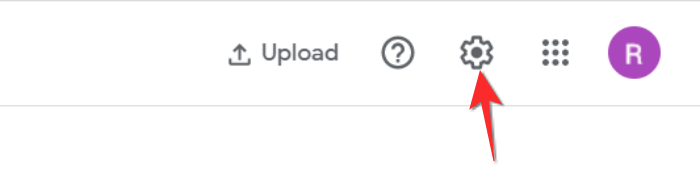
Перейти к photos.google.com и щелкните Значок настроек в правом верхнем углу страницы. Если вы не вошли в систему, возможно, вам придется завершить процесс входа в систему, прежде чем вы попадете на эту страницу.
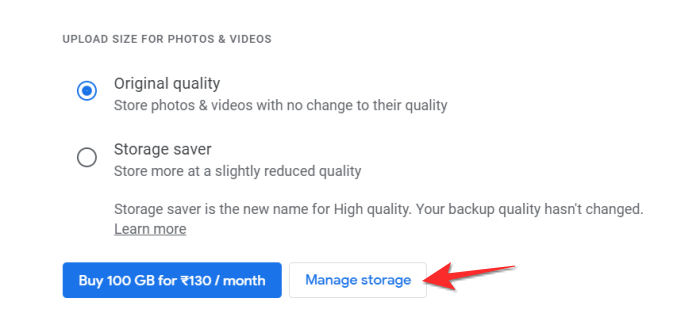
Как только вы попадете в настройки, нажмите кнопку Управление хранилищем вариант, который появится в самом начале.
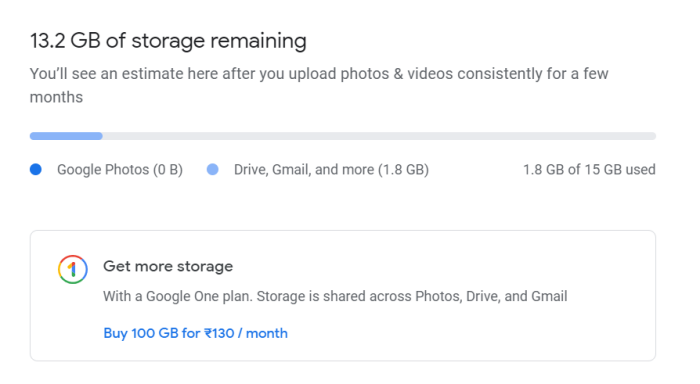
Теперь вы сможете увидеть, как ваши 15 ГБ распределены по хранилищу Google Диска, включая фотографии.
На телефоне
Откройте приложение «Фото» на телефоне. коснитесь значка своего профиля в правой верхней части экрана.
В открывшемся меню коснитесь значка Управляйте своим аккаунтом Google вариант.
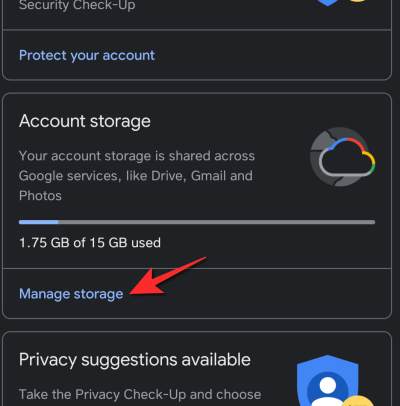
Прокрутите вниз, пока не дойдете до Хранилище учетной записи вариант. Здесь коснитесь Управление хранилищем вариант.
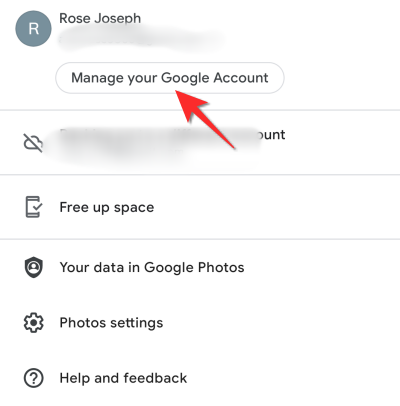
Вы можете проверить распределение места в Google для всех ваших файлов и фотографий.

Что будет с фотографиями, загруженными до обновления политики?
Согласно Google, все фотографии, которые вы сохранили в High Quality или Storage saver до 1 июня, будут иметь право на бесплатное хранение. Это означает, что фотографии и видео, относящиеся к этой категории, не будут занимать какую-либо из 15 ГБ квоты, выделенной для вашей учетной записи Google, поэтому эти фотографии и видео не подпадают под действие условий политики. Однако имейте в виду, что фотографии всех размеров и разрешений будут считаться потребляющими памятью после 1 июня. Таким образом, независимо от того, установлено ли качество изображения на Storage Saver или Original, они будут занимать место.
Как увеличить объем хранилища Google Фото?
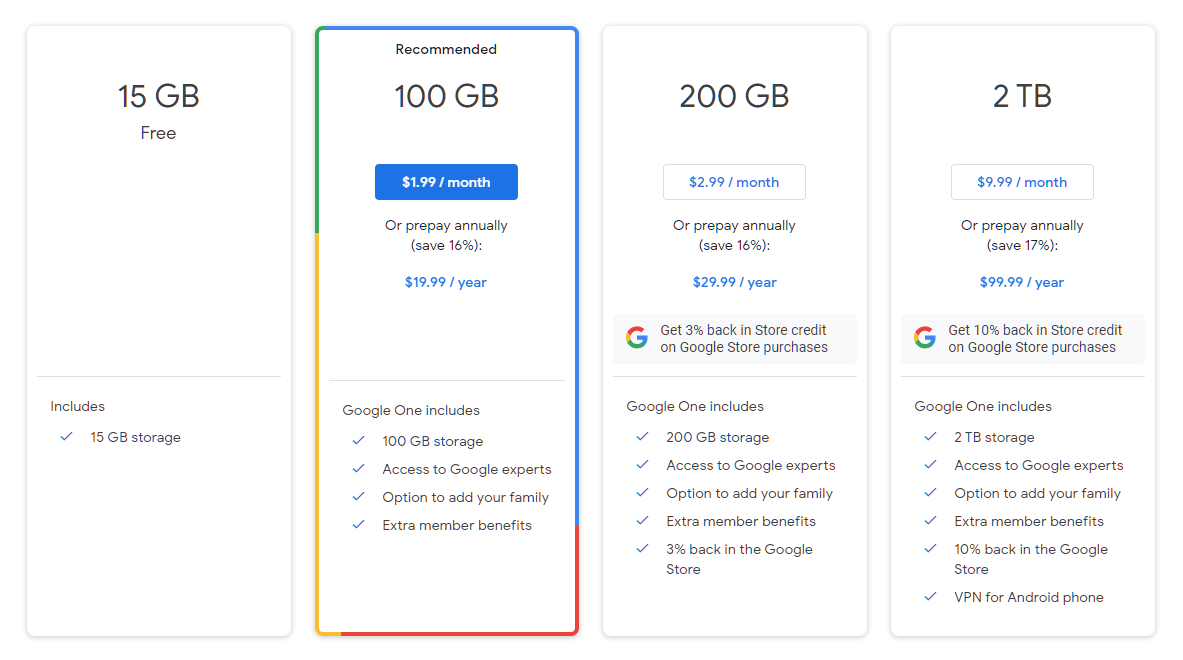
Платные планы — самый надежный способ увеличить объем хранилища Google Фото. Вы можете изучить две категории хранилищ. Первый — это Google One, предназначенный для личных учетных записей Google. Самый дешевый план будет стоить вам 19,99 доллара в год или 1,99 доллара в месяц, переход на этот план даст вам доступ к 100 ГБ облачного хранилища Google. Если ваши потребности минимальны и вы ищете обновление, которое прослужит вам несколько лет, этот план того стоит. Google также предлагает 200 ГБ и 2 ТБ дискового пространства каждый месяц по цене 29,99 и 99,99 долларов в год соответственно. Вы можете определить свои приоритеты в хранилище, проверив свои потребности в хранилище, как мы показали в предыдущем разделе этой статьи.
Кроме того, если вы используете Google для работы, вам может потребоваться связаться с администратором по поводу обновления. Цена на Google Workspace отличается от цены на Google One, и большинство организаций используют план Workspace. В версии Business Starter вы получите 30 ГБ облачного хранилища за 6 долларов в месяц. Если вам нужно больше хранилища, то также доступны планы из расчета 12 долларов в месяц за облачное хранилище 2 ТБ и 18 долларов в месяц за облачное хранилище 5 ТБ. Весьма вероятно, что ваш администратор обновит вас в соответствии с вашими потребностями в хранилище, пока вы общаетесь с ним.
Если вы не хотите получать платный план, лучшее, что вы можете сделать, — это оставить все свои изображения в режиме Storage Saver, поскольку они занимают всего 16 МБ пространства, вы сможете поддерживать большую часть своего Google Хранение фотографий этим методом.
Как политика влияет на пользователей Pixel?
Правила немного изменяются в зависимости от версии Pixel, которую вы используете. Исходный Pixel 2016 полностью освобожден от правил политики, поэтому, если у вас Pixel первого поколения, вам вообще не нужно беспокоиться об этой политике. Независимо от того, храните ли вы изображения и видео в исходном качестве или в качестве экономии хранилища, вам не стоит беспокоиться о 15 ГБ.
Для Pixels версий 2, 3a, 4, 4a и 5 компания Google заявила, что все изображения, сохраненные в хранилище или в исходном качестве, резервные копии которых были созданы до того, как был введен пункт о 15 ГБ, будут считаться исключенными из этой политики. Однако после 1 июня любые изображения, которые не были сохранены в формате Storage Saver, будут занимать хранилище вашей учетной записи Google.
Правила немного отличаются для Pixel 3, для которого Google зарезервировал неограниченное бесплатное хранилище до 31 января 2022 года. Таким образом, правила, применимые к другим пикселям, были отложены для этого пикселя на дополнительный год, однако после истечения крайнего срока. пройдено, те же правила, которые применяются к другим пикселям, будут применяться и к Pixel 3.
Почему покупка телефона Pixel имеет такой смысл?
Покупка Pixel — это очень личное решение, основанное на ваших предпочтениях и бюджете. Но с точки зрения того, как эта политика влияет на телефоны Pixel, вся эта сделка может быть более выгодной, чем кажется.
Если вас устраивает формат Storage Saver для загрузки и то, как драйверы Google интеллектуально редактируют и делают фотографии, то вы можете просто обнаружить, что получение Pixel не так уж и плохо. Все зависит от того, сколько копейки вы хотите сделать.
Мы действительно думаем, что использование телефона Pixel — это еще лучший выбор, поскольку вы получаете бесплатную загрузку, если выбираете опцию Storage Saver (не в исходном качестве). Подумайте об этом, оно того стоит, поскольку вы получаете действительно хорошую камеру, своевременные обновления версии Android в течение 3 лет, отличный пользовательский интерфейс, отсутствие лишнего программного обеспечения и т. Д. Без необходимости тратить на Google One / Photos, если вас устраивает опция Storage Saver — что практически легко, так как вы можете загружать все, что у вас есть, в пониженном качестве, а также весело проводить время с ними на протяжении многих лет с помощью предлагаемых воспоминаний, коллажей, кинематографических эффектов и т. д., которые приложение Google Фото постоянно предлагает вам.
Но знайте, что пиксели не облагаются налогом только в том случае, если вы хотите сохранить свои изображения в формате Storage Saver, что может быть не так, если вы заядлый фотограф или предпочитаете сохранять исходный размер изображений. Имейте в виду, что изображения в исходном размере займут ваше облачное хранилище, и у вас не будет другого выбора, кроме как приобрести дополнительное пространство для хранения, если вы хотите сохранить все в Google Cloud.
Это все, что нужно знать об ограничении хранилища Google Фото в 2021 году и о том, как его увеличить. Мы надеемся, что эта статья оказалась для вас полезной!
Как узнать, на сколько вам хватит места в Google Фото
Уже в понедельник, 1 июня, Google навсегда отключит безлимитное хранилище в «Google Фото». С этого момент у пользователей сервиса больше не будет возможности загружать в облако фотографии и видеозаписи в неограниченном количестве. По умолчанию доступный объём будет равен 15 ГБ, которые «Google Фото» будет делить с Google Drive и Gmail. Так что пользователям, которые не хотят оформлять платную подписку и увеличивать хранилище, придётся тщательно отлеживать, сколько ещё пространства им осталось. Благо, теперь сервис предлагает для этого специальный инструмент.
Google Фото сам рассчитывает, на сколько имеющегося пространства вам хватит
Google запустила отдельный раздел в составе «Google Фото», который позволяет сориентироваться, какие именно типы файлов занимают место в облаке, что из этого можно удалить, сколько памяти расходуют другие сервисы Google, использующие то же хранилище, что и «Google Фото», и на сколько вам хватит оставшегося пространства.
Вкладка, которая позволяет проверить наполняемость «Google Фото», располагается по этой ссылке. Мне доступно 17 ГБ (15 ГБ по умолчанию + 2 ГБ, которые я получил за проверку безопасности несколько лет назад). Из них фото и видео занимают только 3 ГБ.
Как освободить место в Google Фото
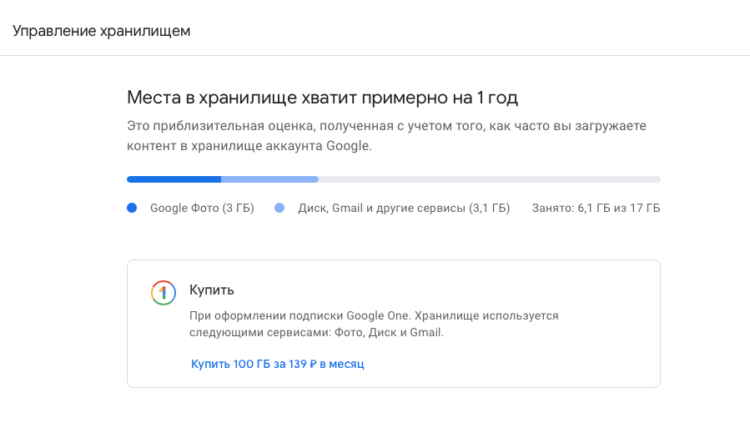
Тут видно, на сколько лет вам ещё хватит имеющегося пространства в Google Фото
Ещё столько же отведено под данные из Gmail и Google Drive. То есть свободными остаются ещё почти 11 ГБ, что почти вчетверо больше, чем использует «Google Фото». Однако сервис считает, что этого пространства мне хватит только на год.
Я предполагаю, что алгоритмы специально немного привирают, потому что я пользуюсь «Google Фото» уже несколько лет и забил только 3 ГБ. Наверняка вам покажется, что это мало. Но всё дело в том, что я периодически чищу сервис от ненужных файлов.
Например, большую часть облачного хранилища у меня обычно занимают скриншоты. Когда я замечаю, что их становится слишком много, то просто удаляю их и освобождаю драгоценное пространство.
- Чтобы очистить «Google Фото» от скриншотов, перейдите по этой ссылке;
- Пролистайте вниз и отыщите раздел «Удалите ненужные файлы»;
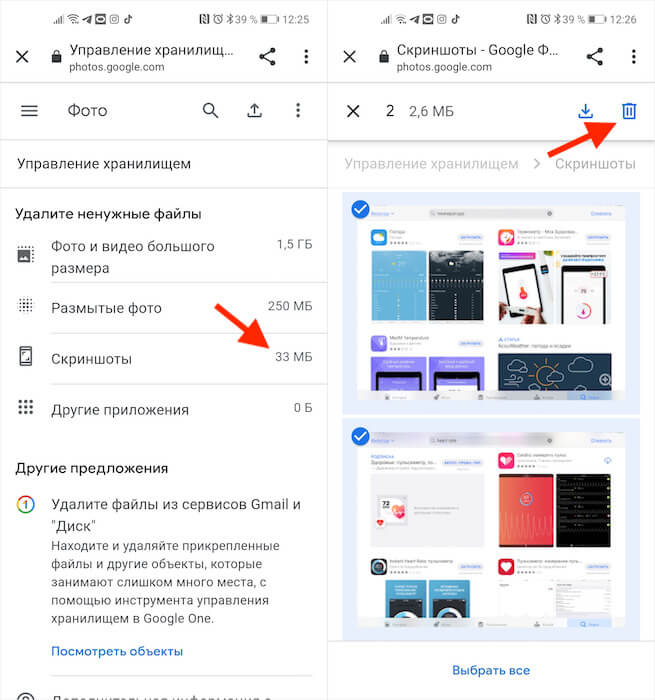
Освободите Google Фото ото всех ненужных данных
- Отсюда перейдите в «Размытые фото» или «Скриншоты»;
- Выделите ненужные изображения, а потом нажмите на кнопку «Удалить».
Как получить больше места в Google Фото
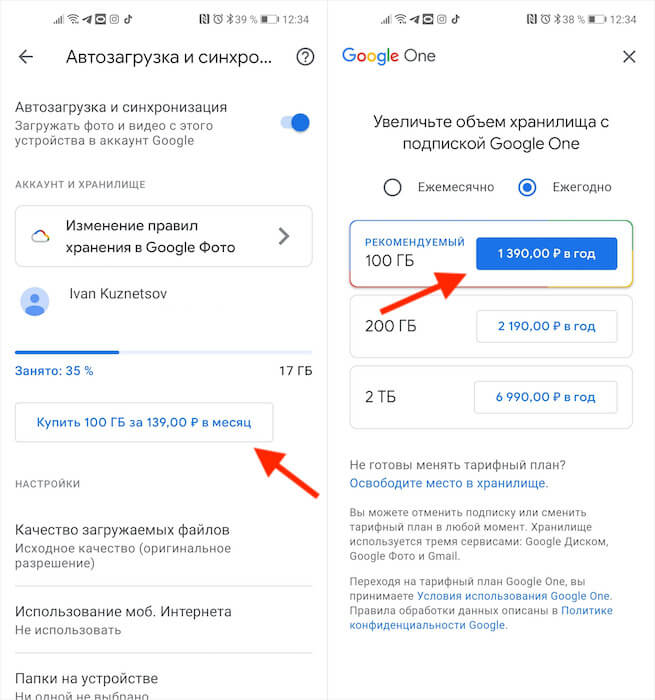
Подписка на Google One откроет вам дополнительное место в Google Фото
Если вы удалили весь шлак из «Google Фото», а места стало не сильно больше, очевидно, что вам придётся подписаться на платное хранилище. Это можно сделать прямо на той же странице. Скорее всего, 100 ГБ вам хватит. Правда, платить за него придётся каждый месяц.
Подписка на такой объём облачного хранилища стоит 139 рублей в месяц. Способов сэкономить почти нет, разве что подписаться сразу на год, тогда цена составит 1390 рублей, и вы фактически получите два месяца подписки бесплатно.
Впрочем, есть и другой способ сэкономить пространство в «Google Фото». Он заключается в том, чтобы отключить сохранение фотографий в исходном качестве и переключиться на просто «Высокое». Раньше Google и сама рекомендовала пользоваться именно высоким качеством, однако в этом году она изменила своё мнение.
Теперь, чтобы подтолкнуть пользователей к оформлению платной подписки, Google будет умышленно занижать качество фотографий в высоком качестве. В результате они будут выглядеть намного хуже, чем в исходном. Так что выбирать его я категорически не рекомендую. Лучше подчистить старые фотографии, которые вам уже не нужны.
Новости, статьи и анонсы публикаций
Свободное общение и обсуждение материалов

WhatsApp до сих пор является самым популярным в мире мессенджером. Он не просто установлен больше, чем на миллиарде устройств, но и не собирается сдавать свои позиции. Даже постоянный рост аудитории Telegram пока не может причинить серьезного вреда доминированию ”зеленых”. Но учитывая количество новых функций, которое в последнее время выкатывает WhatsApp, становится понятно, что его руководство понимает новые реалии. В них нельзя больше выезжать на том запасе аудитории, которая пришла к тебе когда-то давно и постоянно стремится уйти после все новых и новых скандалов. Вот и еще одна функция мессенджера подоспела. С ней он еще больше станет похож на Telegram. Ну, и ладно! Главное, чтобы он хоть как-то развивался.

Вот уже несколько лет команда Павла Дурова радует нас своим замечательным мессенджером. Телеграм имеет много преимуществ по сравнению с другими приложениями, главным из которых я считаю уникальные функции, не доступные в WhatsApp и Signal. Фишек у Телеграм настолько много, что порой мы даже не успеваем до конца рассказать вам о них, как Павел заявляет о следующем обновлении. Так получилось и в этот раз. Возможность скрывать текст появилась еще в предыдущем апдейте. Все пользователи потихоньку начали тестировать новую версию и задавать нам вопросы в Телеграм-чате. Сегодня подробно разберемся в этой и других фичах, которые позволяют скрыть уведомления о сообщении в Телеграм.

Наверняка вы уже видели рекламу Геншин Импакт, какой-то новой игры, которая вышла для мобильных платформ. Насколько я могу судить, продвигают её в основном блогеры, чья аудитория — это люди в возрасте 13-27 лет. Ситуация, в общем говоря, совершенно стандартная. Мне она напоминает времена, где все пиарили Raid: Shadow Legends. Ну, игра и игра. Какая мне, человеку не играющему в мобильные тайтлы, вообще может быть разница. Но Геншин Импакт — это совсем другое дело, потому что на ней все будто помешались. Значит, нужно разобраться, что это за зверь такой, и понять, стоит ли овчинка выделки.