Как подключить жесткий диск и получить данные с него этими способами
Вы считаете, что вам нужна информация со старого жесткого диска? К сожалению, подключить жесткий диск к компьютеру непросто. Итак, что вы можете сделать, когда вам нужно восстановить эти старые электронные таблицы или забытые цифровые фотографии?
Вот несколько полезных и практичных способов подключения жесткого диска к существующему компьютеру и восстановления данных с него. Проверять Как переформатировать внешний жесткий диск без потери данных.
Как получить данные со старого жесткого диска
Получить данные со старого жесткого диска проще, чем вы думаете. Если его отделить от исходного компьютера и защитить от пыли и грязи, а также защитить от ударов, данные можно будет восстановить относительно легко.
Если вы хотите узнать, как подключить жесткий диск к настольному или портативному компьютеру, у вас есть следующие варианты:
- Подключите его с помощью специального USB-кабеля-переходника.
- Измените внешний внешний жесткий диск.
- Создайте свой собственный внешний жесткий диск.
- Используйте док-станцию USB для дисков.
- Установите жесткий диск в свой компьютер.
- Установка жесткого диска в ноутбук.
Некоторые из этих методов проще, чем другие. Давайте рассмотрим каждый из них по очереди.
1. Доступ к старому жесткому диску с помощью адаптера
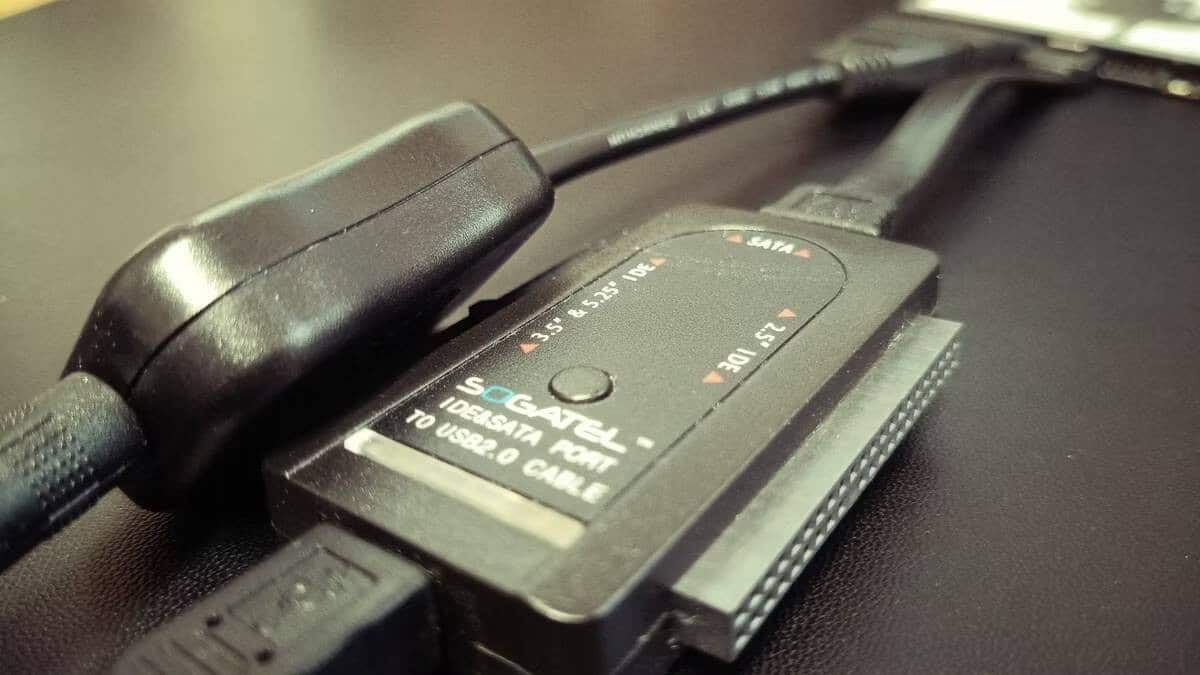
Жесткий диск можно подключить напрямую к любому ПК через USB-адаптер жесткого диска Обычай. Обычно это связано с подключением дисков SATA и IDE/PATA, которые представляют собой старые адаптеры жестких дисков.
Современные жесткие диски используют соединение SATA, которое представляет собой небольшой L-образный разъем и тонкий плоский кабель. Эти накопители питаются от более широкого разъема «L» или от XNUMX-контактного разъема Molex.
Между тем, диски IDE/PATA используют гораздо более широкий разъем ленточного кабеля, а также разъем Molex.
Использование адаптера USB-кабеля для жесткого диска означает выбор правильного типа подключения и подключение жесткого диска. Например, если у вас есть старый диск IDE/PATA, вы можете подключить порт адаптера IDE/PATA к жесткому диску, а затем подключить Molex к сетевому адаптеру. После подключения адаптера к компьютеру через USB включите его.
Старый жесткий диск будет обнаружен операционной системой как USB-накопитель, готовый к просмотру.
Это решение позволяет подключить жесткий диск к настольному или портативному компьютеру. Проверять Как защитить ваши внешние жесткие диски паролем.
2. Как изменить внешний жесткий диск, чтобы получить данные со старого жесткого диска
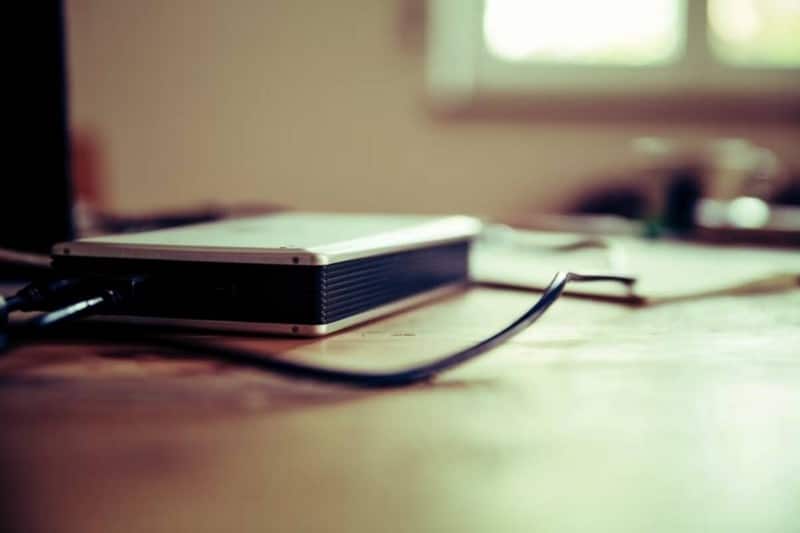
Вероятно, у вас есть внешний жесткий диск с USB-подключением. Внутри устройство в основном содержит кабельный адаптер SATA-USB.
Так как же получить данные со старого жесткого диска с помощью внешнего жесткого диска?
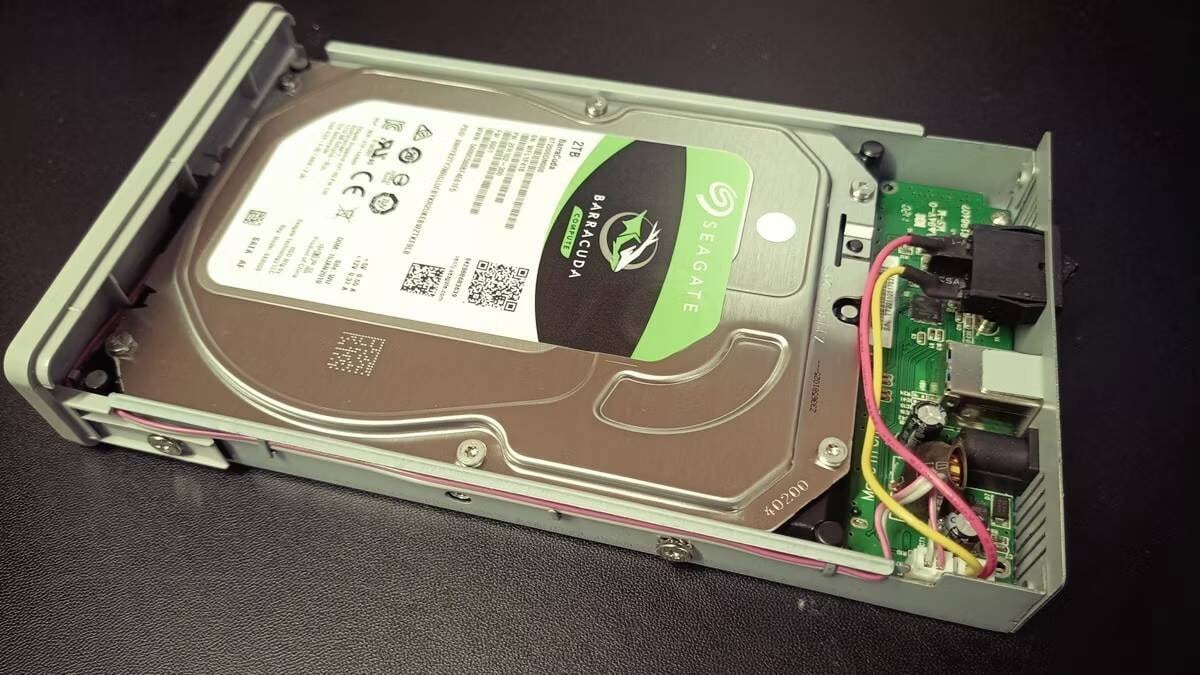
Внешние жесткие диски в основном состоят из небольшой печатной платы с разъемами SATA для подключения накопителя и корпуса. Открыв корпус и удалив крепежные винты, вы можете легко заменить существующий диск своим старым жестким диском.
Когда все подключено и защищено, подключите жесткий диск к компьютеру, включите его и начните восстановление данных. Не забудьте заменить оригинальный жесткий диск в корпусе внешнего диска, когда закончите.
Прежде чем сделать это, обратите внимание, что открытие внешнего диска может привести к аннулированию гарантии на устройство.
3. Установите жесткий диск в специальный внешний корпус.
Планируете ли вы регулярно обращаться к своему старому жесткому диску? Если да, то есть смысл купить Корпус внешнего жесткого диска И постоянно устанавливайте жесткий диск в помещении.
Это действительно похоже на изменение существующего внешнего жесткого диска. Разница лишь в том, что к футляру должны прилагаться инструкции по установке жесткого диска. Вам также необходимо убедиться, что размер корпуса соответствует размеру вашего накопителя. Помните, что жесткие диски бывают 2.5-дюймовые и 3.5-дюймовые.
После установки жесткого диска в новый корпус просто подключите его к компьютеру через USB, включите его и начните восстанавливать данные.
Преимущество этого варианта заключается в том, что, как только вы найдете восстановленные потерянные данные, вы можете использовать жесткий диск в качестве внешнего жесткого диска. Подключите переформатированный диск к любому компьютеру или мультимедийному устройству в качестве внешнего хранилища.
4. Просматривайте данные с помощью док-станции USB.
Быстрый и простой способ подключить старые жесткие диски к компьютеру — USB-док-станция.
Это устройство, которое стоит на вашем столе и подключается к USB-порту вашего компьютера. Внутри док-станции вы найдете разъемы SATA (а иногда и IDE/PATA), к которым можно подключить жесткий диск. Диски вставляются в док-станцию в вертикальном положении, обеспечивая доступ к содержимому через USB.
Думайте об этом как о считывателе жесткого диска.
Для накопителей доступны различные типы док-станций USB. Большинство из них обеспечивают подключение SATA только для 3.5-дюймовых и 2.5-дюймовых дисков.
В общем, это, пожалуй, самый удобный вариант, а в некоторых устройствах остается место для нескольких жестких дисков.
Однако некоторые диски также имеют разъемы IDE/PATA, хотя расположение разъема питания на этих старых жестких дисках может вызвать проблемы. Проверять Внешний диск не отображается или не обнаружен? Вот исправления.
5. Установите жесткий диск в свой компьютер
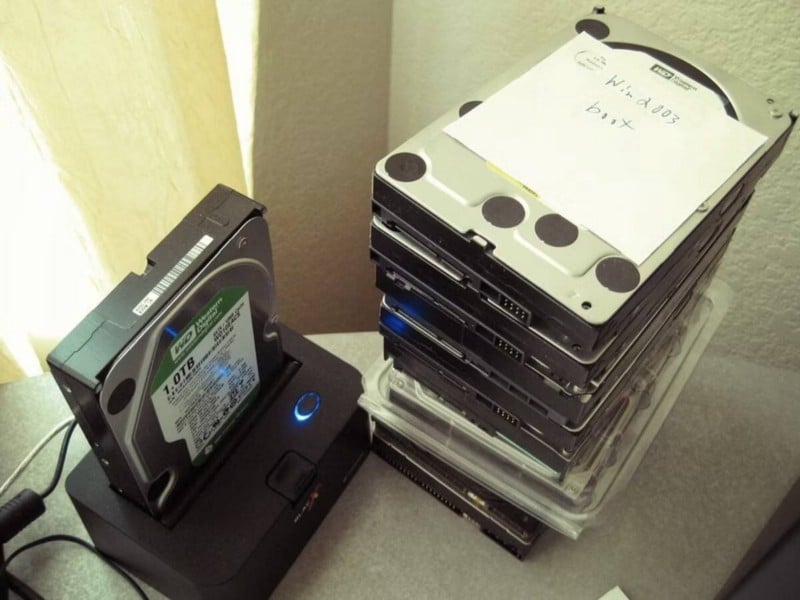
Если у вас мало времени или вы не можете купить специальное устройство чтения жестких дисков, любой жесткий диск можно подключить напрямую к компьютеру через прямой кабель к материнской плате.
Точные шаги снова будут зависеть от типа разъема жесткого диска:
- Подключите диски SATA к материнской плате с помощью кабеля SATA.
- Диски IDE используют ленточный кабель IDE, поэтому вашей материнской плате потребуется совместимый порт.
Если совместимый порт недоступен, вам понадобится компактный адаптер, достаточно маленький, чтобы поместиться в корпусе вашего компьютера.
Обратите внимание, что это не долгосрочное решение. Прекратите использовать конвертер, как только данные будут восстановлены и скопированы на новый жесткий диск или SSD.
Конечно, прежде чем устанавливать какой-либо компонент внутрь своего компьютера, вы должны быть уверены, что знаете, что делаете. Если жесткий диск правильно подключен к материнской плате компьютера, загрузка компьютера и просмотр устройства должны быть безопасными. Проверять Наиболее распространенные ошибки, которые могут повредить или разрушить вашу материнскую плату.
6. Установка жесткого диска в ноутбук
Большинство перечисленных выше опций можно использовать с портативным компьютером. Но если вы хотите знать, как подключить жесткий диск к ноутбуку внутри, все немного по-другому.
Как подключить жесткий диск к ноутбуку, у вас всего два варианта:
- Установите жесткий диск в слот расширения ноутбука.
- Замените оптический привод на жесткий диск.
(Обратите внимание, что второе решение менее практично для новых ноутбуков, которые все чаще поставляются без места для дополнительных дисков.)
Наш гид предоставит около Как подключить жесткий диск к ноутбуку Использование порта дисковода для оптических дисков Подробнее.
Как подключить внешний жесткий диск к компьютеру без USB
Все примеры до сих пор относятся к внутреннему жесткому диску, который требует удаления данных. Но что, если у вас есть внешний жесткий диск, который нужно подключить к компьютеру для удаления данных, но на устройстве возникла проблема с USB, не позволяющая подключиться?
К счастью, решение представляет собой комбинацию двух ответов, описанных выше. Все, что вам нужно сделать, это открыть отсек для внешнего диска, а затем с помощью адаптера или док-станции подключить его к настольному или портативному компьютеру. Если вы особенно используете отвертку, вы даже можете установить жесткий диск в свободный отсек в вашем компьютере. Проверять Как скопировать весь DVD на жесткий диск.
Теперь вы знаете, как прочитать старый жесткий диск
Когда жесткий диск подключен к вашему компьютеру, просматривать его должно быть легко. Все, что вам нужно сделать дальше, это скопировать данные с жесткого диска в хранилище на вашем компьютере. Если есть достаточно места для хранения, это не должно быть проблемой.
Но если вы пытаетесь восстановить старое изношенное устройство и вам нужно знать, как копировать файлы с жесткого диска, или вы ищете потерянные или удаленные данные, вам понадобится специальный инструмент для восстановления файлов. Теперь вы можете просмотреть Как восстановить файлы и данные с поврежденного жесткого диска USB.
как прочитать жесткий диск с другого компьютера
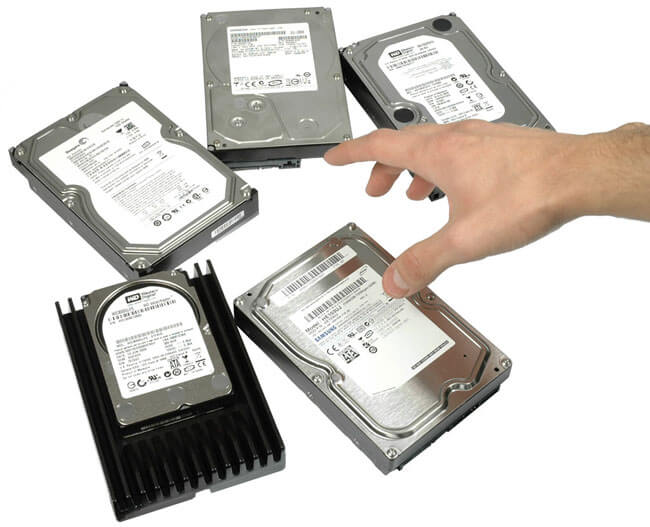 Иногда, в целях ремонта и восстановления жёсткого диска или чтобы перебросить информацию с него на другое устройство, появляется необходимость подключения жёсткого диска от одного компьютера к другому. Однако, не всегда это возможно. Предлагаем рассмотреть самые распространённые ситуации и пути их решения.
Жёсткий диск от одного ПК полностью подходит к другому ПК.
Для его подключения необходимо извлечь его и подключить куда нам надо. Проблема не очевидна. Но! Многие пользователи не знают, к чему могут привести их неграмотные действия.
Для того, чтобы извлечь HDD из системного блока ПК или из ноутбука необходимо ОБЕСТОЧИТЬ его. Никакие устройства, кроме USB и карт памяти (MemoryStick, SD, MicroSD и прочие), нельзя отключать от компьютера, не обесточив его. Подробнее о правилах безопасности можете прочесть в этой статье. Как правильно отсоединить ПК от сети питания читайте тут.
Обесточив Ваш ПК или ноутбук (из ноутбука также необходимо извлечь батарею питания), Вы можете приступать к разборке. Снимаете боковую крышку системного блока (или нижнюю крышку ноутбука), аккуратно отсоединяете шлейфы, при этом запомнив их расположение. После этого откручиваете винты, фиксирующие жёсткий диск в корпусе, и извлекаете его. Подключать жёсткий диск к другому ПК нужно в обратном порядке, предварительно обесточив его.

Помните: манипуляции с внутренними устройствами компьютера при одновременной подаче электрического тока могут привести к самым печальным последствиям: скачку напряжения и, как следствие, выходу из строя HDD или ПК в целом, или даже поражению горе-мастера электрическим током. Будьте внимательны, не подвергайте опасности себя и свой компьютер!
Жёсткий диск одного ПК не подходит к другому
Тут загвоздка, не правда ли? Дело в том, что современные операционные системы практически блокируют доступ пользователю к HDD. Вернее сказать, записывать, стирать, считывать информацию Вы можете в полном объеме. А вот, например, отформатировать жёсткий диск получится не всегда. Однако часто это просто необходимо. Например, при попытке установить на него другую операционную систему. Особенно остро стоит эта проблема с ноутбуками, поскольку их невозможно подключить к ПК из-за разной конфигурации оборудования, а к другому ноутбуку нельзя подключать два жёстких диска.

Для решения этой проблемы есть один хитрый способ. Если Вы являетесь счастливым обладателем внешнего жёсткого диска в разборном корпусе, то у Вас есть возможность заменить жёсткий диск в нём. Для этого нужно, чтобы технические характеристики Вашего HDD совпадали с диском в «коробочке». Если размер диска, рабочее напряжение и тип подключения совпадают, то извлеките жёсткий диск из ПК как описано в первом случае. Затем вскройте корпус внешнего диска, отсоедините от него все шлейфы, извлеките его. На его место вставьте Ваш жёсткий диск от ПК, закройте «коробочку». Все просто! Теперь Вы можете подключить Ваш жёсткий диск к любому компьютеру через USB-порт, как обычный съёмный диск.
Но что делать, если жёсткий диск от Вашего ПК или ноутбука не подходит к другому компьютеру или нет возможности «сделать» из него съёмный диск? Не всё так печально! Выход есть.
В одном магазине, торгующем откровенно китайской электроникой и компьютерной техникой, мне удалось купить HDD/USB-адаптер, который позволяет подключить жёсткий диск через USB. Честно сказать, я сам не знал, что такие штуки бывают. Состоит данное устройство из трёх частей:

Сразу замечу, что данный адаптер является универсальным и даёт возможность подключения по USB жёстких дисков любого существующего стандарта SATA 2.5/3.5/5.25, IDE 2.5/3.5/5.25.
Теперь расскажем про способ подключения:
Очень полезная штука, не раз меня выручала дома и при работе с клиентами, когда я занимался частным ремонтом и настройкой компьютеров. Данный девайс обошелся мне в 2014 году в 700 рублей при курсе доллара в 35 рублей за доллар, то есть в 20$. Это в розничном магазине в маленьком уездном городе. Думаю, что подобную штуковину можно найти в интернет-магазинах гораздо дешевле, а у самих китайцев на интернет-аукционах — вообще за копейки. О ценах, о других подобных устройствах и о Вашем опыте использования этих устройств прошу писать в комментариях.
4 способа доступа к данным жесткого диска без ОС
Если вы не можете получить доступ к жесткому диску, мы предлагаем четыре способа доступа к данным без ОС. Даже при сбое системы вы всё равно можете получить доступ к данным, следуя четырем приведенным ниже методам. Кроме того, вы также можете восстановить данные с жесткого диска с помощью загрузочного носителя EaseUS Data Recovery Wizard.
«Как лучше получить доступ к жесткому диску моего ноутбука HP для восстановления данных, когда ОС не загружается?»
«У меня есть компьютер моего друга, но пароль пользователя был потерян. Я хотел бы восстановить некоторые данные с жесткого диска. Предполагаю, что должен быть способ скопировать данные с жесткого диска даже без ОС.»
Знаете ли вы сколько существует способов получить данные с жесткого диска без загрузки Windows? Чтобы получить данные с не загружаемого компьютера, прежде всего, необходимо найти решение для получения доступа к жесткому диску без ОС. Вы можете воспользоваться 4 способами, о которых мы расскажем, дабы получить доступ ко всем данным жесткого диска без ОС.
№1. Восстановление жесткого диска на другом компьютере
Иногда ваш жесткий диск не загружается только из-за сбоя или повреждения Windows ОС. В таком случае, вы можете просто вынуть диск из мертвого компьютера и подключить его к другому ПК. Если удалось получить доступ к жесткому диску, сразу же перейдите к резервному копированию данных.
№2. Охлаждение жесткого диска
Что делать, если проблема в самом жестком диске? Попробуйте положить его в морозилку. Многие жесткие диски, переставшие работать, могут быть ненадолго «оживлены» таким образом. Это не постоянное решение для исправления диска, однако, доступ к устройству может быть возвращён на 20 минут или около того, чего вполне хватит для копирования данных на диске.
№3. Скопируйте файлы жесткого диска с помощью командной строки
Или, если у вас есть установочный носитель Windows, попробуйте загрузить Windows с загрузочного диска или USB-накопителя. Затем откройте командную строку Windows, и с помощью команды «robocopy» с лёгкостью скопируйте все папки и файлы на выбранном диске. Введите следующую команду:
D:\backup\tools C:\tools в Robocopy /е
№4. Восстановление данных с жесткого диска с помощью EaseUS
Последним способом доступа к жесткому диску и восстановления данных без загрузки операционной системы Windows является загрузка жесткого диска из сторонней ОС. Рекомендуется использовать мастер восстановления данных EaseUS WinPE Edtion. Это идеальный выбор для восстановления данных с жесткого диска без загрузки Windows, восстановление данных с мертвого жесткого диска и не загружающегося компьютера.
Шаг 1. Создайте загрузочный диск
Подготовьте пустой USB-носитель. Если у вас есть важные данные, скопируйте их на другое устройство. При создании загрузочного диска данные на USB-устройстве будут удалены. EaseUS Data Recovery Wizard WinPE Edition поможет вам создать загрузочный диск.
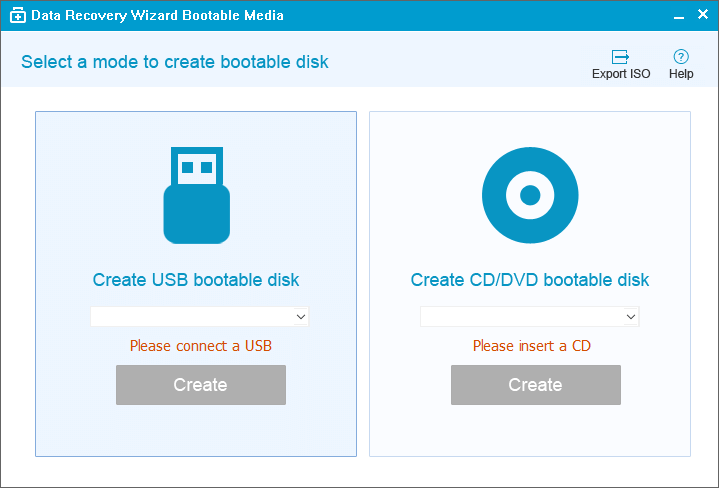
Шаг 2. Запуск загрузочного носителя
Шаг 3. Восстановление данных с не запускающегося жесткого диска ПК/ноутбука
При загрузке USB-носителя запустите мастер восстановления данных EaseUS с загрузочного диска WinPE.
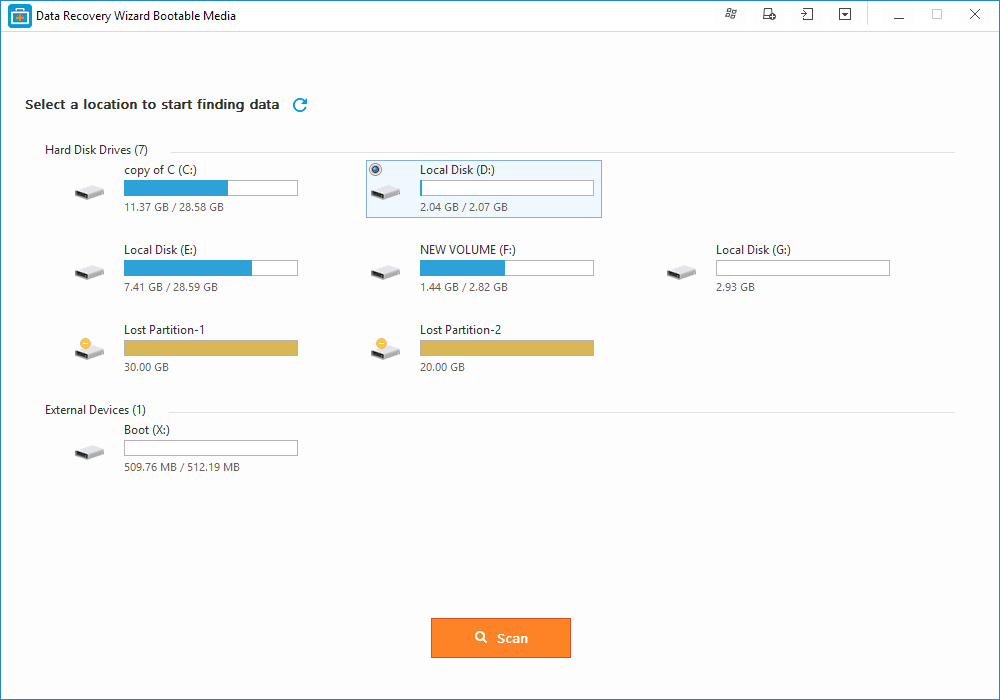
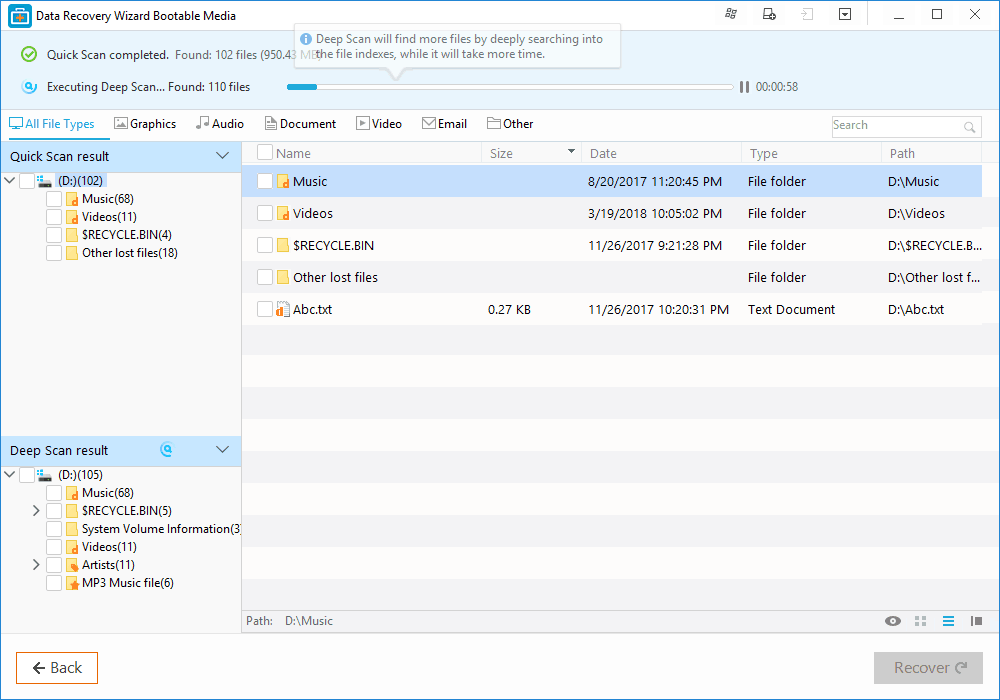
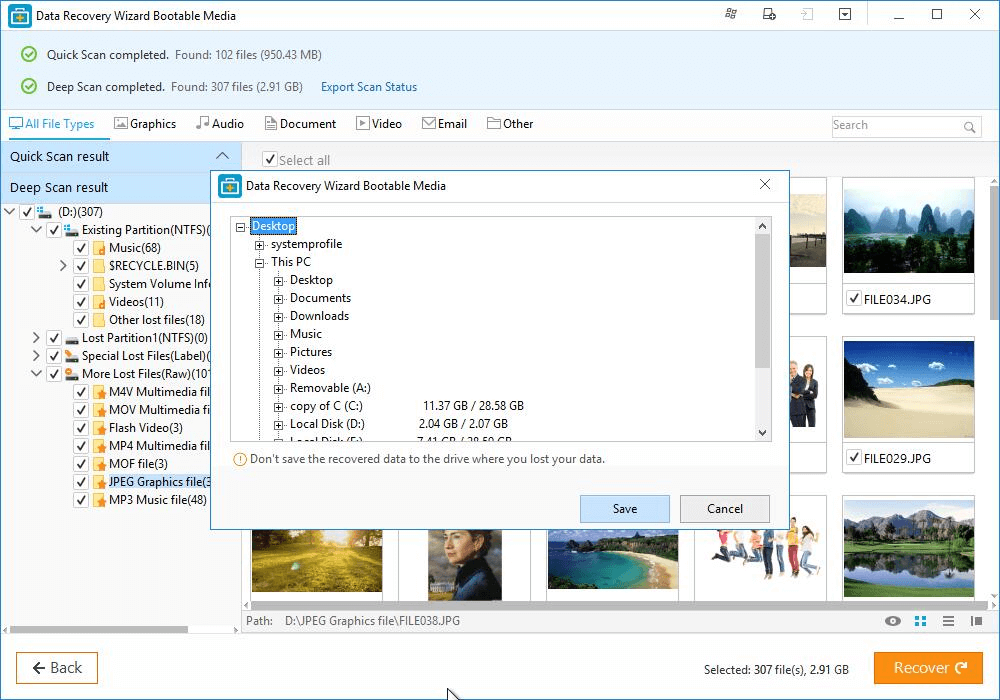
После завершения сканирования. Вы можете просмотреть все восстанавливаемые файлы, выбрать определённые файлы и нажмите кнопку «Восстановить», чтобы возвратить их. Лучше сохранить все восстановленные данные в другом месте, чтобы избежать перезаписи данных.
На этой странице мы расскажем о лучшей программе для восстановления файлов Adobe…
Общая информация Есть различные причины по которым, файлы на устройствах хранен…
Вам представлена лучшая программа для восстановления данных жесткого диска 2018 …
Для преобразования файловой системы RAW в NTFS, EaseUS Data Recovery предварител…
Способы переноса информация со старого жесткого диска на компьютер или ноутбук
Если на неработающем ПК хранится важная информация, ее с легкостью можно вытащить с жесткого диска на новый носитель и сохранить.
Отдельный диск
Если винчестер хранится отдельно от ПК, то данные с него можно копировать на носитель с помощью переходника или специального кармана.
В первом случае необходимо приобрести переходник USB-SATA/IDE, который подключается к жесткому диску и к ПК одновременно и позволяет скопировать информацию. Переходник компактный и удобный в использовании, позволяющий работать с винчестерами интерфейсов SATA и IDE.
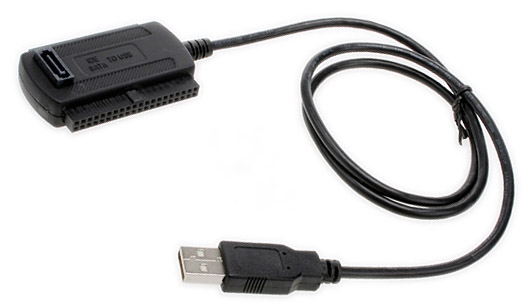 Переходник для подключения жесткого диска к USB
Второй способ подразумевает приобретение специального кармана (коробка с разъемами), в которую помещается винчестер. С помощью встроенного контроллера SATA он позволяет использовать винчестер как флешку, подключаясь шнуром USB к ПК.
Для частой работы с разными жесткими дисками лучше купить переходник USB-IDE/SATA, поскольку он может работать с двумя интерфейсами. А карман — идеальный вариант для работы с одним постоянным винчестером.
Диск в неработающем ПК
Если ОС отказывается загружаться, спасти данные можно, поскольку несмотря на программные сбои, информация остается в целости. Но для переноса файлов потребуется внешний диск или флешка.
Microsoft — MSDaRT
Утилита Microsoft Diagnostic and Recovery Toolset – программа, позволяющая загрузить систему со съемного носителя, даже при тотальном повреждении файлов. Пользователь получает доступ к NTFS-томам, реестру и драйверам и этого достаточно для копирования информации. Скачать ее можно с официального сайта компании.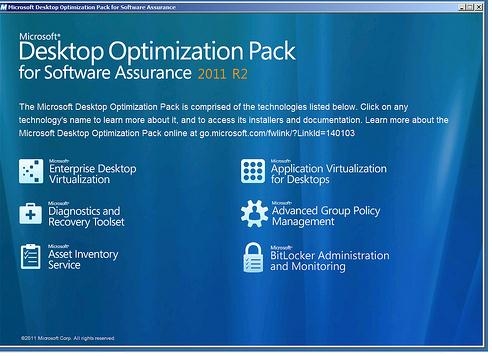
Утилиту нужно скачать на носитель и запустить на неработающем устройстве, после чего:
Процесс крайне прост, так что с ним справиться и рядовой пользователь.
Live CD
Система с liveCD подходит для любой ОС, при этом используется диск восстановления Dr.Web LiveDisk. После скачивания необходимо запустить на ПК с носителя:
Программа с интерфейсом от Dr.Web работает по тому же принципу, что и предыдущая.
Подключение диска к другому компьютеру
Для подключения винчестера к рабочему ПК необходимо снять его из старого компьютера:
После извлечения винчестера необходимо подключить его стандартными способами, которые указаны в первом пункте.
Клонирование
Клонирование – это процесс, позволяющий перенести на подключенный к ПК съемный винчестер полностью всю структуру разделов встроенного винчестера вместе со всеми данными и настройками. Делается с помощью однотипных специальных программ, но процедура одинакова:
После завершения операции все данные с выбранного диска скопируются на съемный вместе с разделами и данными. После этого можно будет запускать ОС со съемного жесткого диска.
Утилита Acronis TrueImage
Извлечение данных с винчестера ноутбука
Сложность работы с лэптопом в том, что достать его винчестер немного сложнее из-за монолитности конструкции:
После этого отсоединенный жесткий диск можно подключить к любому ПК с помощью адаптера или кармана. Следует лишь подобрать правильный карман (обратить внимание на интерфейс SATA или IDE).
Перенос файлов между ПК и ноутбуком
Данные можно копировать между разными устройствами: с винчестера на ПК или лэптоп, с ПК на съемный диск и т.п. Для копирования данных с помощью внешнего накопителя необходимо:
Другой способ передачи файлов – это создание локальной сети с помощью кабеля. Если на устройстве установлены адаптеры Gigabit Ethernet с MDI-X — подойдет обычный кабель, в противном случае надо приобрести cross-over кабель:
Копировать данные можно и по сети Wi-Fi:
Выбор конкретного способа передачи информации всегда зависит от начальных условий: работает ли устройство, имеется ли дополнительные инструменты для работы и пр.
И в первом и во втором способе в проводнике можно будет найти ссылку «Сеть», развернуть ее и можно будет увидеть все доступные компьютера в сети. По умолчанию на ПК все папки закрыты от доступа из сети. Чтобы это исправить необходимо:
Как скопировать данные с неработающего ноутбука или ПК?

Друзья, у меня когда-то была уже подобная статья, но время идет и пора обновить или дополнить новым статью. Давайте уже начнем.
Ниже приведены способы как скопировать данные, нро только если у вас не работает ПК или ноутбук, а HDD в нормальном состоянии. Все способы поделены для удобства на вид HDD.
В случае если у вас сломан HDD, данные способы не подойдут, а ноутбук или ПК необходимо отнести мастеру.
Содержание
Разбираем и достаем диск с ПК.
Чтобы достать диск с компьютера необходимо открутить 2 болта с правой стороны корпуса (если смотреть на заднюю часть корпуса с разъемами) и снять стенку корпуса.
Также корпуса могут быть разные, можно найти в интернете как открыть корпус именно вашего компьютера.
 Как снять стенку корпуса на ПК
После того как вы сняли крышку необходимо вытащить HDD или SSD.

Проверьте, что нет питания на ПК. Чтобы точно быть уверенным в этом необходимо выключить блок питания нажатием на кнопку выключения и вытащить кабель питания с блока питания.

После этого отключаем все провода от диска.
Откручиваем винты, которые держат диск от стойки хранения дисков в ПК или просто вытаскиваем стойку с диском. После чего вытаскиваем диск.
 Откручиваем винты, которые держат диск от стойки хранения дисков в ПК
Разбираем и достаем диск с ноутбука.
Тут будет сложнее. Каждый ноутбук имеет свой способ, как достать диск. Например, в Lenovo, достаточно снять защитную крышку, после чего просто вытаскиваем диск, в тоже время в HP необходимо выкрутить все болты, вытащить клавиатуру и выкрутить все винты под клавиатурой, аккуратно разъединить корпус, отключить все кабели и только после достать HDD.
Поэтому, чтобы найти как разбирать ноутбук, посмотрите видео в YouTube или просто вводим в поисковой строке Яндекса запрос. Например, «как разобрать ноутбук lenovo b590»

Смотрим видео или читаем статью, разбираем ноутбук и достаем HDD.
Какой у вас диск?
Далее определяем какой у вас диск:

Смотря на картинку определяем, какой у вас диск.
Теперь необходимо определить какого размера у вас диск:

Есть большой диск 3’5, а есть маленький (обычно в ноутбуках) 2’5 HDD. Оба диска изображены выше.
Пути решения
Далее я опищу, что можно приобрести или что сделать если у вас определенный диск:
HDD SATA 2’5
Вот так выглядит данный HDD.
Диск можно вставить в другой ПК. При этот системный диск, с которого запускалась система до вашего диска должна быть на месте. Ваш диск просто надо подключить свободными проводами.
В примере ниже Диск 1 стоял до этого, просто был дополнительно подключен Диск 2.

Почему в ноутбук не получится вставить?
В ноутбуке может находиться, если ничего не докупать, только 1 диск.
Если вытащить родной HDD и вставить другой, то скорее всего при загрузке системы вы увидите синий экран, т.к. драйвера от вашего ноутбука не совпадают с драйверами другого.
Если у вас есть рядом компьютерный магазин, то можете купить внешний бокс и подключить к другому компьютеру или ноутбуку. Ну или можете попросить у друзей, вдруг у кого есть.
Вот так выглядит внешний бокс для 2’5 HDD:
 внешний бокс для 2’5 HDD
Цена самого дешевого внешнего бокса от 500 рублей
Для данного способа нам понадобится адаптер, который можно купить в компьютерном магазине. Цена такого адаптера от 750 рублей. Выглядит он вот так:
 Адаптер представляет собой шасси, используемое для монтажа жесткого диска, имеющего формат 2.5″ на место оптического привода.
Однако перед покупкой необходимо понять какой нам нужен Адаптер, а для этого необходимо вытащить DVD привод ноутбука.
Чтобы это сделать нужно открутить болт (1) крепления DVD привода ноутбука и после руками вытащить привод (2).
 Чтобы вытащить DVD привод ноутбука необходимо открутить болт (1) крепления DVD привода ноутбука и после руками вытащить привод (2).
Теперь необходимо сделать замеры вашего привода, и подобрать по высоте это будет 9,5 мм или 12,7 мм. Измеряем, покупаем и вставляем вместо старого DVD привода (можно найти множество видео как менять).
Запускаем ноутбук и в случае появления синего экрана вызываем Boot menu ( у всех ноутбуков по разному) и выбираем загрузить систему именно с родного для ноутбука HDD.
После входа в систему копируете данные.
Также после можно просто стереть все данные и у вас на ноутбуке станет больше места или вставить после SSD, что ускорит работу ноутбука в следующем.
HDD IDE 2’5
Вот так выглядит IDE 2’5, однако встретить такой HDD очень трудно, но все-таки возможно.
 Вот так выглядит IDE 2’5
В компьютерном магазине данный бокс найти вам не удастся. Данный бокс покупается на Aliexpress. Цена от 300 рублей.
HDD IDE 3’5
Вот так выглядит данный HDD.
Как описывал ранее данный диск можно вставить в другой ПК, что будет самым лучшим вариантом. Просто подключаем наш IDE диск к свободным проводам.
Однако, для данной манипуляции необходим IDE шлейф, которого может и не быть в другом компьютере. Цена такого шлейфа от 100 рублей.
 IDE шлейф от 100 рублей.
Также для подключения необходим свободный разъем Molex на блоке питания.
 Разъем Molex для подключения питания к IDE дискам и приводам.
Данный переходник можно приобрести от 100 рублей.
Для данного метода нам понадобится не только переходник, но и питание, поэтому данным метод подойдет только если у вас есть ПК со свободным разъемом Molex.
Данный переходник стоит от 800 рублей.
Я выбрал вот такой, и ни разу не прогадал, уже 2 года стоит и ни разу не подвел:
Цена такого контроллера от 950 рублей.
Если у вас есть рядом компьютерный магазин, то можете купить внешний бокс и подключить к другому компьютеру или ноутбуку. Данный внешний бокс отличается от внешнего бокса 2’5 тем, что тут есть внешнее питание для бокса.
Вот так выглядит внешний бокс для 3’5 HDD:


Цена за внешний бокс 3’5 IDE от 1700 рублей, что в принципе дороговато.
HDD SATA 3’5
Вот так выглядит данный HDD.
Как описывал ранее данный диск можно вставить в другой ПК, что будет самым лучшим вариантом. Просто подключаем наш диск в другой ПК.
В современных ПК запас на питание и информационные шлейфы есть.
Тут я думаю проблем ни у кого не будет.
 HDD SATA 3’5 в системном блоке
Так же как и с IDE 3’5 вы можете купить внешний бокс и подключить к другому компьютеру или ноутбуку. Напоминаю, что данный внешний бокс отличается от внешнего бокса 2’5 тем, что тут есть внешнее питание для бокса.


Общий вариант передать информацию со сломанного ПК или ноутбука для HDD 2’5 и HDD 3’5
Общим для всех HDD, чтобы передать информацию это купить универсальные адаптеры. Данные адаптеры выглядят вот так:


Такие адаптеры можно купить на алиэкспресс, там они называются «Конвертер для жесткого диска HDD USB3.0 на SATA/IDE для внешнего жесткого диска 2,5 дюйма/3,5 дюйма», цена от 900 рублей.
Каким образом перенести файлы со старого hdd на новый компьютер?
Всем доброго времени суток!
Собрал новый компьютер, закупил для него все абсолютно новое, в том числе и hdd и ssd, систему установил на ssd.
На старом hdd осталось много нужных данных, которые хотел бы перенести на новый hdd.
Поэтому подключил сейчас старый hdd к новому ПК и пытаюсь открыть раздел пользователя, который был на старом компьютере, чтобы достучаться до папок с файлами, но уже около часа этот раздел пытается открыться (по крайней мере загрузка в диспетчере показывает 100% на старом hdd), но открываться не открывается ��
Подскажите, пожалуйста, возможно, я что-то делаю не так и если, действительно, что-то делаю неправильно, подскажите, как правильно)
Заранее благодарен за любую помощь!
Если загрузка 100% значит с огромной вероятностью у вас проблемы с самими диском, особенно если вы прислушаетесь к шуму который этот диск издает, если это непрерывная серия шаркающих или стучащих звуков (примерно на 1-2 секунды на каждый), примеры можно послушать тут. Если звуков таких нет то еще не значит что диск не сломан, но их наличие почти наверняка это доказывает.
Если вам дороги данные, не пытайтесь их самостоятельно восстановить, особенно если у вас нет для этого знаний и оборудования, отнесите в сервис хотя бы для диагностики.
p.s. я бы предварительно перед тем как нести диск в сервис, загрузился бы в linux систему, воспользовавшись любым live usb образом, так как linux в отличии от windows предоставляет больше контроля по тому как много нужно делать лишних обращений к диску, точнее в его поставке идут соответствующие утилиты.
любой лайв cd скачайте и загрузитесь с него.

Если у вас комп спросил «нет доступа к папке, получить доступ?», то сейчас он методично обходит все-все файлы в папке вашего профиля и переназначает им права. Если у вас там десятки тысяч файлов, то это надолго.
Можете воспользоваться абсолютно любыми программами по восстановлению данных, они игнорируют эти права доступа и скопируют вам файлы без ожидания. Но вообще, рано или поздно процедура закончится и вы сможете скопировать файлы и так.
Как подключить жёсткий диск через USB
 Иногда, в целях ремонта и восстановления жёсткого диска или чтобы перебросить информацию с него на другое устройство, появляется необходимость подключения жёсткого диска от одного компьютера к другому. Однако, не всегда это возможно. Предлагаем рассмотреть самые распространённые ситуации и пути их решения.

- способ первый:

- способ второй:
- собственно устройство, представляющее собой корпус размером с сигаретную пачку
- USB-кабель, намертво присоединённый к корпусу адаптера. Кабель имеет два USB-штекера, далее объясню зачем
- блок питания на выходное напряжение 5/12 В.

- для SATA-дисков всё просто: вставляем подходящий разъём адаптера в гнездо жёсткого диска, подключаем адаптер к компьютеру с помощью чёрного USB-кабеля и включаем адаптер переключателем в торце корпуса. С этого момента Вы можете работать с Вашим SATA HDD как с обычным внешним диском или как с флешкой;
- для дисков стандарта IDE 2.5 всё тоже самое, только нужно дополнительно подключить к компьютеру красный USB-кабель. Он обеспечит электропитание Вашего HDD;
- для дисков от ПК старого формата IDE 3.5 и совсем древнего IDE 5.25 нужно вместо красного USB-кабеля присоединить к адаптеру блок питания и вставить его в сеть. Напоминаю, что все манипуляции по подключению дисков нужно проводить ДО подачи тока, то есть сначала всё подсоединить, потом включить в розетку, а затем уже включать кнопку питания на корпусе адаптера. Отключение производить в обратном порядке.
7 комментариев
Вот моё видео на тему «как подключить диск к компу»
Доброго дня Алекс. К сожалению, Ваш комментарий со ссылкой на видео не может быть размещён. Таких видео полно в ютубе, при желании можно найти. В целом оно демонстрирует саму возможность подключения жёсткого диска через USB посредством адаптера. Однако, данное видео не рекомендуется использовать в качестве руководства к действию. Скорее ролик показывает как НЕ надо делать. Просьба не обижаться. Критическая статья находится по этой ссылке
Доброе время суток! У вас замечательный ресурс, много полезной информации!эта информация никогда лишней не будет.
Добрый день.
Напишите, пожалуйста, название модели адаптера.
Если здесь нельзя, то на личную почту.
Очень полезный обзор. Для обычного пользователя ПК все очень понятно.
Мне понравилось.
Доброго времечка, Елена! К сожалению инструкцию и коробку затерял, возможно найду позже, тогда выложу. На самом адаптере название AGESTAR. Посмотрел на сайте производителя — вроде он))) Вот ссылка.
Здравствуйте, Елена! Нашёл инструкцию! Специально для Вас сделал обзор. Вот инструкция к моему USB-адаптеру для жёстких дисков.
Как получить доступ к файлам на старом жестком диске с Windows 10
Вы нашли старый жесткий диск от другого компьютера и отчаянно хотите узнать, что на нем. Может быть интересно совершить поездку по переулку памяти и найти старые данные, о которых вы полностью забыли, но заставить старые диски работать с новыми компьютерами с Windows 10 может быть сложно.
В этой статье вы узнаете, как получить доступ к файлам на старом жестком диске с помощью ПК с Windows 10.
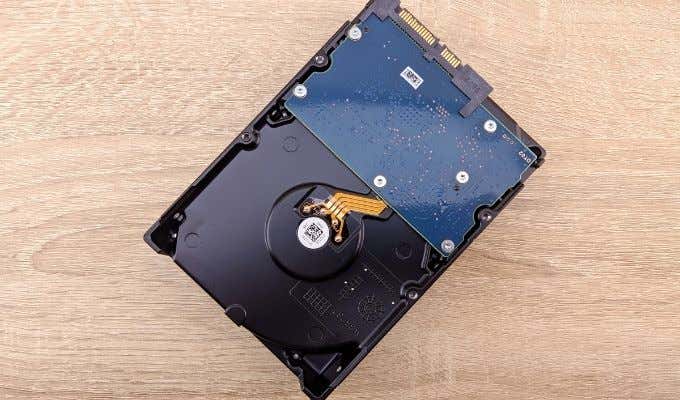
Какой это тип привода?
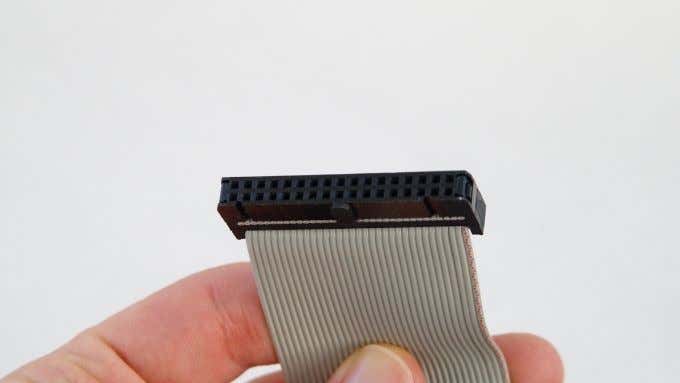
Прежде чем что-либо делать, вам необходимо определить тип жесткого диска, к которому у вас есть доступ. Скорее всего, привод будет одного из двух типов. Старые диски могут использовать стандарт IDE (Integrated Drive Electronics) PATA (Parallel AT Attachment) с разъемом, который выглядит следующим образом:
Программы для Windows, мобильные приложения, игры — ВСЁ БЕСПЛАТНО, в нашем закрытом телеграмм канале — Подписывайтесь:)
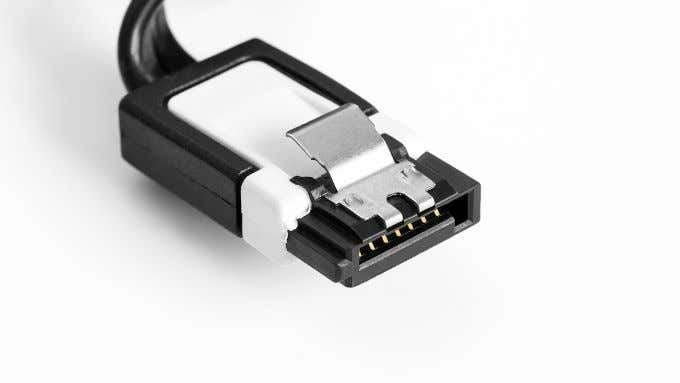
Более современные диски, вероятно, будут иметь такой разъем SATA (Serial AT Attachment):
В зависимости от типа вашего компьютера вам могут потребоваться преобразователи кабеля для передачи данных и кабеля питания для этих типов дисков, чтобы ваш компьютер мог с ними разговаривать.
У вас также может быть диск 3,5 дюйма или 2,5 дюйма. Меньшие 2,5-дюймовые диски не требуют специальных разъемов, если они SATA, но если у вас есть 2,5-дюймовый диск PATA, вам понадобится правильный адаптер, поскольку распиновка для этих дисков отличается от настольных версий.
В этих 2,5-дюймовых дисках PATA для портативных компьютеров используется специальный 44-контактный разъем, который физически меньше, чем у настольной версии, поэтому имейте это в виду при поиске оборудования для подключения его к системе.
Подключите привод внутренне
Если у вас есть настольный компьютер, самый простой способ получить доступ к файлам на старом жестком диске с помощью нового компьютера с Windows 10 – это установить его в качестве дополнительного диска. Вам не нужно делать это постоянно, просто снимите боковую панель настольного компьютера и подключите его с помощью любых доступных бесплатных кабелей питания и данных. Просто установите диск при выключенном компьютере!
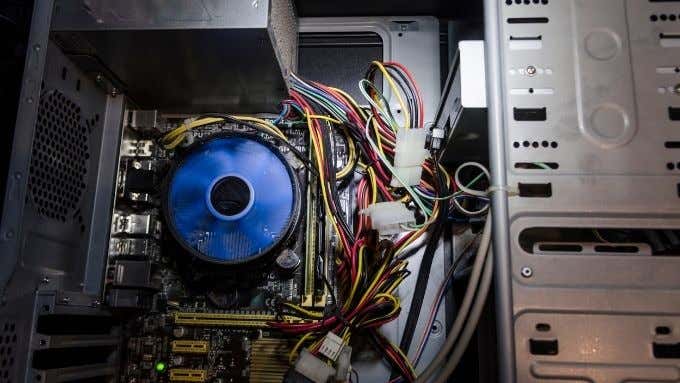
Если у вас есть компьютер без разъемов IDE PATA для такого диска, вам необходимо приобрести Конвертер PATA в SATA. Также имейте в виду, что диски IDE PATA имеют систему перемычек на задней панели, где вы должны физически переместить перемычку, чтобы выбрать один из этих трех вариантов:
- Мастер: где диск подключается к терминальному разъему PATA на кабеле.
- Подчиненный: где диск подключен к вторичному разъему в середине ленточного кабеля.
- Выбор кабеля: где диск пытается определить, к какому разъему он подключен автоматически.
Если вы используете адаптер для SATA, обычно подойдет либо Master, либо Cable Select.
Если вы используете ноутбук, мы не рекомендуем устанавливать диск внутри (при условии, что у вас есть совместимый отсек), если вы действительно не хотите использовать его постоянно. Слишком сложно открыть ноутбук для установки диска, который вы будете использовать только временно. Вместо этого вам следует рассмотреть вариант внешнего подключения.
Подключите диск с помощью внешнего адаптера
Независимо от того, есть ли у вас настольный или портативный компьютер, использование внешнего адаптера – самый простой способ подключить старый диск к новому компьютеру с Windows 10. Самый распространенный тип преобразует соединение привода в USB соединение, предоставляющее данные и питание в одном удобном пакете.
Есть два типа разъема для внешнего USB-накопителя. Один из них – полностью закрытый, преобразовывающий внутренний диск во внешний для длительного использования. Другой тип разъема полностью удаляет корпус, оставляя только кабель и разъем. Это идеально, если у вас есть несколько дисков для проверки или вы хотите только временно получить доступ к диску для передачи данных.
Если диск не отображается
Если вы пытаетесь получить доступ к файлам на старом жестком диске и диск не отображается должным образом, вы можете предпринять несколько основных шагов по устранению неполадок, чтобы решить проблему:
- Правильно ли установлена перемычка на дисках IDE PATA?
- Убедитесь, что кабели данных и питания правильно вставлены и не повреждены.
- Привод крутится или вообще шумит?
Иногда внешние USB-накопители не отображаются просто из-за конфликта букв дисков или по другим довольно простым причинам. Наша статья Внешний жесткий диск не отображается в Windows или OS X есть несколько приемов, которые вы можете попробовать.
Принятие права собственности на файлы
Как только вы правильно подключите диск к компьютеру, он появится в вашей системе, как и любой другой диск. Если это формат, понятный Windows, вы должны видеть все файлы и папки, хранящиеся на диске.
 Однако вы можете столкнуться с проблемой, когда Windows сообщает вам, что у вас нет разрешения на доступ к файлам и папкам на диске. Решение может быть таким же простым, как предоставление прав администратора, если требуется, но в некоторых случаях вам необходимо стать владельцем файлов. Это функция безопасности Windows, которая предотвращает доступ одного пользователя к файлам, принадлежащим другому пользователю, или вмешательство в них.
Не волнуйтесь, вам не нужны элитные хакерские навыки, чтобы взломать именно этот замок. Смена владельца файла или папки занимает всего несколько минут. Перейдите к разделу «Как изменить право собственности на файл или папку в Windows», и вы сразу же получите доступ к этим файлам.
Признаки того, что старый диск не работает должным образом
При хранении в хранилище на длительное время или при длительной эксплуатации механический жесткий диск может выйти из строя. Если диск кажется живым, но передача данных занимает невероятно много времени или издает громкий щелкающий звук, это может быть признаком того, что он находится на пути к загробной жизни жесткого диска.
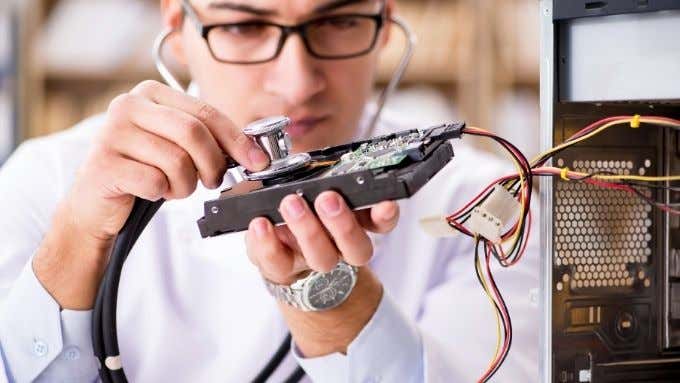
Если ваш жесткий диск содержит жизненно важную информацию, вы можете потратить немного денег на профессиональное восстановление данных. В качестве альтернативы, Как извлечь файлы с мертвого жесткого диска есть идеи, как получить данные с мертвого жесткого диска.
Не забудьте проверить порядок загрузки
Если диск, который вы извлекли из старой машины, оказался системным, может случиться так, что новый компьютер попытается загрузиться со старого диска! Очевидно, это не сработает, поэтому, если это произойдет, вам следует изменить порядок загрузки чтобы убедиться, что вы загружаетесь с правильного диска.
В основном это проблема при установке на внутренний диск. Если вы используете USB, просто дождитесь загрузки Windows перед подключением накопителя.
Правильно утилизируйте диски
Собираетесь ли вы использовать их после того, как восстановите данные со старого диска? Некоторые старые накопители могут по-прежнему выполнять функции перепрофилированного внешнего накопителя или дополнительного внутреннего накопителя. Однако большинство из них будут устаревшими или слишком старыми, чтобы им можно было доверять. Это означает, что вы, вероятно, захотите выбросить его.
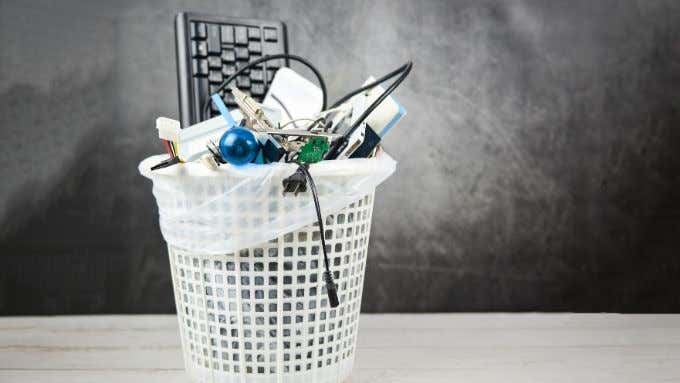
Однако перед тем как это сделать, обязательно прочтите Очистка жесткого диска за 4 простых шага а также 5 инструментов, которые могут навсегда уничтожить ваши данные для любой основной ОС. Чтобы убедиться, что вы случайно не оставите личную информацию там, чтобы ее кто-нибудь мог найти.
Кроме того, не выбрасывайте свой диск просто так. Выполните быстрый поиск в Интернете ближайшего пункта по переработке электронных отходов и отнесите его туда.
Программы для Windows, мобильные приложения, игры — ВСЁ БЕСПЛАТНО, в нашем закрытом телеграмм канале — Подписывайтесь:)