Как работать со слоями в Paint Net?
Либо щелкните и перетащите слой в новое положение в окне «Слои». Порядок слоев в окне «Слои» можно изменять с помощью перетаскивания. Щелкните, удерживайте и перетащите слой в новое положение в окне «Слои», чтобы переместить его. Каждый слой в paint.net составлен из пикселей которые сохранены в формате RGBA.
Как в Paint Net открыть слои?
Повторный клик по клавише F7 или нажатие на значок вновь открывает окно «Слои». Окно «Слои» можно перемещать, держа его за строку заголовка. Всегда есть только один активный слой. Его можно идентифицировать с помощью голубого выделения в окне «Слои».
Как добавить новый слой в Paint 3d?
С помощью инструмента Select выберите нужную область. Появится кнопка Magic Select. С помощью кнопки добавления и удаления отметьте области, которые нужно добавить или удалить. По завершении кликните по кнопке с зеленой галочкой, и выделенная область появится как отдельный слой.
Как наложить сетку на фото в Paint?
Чтобы создать сетку, выберите в меню Эффекты -> Узоры -> Генератор сетки и шахматной доски. Как только вы это сделаете, на рабочем холсте появится сетка с настройками по умолчанию, а поверх нее откроется небольшое окошко, в котором можно будет изменить параметры этой сетки.
Как наложить слой на слой в Paint Net?
Либо щелкните и перетащите слой в новое положение в окне «Слои». Порядок слоев в окне «Слои» можно изменять с помощью перетаскивания. Щелкните, удерживайте и перетащите слой в новое положение в окне «Слои», чтобы переместить его. Каждый слой в paint.net составлен из пикселей которые сохранены в формате RGBA.
Как работать со слоями в Paint Net? Ответы пользователей
Таким образом вы можете видеть, из чего состоит изображение. Окно слоев. Слои в многослойном изображении можно легко представить, как стопку прозрачных слайдов, .
Команда позволяет выбрать одно или больше изображений, которые будут загружены как один или несколько новых слоев. Перевернуть горизонтально. Позволяет .
Открывайте диалог нажатием клавиши F4 или дважды щелкнув по слою в окне Слоев или нажав на самый правый значок в строке значков окна Слоев или выбрав его в меню .
Работа со слоями в Paint.net. «Paint.NET — бесплатный растровый графический редактор для Windows»- так написано об этой программе в Википедии.
У тебя не правильный paint. ищи другой.. .с добавкой net. http://paintnet.ru/. Нравится. Посмотрите еще 2 ответа. Dopu Jouse, 9 лет назад.
При создании рисунка, создается первый слой, который будет отражаться в панели слоев. Режим Слои в программе PainNet. Как видно на нем содержится прямоугольник, .
Описание из архива youtube: В этом обучающем видео мы показали простейший пример по работе со слоями в бесплатной программе Paint.net.
Ход работы: На этом занятии необходимо создать светящийся текст, примерно такой, как на рисунке ниже. картика к уроку paint.net
Графический редактор Paint.NET, обладает неплохим набором функций, имеет понятный интерфейс, в нем можно работать со слоями, .
Работа со слоями
Для формирования изображения Paint.NET использует слои. Слои можно представить, как стопку прозрачных слайдов или листов. Каждый такой слайд содержит отдельный элемент, который является частью общего изображения.
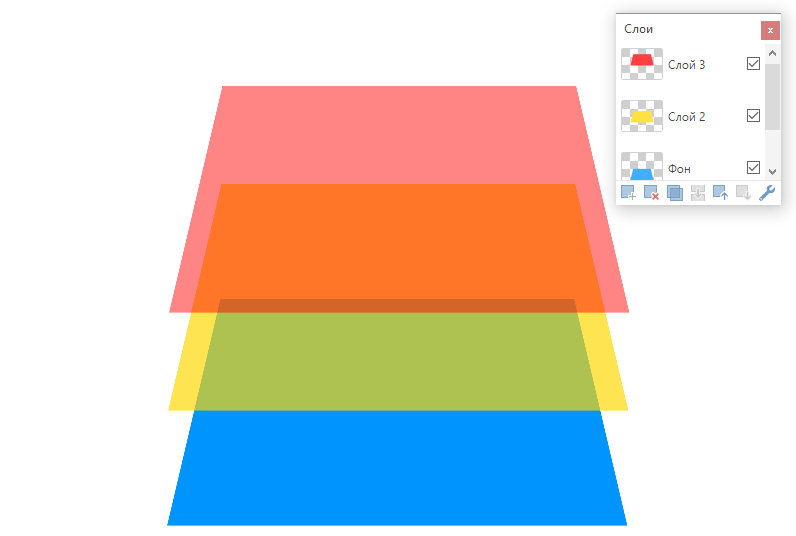
Редактор отображает стопку слоев, как если бы вы смотрели на нее сверху. Таким образом, порядок слоев, показанный в окне слоев, очень важен. Непрозрачные пиксели на слое выше по стеку будут закрывать пиксели, содержащиеся в слоях ниже по стеку.
Активный слой
Всегда есть только один активный слой. Его можно определить по синему выделению в окне «Слои». Операции рисования применяются только к активному слою. Никакой другой слой не будет затронут. Чтобы изменить статус активного слоя с одного слоя на другой, щелкните имя любого слоя в окне «Слои», чтобы применить статус активного слоя к этому слою.
Важно! Важно понимать, что операции рисования влияют только на активный слой. Активный слой всегда выделяется в окне слоев.
Активный слой и Непрозрачность
Слои могут иметь собственную настройку непрозрачности. Непрозрачность применяется к каждому пикселю в слое, поэтому действует как настройка прозрачности для всего слоя.
Чтобы настроить параметр «Непрозрачность» слоя, выделите слой в окне «Слои» и нажмите клавишу F4. Откроется диалоговое окно свойств слоя.

Значения непрозрачности или альфа-диапазона варьируются от 0 (полностью прозрачный) до 255 (полностью непрозрачный). Чтобы изменить значение, щелкните и перетащите ползунок или введите новое значение в поле числового значения.
Активный слой и Режимы смешивания
Слои могут иметь собственный режим смешивания. Режим смешивания определяет, как слой объединяется с нижними слоями при составлении изображения.
Как и прозрачность, режимы смешивания применяются к каждому пикселю в слое.

Чтобы изменить режим смешивания слоя, выделите его в окне слоев и нажмите F4. Откроется диалоговое окно свойств слоя. Новый режим смешивания можно выбрать из раскрывающегося списка. Щелкните новый режим смешивания, чтобы применить его к слою.
Активный слой и Видимость
Слои можно включать и выключать. Рядом с каждым слоем в окне «Слои» есть флажок, который контролирует видимость слоя.
Если установлен флажок ☑, слой будет видимым и будет включен в составное изображение при его сборке. Если флажок не установлен ☐, слой не будет виден и будет исключен из составного изображения.
Невидимый слой по-прежнему является частью изображения, когда оно сохраняется в формате *.pdn.
Чтобы изменить видимость слоя, установите флажок рядом со слоем в окне «Слои». Этот флажок также доступен в диалоговом окне «Свойства слоя».
Порядок слоев
Как уже говорилось, порядок, в котором слои отображаются в окне слоев, очень важен. Слои, расположенные выше в стеке, будут скрывать (заслонять) слои ниже в стопке (если только у более высокого уровня нет прозрачных областей, когда нижний слой будет виден).
Слои можно перемещать, выделяя их в окне слоев и используя значки вверх или вниз в нижней части окна слоев. Либо щелкните и перетащите слой в новое положение в окне «Слои». Порядок слоев в окне «Слои» можно изменять с помощью перетаскивания. Щелкните, удерживайте и перетащите слой в новое положение в окне «Слои», чтобы переместить его.
Пиксели и Прозрачность
Каждый слой в paint.net составлен из пикселей которые сохранены в формате RGBA. Часть аббревиатуры «RGB» обозначает цвета (красный, зеленый и синий) используемых, для передачи интенсивности цвета. Часть «A» (Альфа) обозначает переменную используемую для хранения информации о прозрачности пикселя. Альфа может принимать значение от 0 (полностью прозрачный) до 255 (полностью непрозрачный).
Если пиксель прозрачен, то вместо его цвета будет показан цвет пикселя расположенного «под ним», тоесть цвет пикселя нижнего слоя. Для того, чтобы отобразить слоистое изображение на стандартном компьютерном мониторе, paint.net использует методику альфа-каналов.
Однако, прозрачные пиксели не могут быть отображены на компьютерном мониторе. Для того, чтобы как-то указать на прозрачность слоя, редактор использует фон напоминающий изображение шахматной доски. 
Если вы видите такой фон, это означает, что часть вашего изображения прозрачна. Изображение шахматной доски не является частью изображения. Вы можете думать о нем как о виртуальном или «нулевом» фоновом слое, который всегда расположен ниже всех остальных слоев отображаемых в окне «Слои».
Однако, как уже было сказано, «шахматная доска» не является частью изображения. Если вы сохраняете изображение, то при его просмотре или использовании в другой программе никакой «шахматной доски» там не будет (если другая программа также не использует «шахматную доску» для обозначения прозрачности).
Для построения многослойного изображения мы будем использовать следующие 2 изображения.
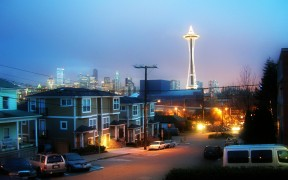 Фон
Фон 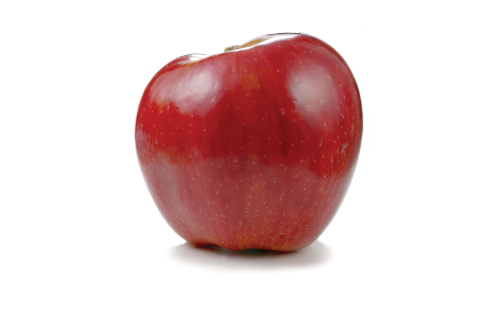 Верхний слой — яблоко
Пример послойного построения изображения расположен ниже.
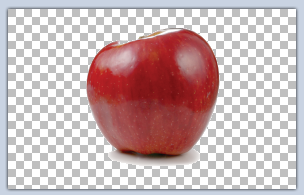 Белый фон из изображения яблока был удален.
 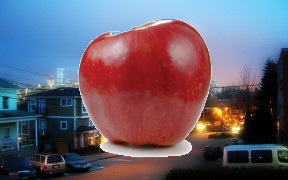 Если яблоко помещено над фотографией Фона в стеке слоев, прорисовываются части этого самого Фона (заднего плана).
Слои и Непрозрачность
В дополнение к информации о прозрачности (Альфа-значение) связанный с каждым пикселем, у каждого слоя также есть связанное значение непрозрачности. Рассмотрим настройку непрозрачности слоя как дополнительную величину альфа, применяемую ко всем пикселям в слое.
Пример
Если верхний слой в примере имеет непрозрачность, постепенно уменьшаемую с 255 до 0, мы получаем следующие установленные изображения:

Верхний слой (изображение яблока) с непрозрачностью: 255 (полностью непрозрачен) полностью закрывает городской пейзаж.
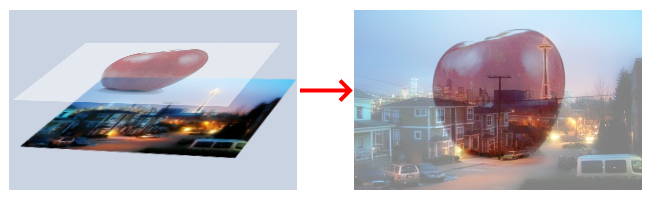
Верхний слой с непрозрачностью: 128 (примерно 50%, частично прозрачный): изображение городского пейзажа (фона) частично видно, даже через само яблоко.
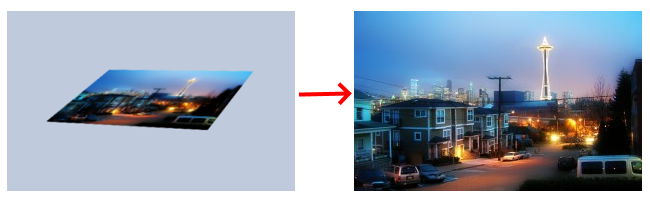
Верхний слой с непрозрачностью: 0 (полностью прозрачный): изображение яблока не видно вообще. В результате виден городской пейзаж, как будто слоя с яблоками не было.
Как использовать окно слоев в Paint.Net
В Paint.net слои образуют составное изображение. Слои похожи на стопку прозрачных слайдов. Каждый слайд содержит отдельный элемент, который составляет часть общего изображения и создает новое изображение с одним слоем, известным как фон. Окно слоев очень важно в Paint.net; он предоставляет ярлыки для слоев, составляющих изображение, таких как «Новый слой», «Удалить слой», «Дублировать слой», «Объединить слой вниз», «Переместить слой вверх» и «Переместить слой вниз».
Как выбрать слои в Paint.net?
Чтобы выбрать слой, вы должны щелкнуть по нему. Если вы хотите, чтобы было видно только содержимое одного слоя, снимите флажки со всех остальных слоев, находящихся над ним.
Как открыть окно «Слои» в Paint.net?
Чтобы открыть окно «Слой» в Paint.net, щелкните значок «Слои» в правом верхнем углу интерфейса Paint.net или нажмите F7, чтобы отобразить видимость окна.
Как использовать окно слоев в Paint.Net
Чтобы использовать окно слоев в Paint.Net, следуйте инструкциям ниже:
Программы для Windows, мобильные приложения, игры — ВСЁ БЕСПЛАТНО, в нашем закрытом телеграмм канале — Подписывайтесь:)
1]Как добавить новый слой
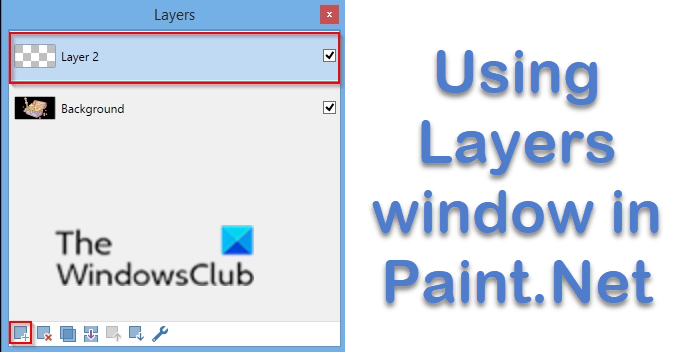
В окне “Слой” щелкните значок Новый слой кнопка для добавления нового слоя; это добавляет новый прозрачный слой к изображению над активным слоем.
2]Как удалить слой
Щелкните значок Удалить слой кнопку, чтобы удалить активный слой с изображения.
3]Как дублировать слой
Щелкните значок Дублировать слой кнопку, чтобы скопировать активный слой, включая его содержимое и атрибуты.
4]Как объединить слои вниз
Щелкните значок Объединить слой вниз Кнопка, это берет активный слой и объединяет его в слой под ним в списке окон слоев.
5]Как перемещать слои вверх и вниз.
Щелкните значок Переместить слой вверх кнопку, чтобы перемещать активный слой на одну позицию выше в порядке слоев с каждым щелчком.
Щелкните значок Переместить слой вниз кнопку, чтобы переместить активный слой на одну позицию ниже в порядке слоев, который нажимается каждый раз.
6]Как использовать свойства слоя
Нажмите Свойства слоя кнопку, чтобы открыть диалоговое окно свойств активного слоя.

В диалоговом окне Свойства слоя вы можете переименовать Слой, и установите Видимость, Режим смешивания, и Непрозрачность.
Затем нажмите В ПОРЯДКЕ после внесения изменений.
Мы надеемся, что это руководство поможет вам понять, как использовать окно «Слои» в Paint.Net.
Программы для Windows, мобильные приложения, игры — ВСЁ БЕСПЛАТНО, в нашем закрытом телеграмм канале — Подписывайтесь:)
Работа со слоями в Paint.net
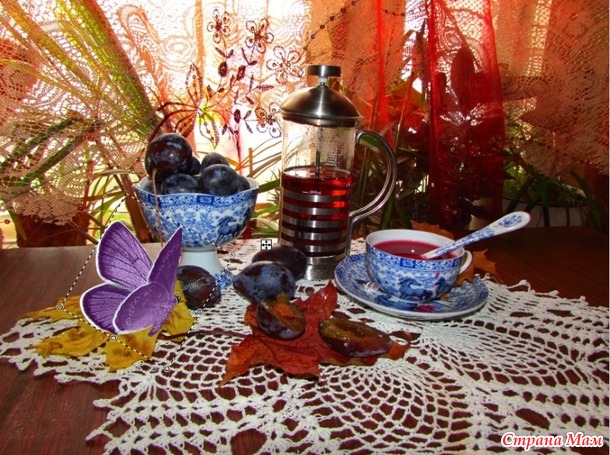
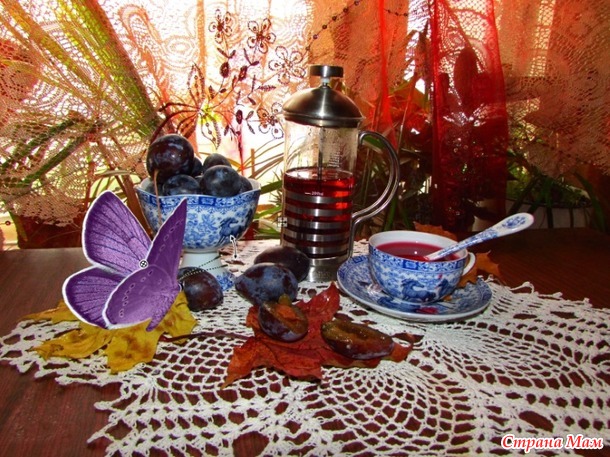
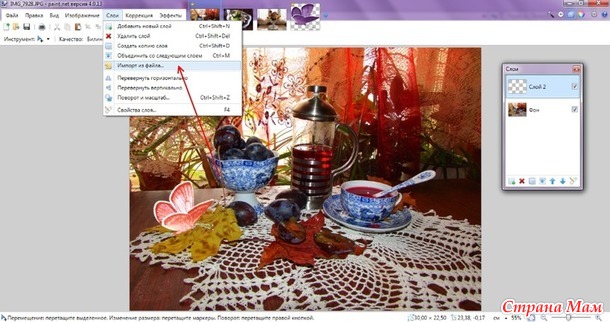
Правда, если вы будете загружать снимок через верхнюю панель, нажав команду «Импорт из файла» и этот импорт, т. е. картинка будет в формате png, клеточек этих не будет — будет сразу готовая картинка, как на 2-ом снимке. Но я вам показала, что может выплыть, если вы возьмёте просто png картинку, скопировав её. Лучше всё таки перед внесением картинки подстраховаться и создать новый слой, а если он будет лишним — потом просто удалить его. Ещё обратите внимания на палитру слоёв — в первом — неудачном случае картинка появилась без своего слоя, она расположилась прямо на фоне. Во 2-ом — правильном случае — картинка со своим слоем, он отражается на палитре, а на фоне никаких следов от него не видно (если, конечно, рисунок png обработан качественно).
Теперь, даже если мы всё делали правильно и слой создан так, как нужно, вы заметите, что объект на картинке — у меня это бабочка — великоват для данного снимка, поэтому бабочку нам нужно уменьшить и конечно, повернуть — чтобы она выглядела естественно. Делаем это так:
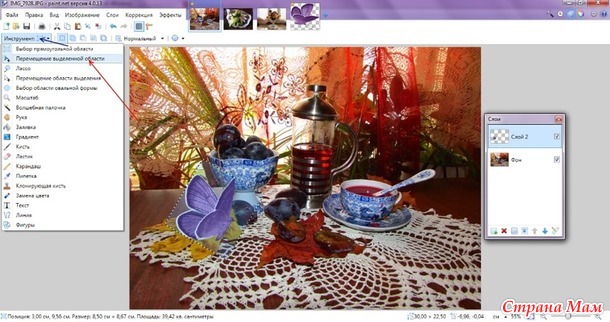
Идем в «Инструменты» — это верхний левый угол рабочего стола, кликаем по панели ЛКМ, выплывает окно инструментов (можно воспользоваться и окном справа вверху — кликнув по иконке с молоточком), выбираем пункт «Перемещение выделенной области» — кликаем по ней вновь ЛКМ и вокруг картинки появляется бегущая пунктирная фигура (в данном случае квадрат или прямоугольник).
- Поделиться
- Поделиться
- Поделиться
- Поделиться
Выбираем из этой папочки понравившуюся нам рамочку, я выбрала такую вот: