Как разблокировать андроид через фотоаппарат
CrookCatcher — Anti Theft
версия: 2.1.6
Последнее обновление программы в шапке: 15.01.2021


Краткое описание:
Фотографирование того, кто неправильно ввёл пароль блокировки
Описание:
У вас есть много друзей, любопытный маленький брат или вы просто боитесь, что ваш телефон будет украдено? Тогда CrookCatcher- идеальная для вас программа! CrookCatcher охраняет ваш телефон или планшет в качестве секретного фотографа, готового сфотографировать тех, кто безуспешно постоянно будет пытатся разблокировать устройство. CrookCatcher не просто сделает фотографию, но он также узнает, где это, используя GPS и сетевые возможности устройства. CrookCatcher уведомляет вас об этом, отправив вам фото и расположение к вашей электронной почте, так что вы всегда узнаете, кто тронул ваш смарт.
CrookCatcher является бесплатным, но если вам нравится приложение, и вы хотите показать вашу признательность, не стесняйтесь сделать пожертвование из приложения, пожертвование, которое будет поддерживать голодного ботаника и помочь сохранить развитие этого приложения.
Особенности:
• Фотографирует с фронтальной камеры на неудачной попытке разблокировки
• Вы выбираете количество неудачных попыток разблокировки до CrookCatcher принимает меры
• Найти местоположение устройства
• Получать уведомление по электронной почте с фото и расположения
• Использует стандартный Android-блокировщик экрана по умолчанию
• Не оказывают существенного влияния на батареи
• Обзор фотографии с места на устройстве, с интуитивно понятным интерфейсом.
Требования
• Передняя камера
• Android 4.0 и болше
Нужна помощь?
Проверьте здесь: http://jakobharteg.com/crookcatcher/help.html
Разрешения
Разъяснения здесь: http://jakobharteg.com…tcher/permissions.html
— — — — — — — — — — — — — —
Почему Samsung Galaxy S5 не поддерживается?
До Samsung не посылает исправление для DeviceAdminReceiver, CrookCatcher не в состоянии поддерживать Galaxy S5
Требуется Android: Android 4.0 и выше
Русский интерфейс: Нет
Сообщение отредактировал iMiKED — 15.01.21, 06:47
Скачал, думал порадует меня хорошая программа, НО, оказалось не все так просто)))
Эта прога не запускается, пока не обновишь сервисы Google Play.
Как это понимать?!
Я столько времени потратил что бы получить рут доступ, поудалять или заморозить весь гугловский мусор в моем смарте. И что теперь делать? По новой размораживать гугловские сервисы, которые снова начнут жрать батарею и оперативку и всеми возможными способами превращать идеально работающий аппарат в непонятно что?!
Автор, пожалуйста сделайте возможной работу проги без этих ненужных обновлений. Или хотя бы отдельную версию. Думаю, что я не один не пользуюсь гугломусором. А программа действительно интересная.
Тело: Samsung Galaxy Note II N7100 . (Прошивка сток 4.1.2, версия N7100XXDLK7, сборка N7100XXDMB2. Рут есть.)
Сообщение отредактировал donmail — 12.12.14, 18:51
Пишет приложение не установленно на 4.4.4 KitKat.
Памяти в системном разделе хватает, другие программы ставятся.
Что этой то не так, не совместима чтоли?
Сообщение отредактировал julia230987 — 16.12.14, 15:16
Прога отличная. Автору респект и +.
По началу не хотела запускаться, требовала обновить сервисы Google Play.
Как оказалось эта проблема легко лечится Лаки патчером, отвязал прогу от маркета и теперь работает хорошо.
Остался небольшой косяк: когда пробуешь посмотреть сделанные фото из самой проги, она крашится. Выход нашел следующий — любым файловым менеджером зайти в папку CrookCatcher и там открыть полученные фотки. Разобрался и с этим-на фото надо нажать и подержать и появится всплывающее меню, в котором можно выбрать опцию просмотра фото.
Других минусов не заметил.
Единственная просьба к автору сделать русский язык в программе.
Сообщение отредактировал donmail — 21.12.14, 14:49
После патчевания приложение запустилось не требуя гуглосервисов, дало себя настроить, но фото не делает при неправильной разблокировке
Как же его можно заставить фотографировать?
Русский язык конечно хорошо, но настраивается очень просто и интуитивно понятно.
.
После патчевания приложение запустилось не требуя гуглосервисов, дало себя настроить, но фото не делает при неправильной разблокировке
Как же его можно заставить фотографировать?
Русский язык конечно хорошо, но настраивается очень просто и интуитивно понятно.
В настройках выбираешь после скольки попыток неправильной разблокировки надо делать фото. И эта функция работает когда разблокировка экрана проходит при помощи графического ключа, а не просто проведения пальцем по экрану.
Добавлено 16.01.2015, 20:33:
У меня во всяком случае так.
Разумеется, так все и настроено. Но вот картинки не появляются, список пуст.
Может расскажешь подробнее как патчевал (там куча вариантов)?
Полное Руководство По Обходу Блокировки Экрана Android С Помощью Камеры
Самый большой страх каждого человека — это забыть пароль от телефона. Ваша жизнь перестанет существовать, если вы потеряете доступ к своему телефону.
Хотя в вашем телефоне есть много уязвимостей в системе безопасности, которые вы можете использовать, есть несколько способов открыть телефон, если вы забыли свой пароль. Вы попали в нужное место, как обойти блокировку телефона Android с помощью камеры.
Часть 1: Как Обойти Блокировку Телефона Android С Помощью Камеры
Да! С помощью функции «номер службы экстренной помощи» вы можете потенциально использовать камеру для отключения блокировки безопасности. Мы покажем вам, как обойти блокировку телефона Android с помощью камеры. Эта функция — просто ошибка, которую можно использовать для обхода протоколов безопасности. Даже если телефон заблокирован, Google включил функцию, которая позволяет пользователям получать доступ к камере.
Многие пользователи нашли способ использовать эту функцию, чтобы обойти блокировку телефона Android с помощью камеры и получить доступ к дому устройства.
Итак, прочтите подробные инструкции ниже, если вы хотите узнать, как обойти блокировку экрана с помощью камеры на телефоне Android.
Часть 2: Этапы Обхода Экрана Блокировки Android С Помощью Камеры
Выполните следующие действия, чтобы обойти блокировку телефона Android с помощью камеры. Давайте посмотрим на экран блокировки обхода Android:
1. Обойти экран блокировки Android, которое вы хотите разблокировать с помощью этого процесса. Затем выберите функцию «Экстренный вызов».
2. Теперь вы можете ввести последовательность символов. Например, введите около десяти звездочек. После этого вы можете выбрать все введенные вами символы и выделить их. Просто дважды нажмите на нужную строку, чтобы выделить звездочку.Двигаясь вперед, нажмите кнопку «Копировать».
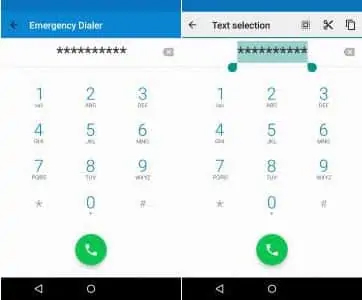
3. Коснитесь того же поля еще раз, чтобы вставить то, что вы скопировали. Продолжайте копировать и вставлять символы, пока вы не сможете больше выделять. Как правило, после 11 повторений символа вы не можете его повторить.
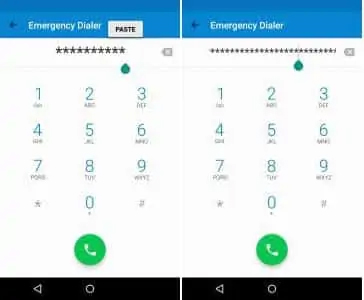
4. Теперь вы должны вернуться к экрану блокировки. Обязательно проведите пальцем влево, чтобы одновременно открыть камеру. Затем прокрутите ползунок уведомлений вниз, чтобы получить к нему доступ.
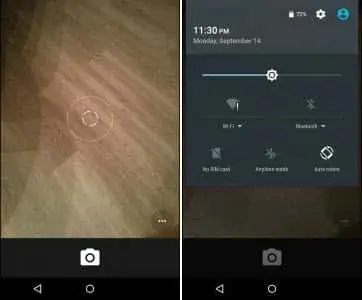
5. В меню «Настройки» можно попасть, нажав кнопку с изображением шестеренки. После этого вы увидите запрос пароля.
6. Вы можете нажать и удерживать область пароля, когда увидите ее. Появится всплывающее меню. Просто выберите опцию «Вставить». Этот вариант вставит то, что вы скопировали ранее.
7. Вы должны скопировать и вставить как можно больше этих символов. При вставке новых символов убедитесь, что курсор находится в конце строки.
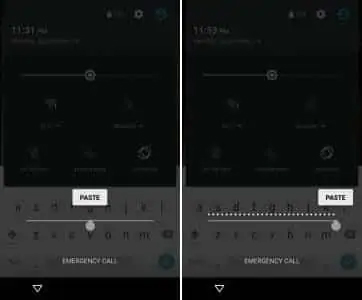
8. Теперь вы можете повторить предыдущие шаги до того, как произойдет сбой системы. В результате вы обнаружите, что программные значки больше не видны.
9. Теперь пора ждать, пока камера вылетит. После этого откроется главный экран.
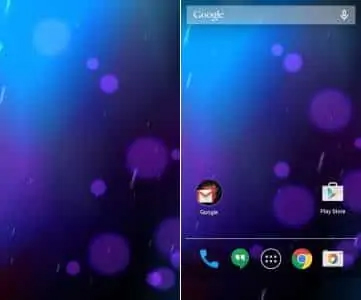
Однако следует помнить, что этот метод работает не на всех устройствах Android. Скорее всего, экран блокировки обхода Android и более поздних версий не могут быть разблокированы с помощью этого метода.
Часть 3: Обойти Блокировку Телефона Android С Помощью Профессионального Средства Разблокировки Android
Не можете использовать камеру для обхода блокировки экрана? Попробуйте использовать PasssFab Android Unlocker. Он может помочь вам удалить пароли Android PIN, Pattern или Fingerprint в качестве профессионального инструмента для разблокировки паролей Android. Независимо от того, какой тип пароля вы установили, вы можете использовать его для обхода экрана блокировки. Кроме того, он прост и удобен в эксплуатации.
Давайте посмотрим на пошаговое руководство и посмотрим, как он обходит экран блокировки Android:
Можете ли вы разблокировать наш мобильный с помощью фотографии?
Если в этот момент вы думаете о как можно разблокировать наш мобильный с помощью фотографии , вас не должно слишком удивлять, что это произошло, и даже бренды предупреждают об этой возможной ситуации, если вы используете определенный метод разблокировки, а не через PIN-код. Речь идет именно о разблокировке по лицу.
Это правда, что это не так просто, и что нет необходимости поднимать тревогу, но это может произойти, и на самом деле такие случаи были.
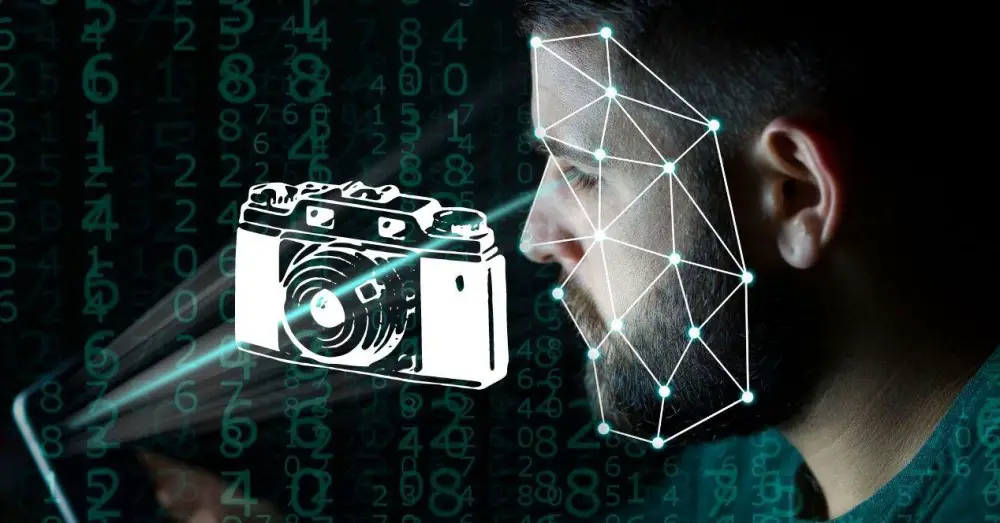
Могут ли они получить доступ к нашему смартфону с фотографией?
Основная причина, по которой они могли разблокировать телефон с хорошей фотографией потому что датчики телефонов недостаточно безопасны поскольку они не могут сканировать 3D-лица.
Речь идет об очень хорошем фото высокого разрешения, потому что с любым изображением они это сделать не смогут, но если оно хорошего качества, то ваше Android телефон может быть разблокирован. Даже если ваш родственник или кто-то, кто похож на тебя пытается его разблокировать, мы не гарантируем, что у них ничего не получится.
Известны случаи разлочки и наверняка они остались незамеченными. В 2019 году голландская организация Consumentenbond протестировала 110 смартфонов, пытаясь разблокировать их с помощью качественная фотография с запечатленными лицами их владельцев .
Из них 42 протестированных телефона можно было разблокировать таким образом, включая модели высокого класса и начального уровня от разных брендов, таких как Lenovo, Nokia, Huawei, Алкатель и другие. Есть некоторые, которые хорошо справились с испытанием, среди которых iPhone с Face ID выделяется. Некоторые модели Samsung Семейство Galaxy тех времен также было спасено от сита.
Кажется, дела не улучшились с тех пор, потому что разблокировка по лицу по-прежнему небезопасна, поэтому, если вы хотите, чтобы этого не случилось с вами, удалите разблокировку по лицу со своего мобильного телефона, потому что таким образом никто не сможет получить доступ к его контенту с вашей фотографией. Вот почему они решили в то время не использовать его на Google пикселей.
Это не то, что мы изобрели, поскольку даже производители предупреждают . Если вы попытаетесь активировать блокировку лица и добавить новые данные лица, они сами предупредят вас. Они утверждают, что это менее безопасно, чем PIN-код, стандартный код или код-пароль, и что ваш мобильный телефон можно разблокировать с помощью вашей фотографии или других людей и объектов с аналогичным сходством.
В том, что есть объекты, которые могут напоминать вас, нет ничего удивительного, но предупреждение не помешает.
на айфоне это невозможно
Этот способ блокировки iPhone достаточно безопасен, поэтому никто не сможет разблокировать его с помощью вашей фотографии. Это так, потому что iOS мобильные устройства способны создание трехмерной модели вашего лица чтобы убедиться, что вы единственный человек, который сможет разблокировать ваш мобильный телефон. Это благодаря Face ID, который присоединяется к Камера TrueDeep с машинным обучением для вашей правильной идентификации. Разблокировать телефон фотографией практически невозможно, если вообще возможно.
Хотя производители могут работать над улучшением этого, правда в том, что прямо сейчас можно только гарантировать, что это не произойдет на iPhone . В любом случае, не стоит слишком бояться, это вряд ли произойдет. Тем не менее, есть и другие, более безопасные и рекомендуемые методы блокировки. Если вы хотите исцелить себя на здоровье, используйте их.
Как обойти экран блокировки Android с помощью камеры
Когда вы заблокированы на экране блокировки Android, единственные две вещи, которые вы можете сделать, это использовать экстренный вызов и делать фотографии с помощью ярлыка камеры. Ну, ходят слухи, что есть обходной путь, который вы можете сделать, чтобы разблокировать свой телефон с помощью камеры. Да! И вы можете использовать такую уязвимость, чтобы обойти защиту телефона и, наконец, получить полный доступ к вашему телефону Android.
Но так ли это на самом деле или это просто уловка? Не могли бы вы обойти экран блокировки Android с помощью камеры? Если вы также задаете те же вопросы, не беспокойтесь больше! В этой статье мы расскажем вам правду и расскажем, как это сделать. Мы также предоставим вам несколько альтернативных решений, если трюк не сможет обойти экран блокировки Android.
Быстрая навигация:
- FYI: Можно ли обойти экран блокировки Android с помощью камеры
- Руководство: Как обойти экран блокировки Android с помощью камеры
- Альтернатива: Другие способы обойти экран блокировки Android

FYI: Можно ли обойти экран блокировки Android с помощью камеры
Да! Уловка верна, и ее все еще можно проделать сегодня на любом телефоне Android. Однако телефон должен быть включен. Android 5.0 или более ранняя версия версии для его работы. Да! Он может работать на LG, Motorola, Samsung и других брендов, если они соответствуют требованиям к версии ОС.
К сожалению, использование камеры для обхода блокировки экрана невозможно для телефонов с более поздними версиями ОС. Это потому, что разработчики Android уже обновили и исправили лазейки в камере, что сделало безопасность Android намного более серьезной. Итак, если ваш телефон работает на Android 5.0 или более ранней версии, трюк с камерой может вам пригодиться.
echoshare 4uKey Android Unlocker
Идеальное решение для экрана блокировки Android и Google FRP
- Стереть пин, шаблоны, отпечатки пальцев и распознавание лиц
- Удалить ранний экран блокировки Samsung без потери данных
- Обход блокировка гугл FRP на самсунге за минуту
- Отпереть 6000 + мобильные устройства Android (до Android 13 )
Руководство: Как обойти экран блокировки Android с помощью камеры
Вот как вы можете разблокировать свой телефон с помощью камеры. Однако этот трюк делается не только на камере. Вам также необходимо воспользоваться Экстренный вызов вариант, чтобы это работало. Кроме того, процесс должен быть одинаковым независимо от марки вашего телефона Android.
На экране блокировки нажмите на Экстренный вызов вариант. Затем введите 10 звездочек ( * ) на номеронабирателе.
Long-пресс звездочки, чтобы выбрать и скопировать их. Затем, Стирать существующие звездочки на циферблате. Вставить те, которые вы только что скопировали позже. Вы должны повторить этот шаг 12 раз подряд, пока номеронабиратель больше не будет отвечать или не позволит вам это сделать.

Возвращаться на экран блокировки. Затем, красть на Значок камеры чтобы открыть его. Затем также проведите пальцем сверху вниз, чтобы опустить панель уведомлений. Там нажмите на значок настроек.
Сразу после тебя нажмите на Значок настроек , вы будете перенаправлены на экран блокировки, и там должно быть пустое поле для пароля. Длительное нажатие на него и макаронные изделия звездочки. Повторяйте процесс до тех пор, пока не произойдет сбой экрана блокировки.
Вскоре после сбоя экрана блокировки камера также должна зависнуть или перестать работать. Когда это произойдет, просто ждать на несколько секунд, и пароль или PIN-код должны быть удалены.
Этот трюк действительно приносит большое облегчение тем, кто все еще использует телефоны с более ранними версиями ОС Android. Да! Потому что есть без сброса настроек или потери данных просто разблокировать устройство.
Однако, если вы заблокированы на своем телефоне с ОС Android 6 или более поздней версии, есть альтернативные способы обойти экран блокировки. Проверьте их ниже.
Альтернатива: Другие способы обойти экран блокировки Android
Не теряйте надежды. Помимо использования камеры, у вас все еще есть способы обойти экран блокировки Android. Итак, мы включили несколько альтернатив для вас. Некоторые из них связаны с потерей данных, просто чтобы вы знали.
Способ 1: обойти экран блокировки Android с помощью функции «Найти мое устройство»
Использование функции «Найти мое устройство» — один из самых удобных способов обойти экран блокировки Android. Ты можешь сделать это в любом веб-браузере. «Найти мое устройство» — это Служба Google Это позволяет пользователям Android удаленно отслеживать, блокировать, разблокировать и даже стирать/сбрасывать свои телефоны.
Чтобы это работало, вам нужно иметь существующая учетная запись Google на заблокированном телефоне и вы также включили службу «Найти мое устройство».
Go в Find My Device в веб-браузере и войдите в систему, используя зарегистрированную учетную запись Google. Там, искать заблокированный телефон Android и выберите его.

Под названием устройства вы найдете удаленные параметры. Нажмите на Блокировка / разблокировка а затем вам будет предложено установить новый пароль для вашего телефона. Однако, если параметр блокировки/разблокировки отсутствует, укажите Стереть или Стереть устройство вместо этого перезагрузить телефон и разблокировать его.
Чтобы удаленные изменения, которые вы внесли, работали, телефон также должен быть подключен к WIFI или Мобильные данные до того, как вас заблокируют. В противном случае этот метод не подойдет.
Способ 2: обойти экран блокировки Android с помощью сброса настроек
Даже если ваш телефон заблокирован, вы все равно можете выполнить сброс к заводским настройкам, чтобы обойти блокировку экрана. И вы можете сделать это, загрузив телефон в Recovery Mode сбросить настройки телефона.
Для этого вам просто нужно нажать пару физических кнопок на телефоне. Однако комбинации клавиш могут отличаться в зависимости от марки вашего телефона. Тем не менее, способ сделать это почти такой же. Итак, у нас есть общее руководство для вас.
сворачивать ваш Android-телефон. Затем подождите несколько секунд, пока он полностью не выключится.
Нажмите и удерживайте как Уменьшение громкости и Питания одновременно на 10-15 секунд. Затем дождитесь появления логотипа бренда или Android, прежде чем выпускать их.

Вскоре после этого появится меню восстановления. Выберите Удалить данные / сброс настроек . Используйте кнопки громкости, чтобы перемещаться вверх и вниз по списку, и кнопку питания, чтобы подтвердить свой выбор.
Там, выберите Сброс данных чтобы начать процесс. Подождите несколько минут. Вы должны увидеть слово «Complete» в нижней части экрана, когда это будет сделано. Затем, удар Перезагрузите систему сейчас чтобы перезагрузить телефон.
Вы должны быть в состоянии провести и разблокировать экран блокировки после сброса. Впереди не должно быть проблем.
Но если вы зарегистрировали учетную запись Google на телефоне до блокировки, вы можете столкнуться с экраном входа в систему с проверкой Google или блокировкой Google FRP. Просто войдите в учетную запись, чтобы получить доступ к вашему телефону. Но если вы забыли свои учетные данные, вы можете попробуй обойти блокировку FRP.
Способ 3: обойти экран блокировки Android с помощью Tenorshare 4uKey
Если предыдущие альтернативы бесполезны в вашей ситуации, вам может понадобиться более мощное решение. И вот что Tenorshare 4uKey может обеспечить. Это инструмент разблокировки Android, способный обойти любую функцию блокировки экрана Android всего за несколько кликов. Да! Независимо от того, были ли вы заблокированы из password, PIN-код, описанияи даже биометрические данные, такие как отпечаток пальца or идентификатор лица. Никаких исключений!