Создание оглавления
Наиболее удобный способ создания оглавления — применение заранее заданных стилей абзаца, таких как «Заголовок 1», к тем абзацам, которые необходимо включить в оглавление. После применения этих стилей можно создать оглавление.
Вставка оглавления
Поместите курсор в том месте документа, где требуется создать оглавление.
Choose Insert — Table of Contents and Index — Table of Contents, Index or Bibliography , and then click the Type tab.
В поле Тип выберите пункт «Оглавление».
Выберите все нужные параметры.
Нажмите кнопку ОК .
If you want to use a different paragraph style as a table of contents entry, select the Additional Styles check box in the Create from area, and then click the Assign styles button next to the check box. In the Assign Styles dialog, click the style in the Style list, and then click the index level for the selected style.
LibreOffice creates the table of contents entries based on the outline level of the paragraph style and the paragraph contents. If the paragraph is empty, it will not be included in the table of contents. To force the empty paragraph to be listed in the table of contents, manually add a space or a non breaking space to the paragraph. Spaces added in the After text box of the Numbering tab in the Heading Numbering dialog will not work for this purpose, since they are part of the paragraph numbering, not the paragraph contents.
Обновление оглавления
Выполните одно из следующих действий:
Щёлкните оглавление правой кнопкой мыши и выберите команду Обновить оглавление/указатель .
Как сделать оглавление в LibreOffice
Оглавления в LibreOffice нужны для создания структурированного документа, который можно легко просматривать и навигировать. Они позволяют быстро найти нужные разделы и подразделы, а также включать ссылки на них в другие документы. Оглавления также помогают автору организовать свои мысли и материал, и обеспечивают единый стиль форматирования для всего документа. Кроме того, они могут использоваться для автоматического обновления номеров страниц и заголовков при изменении содержимого документа.
Оглавление в LibreOffice Writer
В этой статье хотелось бы рассказать о нюансах создания и редактирования оглавления в LibreOffice Writer — штуке удобной и часто обязательной в исследовательских, курсовых и дипломных работах.
Для начала нам понадобиться текст, разделённый на озаглавленные части. Самый простой вариант — стихи. Возьмём, например, четверостишия Агнии Барто из цикла «Игрушки». Скопируем и вставим их в новый документ (напомню, что, чтобы создать его, нужно просто щёлкнуть по ярлыку Writer или выбрать пункт Создать: Документ Writer на стартовом экране пакета):

До какого-то момента я, к своему стыду, делала оглавление следующим образом: набираешь или копируешь нужный заголовок, добавляешь к нему номер страницы и выравниваешь расстояние между ними точками. О, это долгое и бестолковое занятие, особенно, если документ нужно было сдать «вчера». Поэтому призываю вас один раз разобраться с автоматическим оглавлением, существенно облегчив себе дальнейшую жизнь ��
Сохраним документ и приступим к созданию оглавления. Самый простой путь в данном случае — использовать стили. По сути стиль — это шаблон настроек шрифта, который позволяет быстро применить их к нужному фрагменту текста. Назначим стили в нашем документе: для этого будем выделять нужный заголовок и выбирать нужный стиль в выпадающем списке на панели инструментов:

Для указания авторства и цикла выберем стиль Заголовок 2 , для названий стихов — Заголовок 3 :

Чтобы включать в оглавление абзацы, имеющие пользовательский стиль, нужно: выбрать пункт меню Сервис->Структура нумерации и на вкладке Нумерация в поле Стиль абзацев выбрать стиль, который необходимо включить в оглавление, и выбрать для него уровень иерархии в списке Уровень . Теперь заголовки с выбранным стилем можно включать в оглавление.
Теперь создадим оглавление. Поместим курсор в том месте документа, где оно должно находится — пусть у нас оно будет вначале. Идём в пункт меню Вставка->Оглавление и указатели->Оглавление и указатели. . Сразу настроим параметры нашего оглавления: в поле Заголовок вписываем название «Содержание», поле Тип и остальные настройки оставляем так, как они предложены по умолчанию. Для обычного оглавления этого будет достаточно. Нажимаем кнопку ОК и видим результат:

Оглавление было сформировано автоматически с учётом указанных нами стилей. Удобно, что при изменении каких-либо подзаголовков их можно будет автоматически обновить в содержании. Например, изменим название стихотворения «Мячик» на «Наша Таня громко плачет…» и нажмём кнопку Обновить оглавление/указатель в контекстном меню или выберем команду Сервис->Обновить->Все оглавления и указатели . Название стиха в содержании также изменится:


Из уважения к великой поэтессе вернём оригинальное название стиха и снова обновим оглавление.
Такое оглавление позволяет быстро переходить в определенное место документа: для этого достаточно щёлкнуть по нужному пункту с зажатой клавишей Ctrl.

Мы можем также изменить стиль элементов оглавления. Для этого в контекстном меню выберем команду Править оглавление/указатель и зайдём на вкладку Стили . Теперь выберем уровень пункта в левом окне — например, строка «Агния Барто «Игрушки» имеет 2 уровень (так как в качестве стиля этой строки был выбран Заголовок 2 по умолчанию сопоставляемый со вторым уровнем оглавления) и изменим его стиль с предустановленного Оглавление 2 на Название , выбрав его в правом окне и нажав кнопку назначения <:

Чтобы изменить заполнитель пустого пространства между пунктом и номером страницы (точку) снова зайдём в пункт меню Править оглавление/указатель . На вкладке Элементы нажмём кнопку Шаг табуляции и изменим значения поля Заполнитель для 2 уровня вложенности:


При работе с оглавлением иногда бывает необходимо внести изменения вручную. Например, мы не хотим, чтобы строка «Агния Барто «Игрушки» отображалась как пункт в содержании, а хотим сделать её заголовком. Для этого нужно разрешить редактирование вручную (по умолчанию это запрещено).
Если курсор невозможно поместить в оглавление, попробуйте выбрать команду Сервис->Параметры->LibreOffice Writer->Знаки форматирования и установите флажок Разрешить в разделе Курсор в защищённых областях .
Щёлкнем правой кнопкой мыши по оглавлению, выберем пункт контекстного меню Править оглавление/указатель и снимем флажок Защищено от изменений вручную на вкладке Вид. Теперь мы сможем удалить этот пункт и перенести заголовок в начало документа. При этом содержание мы вырезали и вставили между заголовком и основным текстом:

Отметим, что при перемещении содержание «потеряло» серый фон и теперь его нельзя будет отредактировать. Оно по-прежнему позволяет переходить к содержанию нужного пункта, но теперь для него недоступно обновление, изменение стилей и другие операции. Поэтому целесообразно переносить только финальный вариант оглавления.
На этом закончим. В данной статье мы рассмотрели основные приёмы работы с оглавлением в LibreOffice Writer. Однако, если у вас остались вопросы по данной теме, вы можете задать их в комментариях. Мы постараемся оперативно на них ответить ��
Как сделать оглавление в LibreOffice
При подготовке текстового документа в LibreOffice функция создания оглавления окажется очень полезной. Его можно поместить на первую страницу. В результате читателю будет намного проще ориентироваться в содержимом. По своей сути содержание – это ссылки на определенные подзаголовки в тексте.
В данной статье мы расскажем, как разметить заголовки и сделать автоматическое оглавление в LibreOffice Writer. Заодно разберемся с его изменением при появлении каких-либо ошибок.
Как сделать оглавление LibreOffice
Для вашего удобства весь процесс разделен на четыре больших этапа. Сначала идет разметка нужных заголовков, следующий шаг – вставка оглавления, например, в начало документа. Также мы упомянем про редактирование элемента и обновление при изменении заголовков.
1. Разметка заголовков
Для создания оглавления LibreOffice в редакторе LibreOffice Writer вам сначала нужно разметить заголовки. Как правило, это делается во время написания текстового документа. Если заголовки у вас уже есть, то данный шаг можно пропустить. В противном случае их следует указать.
Запустите программу и откройте нужный документ. Далее, выделите заголовок в начале статьи. Для выделения строки целиком можно три раза быстро кликнуть по ней левой кнопкой мыши.
С помощью выпадающего списка стилей (стрелочка в левом верхнем углу) выберите стиль Заголовок 1. Вместо него можно использовать Заглавие.
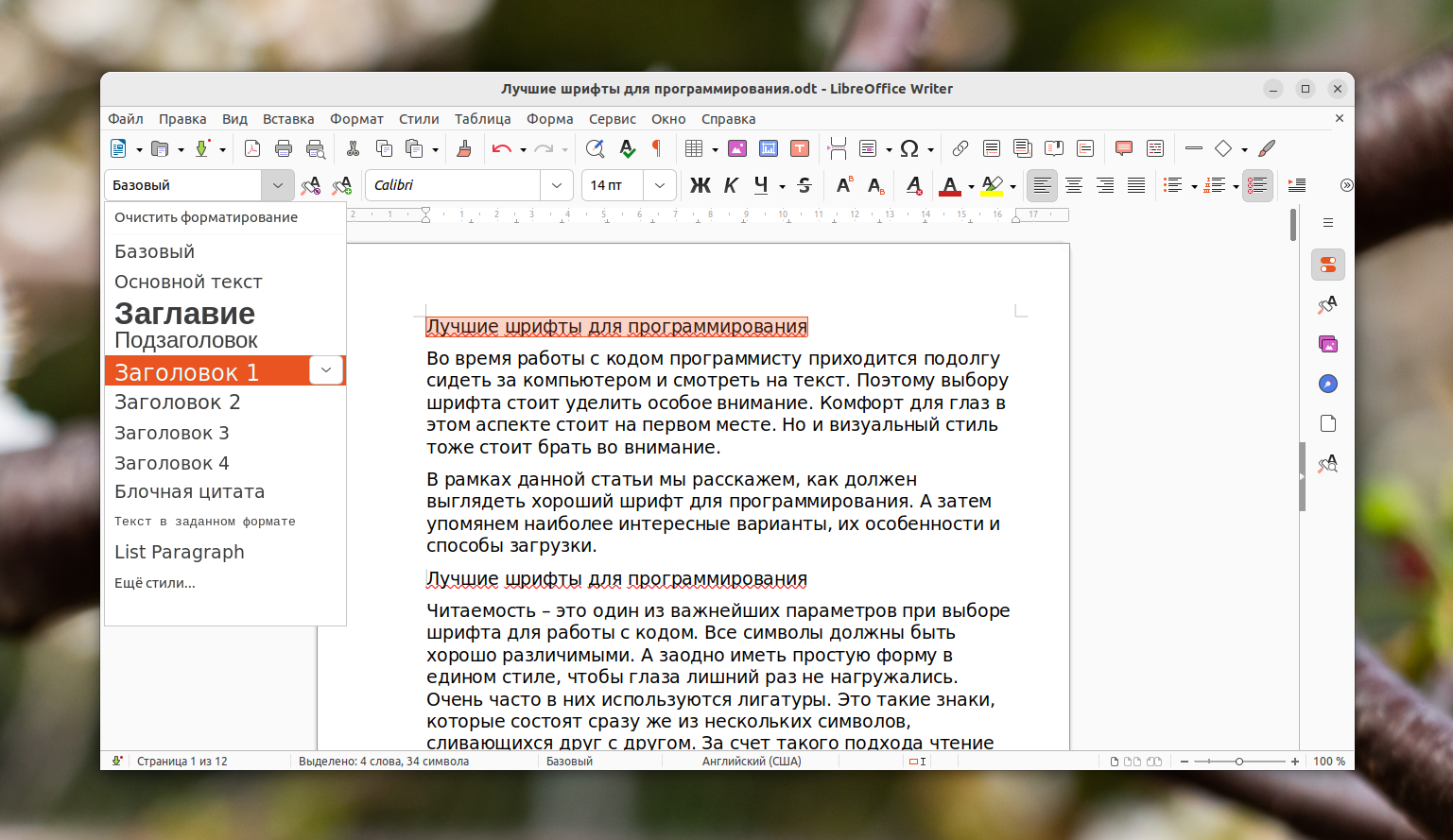
Аналогичным образом выделите графу с первым подзаголовком и установите для нее стиль Заголовок 2.
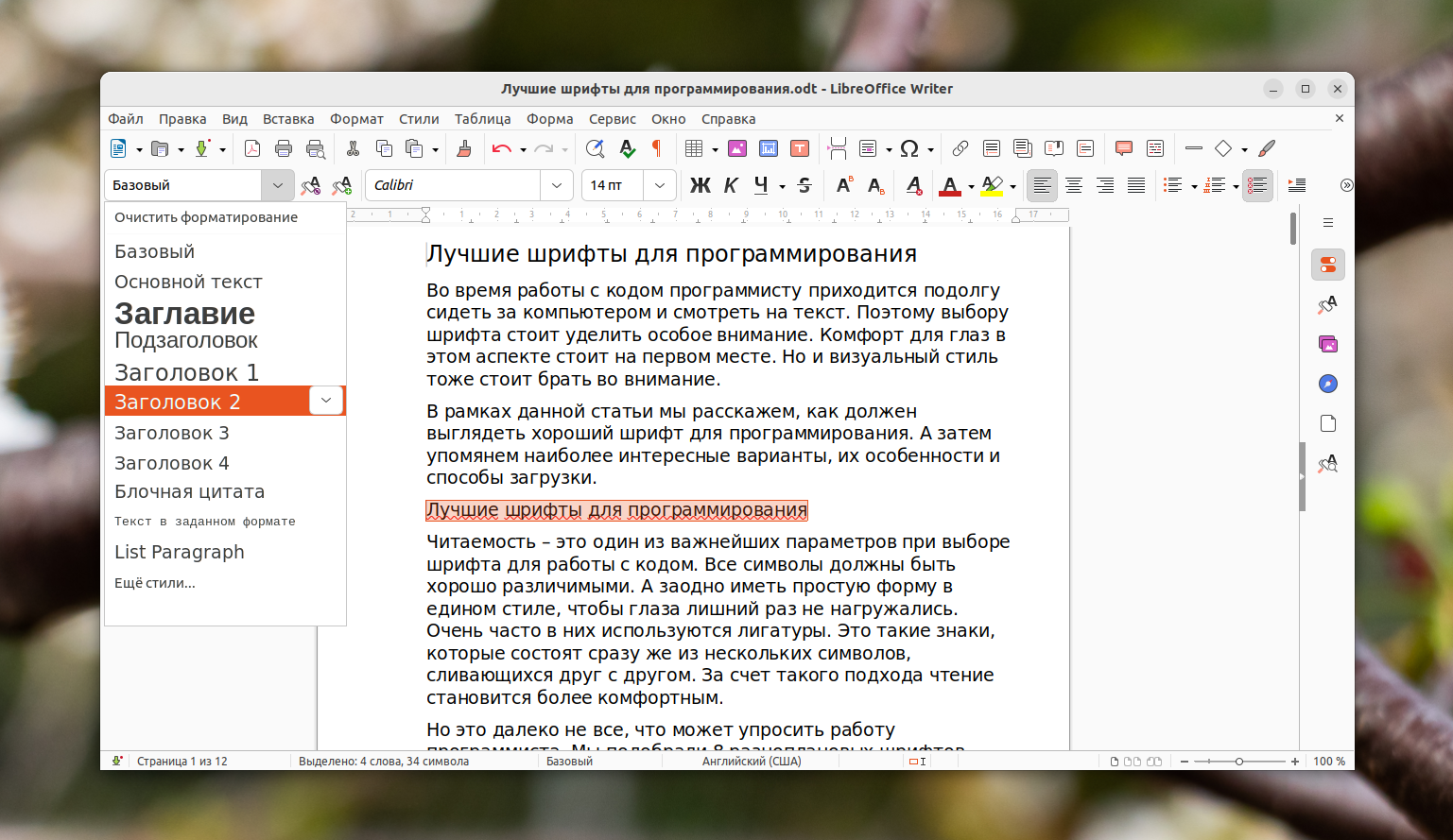
Если у вас есть какой-то подзаголовок внутри Заголовка 2, его следует разметить как Заголовок 3. По такому принципу разметьте весь документ.
2. Вставка оглавления
После того как все нужные заголовки будут отмечены внутри документа, можно переходить ко вставке оглавления. Поместите мигающий курсор в нужное место. При этом можно и не делать отступ строки, а просто поместить курсор в начало строки, например, в начало заголовка. А затем откройте меню Вставка на верхней панели. Переведите курсор мыши на графу Оглавление и указатели. А теперь кликните по пункту Оглавление, указатель или библиография.
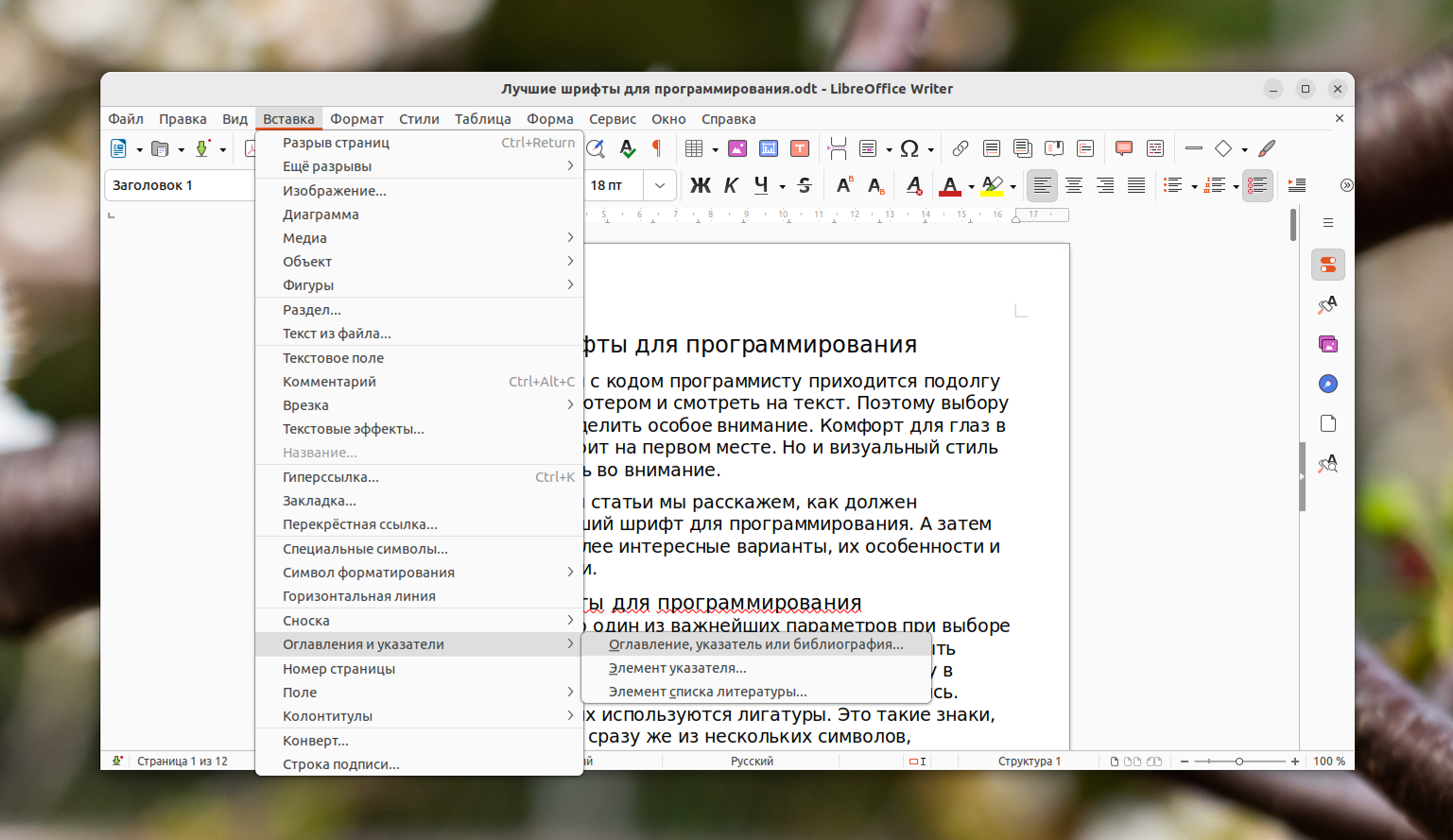
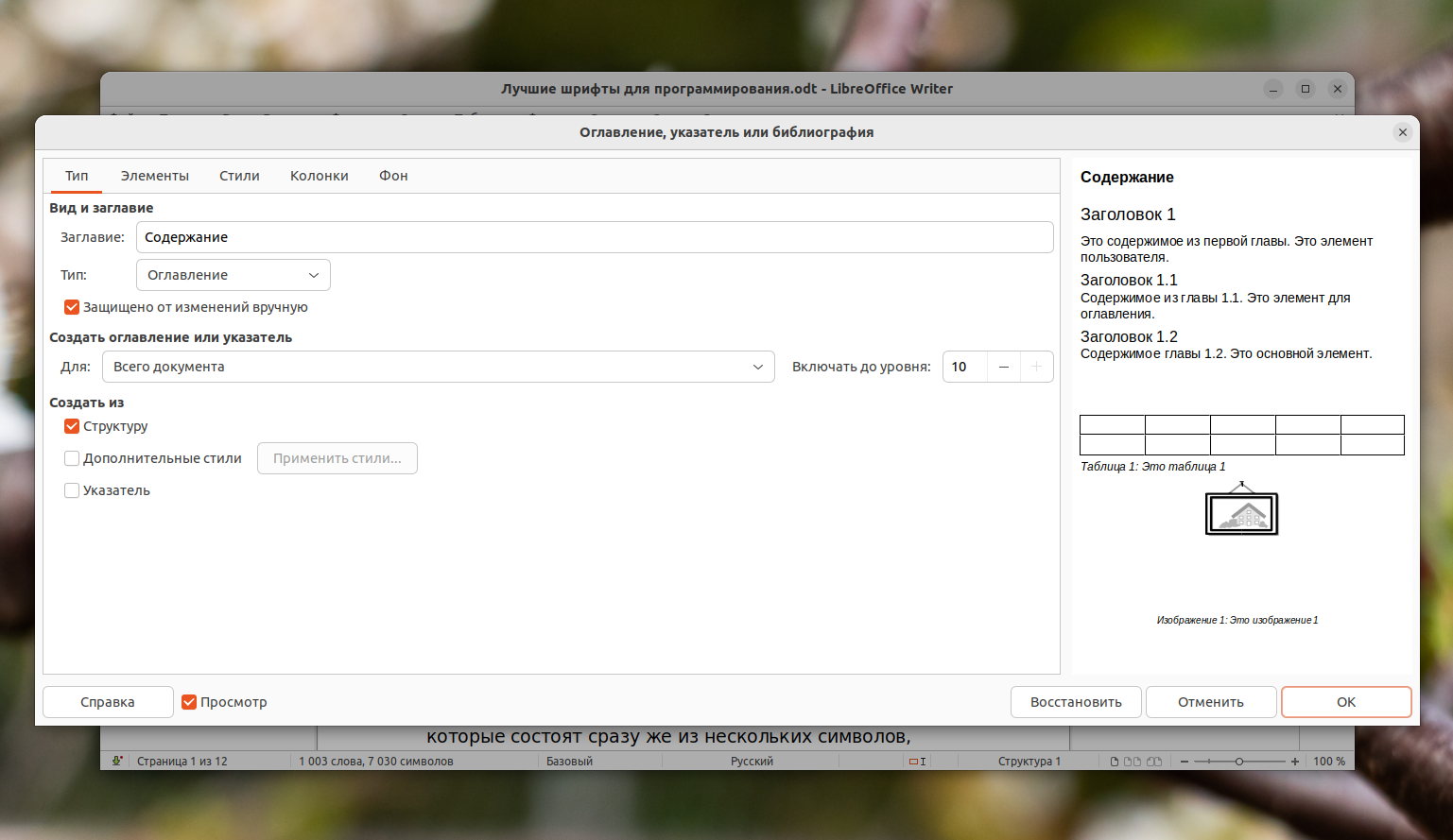
Настройте все доступные параметры по своему усмотрению. Кликните по кнопке ОК для подтверждения.
Каждый пункт содержания – это ссылка на конкретный заголовок. Чтобы перейти по этой ссылке в LibreOffice, вам нужно зажать Ctrl на клавиатуре и кликнуть по пункту левой клавишей мыши.
А теперь более подробно изучим доступные опции для настройки:
- Заглавие – название оглавления. Поле можно оставить пустым, тогда заглавия не будет.
- Тип – в нашем случае должен быть выбран вариант Оглавление.
- Защищено от изменений вручную – стоит отключить, если вы хотите позже изменить оформление элемента.
- Для – пусть остается вариант Всего документа. Но вы можете выбрать Главы и сделать оглавление для отдельного подзаголовка.
- Включать до уровня – выбор уровня вложения для оглавления. Если установить число 2, то он будет показывать только заголовки первого и второго уровня.
- Просмотр – включение предварительного просмотра в правой части окна.
С помощью опции Дополнительные стили вы можете вручную указать, какие еще стили будут включены в оглавление, но зачастую это не требуется.

Более детально настроить внешний вид блока с содержанием получится с помощью вкладок Элементы, Стили, Колонки и Фон. Теперь вы знаете как сделать оглавление LibreOffice.
3. Изменить оглавление
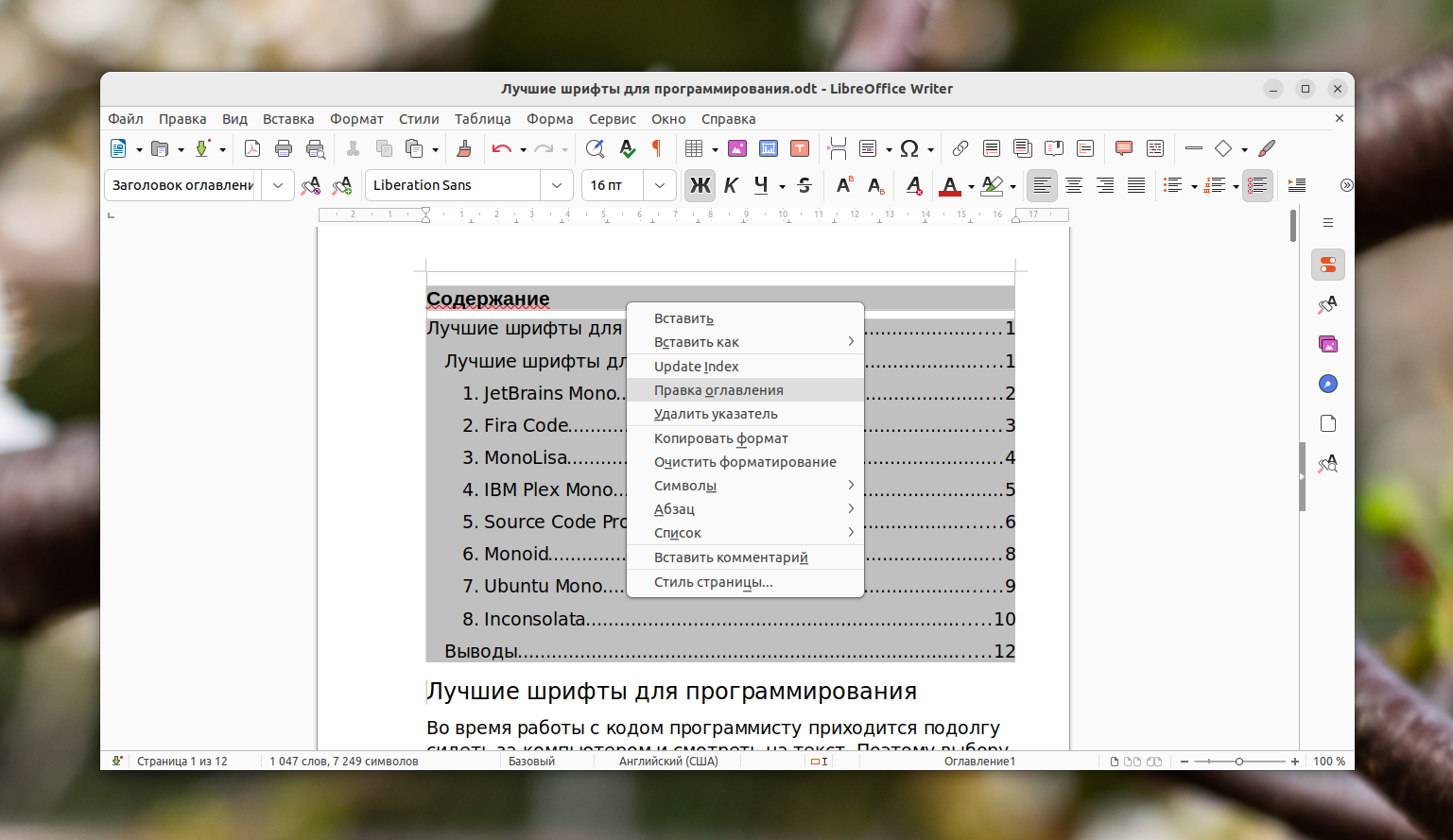
Если вы отключили пункт Защищено от изменений вручную, то каждую строку оглавления можно изменить вручную, выбрав другой шрифт, обводку, размер и т. д. Для быстрого перехода к редактированию содержимого кликните по элементу правой клавишей мыши и выберите пункт Правка оглавления.
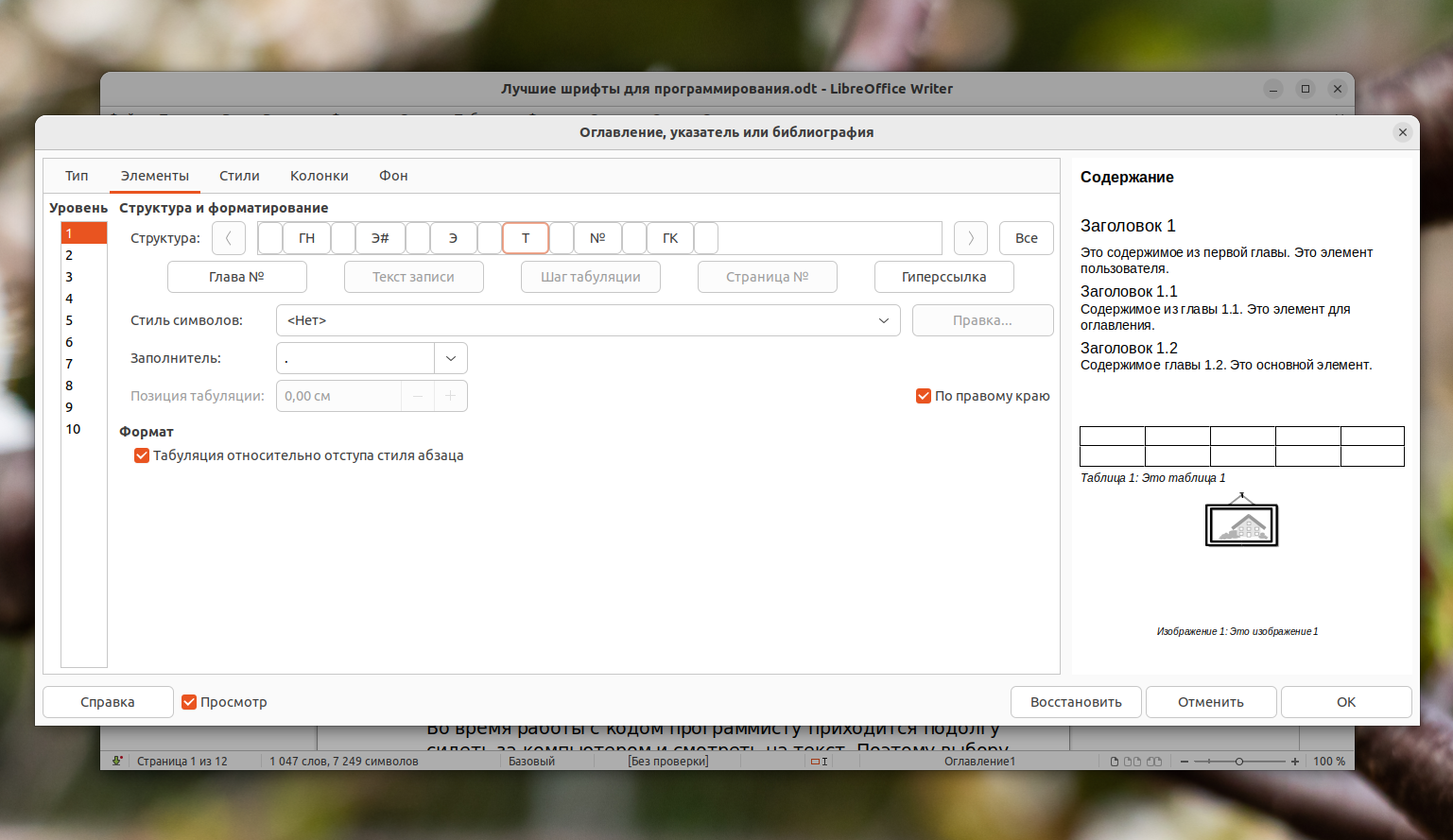
В разделе Элементы можно детально отредактировать вид каждого уровня, пользуясь параметром Структура. Для всех пунктов есть краткое описание, которое появляется при наведении курсора мыши. Также по ним можно кликать, чтобы смотреть подробности.
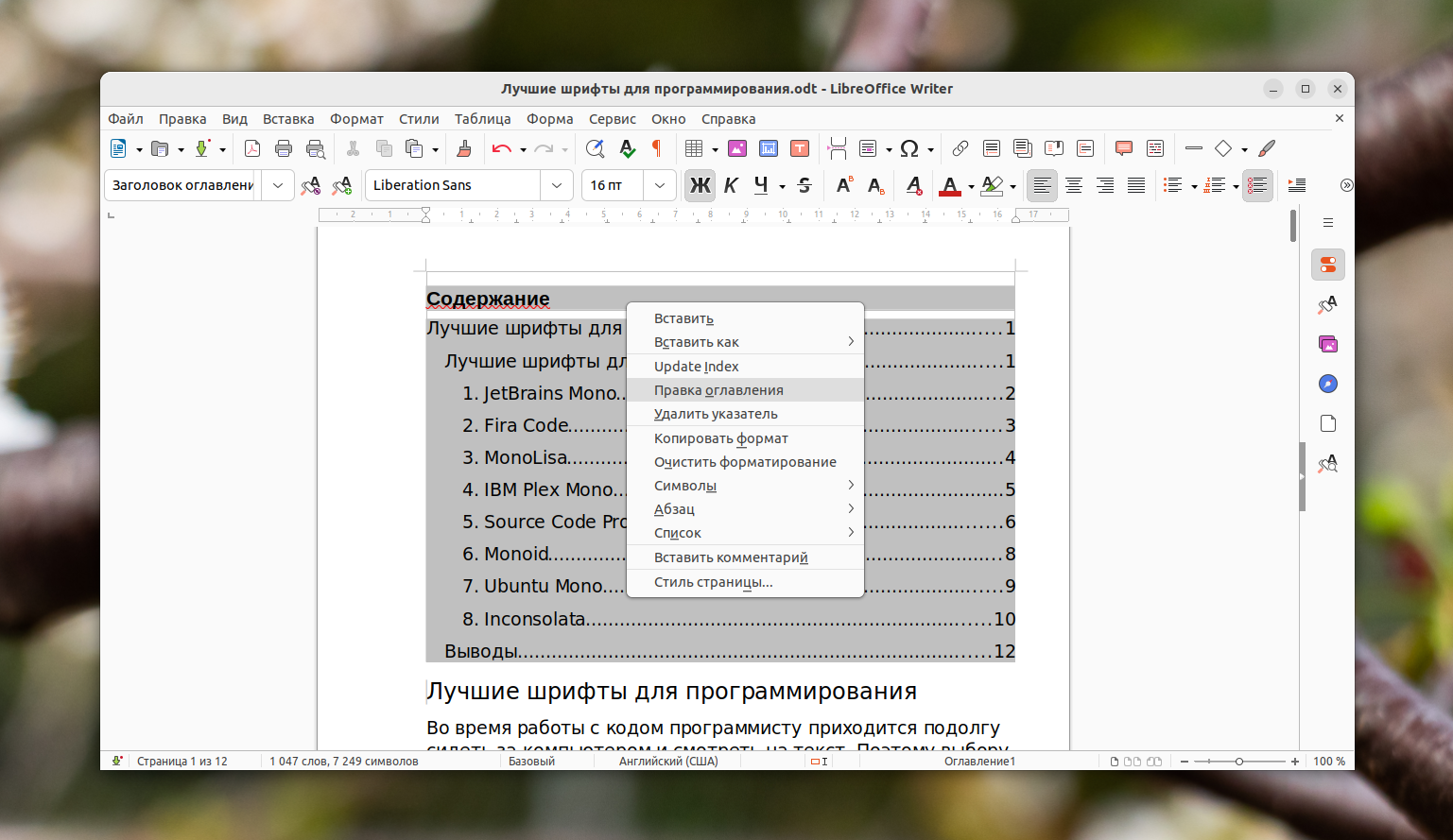
Если вам нужно удалить оглавление, то кликните по нему ПКМ и выберите пункт Удалить указатель.
4. Обновление оглавления
При внесении изменений в документ и при редактировании заголовков содержание оглавление в LibreOffice Writer не поменяется. Его нужно обновлять вручную – такова специфика программы. Сделать это можно одним из двух способов.
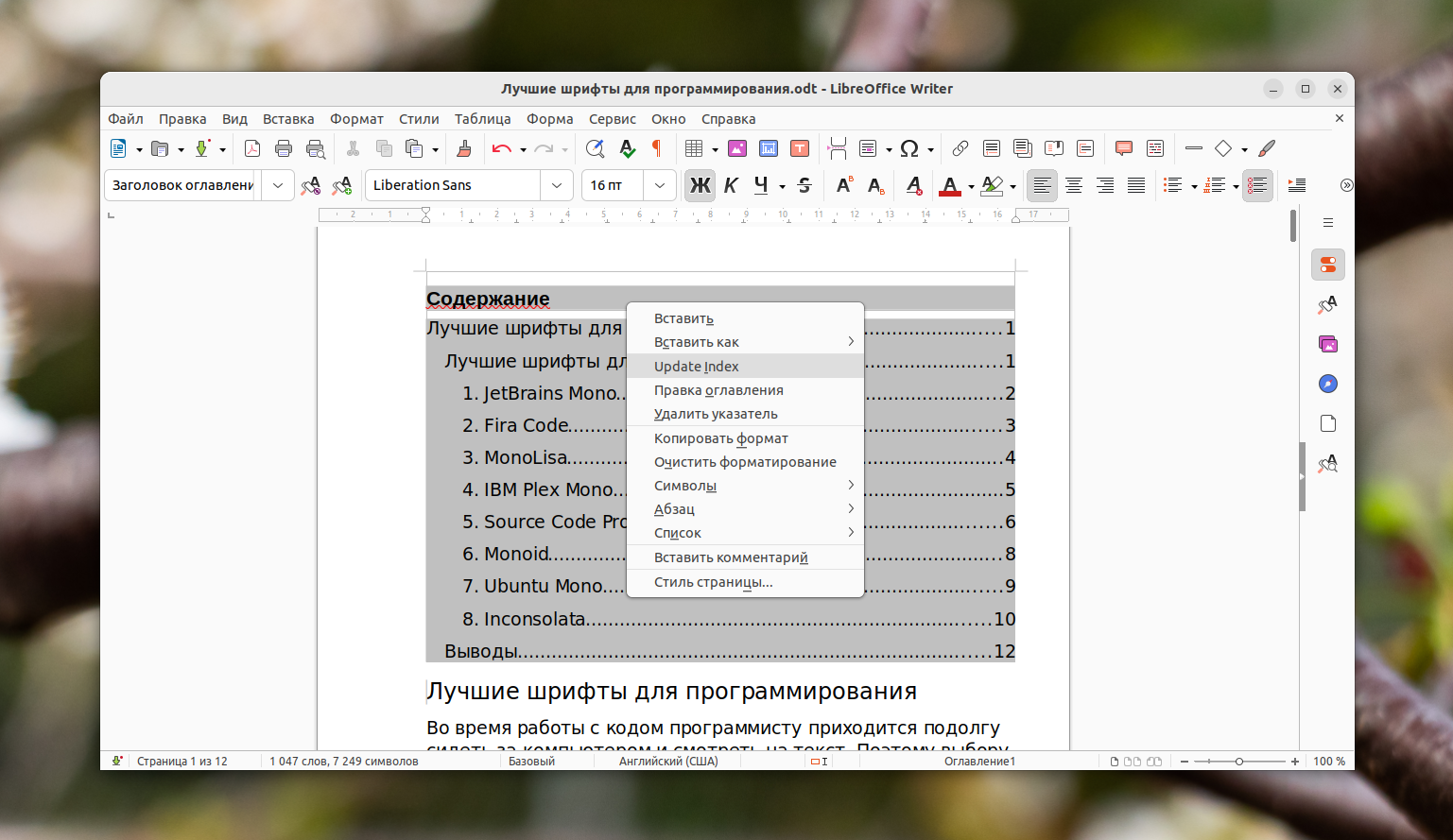
Кликните правой кнопкой мыши по элементу с содержанием и выберите пункт Update Index.
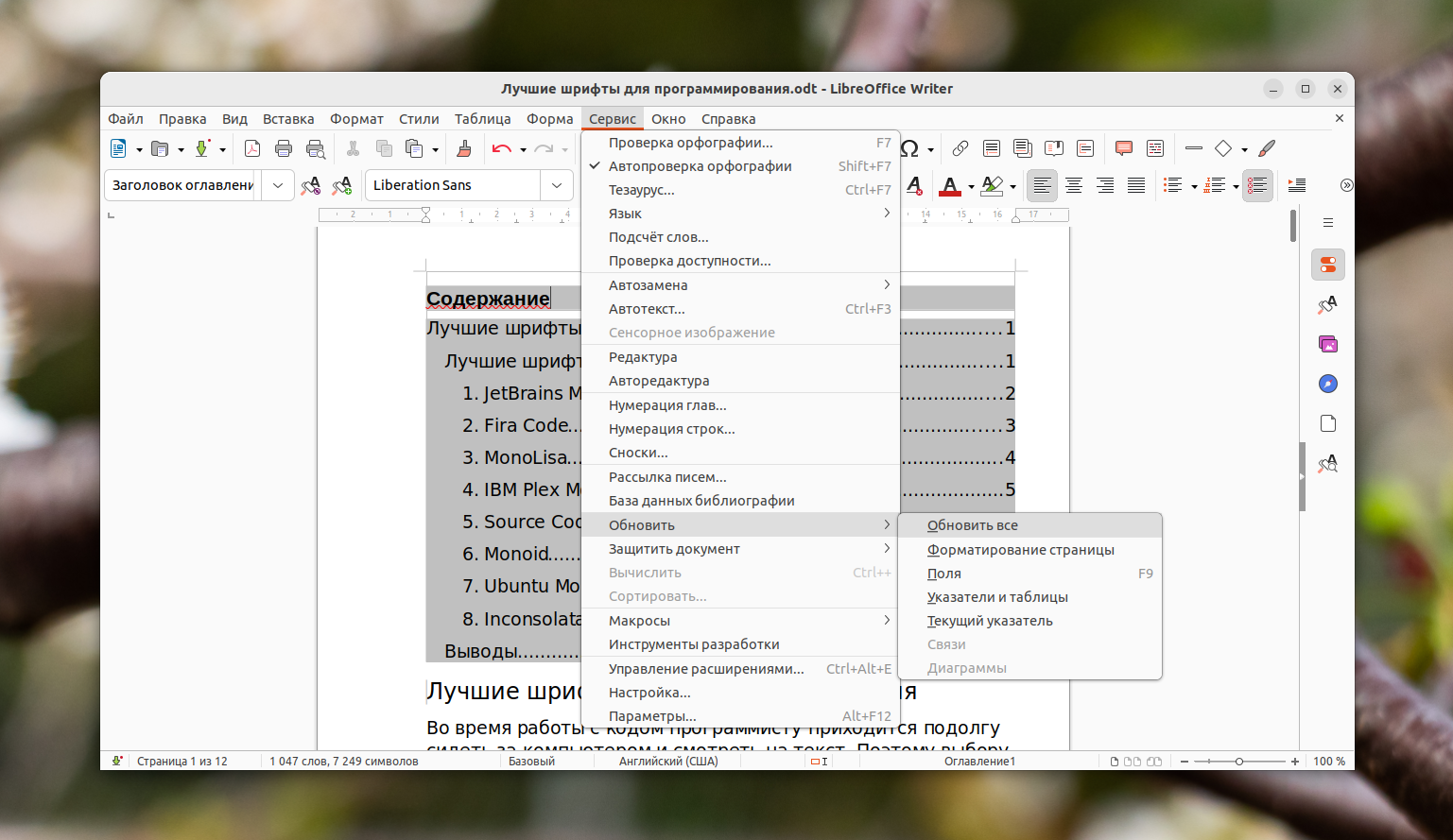
Вызовите меню Сервис, переведите курсор мыши на пункт Обновить и в выпадающем списке выберите Обновить все.
Выводы
В этой статье мы рассмотрели как сделать оглавление в LibreOffice Writer. Оглавление помогает быстрее ориентироваться по содержимому документа. Для его создания в LibreOffice Writer предусмотрена специальная функция с гибкими настройками. Главный ее недостаток – отсутствие автоматического обновления оглавления.
Обнаружили ошибку в тексте? Сообщите мне об этом. Выделите текст с ошибкой и нажмите Ctrl+Enter.