Как сделать скриншот в игре
Здравствуйте уважаемый посетитель сайта! Многие пользователи персонального компьютера задают вопрос на тему, о том, как сделать скриншот в игре, поэтому я решил написать подробную и пошаговую инструкцию, о том, как сделать скриншот в игре.
Сделать скриншот в играх мы сможем при помощи программы fraps, данная программа очень проса в использовании, думаю, с ней справится любой начинающий пользователь персонального компьютера.
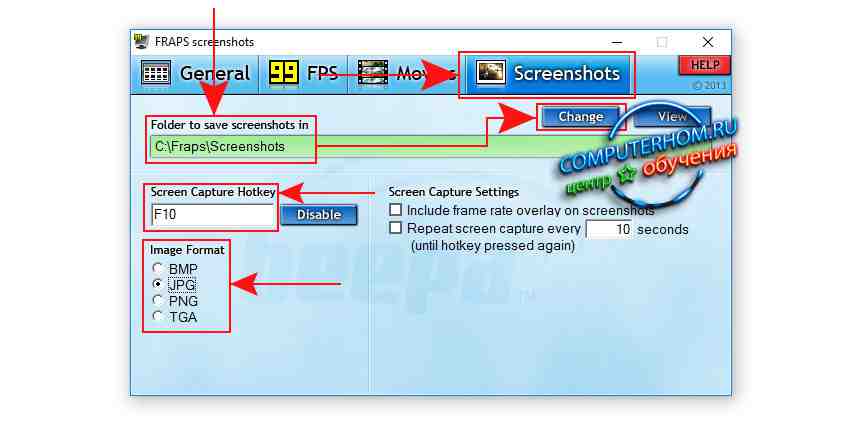
По умолчанию скриншоты в программе fraps производятся клавишей F10, менять мы ее не будим, оставим по умолчанию.
Здесь нам нужно изменить формат скриншотов, для этого в пункте «Image Format», устанавливаем галочку напротив пункта «JPG».
Для начала нам нужно настроить программу fraps – это указать путь сохранения скриншотов и указать файл сохранение скриншотов.
Для этого запускаем программу fraps, затем наводим курсор мыши на кнопку «Screenshots» и один раз нажимаем левую кнопку мыши, после чего раскроется раздел, в котором мы и сможем поменять папку сохранения и указать файл сохранения. Прежде чем поменять паку сохранения вам нужно в своем локальном диске создать папку с названием «Скриншоты в играх».
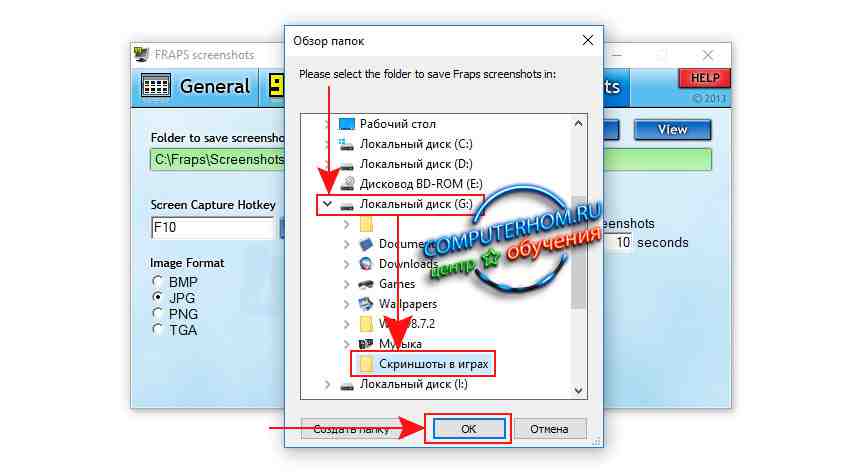
Такую папку я создал в локальном диске G.
После того как вы создали папку в локальном диске, вам нужно в программе fraps навести курсор мыши на кнопку «Change» и один раз нажать левую кнопку мыши.
После чего на вашем компьютере откроется проводник windows, в котором вам нужно будет раскрыть тот локальный диск, в которой у вас расположена пака «Скриншоты в играх», после чего выбираем данную папку и нажимаем на кнопку «OK».
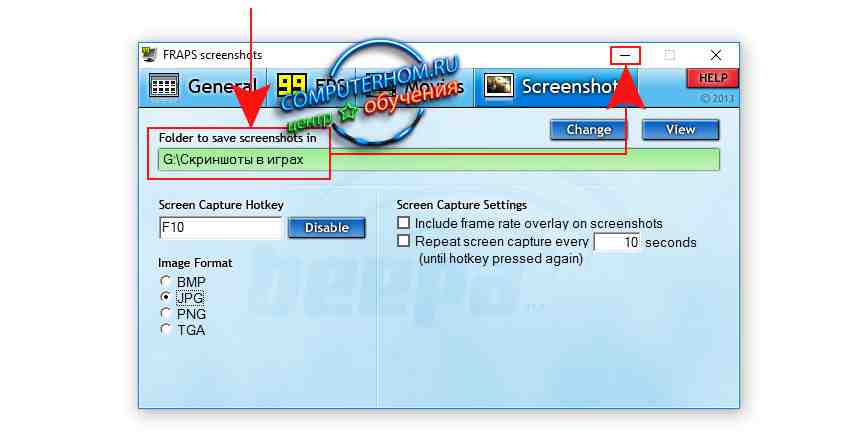
Когда вы нажмете на кнопку «OK», в программе fraps будет указан путь для сохранения скриншотов в игре.
Теперь мы сможем сделать скриншоты в играх, для этого вам нужно навести курсор мыши на значок сворачивания и один раз нажать левую кнопку мыши, после чего данная программа будет свернута в панель задачи windows.
Теперь нам нужно запустить игру, в которой вы хотите сделать скриншот.
Для примера я на своем компьютер запущу игру Euro Truck Simulator и сделаю в данной игре скриншот при помощи программы fraps.
И так, когда на вашем компьютере запустится игра, и вы захотите сделать скриншот, вам нужно будет нажать на клавишу F10, после чего на вашем компьютере будет сделан скриншот игры.
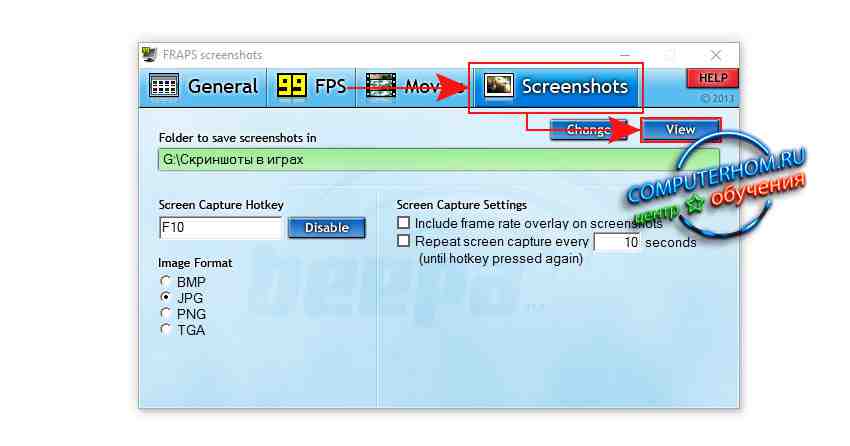
Теперь мы можем посмотреть сделанный нами скриншот, для этого выходим из игры, далее в программе fraps выбираем вкладку «Screenshots», далее наводим курсор мыши на кнопку «View» и один раз нажимаем левую кнопку мыши.
После чего на вашем компьютере откроется папка, в которой вы увидите сделанные вами скриншоты, чтобы посмотреть один из скриншотов, вам нужно навести курсор мыши на один из скриншотов и два раза нажать левую кнопку мыши.
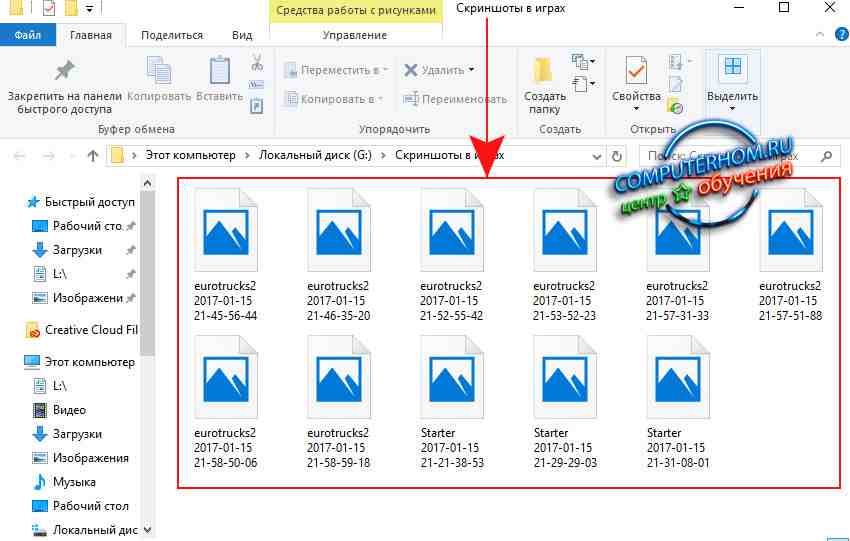
После чего на вашем компьютере откроется скриншот игры.
Вот таким вот способом можно сделать скриншоты в играх используя программу fraps.
Как быстро сделать скриншот экрана или игры в 2020? 5 лучших инструментов

Если вы в 2020 году всё ещё нажимаете на PrintScreen для создания скриншота и после вставляете его в Paint, тогда лучше остановитесь, потому что сейчас существует множество более удобных инструментов для этого. Конечно, использовать эту кнопку не противозаконно, но, как минимум, неудобно. Поэтому предлагаем ознакомиться с нашим списком лучших инструментов для создания скриншотов.

Как превратить игровой скриншот в произведение искусства?
Простой и удобный способ в Windows 10
ОС Windows обладает несколькими встроенными опциями для снимков экрана. Речь идёт об устаревшем PrintScreen и ушедшей на покой утилите Snipping Tool, но в Win 10 с выходом обновления «1809» компания Microsoft представила абсолютно новое приложение – Snip & Sketch (призванное заменить Snipping Tool). И если на момент появления новая утилита мало чем отличилась от своего предшественника, то теперь с каждым новым обновлением обрастает дополнительными функциями и возможностями.
Для использования достаточно:
1) Воспользоваться сочетанием клавиш
2) Выделить область на экране или воспользоваться иконками вверху.
3) Все, ваш скриншот уже в буфере обмена!
На последних обновлениях после снимка в углу появится уведомление с картинкой. Если кликнуть по нему, можно сразу отредактировать изображение и сохранить файл.
В остальном же Snip & Sketch – это идеальный вариант для тех, кто не хочет копаться и разбираться в прочих программах, а желает поскорее сделать скриншот и вставить его в мессенджер для оперативной отправки.

Быстрый способ снять скриншот или видео в игре через Windows Game Bar
Для тех, кто хочет сделать полноэкранный скриншот, а также записать какое-нибудь видео с экрана, пригодится следующее удобное встроенное приложение «десятки» – игровая панель Windows Game Bar (она же Xbox Game Bar).
Для доступа к функционалу:
1) Воспользуйтесь сочетанием клавиш
, чтобы запустить Game Bar.
2) В окне появятся соответствующие кнопки для скриншотов, записи роликов и ряд прочих функций.
3) Нажмите на значок фотоаппарата для снимка.

. Следом после скриншота появится соответствующее уведомление о том, что снимок готов.

Лучший способ для опытных пользователей – ShareX
Пользователям, которые хотят богатый функционал с дополнительными возможностями и при этом не против загрузить стороннюю программу, предлагаем воспользоваться программой для скриншотов ShareX. К примеру, с помощью этого инструмента можно захватывать частичные или полноэкранные изображения в нескольких форматах, хотя это далеко не все функции:
- При желании можно настроить, чтобы скриншот делался каждые три секунды или воспользоваться встроенной цветовой палитрой, а также записывать «GIF», копировать скриншоты прямиком в буфер обмена или даже изменить сочетание клавиш для управления.

«Оверелей» для тех, кто использует Steam
Вообще «Оверлей» – это масштабный встроенный интерфейс, который даёт доступ к большому количеству функций своей площадки, но всё же главное в нём то, что с его помощью можно делать скриншоты. И это настолько удобно, что если вы пользуетесь площадкой Steam, тогда нет никакого смысла думать о сторонних приложениях или встроенных функциях Windows 10.
Для снятия скриншота в Steam игре достаточно:
, чтобы сделать скриншот (при желании клавишу можно переназначить в настройках во вкладке «В игре»).
2) После того, как закончите играть, следом появится всплывающее окошко, где будут представлены все снятые изображения.

Кроме того, если перейти во вкладку «Вид», можно полюбоваться или воспользоваться последними скриншотами. Плюс там же можно открыть скриншот с помощью файлового менеджера Windows, либо загрузить их в облако Steam, если хочется воспользоваться скриншотами уже с другого устройства.
Ну и напоследок отметим, что в настройках можно выбрать вариант «Сохранить несжатую копию» (прямо под пунктом, где можно изменить клавишу для снимка в игре), благодаря чему все скриншоты можно сохранять в сжатом без потерь качестве файле формата «PNG», а не в «JPG».

Лучший вариант для красивых скриншотов от «NVidia»
И последний вариант подойдёт для всех тех, кто использует видеокарту от NVidia – это GeForce Experience. Дело в том, что данное приложение любезно предоставляет намного больше возможностей, чем многие другие инструменты, предназначенные для скриншотов.
- Чтобы воспользоваться заветной функцией GeForce Experience, воспользуйтесь сочетанием клавиш
внутри открывшегося оверлея уже можно заняться скриншотами, записью видео или даже при желании запустить прямую трансляцию;
, находясь в игре, чтобы открылся соответствующий интерфейс;
Но ключевая особенность GeForce Experience заключается в революционной технологии «NVidia Ansel». Суть этой функции сводится к тому, что когда её используешь, игра моментально ставится на паузу и при этом снимается блокировка с камеры, благодаря чему сделать скриншот можно абсолютно под любым понравившимся углом. Более того, одновременно с парящей камерой можно применять фотоэффекты, а некоторые игры вообще дают возможность делать 360-градусные и VR-изображения.

Единственный минус Ansel заключается в том, что пусть она и существует уже достаточно давно, но многие игры не поддерживают режим свободной камеры, поскольку большая часть функций Ansel требует, чтобы игры интегрировали «SDK» (специальный набор библиотек) от NVidia. С другой стороны, практически все игры совместимы с фотофильтрами и масштабированием Ansel.
Ну и напоследок в настройках GeForce Experience рекомендуем отключить уведомления, которые появляются после скриншотов. Потому что если захочется сделать несколько снимков подряд, то на экране образуется задержка в несколько секунд.
Инструментов для скриншотов существует ещё довольно много, но мы постарались отобрать лучшие для любого пользователя (начиная от максимально простых, заканчивая сложными и многофункциональными), чтобы абсолютно каждый сумел сделать несколько красивых и впечатляющих скриншотов всего лишь за пару кликов!
О том, как подобрать подходящий ракурс и сделать скриншот более эффектно, мы тоже скоро напишем.
Как сделать скриншот в игре на Windows:
5 вариантов
У геймеров нередко возникает желание поделиться с друзьями или интернет-сообществом чем-то интересным из игрового мира. Это может быть какой-то забавный баг или, наоборот, мастерский выстрел, пасхалка и многое другое. Чтобы сохранить происходящее на экране и после отправить по сети нужно сделать скриншот рабочего окна Из этой статьи вы узнаете, как сделать скриншот в игре при помощи средств Windows или специального приложения.
Способ 1. Использовать программу для создания скриншотов в играх ФотоСКРИН
Пользователи, которые делают скрины с помощью утилит вроде Lightshot, часто пытаются заскринить игру таким же образом. Однако не все скриншотеры умеют захватывать на фото игровой процесс. Одним из подходящих приложений является ФотоСКРИН.
Это функциональное средство поможет создать скриншот экрана в хорошем качестве в полноэкранном режиме или сохранить только указанную область. Это можно сделать горячими клавишами или ручным выбором, что позволяет создавать скрины компьютерных и браузерных игровых окон любого размера.
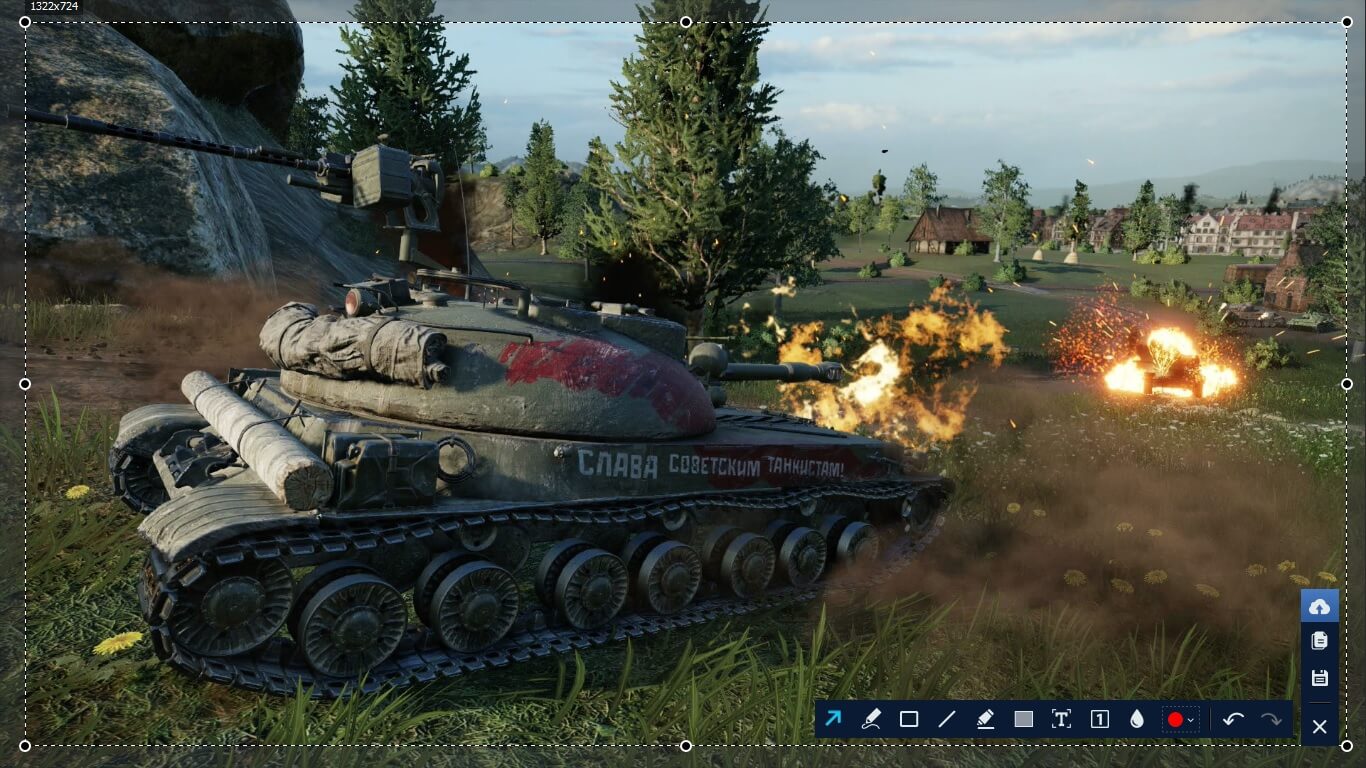
Создание и редактирование скриншота при помощи ФотоСКРИН
- Для начала потребуется скачать ФотоСКРИН с нашего сайта. Это полностью бесплатно и не требует регистрации. Выделите загруженный файл и запустите установку двойным кликом мыши.
- Откройте игру, из которой хотите сохранить кадр. Чтобы заскринить рабочий экран полностью, нажмите сочетание клавиш Shift и Print Screen.
- Вокруг рабочей области экрана появится белая рамка. При желании вы можете изменить размер скрина, захватив рамку и отрегулировав ее размер.
- Для захвата определенной области нажмите Alt и Enter и курсором обрисуйте нужный участок.
- Чтобы сохранить картинку, воспользуйтесь правой боковой панелью. Нажмите на кнопку с изображением дискеты и отправьте файл на жесткий диск, выбрав нужный формат.
- Также вы можете загрузить изображение на сервер, воспользовавшись иконкой в виде облачка.
Дополнительно картинку можно обработать и добавить поясняющую информацию. Инструменты редактирования включают в себя маркер и карандаш, текст, стрелки, линии, прямоугольник с рамкой или заливкой, размытие фрагмента экрана и списки. Данный скриншотер для игр совместим со всеми версиями ОС Windows, от XP до Виндовс 10.
Скачайте ФотоСКРИН прямо сейчас!
В один клик создавайте скриншоты, редактируйте их и сохраняйте. Это бесплатно!
Установите программу и попробуйте уже сегодня:
Для Windows 11, 10, 8, 7 и XP
А где потом искать готовый скрин?
Итак, вы создали стоп-кадр, но куда сохраняются созданные скрины? По умолчанию программа отправляет картинки по пути «Изображения» — «ФотоСКРИН». При желании вы можете изменить путь сохранения в настройках приложения или указать другую папку во время экспорта.
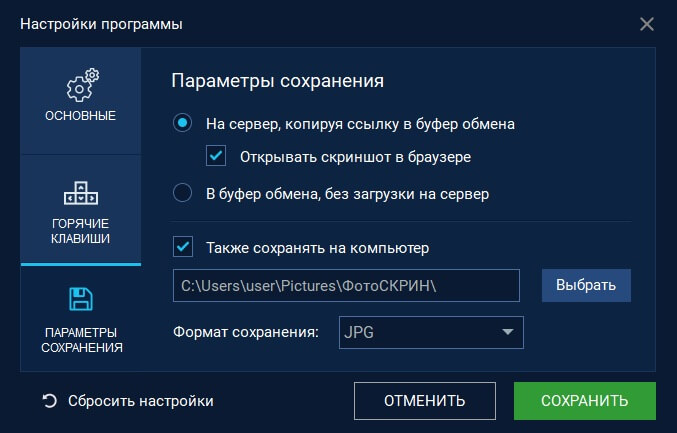
Вы можете сами устанавливать нужные параметры
Способ 2. Стандартным путем (с помощью Print Screen)
Самый распространенный способ создать снимок экрана – сфотографировать его с горячей клавиши Print Screen. Принцип работы предельно прост: запустите игру и в нужный момент кликните по кнопке принтскрин на клавиатуре. Иногда она обозначена как PrtSc или PrntScrn.
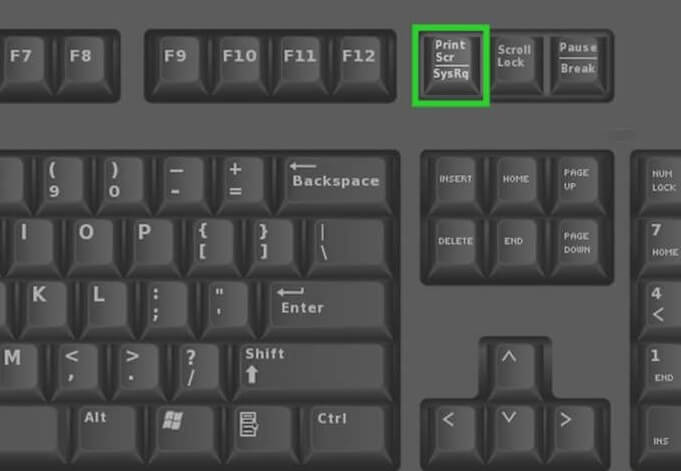
Кнопка Print Screen находится на большинстве стандартных клавиатурах
После нажатия кадр сохраняется в буфер обмена. Чтобы экспортировать снимок как обычную картинку, потребуются сторонние программы. Подробнее об этом процессе можно прочитать в статье о том, где находится скриншот после сохранения.
Способ 3. Встроенные инструменты Windows 10
В последних версиях Windows встроено несколько приложений для снятия скринов рабочего стола. Давайте рассмотрим, как сделать скриншот игры, используя эти системные средства.
Набросок на фрагменте экрана
«Набросок на фрагменте экрана» впервые появился в Windows 8.1 и вытеснил стандартные «Ножницы. Пользоваться этой утилитой предельно просто. Для начала запустите нужную игру, а затем в нужный момент проделайте следующие действия:
- Одновременно зажмите комбинацию клавиш Win + Shift + S.
- В верхней части экрана появится панель с опциями. Первая и вторая кнопка вырезает выбранную область, третья скриншотит активное окно, четвертая делает полноэкранный скрин.
- Картинка сохранится в буфер обмена в формате JPG.
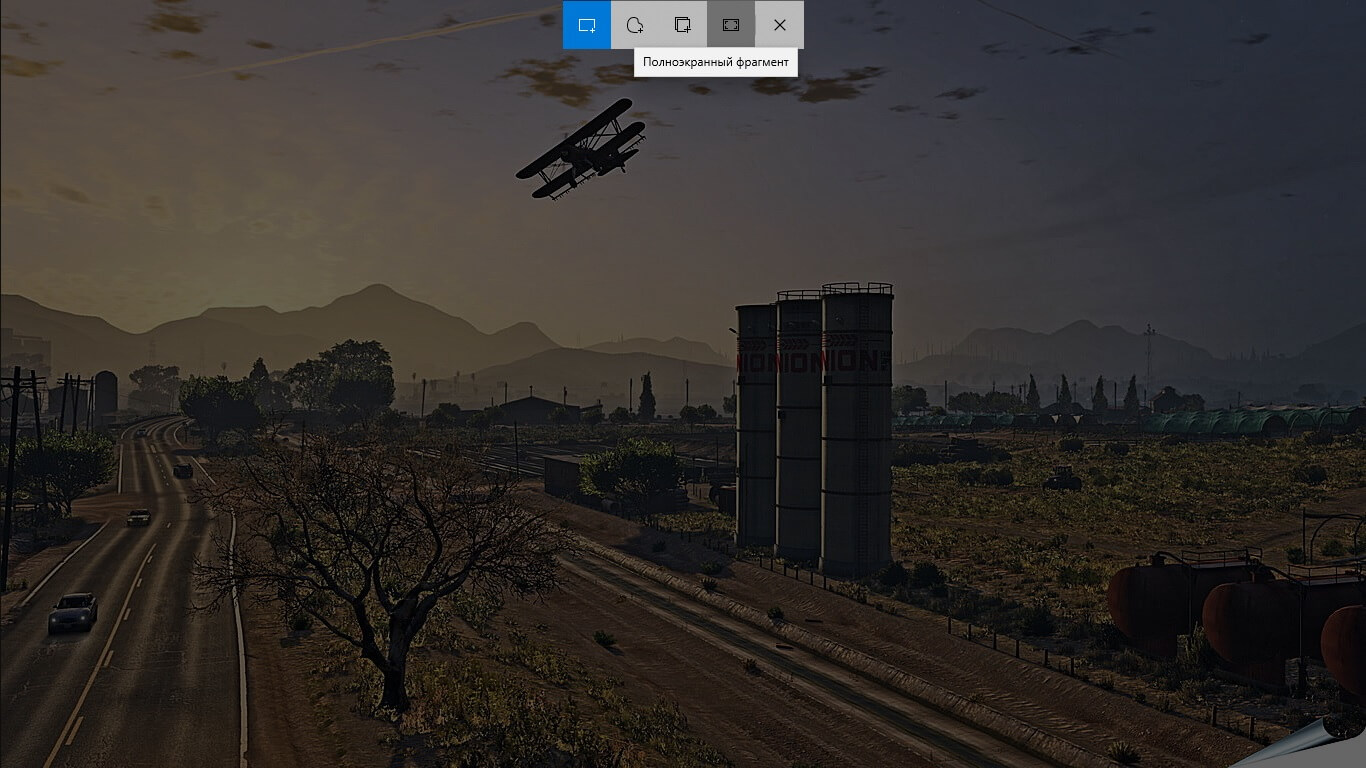
Программа предлагает несколько вариантов создания фото
После того, как скрин будет создан, в правом углу экрана появится окошко с уведомлением. Вы можете кликнуть по нему, чтобы открыть скрин в редакторе и сохранить стандартным образом.
Xbox Game Bar
Это приложение позволяет делать скриншоты и записывать на видео игровой процесс. Хотя инструмент уже встроен в Windows 10, сначала проверьте, включен ли он на вашем ПК.
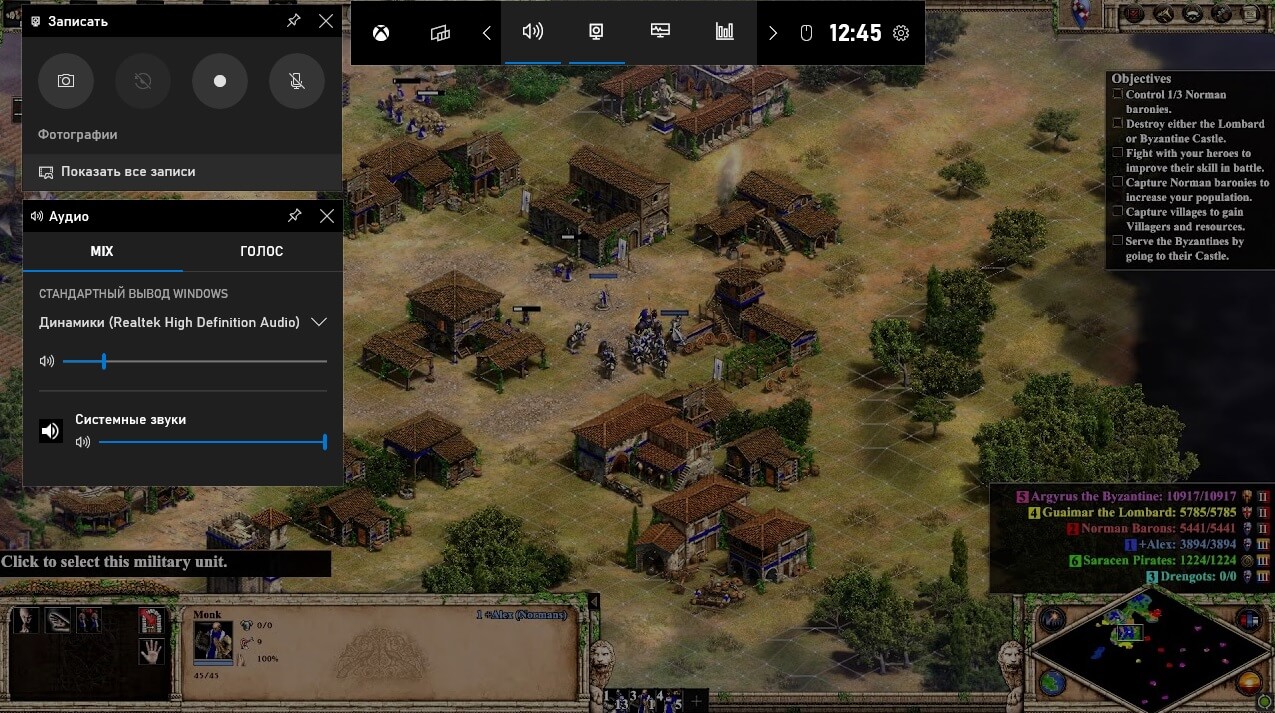
Интерфейс игровой консоли XBox
- Откройте параметры вашего компьютера и найдите раздел «Игры».
- Во вкладке Xbox Game Bar убедитесь, что опция «Вкл» подсвечена синим.
- Запустите игру и вызовите игровую консоль клавишами Win + G. В нужный момент нажмите кнопку с изображением фотоаппарата.
- Чтобы просмотреть снимок, кликните по надписи «Показать все записи». В новом окне отобразится последний скрин и дополнительные опции.
Сделать скриншот также можно без использования кнопки, для этого используйте клавиши Win + Alt +Print Screen. Фотография в формате PNG сохранится в директории «Видео» в подпапке «Клипы».
Способ 4. Через возможности видеокарты
(NVIDIA Ansel)
Пользователи, у которых установлена видеокарта NVidia, могут воспользоваться встроенными в нее средствами. В последней версии GeForce была добавлена программа для скриншотов в играх под названием Ansel, которая позволяет создавать красивые снимки фулл скрин с разрешением 8К.
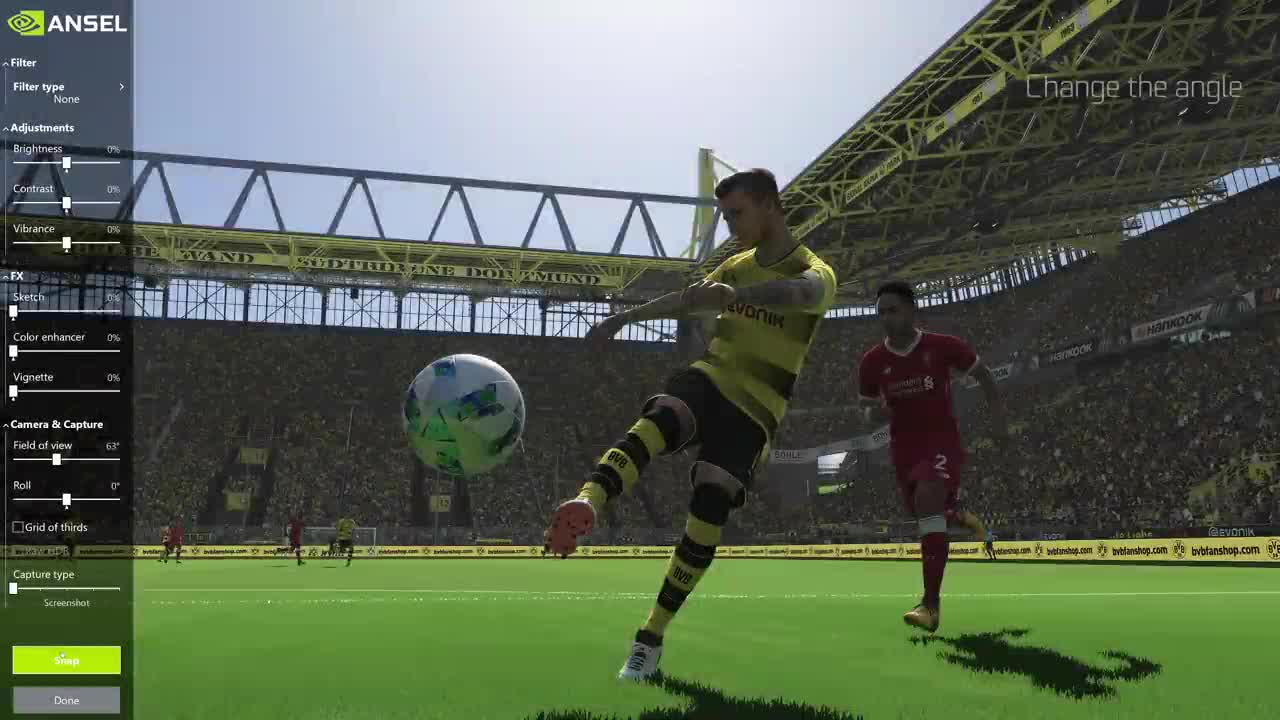
Скриншотер позволяет разворачивать экран на любой угол обзора
- Убедитесь, что видеодрайвера на вашем ПК обновлены до актуальных версий. После этого скачайте и установите утилиту Nvidia GeForce.
- Во время игрового процесса нажмите клавиши Alt + F2, чтобы вызвать функции Ansel.
- В появившемся сайдбаре можно прокрутить экран на нужный угол обзора, наложить фильтры и настроить уровень контраста.
- Чтобы заснять фото, нажмите зеленую кнопку «Snap».
Так как при запуске этого средства используются видеоресурсы, это ведет к сильной нагрузке системы. Если вы работаете за ноутбуком или ПК со слабой или устаревшей видеокартой, это приведет к торможению устройства либо к полному его отключению.
Способ 5. «Достать» кадр через программу
для съемки экрана
Еще один возможный способ, как сделать скрин в игре на ПК – использовать программы для записи экрана на видео. Многие из них предлагают функцию создания снимков. Наиболее распространенный софт среди геймеров – Fraps. Приложение совместимо с большинством версий Виндовс, так что оно подойдет тем, кто не знает, как сделать скриншот на Windows 7.
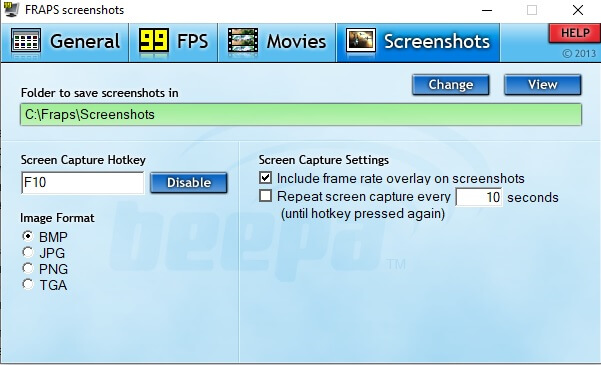
На кадр можно наложить показатели FPS
- Устанавливаете средство на компьютер или ноутбук.
- Во вкладке Screenshots в поле Screen Capture Hotkey указана горячая клавиша, которая делает скрин. При желании вы можете ее изменить.
- Запускаете игру и в нужный момент жмете выбранную клавишу.
Имейте в виду, что бесплатная версия софта сохраняет картинки только в формате BMP в пониженном качестве. Еще одним небольшим неудобством является отсутствие русского языка.
Подводя итог
Теперь вы знаете, как делать скриншоты в играх без потери качества на любых версиях Windows. Если вы не знаете, на каком варианте остановиться, то наиболее универсальным способом является программа ФотоСКРИН. Этот скриншотер совместим с Windows 7, 8, 10 и XP, а благодаря минимальным системным требованиям с ним можно работать на компьютере и на ноутбуке. Кроме того, это полностью бесплатное средство, которое не накладывает ограничений на качество и позволяет обрабатывать созданные снимки.
Как сделать скриншот в игре?
Как сделать скриншот в игре на ноутбуке, ПК, телефоне : классика и альтернативные способы.
Возможно вы даже не представляете, какие чувства можно испытать совершив «эйс» в CS GO, «Rampage» в DOTA 2 или красиво добить противника в «APEX», но при этом: не «заскринить» это событие… Если же Вы такое не испытывали, и возник вопрос «как сделать все-таки этот скриншот в моей видео-игре?», просто после попытки зафиксировать фатальный, критический или просто забавный баг, которая не увенчалась успехом, то данная статья в любом случае поможет с этим делом.
Скриншот на ПК в игре: быстро, точно, качественно
Начнём с классического и надёжного способа, о котором не знает только самый юный юзер: клавиша «Print Screen». Да-да, не удивляйтесь, на вашем компьютере есть специальная клавиша, которая расположена в большинстве случаев в верхнем ряду справа на клавиатуре.

Но почему же тогда вы жмёте на «print screen», но ничего не происходит? Скриншота все ещё нет?
Ответ прост: да, в некоторых системах скриншот сразу выводится на экран отдельной вкладкой, однако в большинстве систем скриншот не выводится мгновенно, ибо сохраняется изображение в буфер обмена, а значит нужно его оттуда достать и вот вам варианты решения:
- Открываем свою социальную сеть. Заходим в сообщения. При помощи «Ctrl» + «V» вставляем как текст, после чего картиночка отобразится.
- Похожую манипуляцию проводим через «Paint». Открываем нашу программу для рисования. При помощи «Ctrl» + «V» вставляем.
- Если же вы более продвинутый пользователь, то проверните такую систему при помощи «Photoshop», но это уже самые настоящие «танцы с бубном».

Уверен, многие не понимают сути этой проблемы, ибо даже опытные пользователи компьютеров, редко работающие на ноутбуках, сталкиваются с таким явлением как «Не работает «Print screen»», хотя на самом деле всё довольно просто по сути, но сложнее по сравнению с ПК.
Дело в том, что на ноутбуках частенько имеет место быть и дополнительная клавиша, назначение которой мало кто понимает: представляем вашему вниманию — клавиша «FN».

«FN» клавиша, в суровой действительности пользователей ноутбуков, реально важная. Она выполняет функцию мета-модификатора. Говоря простым языком, она позволяет имитировать полноценную клавиатуру, и если же данная клавиша есть на вашем ноутбуке, то применять её можно для множества различных дел, а самое главное, в контексте данной статьи, делать заветные скриншоты.
Делаем следующим образом: жмём «Print screen» + «FN».
Поздравляю, скриншот готовы! Вы — великолепны.

Даёшь скриншот с помощью цифровых дистрибуторов и игровых сервисов! Ещё быстрее, ещё качественней, в разы удобнее.
И да, действительно в большинстве случае, pro-геймеры делают скриншотики своих фрагов именно при помощи внутриигровых программ. Например: с помощью клавиши «F12» в «Steam» можно сделать хорошего качества скриншот, который сразу сохранится в отдельной, специальной папочке.
При этом не важно, какой у вас компьютер: персональный компьютер, ноутбук, старый, новый, странный или же необычный: если вы играете через «steam» или подобный цифровой дистрибутор, то клавиша «F12» обеспечит вам желанный скриншот в хорошем качестве. Стоит напоследок упомянуть, что клавиша скриншота в разных сервисах может отличаться, поэтому уточняйте данный момент в настройках вашего сервиса.
Как сделать скриншот с игры на смартфоне?
Данная схема работает на системе «Android». Читаем и запоминаем: кнопочка «Power» (кнопка включения) и «Volume Down» (нижняя половина качельки громкости). Нажимаем эти две кнопки одновременно и держим до характерного звука затвора. Услышали этот звук? Скриншот готов, а вы снова — великолепны!