Sorry, you have been blocked
This website is using a security service to protect itself from online attacks. The action you just performed triggered the security solution. There are several actions that could trigger this block including submitting a certain word or phrase, a SQL command or malformed data.
What can I do to resolve this?
You can email the site owner to let them know you were blocked. Please include what you were doing when this page came up and the Cloudflare Ray ID found at the bottom of this page.
Cloudflare Ray ID: 803b4c476a160527 • Your IP: Click to reveal 178.175.133.149 • Performance & security by Cloudflare
Как сделать скрин на Самсунге?
Продукция Самсунг многообразна и крайне разнородна: производитель предлагает и одни из лучших смартфонов до 10000 рублей, и аппараты премиум-класса — всё для удобства и хорошего настроения потребителя. Не возникает сложностей и с настройкой смартфона или планшета: большинство опций доступно в одно-два нажатия. Касается это и создания снимков экрана; о самых простых и быстрых способах сделать скриншот на Samsung мы и поговорим.
Функциональные клавиши
Как и раньше, сфотографировать происходящее на экране Самсунг Гэлакси, Гранд Прайм Дуос и других моделей от южнокорейской компании можно при помощи размещённых на корпусе клавиш.
Делать это так же просто, как узнать, где сохраняются скриншоты на Виндовс; достаточно одновременно зажать:
- на всех моделях Samsung — клавиши «Уменьшить громкость звука» и «Включить/Выключить экран»;
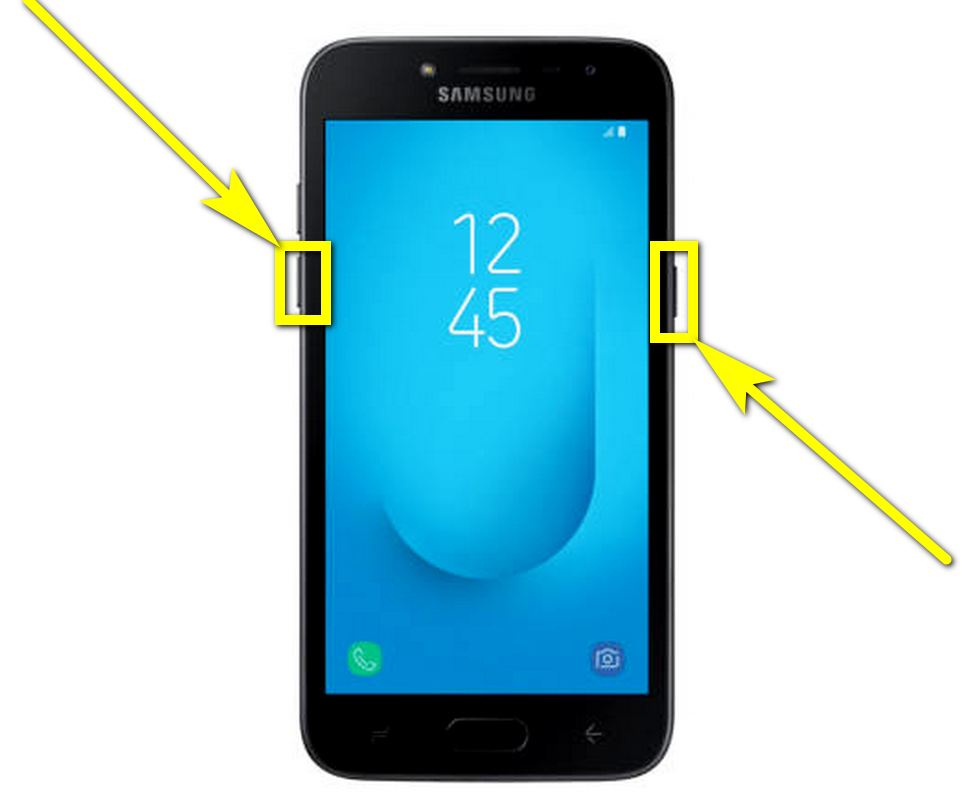
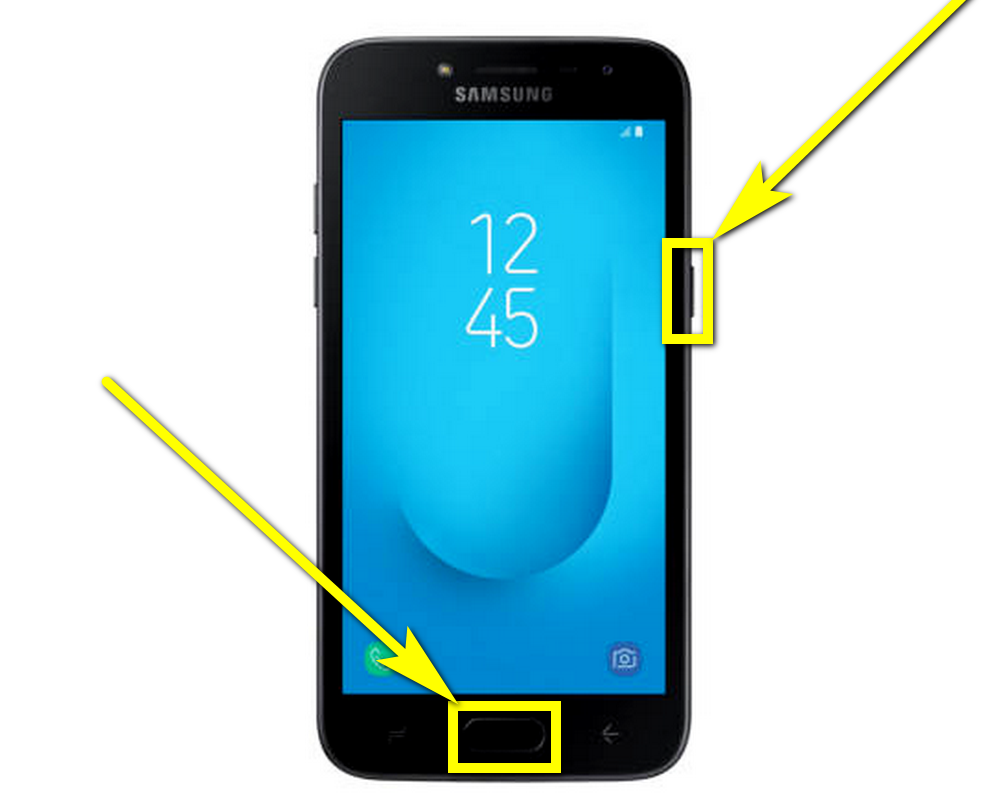
- на смартфонах или планшетах с физической кнопкой «Домой» — эту клавишу и «Включить/Выключить экран»;
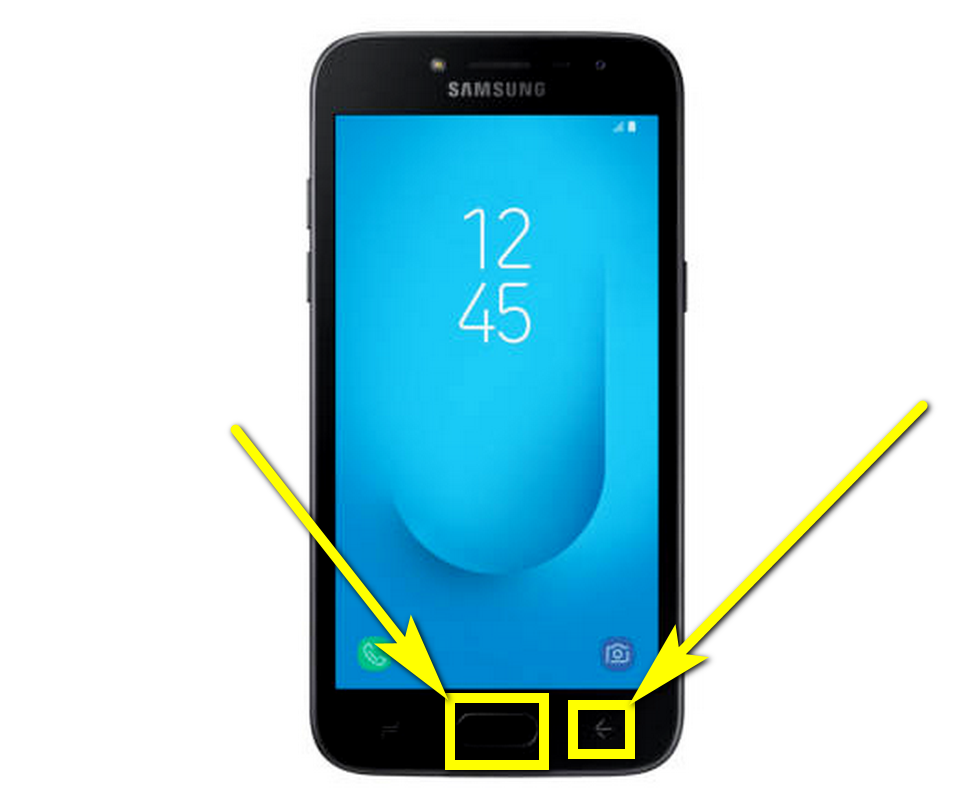
- на некоторых старых моделях смартфонов Самсунг — кнопки «Домой» и «Назад».
В результате действий пользователя:
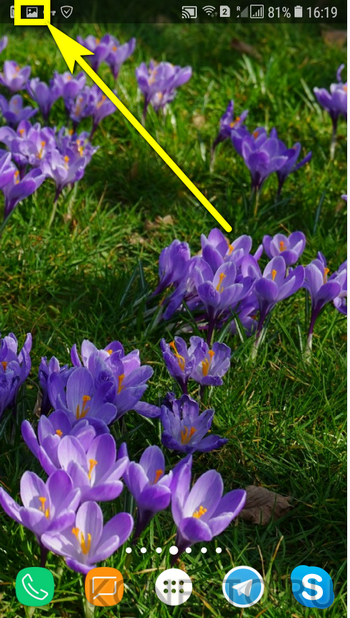
- На панели уведомлений появится значок, уведомляющий об успешном создании и сохранении фото.
- Скриншот будет сохранён в системной папке DCIM — в подпапке с соответствующим названием.

Важно: хотя на телефонах под управлением Андроида не предусмотрено отдельной клавиши «Принтскрин», можно сфоткать экран своего устройства и при помощи одного действия, не зажимая одновременно нескольких кнопок. Ниже будет рассказано об альтернативных путях создания скриншотов.
«Снимок ладонью»
Сделать скрин на Самсунге, используя штатные возможности смартфона, можно и вовсе без клавиш; эта опция доступна на линейке Samsung Galaxy и некоторых других современных моделях, а освоиться с ней гораздо проще, чем выбрать самый прочный телефон.
Чтобы настроить создание скриншотов движением ладони, нужно:
- Открыть меню «Настройки». Немного пролистав главную страницу вниз, отыскать раздел «Дополнительные функции» или «Дополнительные возможности» и войти в него.
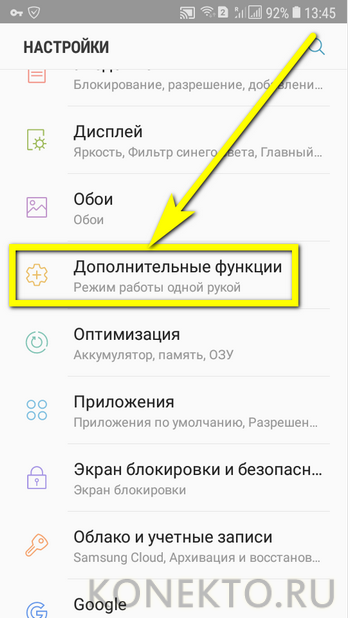
- Найти пункт «Снимок экрана ладонью».
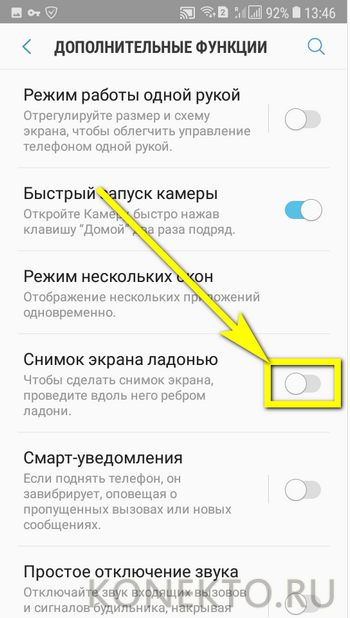
- И передвинуть ползунок в положение «Включено».
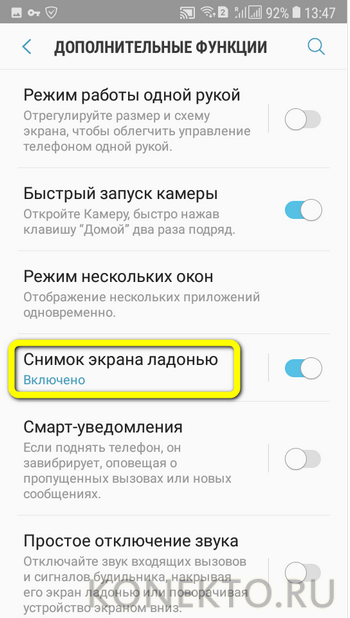
- Теперь, как сообщает инструкция по использованию опции, чтобы сделать скриншот, достаточно провести по экрану ладонью в направлении справа налево.

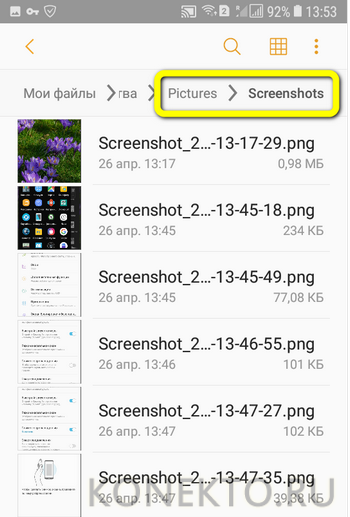
Важно: снимок экрана в этом случае сохраняется уже в другом системном каталоге: в подпапке Screenshots папки Pictures.
Сфотографировать экран телефона Samsung, как и сделать скрин на Айфоне, можно с помощью сторонних приложений; обычно они удобнее и функциональнее штатных — ниже будет рассказано о трёх лучших программах.
AZ Screen Recorder
Удобнейшее приложение для смартфонов на Андроиде работает и с продукцией Самсунг: с его помощью пользователь может не только делать скриншоты, но и записывать видео с экрана, а также редактировать готовые снимки.
Чтобы сделать скрин при помощи AZ Screen Recorder, нужно:
- Скачать, установить и запустить приложение — с левой стороны появится пять круглых иконок.
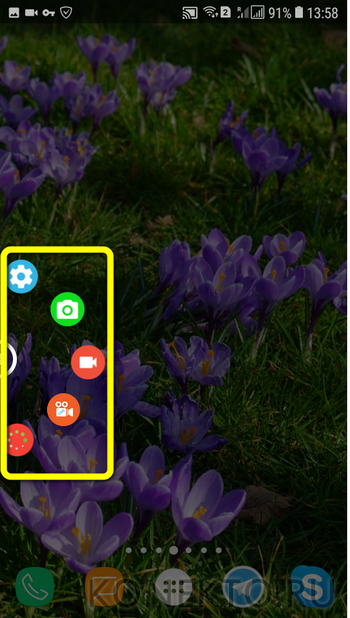
- Перейдя в «Настройки» (пиктограмма-шестерёнка), задать отображение на снимках экрана нажатий пальцем, текстовых меток и логотипа.
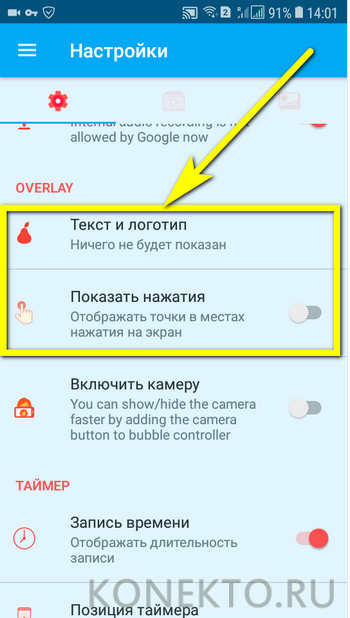
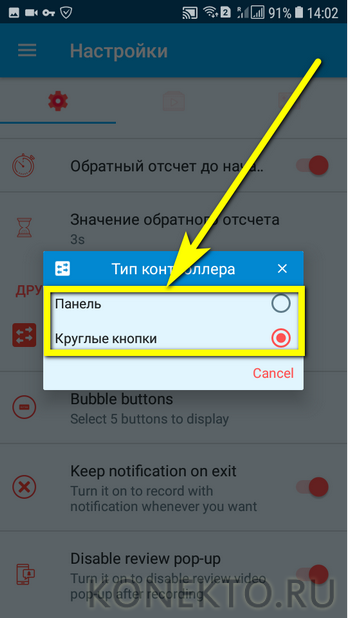
- Выбрать, в каком виде должны быть представлены кнопки создания скриншотов и записи видео.
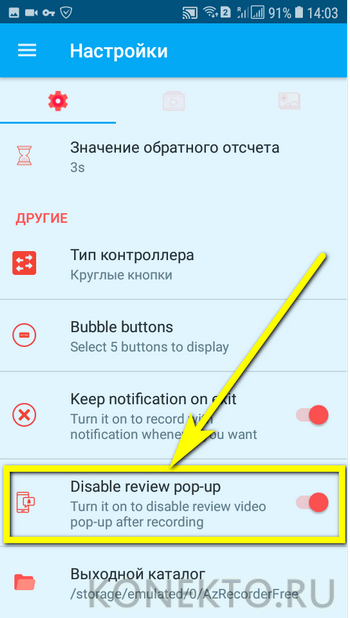
- Указать приложению, должны ли выводиться на экран всплывающие уведомления после каждого нового снимка.
- Определить место автоматического сохранения снимков.
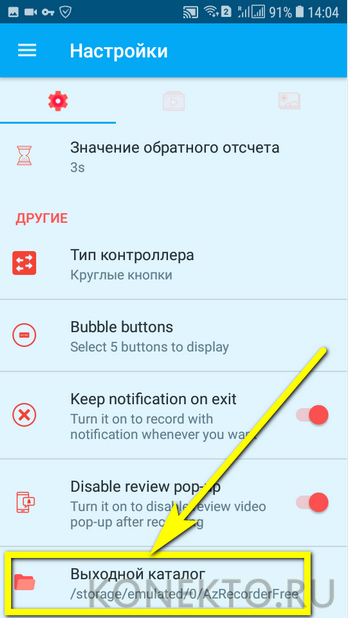
- Во внутренней памяти (рекомендуется) или на внешней карте.
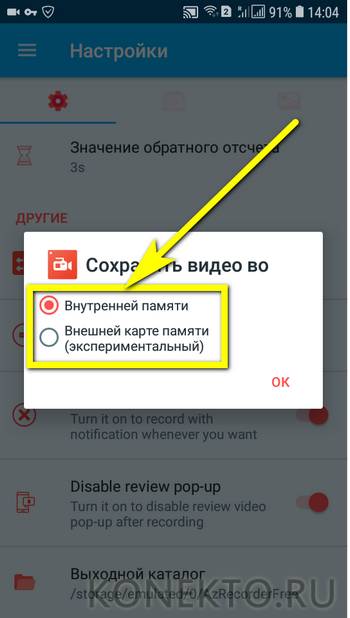
- Закрыть «Настройки» и нажать на зелёную кнопку с пиктограммой фотоаппарата.
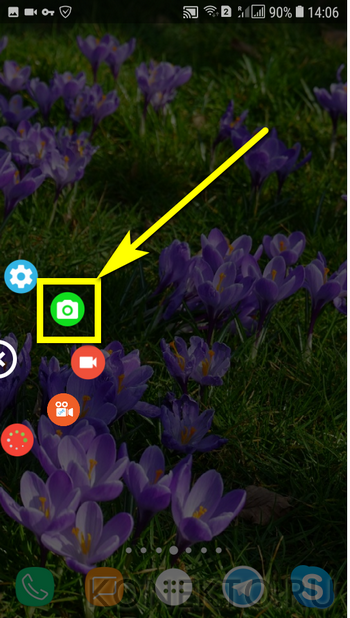
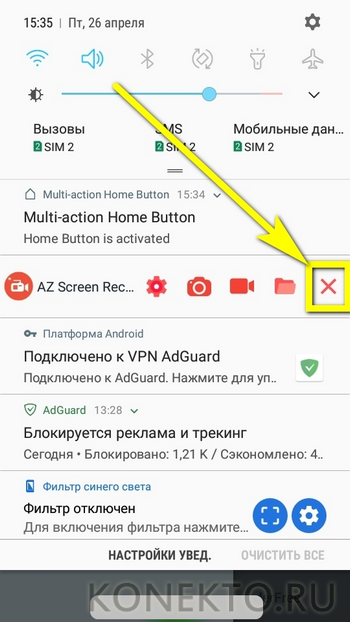
- Чтобы на время скрыть панель создания скринов на Самсунге — тапнуть по косому крестику слева от кнопок.

- А чтобы снова включить — по наполовину спрятанной «видеокамере».
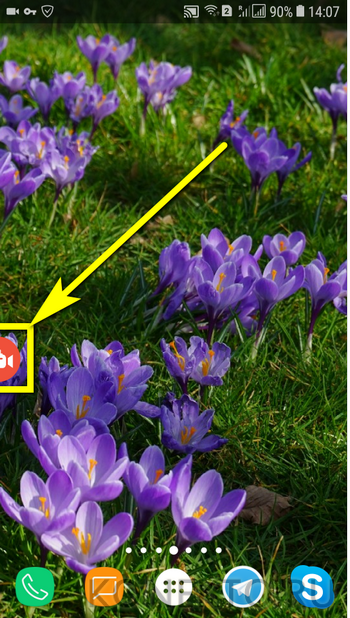
- Когда скриншот сделан, владелец Самсунга может закрыть программу, снова перейдя в «Настройки» и найдя в боковом меню пункт «Выход».

- Или тапнув по косому крестику в шторке уведомлений.
Самый существенный недостаток мобильного приложения — невозможность задать формат сохраняемого скрина (по умолчанию это PNG, обеспечивающий отличное качество и занимающий немного места в памяти) и его размеры: ширина и высота изображения будут в точности соответствовать количеству пикселей экрана.
TouchShot
Чуть менее стабильное, зато более функциональное приложение, позволяющее создавать скриншоты на Samsung Galaxy и любых других устройствах на Андроиде. Пользоваться им значительно проще, чем найти потерянный телефон; владельцу достаточно:
- Запустить программу и выбрать раздел Settings.
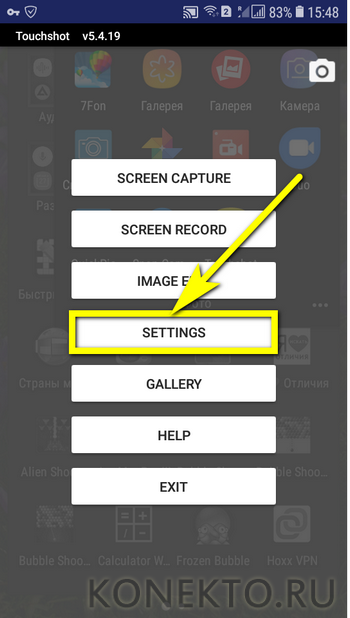
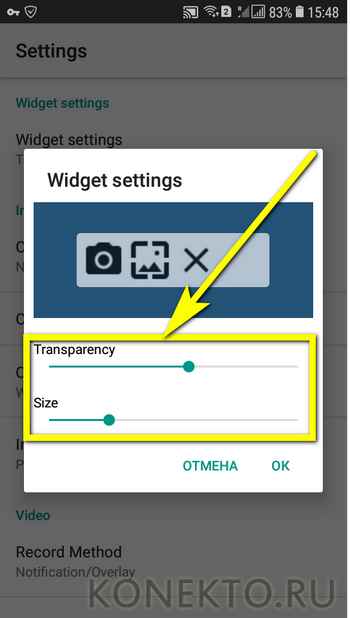
- Передвигаясь по разделам «Настроек», установить прозрачность и размер виджета на экране.
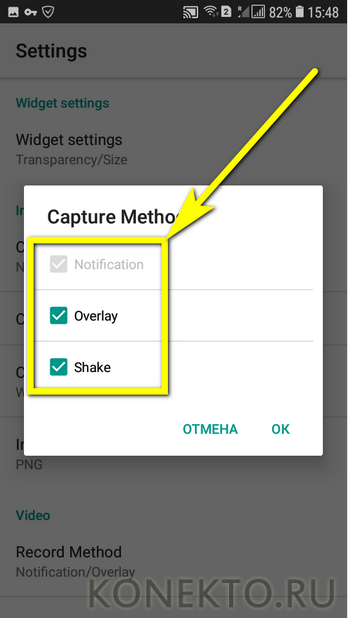
- Способ снятия скриншота на Самсунге: нажатием на кнопку в панели уведомлений (по умолчанию), на виджете или встряхиванием устройства (не слишком хорошо работает).
- Способ уведомления об успешном снимке экрана — в виде всплывающего уведомления, текста в строке состояния или вибрации.

- Область захвата: весь экран, без панели уведомлений, без панели кнопок или без того и другого.
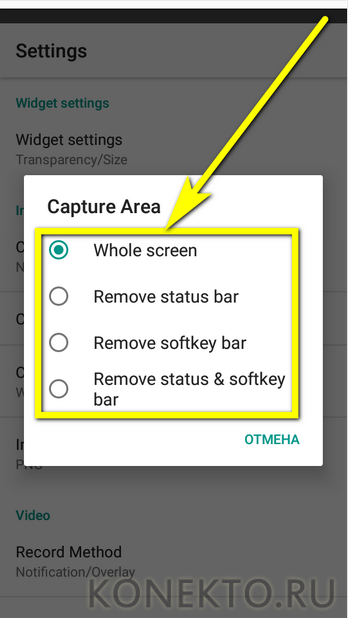
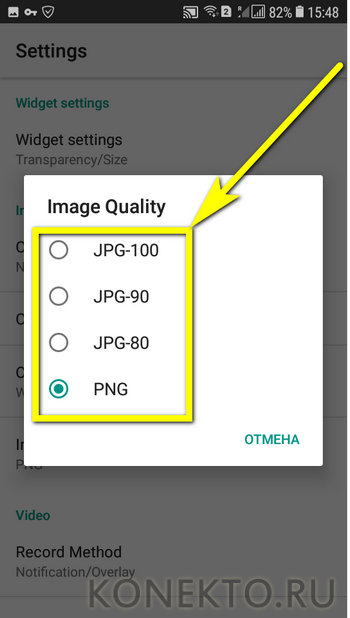
- Качество и формат сохраняемого изображения: рекомендуется оставить по умолчанию, PNG.
- И место сохранения скриншота.

- Теперь, снова оказавшись в главном окне программы, пользователь может смело нажимать на кнопку Screen Capture.
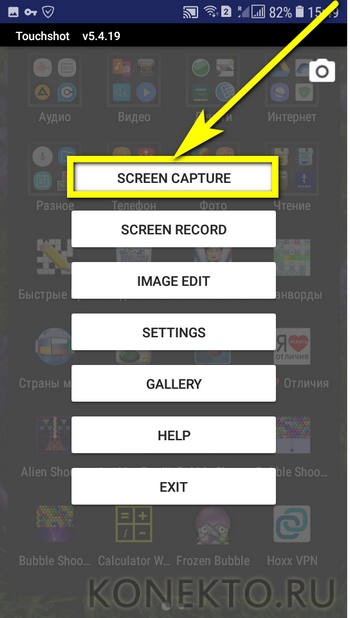
- И на пиктограмму фотоаппарата, размещённую на виджете.

Совет: чтобы закрыть приложение, достаточно тапнуть по расположенному там же косому крестику.
Multi-action Home Button
Основное назначение программы — вывод внизу экрана кнопки, дублирующей функцию «Домой», что особенно полезно для устройств с физической клавишей. С её помощью можно также снимать скриншоты:
- Пользователь запускает приложение и выбирает раздел Actions, Action on double click или Action on long click.
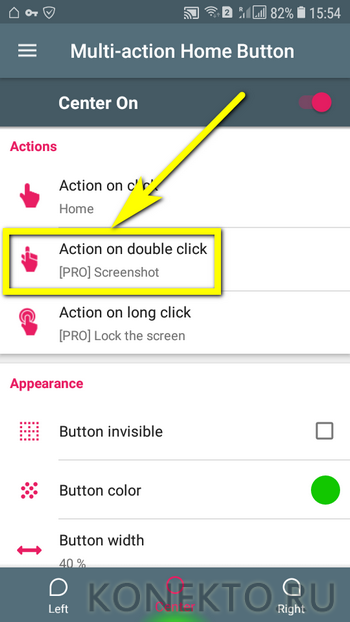
- В открывшемся меню нужно тапнуть по строчке Screenshot.

- Теперь, дважды нажав или нажав и некоторое время удерживая подсвеченную клавишу внизу экрана, пользователь сможет делать скрины — быстро и просто.
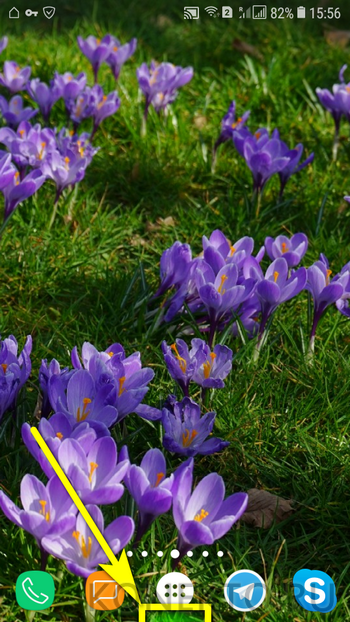
Важно: снимки, сделанные таким образом, сохраняются в подкаталоге Screenshots каталога Pictures во внутренней памяти.
Подводим итоги
Сделать скриншот на смартфонах Самсунг можно несколькими способами. Штатные варианты — использование функциональных клавиш или опции «Снимок ладонью». Владелец устройства облегчит себе жизнь, установив любое из описанных приложений и настроив его по своим потребностям.
Как сделать скриншот на телефоне Samsung: 3 способа
Всех приветствую на WiFiGid! В этой короткой статье я покажу вам как можно сделать скриншот на телефоне Samsung. Разберем все популярные модели, статья действительно универсальна. Поехали 
Вместо введения
Если вдруг что-то не работает, пишите свою модель в комментариях, а мы дополним статью. Сразу же можете написать свой годный метод, это может очень сильно кому-то помочь.
Статья подходит для владельцев любых современных телефонов Samsung на базе One UI всех версий. Просто пробуйте инструкции сверху вниз, и что-то наверняка получится. Более того, на телефоне можно сделать скриншот обычно несколькими способами, так что может сработать и вообще все.
Но чтобы владельцы самых популярных моделей смогли найти эту статью, мне перед инструкцией придется перечислить некоторые модели, а вы пока листайте дальше и уже делайте:
- Samsung A50, A51, A52, A53
- Samsung A10, A22, A32, A71
- Samsung M12, M32
- Samsung Galaxy S20, S21, S22, S23
Способ 1 – Громкость + Питание
Самый простой вариант, которым пользуюсь сам. Главное, что работает вообще в любых сценариях, где другие варианты не подходят.
Одновременно зажимаем кнопку понижения громкости и выключения. Не держим долго, отпускаем. Должен появиться звук скриншота.
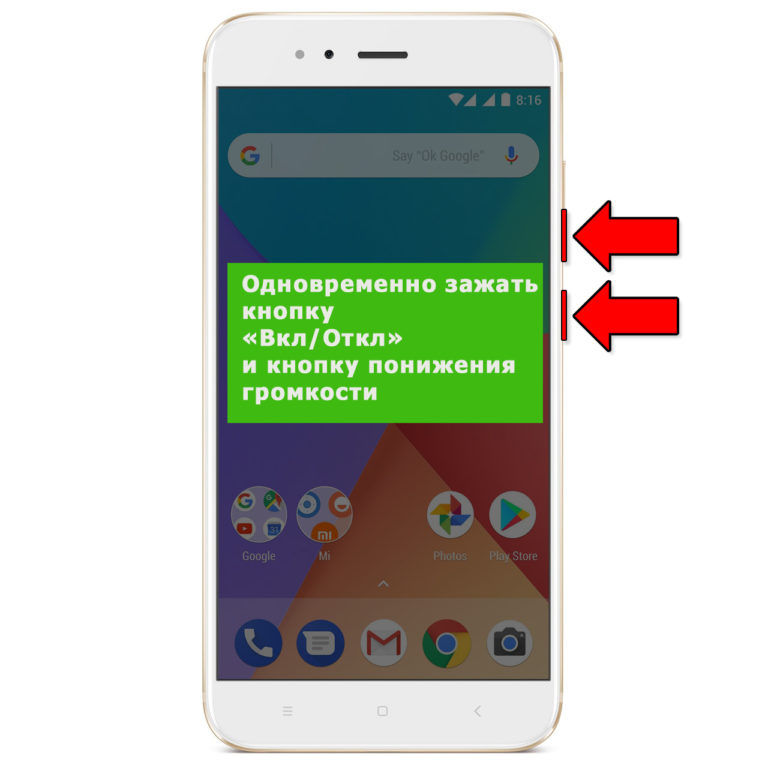
А вот если передержать эти кнопки, то скорее всего просто откроется меню выключения смартфона. Но если получится один раз, только так и будете делать.
Способ 2 – Механическая кнопка
Если на вашем телефоне еще присутствует механическая центральная кнопка, можно сделать скриншот и с ее помощью.
Одновременно нажимаем эту механическую кнопку «Домой» и кнопку питания.
Способ 3 – Скриншот ладонью
Это вариант доступен на флагманских сериях Samsung Galaxy S и Note.
Проводим ребром ладони по экрану справа налево (ладонь должна касаться экрана).
Если вдруг способ не работает, переходим в «Настройки – Дополнительные функции – Движение и жесты». Здесь ищем пункт «Снимок экрана ладонью» и включаем его. Но обычно он включен.
Что дальше?
После того, как вы сделаете скриншот, в панели статусов появится значок сделанного скриншота:
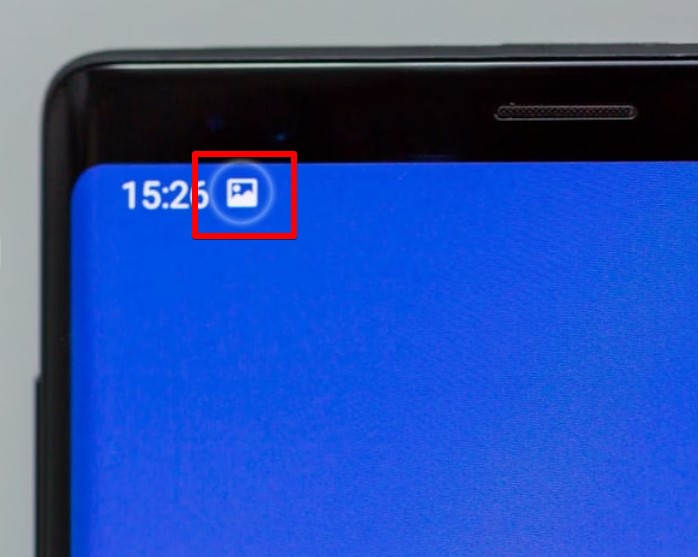
Далее просто переходим в «Галерею» и в альбоме скриншотов увидите свое творение. А если вы используете «Мои файлы», то путь до сохраненных скриншотов выглядит так: Pictures/Screenshots или Pictures/ScreenCapture.
Другие способы
Выше мы показали вам самые рабочие способы сделать скриншот, которые действительно применимы на Samsung. Но не стоит забывать и про варианты вроде «Окей гугл, сделай скриншот» или использование сторонних приложений. Но здесь не хотелось бы наливать воды про эти нестандартные методы. Если кому-то действительно интересно, пишите в комментариях. Ну или читаем эту статью:
Как сделать скриншот на Samsung Galaxy (6 способов)

У вас есть смартфон Samsung, такой как популярный Galaxy A73 5G или Galaxy S22? Или, может быть, планшет Samsung? Во время использования вашего устройства вам может понадобиться время от времени делать снимки экрана: возможно, вы хотите сохранить высокий балл, который вы набрали в любимой игре, сохранить рецепт, который вы нашли в Интернете, или записать интересный разговор и поделиться им. это с друзьями. Какими бы ни были ваши причины, в этом руководстве показано шесть способов сделать снимок экрана на телефонах и планшетах Samsung Galaxy, в том числе снимки экрана с прокруткой, которые занимают несколько экранов. Есть много тем для покрытия, так что давайте начнем.
1. Как сделать скриншот на Samsung Galaxy боковыми кнопками
Этот метод универсален для всех Android-устройств, включая смартфоны и планшеты Samsung Galaxy. Чтобы захватить происходящее на экране, одновременно нажмите кнопки уменьшения громкости и питания. Во-первых, вам нужно найти их на вашем устройстве. Например, на Samsung Galaxy S22 Ultra (самый продаваемый Android-смартфон в 2022 году) они находятся справа.
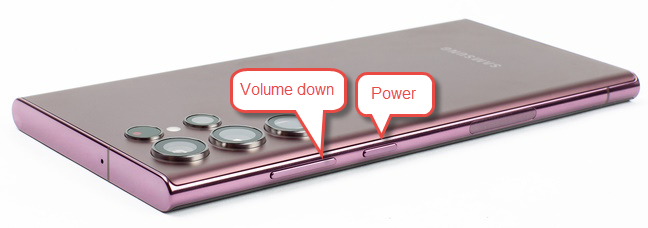
Такое же расположение кнопок характерно для всех моделей Samsung Galaxy, выпущенных за последние пару лет, включая популярный Samsung Galaxy A53 5G.
Как только снимок экрана будет сделан, вы услышите звук щелчка, и ваше устройство Samsung Galaxy отобразит миниатюру снимка экрана и меню Smart Capture внизу. В этом меню есть опции «Редактировать», «Отметить» или «Поделиться» только что сделанным снимком экрана.
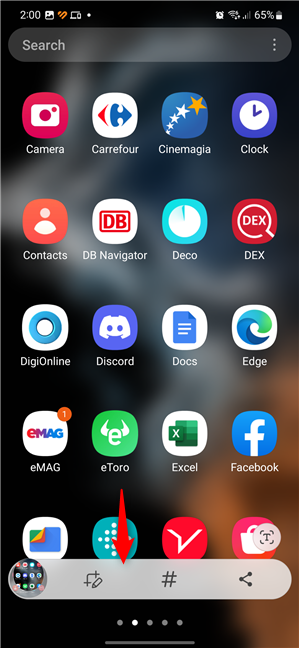
Если вы коснетесь миниатюры снимка экрана в меню «Умный захват», изображение откроется в приложении «Галерея Samsung», чтобы вы могли просмотреть его, отредактировать или поделиться им с другими.
СОВЕТ. По умолчанию снимки экрана сохраняются в формате файла JPEG.
2. Как делать скриншоты смахиванием ладони на устройстве Samsung
По умолчанию на большинстве смартфонов и планшетов Samsung Galaxy есть функция под названием «Проведение ладонью для захвата. Название объясняет, как это работает: расположите ребро руки перпендикулярно, как будто вы хотите ударить по экрану карате. Затем, сохраняя это положение, проведите всей стороной руки, осторожно проводя по экрану от одного края к другому (слева направо или наоборот), чтобы сделать снимок экрана.
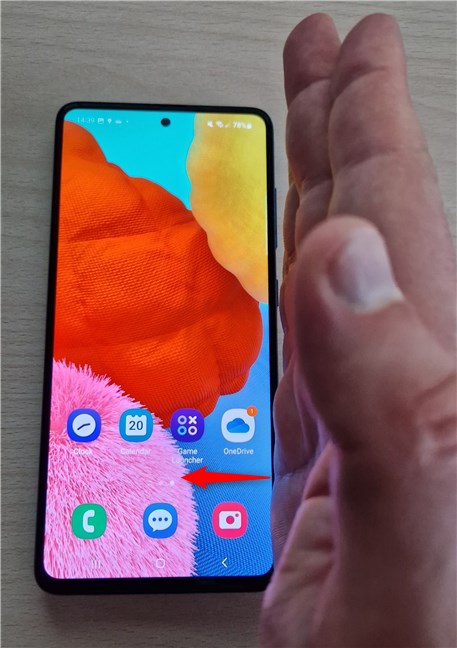
Жест работает и в обратном направлении.
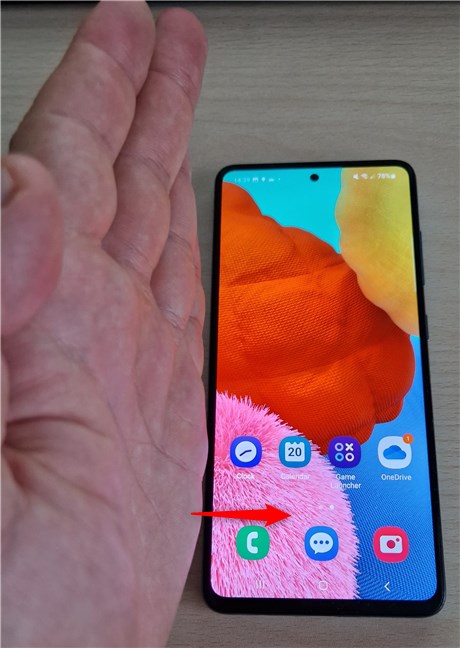
Независимо от того, в каком направлении вы проводите ладонью, при создании снимка экрана вы должны услышать щелчок и увидеть меню Smart Capture в нижней части экрана, как и при использовании предыдущего метода.
Если смахивание ладонью не работает на Samsung Galaxy, перейдите в «Настройки» > «Дополнительные функции» > «Движения и жесты» и включите переключатель «Снимок ладонью для захвата».
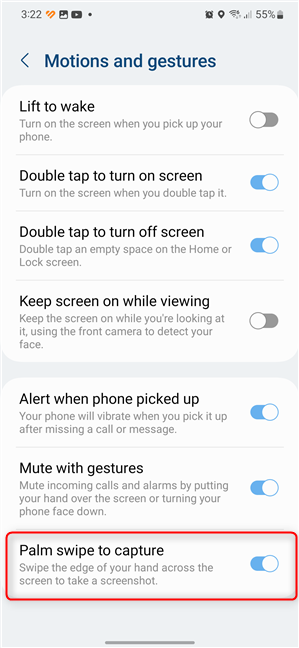
ВАЖНО. Из-за аппаратных ограничений не все устройства Samsung поддерживают функцию смахивания ладонью. Например, Samsung Galaxy Tab S6 Lite не поддерживает смахивание ладонью для создания снимков экрана.
3. Как сделать скриншот с прокруткой на Samsung Galaxy
Возможно, вы читаете длинную и интересную статью, и хотите сохранить ее в виде скриншота с прокруткой. Для этого используйте любой из описанных ранее способов создания снимков экрана. Например, вы можете нажать кнопки питания и уменьшения громкости. Затем подождите, пока не услышите щелчок, и увидите меню Smart Capture в нижней части экрана. Затем коснитесь значка прокрутки в меню, который выглядит как стрелка вниз. Он появляется только тогда, когда вы находитесь в приложениях, позволяющих прокручивать скриншоты.
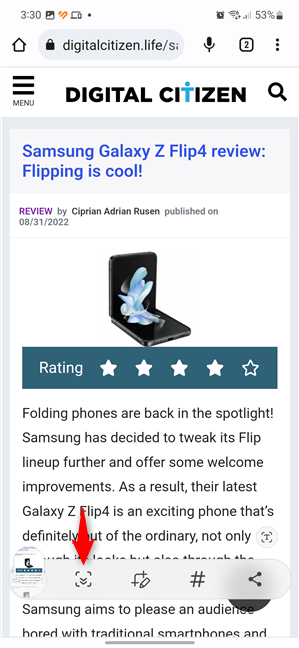
Коснитесь этого значка один раз и обратите внимание, как ваш Samsung Galaxy прокручивается вниз и расширяет скриншот. Затем несколько раз коснитесь значка прокрутки, пока не увидите, что ваш Samsung захватывает все, что вы хотите.
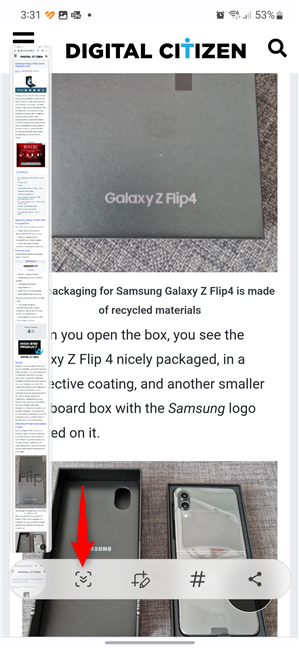
Когда закончите, просто нажмите за пределами меню Smart Capture, и прокручиваемый снимок экрана автоматически сохранится на вашем устройстве Samsung Galaxy.
4. Как сделать снимок экрана на телефоне или планшете Samsung с помощью панелей Edge
Панели Edge — это уникальная функция Samsung в мире Android. Их можно использовать для многих вещей, в том числе для создания скриншотов. Взгляните на экран с разблокированным смартфоном или планшетом. Вы замечаете маленькую прозрачную полоску где-то вдоль верхнего правого края. Проведите пальцем по прозрачной полосе с правой стороны экрана влево.
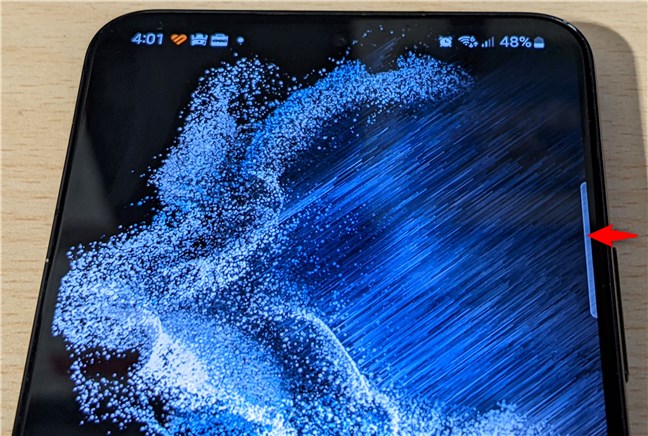
Вы увидите панели Edge в правой части экрана. Однако их можно настроить для отображения только приложений, поэтому вы можете не увидеть параметры умного выбора на снимке экрана ниже. Но если вы это сделаете, нажмите «Прямоугольник» или «Овал» в зависимости от типа снимка экрана, который вы хотите сделать.
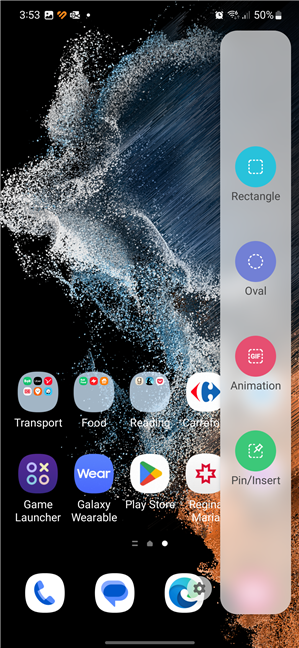
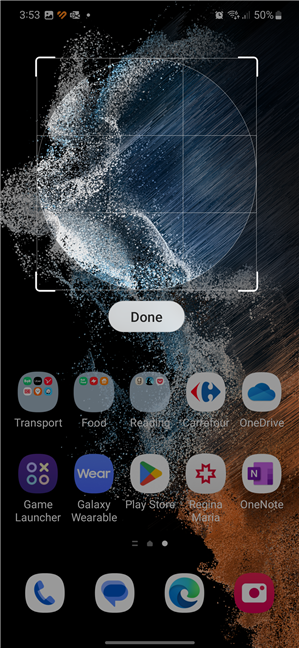
Измените размер сетки и переместите ее по экрану в соответствии с тем, что вы хотите захватить. Наконец, завершите создание скриншота, нажав «Готово».
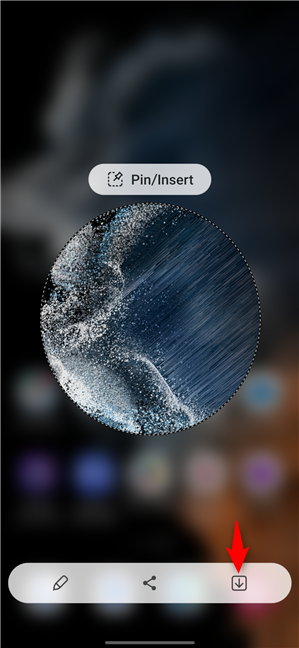
Не забудьте нажать стрелку «Сохранить», указывающую вниз в меню «Умный захват», чтобы сохранить снимок экрана на телефоне или планшете Samsung.
Пограничные панели также можно настроить для отображения задач, как показано на снимке экрана ниже. Когда они настроены таким образом, вы можете найти кнопку Сделать скриншоты, которая делает то, что она говорит.
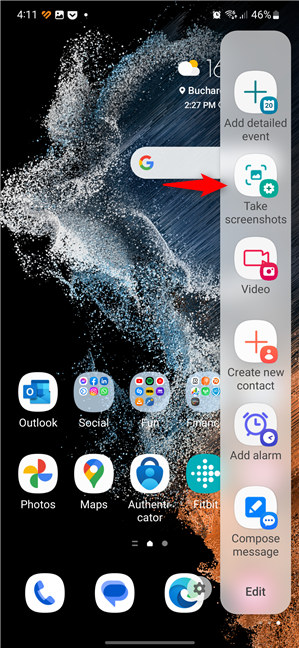
Коснитесь его, и снимок экрана будет немедленно сделан.
Краевые панели могут быть сложными и полезными, но они требуют много настроек. Вот почему мы планируем подробное руководство, показывающее, как их настраивать и продуктивно использовать.
5. Как сделать скриншот на Samsung Galaxy с помощью Bixby или Google Assistant
Если на вашем устройстве Samsung Galaxy настроен голосовой помощник Bixby, вы можете сделать снимок экрана с помощью простой голосовой команды. Например, скажите: «Привет, Биксби, сделай снимок экрана», и Биксби сразу же сделает снимок того, что у вас на экране. На многих устройствах Samsung нажатие и удерживание кнопки питания запускает Bixby. Затем вы просто просите Биксби сделать снимок экрана.
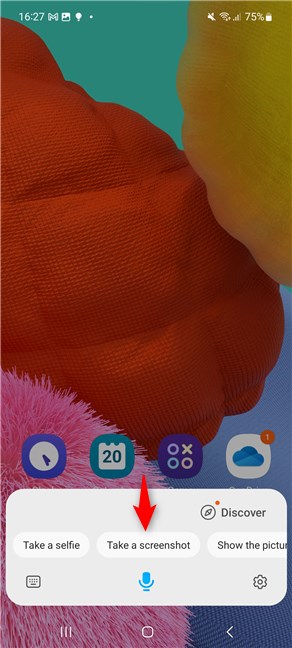
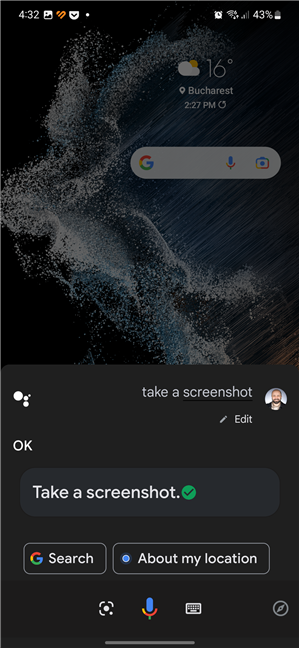
Если вы предпочитаете использовать Google Assistant и настроить его на своем Samsung Galaxy, скажите: «Привет, Google, сделай снимок экрана» или «ОК, Google, сделай снимок экрана». Вы также можете нажать значок микрофона в виджете Google, а затем попросить Google Assistant сделать снимок экрана.
6. Как сделать скриншот с помощью S Pen
Если у вас есть смартфон или планшет Samsung с пером S Pen, например Samsung Galaxy S22 Ultra или Samsung Galaxy Tab S8 Ultra, вы можете использовать его для создания скриншотов следующим образом:
Выньте S Pen из корпуса или наведите его на экран и нажмите кнопку Pen. Затем нажмите «Умный выбор» и выберите тип инструмента выделения, который вы хотите использовать: прямоугольник, лассо, овал и т. д.
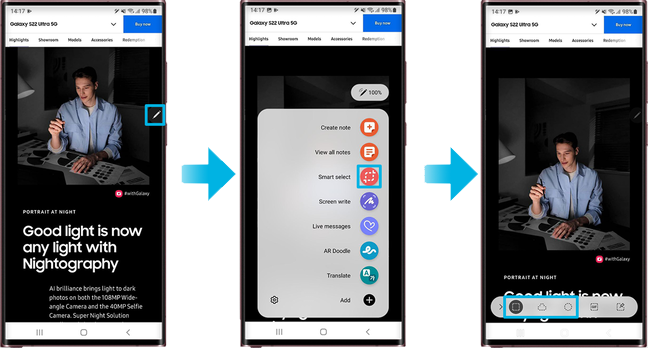
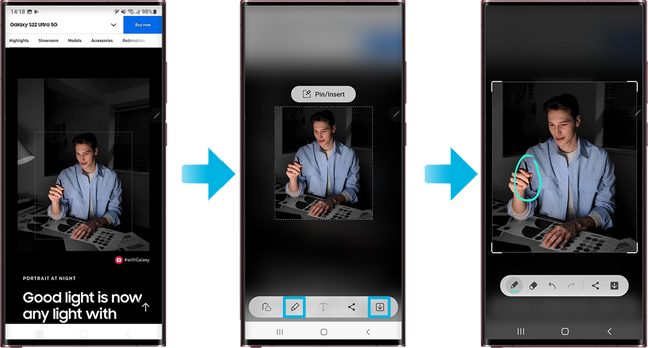
С помощью S Pen обведите область, которую вы хотите сделать на скриншоте. Затем вы можете сохранить выделенную область, нажав значок «Сохранить», или продолжить ее редактирование, нажав значок «Рисовать». Не забудьте нажать значок «Сохранить», когда закончите редактирование.
БОНУС: как просмотреть скриншоты на Samsung Galaxy
Если вам интересно: «Куда деваются скриншоты?», вы можете легко просмотреть их с помощью приложения Samsung Gallery. Откройте его, перейдите в «Альбомы» и нажмите «Снимки экрана».
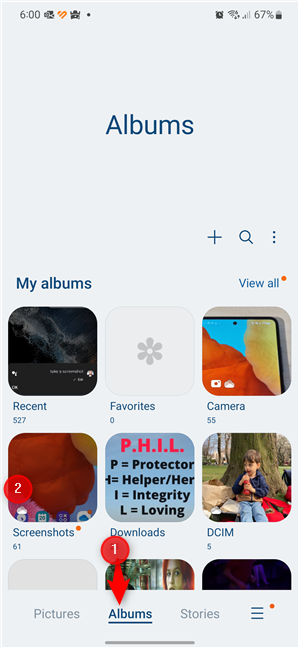
Теперь вы видите галерею со всеми скриншотами, сделанными на вашем телефоне или планшете Samsung.
Кроме того, вы можете использовать приложение «Фотографии», созданное Google и установленное на всех устройствах Android, включая устройства Samsung. Откройте Google Фото, и скриншоты отобразятся рядом с вашими фотографиями в хронологическом порядке убывания.
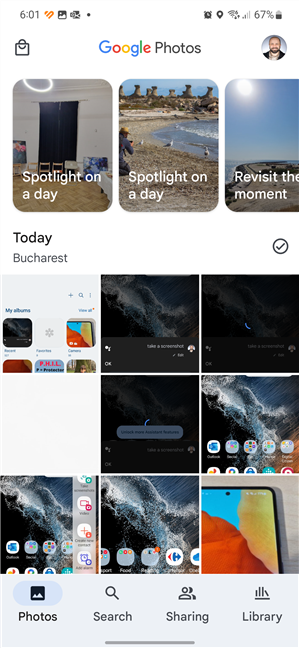
Если вы не видите их в разделе «Фотографии», нажмите «Библиотека», а затем «Снимки экрана», чтобы просмотреть их.
Каким способом вы делаете скриншоты на своем Samsung Galaxy?
Как видите, если вам нужно сделать снимок экрана вашего Samsung Galaxy, есть много способов сделать это. Некоторые методы, описанные в этом руководстве, работают на устройствах Android других производителей, но другие относятся только к Samsung, например, смахивание ладонью или Bixby. Попробуйте их все и посмотрите, какие из них лучше всего подходят для вас. Затем не стесняйтесь комментировать и делиться своим любимым методом.