Какой адрес у YouTube?
URL-адрес на основе идентификатора канала. Пример: https://www.youtube.com/channel/UCUZHFZ9jIKrLroW8LcyJEQQ. Это стандартный URL, который .
Какой URL у ютуба?
Собственный URL – простой, запоминающийся веб-адрес канала, которым можно делиться со зрителями. Собственный URL создается на основе названия канала и имеет следующий формат: youtube.com/nazvaniekanala или youtube.com/c/nazvaniekanala. Примечание. Менять собственный URL можно не более трех раз в год.
Как узнать URL чужого канала YouTube?
Чтобы узнать url-адрес канала Youtube (своего или чужого) необходимо перейти на этот канал (на главную страницу) и скопировать ссылку которая будет в это момент видна в браузере — это и есть урл канала. Также автор канала может видеть урл своего канала в творческой студии ютуб.
Как скопировать ссылку на свой канал на ютубе?
Как поделиться каналом на YouTube Перейдите на страницу канала. Скопируйте URL в адресной строке браузера. Вставьте URL в сообщение или на страницу.
Как сделать URL ссылку на видео?
Как получить ссылку на видео YouTube на Android Запустите приложение YouTube и откройте любое видео. Нажмите маленькую стрелочку, расположенную в верхней части окна воспроизведения, чтобы отобразить параметры совместного доступа: Теперь нажмите кнопку Копировать URL (Copy URL):
Как найти свой URL адрес?
Откройте сайт google.com на компьютере. Введите поисковый запрос. Найдите нужную страницу в результатах и откройте ее. Нажмите на адресную строку в верхней части экрана, чтобы выделить весь URL.
Как получить ссылку на ютубе?
Чтобы найти ссылку на видео с YouTube: Найдите на youtube.com нужное видео. Нажмите Поделиться. Скопируйте ссылку.
Как узнать свой канал на YouTube?
Как найти URL каналаВойдите в Творческую студию YouTube.В меню слева выберите Настройка канала Основная информация.Найдите раздел «URL канала». Здесь веб-адрес канала можно посмотреть и скопировать.
Как добавить ссылку на YouTube?
Меню «Добавить элемент» («Добавить подсказку») расположено справа от видеоролика. По клику на него выпадает список с элементами, которые можно добавить: видео или плейлист, канал, подписка (опрос), ссылка. Ссылку можно добавить, только если вы участник партнерской программы Ютуба.
Где находится сервер YouTube?
YouTubeYouTube, LLCЯзык (-и)многоязычныйПосещаемость2 млрд активных пользователей в месяцЯзык программированияPython GoРасположение сервераСША, Сан-Бруно, Калифорния
Какой адрес у YouTube? Ответы пользователей
30 ноября 2020 Катерина Левченкова ответила: Чтобы узнать url-адрес канала Youtube (своего или чужого) необходимо перейти на этот канал (на .
Официальный адрес страницы YouTube (полный и сокращенный). Утилита Windows nslookup диагностирует работу DNS и показывает IP-адрес запрашиваемого сервера. В .
Когда пользователь создает канал на YouTube, то по умолчанию URL адрес на его канал имеет вид рандомных букв, цифр и символов.
В официальном приложении узнать url адрес ютуба не возможно, но есть способ, как найти его: Откройте свой обычный мобильный браузер. Перейдите на m.youtube.com .
Для того, чтобы узнать адрес своей страницы ( своего канала ) на ютубе ( популярном видеохостинге YouTube ) прежде всего необходимо зайти на .
nslookup www.youtube.com 8.8.8.8 Каждый раз выдаёт другой ip-адрес. Различные DNS выдают разные адреса, некоторые списком, некоторые по одному.
Красивый адрес для YouTube-канала. Уроки. Поводом для написания данной заметки послужил следующий случай — на протяжении месяца ваш покорный .
Разделить название YouTube канала и ваше имя, используемое при отправке Личной почты; Сделать уникальный URL-адрес для своего канала правильно .
Если вы проверите URL-адрес своего канала YouTube, он, вероятно, заканчивается строкой, полной случайных символов. Узнайте, как получить персонализированный .
УЧИМСЯ брать ссылку своего канала
1.Для этого надо войти сначала в само приложение Ютуб и нажать на аватар канала вверху справа экрана.
Появится окно с названиями различных действий.
Заходим в название «Мой канал»
Нам откроется сам канал,который мы создали.
Вверху канала, над аватаром копируем ссылку своего канала
Можем проверить , работает ли ссылка.
Для этого вставляем ссылку в поисковую строку Яндекса и открываем ее.
ГОТОВО ! Канал открылся.
2. Есть второй способ, как взять ссылку на свой канал.
Для этого снова заходим на канал ЮТУБ и нажимаем на аватар справа вверху.
Как скопировать ссылку своего аккаунта Youtube?
Я так понял вы имеете в виду Ваш профиль на ютуб? тут все очень даже просто Вам нужно зайти в Ваш аккаунт на ютуб открыть профиль и скопировать то что находится в адресной строке Вашего браузера. Для этого в левом верхнем углу нажмите на меню справа сразу после значка Ютуб выберите мой канал. как пример http://www.youtube.com/chann
Не так все просто, как кажется на первый взгляд. Если у вас ПК, то вы скопируйте ссылку на свой профиль на Ютубе без проблем.
А вот если у вас планшет на платформе Андроид, как у меня, то увы , это сделать невозможно. Я столкнулась с такой же проблемой и задала тот же вопрос в службу поддержки.Где мне и ответили, что к сожалению, в мобильной версии приложения скопировать ссылку на свой профиль нельзя. Что это доступно, только с ПК.
Ответы на вопросы: Как узнать ссылку на свой YouTube-канал и как узнать ссылку на свою страницу в Facebook.
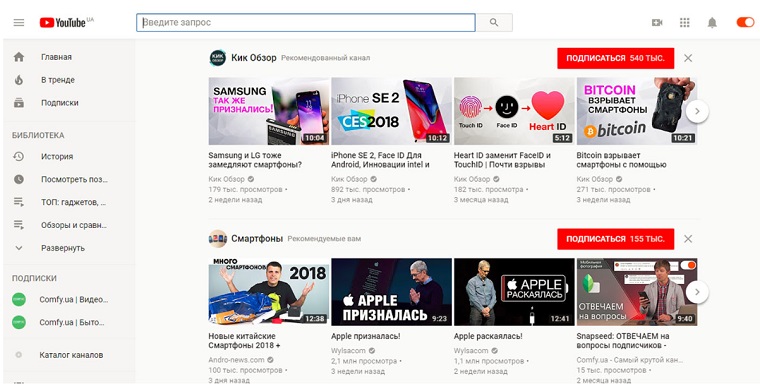
Как узнать ссылку на свой YouTube, если ты пользуешься мобильными приложениями iOS
Скопировать ссылку на свой канал в YouTube очень просто. Если вы не публиковали ранее видео, канал все равно есть — это учетная запись, через которую вы смотрите видео и сохраняете плейлисты.
- Заходим в приложение YouTube.
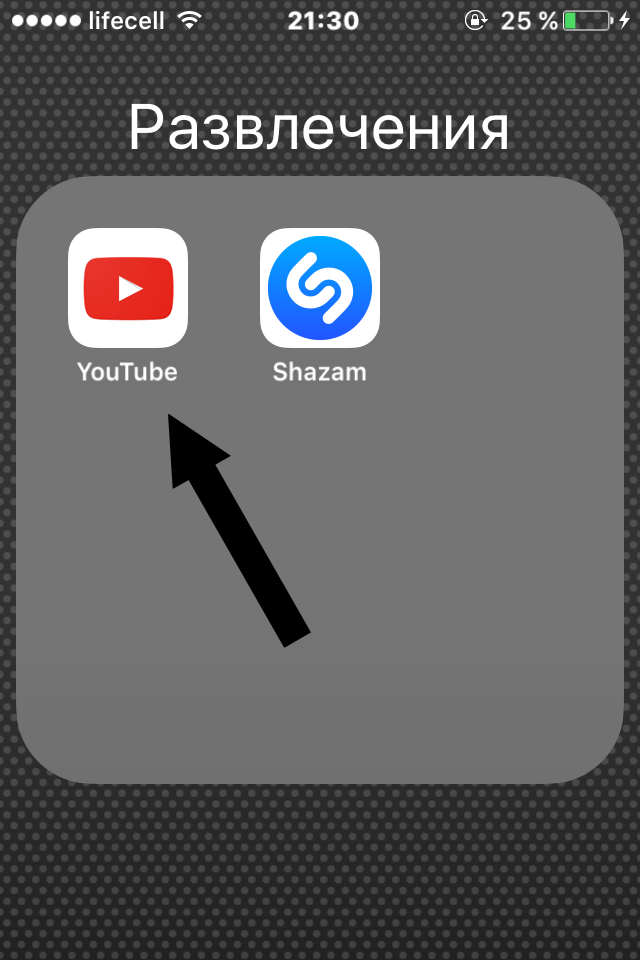
- Нажимаем на значок профиля.
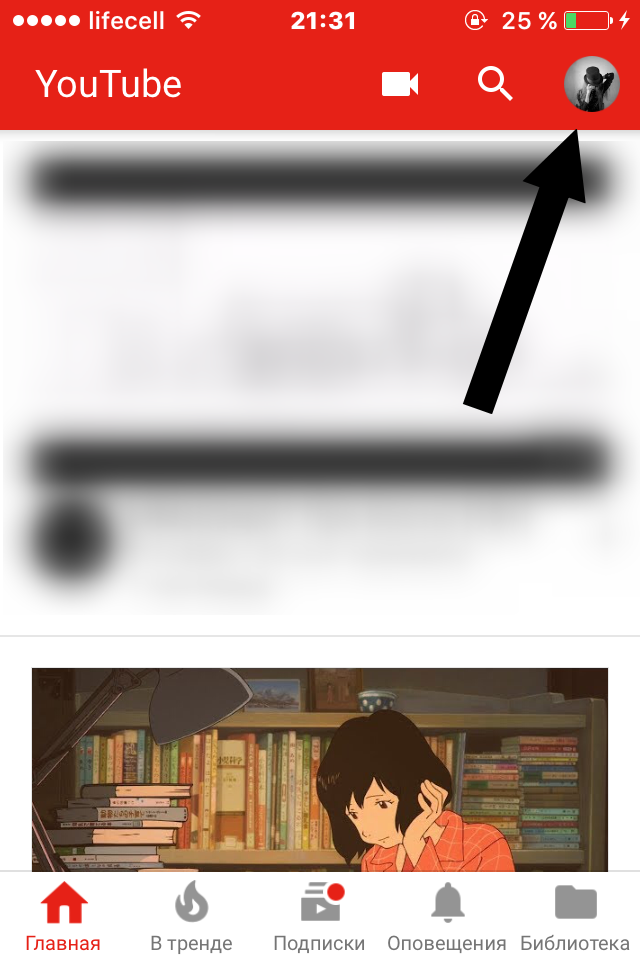
- Переходим на «Мой канал».
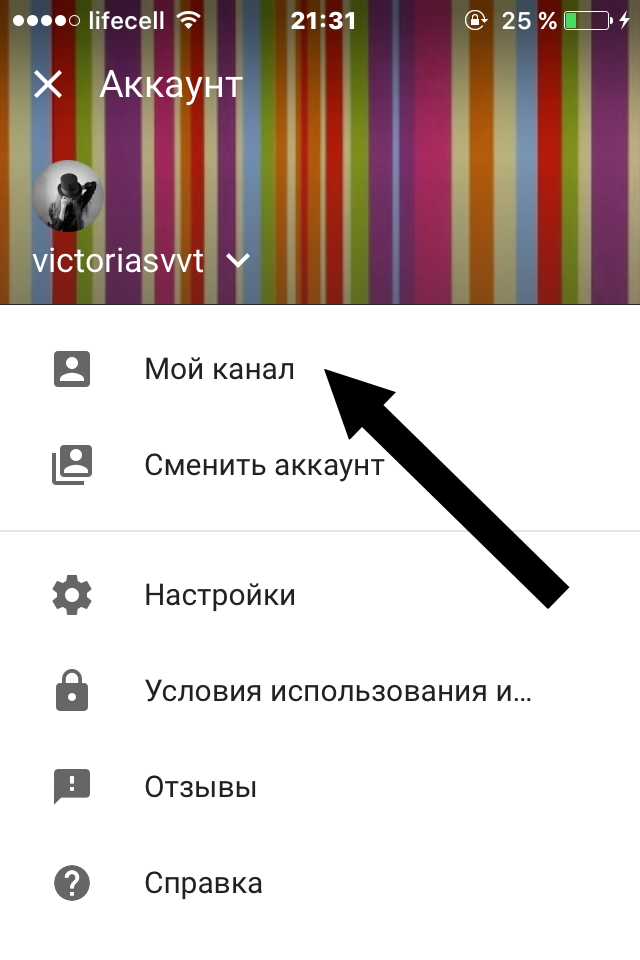
- Нажимаем на три точки вверху справа.
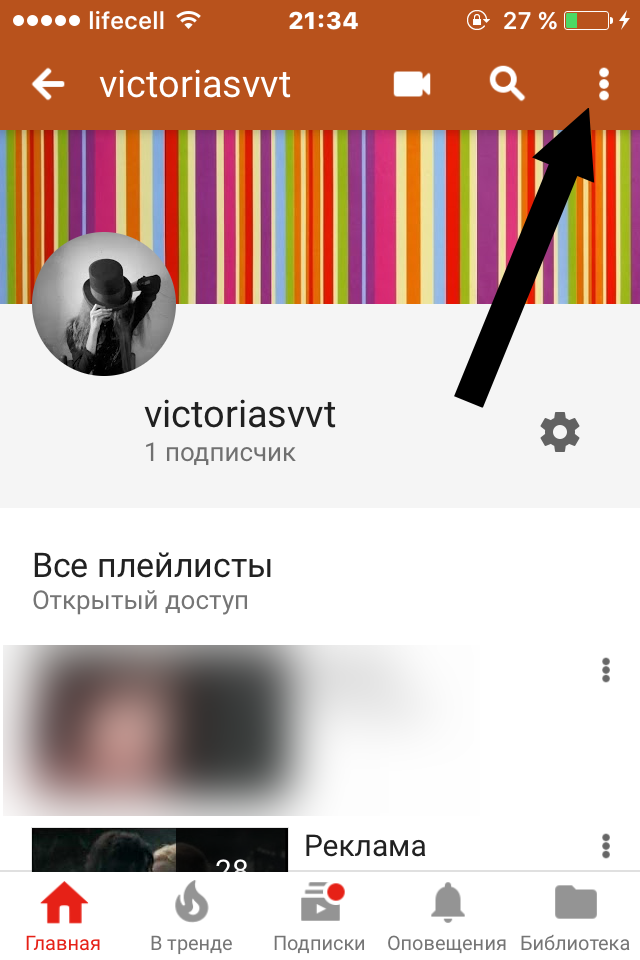
- Нажимаем пункт «Поделиться».
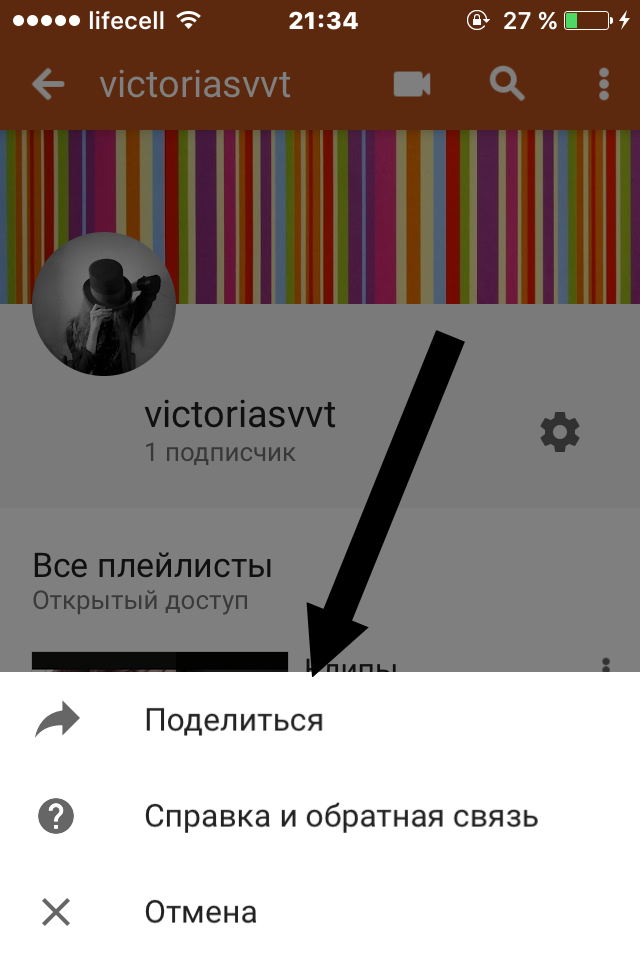
- Первая иконка — «Копировать ссылку».
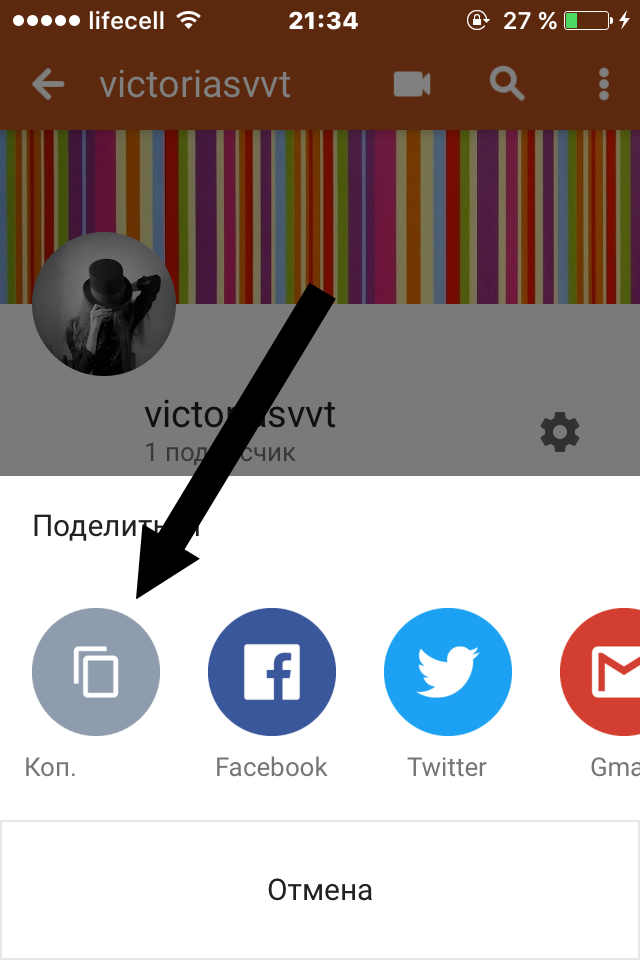
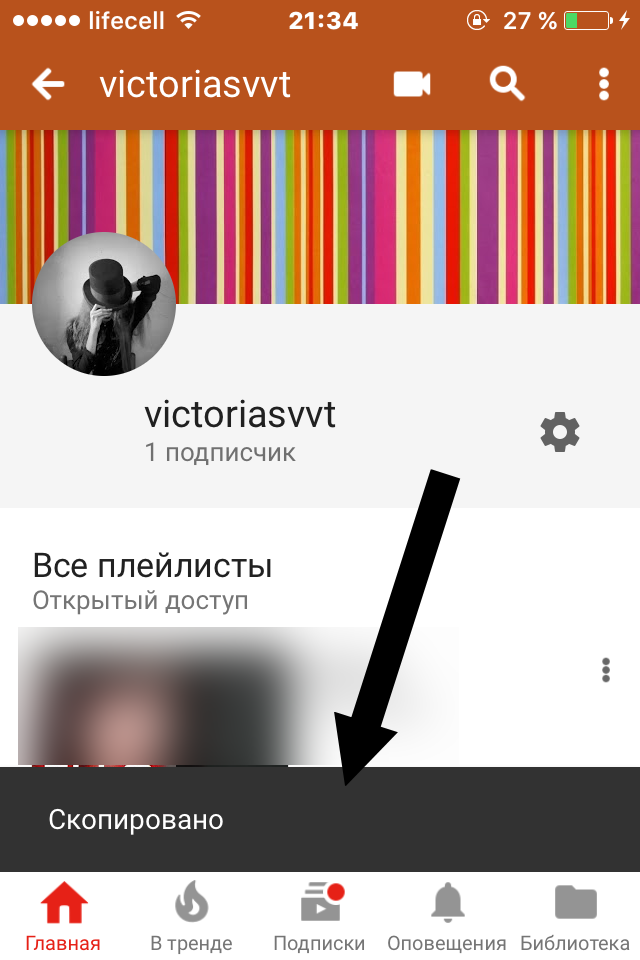
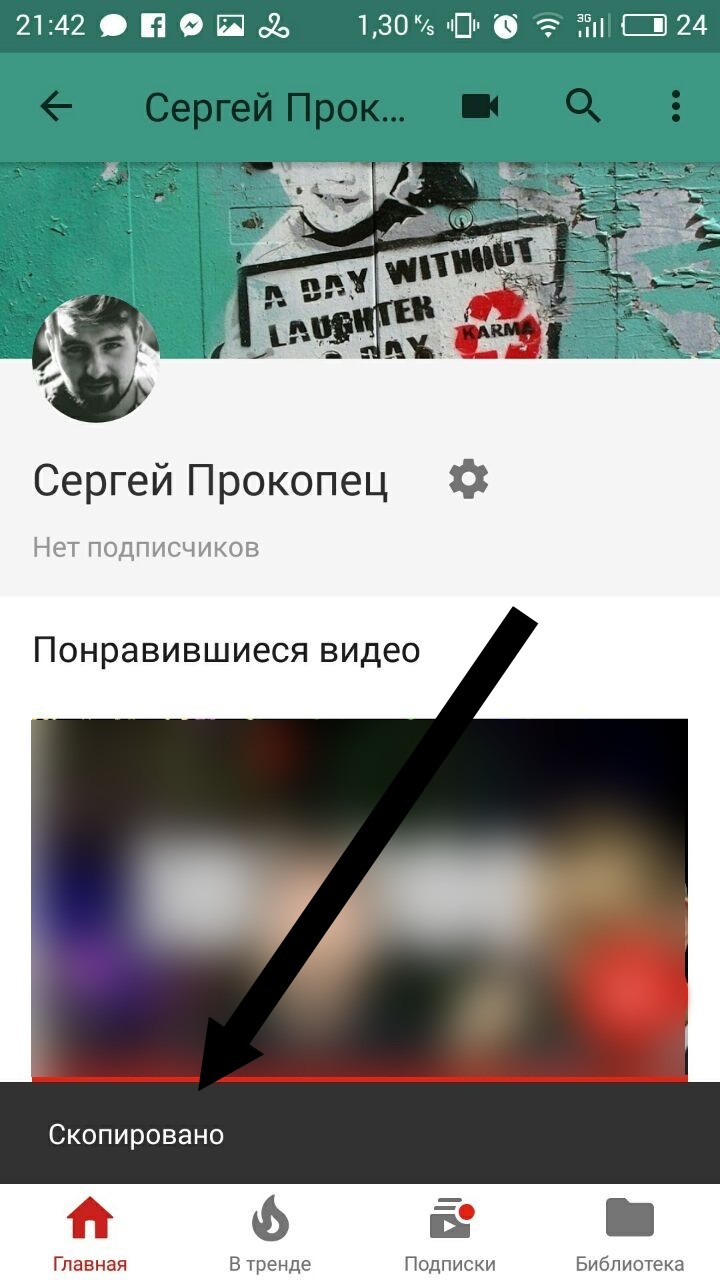
- После нажатия появится сообщение «Скопировано».
Android
Функционал приложения YouTube на iOS и Android очень похож, поэтому и процесс копирования ссылки на свой профиль аналогичен.
- Заходим в приложение YouTube.
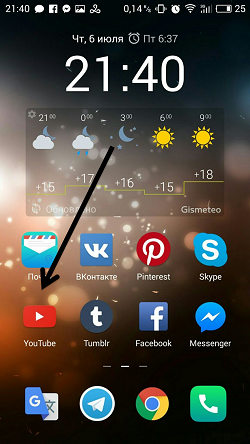
- Нажимаем на значок профиля.
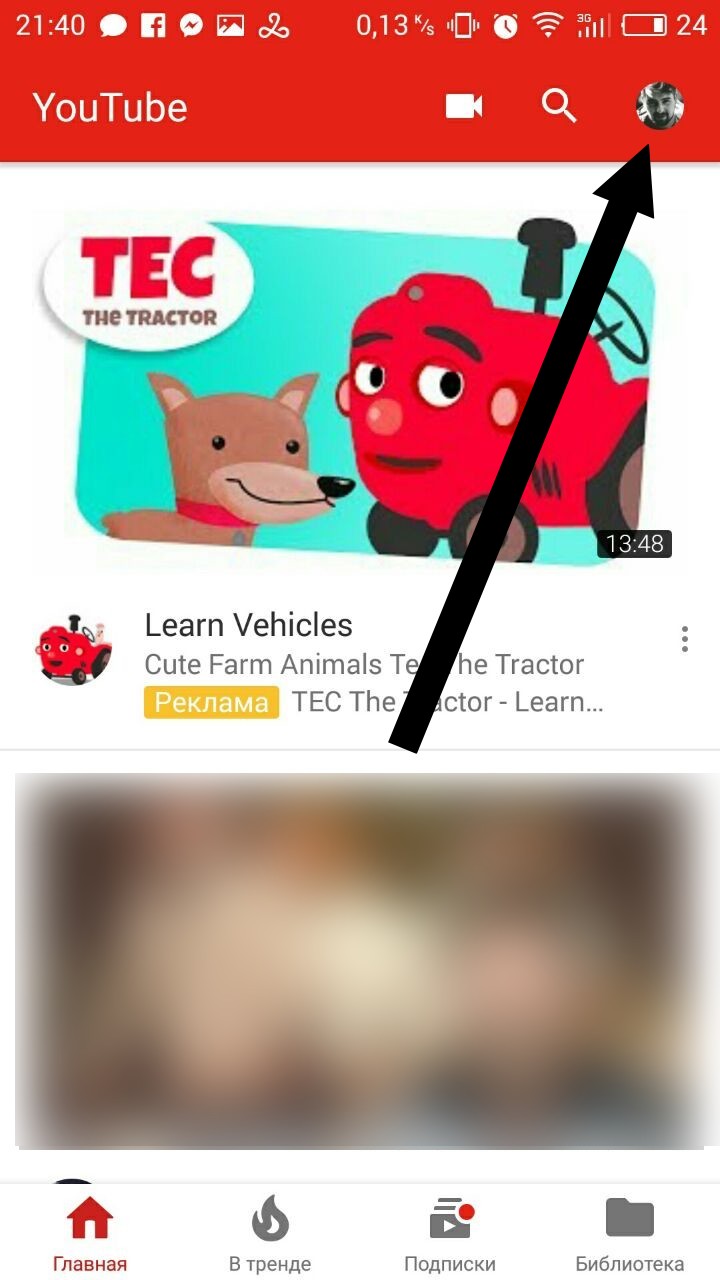
- Переходим на «Мой канал».
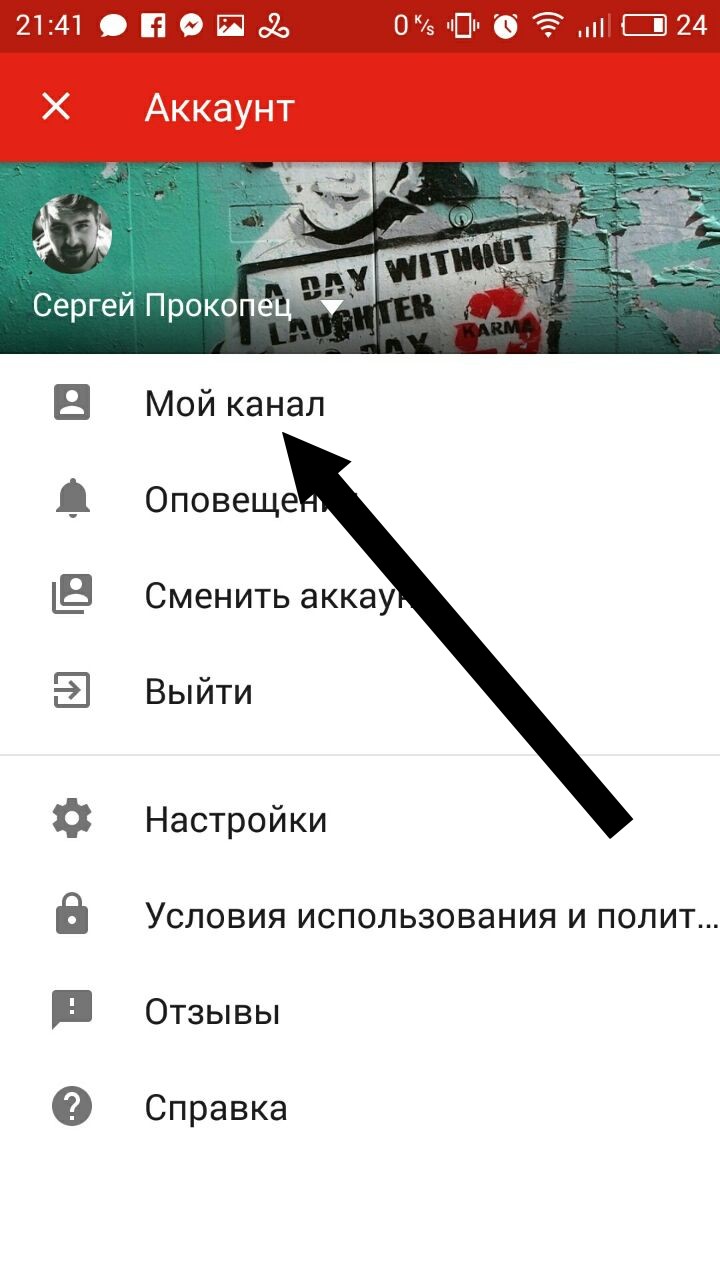
- Нажимаем на три точки вверху справа.
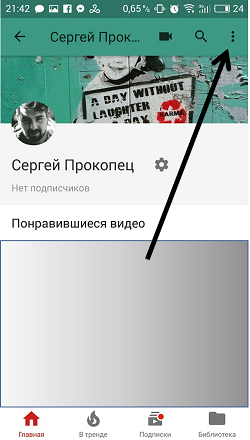
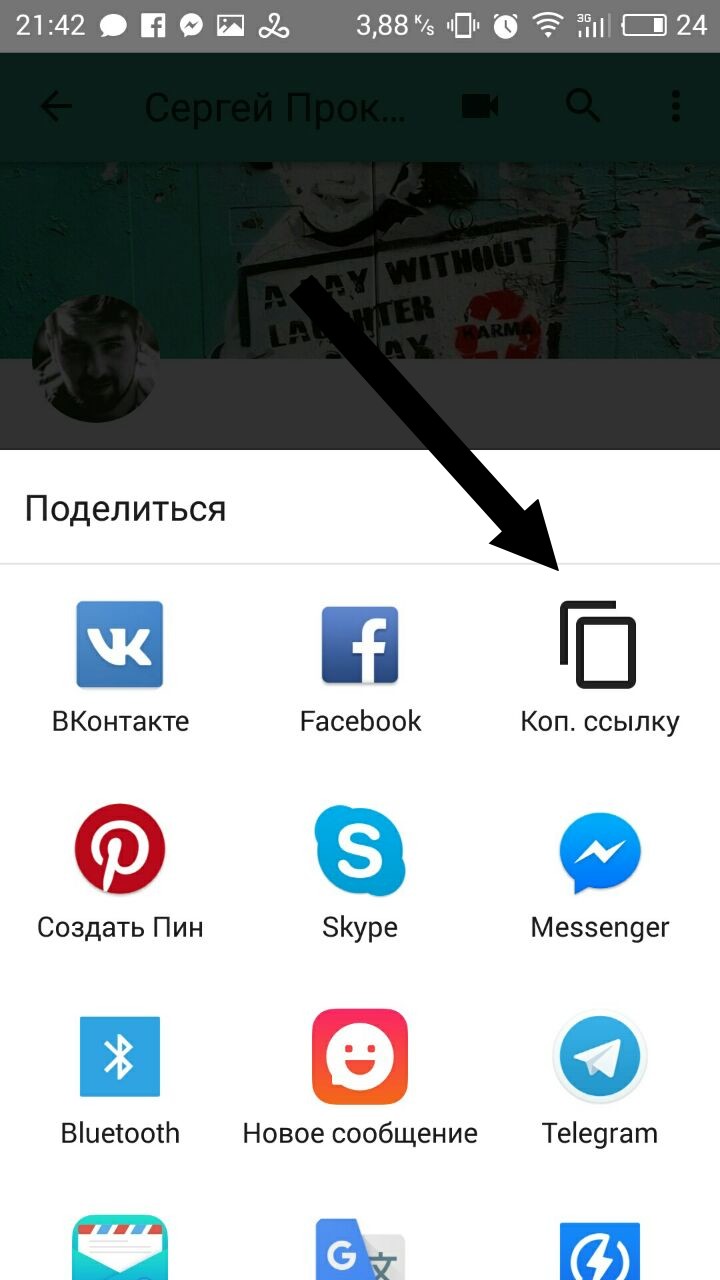
- Жмем пункт «Поделиться».
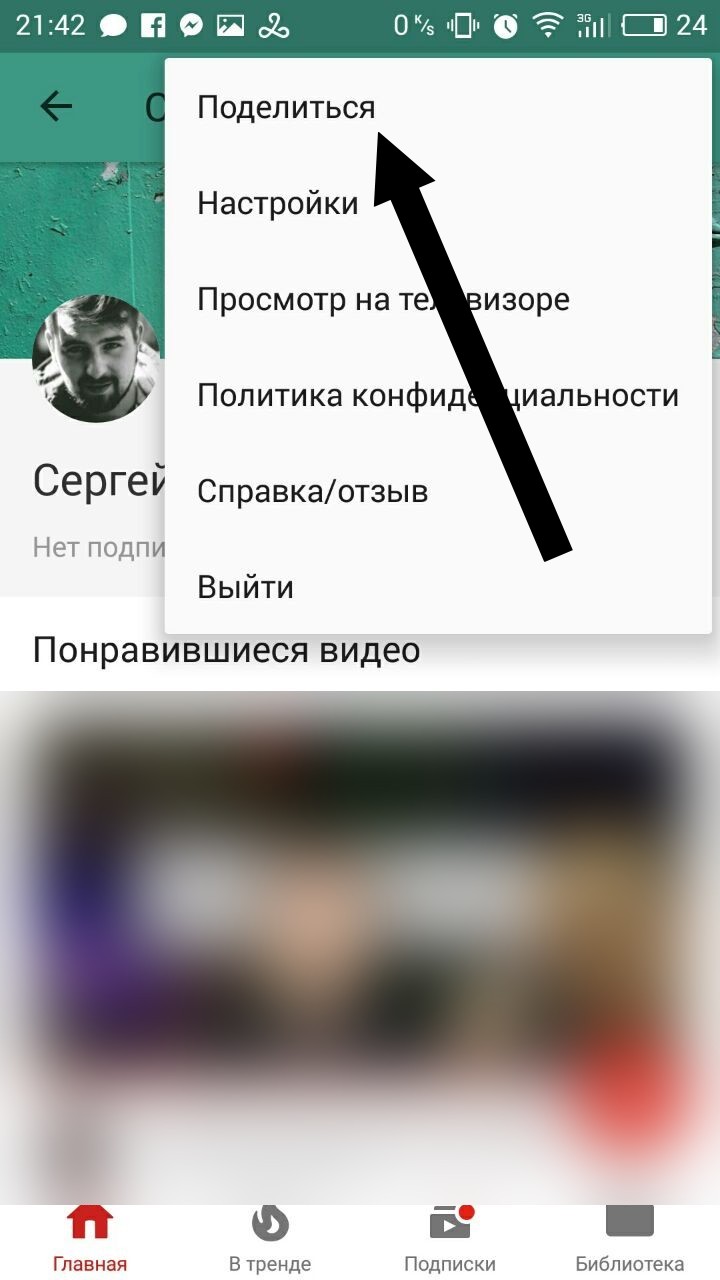
- Нажимаем «Копировать ссылку».
- После нажатия появится сообщение «Скопировано».
Как узнать ссылку на свою страницу в Facebook
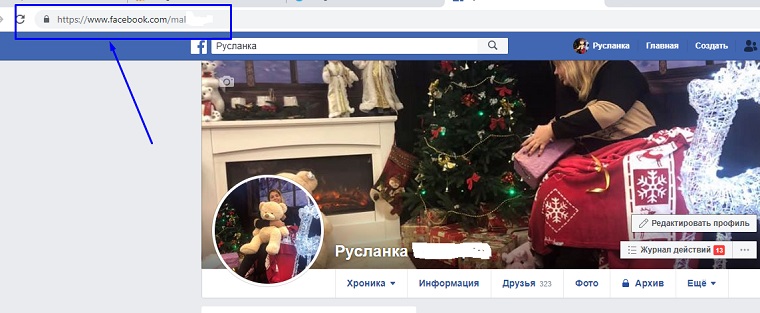
- Зайди на Facebook https://www.facebook.com/
- Кликни на иконку своего своего профиля вверху страницы и скопируй ссылку в адресной строке
Как узнать ссылку на свой Facebook, если ты пользуешься мобильными приложениями iOS
- Ссылка на профиль
Возможности скопировать ссылку на профиль в официальном приложении, к сожалению, нет. Можно узнать свой ID — если вы сделали его буквенным, то ссылка на свою страницу будет выглядеть как https://www.facebook.com/
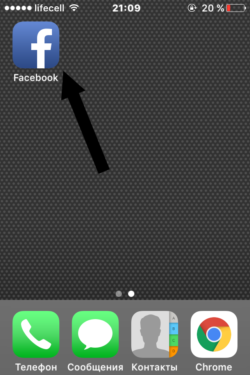
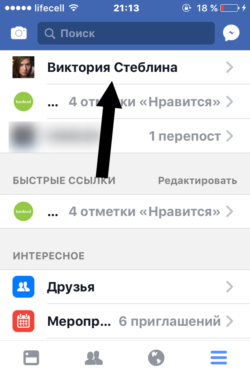
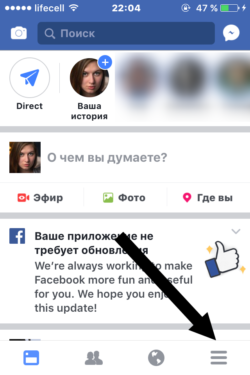
- Заходим в приложение, переходим на свою страницу. Свой профиль можно открыть из ленты, если нажать на аватар, или через меню: крайние справа три полоски, вверху будет ссылка на профиль.
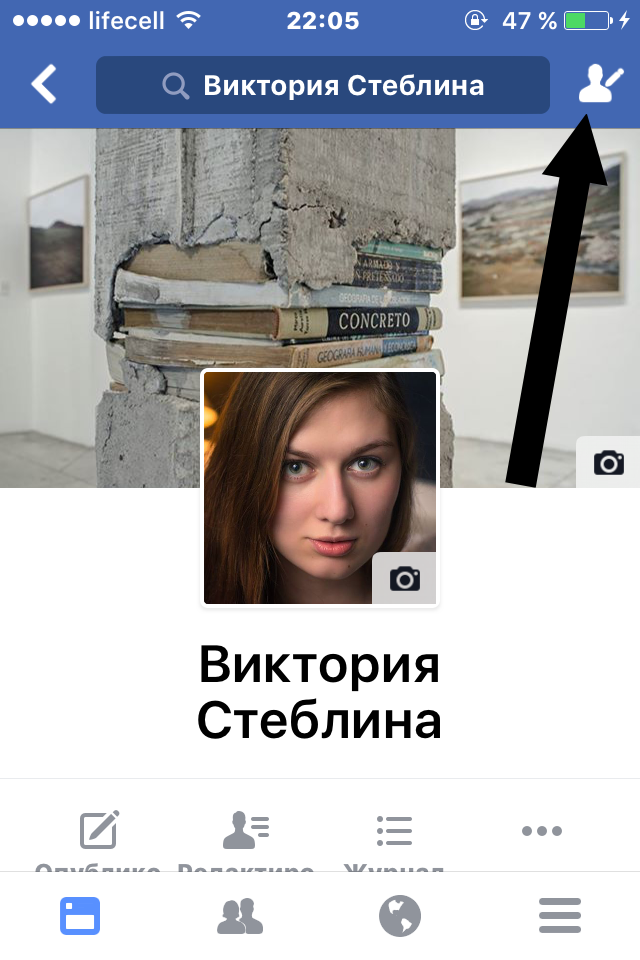
- Нажимаем «Редактировать профиль» вверху справа.
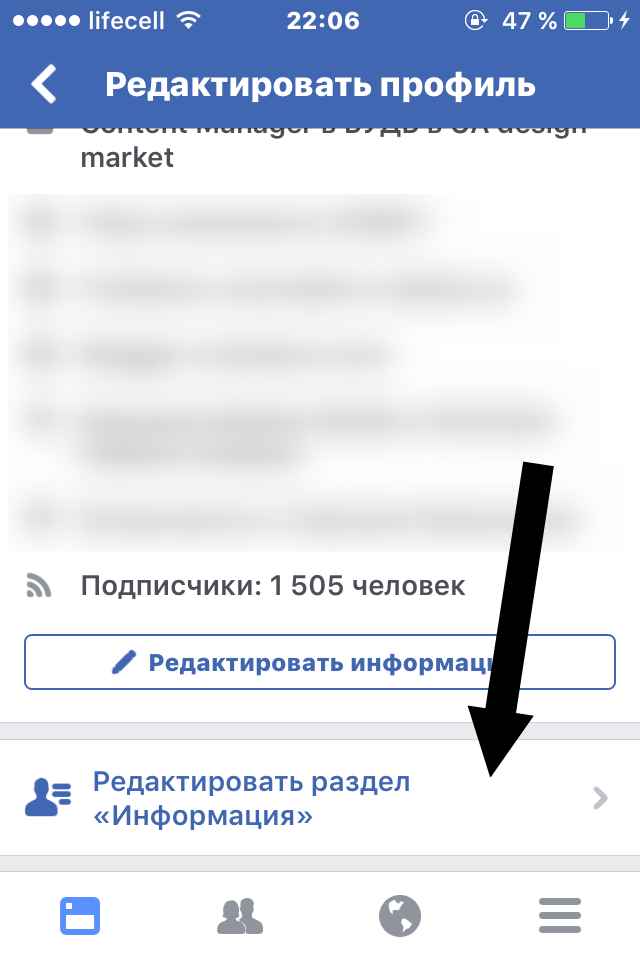
- Листаем вниз, нажимаем «Редактировать раздел «Информация».
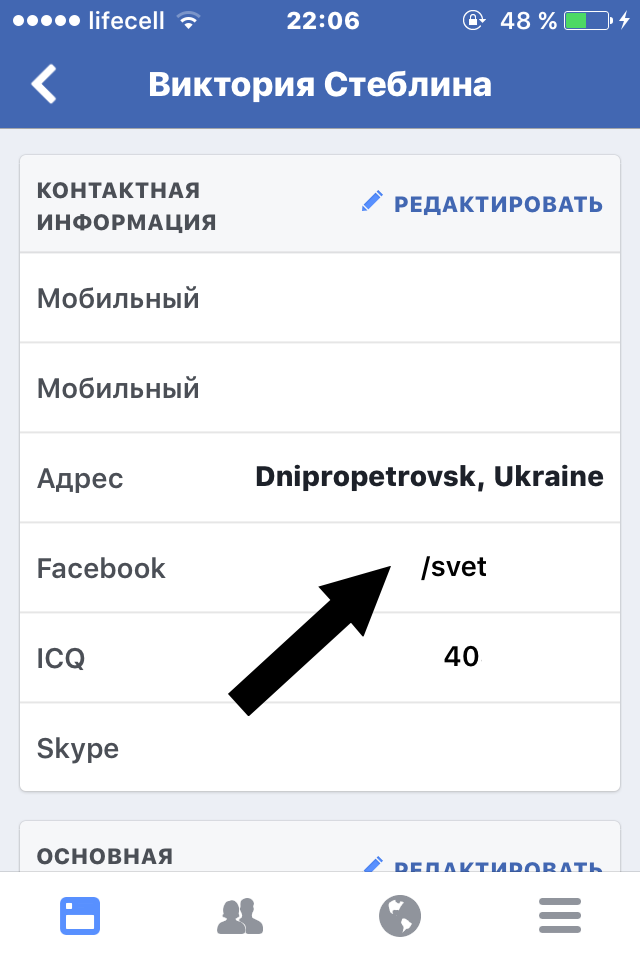
- Находим раздел «Контактная информация». Строчка «Facebook» — это ваш ID.
- Ссылка на пост
Чтобы поделиться ссылкой на пост из своей хроники или просто из ленты, достаточно сделать несколько шагов.
- Открываем нужный пост.
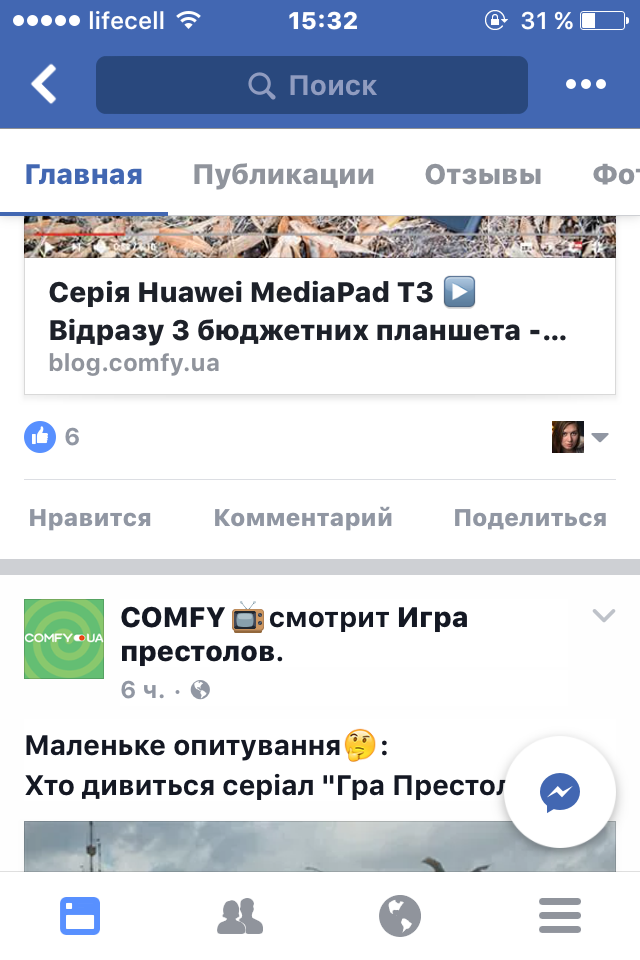
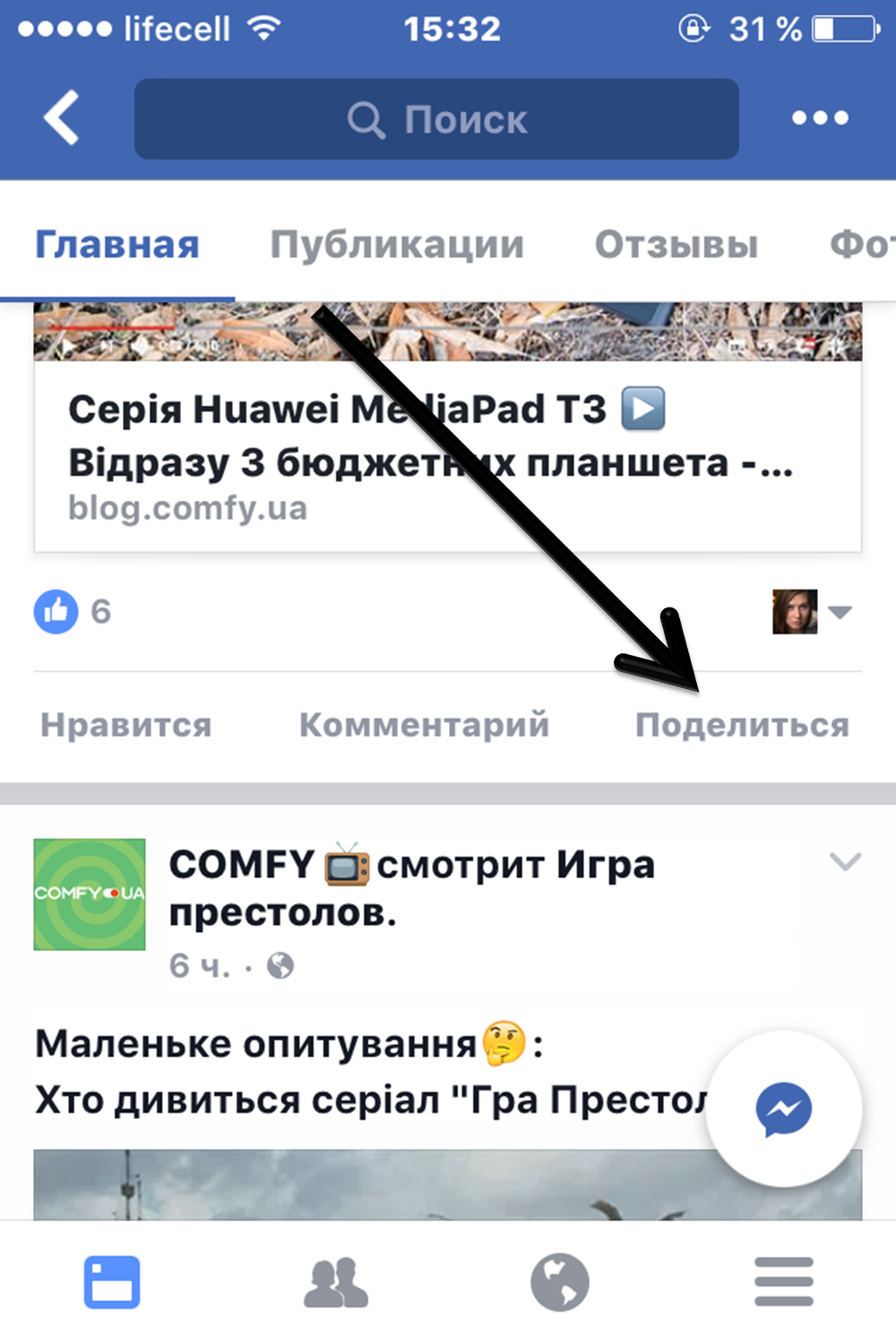
- Нажимаем «Поделиться».
- Жмём «Копировать ссылку».
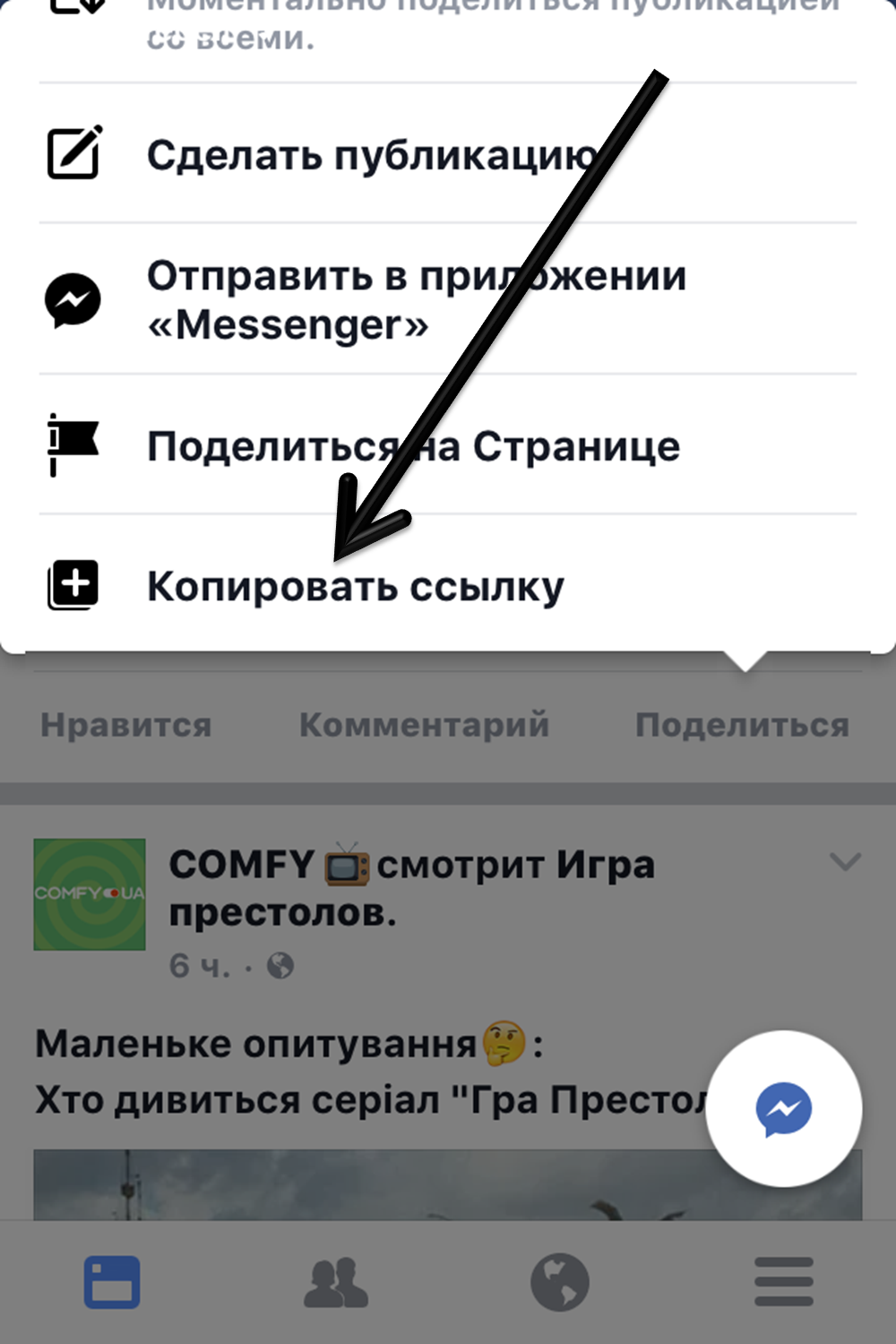
- Появится сообщение «Скопировано», после этого ссылку можно вставить из буфера обмена.
Android
- Ссылка на профиль
Официальное приложение Facebook для Android позволяет скопировать ссылку на свой профиль. Для этого:
- Открываем приложение, переходим на свою страницу.
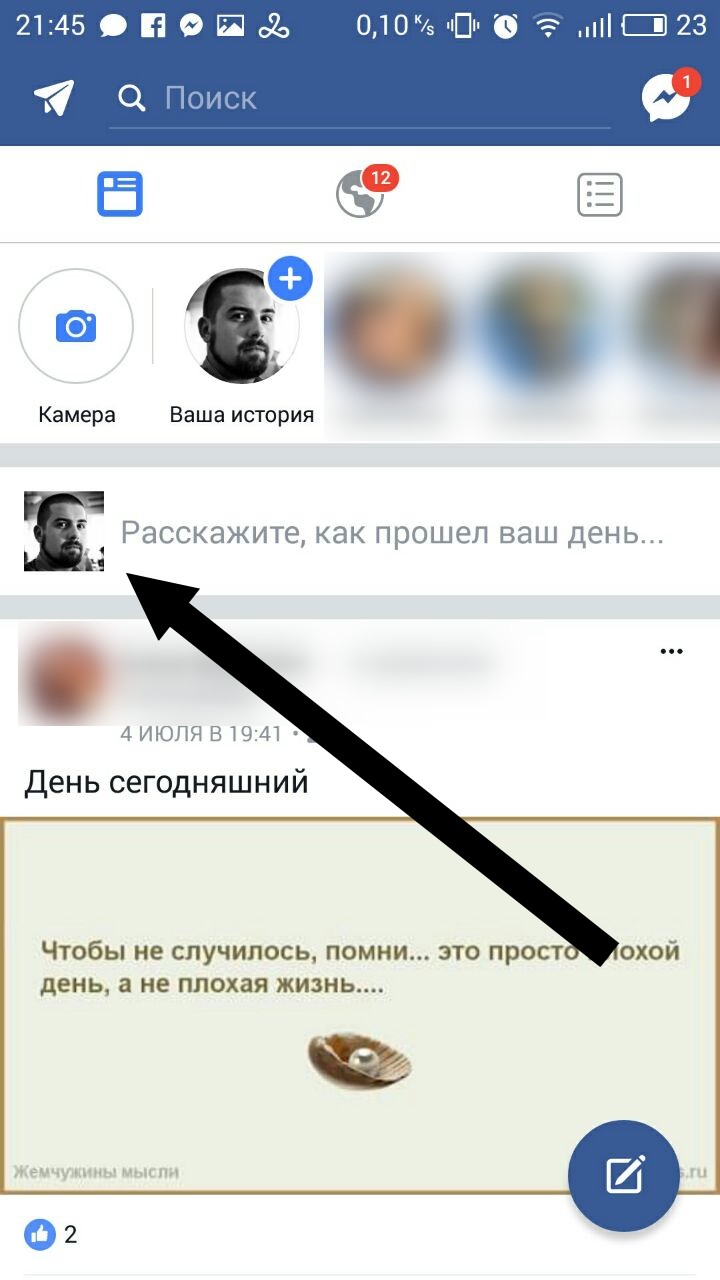
- Нажимаем на три точки справа от журнала действий.
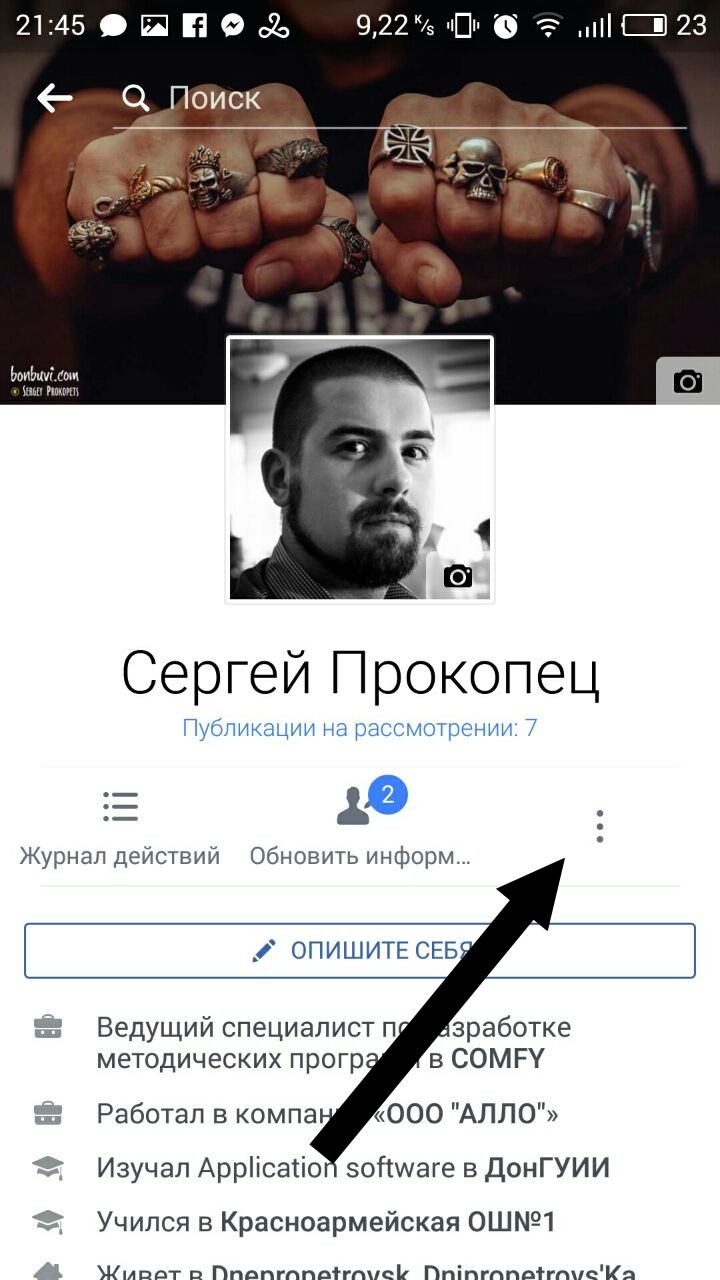
- Нажимаем на «Скопировать ссылку на профиль»
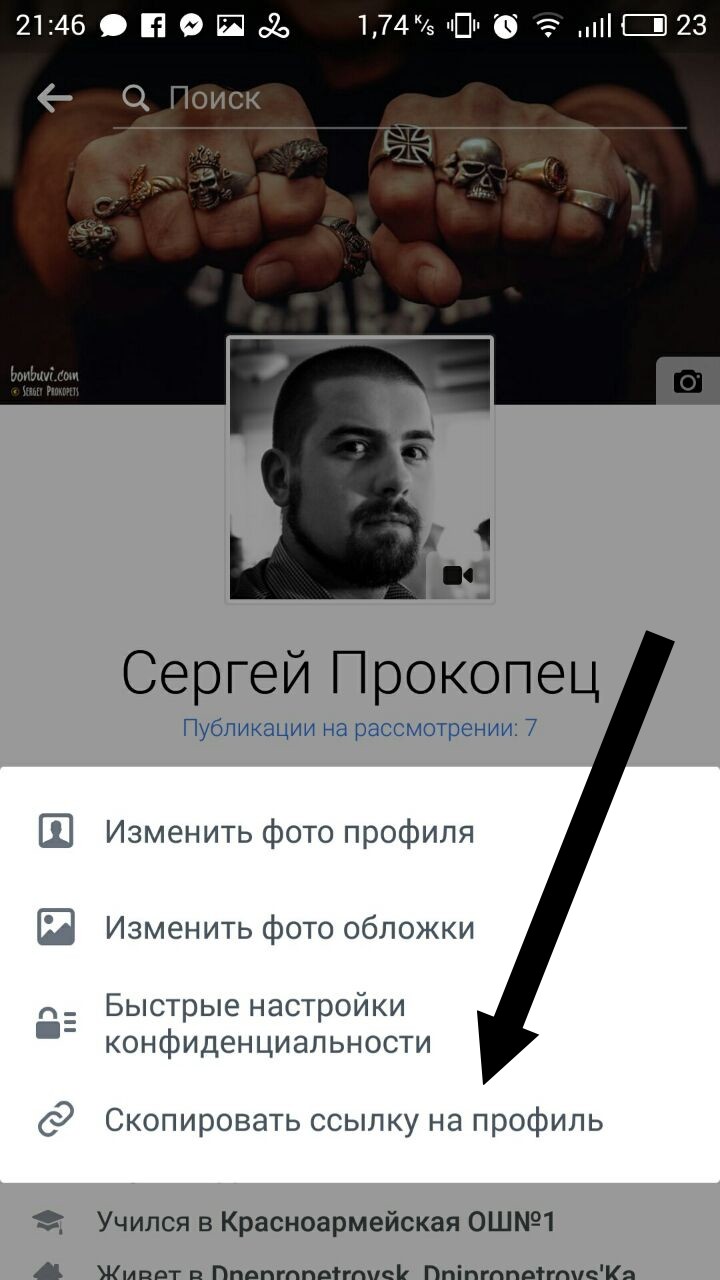
- Ссылка на профиль скопирована!
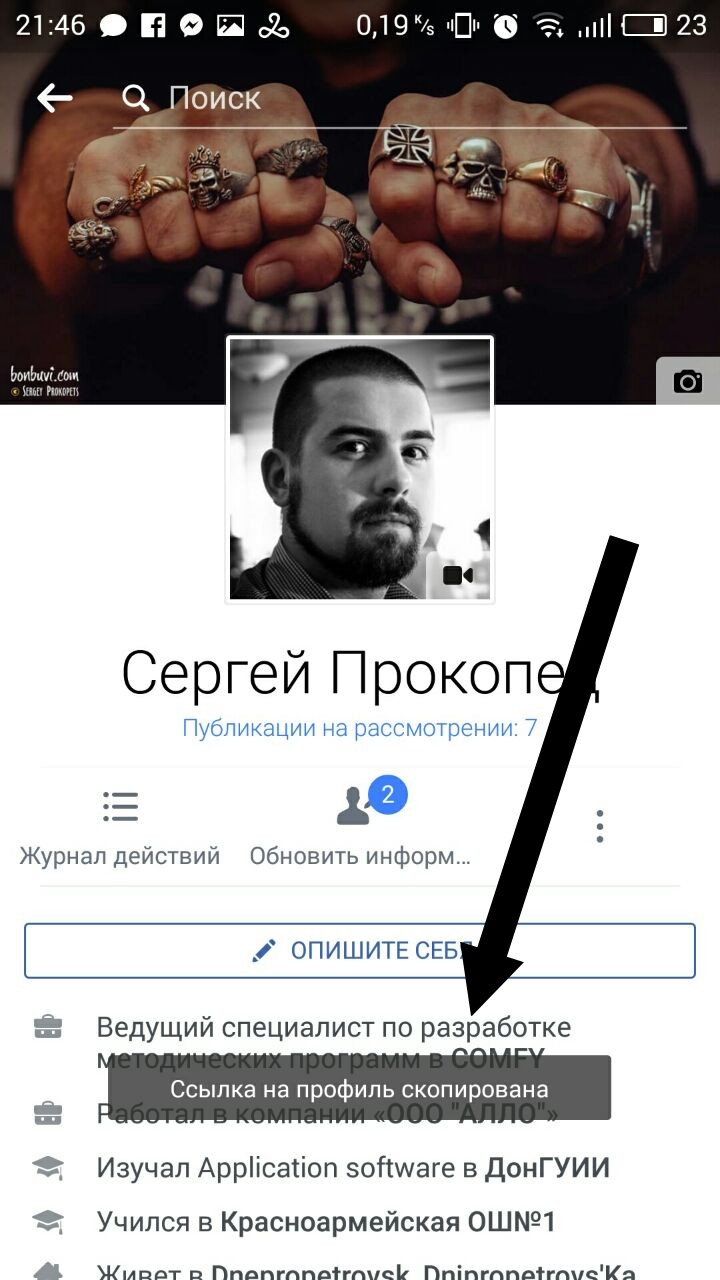
- Ссылка на пост
Поделиться ссылкой на пост для участия в розыгрыше или других целей очень легко:
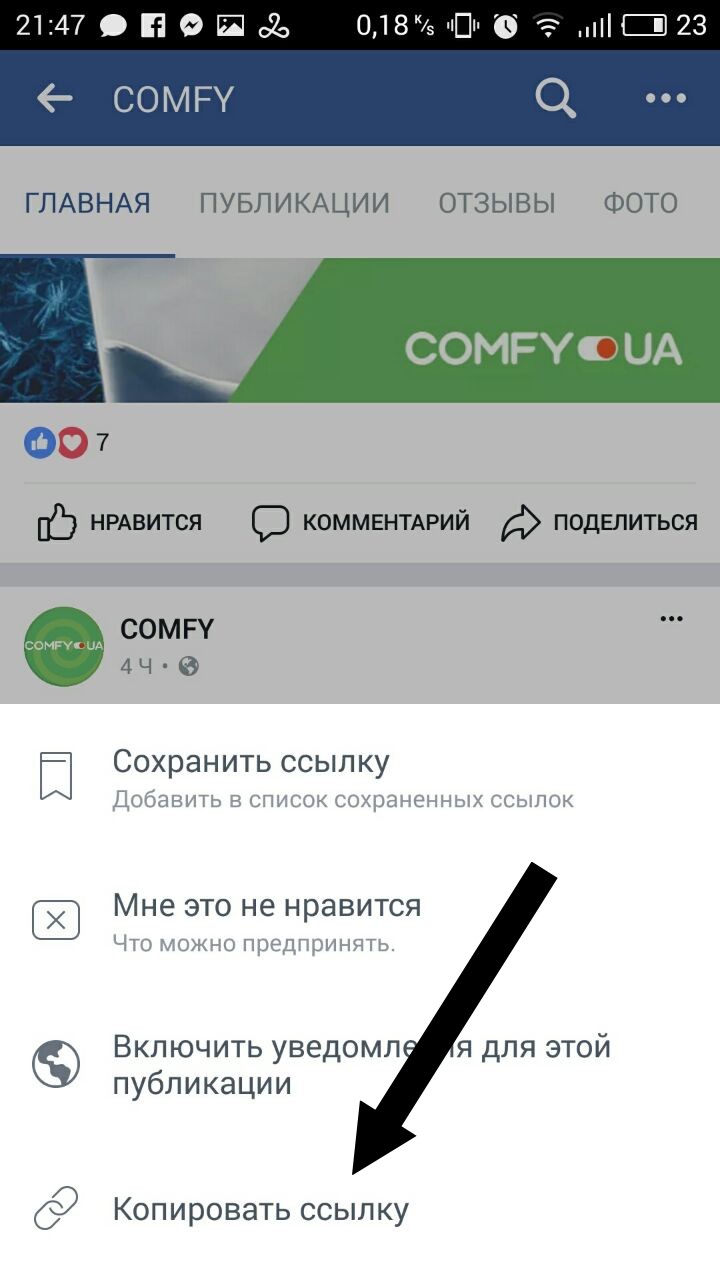
- Открываем пост. В правом верхнем углу нажимаем на три точки (или на галочку).
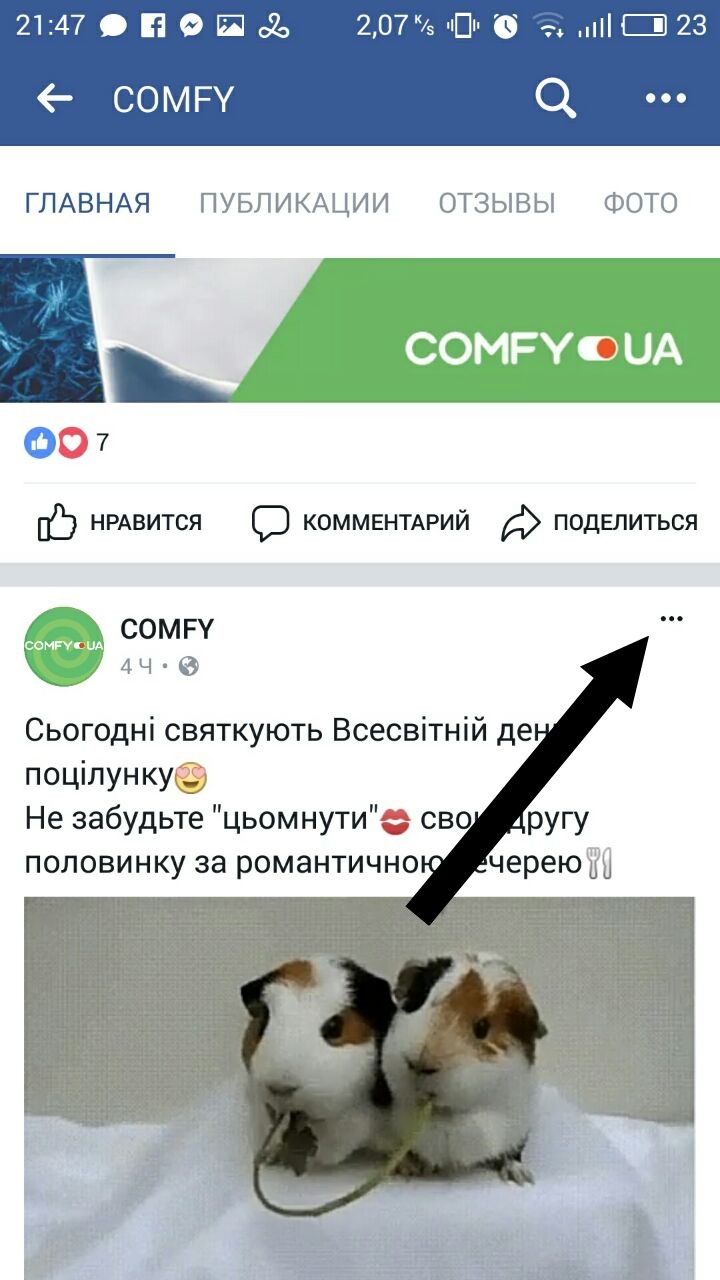
- Нажимаем «Копировать ссылку».
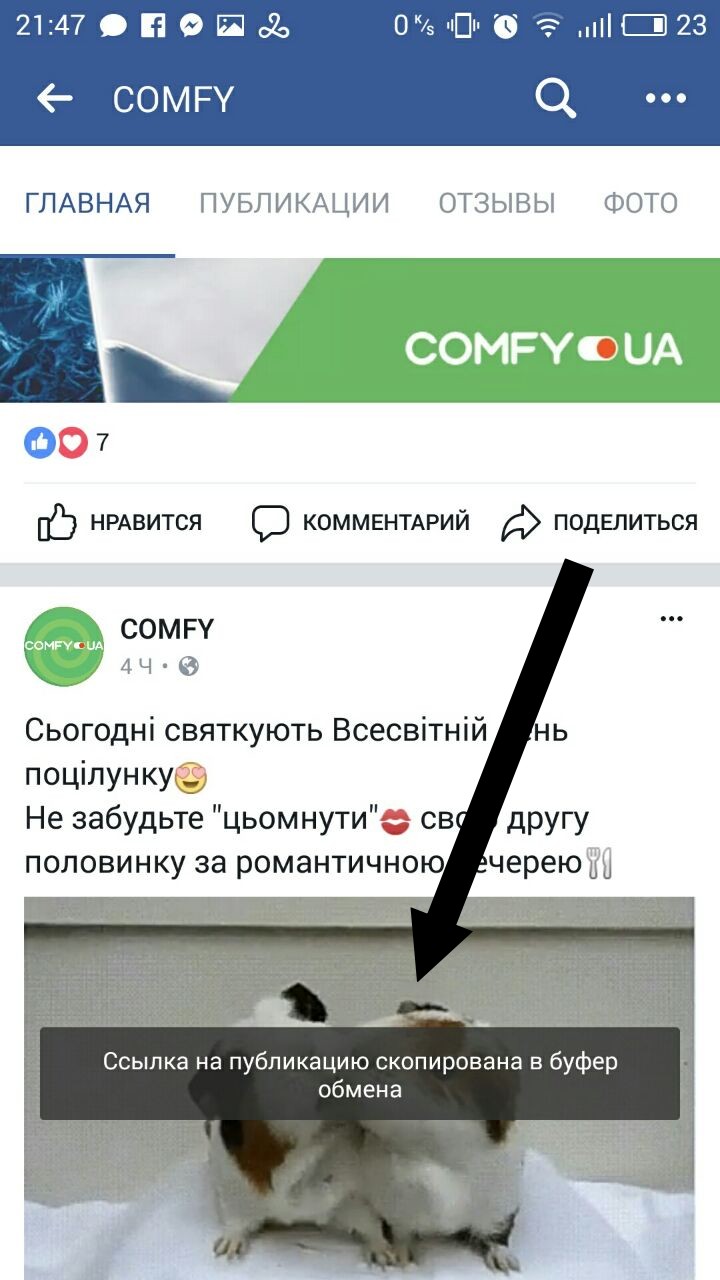
- Появится сообщение «Ссылка на публикацию скопирована в буфер обмена».
Как открыть страницу в Facebook
Как открыть свою страницу в Facebook для всех
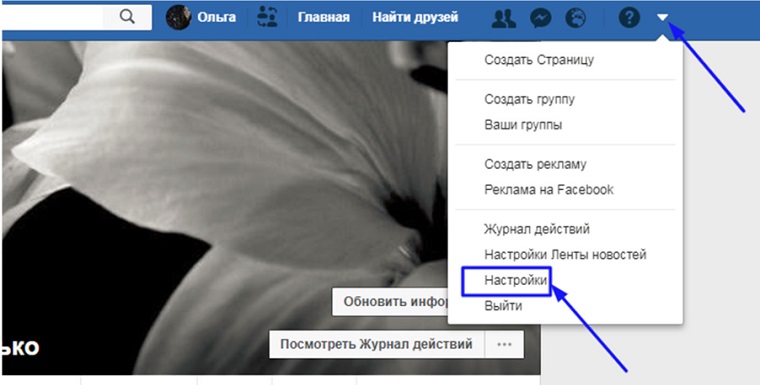
Кликни на иконку стрелки в верхнем правом углу и перейди в “Настройки”
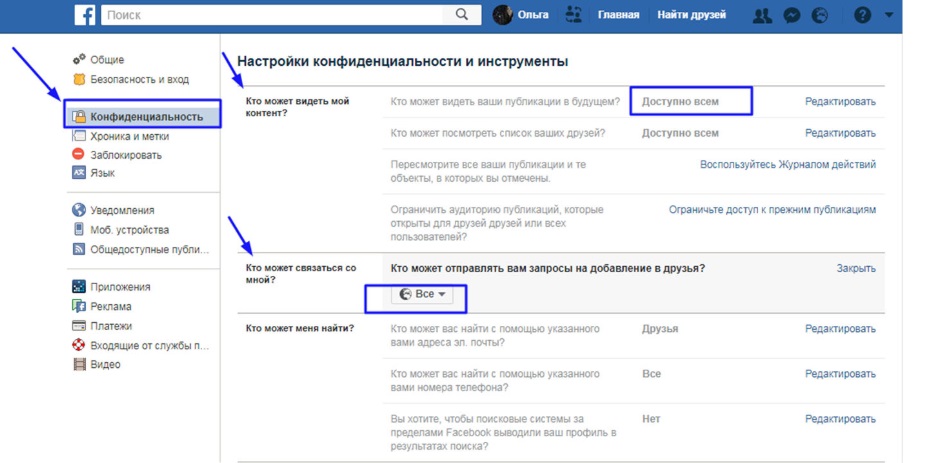
В меню слева нажми “Конфиденциальность”. В разделе “Кто может видеть мой контент?” установи “Доступно всем”. В разделе “Кто может связаться со мной?” установи “Все”.
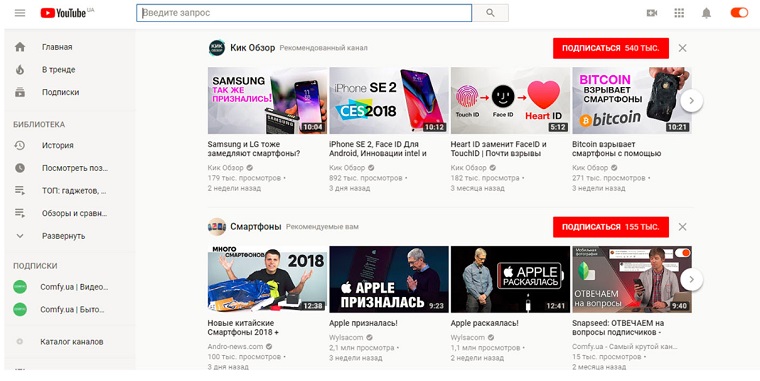
Как открыть подписки на YouTube-канале
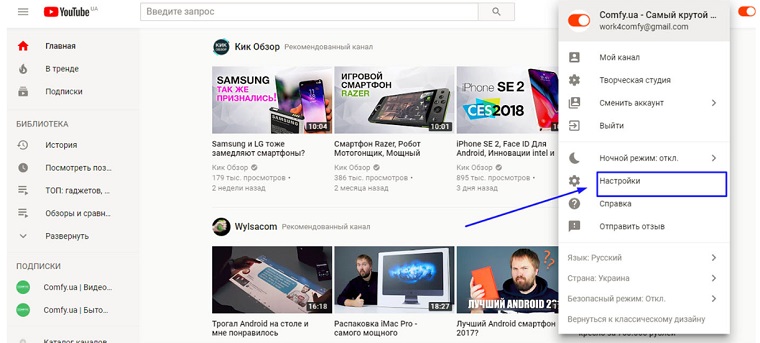
Кликни на иконку своего канала в верхнем правом углу и выбери “Настройки”
В меню слева нажми “Конфиденциальность”. В разделе «Отметки «Нравится» и подписки» сними флажок “Не показывать информацию о моих подписках”