Сохранение фото из Instagram на iPhone

Instagram – популярный ресурс для обмена фотографиями и видеозаписями между пользователями из разных уголков мира. Иногда в ленте можно увидеть красивые и эстетичные фото, которые хочется сохранить себе на устройство для дальнейшего просмотра.
Сохранение фото из Instagram на iPhone
Стандартное приложение Инстаграм для Айфона не предоставляет такую функцию, как сохранение своих и чужих фото и видеоматериалов. Поэтому приходится искать другие пути решения этой проблемы. Обычно используют сторонние программы либо встроенную в Айфон функцию скриншота экрана или его захвата.
Способ 1: Приложение Save Images
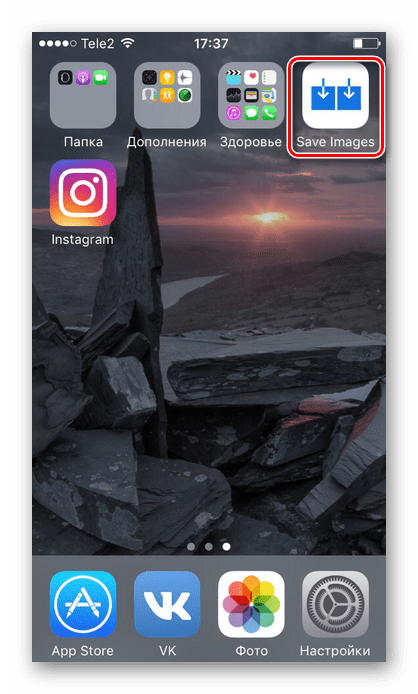
Save Images – это специальное расширение для браузера Safari, которое позволяет сохранять картинки не только из Инстаграма, но и с других ресурсов. Причем, скопировав ссылку, пользователь может скачать все фото на странице за раз. Данный способ отличается от других тем, что сохраняет изображения в оригинальном размере без потери качества.
- Скачайте и установите приложение. Открывать его не нужно, так как оно автоматически устанавливается в Сафари и им сразу можно пользоваться.
- Откройте приложение Instagram и найдите понравившуюся вам картинку.
Способ 2: Скриншот экрана
Простой и быстрый способ сохранения изображения для своего смартфон, но в результате получится картинка с чуть урезанным качеством. Помимо этого, пользователю придется обрезать лишние части приложения, что тоже занимает время.
-
Перейдите в приложение Instagram на своем устройстве.
Использование компьютера
Альтернативный вариант сохранения фотографий с Инстаграма, если юзер хочет использовать ПК, а не Айфон. Как это сделать, описано в следующей статье на нашем сайте.
После проделанных действий и скачивания изображений с Instagram на свой компьютер, пользователю надо как-то перекинуть все файлы на Айфон. Для этого используем материал статьи ниже, где представлены варианты передачи изображений с ПК на iPhone.
Сохранить понравившееся фото из Инстаграма, выбрав подходящий метод, легко. Но стоит помнить, что каждый способ предполагает разное качество конечного изображения.
Как сохранить фото и видео из Instagram на iPhone или iPad [Инструкция]

Сейчас аккаунт в Instagram есть почти у каждого владельца iPhone. Даже если вы не любите выкладывать личные фотки на всеобщее обозрение, подсматривать за другими вы любите уж точно.
Я сам такой, и в моем инстаграмме нет ни одной фотографии, хотя подписан я на многих своих друзей, а также на некоторые профили за которыми просто интересно наблюдать… например labuten_vsemy_golova.
Иногда попадаются такие интересные посты, что их хочется оставить на память или же поделиться с друзьями. К сожалению встроенной функции сохранения контента из Instagram в медиатеку попросту нет, и именно поэтому я сегодня расскажу какими способоми можно сохранить фото и видео из Instagram на iPhone.
Контент в Instagram представлен в виде фотографий и видео. Да ладно! Вы что не знали? Именно поэтому я решил разбить данную статью на две части… Первая про фото, вторая про видео.
Как сохранить фото из Instagram на iPhone
Статические изображения из Instagram можно сохранить как минимум двумя способами. Первый способ – это сделать скриншот экрана с отображаемой на нем фотографией. Не знаете как? Ну тогда вот вам пошаговое пособие:
ШАГ 1 — Открываем Инстаграм и переходим на страничку с фотографией
ШАГ 2 — Одновременно нажимаем кнопки Home и Power (просто нажимаем и отпускаем, удерживать ничего не надо). Скриншот создан… об этом вам сообщит моргнувший экран и звуковой эффект затвора фотоаппарата.
ШАГ 3 — Скриншот экрана был помещен в Медиатеку на вашем iPhone.
ШАГ 4 — Если вы не хотите видеть рамки Instagram вокруг фотографии, их можно обрезать в режиме редактирования (смотри картинки ниже).


К сожалению, данный способ подходит только для сохранения фотографий. Видео из Инстаграм вы таким образом на iPhone не сохраните. Но существует более продвинутый способ, о котором я расскажу прямо сейчас…
Как сохранить видео из Instagram на iPhone
Итак, вот мы и подошли к самому интересному в данной статье. Сейчас вы узнаете как можно сохранить фото или видео из Instagram на iPhone или iPad. Для этого мы будем использовать приложение InstaGrab из AppStore.
На самом деле подобных приложений в магазине AppStore более десятка, и все они имеют созвучные названия типа InstaSave, InstaDown, Repost for Instagram или InstaGrab. Все приложения имею схожий функционал, и отличаются объемом напичканной рекламы.
Приложение InstaGrab (от Jinxin He) имеет минимум рекламы и работает довольно корректно. Поэтому его я и советую. Далее мы сделаем все пошагово…
ШАГ 1 — Скачиваем и устанавливаем Instagrab (ссылка на AppStore) на ваш iPhone
ШАГ 2 — Заходим в Instagram и выбираем видео или фотографию для сохранения на iPhone
ШАГ 3 — Далее кликаем по троеточию в правом углу над видео/фото и выбираем «Скопировать ссылку» из открывшегося меню.

ШАГ 4 — Далее запускаем приложение InstaGrab.

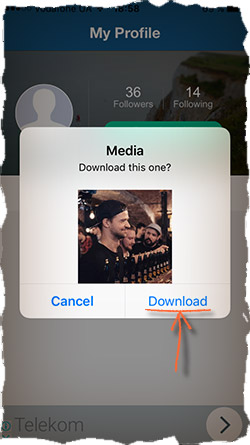
ШАГ 5 — Приложение сразу же подхватит скопированную ранее ссылку и спросит вас скачать ли данный медиафайл на iPhone. Кликаем Download, после чего видео/фото будет сохранено в медиатеку вашего i-устройства.
Ну вот как-то так… Вообще ничего сложного. Если вы вдруг не найдете приложение, которое использовал я, ищите в AppStore по аналогичному запросу. Приложений для сохранения видео из Instagram там пруд пруди… Пусть и не все они идеально работают, но функцию свою выполняют.
На этом все. Не забудь поставить лайк в одной из соц.сетей. Для меня действительно это очень важно!
Как сохранить фото из Instagram на iPhone

Понравилось фото в Instagram ? Хочется сохранить его себе на айфон ? Но не получается… Это невозможно? Вовсе нет. Достаточно иметь Telegram . И прочесть нашу инструкцию.

1) Открываем понравившееся фото в Инсте. Например, моих котов.

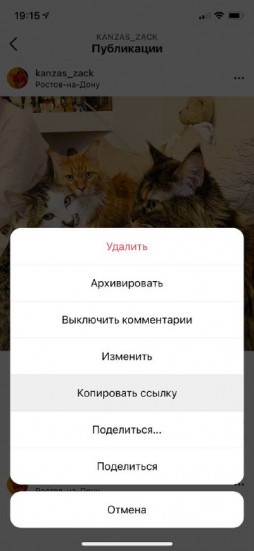
2) Нажимаем три точки в правом верхнем углу .
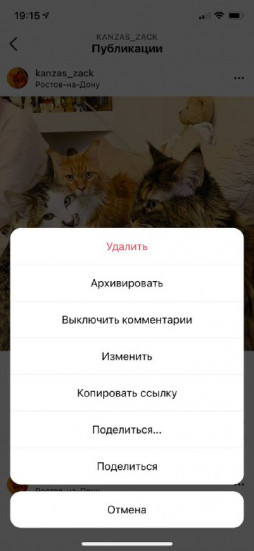
3) Теперь жмем Копировать ссылку.
4) Далее открываем Телегу .

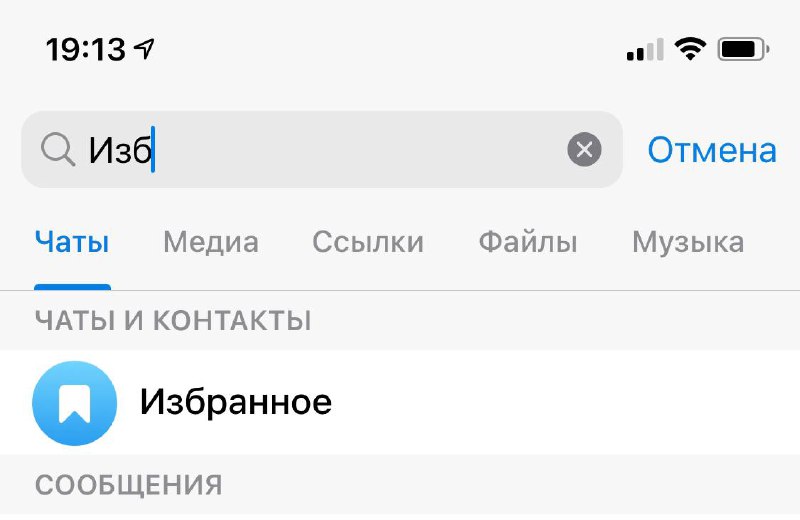
5) Переходим в чат с самим собой (он называется Избранное ).
6) Отправляем там фото.
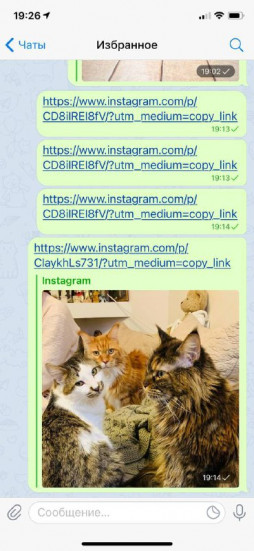
7) А теперь нажимаем на нем в Телеграме. Сохраняем (там снизу в углу значок).
Как сохранить фото с инстаграмма на айфон

Как загрузить контент из instagram на айфон бесплатно
Ежедневно люди тратят по несколько часов в Инстаграме, пролистывая ленту и оставляя лайки и комментарии. Иногда попадаются классные кадры или полезные изображения и видео, которые хочется сохранить. Но возможности сохранить контент к себе на устройство в хорошем качестве инстаграм не дает, разработчики не создали такой функции в приложении.
В такой ситуации мы обычно делаем скриншот кадра, теряя его качество, или добавляем в сохраненки в профиле. Это не совсем удобно, потому что:
-Скриншот надо будет обрезать, и фотография потеряет свое качество;
-У нас не всегда есть возможность зайти в приложение или свой личный профиль, а фото может понадобиться срочно;
-Интернет может быть медленным, и видео будет долго загружаться;
-Если вы решите удалить свой профиль, то все ваши сохраненные картинки удалятся вместе с ним;
-А если вы используете кадры для работы или презентаций на большом экране, скриншот не даст вам такого качества.
И встаёт вопрос: Как выгрузить видео с инсты в телефон без авторизации с помощью http://hiposave.net
Онлайн сервис Hiposave позволяет скачать фото и видео из любых открытых профилей в Инстаграм без потери качества на ваше андройд или Персональный компьютер, с помощью Safari и других браузеров.