Как создать простой кликер на Unity

Приветствую! Многие начинающие разработчики Unity всегда начинают своё обучение с каких-либо простых вещей. И поэтому я решил показать пример создания максимально простого кликера.
Делать кликер мы будем всего с помощью двух UI элементов.
- Кнопка, при нажатии на которую, будет увеличиваться наш счётчик.
- Текст, в котором будет отображаться наш счётчик, то-есть суммарное количество наших кликов по кнопке.
Давайте их создадим. Но перед этим создадим игровой объект canvas, ведь ни один элемент UI не может существовать без канваса. Для этого ПКМ жмём на любое ПУСТОЕ место в окне Hierarchy. Дале выбираем UI — Canvas.

После созданного канваса, по такому же принципу создаём ещё 2 объекта, которые нам непосредственно понадобятся для нашего кликера:
- Жмём ПМК —> UI — Legacy — Button
- Жмём ПМК —> UI — Legacy — Text
Далее с помощью окна Inspector настраиваем свой канвас, кнопку и текст как Вам удобно. У меня получилось как-то так:

50% кликера сделано. Осталось чуть чуть.
Теперь перейдём к созданию C# скрипта при помощи вкладки Project, и назовём его, например, clicker. Впишем в него следующий C# код:
Давайте разберём, что мы тут сделали:
Поскольку мы будем работать с UI элементами(кнопками и текстом), то в строке №2 мы добавили специальную библиотеку: using UnityEngine.UI;
Далее в строке 6 и 7 мы создаём две переменные. В переменной num храним информацию о количестве кликов. А в переменной textNum будем хранить ссылку на уже нами созданный текстовый элемент UI, чтобы в дальнейшем туда записывать количество наших кликов из переменной num.
В строке №9 мы создали функцию addNum(), которая увеличивает наш счётчик num на +1, и в ледующей же строке, конвертирует наше число num, в текст, и записывает этот текст в textNum.text.
На этом всё, счётчик готов. Как видите он очень простой. Единственное что осталось сделать, это связать наши объекты с данным скриптом. Для этого необходимо выполнить 4 простых действия, которые указаны на картинке:
- (1) — перетаскиваем наш скрипт clicker в окно Inspector, для объекта Button(кнопки)
- (2) Перетаскиваем объект Text(наш счётчик) в поле Text Num
- (3) Перетаскиваем объект Button(кнопку) в событие On Click
- (4) Указываем наш скрипт, в котором имеется наша функция: clicker -> addNum()
На этом всё. Надеюсь я максимально подробно объяснил принцип работы счётчика. Если у меня это получилось, буду рад вашим лайкам 🙂
Создание простой кликер-игры с нуля
В последние несколько лет набирают большую популярность игры такого жанра, как «кликеры». Мне самому очень интересно играть в них, но не менее интересно создавать игру — кликер самому. Благодаря такому движку как Unity, создать свой шедевр не составит труда даже простому новичку. Давайте перейдем к делу.
Что нужно сделать?
- Подумать, почему и на что мы должны кликать?
- Что должно произойти, когда мы кликнем?
- Что должно произойти, если не кликнем?
- Мы должны кликать в любое место на экране.
- При клике должен смениться объект.
- При игнорировании — проигрыш.
О чем будет игра?
Игроку нужно вовремя выбрать либо меч, либо щит, в зависимости от того, что будет падать сверху. То есть, падает меч — выбираем меч, падает щит — выбираем щит. При неправильном выборе игрок просто проиграет. На словах всё довольно просто, а в реализации еще проще.
Откуда мне новичку брать красивый спрайт и фон? Ответ: нарисовать самому.
Тут нет ничего сложного, так как мы рисуем в Adobe Illustrator. Даже если у вас нет опыта в рисовании, то опять же не расстраиваемся, так как я покажу вам всё по деталям.
- Меч
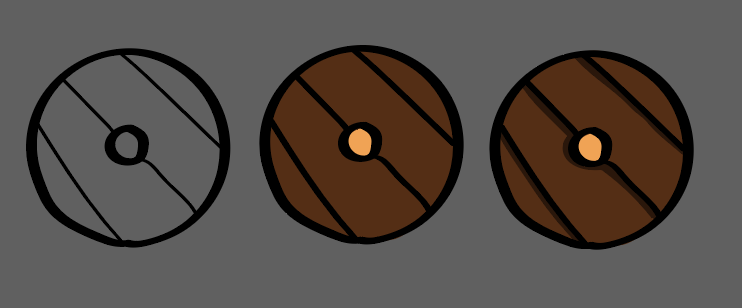
- Щит
- Задний фон
- Ветка с листьями
Техника проста и покажу на примере меча:
- Рисуем контур
- Заливаем цветами
- Рисуем тени
И всё, наш меч готов!
Также проделываем и с другими. Не пугайтесь, если в начале одно ваше творение покажется вам далек от идеала, ведь в совокупности они будут смотреться, как картина Ван Гога. Шутка. А может и нет.
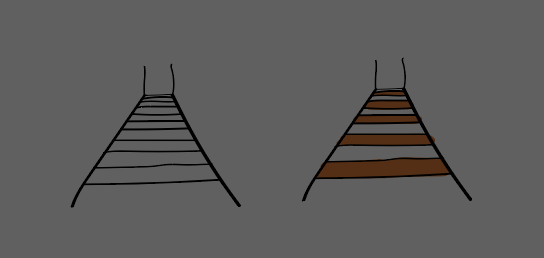
Задний фон сделаем еще хитрее.
Нарисуем зеленый прямоугольник и используем градиент. Выглядит вот так:
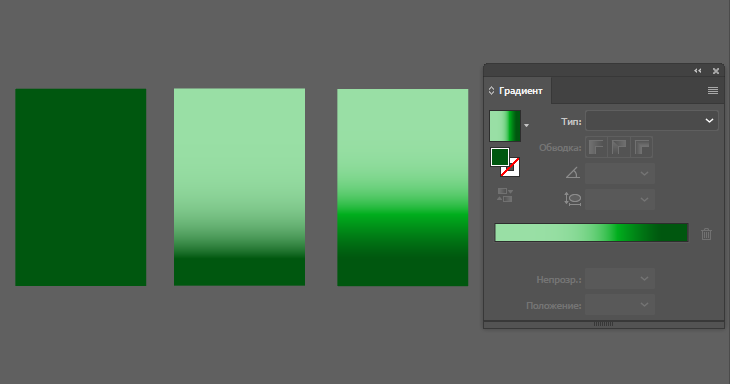
Можно сказать, что уроки художества на этом закончены и мы наконец идем в Unity.
В первую очередь закинем наши спрайты, а меч и щит перетащим в окно иерархии, так как нам нужно будет создать из них префабы и не только.
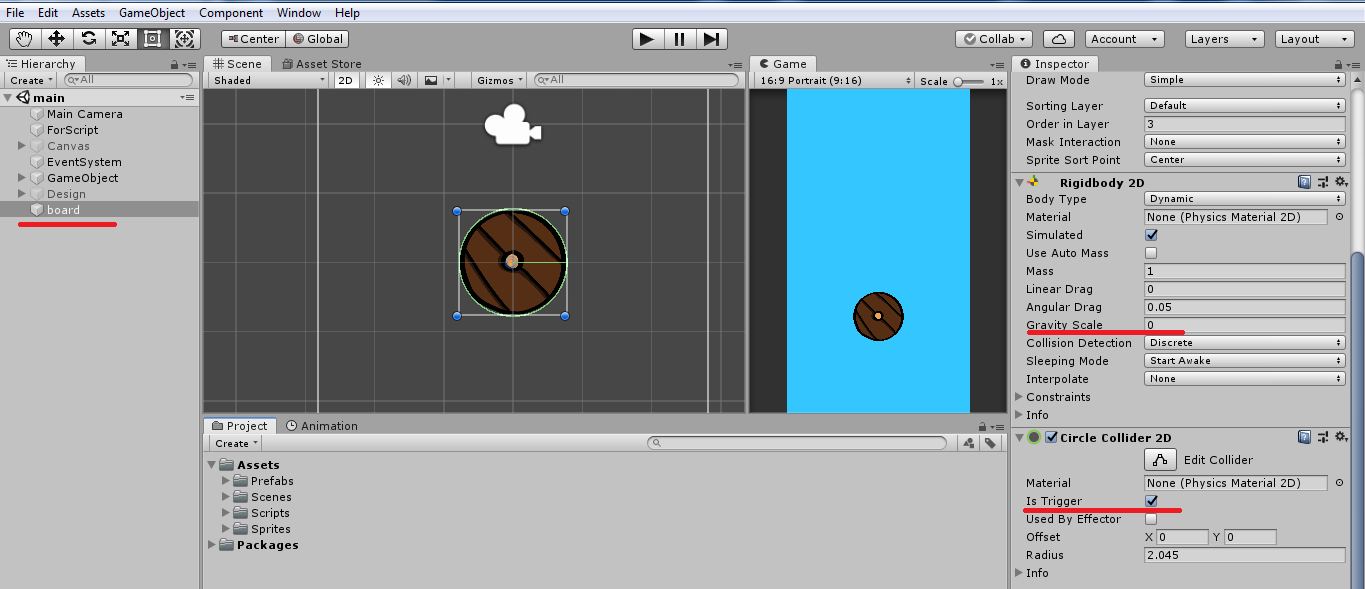
- Добавляем Rigidbody 2D и установим значение “0” в поле Gravity Scale, чтобы щит стоял на одном месте.
- Добавим Circle Collider 2D и установим галочку в Is Trigger, чтобы отслеживать действия.
Далее украсим игру спрайтами, нарисованными ранее. Первым делом кидаем фон.
- Размещаем ветки сверху
- Добавим снизу бревно
- Посередине разместим мост
Основной секрет дизайна такой: сверху и снизу разместим ветки, а у лесенки уменьшим значение прозрачности. Зачем это делать?
Дело в том, что таким образом мы создаем некую иллюзию пространства. Игроку будет казаться, что есть передний объект, задний и горизонт. И это классно!
Теперь создадим кнопку, которая будет занимать весь экран. Чтобы создать кнопку нужно в иерархии нажать на UI -> Button. Далее:
- Нажимаем на Color.
- Устанавливаем значение «0» в поле А, которая отвечает за прозрачность нашей кнопки.
- Убеждаемся, что кнопка стала такой, какой мы хотели.
Таким же путем создаем текст, чтобы показывать наш текущий счет и рекорд.
И наконец, мы дошли и до программирования.
Что творится в этих методах?
Start (). Он запускается каждый раз, когда мы запускаем игру или же перезапускаем сцену. Всё что прописано внутри этого метода выполняется только один раз. Поэтому мы туда записываем: счет равный нулю, запуск корутины (то, что отвечает за создание префабов), значение времени.
Update (). Выполняется раз за кадр. Сюда удобно записать то, что постоянно должно обновляться. В нашем случае: показатель счета и рекорда, рандомное значение n от которого зависит что создастся – меч или щит.
BtnClick (). Вы спросите, почему перед этим методом стоит «public»? Нам необходимо, чтобы он отражался в самом Unity и мы могли прописать слово «Click», чтобы отследить, на какую именно кнопку мы нажимаем, хотя и кнопка всего одна, знать чуточку больше никому не помешает.
Сюда запишем то, что должно произойти после нажатия на кнопку. При нажатии должно меняться с меча на щит и наоборот, устанавливать значение времени «1», так как при проигрыше она обнуляется.
OnTriggerEnter2D (). Проверяет столкновение объекта. Если теги обеих объектов совпадает, то счет увеличивается на единицу, а префаб уничтожается. Если теги разные, то проигрыш – останавливается время и обнуляется счет.
Осталось добавить эти самые теги. И тут всё очень просто:
- В окне Inspector нажимаем на Tag.
- В выпавшем списке в самом низу нажимаем на Add Tag.
- Жмем на плюсик и называем тег как хотим.
После создания также нажимаем на Tag и выбираем нужный.
Осталось перенести скрипты нужным объектам и заполнить некоторые поля. Создадим пустой объект и добавим скрипт «Main Script», а «Player Script» добавим в наш меч и щит.
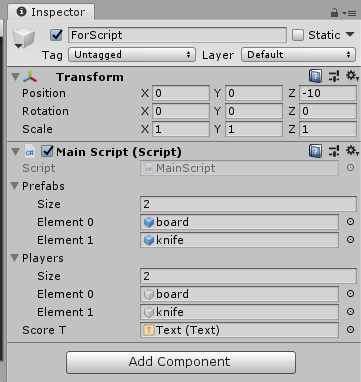
С полной уверенностью могу сказать, что игра готова. Запускаем и наслаждаемся своим первым творением.
Гайд: Как создать кликер на Unity
Я являюсь преподавателем в школе программирования ЯЮниор и не так давно мы опубликовали пост с разбором жанра кликеров и пообещали, что если пост наберет 100 плюсов, то жаба разрешит мне выпустить статью по разработке кликера! Мы видим, что тема вам интересна, и не можем просто так оставить это без внимания.
Сегодня мы с вами пошагово разработаем кликер, суть которого заключается в создании тортиков. Это будет не просто счетчик кликов, а полноценный кликер с выпеканием тортов, магазином и всеми вытекающими.
Спрайты для урока:
Начнем мы с вами с главного, с торта. Торт у нас будет собираться послойно, у каждого слоя будет цена — сколько кликов нужно сделать, чтобы собрать определенный слой.
Торты у нас будут заранее созданы и храниться в префабах. Чтобы сделать первый торт — создайте на сцене пустой объект и назовите его Cake. После этого создайте папку Prefabs в окне Asset, а в ней Cakes. Перетащите с окна Hierarchy созданный пустой объект торта в папку Cakes.
2 раза кликаем по получившемуся префабу, и переходим в режим редактирования префаба. Сразу проверьте, чтобы координаты родительского объекта были нулевыми.
Размещаем слой торта, и устанавливаем размер по Y 1.5
После этого дочерним к слою располагаем крем и выставляем ему Scale 1 по всем осям. После установки, раскрашиваем слой и крем.
Первый уровень торта готов, но хотелось бы сделать его минимум из 3 уровней. Выделяем слой, и нажимаем ctrl+d, мы получили дубликат слоя, сдвигаем его повыше, и видим следующую картину:
Тут проблема в слоях. Вам нужно вручную проставить Order in layer для каждого спрайта в торте. Получается, что у нашего 1 уровня будет слой 0, а у крема 1. Далее всё зависит от того, сколько вам нужно будет уровней для торта, но каждый последующий слой будет больше.
В итоге у нас получится вот такой торт. Хотел бы обратить внимание на пару вещей.
Как вы можете заметить, у некоторых слоев торта крем идет отраженный по x оси, это сделано для того, чтобы торт смотрелся более живым. Это делается при помощи установки чекбокса тут:
Также для упрощения понимания, приведу структуру полученного торта и какие слои у каждого элемента.
Как вы видите, у нас есть 3 коржа. У каждого коржа есть крем, а у последнего ещё и конфети. Распределение слоев идет следующим образом:
- корж 1 — слой 0;
- крем 1 — слой 1;
- корж 2 — слой 2;
- крем 2 — слой 3;
- корж 3 — слой 4;
- крем 3 — слой 5;
- все конфети — слой 6.
Теперь наш торт окончательно готов, и т.к. пустой GameObject торта находился на сцене, то сейчас там появится целый торт.
Фон мы с вами расположим на Canvas, для этого нажимаем правой кнопкой мыши по окну иерархии и создаем Canvas.
Canvas нужен для отрисовки графического интерфейса, но также на нем можно расположить и фон. Перед работой нам нужно его настроить.
Первым делом переключаем Render Mode в Camera и указываем камеру, к которой будет привязан канвас, т.к. у нас она одна, то её и указываем.
После этого нам нужно указать настройки для адаптивности нашего интерфейса, для этого в Scale Mode выбираем Scale With Screen Size. Этот режим означает, что мы разработаем весь интерфейс для определенного эталонного разрешения, а дальше unity будет его растягивать отталкиваясь от этого. Указываем Reference Resolution 1080 на 1920 и Match 0.5, mathc — это то, как будет тянуться интерфейс, по ширине или по высота, в случае с 0.5, это по ширине и высоте одновременно.
Канвас настроен, теперь нажимаем пкм по канвасу в окне иерархии, и создаем объект Panel, он будет являться нашим фоном, указываем в Source Image картинку нашего заднего фона. Теперь фон указан, но он какой-то темный, чтобы убрать это затемнение, вам следует нажать лкм на color и параметр A(alpha) установить в 255. Теперь ваш фон смотрится адекватно.
После этого настройте положение и размер торта так, чтобы он ровно вставал на подставку, у вас должна получиться следующая картина:
Наши торты не будут изначально стоять на платформе, да и много разных их будет, по этому нам нужно с вами настроить место для спавна тортов.
Создаем пустой объект, и называем его CakePlace. Размещаем его на платформе так, чтобы он обозначал нижнюю точку торта.
Как вы можете заметить по скрину выше, пивот нашего торта находится не у его основания, а это значит, что когда мы будем создавать торт из скрипта, то он будет выглядеть именно так, как на скрине, а это не ровно. Чтобы исправить это, нам нужно поднять все слои чуть вверх, для этого переходим в редактирование префаба, выделяем все слои, и чуть приподнимаем вверх.
Как вы можете заметить, пивот стал ниже, а это значит, что при спауне торт встанет хорошо.
Теперь, наконец-то, перейдем к скриптам)
Создаем папку для скриптов, и в неё уже создаем скрипт CakePlace.
Пока наш скрипт будет выглядеть так, мы будем постепенно его дописывать. Давайте разберем, что он делает сейчас. У нас есть поле торт, в котором будет храниться тот торт, который мы хотим заспаунить. В старте мы вызываем метод SetCake, который просто создает торт дочерним к нам. Также уже готов метод RemoveCake, который будет удалять торт.
Этот компонент мы добавляем к объекту CakePlace. Удаляем со сцены сам торт и в поле Cake указываем префаб нашего торта.
Теперь при запуске игры вы увидите, что торт создался внутри CakePlace. На этом этапе торт уже должен стоять ровно, если это не так, то снова перейдите в редактирование префаба и приподнимите или опустите слои.
В папке скрипты создаем папку Cake, а в ней 2 скрипта: Cake и CakeLayer.
У нас есть следующие поля:
- _clicksBeforeCooking — сколько кликов нужно, чтобы слой был готов;
- _spriteRenderer — хранит компонент отрисовки этого слоя;
- _layerColor — цвет нашего слоя поле выпекания;
- CookingProgress — свойство, которое обозначает прогресс, сколько кликов уже сделано.
Зачем нам хранить цвет слоя? Дело в том, что нам надо как-то помечать то, что слой не выпечен, и пользователь видел, что он сейчас выпекает. Для этого мы каждый слой в старте превращаем в призрачный — белый слой с небольшой прозрачностью.
Как торт выпекается?
Каждый раз при клике, прогресс будет увеличиваться. Когда прогресс достигнет нужного количества кликов для выпекания, тогда цвет заменится на нормальный, а метод вернет true.
Как сделать простой симулятор клика в Roblox Studio
В этой статье рассмотрим как можно сделать простой симулятор клика в Roblox Studio. Из функционала в нем будет одна кнопка которую игроки должны будут нажимать и счетчик который будет выводить на экран количество нажатий по кнопке, а так же небольшая таблица лидеров.
- В первую очередь создаем ScreenGui внутри StarterGui.
Для того что бы создать ScreenGui внутри StarterGui необходимо навести на StarterGui, нажать на появившуюся кнопку
и найти в выпавшем списке ScreenGui. Найти его достаточно просто, для этого начните вводить в поиске ScreenGui.
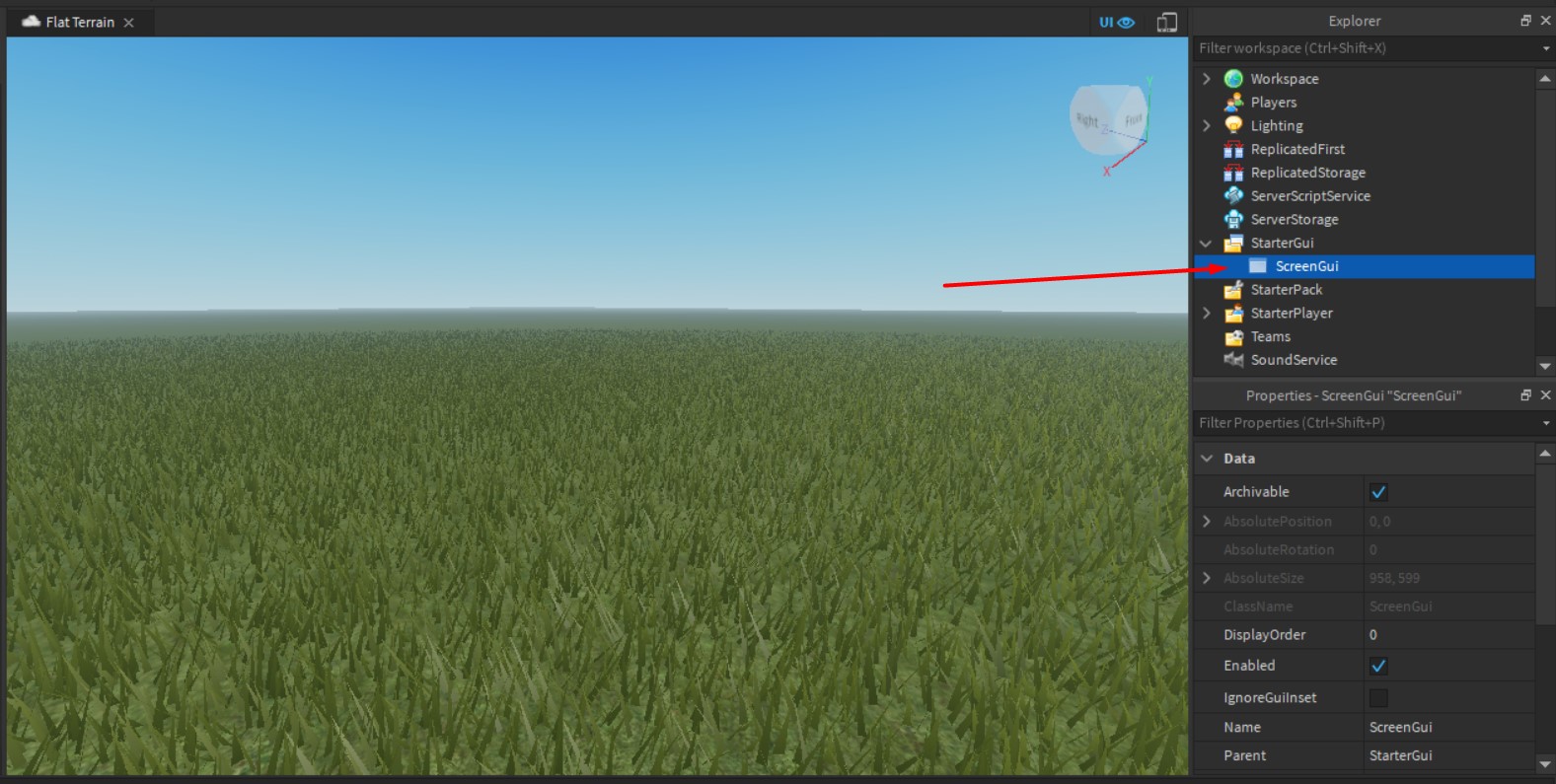
Переименовываем ScreenGui в Menu для удобства

Теперь нужно создать кнопку которую будет нажимать игрок. Для этого внутри Menu создаем TextButton и размещаем ее в нужной части экрана
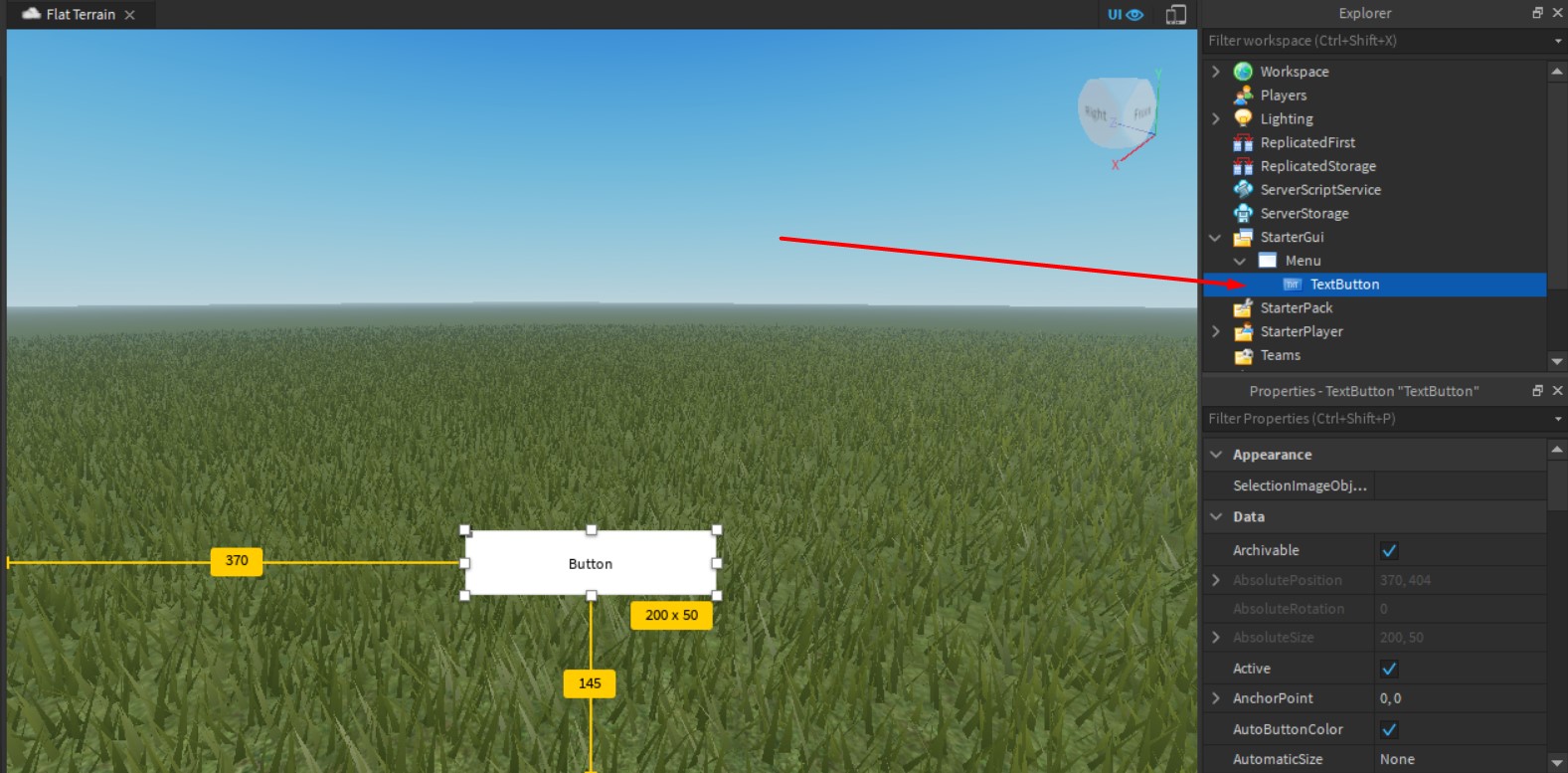
Настраиваем его цвет, размер текста и переименовываем по желанию
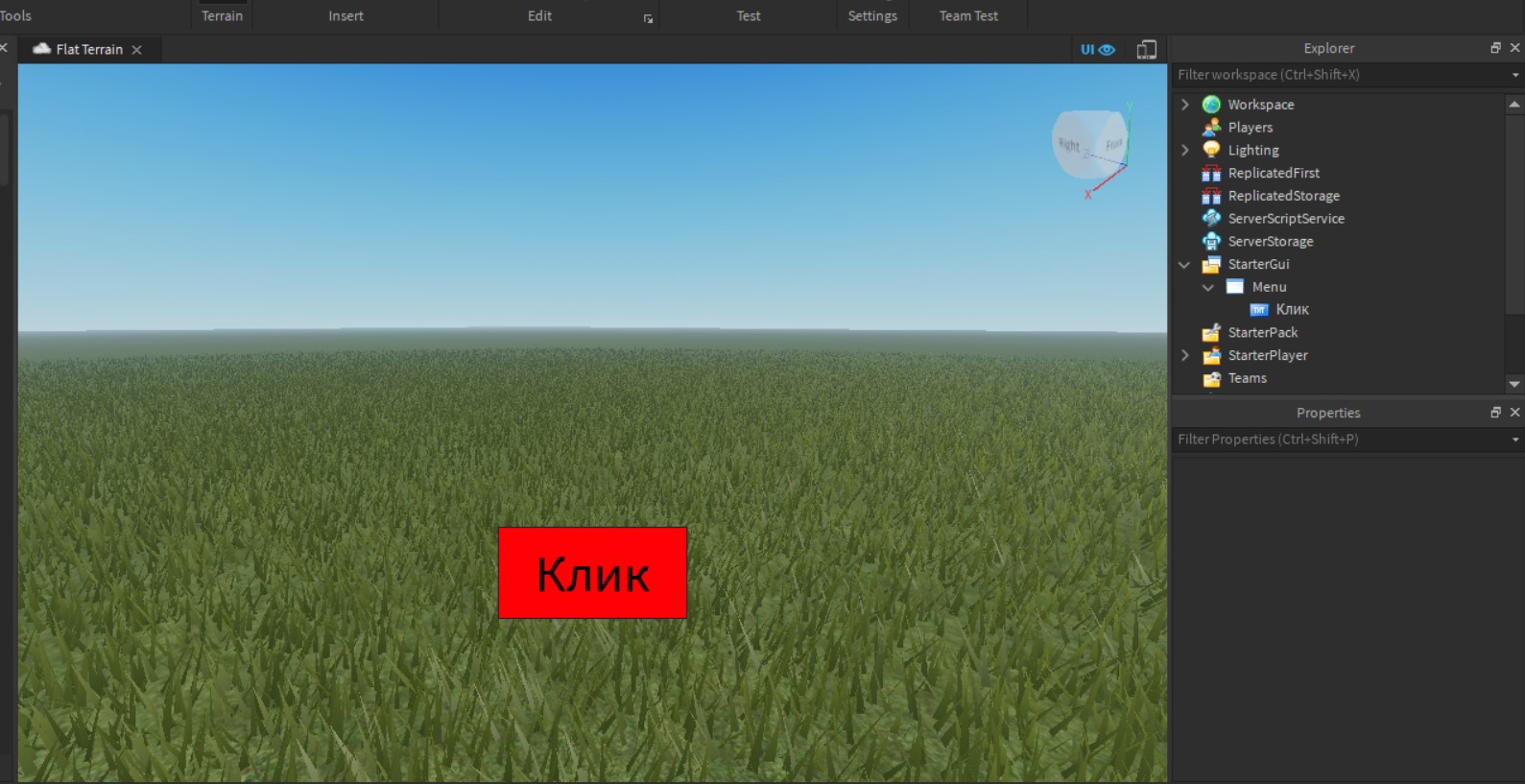
Этот скрипт выведет таблицу лидеров. Внутри ServerScriptService создайте Script и пропишите в нем этот код :
game.Players.PlayerAdded:Connect(function(plr)
local ls = Instance.new(«Folder»,plr)
ls.Name = «leaderstats»
local clicks = Instance.new(«IntValue»,ls)
clicks.Name = «Taps»
clicks.Value = 0
end)

Этот скрипт отвечает за работу кнопки. Внутри кнопки «Клик» создайте LocalScript и пропишите в нем этот код:
local clicks = game.Players.LocalPlayer.leaderstats.Taps
local de = false
local T = 0.1
script.Parent.MouseButton1Click:Connect(function()
if de then
return
end
de = true
clicks.Value += 1
wait(T)
de = false
end)
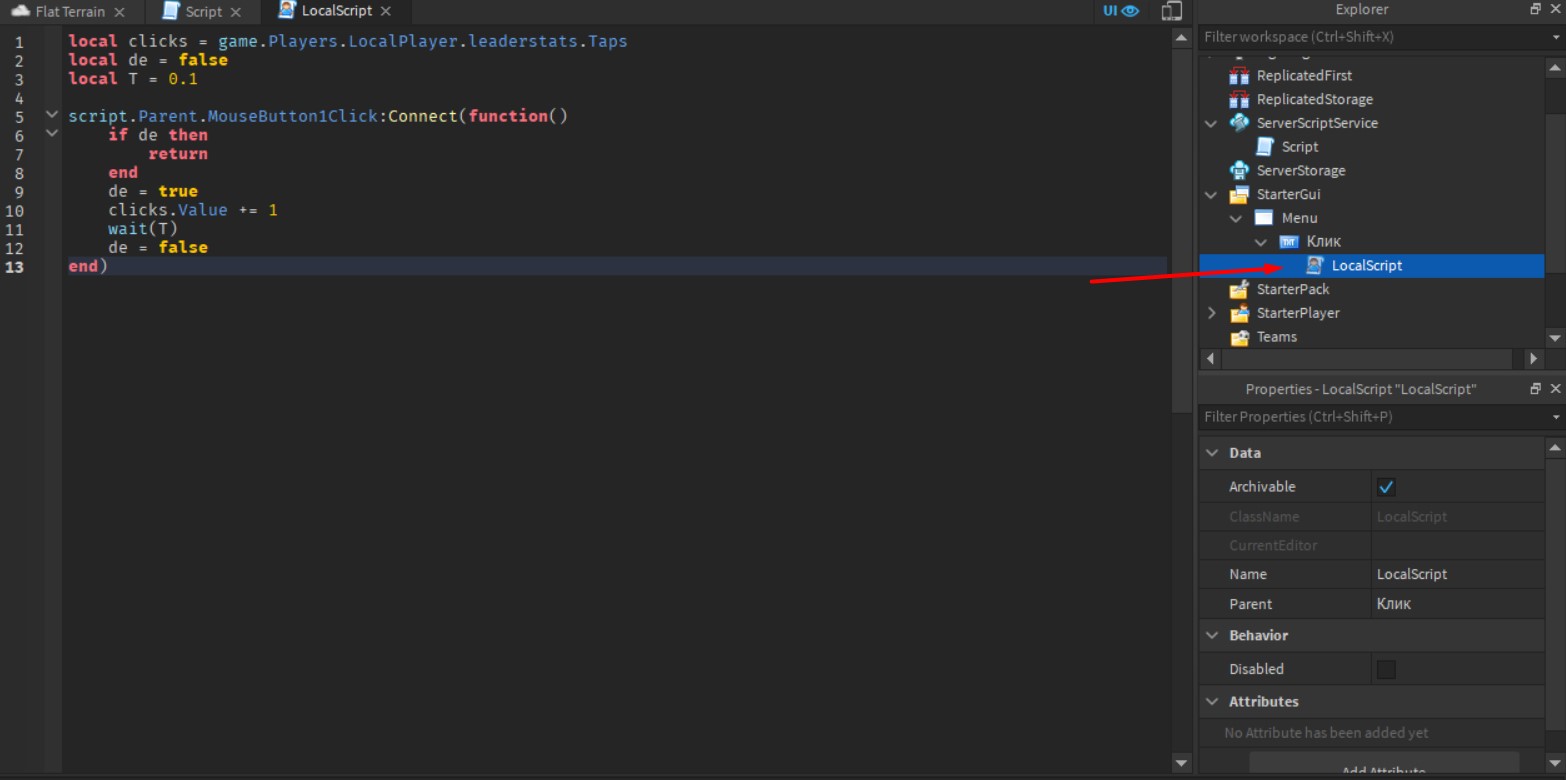
Внутри Menu создайте TextLabel, разместите его в нужной части экрана и настройте внешний вид (так же как с кнопкой).

Этот скрипт отвечает за работу вашего личного счетчика кликов. Внутри TextLabel создайте LocalScript и пропишите в нем следующий код :