Как удалить Марусю с телефона?
Модуль » Маруся » не требует дополнительных ресурсов системы, и в связи с развитием проекта почты Маруся становится ее неотъемлемой частью. Таким образом, удалить Марусю из почты нельзя.
Как убрать голосового помощника с телефона?
- Откройте настройки устройства .
- Выберите Спец. возможности TalkBack.
- Включите или отключите функцию TalkBack.
- Нажмите ОК.
Чей голос у Маруси?
« Марусю » озвучила актриса дубляжа Елена Соловьёва, озвучившая роботов в мультфильме «Роботы», фильме «Бегущий по лезвию» и сериале «Любовь, смерть и роботы», а также многочисленные рекламные ролики. В 2020 году разработчики планируют интегрировать « Марусю » во все сервисы Mail.ru Group.
Как отключить голосовое распознавание Google?
Зайдите в стандартное приложение Google и нажмите «Ещё» в правом нижнем углу. В пункте «Настройки» выберите « Google Ассистент». Найдите пункт «Общие настройки» и переведите переключатель « Google Ассистент» в неактивное положение.
Что такое Маруся в телефоне?
« Маруся » — голосовой помощник, разработанный компанией VK. Запущена 17 июня 2019 года. Доступна в приложениях под iOS и Android, интегрирована в Почту Mail.ru и ВКонтакте и ICQ. Доступна в умных колонках «Капсула» от VK и SmartVoice от Prestigio.
Как удалить голосового помощника?
- Откройте приложение «Google» на своем смартфоне.
- В правом нижнем углу нажмите значок с тремя горизонтальными линиями и откройте «Настройки».
- Затем выберите «Язык — Голосовой поиск».
- Коснитесь синей кнопки рядом с «Распознавание О’кей, Google», чтобы отключить ее.
Как отключить Самсунг ассистент?
- Двойной тап на кнопке «Домой», чтобы открыть S Voice.
- Нажмите на кнопку «Меню» в верхнем правом углу приложения
- Нажмите «Настройка»
- Снимите галочку на «Открыть с помощью кнопки Домой».
Как выключить ассистент тудей?
- Зайдите в программу и нажмите “Еще” внизу экрана.
- Выберите раздел настроек ассистента и откройте “Устройства с Ассистентом ”.
- Рядом с названием подключенного гаджета поставьте тумблер в выключенное положение.
Как поставить Марусю?
Нажмите на значок блютуза, находящегося на поверхности колонки и попросите Марусю включить его. Также можно несколько раз сделать касание на панели. Посмотрите на телефоне, какие устройства можно подключить и выберете Марусю , она будет подписана.
Как вызвать Марусю голосом?
Найти Марусю можно во вкладке «Сервисы». Для начала диалога нужно нажать на иконку голосового помощника. Также голосовой помощник доступен для скачивания как отдельное приложение, которое работает на различных устройствах.
Чему можно научить Марусю?
Обучить « Марусю » новым навыкам можно в конструкторе Aimylogic от Just AI . Например, можно научить голосового помощника по кодовому слову включать любимый подкаст или заказать еду из ресторана. Новые скиллы можно будет сделать общедоступными для других обладателей « Маруси », пишет Telecom Daily.
Кто разработал Марусю?
В 2007 году Николай Фоменко создал компанию Marussia. В первый же год своего существования « Маруся » объявила о создании «мощного спортивного автомобиля».
Как убрать Google Voice Typing?
- Войдите в консоль администратора Google . .
- На главной странице консоли администратора выберите Приложения .
- Нажмите Google Voice .
- Чтобы включить или отключить сервис для всех в организации, нажмите Включено для всех или Отключено для всех, а затем – Сохранить.
Как убрать голосовой помощник?
Второй способ – отключение вызова «Google Ассистента» жестами. Чтобы отключить эту функцию, нам необходимо перейти в «Настройки» — «Расширенные настройки» либо «Дополнительно». Находим подраздел «Функции кнопок и жестов» — «Запуск Google Ассистента». Отключаем его.
Почему выскакивает Гугл ассистент?
Это происходит потому, что иногда случайно нажимается кнопка, настроенная на открытие Google Assistant . Зачастую — это та же клавиша, что и отвечает за разблокировку. И если ее чуть-чуть передержать или случайно нажать несколько раз, то помощник захватывает ваш голос, анализирует его и выполняет указанное действие.
Как отключить Google Ассистент на телефоне?
Отключение Ассистента Google на Android телефоне
На Xiaomi зайдите в Настройки — Расширенные настройки — Язык и ввод и в разделе «Управление клавиатурами» найдите пункт «Настройки» ниже «Голосовой ввод Google ». На следующем экрана отключите «Доступ с помощью Voice Match».
Как отключить Марусю в майл ру?
Модуль «Маруся» не требует дополнительных ресурсов системы, и в связи с развитием проекта почты Маруся становится ее неотъемлемой частью. Таким образом, удалить Марусю из почты нельзя.
Как управлять Марусей?
Как подключить Марусю к Wink:Зайдите в раздел «Мои настройки» Wink на вашем ТВ.Выберите раздел «Голосовое управление».Нажмите на кнопку «Сгенерировать код».Затем скажите Марусе: «Маруся, активируй Wink».Продиктуйте Марусе код с экрана телевизора.
Как управлять Марусей голосом?
Чтобы начать общение с Марусей:Нажмите значок в левом верхнем углу браузера.Если вы хотите общаться с Марусей голосом, нажмите значок настроек в правой части диалогового окна и передвиньте переключатель напротив пункта «Активация голосом».
Где найти Марусю?
«Марусю» можно найти на вкладке «Сервисы». Чтобы начать диалог, достаточно нажать на иконку голосового помощника. «Маруся» работает не только с самой соцсетью, но и с другими сервисами компании, включая доставку еды, такси, новости и почту.
В чем разница между Марусей и Алисой?
Разница в том, что Алиса ставит будильники только в пределах 24 часов или повторяющиеся — например, на каждый будний день. А Маруся поставит будильник на любой день недели и с любой периодичностью, но не поможет его отложить.
Как выключить Марусю?
Если не хотите, чтобы Маруся вас слышала, отключите микрофоны Капсулы — нажмите кнопку на задней панели устройства. Микрофоны отключатся, а верхний индикатор и нижняя часть светового кольца загорятся красным.
Как убрать Марусю?
Как удалить Марусю из почты? Модуль «Маруся» не требует дополнительных ресурсов системы, и в связи с развитием проекта почты Маруся становится ее неотъемлемой частью. Таким образом, удалить Марусю из почты нельзя.
Как отключить Марусю на айфоне?
0:271:58Suggested clip 53 secondsКак отключить голосовое управление в iPhone — YouTubeYouTube
Как отключить Марусю в майл ру
Голосовой помощник Маруся является частью сервиса Mail.ru и обладает большим количеством полезных функций. Однако, возникают ситуации, когда вы можете захотеть отключить Марусю, отписаться от ее уведомлений или отвязать от аккаунта. Ниже мы приведем подробную инструкцию по каждому из этих случаев.
Как отключиться от Маруси
Если вам необходимо полностью отключить Марусю, можно просто сделать это в приложении на смартфоне. Для этого используйте следующие шаги:
- Откройте приложение Mail.ru на смартфоне и найдите Марусю.
- Нажмите внизу слева на три полоски.
- Зайдите в настройки и смахивайте тумблер «Активация голосом».
- В данном разделе вы также найдете возможность удаления истории поисковых запросов и кэш Маруси.
- Если вы хотите отключить Марусю окончательно, зажмите иконку приложения и удалите его со своего смартфона.
Как отключить подписку Марусю
Если вы подписались на Марусю через личный кабинет VK Combo, вы можете отменить подписку следующим образом:
- Подождите, пока платная подписка не закончится.Дата завершения подписки указана в личном кабинете VK Combo, куда необходимо авторизоваться.
- На главной странице перейдите в меню ☰.
- Найдите раздел «VK Combo» и нажмите на значок ⋯ рядом с «Моя карта».
- Выберите «Отменить подписку».
Как отвязать Марусю от аккаунта
Если вы хотите отвязать Марусю от аккаунта, используйте следующие инструкции:
- Откройте приложение Mail.ru на смартфоне, к которому привязана колонка.
- Нажмите ☰ и перейдите в раздел «Мои устройства».
- Выберите название колонки, которую хотите отвязать.
- Пролистайте вниз и нажмите «Удалить колонку».
Нужно ли выключать Марусю на ночь
Если вы боитесь, что голосовой помощник Маруся может потревожить вас или ваших близких, вы можете включить ночной режим. В этом случае звук станет тише, а световое кольцо не будет так ярко светиться. Чтобы активировать ночной режим, просто скажите Марусе нужное время. Также можно использовать функцию будильника, чтобы не проспать важные моменты.
Заключение
Надеемся, что наши инструкции помогут вам легко справиться с любыми вопросами, связанными с отключением Маруси. Не забывайте, что голосовой помощник Маруся — это полезный инструмент для повышения продуктивности и удобства в повседневной жизни. Используйте все ее возможности по максимуму!
Как убрать из почты Марусю
Если вы хотите убрать голосового помощника Марусю из своей почты Mail.ru, ВКонтакте или браузера Atom, разработчики утверждают, что это невозможно. Они заявляют, что Маруся не требует дополнительных ресурсов и является неотъемлемой частью экосистемы. Однако есть возможность очистить историю в социальной сети ВКонтакте, зайдя в меню голосового помощника и выбрав соответствующий пункт. Это поможет удалить некоторую информацию и активность Маруси в данной социальной сети. Однако она по-прежнему будет доступна в вашей почте и браузере Atom. Это может быть неприятно для тех, кто не желает использовать голосового помощника или не считает его полезным. Возможно, в будущем появятся новые способы удаления Маруси, но пока это невозможно.
Как отключить подписку Марусю
Если вы хотите отключить платную подписку Марусю, следуйте этим простым шагам. В первую очередь, войдите на сайт VK Музыки, используя свою учетную запись VK ID. Затем перейдите в свой профиль, где выберите раздел «Управление VK ID». Далее, откройте вкладку «Подписки» и в ней найдите раздел «Управление подпиской». Здесь перейдите на вкладку «Подписки и платежи». Там рядом с информацией о вашей карте будет отображаться значок «⋯». Нажмите на этот значок и выберите опцию «Отменить подписку». После выполнения всех этих шагов ваша подписка Марусю будет успешно отключена.
Как отключить сервис Маруся
Для отключения сервиса Маруся на смартфоне необходимо зайти в само приложение. Для этого нужно нажать на три полоски внизу слева экрана, затем перейти в настройки и выключить тумблер «Активация голосом». Здесь же можно очистить историю поисковых запросов и кэш. Если вы желаете применить более радикальную меру, то можно зажать иконку приложения и удалить его со смартфона. Таким образом, вы полностью избавитесь от сервиса Маруся и его работы на вашем устройстве.
Как убрать Марусю из почты mail ru
Если вы получаете уведомления от Маруси в своей почте на Mail.ru и хотите избавиться от этой функции, то можно попробовать следующий способ. Необходимо зайти в настройки Марусиного приложения на вашем устройстве и выбрать опцию «Уведомления». Затем отключите все уведомления или же выберите только те, которые вам действительно нужны. Это может помочь вам избавиться от нежелательных сообщений, которые могут отвлекать вас и мешать работе. Также, если вы не используете Марусю, можете удалить ее из своей почты, для этого используйте настройки своего аккаунта. Убрать назойливые уведомления может быть довольно просто, и вы можете при этом продолжать работать с вашей почтой без каких-либо проблем.
Если вам мешают уведомления от Маруси в приложении или на колонке в майл ру, то есть несколько вариантов их отключения. Вам нужно просто сказать Марусе: «Отключи уведомления» и выбрать те подписки, которые вам больше неинтересны. Также вы можете попросить Марусю отключить все уведомления сразу. Важно знать, что это отменит уведомления только на том устройстве, на котором вы общаетесь с Марусей в данный момент. Если у вас возникли трудности при отключении уведомлений от Маруси, обратитесь к технической поддержке, чтобы решить проблему.
как удалить голосовой помощник маруся на компьютере
Как удалить голосовой помощник маруся на компьютере

Краткое описание:
голосовой ассистент, который умеет отвечать на вопросы, выполнять поручения и всегда вас поддержит
Описание:
Найду для вас ответы на вопросы и музыку по душе, расскажу много нового и интересного. А ещё помогу с повседневными делами, чтобы у вас было больше времени на себя. Когда что-то понадобится, просто позовите меня по имени или нажмите кнопку с микрофоном.
💡Вот с чем я помогу
🔎Узнавайте новое. Спросите о том, что волнует, и я найду ответ в интернете. Ещё я могу почитать новости, включить подкаст или аудиокнигу и показать, какие премьеры предлагает киноафиша.
🎶Обновляйте плейлист. Заслушали свои песни? У меня есть радио и музыка на любой вкус из ВКонтакте — подберу вам трек по душе, под настроение или занятие. И найду даже редкие песни.
🇫🇷Изучайте иностранные языки. Я знаю их больше 100 и легко запущу русско-английский переводчик или любой другой. Можно даже спросить, как будет «котик» по-китайски или «тигр» по-бенгальски.
⏰Успевайте больше. Я помогу вам организовать свой день: разбужу, проверю календарь и озвучу напоминания о планах, почитаю почту, подскажу прогноз погоды, курс рубля и сколько ехать до работы.
🎭Увлекайте детей полезными делами, пока сами заняты. Попросите меня включить ребёнку добрые сказки или познавательные игры, с которыми учить английские слова и таблицу умножения будет весело. Не волнуйтесь, ребёнок не услышит от меня ничего «взрослого» — только включите в настройках детских режим.
🤪Веселитесь всей семьёй или с друзьями. У меня много игр для детей и взрослых. Выбирайте: викторина, угадайка, музыкальный турнир — чего только нет.
🍝Экспериментируйте на кухне. Я поделюсь новыми рецептами, продиктую их по шагам и напомню вовремя достать пирог из духовки.
📱Управляйте умным домом. Со мной вас начнут слушаться даже розетки, а также чайник, лампы, шторы, пылесос и другие умные девайсы. Вот таких брендов: Xiaomi, Aqara, ELARI, HIPER, Digma, Polaris, Rubetek, Yeelight и ещё 20.
Требуется Android: 5.0+
Русский интерфейс: Да
Маруся 1.0.1 Mod (Отвязан от сервисов Google Play) Маруся-v1.0.1 mod.apk ( 12,58 МБ )
Версия: 1.45.0 Маруся — голосовой помощник! (Пост Sergey0806 #108112801)
Версия: 1.44.0 Маруся — голосовой помощник! (Пост Sergey0806 #107762981)
Версия: 1.41.0 обновление от Google Play Market (gorand39)
Версия: 1.40.0 обновление от Google Play Market (gorand39)
Версия: 1.39.1 обновление от Google Play Market (gorand39)
Версия: 1.38.1 обновление от Google Play Market (gorand39)
Версия: 1.38.0 обновление от Google Play Market (gorand39)
Версия: 1.37.2 обновление от Google Play Market (gorand39)
Версия: 1.36.0 обновление от Google Play Market (gorand39)
Версия: 1.35.2 Маруся — голосовой помощник! (Пост gorand39 #102497365)
Версия: 1.35.1 Маруся — голосовой помощник! (Пост gorand39 #102426079)
Версия: 1.34.1 (2 variants) от Google Play Market (gorand39)
Версия: 1.33.1 (3 variants) от Google Play Market (gorand39)
Версия: 1.31.0 Маруся — голосовой помощник! (Пост gorand39 #100707878)
Версия: 1.30.0 (3 variants) от Google Play Market (gorand39)
Версия: 1.29.1 (4 variants) от Google Play Market (gorand39)
Версия: 1.28.0 (3 variants) от Google Play Market (gorand39)
Версия: 1.26.1 (3 variants) от Google Play Market (gorand39)
Версия: 1.26.0 (3 variants) от Google Play Market (gorand39)
Версия: 1.25.0 (3 variants) от Google Play Market (gorand39)
Версия: 1.24.0 (4 variants) от Google Play Market (gorand39)
Версия: 1.23.0 (4 variants) от Google Play Market (gorand39)
Версия: 1.22.0 Маруся — голосовой помощник! (Пост gorand39 #96984019)
Версия: 1.21.1 (4 variants) от Google Play Market (gorand39)
Версия: 1.20.1 (4 variants) от Google Play Market (gorand39)
Версия: 1.19.0 Маруся — голосовой помощник! (Пост pokpok #96117088)
Версия: 1.18.2 (4 variants) от Google Play Market (gorand39)
Версия: 1.18.1 Маруся — голосовой помощник! (Пост pokpok #95840165)
Версия: 1.17.1 (4 variants) от Google Play Market (gorand39)
Версия: 1.17.0 Маруся — голосовой помощник! (Пост pokpok #95668322)
Версия: 1.16.0 Маруся — голосовой помощник! (Пост pokpok #95232668)
Версия: 1.15.0 Маруся — голосовой помощник! (Пост pokpok #94943164)
Версия: 1.14.1 Маруся — голосовой помощник! (Пост gorand39 #94464600)
Версия: 1.14.0 Маруся — голосовой помощник! (Пост pokpok #94412996)
Версия: 1.13.2 arm64 Маруся — голосовой помощник! (Пост Den SE #94081668)
Версия: 1.13.2 arm7 обновление от Google Play Market (gorand39)
Версия: 1.13.0 (2 variants) от Google Play Market (gorand39)
Версия: 1.12.0 Маруся — голосовой помощник! (Пост pokpok #93815563)
Версия: 1.11.2 Маруся — голосовой помощник! (Пост pokpok #93388299)
Версия: 1.11.1 Маруся — голосовой помощник! (Пост pokpok #93227617)
Версия: 1.11.0 (2 variants) от Google Play Market (gorand39)
Версия: 1.10.1 Маруся — голосовой помощник! (Пост pokpok #92321711)
Версия: 1.10.0 Маруся — голосовой помощник! (Пост pokpok #92212884)
Версия: 1.8.0 Маруся — голосовой помощник! (Пост pokpok #90123981)
Версия: 1.7.1 обновление от Google Play Market (gorand39)
Версия: 1.7.0 GP (Katafrakt)
Версия: 1.6.0 GP (Katafrakt)
Версия: 1.5.0 GP (Katafrakt)
Версия: 1.4.0 GP (Katafrakt)
версия: 1.3.0 Маруся — голосовой помощник! (Пост And_RU #87859090)
версия: 1.2.1 Маруся — голосовой помощник! (Пост Den SE #87705624)
версия: 1.2.0 Маруся — голосовой помощник! (Пост pokpok #87398215)
версия: 1.1.1 Маруся — голосовой помощник! (Пост And_RU #86733028)
версия: 1.1.0 Маруся — голосовой помощник! (Пост And_RU #86675136)
версия: 1.0.3 Маруся — голосовой помощник! (Пост pokpok #86355657)
версия: 1.0.2 Маруся — голосовой помощник! (Пост pokpok #86269416)
версия: 1.0.1 ru.mail.search.electroscope-1.0.1_2.apk ( 12,58 МБ )
Полгода в одной комнате с Марусей. Опыт использования Капсулы от Mail.ru
С тех пор, как в смартфонах начали появляться голосовые ассистенты, я не мог пройти мимо них. Не скажу, что я сильно верю в их помощь, но считаю, что это очень круто с технологической точки зрения. Ты что-то говоришь в непонятный ящик, а тебе оттуда приходит ответ. А если вопрос не сложный, то ответ получается очень даже в тему. Иногда ассистенты и вовсе могут управлять системами умного дома, если правильно сформулировать команду и четко ее произнести. Уже около трех лет я пользуюсь Яндекс Станцией, а примерно полгода назад купил себе Капсулу от Mail.ru. За это время я пережил с ней немало интересных моментов и сейчас мне есть, о чем рассказать. Правда, я не смогу ее безоговорочно хвалить. Критика с моей стороны тоже будет.
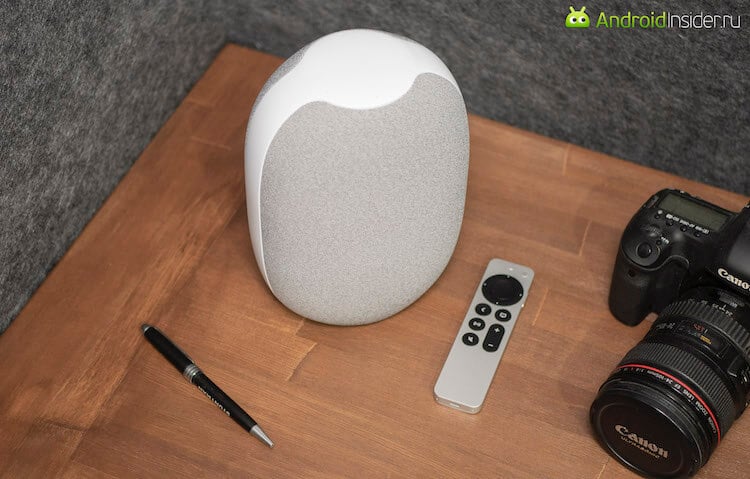
Этой колонке еще есть куда развиваться, но уже сейчас она выполняет свои функции лучше многих других.
Первое знакомство с Марусей
Начну я, впрочем, с плюсов, так как сначала ты знакомишься с любым гаджетов внешне, и тут все было нормально и меня все полностью устроило. Более того, я не ожидал, что она будет выглядеть именно так и сможет меня приятно удивить.
Продается Капсула в очень большой коробке. Она настолько большая, что сначала кажется, что сама колонка просто огромная. Позже понимаешь, что это все особенности компоновки, а в реальности ее размер соответствует тому, что нарисовано на коробке. Имейте это в виду, если увидите коробку на полке супермаркета и решите ее купить.
Сама коробка приятная и качественная. Я всегда говорил о том, что это подчеркивает отношение производителя к продукту. А еще меня удивил мешочек, в котором лежала сама колонка. Практического смысла в этом ноль, но приятно. Я потом использовал его, чтобы хранить ворох проводов, которыми пользуюсь не очень часто. Саму колонку в нем носить точно некуда. Да и зачем?
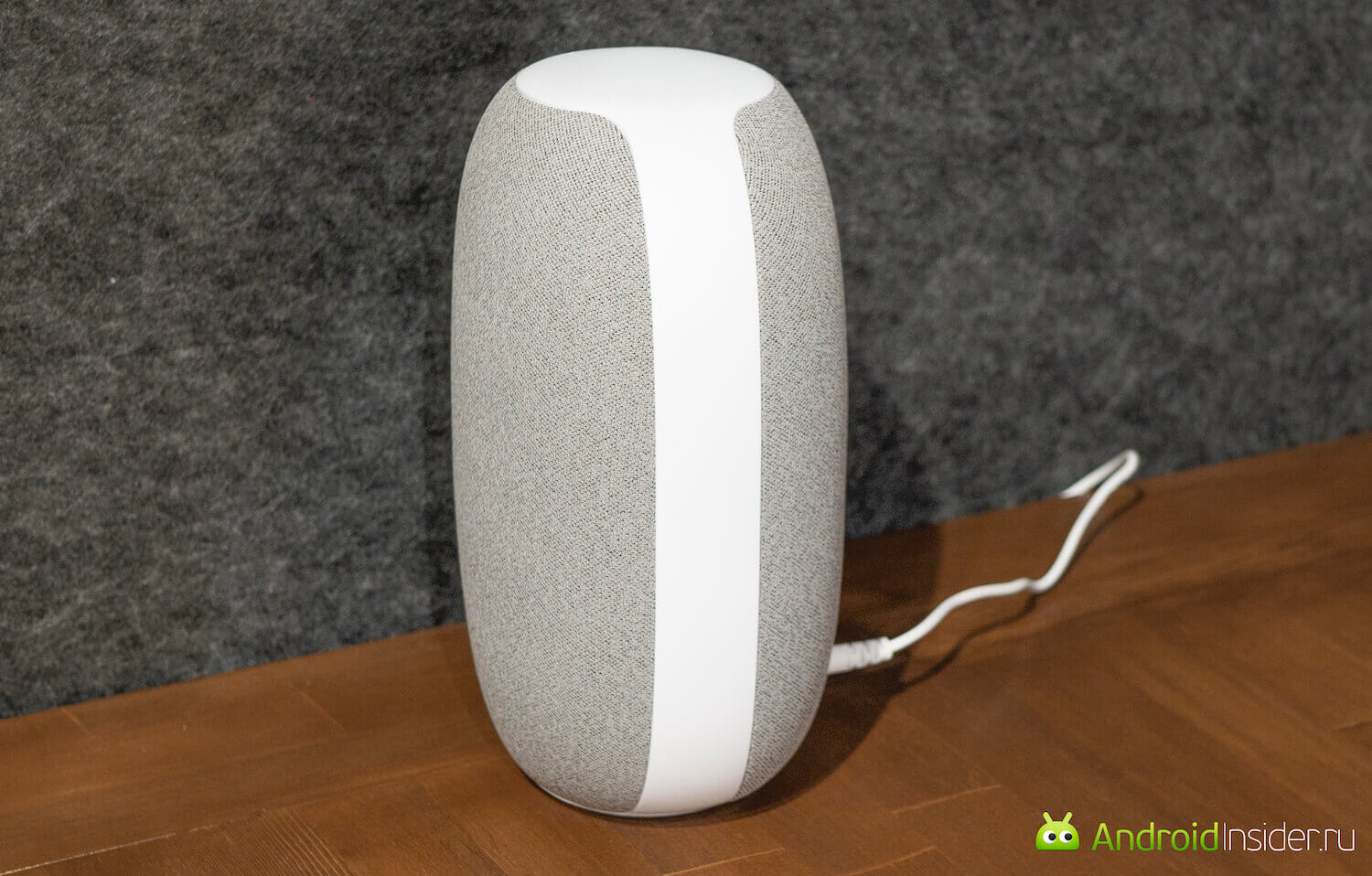
Хоть колонка и плоская, но носить ее с собой не стоит. Да и зачем это делать?
На что похожа Капсула с Марусей
Внешне колонка похожа одновременно на все и ни на что. Больше описать ее не получается. Сетка чем-то напоминает Яндекс Станцию (но более мягкая), цветовая гамма похожа на Google Home, а голос чем-то отдаленно напоминает Alexa от Amazon. Правда, звучит он немного компьютерно, хоть и озвучивается реальным человеком — Еленой Соловьевой. Этот голос вы могли слышать в фильмах Карлик Нос, Лунтик и его друзья, Босс-молокосос 2 и других. Если что, с 2000 года она является заслуженным артистом России и много играет в театре.
Сам голос приятный, а то, что он получился немного переобработанным, замечаешь только в первое время. А вообще, скажем так: живее звучит только Алиса. Остальные ассистенты, как по мне, звучат намного хуже.
Вы знали, что Spotify не самая популярная платформа для музыки?
Меня еще немного смутило имя голосового ассистента, которое выбрали его создатели. С одной стороны, это производное от Мария, но часто ли вы слышали его в речи? Никого не хочу обидеть и само имя красивое, но не уверен, что оно подходит ассистенту, от которого должно веять современностью. Такая форма имени слишком старинная. Хотя, я только за то, чтобы исторические явления находили отклик в современности, но в данном случае это странновато. Одно знаю точно — колонка безошибочно откликается на свое имя.
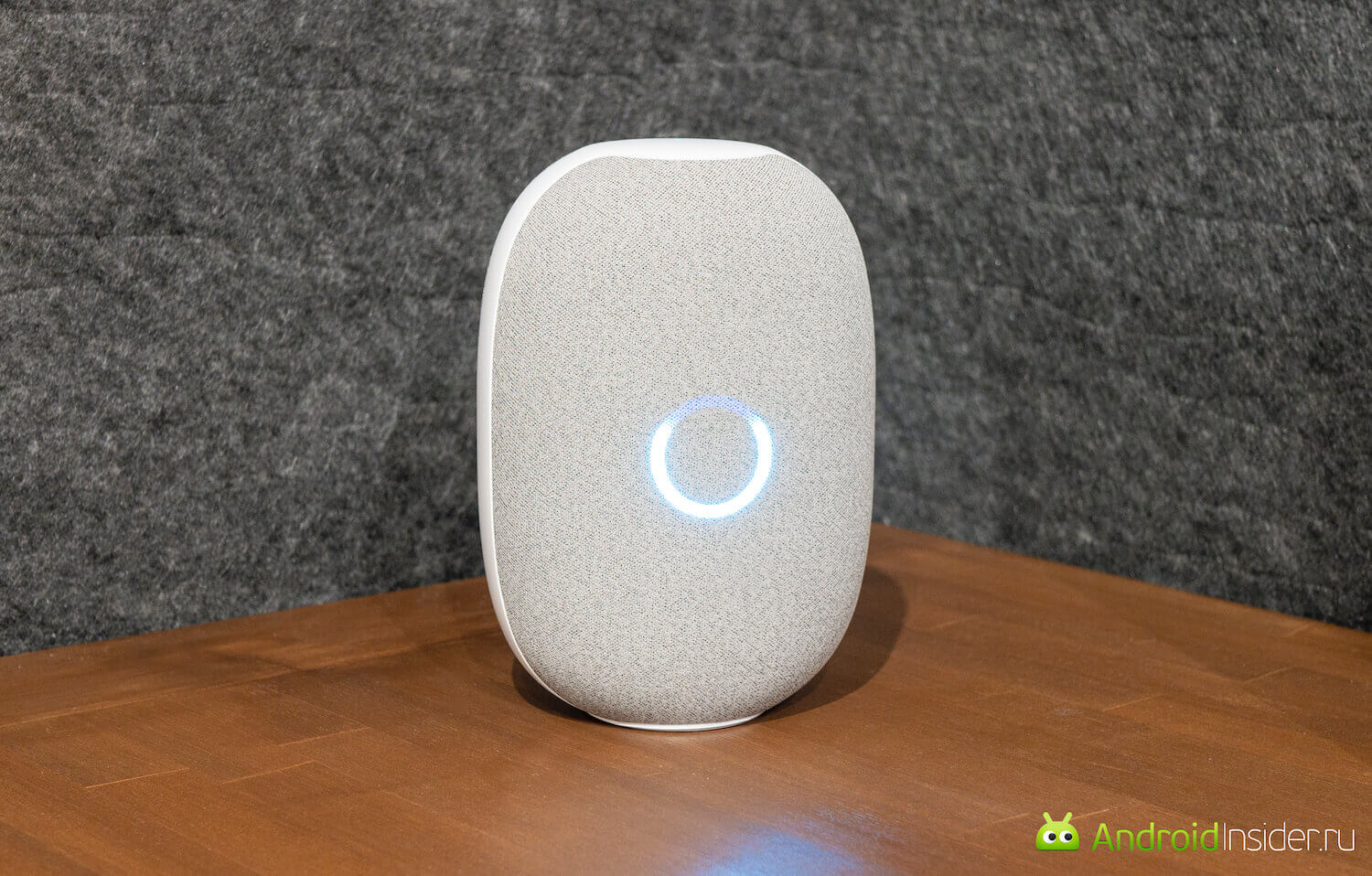
Когда Маруся с тобой разговаривает, горит этот индикатор. Правда, иногда мелькание это круга кажется слишком резким.
Маруся и Алиса
Я слышал жалобы, мол если рядом стоят Алиса и Маруся, то они часто ошибаются и слышат имена друг друга, но у меня такого не было. А вот ставить подобные аксессуары рядом с телевизором я не советую. Я так сделал и теперь мучаюсь, когда во время просмотра фильма надо перекричать саундбар и отдать команду. Или выжидать паузу… Или выключать звук… В общем, вы поняли.
Среди полезных функций я просто не могу не отметить ночной режим. Если сказать ”Маруся, активируй ночной режим”, ассистент предупредит вас об изменениях и переключится на него. В этом режиме уведомления будут приглушены, голос Маруси станет тише, подсветка слабее, а музыка лишится низов. То есть, если вы хотите перед сном что-то послушать, музыка будет звучать как будто издалека. В этом что-то есть и иногда я пользовался этим режимом. Особенно когда работал ночью за компьютером и хотелось побыть в тишине, но не в полной.
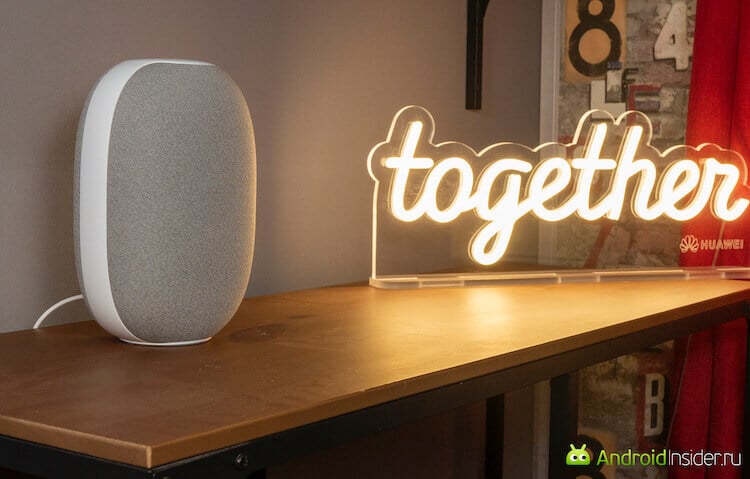
Вечером слушать Капсулу приятнее чем другие колонки, благодаря ночному режиму.
Как звучит Капсула Mail.ru
Вообще звук колонки довольно сбалансированный, но чудес от него ждать не стоит. Он может быть громким, но лишь настолько, чтобы просто слушать музыку. Для дискотеки надо подыскать что-то помощнее. Но несмотря на это, можно увеличить громкость настолько, что рядом с колонкой станет некомфортно разговаривать, а звук еще не начнет срываться.
Саму музыку можно брать из VK, а можно и подключить Spotify. Я пользовался первым способом, так как у меня есть подписка, а Spotify мне как-то не зашел изначально и я им не пользуюсь. Но если возникнет желание, то можно будет подключить его, а Маруся подскажет, как это сделать.
Сначала у меня были претензии к регулировке громкости. Мне казалось, что есть всего 10 делений и лично для меня разница между первым и вторым была слишком большой. Я много возмущался из-за того, что нельзя было сделать их больше. Первое поколения Яндекс Станции тоже имело эту особенность, но в Яндекс Станции Макс, которая вышла около полугода назад, это исправили и добавили по несколько промежуточных значений громкости. И как-то раз я решил попросить Марусю сделать громкость на 15%. Я удивился, но результат получил. Вот так все перевернулось и теперь я прошу регулировать громкость только в процентах.
Функции Капсулы Mail.ru
Что касается команд и диалогов, то я заметил прогресс в работе Капсулы. Маруся стала как будто чуть умнее за это время. Я говорю не только о функциях, которые ей добавили за время ее существования, но и о тех, которые были изначально. Я читал и смотрел обзоры, в которых говорили, что что-то постоянно не работало. Возможно из-за того, что я купил ее через полгода после старта продаж, проблемы уже успели пофиксить. А еще со временем она работала как-то более четко.
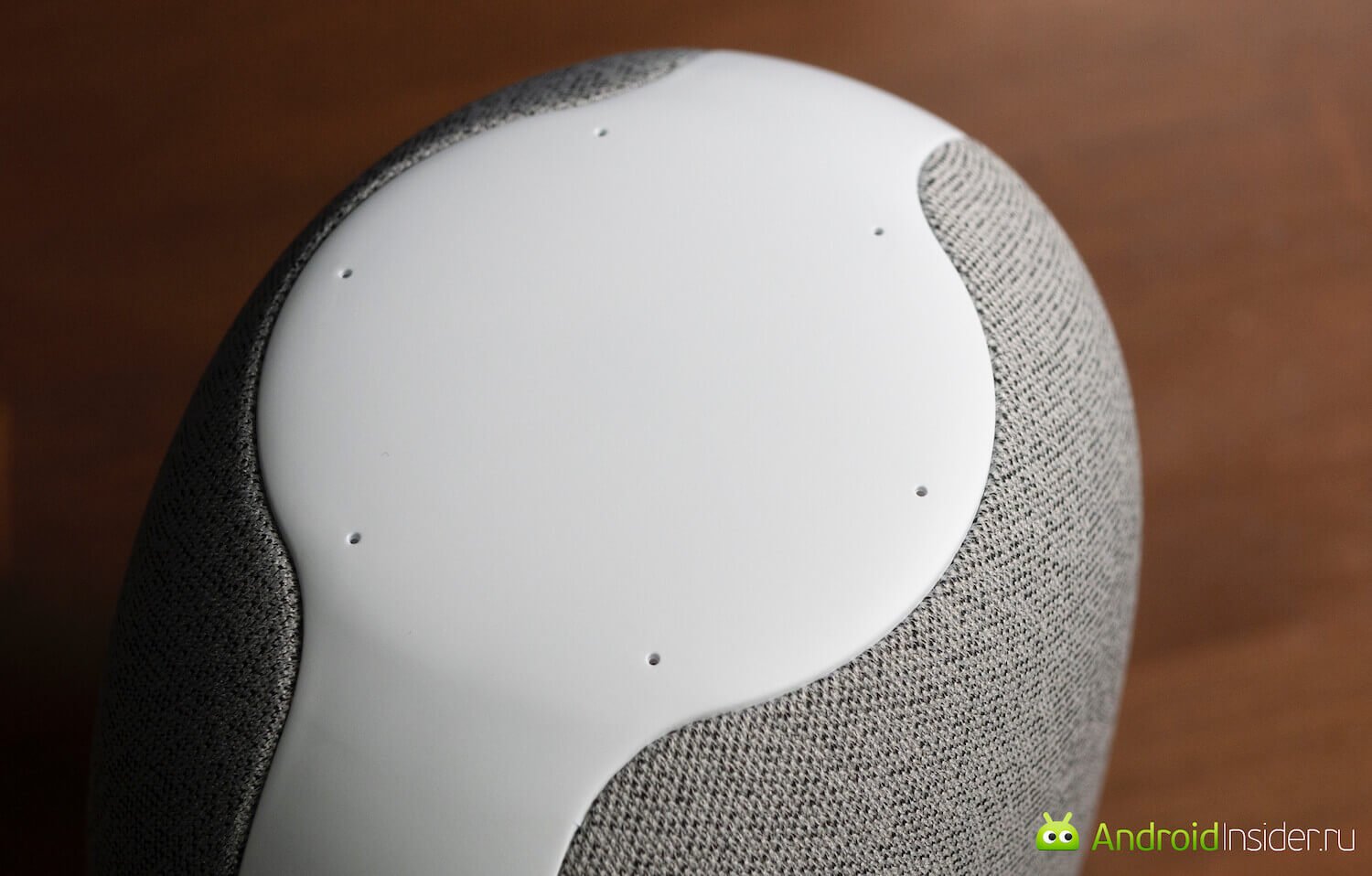
Сверху сразу 6 микрофонов, чтобы улавливать обращение с любой стороны.
Это касается как ответов на вопросы и базового управления, так и управления умным домом. Вариантов устройств тут много и со временем их становится только больше. Разные производители добавляются в список, а вам достаточно только авторизоваться в приложении Маруся под своей учетной записью, и все будет работать.
Есть у нее одна необычная функция, которой я почти не пользовался — ”запомни”, Можно сказать ”Маруся, запомни” и она запишет то, что вы наговорите. Проблема в том, что то ли запись ограничена, то ли она думает, что это все, но записать полностью фразу из 15-20 слов не получается. Слушать их потом тоже сложно, особенно, если ”воспоминаний” несколько. Они начинают воспроизводиться одним потоком и найти что-то будет сложно. В общем, функция перспективная, иногда пригодится, но над ней еще надо поработать.
Хороша и функция рассказывания сказок детям с фоном. То есть вы читаете сказку, а Капсула подзвучивает рассказ какими-то интересными эффектами. Все это довольно четко позиционирует ее, как семейный гаджет для каждого.
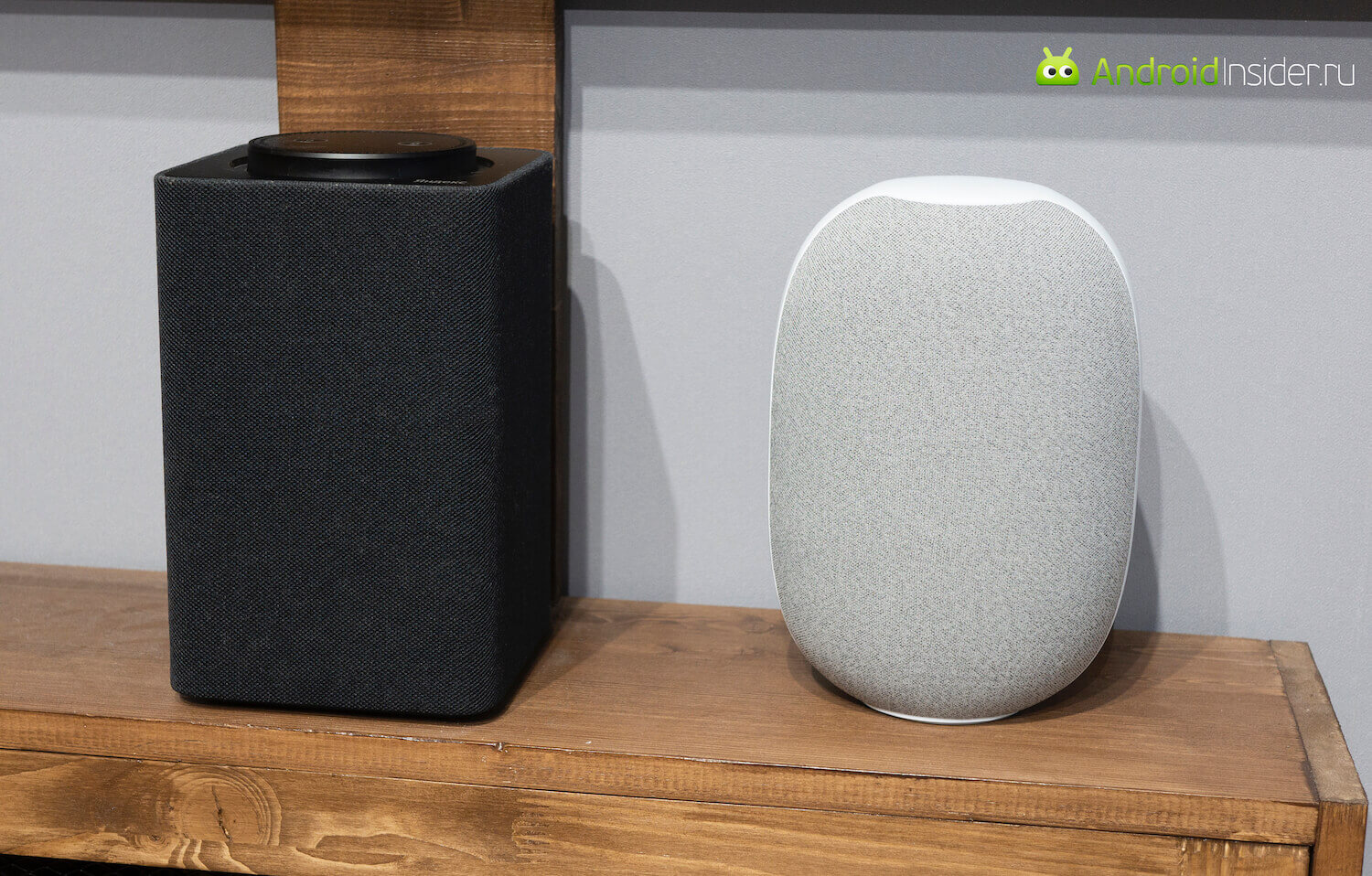
Согласитесь, Капсула выглядит как-то приятнее Станции.
Не могу не отметить, что голосом управлять колонкой проще, чем касаниями. В угоду дизайну, который действительно получился хорошим, пришлось отказаться от механических органов управления, которое я считаю более удобными. Я до сих пор не до конца привык к сенсорному кольцу, которе надо ”крутить”, или к площадке, по которой надо тапать и свайпать, чтобы переключать песни и вызывать ассистента. Единственный механический переключатель находится на задней стенке — выключатель микрофона. Зато интересно сделано мурчание колонки, когда ее гладишь. Это тоже говорит о направленности гаджета на детей.
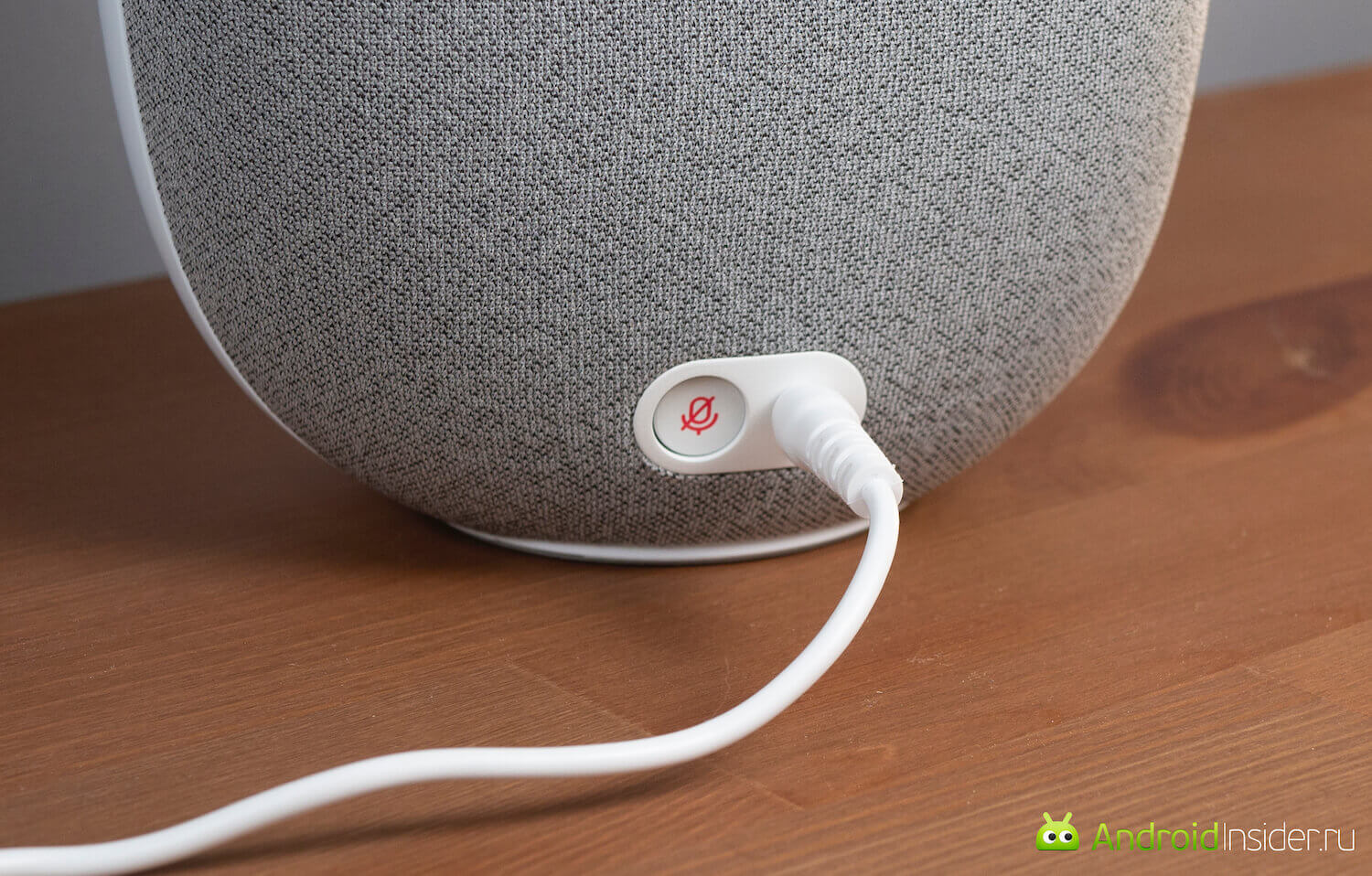
Выключатель микрофона находится сзади.
Стоит ли покупать Капсулу с Марусей
За полгода использования я понял, что колонка пока еще не достигла того уровня, который в нее закладывался изначально, но даже за это время она постепенно стала намного лучше. Ассистент развивается, а именно это и есть то, ради чего надо покупать подобный гаджет. У него появляются новые навыки, возможности и работа с новыми сервисами. Хотя лично я пользовался далеко не всем. Например, я ни разу не заказывал еду через Delivery Club или такси. Мне намного проще сделать это через приложение на смартфоне.
Зато, если оформить подписку, можно получить много бонусов и даже скидку на еду в Макдоналдс. Стоит она 149 рублей, но при первой активации колонки вы получите ее в подарок на полгода. Это уже почти 900 рублей, которые можно считать скидкой к и так невысокой цене гаджета — 8 000 рублей.
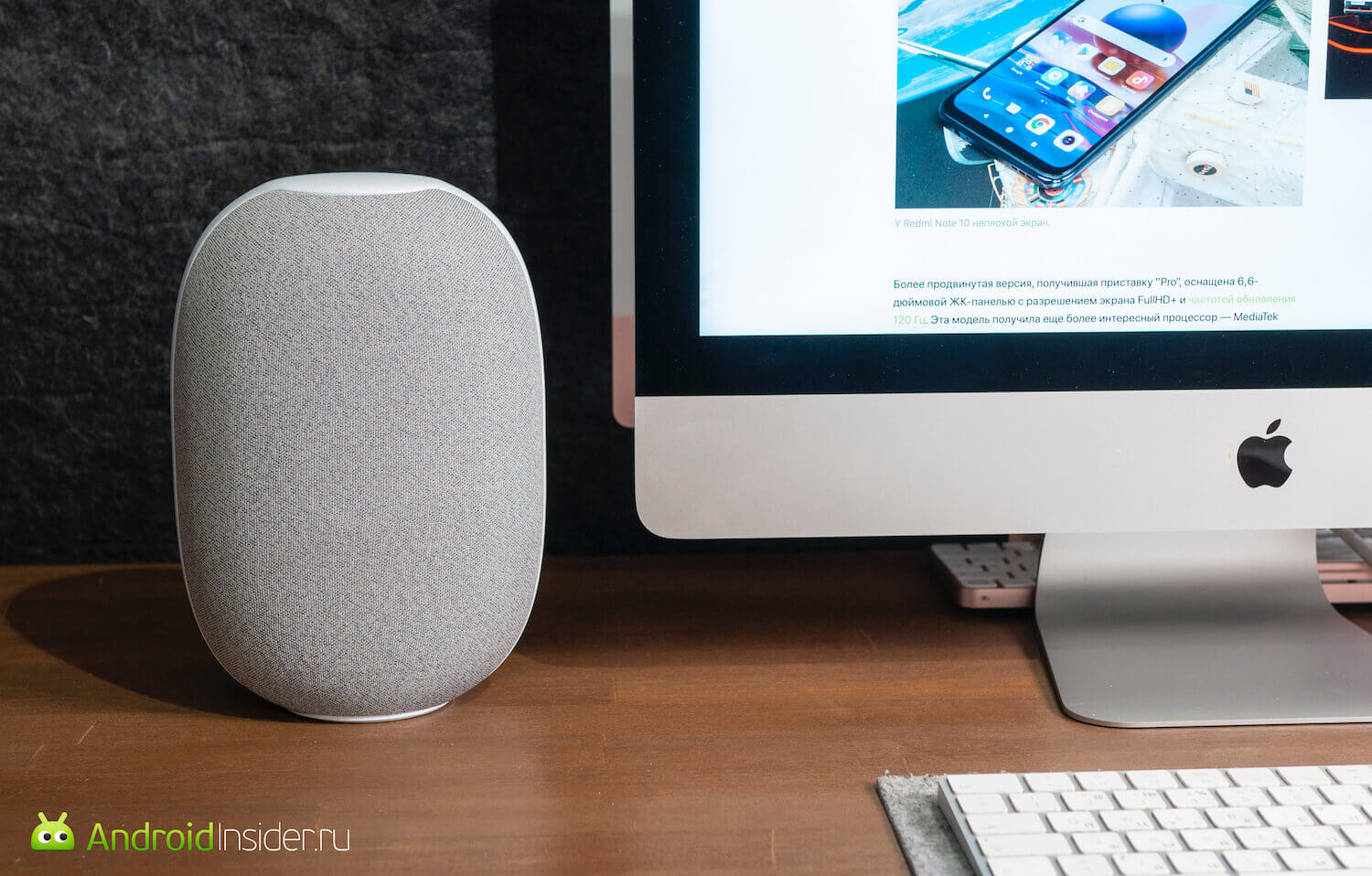
Не так давно я поставил Капсулу рядом со своим рабочим местом. Тоже удобно.
Минусы Капсулы
Из минусов могу отметить то, что иногда Маруся слишком долго думает, прежде чем ответить на простой вопрос, хотя соединение хорошее. Раньше задержек было больше, но сейчас ситуация существенно улучшилась. Так же мне не понравилось сенсорное управление и отсутсвие ответов тогда, когда они должны быть. Вместо этого приходится смотреть на индикатор. Больше я ни за что зацепиться не могу. Все остальные особенности и недочеты или отсутствовали на момент покупки, или были исправлены за полгода, пока я пользовался Капсулой.
Плюсы капсулы
К одиночным плюсам я могу отнести приятный внешний вид, возможности звонков, сказки с дополненной реальностью, управление умным домом и поддержку 5 ГГц Wi-Fi (Bluetooth тоже есть). Последнее едва ли не самое приятное, ведь только так у меня получается избегать прерывания сигнала. Яндекс Станция получила такую поддержку только в версии ”Макс”, а обычная постоянно прерывает воспроизведение. Особенно потоковое — например, радио.
Скажу так, что пользоваться ей можно. Звук хороший, ассистент довольно умный, а больше всего радует цена. На фоне подорожавшей Яндекс Станции 8 000 рублей не кажутся такой большой суммой. Если вам есть, что добавить, или есть дополнительные вопросы, задавайте их, постараюсь ответить.
Как отключить голосовой помощник на Андроиде
Устройства на платформе Android обладают достаточно удобным управлением, упростить которое еще больше можно с помощью голосовых помощников. Однако в связи с доступностью сразу нескольких вариантов некоторое ПО становится бесполезным и требует удаления для экономии места в памяти. Именно про отключение голосовых помощников мы расскажем далее в рамках этой статьи.
Как отключить голосовой помощник на Андроиде
Содержание: Как отключить голосовой помощник на Андроиде
Отключение голосового помощника
На сегодняшний день для использования на Android доступно огромное количество голосовых помощников, каждый из которых имеет собственные настройки и методы деактивации. Мы уделим внимание лишь некоторым вариантам от наиболее известных разработчиков, в то время как большинство других аналогов вряд ли вызовут затруднения.
Способ 1: Google Assistant
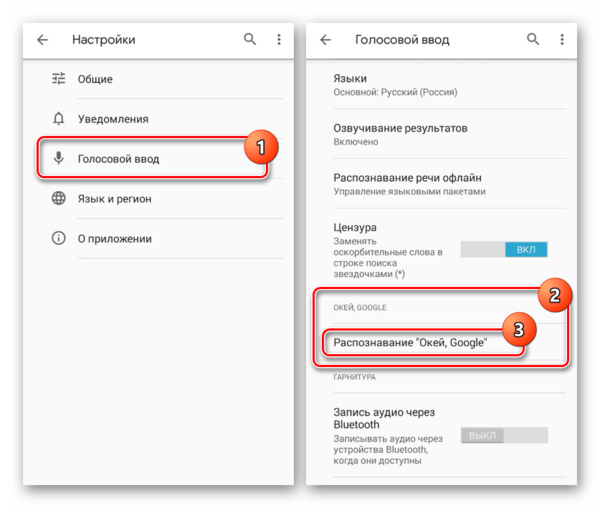
Так как операционная система Android разработана и выпущена корпорацией Google, большую часть предустановленного ПО составляют службы и приложения данного разработчика. В частности это относится к Ассистенту, предоставляющему функцию голосового поиска, более известную как «Окей, Google». Для деактивации достаточно посетить внутренние «Настройки» Гугл Ассистента и выключить ранее упомянутую опцию.
Способ 2: Яндекс Алиса
Еще один достаточно известный голосовой помощник Алиса создан в Яндекс и на сегодняшний день по умолчанию интегрирован в последние версии фирменного браузера. Изначально опция находится в деактивированном состоянии и потому в большинстве случае дополнительные действия не требуются. При этом включение, равно как и отключение, можно произвести через внутренние настройки обозревателя.
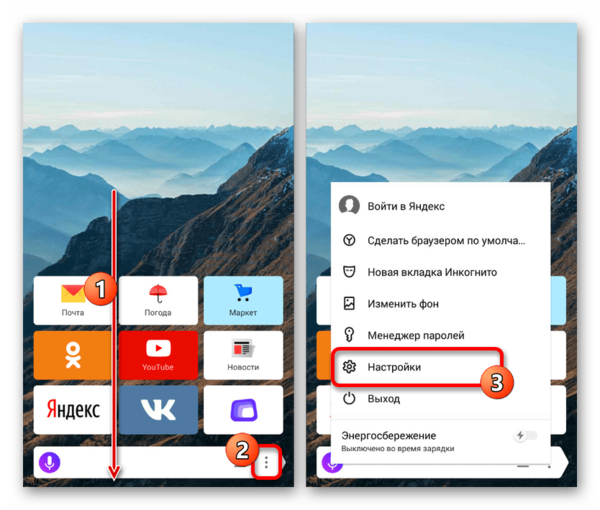
2. На следующем этапе найдите блок «Поиск» и в подразделе «Голосовые возможности» тапните «Голосовой помощник Алиса». В результате откроется страница с основными параметрами помощника.
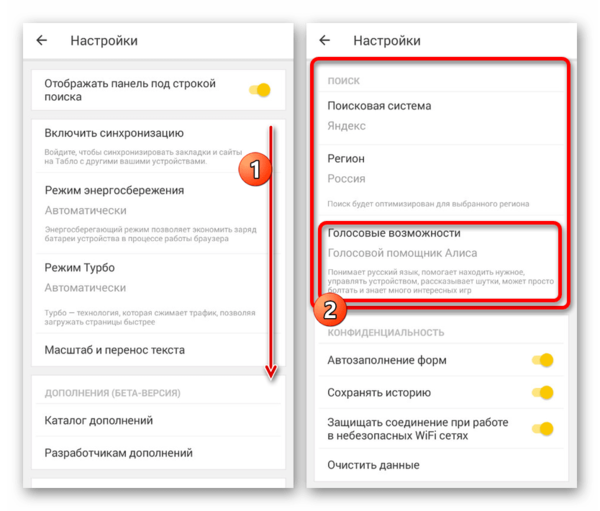
3. Для деактивации выберите пункт «Не использовать голос» в основном блоке и дополнительно сдвиньте ползунок «Голосовая активация» влево. После этого «Настройки» можно закрыть, так как Алиса будет отключена.
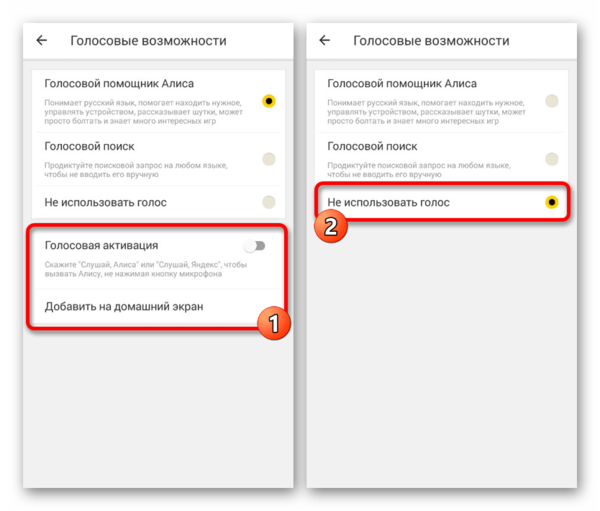
Процесс отключения, как видно, не сильно отличается от противоположной задачи и вряд ли вызовет какие-то вопросы. К тому же можно не только полностью деактивировать Алису, но и оставить некоторые функции, выбрав «Голосовой поиск».
Способ 3: Маруся от Mail.ru
Из всех представленных в данной статье голосовых помощников Маруся от компании Mail.ru является наиболее новым и оттого менее популярным приложением. Здесь, как и в прочих аналогах, присутствуют настройки для управления функциями, через которые также можно произвести деактивацию.
1. Через меню приложений откройте Марусю и в левом нижнем углу тапните по значку «Настроек». После этого необходимо найти блок «Основные» и изменить статус функции «Активация голосом».
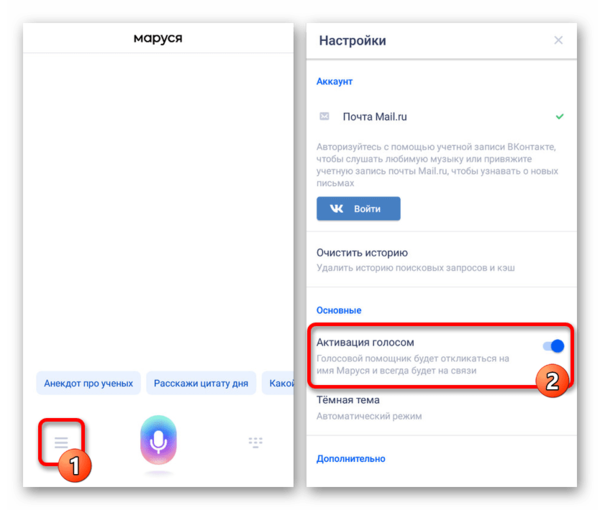
2. В результате помощник перестанет реагировать на ключевое слово и будет доступен только внутри соответствующего приложения. Если вас не устраивает подобный вариант решения, можете дополнительно произвести отключение привязанных учетных записей с помощью кнопки «Выйти из аккаунта», что автоматически ограничит использование ПО.
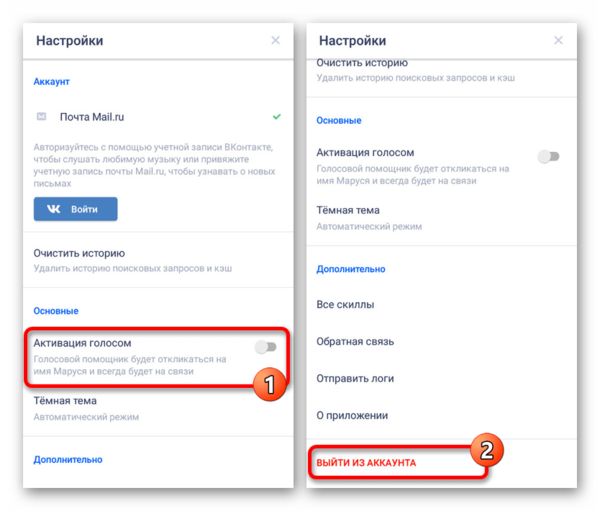
Несмотря на малый срок с момента выхода, уже на конце 2019 года Маруся предоставляет внушительное количество инструментов. Пробуйте комбинировать разные настройки, чтобы пользоваться только нужными функциями.
Способ 4: Microsoft Cortana
Голосовой помощник Cortana, изначально представленный компанией Microsoft специально для ОС Windows 10, в настоящее время доступен на некоторых других платформах, включая Android. Как и любое другое аналогичное ПО, это приложение можно использовать частично, отключив ненужные функции через внутренние настройки.
1. Разверните приложение и откройте главное меню в правом верхнем углу начальной страницы. Из представленного списка необходимо выбрать пункт «Settings».
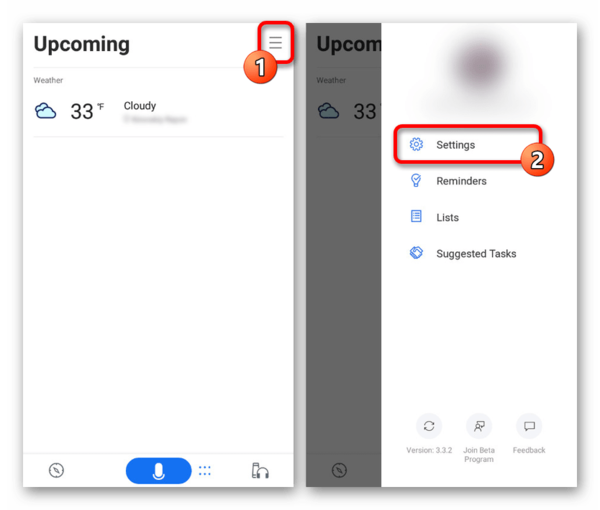
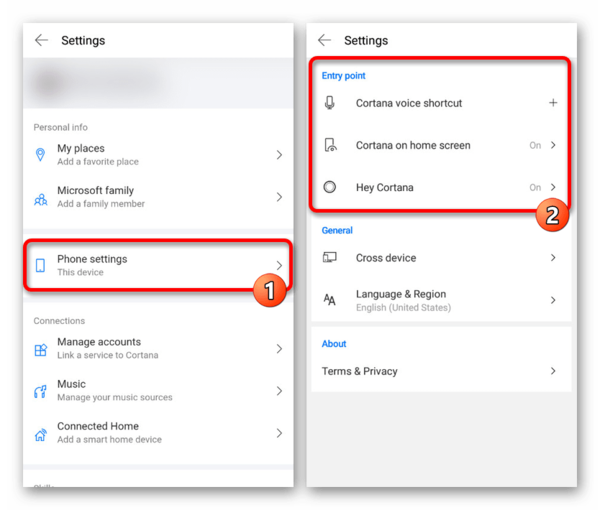
2. При появлении страницы с настройками тапните по блоку «Phone Settings» и после перехода найдите блок «Entry point». Здесь для начала следует развернуть подраздел «Cortana on home screen».
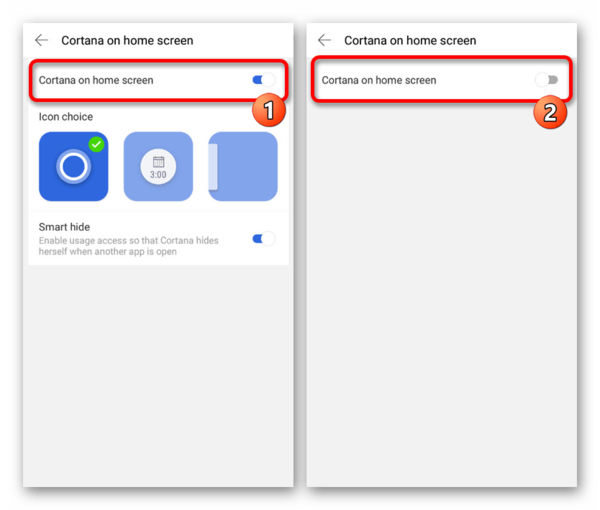
3. На экране «Cortana on home screen» нужно сместить ползунок с одноименной подписью влево, чтобы деактивировать функцию. Прочие элементы будут отключены автоматически.
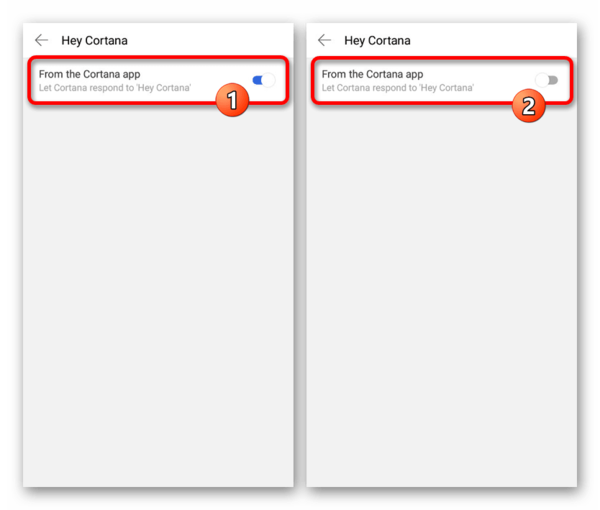
4. Вернитесь на страницу с основными параметрами «Settings» и в том же блоке выберите раздел «Hey Cortana». Для выключения сместите ползунок «From the Cortana app» в левую сторону, и на этом можно закончить.
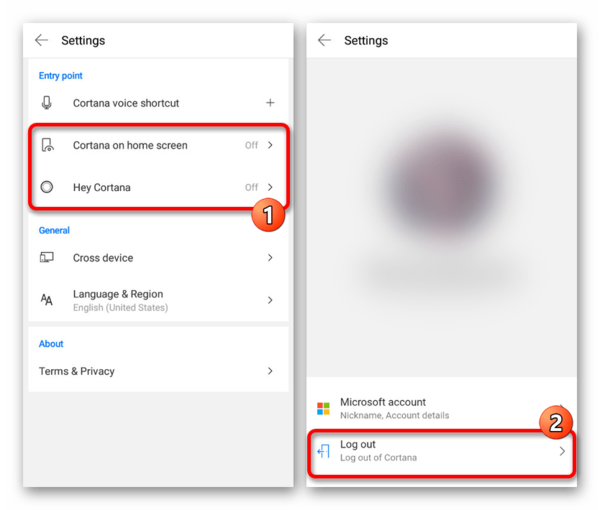
При возвращении на основную страницу с настройками приложения обе рассмотренные опции должны быть в состоянии «Off». Обратите внимание, как и в случае с Марусей, отключить Кортану можно полностью, выполнив выход из учетной записи Microsoft.
К сожалению, приложение для Android не поддерживает русский язык даже в текстовом варианте, тем не менее большинство настроек понятны на интуитивном уровне. В крайнем случае всегда можно прибегнуть к удалению, упомянутому далее.
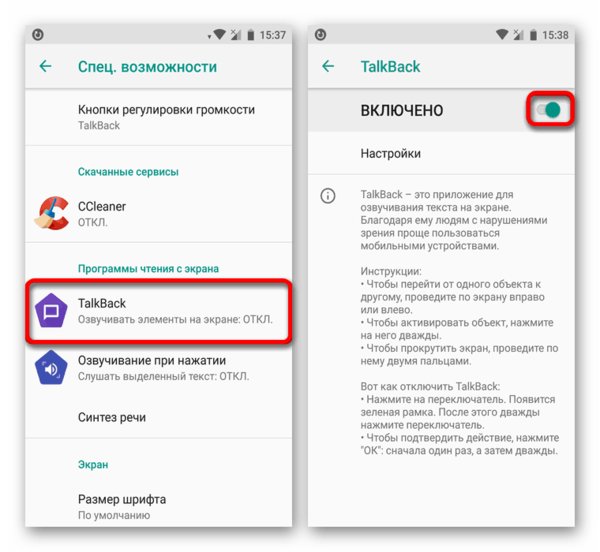
Способ 5: Google TalkBack
В отличие от предыдущих вариантов, Google TalkBack является стандартной службой операционной системы Android и выступает в роли помощника для людей с ограниченными возможностями. Из-за того, что при использовании опции будут автоматически озвучены все действия, использовать ее не всегда удобно. Про деактивацию функции нами было максимально подробно рассказано в отдельной инструкции.
Удаление приложений
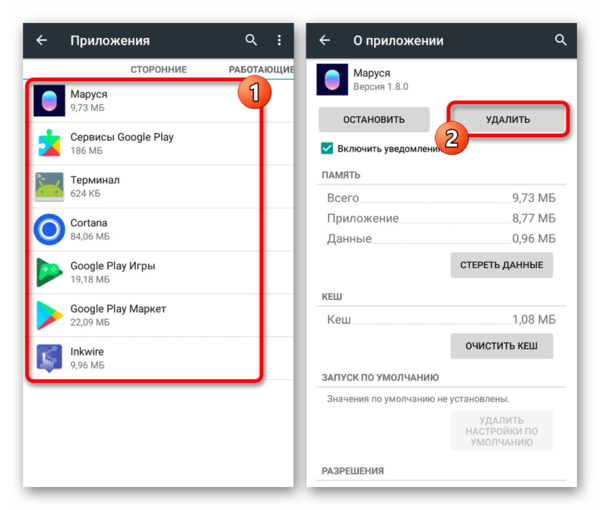
Каждое представленное приложение, включая Google Ассистента и при определенных обстоятельствах специальные возможности операционной системы Android, может быть удалено стандартными средствами через «Настройки». Этот метод деактивации является наиболее радикальным, хоть и не требует очистки памяти. На примере других программ процедура удаления приложений была нами подробно описана в отдельной статье.
Заключение
Мы уделили внимание как стандартной функции платформы, так и сторонним голосовым помощникам, отключение которых во многом похоже и распространяется на некоторое другое ПО. При этом всегда можно воспользоваться альтернативой, просто выполнив удаление приложения, даже в случае с предустановленными приложениями, по необходимости воспользовавшись ПК.