Стили слоев
Стили слоев позволяют быстро применять эффекты ко всему слою. На панели «Эффекты» находятся разнообразные настроенные стили слоя, которые можно применить одним щелчком мыши.

Границы эффекта автоматически обновляются при редактировании этого слоя. Например, при применении тени к текстовому слою тень автоматически меняется при редактировании текста.
Стили слоя имеют накопительный характер, что означает возможность создания комплексного эффекта при использовании нескольких стилей к слою. К каждому слою можно применить по одному слою из каждой библиотеки. Для финишной обработки можно также изменить настройки стиля.
Когда к слою применяется стиль, справа от имени слоя на панели «Слои» появляется значок стиля. Эффекты слоя привязываются к его содержимому. При перемещении или редактировании содержимого слоя эффекты также меняются соответствующим образом.
После выполнения команды «Слой» > «Стиль слоя» > «Настройки стиля» вы сможете отредактировать настройки стиля слоя или применить другой стиль или изменить настройки стиля или атрибутов, доступных в диалоговом окне.
Позволяет задать угол, под которым освещение падает на слой.
Позволяет задать расстояние тени от объекта слоя. Непрозрачность и толщину тени можно менять с помощью ползунков.
Позволяет указать толщину внутреннего свечения, появляющегося от внешних краев объекта слоя. Непрозрачность можно менять с помощью ползунка.
Позволяет указать толщину внутреннего свечения, появляющегося из внутренних краев объекта слоя. Непрозрачность можно менять с помощью ползунка.
Позволяет указать толщину фаски внутренних краев объекта слоя.
Позволяет указать направление фаски: вверх или вниз.
Позволяет указать толщину обводки.
Позволяет указать непрозрачность обводки.
Работа со стилями слоя
Вы можете применять специальные эффекты к слою, скрывать или отображать стили слоя и даже менять масштаб стиля слоя (например, увеличивать или уменьшать размер эффекта свечения). Скопировать стиль одного слоя и применить его к другому легко.
Применение стиля слоя
Выберите стиль и нажмите кнопку «Применить».
Выполните двойной щелчок мышью на стиле.
Перетащите стиль на слой.
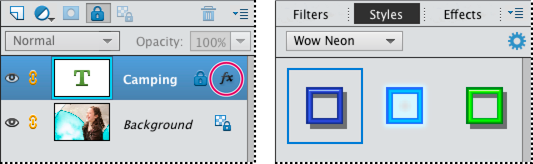
Если вам не нравится полученный результат, воспользуйтесь комбинацией клавиш Ctrl+Z (Command+Z в ОС Mac OS), чтобы удалить стиль, или выполните команду «Редактирование» > «Отменить».
Стиль также можно перетащить на изображение, в котором он применяется к выделенному слою.
Установка и использование стилей в Photoshop
Фотошоп позволяет не только корректировать изображения, осуществлять ретушь фотографий, но и одновременно с этим создавать красивые тексты. Чтобы не просиживать часами над проектом, во время выполнения которого требуется создать оригинальный текст, опытные дизайнеры не рекомендуют применять эффекты, а ориентируют воспользоваться готовыми стилями. В этом случае удастся создать красивый текст, затратив на это всего лишь пару минут.
Расскажем и покажем общие принципы
Применение стилей
Стили также можно рассматривать в качестве стилистических эффектов, которые чаще всего направлены на изменение текста. Однако аналогично стилистические эффекты могут распространяться и на фигуры, расположенные на отдельных слоях. Собственно говоря, все содержимое слоя подвергается выбранному эффекту.
Изучив рекомендации, как использовать стили в Фотошопе, для начинающего графического дизайнера расширяется простор для творческой фантазии. Он может экспериментировать, накладывая стилистические эффекты на разные слои, применять их и к тексту, и к остальному содержимому.
Как применить выбранный стиль
Запустив графический редактор, следует открыть в нём любое изображение, которое следует подкорректировать. Далее, воспользовавшись инструментом «Текст», необходимо написать любое поздравление, призыв, лозунг, прочее.
Теперь, прежде чем продолжить творческую работу, начинающему дизайнеру очень важно выяснить, где находятся стили в Фотошопе cs6. В этом случае опять-таки полезна информация, которой делятся настоящие профессионалы, в совершенстве владеющие навыками работы с Фотошопом.
С правой стороны от основного экрана Adobe Photoshop cs6 должна быть расположена палитра стилистических эффектов. Если её нет, значит, следует её отобразить. Проделать это совершенно несложно, достаточно в верхней панели кликнуть по параметру «Окно», а затем установить возле пункта «Стили» галочку. После этого палитра стилистических эффектов отобразиться с правой стороны основного окна.
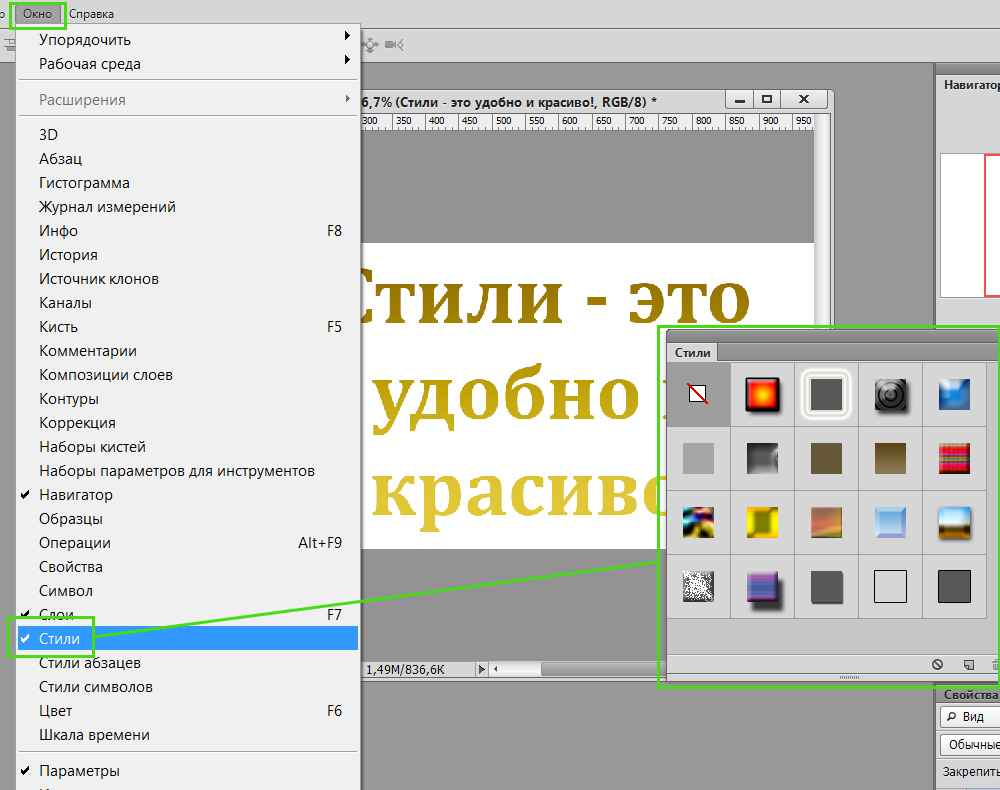
В приложении уже есть предустановленные наборы
Теперь слой, на котором находится текст, остаётся сделать активным, после чего выбрать желаемый стилистический эффект. Сразу же можно визуально оценить результат. Если выбранный эффект не впечатляет, можно использовать другую разновидность. Тот, кто экспериментирует, перебирает множественные варианты, не только получает лучший результат, но и успешнее осваивает графический редактор.
Фотошоп позволяет не только применять стилевые эффекты, но и по сути их «копировать». В частности, подобрав интересный вариант, применив его к слою, на котором расположен текст, можно, кликнуть правой клавишей мыши «Скопировать стиль слоя», после чего открыть другой слой и вызвать параметр «Вклеить стиль слоя». В результате таких проделанных действий, удастся распространить стилистические эффекты на несколько слоёв одновременно.
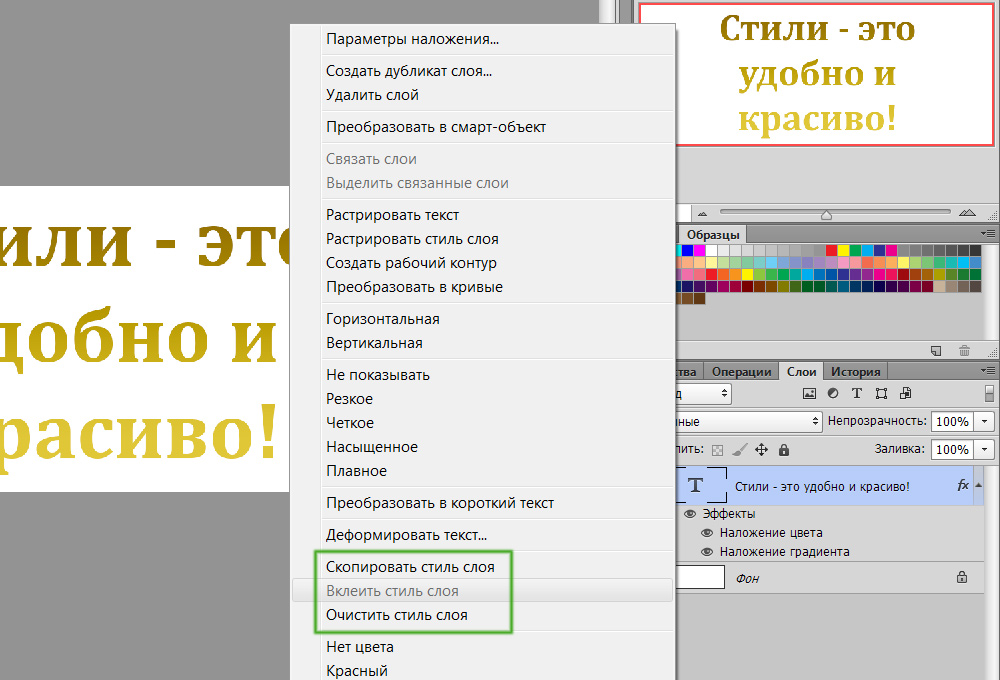
Можно обмениваться стилями между слоями либо полностью удалять
Установка новых стилистических разновидностей
Графический дизайнер инсталлирует Adobe Photoshop cs6 единожды, когда только начинает работать в этой программе. Однако с течением времени появляются обновления, важные дополнения, а также создаются новые наборы инструментов, при помощи которых эффективность работы повышается в несколько раз. Может случиться так, что пользователь захочет применить такой стилистический вариант, которого нет в наличии в установленном графическом редакторе. По этой причине следует знать, как установить стили в Фотошоп, если их предварительно загрузить и сохранить на компьютере.
Правила установки закачанных наборов
Обнаружив в интернете интересное предложение опытных дизайнеров относительно оригинальных стилей, пользователь должен первоначально их загрузить. Если закачанные файлы помещены в архив, предварительно их следует из архива извлечь, распаковать.
Теперь, когда все готово к процессу установки стилей, следует запустить Adobe Photoshop, ознакомиться с дальнейшими рекомендациями, как установить стили в Фотошоп.
Впрочем, все последующие действия не сопровождаются сложностями, поэтому даже новичку несложно будет разобраться, как добавить стили в Фотошоп cs6.
Первоначально следует найти в верхней части параметр «Редактирование», кликнуть по нему, а затем перейти в пункт «Наборы», а затем в подпункт «Управление наборами».
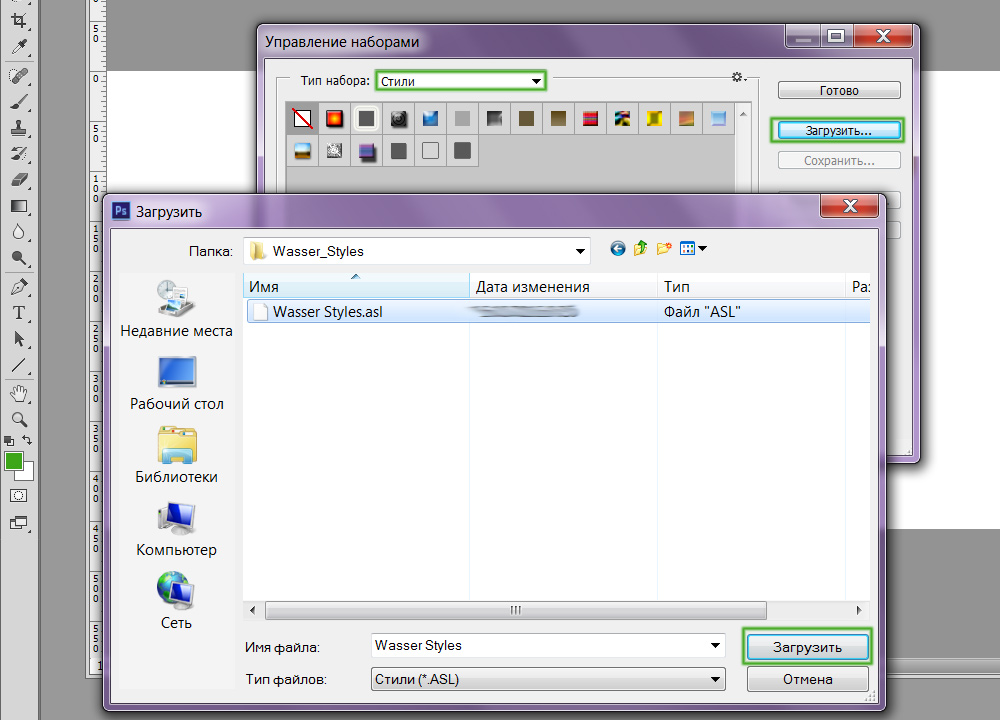
Выбираем скачанный ранее файл с набором
В открывшемся окне легко обнаружить небольшое окно для выбора типа набора. В раскрывающемся списке дизайнер обязан выбрать пункт «Стили». С правой стороны имеется кнопка «Загрузить», кликнув по которой откроется дополнительное окно, в котором предлагают указать путь, где расположен заранее закачанный файл.
Согласившись с процессом закачивания, удаётся совершенно быстро и без единых проблем загрузить новый набор стилей, которые тут же сразу можно использовать для создания проекта.
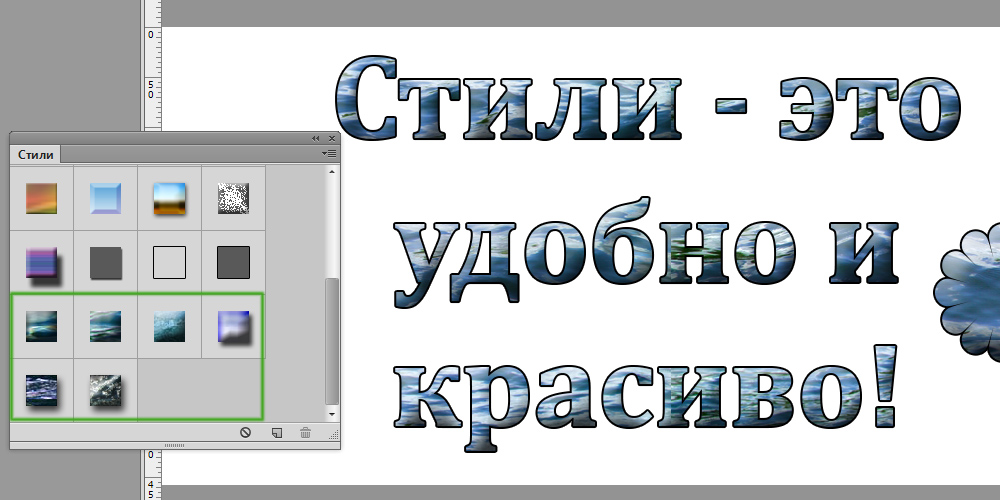
В примере использованы стили в виде морской воды
Фотошоп имеет массу невероятных возможностей, овладев которыми, каждый дизайнер будет иметь возможность создавать удивительные изображения, способные вызывать неподдельное восхищение.
Итак, владея информацией, как загрузить стили в Фотошоп, начинающий пользователь должен усовершенствовать свои теоретические навыки, сопровождая их практической частью. Совсем несложно добавить новый стиль, который тут же применить к тексту. Если встретится более интересное предложение в интернете, его можно будет вновь закачать, добавить в Adobe Photoshop, начать пользоваться в практической деятельности.
Как установить стиль слоя в Photoshop
Все файлы стилей слоя имеют расширение его формат всегда ASL. Иконка файла в папке Windows выглядит вот так:

Самый простой способ установки стиля слоя в Photoshop — это открыть папку Windows с файлом стиля слоя и дважды кликнуть по нему. ВСЁ! Стиль слоя установлен, а Photoshop, если он не был открыт, запустится.
Но простой — не значит лучший.
Правильная установка стилей для слоя
Рекомендуемый способ установки следующий. Идём по вкладке главного меню Photoshop Редактирование —> Наборы —> Управление наборами (в англ. Edit —> Preset —> Preset Manager, в версиях младше CS6 Редактирование —> Управление наборами).
Открывается окно менеджера наборов, где мы выбираем тип «Стили» (Styles) и нажимаем кнопку «Загрузить» (Load), после чего открывается ещё одно окно, это папка для сохранения стилей. Папка по умолчанию пуста:
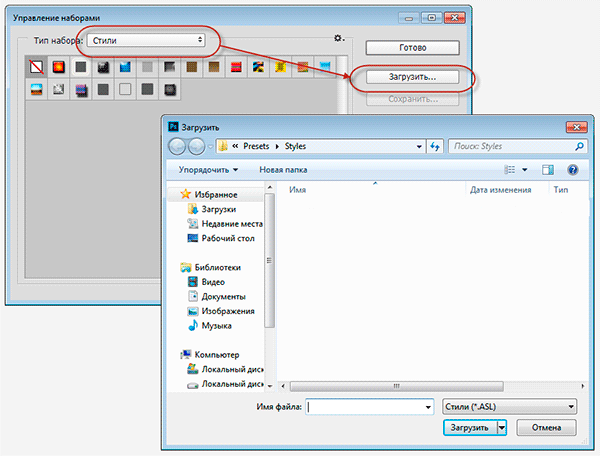
Вот в эту папку, как в обычную папку Windows, надо положить файл ASL, а, затем, дважды кликнуть по нему. Окно папки закроется, а новый набор стилей появиться на панели стилей. Панель стилей открывается через вкладку главного меню Окно —> Стили (Window —> Styles).
Смотреть другие материалы по установке дополнений в Photoshop:
Открывается окно менеджера наборов, где мы выбираем тип «Стили» (Styles) и нажимаем кнопку «Загрузить» (Load), после чего открывается ещё одно окно, это папка для сохранения стилей. Папка по умолчанию пуста:
Вот в эту папку, как в обычную папку Windows, надо положить файл ASL, а, затем, дважды кликнуть по нему. Окно папки закроется, а новый набор стилей появиться на панели стилей. Панель стилей открывается через вкладку главного меню Окно —> Стили (Window —> Styles).
Кроме того, файл ASL Вы можете положить в папку C:Program FilesAdobeAdobe Photoshop CC 2014PresetsStyles. Для примера, я положил в эту папку свой файл Карбон rugraphics.ru.asl, скачать который Вы можете здесь.
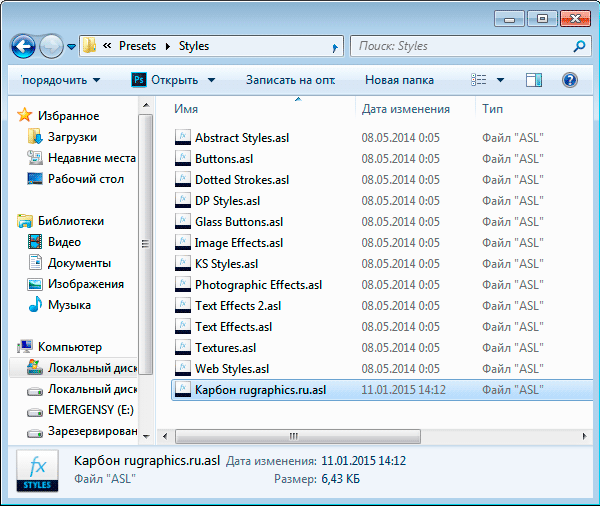
Необходимо перезапустить Photoshop.
После перезапуска открываем панель стилей, нажимаем на кнопку в правом верхнем углу, наш файл будет в списке:
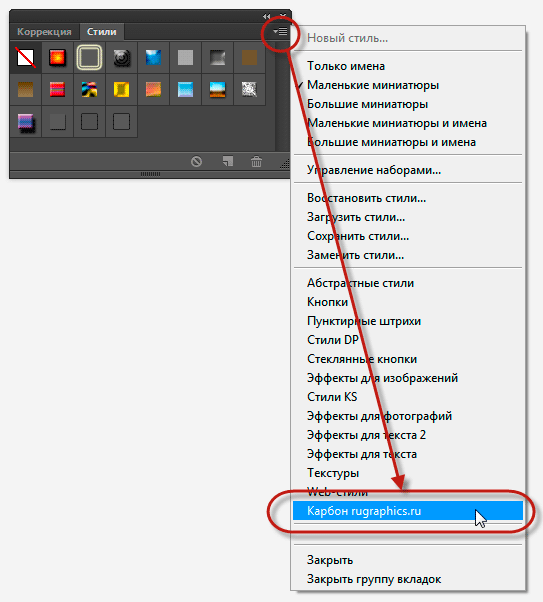
Осталось лишь кликнуть по строке с названием файла и набор появится в панели.
Кроме того, файл ASL Вы можете положить в папку C:Program FilesAdobeAdobe Photoshop CC 2014PresetsStyles. Для примера, я положил в эту папку свой файл Карбон rugraphics.ru.asl, скачать который Вы можете здесь.
Необходимо перезапустить Photoshop.
После перезапуска открываем панель стилей, нажимаем на кнопку в правом верхнем углу, наш файл будет в списке:
Осталось лишь кликнуть по строке с названием файла и набор появится в панели.
Установка собственных параметров по умолчанию для стилей слоя
Когда Вы добавляете к слою стиль, он добавляется с параметрами, заданными в Photoshop по умолчанию. Эти параметры не всегда подходят. Например, Тень (Drop Shadow) по умолчанию падает влево и вниз (свет направлен справа сверху), а мне, практически во всех случаях, необходимо, чтобы свет был направлен слева сверху, а тень падала вправо и вниз.
Но, к счастью, Photoshop предоставляет нам возможность изменения настроек параметров по умолчанию на собственные у всех имеющихся стилей.
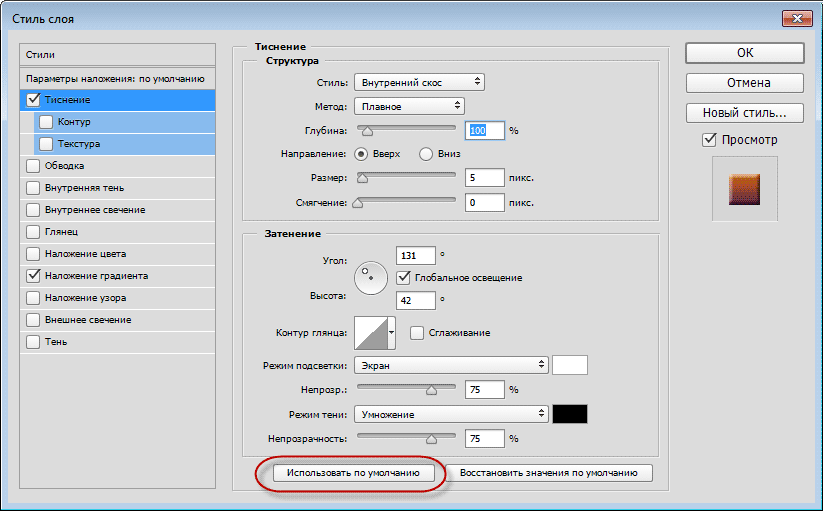
Для этого в панели Layers (Слои) создайте новый слой, затем дважды кликните по слою, откроется диалоговое окно стилей, где выберите нужный и задайте настройки, которые вы хотели бы иметь по умолчанию.
Внизу диалогового окна каждого стиля имеется кнопка «Использовать по умолчанию» (Make Default). Нажмите её для постоянного применения текущих настроек по умолчанию.
Чтобы вернуть заводские установки по умолчанию, нажмите на кнопку «Восстановить значения по умолчанию» (Reset to Default).
Эффекты и стили слоев
Воспользуйтесь Photoshop для применения эффектов и стилей к содержимому слоя и внесения обратимых изменений.
Темы этой статьи:
Эффекты и стили слоев
Применяйте различные эффекты в Photoshop, такие как затенение, подсветка и скосы, для внесения обратимых изменений во внешний вид содержимого слоя.
Эффекты слоя привязываются к его содержимому. При перемещении или редактировании содержимого слоя эти же эффекты применяются к измененному содержимому. Например, если к текстовому слою применен эффект отбрасывания тени, то этот эффект автоматически повлияет и на вновь добавленный текст.
Стиль слоя представляет собой один или несколькоь эффектов, применяемых к слою или группе слоев. Можно применить любые образцы стилей в Photoshop или создать собственный пользовательский стиль с помощью диалогового окна «Стиль слоя»
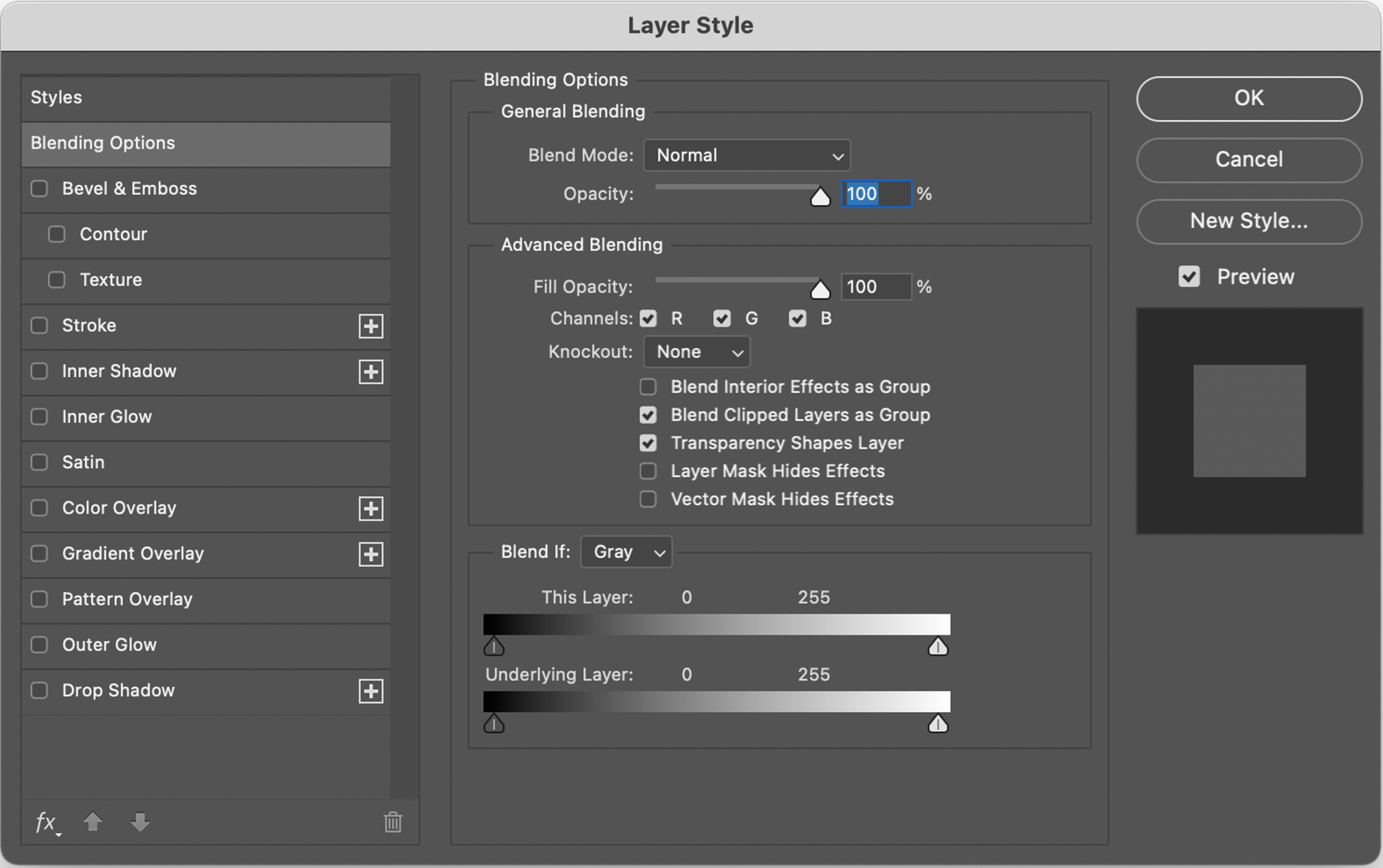 Использование диалогового окна «Стиль слоя» для создания пользовательского стиля в Photoshop
Значок эффектов слоя помещается на панели «Слои» справа от имени слоя. Представленные на панели «Слои» стили можно разворачивать с целью просмотра и изменения составляющих их эффектов.
Можно применить несколько эффектов в одном стиле слоя. Кроме того, стиль слоя могут составить несколько вариантов некоторых эффектов.
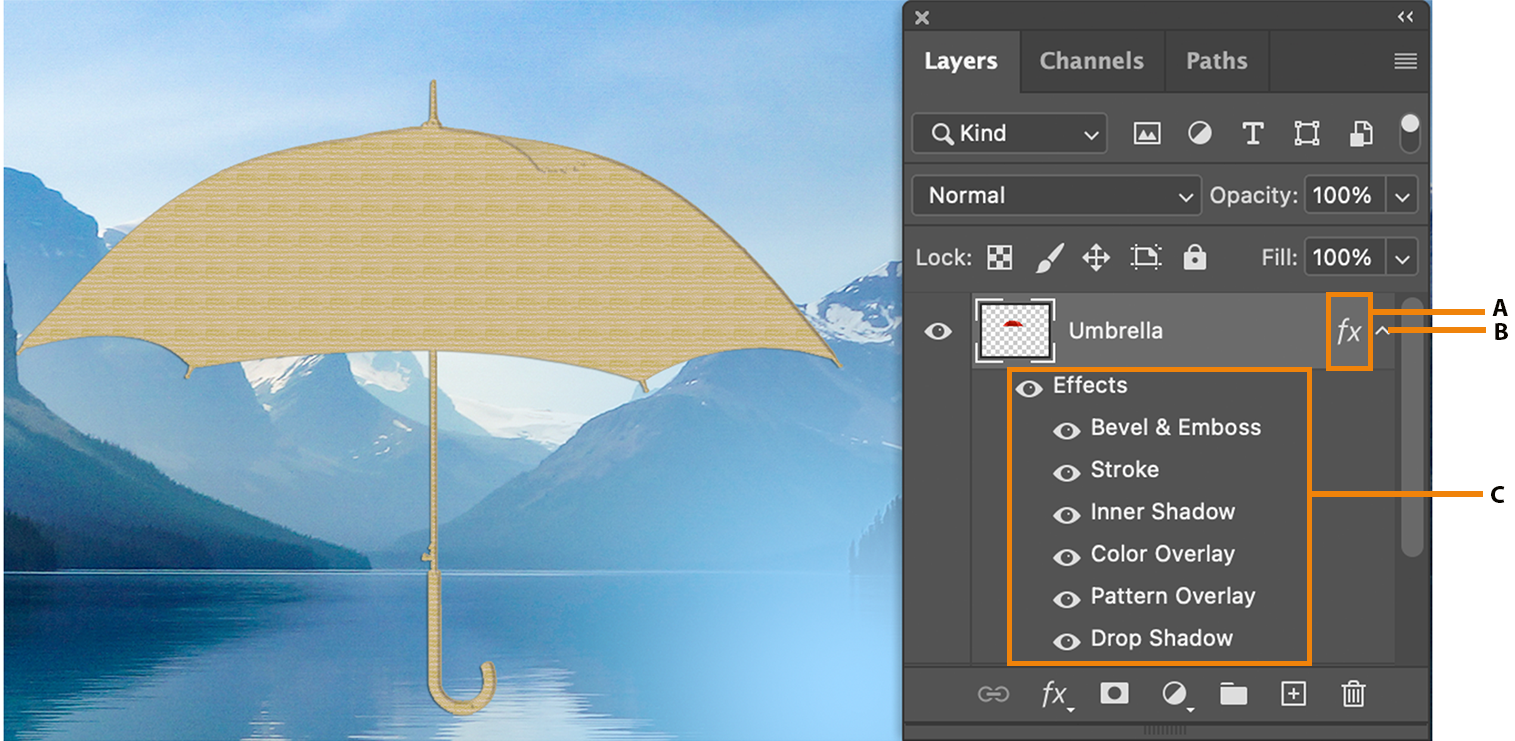 А. Значок «Эффекты слоя» B. Нажмите для просмотра списка эффектов слоя C. Эффекты слоя
При сохранении пользовательский стиль становится образцом стиля. Образцы стилей отображаются на панели «Стили» и могут быть применены к слою или группе слоев одним щелчком мыши.
Работа с панелью «Наборы»
Джулианна Кост (Julieanne Kost)
Применение образцов стилей
 Панель «Стили» в Photoshop
Перейдите в раздел «Окно» > «Стили» для применения образцов стилей с панели «Стили» .
Стандартные стили слоев Photoshop группируются в библиотеки по функциональному признаку. Таким образом, одна библиотека содержит стили, используемые для создания веб-кнопок, а другая — стили, добавляющие эффекты к тексту.
Для получения доступа к этим стилям необходимо загрузить соответствующую библиотеку.
Дополнительные сведения о загрузке и сохранении стилей см. в разделе «Создание образцов стилей и управление ими».
Стили слоев нельзя применять к фоновым и закрепленным слоям, а также к группам.
Применение образца стиля к слою
Как правило, при применении образца стиля к слою он замещает текущий стиль слоя. Однако атрибуты второго стиля могут добавляться и к текущим настройкам.
Выполните одно из следующих действий.
Чтобы применить тот или иной стиль к выделенным слоям, выберите его на панели «Стили» .
Перетащите стиль с панели «Стили» на требуемый слой на панели «Слои» .
Перетащите стиль с панели «Стили» в окно документа.
Примечание. Чтобы добавить стиль к существующим эффектам слоя, а не замещать их, при нажатии или перетаскивании необходимо удерживать клавишу «Shift» .
Перейдите в раздел «Слой» > «Стиль слоя» > «Параметры наложения» , чтобы попасть в диалоговое окно «Стиль слоя» , затем нажмите «Стили» , выберите нужный стиль и нажмите «OK» .
При использовании инструментов группы «Фигура» или «Перо» в режиме «Слой-фигура» стиль можно заранее выбрать из всплывающей вкладки на панели параметров.
Рядом с некоторыми эффектами есть значок «+», указывающий на то, что их можно применить к слою несколько раз.
Применение стиля с другого слоя
Перейдите на панель «Слои» и выполните одно из следующих действий.
- Удерживая клавишу «Alt» (Windows) или «Option» (macOS), перетащите стиль
- Удерживая нажатой кнопку мыши, перетащите стиль из списка эффектов слоя на другой слой
Изменение параметров отображения образцов стилей
Нажмите на раскрывающееся меню на панели «Стили» , в диалоговом окне «Стиль слоя» или во всплывающей вкладке «Стиль слоя» на панели параметров.
Для просмотра списка стилей слоя выберите значение «Только имена» .
Для просмотра стилей слоя в виде коллекции миниатюр выберите значение «Маленькие миниатюры» или «Большие миниатюры» .
Для просмотра стилей слоя в виде списка с отображением миниатюры выделенного стиля выберите значение «Маленькие миниатюры и имена» или «Большие миниатюры и имена» .
Диалоговое окно «Стиль слоя»
Диалоговое окно «Стиль слоя» предназначено для изменения уже примененных к слою стилей или создания новых стилей.
 Диалоговое окно «Стиль слоя». Установите флажок, чтобы применить текущие настройки без отображения параметров эффекта. Для отображения параметров эффекта нажмите на его название.
Заказные стили могут использовать один или несколько перечисленных далее эффектов.
| Тень | Добавляет тень, отбрасываемую содержимым слоя |
| Внутренняя тень | Придает слою эффект «притопленного кадра», добавляя к объектам тени, отбрасываемые только внутри границ слоя |
| Внешнее свечение и внутреннее свечение | Добавляет источники света, располагающиеся снаружи или внутри границ слоя |
| Скос и тиснение | Добавляет к слою различные комбинации подсвечивания и затенения |
| Глянец | Добавляет внутреннее затенение, создающее глянцевый эффект |
| Наложение цвета, градиента, узора | Заполняет содержимое слоя цветом, градиентным цветовым переходом или узором |
| Обводка | Добавляется обводка объекта текущего слоя цветом, градиентным цветовым переходом или узором. Этот эффект особенно полезен при работе с фигурами с резкими границами, такими как текст |
Применение и изменение пользовательского стиля слоя
Можно применить стиль к фоновому слою, преобразовав его в обычный слой.
Для изменения нескольких эффектов воспользуйтесь диалоговым окном «Стиль слоя» . Выделите нужный эффект на левой панели диалогового окна, чтобы выбрать подходящие параметры из отображаемых.
Для применения и изменения пользовательского стиля слоя выполните следующие действия.
Выделите один слой на панели «Слои» .
Дважды нажмите на слой вне его имени и миниатюры.
Нажмите на значок «Добавить стиль слоя» в нижней части панели «Слои» и выберите нужный эффект из списка.
В подменю «Слои» > «Стиль слоя» выберите нужный эффект.
Чтобы изменить существующий стиль, дважды нажмите на эффект, отображенный под именем слоя на панели «Слои» . Для отображения эффектов стиля нажмите на стрелку вниз рядом со значком «Добавить стиль слоя» .
Задайте параметры эффекта в диалоговом окне «Стиль слоя». См. раздел Параметры стиля слоя.
При необходимости добавьте к стилю дополнительные эффекты. Чтобы добавить эффект, установите флажок слева от названия эффекта в диалоговом окне «Стиль слоя» .
Изменение стиля по умолчанию для пользовательских значений
В диалоговом окне «Стиль слоя» задайте необходимые настройки.
Нажмите «Использовать по умолчанию» .
При следующем открытии диалогового окна будут автоматически применены пользовательские значения по умолчанию. Если после изменения настроек потребуется вернуть пользовательские значения по умолчанию, нажмите «Восстановить значения по умолчанию» .
Параметры стиля слоя
Задает глубину скоса.
Параметр «Внутренний скос» определяет создание скоса на внутренних границах содержимого слоя
Параметр «Внешний скос» определяет создание скоса на внешних границах содержимого слоя
Параметр «Тиснение» имитирует тиснение содержимого слоя относительно нижних слоев
Параметр «Контурное тиснение» имитирует эффект вдавливания краев содержимого слоя в нижние слои
Параметр «Обводящее тиснение» ограничивает применение эффекта тиснения слоя границами распространения эффекта «Обводка» (Параметр «Обводящее тиснение» становится доступен только после применения эффекта «Обводка».)
Слегка размывает края подложки. Применяется для всех типов подложки вне зависимости от степени размытия ее границ. При работе с крупными объектами детализация мелких линий снижается.
Параметр «Жесткая огранка» использует метод измерения расстояний и применяется при работе со сглаженными фигурами на подложках с резкими краями (например, при работе с текстом). Использование данного параметра в сравнении с методом «Плавный» обеспечивает лучшую детализацию
Параметр «Мягкая огранка» использует модифицированный метод измерения расстояний и, несмотря на более низкую по сравнению с методом «Жесткая огранка» точность, применяется при работе с широким спектром подложек. Использование данного параметра в сравнении с методом «Плавный» обеспечивает лучшую детализацию
Параметр «Мягкий» производит размытие изображения. Применяется для всех типов подложки вне зависимости от степени размытия ее границ. Применение параметра «Мягкий» при работе с крупными объектами снижает детализацию мелких линий
Параметр «Точный» при создании свечения использует метод измерения расстояний и применяется при работе со сглаженными фигурами на подложках с резкими краями (например, при работе с текстом). Использование данного параметра в сравнении с методом «Мягкий» обеспечивает лучшую детализацию
Для изменения размера текстуры используйте параметр «Масштаб» .
Если необходимо перемещать текстуру вместе со слоем, включите параметр «Связать со слоем» . Для инвертирования текстуры используется параметр «Инверсия». Параметр «Глубина» используется для настройки угла и направления (вверх или вниз) применения текстуры.
Параметр «Привязать к началу координат» используется для совмещения начала координат узора с началом координат документа (если параметр «Связать со слоем» отключен) или для размещения начала координат в левом верхнем углу слоя (если параметр «Связать со слоем» включен). Чтобы разместить текстуру на слое, перетащите ее с помощью мыши.
Можно задать угол, чтобы повернуть наложение узора и с легкостью изменить его ориентацию.