Пошаговая инструкция: Установка Windows 7 с флешки через биос
Если вам потребовалась установка Windows 7 с флешки через Биос, то наша статья станет вам отличным помощником.
Установка новой операционной системы на компьютер – достаточно частая проблема, которая может возникнуть из-за малейшего сбоя в работе системы или действий неумелого пользователя ПК.
Данный вопрос также стал актуальным в связи с заявлением официальных представителей компании Windows о приостановке технической поддержки операционной системы XP.
Содержание:
На сегодняшний день практически все пользователи полностью перешли на так называемую семерку.
Наша пошаговая инструкция поможет легко и быстро вернуть компьютер к жизни.
Готовим компьютер к переустановке Windows
Прежде чем приступить к работе над новым программным обеспечением необходимо правильно подготовить свой ПК.
Для начала нужно вспомнить, какая важная информация хранится на компьютере и сохранить ее на переносное запоминающее устройство.
Особое внимание следует уделять локальному диску C, именно на него сохраняется наибольшее количество информации.
Практически все пользователи хранят свои медиафайлы (фото, видео) в папке «Мои документы» либо непосредственно на рабочем столе.
Данные файлы часто располагаются на диске вместе с уже установленной ОС. Для сохранения информации можно также использовать свободное пространство другого локального диска.
Очень важно перед переустановкой Windows проверить есть ли на ПК драйвера для сетевой карты.
Если вы проведете установку новой системы через USB, а потом выяснится, что в дистрибутиве нет драйверов для сетевой карты, то вы не сможете настроить драйвера и интернет-соединение.
Для собственной уверенности лучше лишний раз удостовериться в наличии драйверов.
Кроме того, обязательно проверьте, есть ли у вас драйвера для звуковой платы, аудиокарты, видеокарты и т. д.
Подготовка флеш-карты к установке программного обеспечения
Для установки операционной системы с флеш-диска рекомендуем придерживаться следующих правил:
- Минимальный объем флешки должен составлять 4 ГБ. Именно такое количество пространства требуется для сохранения всех важных компонентов и файлов;
- Обязательная подготовка дистрибутива Windows 7 для записи и сохранения его образа (формат *iso);
- Подбор программы для создания образа диска.
Устанавливаем и запускаем на ПК утилиту, а затем выбираем в ней заранее выбранный образ диска.
Пошаговая инструкция пользования программой поможет быстро разобраться во всех тонкостях.
- Запуск
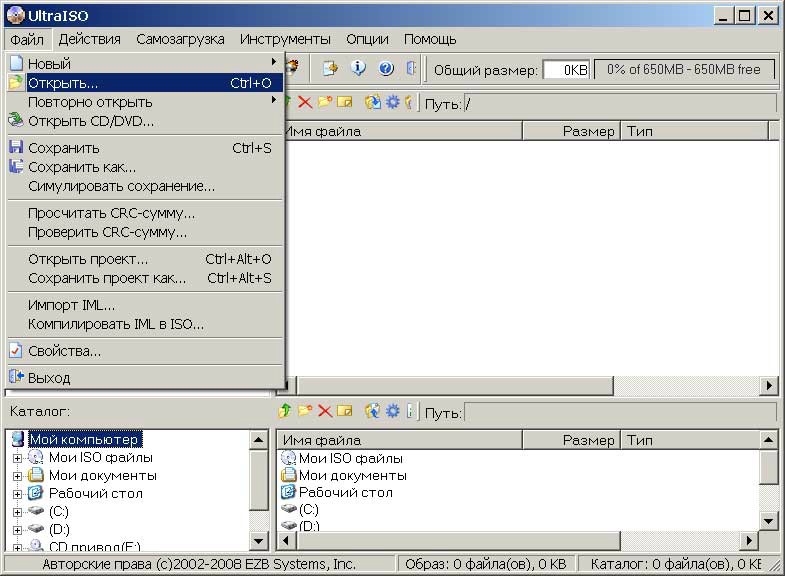
2. Теперь перед вами открывается основное рабочее окно
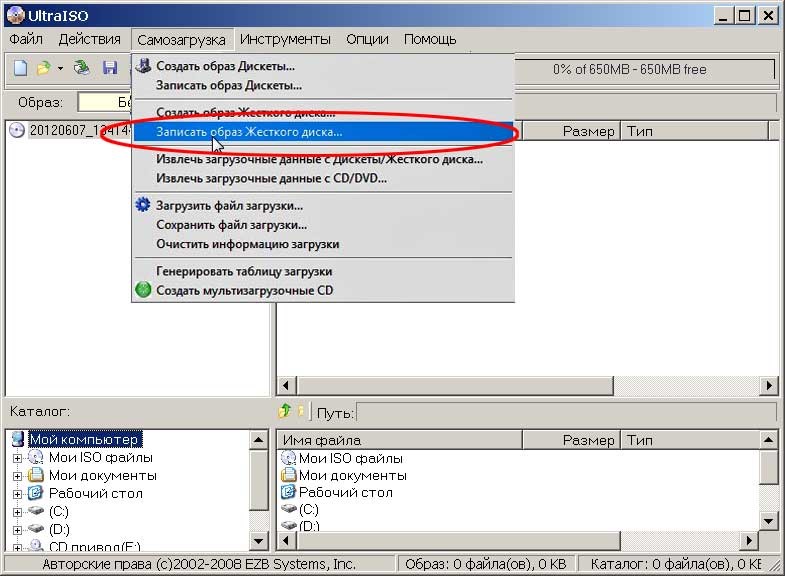
3. Переходим к записи образа жесткого диска
4. Теперь необходимо подключить флеш-память и включить форматирование. Когда процесс форматирования флешки будет окончен, можно приступать к записи.
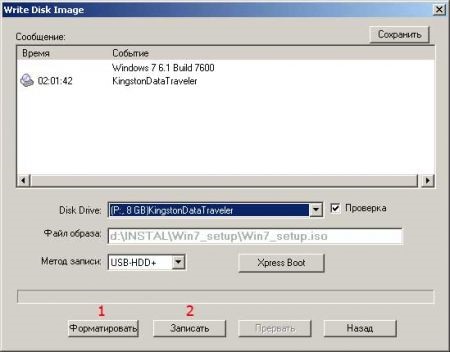
5. По окончании записи на пространстве вашей флешки будет Windows, при помощи которого вы и осуществите переустановку.
Настраиваем Bios для работы с загрузочной флешкой
Одного подключения установочной флешки к ПК для установки нового программного обеспечения мало, требуется предварительная настройка компьютера, чтобы он при включении начал загружаться именно с нее.
Все настройки делаются в Биос. Любой ноутбук, компьютер имеют Биос, который хранит важные настройки, в том числе, он запоминает, в каком порядке должны загружаться устройства.
Именно эта настройка нам сейчас и нужна для дальнейшей плодотворной работы.
Чтобы запустить Биос, необходимо в момент включения компьютера удерживать или нажимать на определенную клавишу на клавиатуре.
Узнать о том, какая клавиша нам нужна, можно из информации на мониторе. Как правило, этими клавишами являются Esc, Delete, F2.
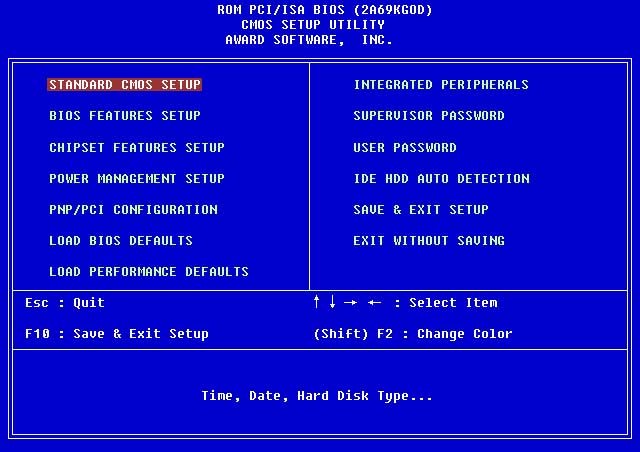
Если вы вошли в Биос, то перед вами появится один из следующих экранов:
Вариант №1:
Вариант №2:
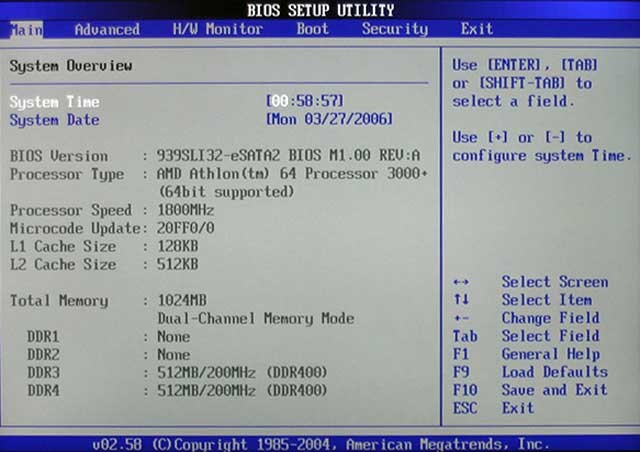
При неудачной попытке входа, перезагрузите компьютер еще раз и заново попробуйте запустить Биос.
Чтобы облегчить вам задачу, мы разместили таблицу с основными вариантами включения Bios.
Комбинации клавиш для входа в BIOS в зависимости от производителя BIOS
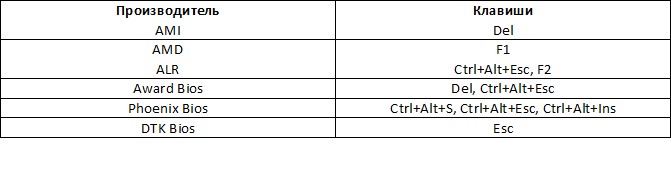
Основные комбинации клавиш для запуска BIOS в зависимости от производителей ноутбука и компьютера
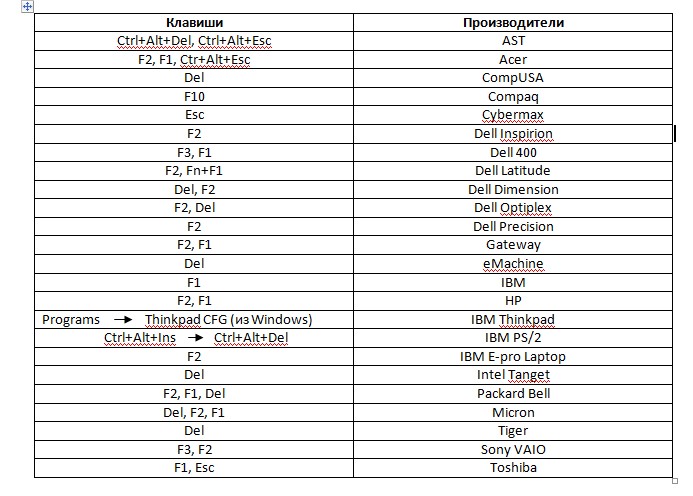
После того как вы попали в Биос, необходимо найти опцию, которая является ответственной за загрузку устройств. Обычно она находится в меню и в ее названии присутствует слово BOOT.
Не исключены и другие варианты, может быть, даже придется поискать.
Приведем несколько примеров:
Вариант №1:
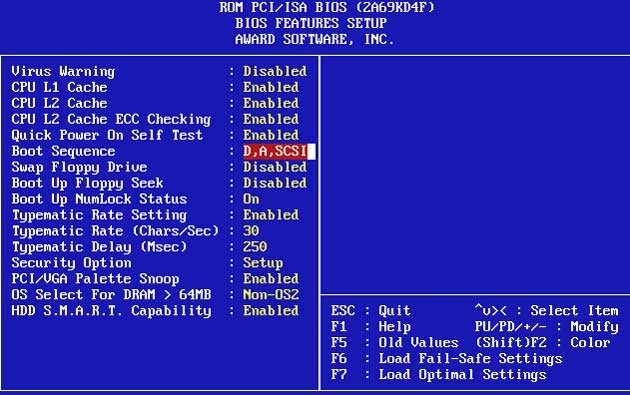
Вариант №2:
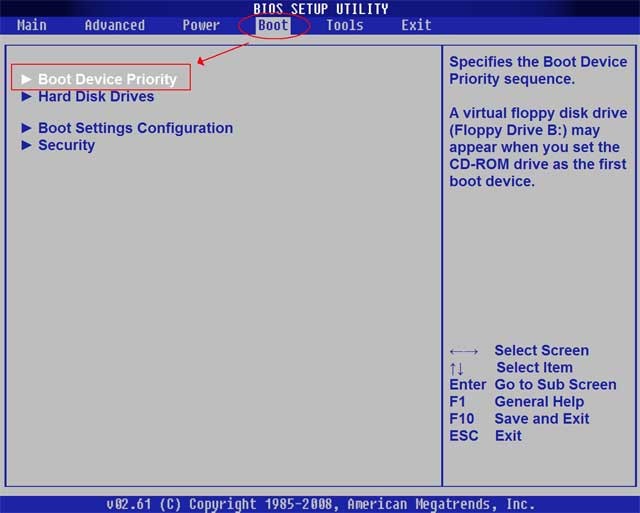
Вариант №3:
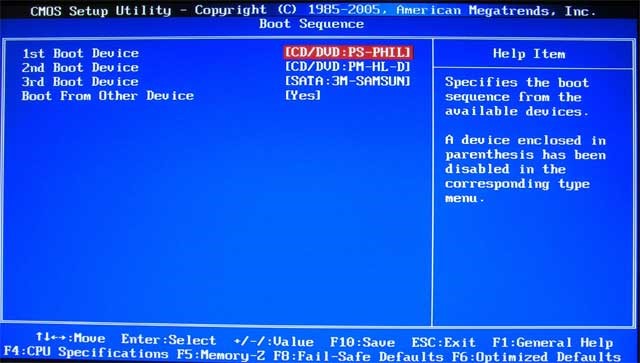
Вариант №4:
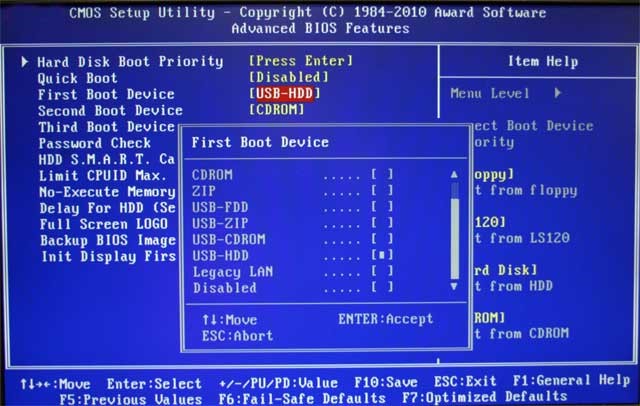
Вариант №5:
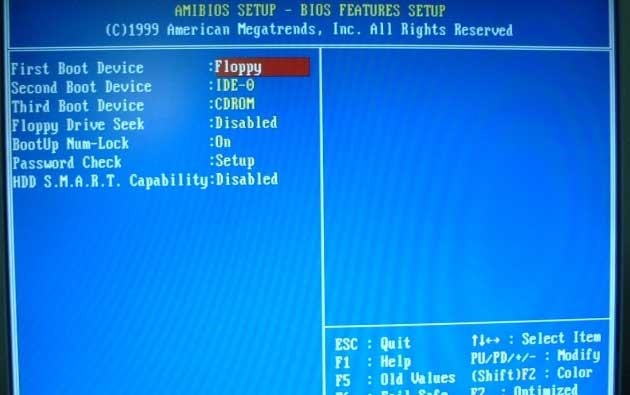
Как правило, выбор основного устройства для загрузки происходит путем нажатия стрелочек на клавиатуре, хотя иногда встречаются и иные способы управления.
Если не получается разобраться самостоятельно, то обратитесь к справке, которая светится в BIOS.
В нашем случае в роли первого загрузочного устройства выступает USB-HDD (может быть и другое название).
После его выбора необходимо выйти из Биоса с сохранением всех настроек при помощи пункта Save and Exit Setup.
После этого шага компьютер должен перезагрузиться и мы перейдем к главному этапу, ради которого мы здесь и собрались.
Устанавливаем Windows 7 при помощи загрузочной флешки
Если на пространство флешки все было правильно записано, а в Биосе произведены верные настройки, то вы увидите перед собой следующее сообщение на экране монитора, в котором говорится, что вам следует нажать любую клавишу для активации загрузки.
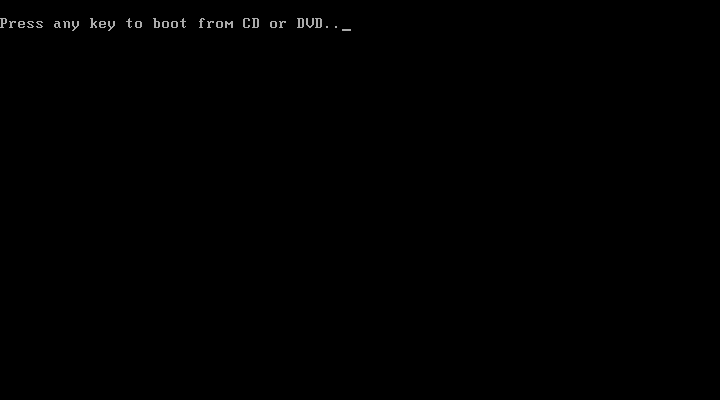
Если подобной надписи нет, значит, вам придется проверить свои действия. Для этого зайдите в Биос и убедитесь, что сохранилась настройка загрузки с флешки.
Если в Биосе нет ошибок, то, скорее всего, вам не удалось создать загрузочную флешку и нужно заново повторить весь процесс.
Если надпись есть, то поздравляем вас, ваша установка Windows новой версии через биос началась.
Некоторые установочные образы помимо самой операционной системы содержат еще и разные дополнительные программы, тогда вам придется выбрать в меню требуемый пунктик.
Также стоит сказать, что часть дисков по умолчанию выполняет большую часть ниже описанных настроек.
Переживать из-за этого не стоит, так как все настройки можно будет изменить после завершения процесса установки программного обеспечения.
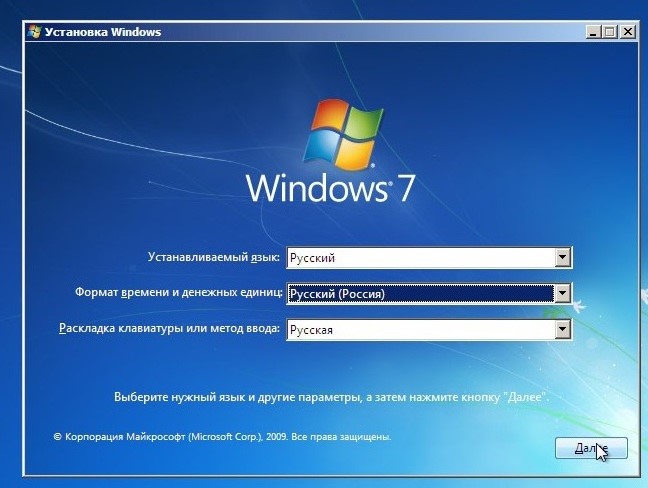
Пред вами появляется экран приветствия, на котором вы выбираете нужные данные. После того как произведена настройка, следует нажать на кнопочку «Далее», а потом «Установить».
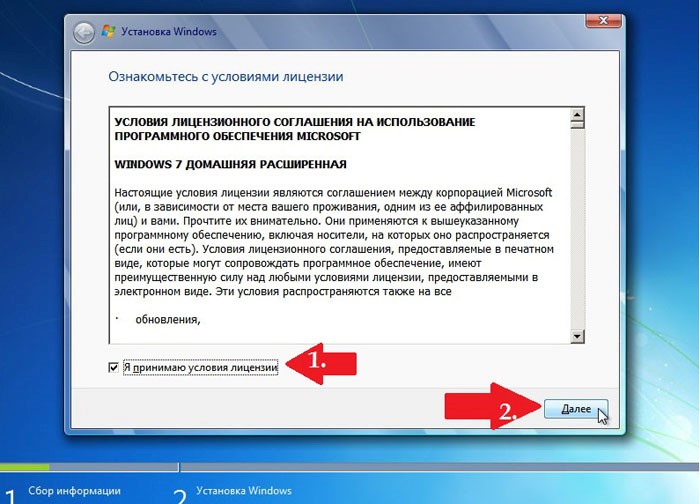
В новом окошке перед нами появляются условия лицензионного соглашения, которые вы, конечно же, читаете очень внимательно, а затем соглашаетесь при помощи галочки в специально отведенном окошке и нажатия кнопочки «Далее».
Завершающий этап установки
В новом окошке придется выбрать, какой тип установки нам требуется. Нам нужен полный тип.
Далее придется немного поработать с диском, на пространство которого будет записываться новая версия программного обеспечения.
Для этого выбираем в меню необходимый раздел диска и жмем на кнопочку «Настройка диска», после чего запускаем форматирование.
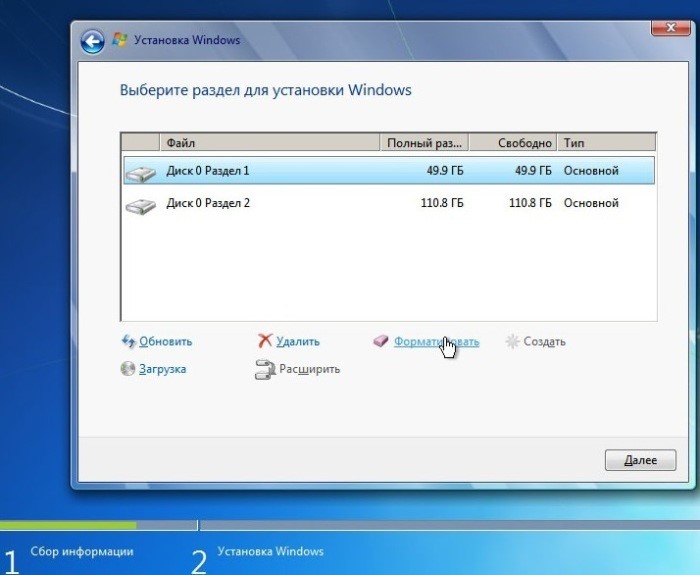
По окончании процесса форматирования диска переводим курсор на кнопочку «Далее» и запускаем установку «семерки» с флешки.
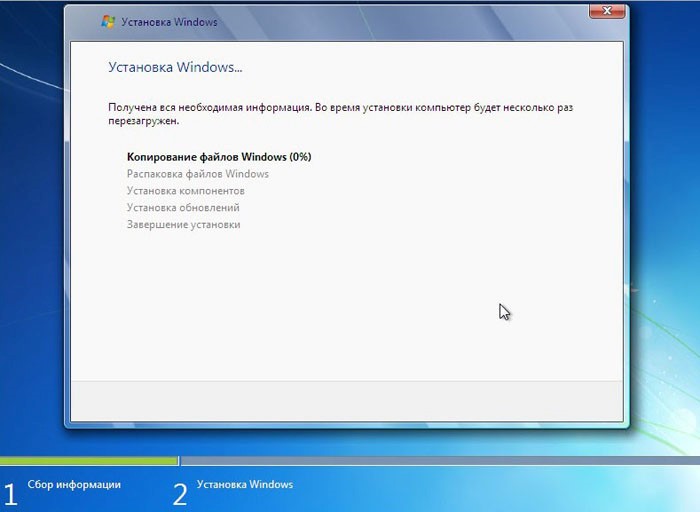
Данный процесс может длиться по-разному, от нескольких минут до получаса.
Главное, в момент, когда будет закончена установка и система пойдет в перезапуск, успеть включить Биос и поменять через него настройки. Нам нужна настройка загрузки системы с жесткого диска.
О том, как это делается, мы уже описывали выше. Здесь вам нужно просто поменять с USB-HDD на название своего диска.
Это очень легкое действие, которое не должно вызвать у вас каких-либо трудностей.
По окончании перезагрузки установка Windows будет продолжена.
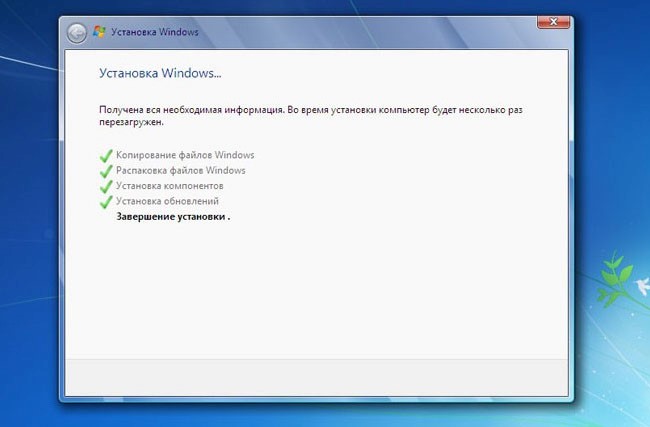
Теперь используя кнопку «Далее» на каждом шаге, выполняем следующие действия:
- Вводим имена для компьютера, ноутбука и для пользователей.
- Установка пароля, если в нем есть необходимость.
- Вписываем имя лицензионного ключа, если он есть (можно пропустить этот шаг).
- Выбор настроек безопасности («Рекомендованные параметры»).
- Выставляем дату, время.
- Осуществляем настройку сети.
Благодаря этим нехитрым действиям вы сможете установить Windows 7 через биос при помощи флешки.
Как установить Windows с флешки
 Столкнулся с неожиданной проблемой. На ультрабуке полетел жесткий диск — ну, полетел и полетел: у меня хранятся бекапы, так что наплевать. Заменил жесткий диск. После этого надо было установить Windows: загрузиться с соответствующего DVD и провести инсталляцию (восстановление). Проблема же заключалась в том, что в ультрабуке нет привода DVD. И внешнего привода, подключаемого по USB, у меня тоже не было — он как-то без надобности, я его и не покупал.
Бежать в магазин за приводом как-то не хотелось, поэтому я решил установить Windows с флешки. BIOS современных компьютеров давно поддерживают загрузку с флешки, оставалось только решить вопрос, каким образом записать на флешку загрузочный диск из образа.
Порылся в Интернете. Нашел совершенно зубодробительный способ, использующий системную программу Diskpart от Microsoft. С этой программой надо вручную ввести несколько команд, при этом есть шанс неосторожными действиями загубить жесткий диск компьютера, на котором вы все это производите. В общем, не особенно удобный способ, да к тому же и опасный.
Есть способы на порядок проще. Нужно просто использовать программу, которая умеет делать загрузочную флешку из загрузочного образа. Таких программ — немало. Одна из наиболее простых и удобных — UltraISO. Программа платная, однако имеет пробный период, во время которого у нее доступны все необходимые возможности. Взять пробную версию можно здесь (поддерживается куча языков, включая русский).
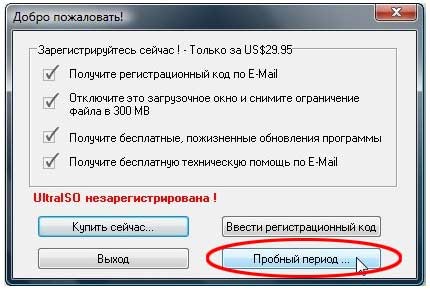
Скачали, установили, при запуске указали, что хотим использовать пробный период (или купили ее — программа-то полезная и еще не раз пригодится).
В запущенной программе выбираем пункт "Файл — Открыть".
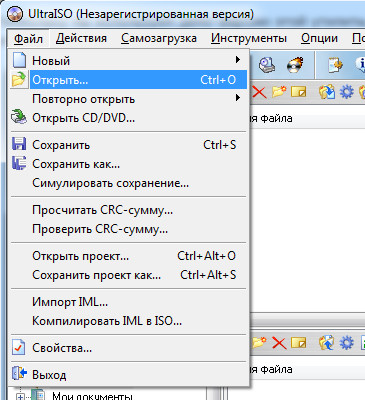
Там указываем путь к файлу образа ISO загрузочного диска. И тут сразу возникает вопрос: что делать, если у нас нет образа загрузочного диска? Ну, во-первых, образ инсталлятора Windows всегда можно найти в Интернете, причем это, насколько я понимаю, никак не будет нарушением лицензионного соглашения, если вы зарегистрируете устанавливаемую операционную систему своим лицензионным ключом.
Во-вторых, так как вы читаете эту статью явно не в тот момент, когда вам срочно требуется найти образ системы, позаботьтесь о создании такого образа заранее. Проще всего это сделать той же программой UltraISO. Вставьте в привод компьютера (мы считаем, что у вас кроме ультрабука все-таки есть обычный персональный компьютер с приводом) загрузочный диск, после чего в программе выберите пункт "Самозагрузка — Создать образ Дискеты" (да, перевод на русский там ужасен, согласен). Ну и все, там просто указать, образ диска какого привода нужно сделать и задать имя файлу образа.
Открываем файл образа.
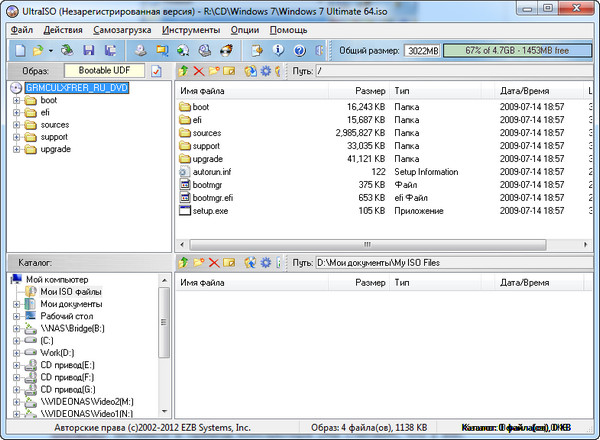
Далее выбираем "Самозагрузка — Записать образ Жесткого диска". Там выбираем нужную флешку (она должна быть размером не менее 4 Гб, чтобы поместился инсталлятор), которую мы заблаговременно вставили в USB.
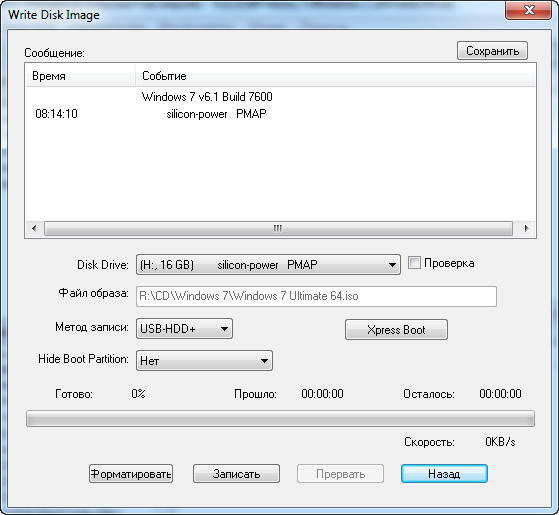
Ну и остается только нажать кнопку "Записать". Процесс может продолжаться минут десять.
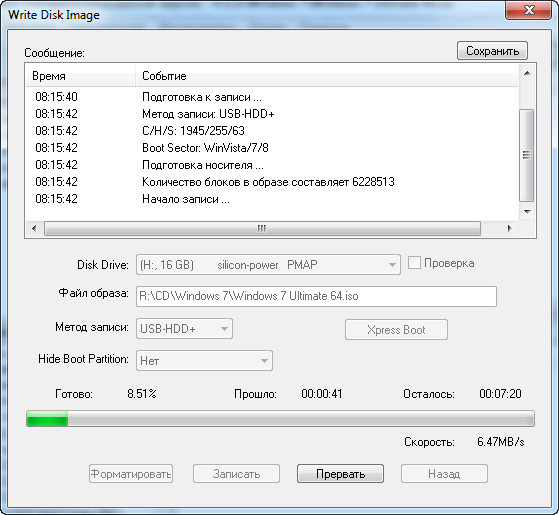
По окончании процесса вы получите искомую загрузочную флешку.
Далее нужно указать компьютеру, чтобы он с этой флешки загрузился. Сделать это можно двумя способами.
Способ первый. Во многих BIOS поддерживается выбор загрузочного носителя по нажатию какой-то горячей клавише при перезагрузке компьютера. Обычно это клавиши F8 или F12. Включаете (перезагружаете) компьютер, нажимаете соответствующую клавишу. Появляется меню выбора, аналогичное вот такому.
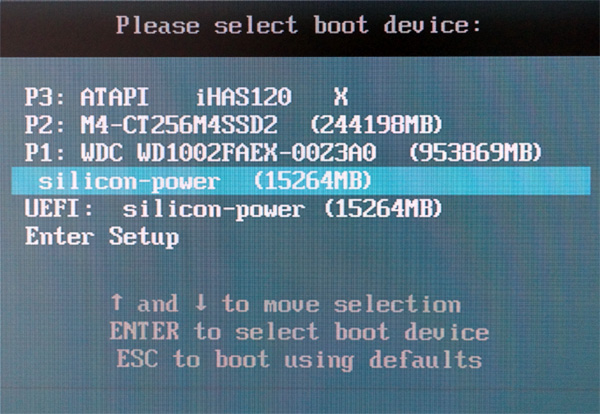
Там выбираете вашу флешку и нажимаете Enter — начинается загрузка.
Если не поддерживается меню выбора загрузочного устройства, тогда нужно зайти в настройки BIOS (клавиша Del при загрузке компьютера, либо же какая-то другая — например, F2 или F10: соответствующая информация появляется на экране при загрузке), и в настройках явно задать загрузку с флешки.
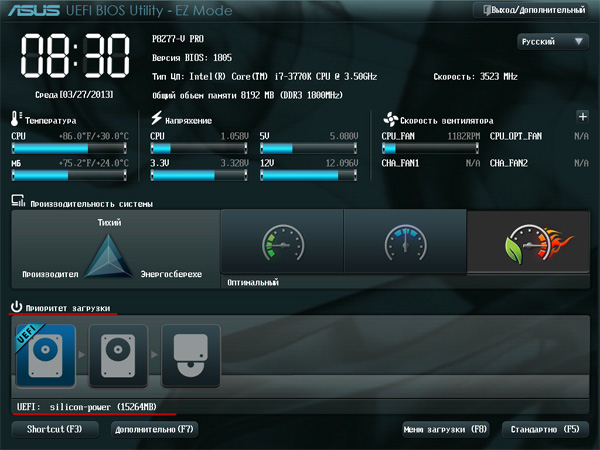
Все это работает, как часы: я вышеописанным способом сделал загрузочную флешку и установил с нее Windows 7.
Установка Windows с флешки: пошаговая инструкция
В установке Windows 7, 8 или 10 с флешки нет ничего сложного. Сегодня мы разберем этот процесс по шагам.
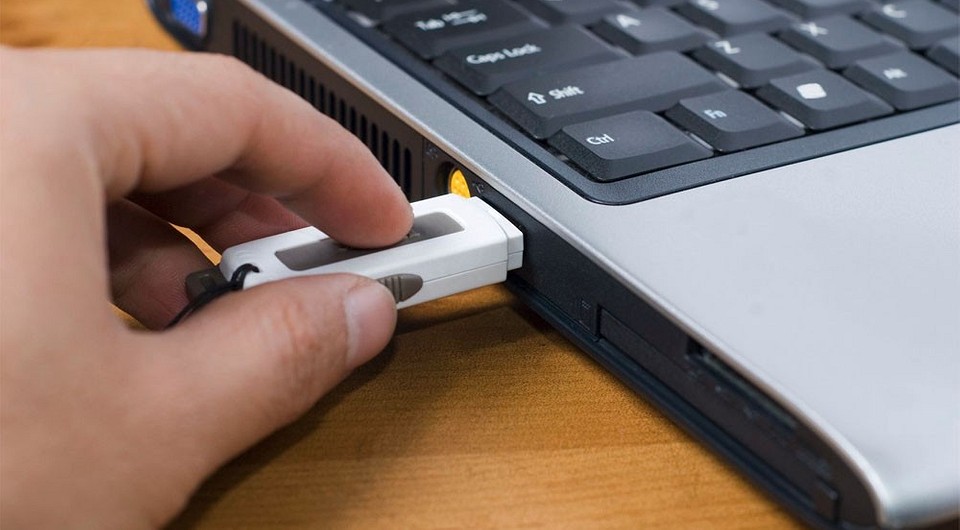
Операционная система Windows 10 шагнула далеко вперед в плане стабильности работы по сравнению со многими предшественниками. Но даже ее время от времени приходится переустанавливать. Потребуется установка операционной системы и при сборке нового компьютера или его глобальном апгрейде. Но как это сделать, если многие современные ПК уже не имеют DVD-привода, да и использование таких дисков в наше время уже считается ничем иным, как дурным тоном?
Самый простой и эффективный способ — это установка Windows 10 с флешки. Это же, кстати, актуально и для других операционных систем семейства — Windows 7 и 8. И сегодня мы пошагово разберем весь путь, который вам предстоит для этого пройти.
Подготовка загрузочной флешки
Для создания загрузочной флешки нам понадобится сама флешка объемом не ниже 8 Гбайт, которую необходимо отформатировать в FAT32. При этом стоит понимать, что все хранимые на ней данные будут стерты.
Ну а дальше все просто. Microsoft сама предлагает набор инструментов для максимально простого и быстрого создания загрузочной флешки. Достаточно скачать с официального сайта компании утилиту MediaCreationTool, которая в автоматическом режиме загрузит самую актуальную версию Windows 10 и создаст загрузочную флешку на ее основе. Если же у вас уже есть образ операционной системы, просто скопируйте все его содержимое на флешку и добавьте туда файл автоматической установки для более простого процесса инсталляции.
Более подробно все шаги по созданию загрузочной флешки мы уже рассмотрели в отдельной статье, поэтому не будем останавливаться на них детально.
Подключение флешки к компьютеру
И так, у нас есть флешка с образом Windows. Подключите ее к совместимому USB-разъему, после чего перезагрузите компьютер или включите его, если установка происходит на свежую машину. В процессе загрузки ПК войдите в BIOS.
Для этого при загрузке ПК нажмите клавишу или сочетание клавиш, установленное производителем материнской платы вашего компьютера. Обычно это кнопки Delete, Esc, F1, F2, F8 или F10. А какая именно из них актуальна для вашей системы, написано в левой нижней части загрузочного экрана.
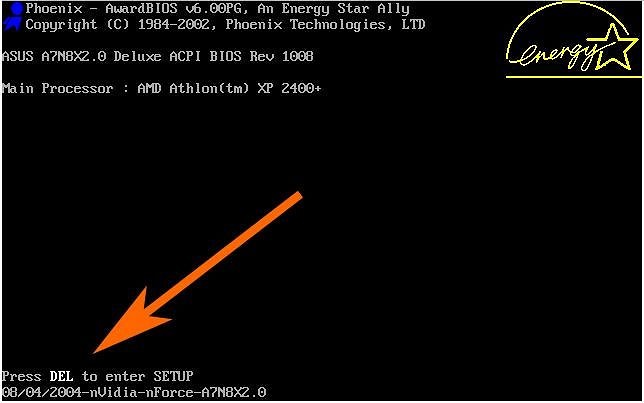
После того, как вы вошли в BIOS, найдите там вкладку BOOT или пункт меню Advanced BIOS Features (в зависимости от модели материнской платы). Установите в качестве приоритетной загрузку с вашей флешки, это можно сделать в строке First Boot Device, сохраните изменения и выйдите из BIOS. Дальнейшая загрузка будет происходить с флеш-накопителя.
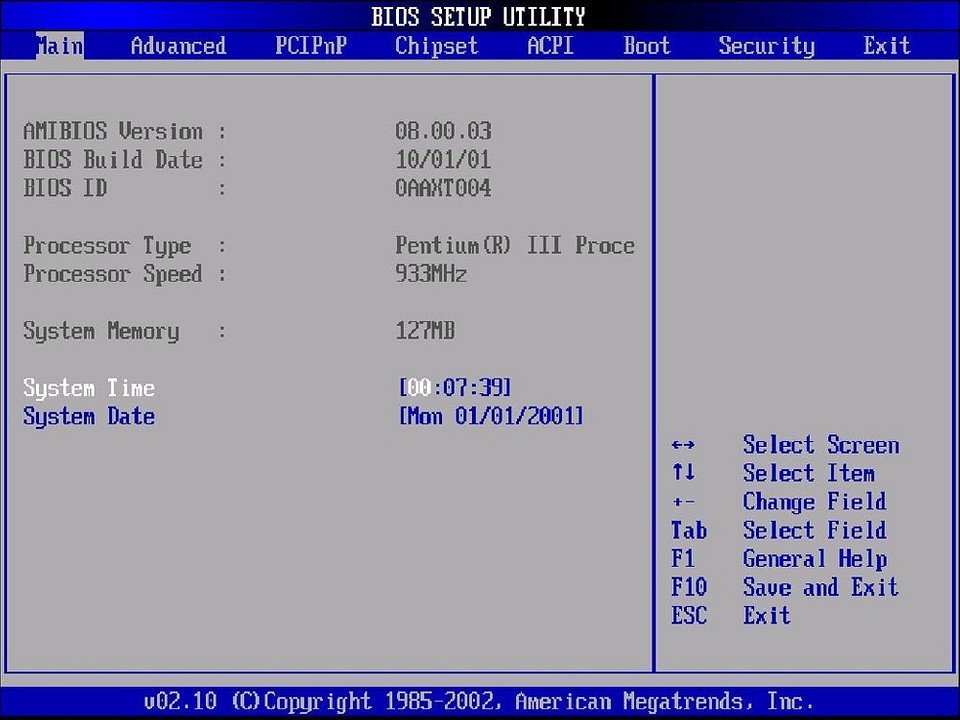
Стоит учесть, что мы описали процесс выбора флешки в качестве загрузочной лишь в самых популярных версиях BIOS. Помимо этого вам могут встретиться и другие варианты его исполнения. В некоторых из них нужно найти пункт External Device Boot и разрешить установку с внешних накопителей, переведя ползунок в положение Enabled. После этого перейдите в меню Boot Priority и установите External Device на первое место, тем самым отдав приоритет загрузке с флешки или другого внешнего накопителя.
Во всех случаях не забудьте вернуть прежние настройки после того, как установка или переустановка Виндовс 10 с флешки будет завершена, или просто отключите ее от компьютера. Конечно, если вы не хотите повторить весь процесс установки заново.
Выбор системного раздела
Если с установкой Windows на новый компьютер нет никаких проблем, то при ее переустановке стоит быть особенно аккуратным. Ведь неверный выбор системного раздела может удалить все ваши личные данные. Поэтому перед установкой операционной системы зайдите в «Управление дисками» и посмотрите, какой раздел используется в роли системного.
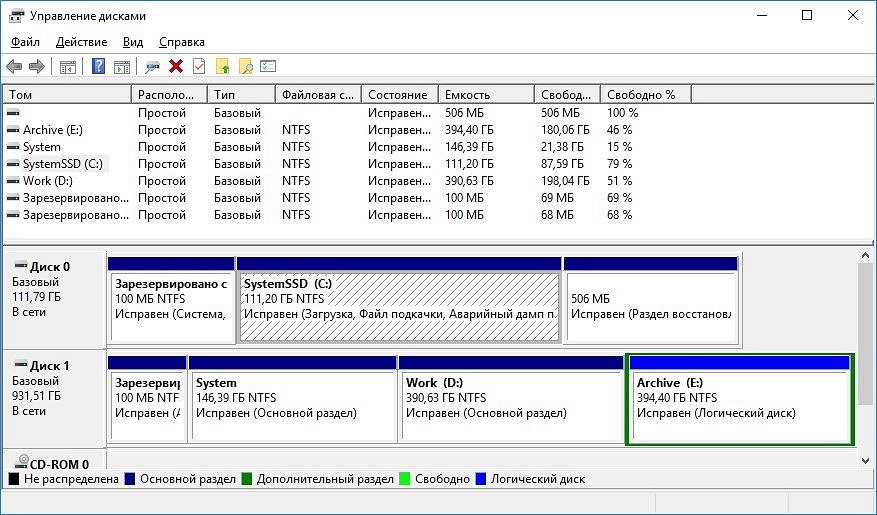
Для этого введите в поисковой строке операционной системы слово «раздел» и найдите в совпадениях «Создание и форматирование разделов жесткого диска». Запомните в каком разделе размещается ваша текущая операционная система (в нашем, да и в большинстве других случаев — это диск 0 (C)).
Теперь можно приступать непосредственно к установке Windows.
Установка Windows с флешки
Здесь вы можете пойти одним из нескольких путей: провести чистую установку Windows с удалением всей системной информации, установить чистую операционную систему с сохранением всех старых программ и файлов в качестве бэкапа или обновить операционную систему, оставив все ваши данные в неприкосновенности.
Чистая установка
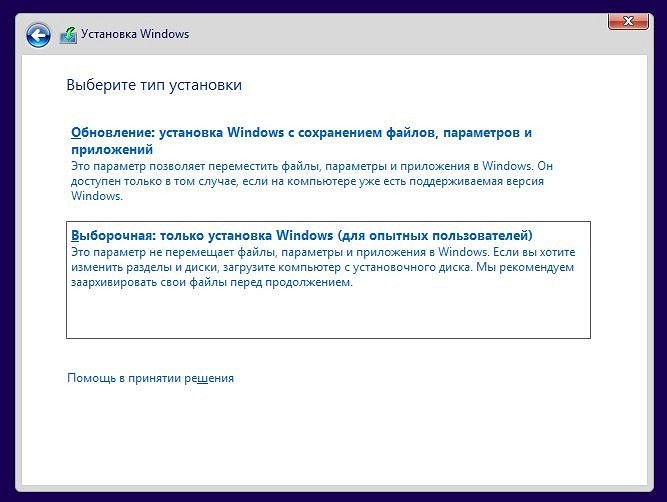
В процессе установки операционной системы выберите требуемый язык, нажмите на «Далее», а затем на «Установить сейчас». После этого введите тот же ключ, что и для прежней версии Windows, а на этапе выбора типа установки кликните «Выборочная: только установка Windows (для опытных пользователей)».
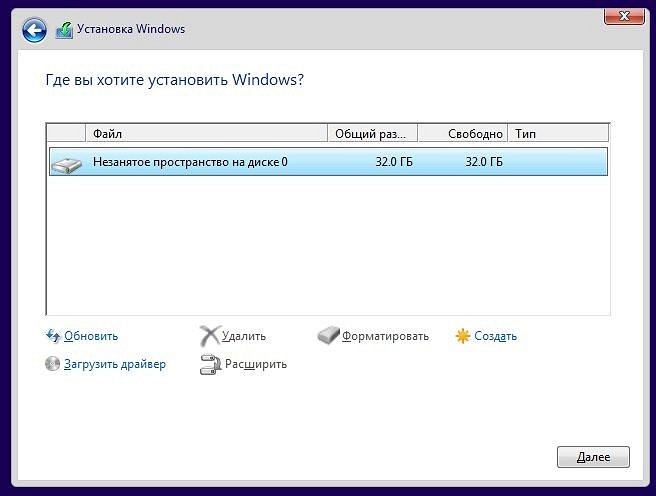
В следующем окне вы увидите разделы, в которые установлена Windows. Выберите нужный и нажмите на «Форматировать». После этого произойдет полное форматирование раздела с удалением всей хранящейся там информации.
Чистая установка с бэкапами
Этот способ установить window с флешки во многом напоминает предыдущий. Разница лишь в том, что на этапе выбора раздела вам не нужно нажимать «Форматировать». Вместо этого кликните на кнопку «Далее». Установщик сообщит, что все старые файлы и папки из прежней версии будут перенесены в каталог под названием «Windows.old». Его вы найдете в Windows 10 в корневом каталоге раздела с операционной системой (как правило, это «C:\»).
Главное достоинство такого способа установки в том, что вам будут доступны все пользовательские файлы, фотографии, видео и другие данные, т.е. переносить их с раздела и копировать обратно после установки Windows не понадобится. Ну а недостаток способа в большом объеме памяти, который может занимать папка с бэкапами. Если системный раздел не слишком большой, его может просто не хватить.
Обновление операционной системы
Этот способ установки самый спорный и одновременно самый простой. На этапе выбора типа установки кликните не «Выборочная установка», а «Обновление». В этом случае новая установка операционной системы не просто не «убьет» ваши файлы, а сохранит их интегрированными в Windows. Иными словами, вы сможете полноценно пользоваться ОС сразу после ее установки, тогда как при других способах вам потребуется, как минимум, несколько часов на установку и настройку нужных программ, настройку самой операционной системы и перенос других данных.
Такой способ подойдет, если какие-то файлы операционной системы были повреждены. Они просто будут переписаны, и ОС начнет полноценно работать. С другой стороны он не поможет вам избавиться от вирусов, а само обновление может вызвать некоторые сбои в работе компьютера. Поэтому мы всегда рекомендуем проводить чистую установку операционной системы. Это более трудоемкий, но и одновременно более эффективный процесс.
Итого
Как вы видите, Microsoft сделала все, чтобы установка Windows с флешки не вызвала никаких проблем. Вам достаточно скачать специализированную утилиту с сайта компании, которая самостоятельно создаст загрузочную флешку. А дальнейший процесс происходит с помощью мастера установки, который за руку проведет вас по всем этапам инсталляции операционной системы.
Как установить или переустановить Windows 11 с флешки: полная пошаговая установка Виндовс 11 с флешки
 Приветствуем. Решили установить Виндовс 11 с флешки? Предлагаем прочитать подробную пошаговую инструкцию по установке Windows 11 с помощью USB накопителя.
Мы расскажем про все этапы установки Windows 11, начиная с проверки требований для компьютера и подготовкой загрузочной флешки, и заканчивая пошаговой настройкой Windows 11 во время установки операционной системы.
Введение
В этой статье мы подробно опишем, как проходит чистая установка Windows 11 с флешки. Информация, собранная здесь, будет полезна и тем, у кого компьютеры совместимы с новым поколением операционки, и тем, у кого комп не поддерживает доверенный модуль TPM 2.0 или имеет процессор, несовместимый с Win 11. Большой разницы в предлагаемых алгоритмах не будет.
Если на вашем ПК уже стояла лицензионная версия Windows другой сборки, то вводить ключ активации не потребуется. При наличии выхода в интернет система активируется автоматически. Но это при условии, что на вашем компе до этого стояла лицензия той же редакции: Домашняя (Home) или Профессиональная (Pro).
Этап #1: Проверка совместимости компьютера с требованиями Windows 11
Одна из самых распространенных проблем, с которыми сталкиваются пользователи, решившие установить Виндовс 11 с флешки на ноутбук или компьютер, это сообщение, которое выглядит следующим образом на экране: «Запуск Windows 11 на этом компьютере невозможен. Этот компьютер не соответствует минимальным требованиям к системе для установки этой версии Windows». Разберемся, с чем это связано.
Такое случается, когда вы скачали оригинальный образ системы или уже записали флешку, используя этот ISO, и с нее устанавливаете ОС на комп, не имеющий модуля TPM 2.0 или TPM 1.2. Однако при чистой установке можно оставить без внимания пункт проверки TPM.
Чтобы определить, возможна ли установка Виндовс 11 с флешки на ваш ПК, предлагаем программное обеспечение, разработанное Microsoft – PC Health Check.
- Загрузите дистрибутив и установите программу. После запуска вы увидите окно, в котором нужно нажать кнопку «Проверить сейчас». С этого момента начнется сканирование и проверка на соответствие требованиям системы.
- Первый вариант завершения проверки – это сообщение о том, что «Этот компьютер соответствует требованиям Windows 11».

- Другой вариант завершения сканирования – сообщение о том, что «Этот компьютер не отвечает требованиям к системе для Windows 11». Вы также можете увидеть и другую информацию: «Запуск Windows 11 на этом компьютере невозможен». При этом сама система Windows 11 может быть установлена классическим способом, но после вы увидите информацию о несоответствии ресурсов ПК предъявляемым требованиям. Однако в окне при этом четко перечисляются все отклонения от заданной нормы.

- Если вы нажмете «Показать все результаты», то получите список всех пунктов, которые программа проверяет во время анализа. А при нажатии на «Характеристики устройства» вы будете перенаправлены на страницу браузера, где сможете почитать о требованиях, которые Windows 11 предъявляет к компьютерам.
Посмотрите на окно предупреждения: у каждого пункта свое символьное обозначение. Есть красный значок с крестом. Он обозначает строгое ограничение на установку Windows 11. А у некоторых пунктов вы можете увидеть желтый значок с восклицательным знаком. Они говорят о том, что установка иногда при наличии таких несоответствий все-таки возможна. Далее мы расскажем, как установить Виндовс 11 с флешки, если проверка не пройдена, и если она пройдена.
Этап #2: Создание загрузочной флешки Windows 11
Как подготовить флешку для записи образа Windows 11
Когда вы только задумались над тем, как установить Windows 11 через флешку, и собираетесь подготовить сам USB-накопитель, обращайте внимание на его вместимость. Microsoft информирует о том, что минимальный объем памяти подходящей флешки составляет 8 Гб. Если у вас есть несколько вариантов, подключите каждый из них к ПК и посмотрите на вкладке «Мой компьютер», объем какой из них вам подходит. Если такая есть, кликайте по ней правой клавишей, чтобы дать команду «Форматировать» из контекстного меню.

В параметрах форматирования рекомендуется выставить FAT32. Это приведет к потере данных на USB-накопителе. Заранее позаботьтесь о сохранности важной информации.

Создаём загрузочную флешку для компьютера, который подходит под требования Windows 11
Другие способы создания загрузочной флешки Windows 11 описаны по ссылке. Подготавливаем загрузочную флешку с Windows 11 для дальнейшей чистой установки официальным методом оригинальной ОС. Пошаговый план действий:
- Откройте на официальном портале Microsoft страницу, посвященную программе для установки Windows 11 с флешки, по ссылке выше.
- Нажмите кнопку «Скачать», которая расположена в блоке «Создание установочного носителя Windows 11», чтобы получить себе на ПК утилиту «Media Creation Tool».
- Двойным кликом запустите ее, и в окне с лицензионным соглашением поставьте галочку согласия в соответствующем пункте.

- Следующее окно покажет вам графы с выбором языка и вариантами выпуска системы. Изначально здесь уже будут стоять параметры по умолчанию, которые соответствуют тому типу операционной системы, которые стоят сейчас на данном компе. Если вы снимите галочку для параметра «Использовать рекомендуемые параметры для этого компьютера», то сразу получите возможность сменить язык. В поле «Выпуск» останется стоять значение «Windows 11», но на флешке при этом будет записана Windows 11 64-bit «Home» и «Pro».

- Теперь нужно выбрать установочный носитель. Мы будем записывать на флешку, поэтому ставим здесь маркер напротив «USB-устройство флэш-памяти».

- Когда перед вами откроется список, выберите в нем свою флешку. На нее будет осуществляться дальнейшая запись файлов для установки Windows Все хранящиеся на момент подключения к утилите файлы будут удалены с USB-накопителя. Если вы к этому шагу еще не подключили флешку к порту – сделайте это сейчас и нажмите кнопку «Обновить список дисков», чтобы она появилась на экране.

- На загрузку и запись файлов с Windows 11 потребуется некоторое время. Дождитесь окончания процесса.

- Когда запись завершится, вы увидите информационное сообщение «USB-устройство флэш-памяти готово». Останется только нажать кнопку «Готово», чтобы закончить работу с программой.
Тем, кто заранее позаботился о наличии ISO образа системы и хочет установить Виндовс 11 на компьютер с флешки, предлагаем ознакомиться с другими способами записи загрузочного USB-накопителя, которые позволят использовать уже имеющийся у вас образ.
Делаем загрузочную флешку для ПК, который не соответствует требованиям Windows 11
Способ #1: Universal Media Creation Tool
Решить поставленную задачу можно через скрипт «Universal Media Creation Tool». Сделать это несложно, просто следуйте подсказкам:
- Зайдите на страницу разработчика. Справа от кнопки «Code» есть стрелка – кликните по ней, и вам станет доступна кнопка «Download ZIP», которая запустит процесс скачивания. Распакуйте архив в удобную для себя директорию.
- В каталоге после распаковки найдите файл «MediaCreationTool.bat». Если вы увидите предупреждение окна SmartScreen, нажмите в нем «Подробнее», и далее дайте команду «Выполнить в любом случае».
- В итоге на экране появится перечень доступный вариантов Windows. Поскольку нам нужна установка Windows 11 с флешки на компьютер, выбираем 11-ю версию.

- Далее нужно указать, какое действие необходимо совершить: «Create ISO» стоит нажать тем, кто нуждается в создании образа системы. Если требуется создать загрузочную флешку – жмем «Create USB».

- Если выбрать создание ISO-образа, процесс пройдет в автоматическом режиме. Может возникнуть непродолжительная пауза после того, как будет закрыто окно «Создание носителя Windows 11». После чего вы увидите новое окно – консоль, где продолжится процесс. Когда операция будет завершена, в папке скрипта вы найдете сформированный файл ISO.
Важно: не нужно обращать внимание на сообщение окна загрузки о том, что идет запись Windows 10. Это будет образ выбранной вами Windows 11.
- Если вы в окне выбора действия указали, что нужно создать загрузочную флешку, то перед вами появится окно «Media Creation Tool», программа, о которой мы писали выше, вам нужно будет маркером указать на «USB-устройство флэш-памяти», затем выбрать свой USB-накопитель и подождать, когда процедура загрузки файлов и их дальнейшей записи на него завершится. Теперь флешка готова. Здесь во время загрузки вы тоже будете видеть информацию о том, что записывается Windows Не обращайте на это внимание. На самом деле это идет запись Windows 11.
Если вам нужна установка Windows 11 с флешки на ноутбук или компьютер, вы смело можете использовать подготовленный только что вариант.
В качестве важного условия во время установки будет выступать наличие режима загрузки UEFI. Остальные характеристики, такие как наличие TPM 1.2 или TPM 2.0, тип процессора и «Secure Boot» приниматься во внимание не будут.
Способ #2: Rufus
Если вы пользуетесь новой версией Rufus, то при работе с ISO Windows 11 у вас будет возможность активировать дополнительные опции.
Раньше вам нужно было пройти в «Параметры образа», чтобы попытаться обойти требования операционной системы. Теперь же вы не найдете этих параметров в основном окне ПО. Чтобы получить возможность задать дополнительные характеристики, вам нужно сначала выставить настройки для загрузочной флешки и нажать «Старт» в окне программы. Только после этого вы увидите окно следующего содержания:

В данном случае все пункты не русифицированы, поэтому поясним каждый из них:
- Remove requirement for Secure Boot and TPM 2.0 – отказ от проверки наличия TPM 2.0 и Secure Boot.
- Remove requirement for 4Gb+ RAM and 64GB+ disk – не проверять соответствие оперативной памяти и объема диска ПК заявленным требованиям.
- Disable data collection (Skip privacy questions) – пропустить вопросы, касающиеся конфиденциальности. Здесь речь идет об отключении сбора данных.
Отключить обязательное создание в Micrоsoft учетной записи в данном случае невозможно, поскольку этот пункт здесь отсутствует. Однако при выборе версии Windows 11 22H2 для создания образа, этот пункт должен появиться.
Еще одно системное требование, которое беспокоит пользователей – это поколение установленного на комп процессора. Если вы запускаете чистую установку, то вопрос процессора вас волновать не должен. Установка Виндовс 11 с флешки на компьютер будет возможна, даже если у вас совсем старенький CPU, но при условии, что его ресурса хватит, чтобы справиться с задачей.
Пошаговая установка Windows 11 с флешки с помощью Rufus:
- Скачайте Rufus из официального источника. Вы можете загрузить и установить полноценную программу, а можете воспользоваться портативной версией.
- Откройте программу, используя права администратора. Сразу дайте разрешение на автоматический мониторинг наличия обновлений. Это убережет вас от потенциальных ошибок в работе Руфуса.
- Укажите свой USB-накопитель в блоке «Устройство».

- Теперь двигаемся к «Методу загрузки». Здесь нужно нажать «Выбрать» и прописать адрес уже готовому ISO-образу.

- Далее нужно выбрать «Схему разделов». Этот выбор далее повлияет на варианты выбора «Целевой системы». Компьютерам с UEFI нужно указать «GPT».

- Следующий шаг – даем имя нашей флешке в разделе «Новая метка тома».
- Далее настраиваем «Файловую систему». Выбор параметров здесь напрямую зависит от того, что вы поставили для «Схемы раздела». Если было выбрано значение GPT, то здесь вы сможете поставить «FAT32» (она в приоритете) или «NTFS». А для «MBR» выбора не будет никакого – только «NTFS». Но мы рекомендуем поставить в любом случае здесь «NTFS» как более современный тип файловой системы, хотя и установка в «FAT32» не будет ошибкой.

- Когда все настройки выставлены, нажимайте «Старт», разрешайте форматирование и ждите, когда программа для установки Виндовс 11 на флешку завершит свою работу.

Этап #3: Подготовка к установке Windows 11
Если планируется переустановка Виндовс 11 с флешки на комп, который уже имеет какой-то вариант операционки, сначала разумно будет позаботиться о тех данных, которые записаны на HDD. Скопируйте все то, что не хотите потерять, на какой-то внешний накопитель. Или используйте для этого второй HDD, если он есть у компа. Можно воспользоваться размещением на Диске (D:), если было произведено разбитие на сектора во время предыдущей установки.
Как правило, установка Виндовс 11 на ноутбук с флешки производится на системный Диск (C:). Он будет отформатирован в ходе установки, что позволит стереть с него все ранее записанные файлы. Чтобы переустановка системы не создала дополнительных проблем в виде утерянных данных, предлагаем обратить внимание на следующие пункты:
- Посмотрите внимательно, что записано на системный диск. Возможно, вы увидите нужные для себя дистрибутивы, документы или драйверы, которые могут лежать прямо в корне Диска (С:).
- Проверьте, какие программы были установлены на этот ПК – все они перечнем каталогов лежат по адресу «C:\Program Files (x86)» и «C:\Program Files». Можно все их скопировать куда-то в надежное место.
- Следующий шаг – посетить каталог «Пользователей» – «C:\Users». Каталог, озаглавленный именем, под которым вы входите в систему, тоже не будет лишним скопировать. При наличии нескольких пользователей можно сделать копию каждой папки.
Этап #4: Загрузка компьютера или ноутбука с загрузочной флешки Windows 11
Итак, мы подготовились к установке, сделали резервные копии каталогов пользователей и установленных программ. Следующий шаг – выставить в BIOS или UEFI в качестве источника загрузки вашу флешку. Как это сделать? Перезагрузите ПК. Можно и через выключение системы с последующим включением это сделать, но в случае активной быстрой загрузки вам не удастся проделать определенные шаги. Как использовать перезагрузку:
- Попасть в BIOS и в качестве приоритетного устройства для загрузки операционки выбрать свою флешку. Для этого, когда во время перезагрузки покажется логотип материнской платы, нажмите «F2» (на ноуте) или «Del» (на ПК).
- Или запустить «Boot Menu». Это гораздо удобнее работы через BIOS. «Boot Menu» представляет собой особое меню загрузки, которое позволяет однократно указать, откуда нужно загрузиться в данный момент.
Расскажем подробнее про оба метода. Если приведенной в этом разделе информации будет мало, прочитайте статью о загрузке с флешки.
Загрузка с флешки через Boot Menu
«Boot Menu» присутствует на большинстве материнок ПК. Через него мы можем указать загрузку с флешки, не меняя при этом параметров БИОСа. Чтобы «Boot Menu» запустить, нужно в определенный момент включения компьютера нажать нужную клавишу. Разные производители материнских плат задают свою кнопку для входа в меню загрузки. И единого правила в этом вопросе нет, однако мы можем сделать некоторые обобщения относительно кнопка для «Boot Menu».
- В качестве самых частых задействованных клавиш выступают три варианта: «Esc», «F11», «F12».
- Если вы работаете на компе от ASUS, попробуйте клавишу «F8».
- Тем, кто использует ноуты и моноблоки от Acer, стоит проверить кнопку «F9», а если меню загрузки не появится, то комбинацию «Esc+F9».
- С лэптопами от Lenovo дела обстоят куда проще – на их корпусе есть специальная для этого кнопка.
Иногда клавишу для активации «Boot Menu» можно прочесть с экрана во время заставки производителя материнской платы. Если вы все поняли правильно и нажали нужную кнопку – на экране увидите окошко с перечнем оборудования, с которого можно загрузиться. Чтобы сделать свой выбор, используйте стрелочки и кнопку «Enter».

Если ваш ПК не имеет «Boot Menu», или вы не нашли клавишу, его запускающую, тогда придется заходить в базовую оболочку и менять настройки загрузки. Этот метод вам будет доступен, независимо от типа материнской платы.
Загрузка с флешки через UEFI
Первый вариант настройки – вы находите поле «Приоритет загрузки» и в его списке меняете порядок оборудования, используя мышку. Ваша задача – перетащить флешку так, чтобы она была первой слева.

Второй вариант действий – попав в BIOS, нажать «F8», чтобы вывести на экран «Boot Menu» и уставить в качестве источника запуска свой USB-накопитель.

Третий вариант – находясь в BIOS, нажать «F7», чтобы попасть в раздел, расширенного режима «Advanced Mode». Там в блоке «Загрузка» вы сможете выбрать флешку для поля «Приоритет загрузки» и пункта «Параметр загрузки #1».
Даже для новой версии BIOS эта инструкция подойдет, потому как некоторые различия оформления и расположения не меняют сути содержания.

Этап #5: Пошаговая установка Windows 11 с флешки
Теперь рассмотрим, как установить Виндовс 11 с флешки, разбирая каждый шаг. Подробно остановимся на вопросе создания ученой записи Microsoft, выясним разницу между разделами, разберемся с отличиями между версиями «Home» и «Pro».
Начало установки Windows 11
Подробно расскажем, как установить Windows 11 с флешки на ноутбук или ПК:
- На первом экране вы увидите три настраиваемых строки. Это формат отображения времени, язык, на котором вы желаете в дальнейшем видеть меню, и метод ввода. Изначально выставлен везде «Русский», поэтому здесь можно нажимать «Далее».

- В следующем окне дайте команду «Установить».

- На этом шаге может появиться ошибка совместимости: «Запуск Windows 11 на этом компьютере невозможен…». Но если не появилась сейчас, есть вероятность, что вы ее увидите на 4 или 5 шаге.

Что может стать причиной возникновения ошибки:
- В BIOS не активна поддержка TPM 1.2 и TPM 2.0.
- Полное отсутствие поддержки TPM. Тогда вам нужно идти другим путем и создавать загрузочную флешку иначе – способом, который мы описали в начале этой статьи.
- Загрузка с флешки осуществляется в режиме «Legacy».
- Если на этом компе ранее стояла одна из последних ОС Windows, и ключ активации ее лицензии записан в UEFI, то вы увидите окно «Активация Windows», которое предложит вам ввести код продукта. Однако вводить его не обязательно, поскольку последние версии Windows предполагают хранение активированных лицензий непосредственно в Майкрософт. На данном этапе вы можете нажать «У меня нет ключа продукта», и пропустить этот шаг таким образом, а уже после того, как установка будет завершена, вы спокойно подключитесь к интернету, и Майкрософт активирует ваш ключ самостоятельно. Если же вы приобретали лицензию отдельно, введите на этом шаге его в окно активации.

- Если вы нажали «У меня нет ключа продукта» – вам понадобится указать выбор редакции. Как правило, он состоит из двух вариантов: «Windows 11 Pro» и «Windows 11 Домашняя». Если раньше на компе стояла какая-то из предложенных редакций, пусть даже и предыдущей версии ОС, выбрать рекомендуется такой же вариант.

- Теперь поставьте галочку для строки «Я принимаю условия лицензионного соглашения» и переходите к следующему шагу кликом по «Далее».

- Данный шаг предполагает выбор дальнейших действий. И здесь все зависит от того, обновляете вы свою систему, или хотите заново установить Виндовс 11 с флешки через БИОС. Обновление будет доступно при наличии установленной ОС. А если вам нужна чистая установка – выбирайте «Выборочная: только установка Windows (для опытных пользователей)». У вас будет возможность далее отформатировать диски и даже выбрать раздел. Но будем говорить о чистой установке.

- Теперь для установки требуется указать раздел. Если к компьютеру подключено несколько дисков, среди которых может быть и HDD, и SSD, или на нем раньше уже была установлена операционка, то число разделов здесь может быть достаточно большим. Выбирая некоторые из них, вы можете столкнуться с сообщениями предупреждающего характера или с информацией о том, что в данный раздел установка Виндовс 11 с флешки через БИОС невозможна. Этот вопрос требует более детального рассмотрения, поэтому остановимся на нем. На скриншоте пример чистой установки на нераспределенную область диска. Если вы хотите удалить старую систему, читайте рекомендации, которые мы дадим далее.

- Если ранее через UEFI на этот комп была установлена другая ОС, и ее раздел располагается на Диске 0 – просто выбирайте этот же раздел и запускайте его форматирование. После чего нажимайте «Далее» и продолжайте установку в обычном режиме.
- Для тех ситуаций, когда форматирование ранее используемого раздела не будет проводиться, следует отметить, что большой проблемы не возникнет, просто все, что хранилось в папках со старой системой, будет перенесено в каталог «Windows.old» и останется на диске. Это касается и пользовательских файлов (изображений, документов).
- Когда к компьютеру подключено несколько физических дисков, каждый из них будет отображаться в списке доступных под соответствующими номерами: Диск 0, Диск 1, Диск 2 и тд. Вы можете выбрать любой из представленных для установки. Но все скрытые разделы загрузчика будут записаны на Диск 0. Это может стать однажды причиной проблем с включением. Например, если HDD подключен к главной шине и отображается под именем Диск 0, а вы решили установить операционку на SSD, который распознается оболочкой как Диск 1, то при отключении HDD система уже не запуститься, хоть и устанавливалась она на другой диск. Можно ли иметь несколько физический дисков, но исключить эту проблему? Да, например вы можете отсоединить все HDD и оставить на время установки системы только нужный. Тогда и скрытые разделы будут записаны на него. Другой вариант – через BIOS поменять обозначения дисков. Или переподключить их к шлейфам так, чтобы нужный вам получил обозначение Диск 0.
- Если вы среди разделов видите один скрытый, объем которого составляет 10 или 20 Гб, то с высокой долей вероятности он содержит резервную копию ОС, которая может пригодиться, если понадобится экстренное восстановление. Его рекомендуется оставлять без изменений. Но если вы уверены в том, что не воспользуетесь им – можно удалить.
- Когда установка планируется на раздел Диска 0, и при этом никакой важной информации на нем не записано, предлагаем удалить вообще разделы с диска, нажав кнопку «Удалить», после чего нажать «Незанятое пространство на Диске 0» вместо форматирования и создания новых разделов. Жмите кнопку «Далее». После этого программа сама выставить нужные параметры (в частности – GPT), сформирует скрытые разделы, правильно их разместит, а все, что останется, будет отведено под «Диск C» и системные файлы Windows Уже после того, как система будет установлена, вы сможете выделить другие нужные вам разделы.
- Если вы, имея старую операционку на компе, решите ее оставить, и при этом установка Windows 11 с флешки через БИОС будет производиться на другой раздел, тогда при каждом включении вам будет задаваться вопрос, под какой же оболочкой вы хотите в данный момент загрузиться. И сможете выбирать между старым и новым вариантами.
- Когда вы увидите информационное окно с текстом: «Для установки этой версии Windows системный диск должен иметь объём не более 52 Гб», помните о том, что здесь имеется в виду нижняя граница объема диска, а не верхняя. И установку все равно можно продолжать, так как эта информация носит рекомендательный характер.
- Если у вас всплыло сообщение о том, что установка Windows 11 в это раздел невозможна, посмотрите, что стало причиной – нажмите «Показать подробности». При подобных проблемах, вы можете задать вопрос в комментариях, а мы постараемся определить причину и дать ответ, как установить Windows 11 с флешки при наличии каких-либо ошибок.
- Когда вы определитесь с разделом, начнется копирование файлов и установка обязательных компонентов. А когда процесс завершится, компьютер перезагрузится. Возможно, после перезагрузки вы попадаете снова на главный экран первого шага установки системы. Чтобы это не повторялось, закройте это окно и через BIOS выставите параметры загрузки так, какими они были до внесения изменений в список приоритетных устройств запуска (первым должен стоять «Windows Boot Manager», ваш «SSD» или «HDD» с системой).

Первичная настройка Windows 11
После того, как переустановить Windows 11 с флешки вам удалось, наступает этап настройки.
- Сначала понадобится указать регион. Выберите свой.

- После подтвердите уже выбранный язык и раскладку клавиатуры, который в данный момент уже стоят по умолчанию.

- Можно добавить дополнительную раскладку. Вы это шаг можете пропустить, если не пользуетесь никакими буквами, кроме русского и английского алфавита. Раскладка английского языка (США) уже есть в качестве парной для той, что стоит по умолчанию, поэтому специально искать и добавлять ее не нужно.

- Следующий шаг – подключение компа к сети. Если нет установленного соединения, вам будут предложены варианты доступных Wi-Fi-сетей. Если вы установили Windows 11 Pro, то у вас будет возможность нажать «У меня нет Интернета» и перейти к следующим параметрам. Обладателям Windows 11 Home такой возможности не предоставили, поэтому им придется налаживать подключение.

- Настраивая Windows 11 Pro, и отказываясь от подключения к сети, вы получаете окно для ввода имени локального пользователя этого компьютера. Не стоит на этом этапе называть себя Администратором, поскольку это имя уже используется системой (скрытой учетной записью). Теперь разберем, что делать тем, кто настроил соединение с сетью.

- Когда вы подключили комп или ноут к интернету, некоторое время придется подождать, пока система сделает запрос для того, чтобы определить наличие обновлений. После этого появится окно для ввода имени своего ПК. Так комп будет иметь свой идентификатор в сети. Это шаг не является обязательным для выполнения, но мы все же не рекомендуем его игнорировать. Если вам нужно сменить раскладку, используйте клавиши «Alt» + «Shift» или «Windows» + «Пробел». Когда компьютер будет назван, система перезагрузится.

- Если вы установили Windows 11 Pro, то будете направлены к «Выбору способа настройки устройства». Если вы настраиваете ПК в личных целях, нажмите «Настроить для личного использования».

- Далее вы сможете авторизоваться в Майкрософт под своей учетной записью. Будет предложен и вариант ее создания. В Windows 11 Домашняя войти можно только после авторизации в Майкрософт. Но после входа у вас будет возможность создать локального пользователя и удалить аккаунт Майкрософт. Если же у вас Windows 11 Pro, то вы можете выбрать «Параметры входа», после чего нажать «Автономная учетная запись», если нужно отредактировать параметры локального аккаунта.

- Следующий шаг – создание пин-кода. Изначально вам будет предложено придумать короткий код, состоящий только из цифр. Но если вам удобнее запомнить другие символы, то можете активировать использование букв и спец.знаков. Пин-код вам будет нужен для подтверждения некоторых операций во время работы на ПК. Пароль и пин-код не заменяют друг друга, а дополняют, поэтому не забывайте ваш пароль – он вам пригодится и не раз.

- Если учетная запись, под которой вы сейчас авторизовались, ранее была активна на другой версии Windows, то после того, как переустановка Windows 11 с флешки завершилась, вам будет предложено восстановить данные, синхронизируемые ранее с Майкрософт. Среди них будут и параметры OneDrive, и покупки в официальных магазинах.

- Далее нужно выбрать настройки конфиденциальности. Здесь можно оставить «Поиск устройства» и «Местоположение», а от остальных большинство пользователей отказываются.

- Следующий пункт настройки – это создание резервной копии OneDrive. Пункт не обязательный и требует понимания результата со стороны пользователя. Если вы работаете на нескольких компьютерах под одной учетной записью Майкрософт, то вы можете видеть один и тот же рабочий стол, с одним и тем же набором данных (изображения и документы будут синхронизированы).

- Теперь Windows 11 начнет подготовку к первому пуску. На это может потребоваться определенное количество времени, которое зависит напрямую от ресурса вашего ПК. Просто дождитесь окончания, не предпринимая никаких действий в попытках ускорить процесс.
Если с тем, как переустановить Виндовс 11 с флешки вы разобрались, предлагаем ознакомиться с рекомендациями, которые касаются действий на уже готовом к работе компе.
Заключительные советы
Завершившаяся установка еще не означает окончание настройки оборудования. Windows 11 при возможности выйти в сеть обязательно в фоновом режиме обратится за поиском драйверов в Интернет для подключенных устройств. На это уйдет, возможно, немало времени.
Когда драйвера будут устанавливаться, вы можете заметить некоторые странности в поведении компьютера:
- Звуковой сигнал, характерный для подключения и отключения оборудования.
- Ускорение работы вентиляторов (из-за повышения нагрузки на процессор и его чрезмерного нагрева в связи с этим).
- Временное отключение экрана (при настройке драйвера видеокарты).
Помните о том, что Windows 11 в этот момент берет информацию из единственного доверенного источника – Центра обновлений. В связи с этим, нужно быть готовыми к тому, что какие-то драйверы могут оказаться сильно устаревшими или не будут соответствовать вашему оборудованию (часто это касается ноутбуков).
Чтобы не было проблем с работой видеокарт, мы рекомендуем вручную загрузить драйвер из официального источника, который определяется по называнию производителя: AMD, NVIDIA или Intel.
Вы теперь знаете, как запустить установку Виндовс 11 с флешки, но не игнорируйте завершающий этап настройки. Драйверы помогают оборудованию работать корректно, без сбоев. Если наблюдаются после переустановки системы какие-то проблемы, обращайтесь на официальный сайт плохо работающего оборудования и загружайте последние версии программного обеспечения.