0xc000007b
Ошибка 0xc000007b возникает при запуске приложений Windows, программ или игр. Код не сообщает рядовому пользователю ничего о том, что произошло, почему так, и как исправить ситуацию. Если человек не обладает достаточной компетенцией, будет сложно определить, что же пошло не так.
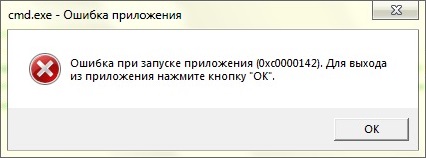
В статье пойдет речь об этой ошибке, природе возникновения и вариантах решения проблемы. После прочтения пользователь разберется в причинах сбоев запуска и сможет исправить ошибку. Информация прошла несколько проверок на достоверность и после этого была использована для написания статьи. Так или иначе, она помогает, если появляется ошибка при запуске приложения 0xc000007b.
Причины возникновения
Ошибки данного типа свидетельствуют о проблемах программного обеспечения. В основном это связано с повреждениями файлов запускаемых приложений или файлами библиотек, а также ограничениями непонятной природы. Последние берут прямое участие в исполнении алгоритма запуска. Но бывают и другие не связанные напрямую причины. Все возможные причины укладываются в следующий список:
- Неполадки совместимости;
- Ограниченный доступ к запуску, приложение требует исключительных полномочий;
- Повреждения файлов программы или игры при установке, прерванная установка;
- Ограничения антивируса на запуск приложения;
- Повреждения файлов библиотек;
- Повреждения файлов драйверов;
В зависимости от причины, которая приводит к сбою, применяется определенный метод решения проблемы. Часто возникает данная ошибка при запуске приложения. Например, часто мешает запуску itunes .
Как исправить ошибку 0xc000007b при запуске игры или программы? Методы решения
Каждый вариант, исправляющий ошибку, представлен списком от простых методов к сложным, и зависит от причины возникновения проблемы. Инструкции для удобства расположены сразу же, в описании метода решения. Так, как устранить ошибку?
Метод 1
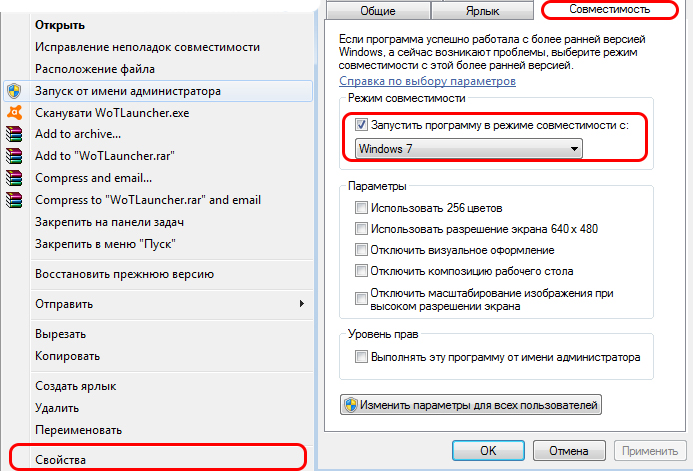
Проблемы совместимости приложения вызваны конфликтом между операционной системой пользователя и запускаемым приложением, когда программа или игра создана для одной операционной системы, а устанавливается на другую. Например, игра предназначена для Windows XP, но установка и запуск производится на Виндовс 7. Тогда идет речь о причине, связанной с неполадками совместимости.
Исправить проблему легко: правой кнопкой на исполняемом файле(.exe) приложения — строка “Свойства” — вкладка “Совместимость” — поставить галочку рядом с надписью “Запуск в режиме совместимости” — выбрать из списка нужный вариант. Если не помогает один, то перепробовать все, что имеется в списке.
Метод 2
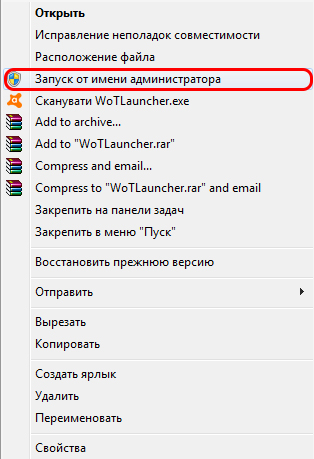
Ограниченный доступ и необходимость исключительных полномочий администратора приложением может проявляться по-разному, в том числе и данной ошибкой. Пробуйте запустить приложение от имени администратора. Для этого: правый клик на том же файле — строка “запуск от имени администратора” — подтвердить запрос на выполнение.
Метод 3 (самый распространенный)
Проблема возникает именно при повреждении архивов и файлов библиотек, необходимых для исполнения алгоритма запуска. В данном случае это — неисправности, конфликты, отсутствие файлов Visual C++, DirectX, .net Framework. Указанные библиотеки служат средством запуска большинства приложений, поэтому вероятность, что ошибка вызвана проблемой внутри них, стремится к 100%.
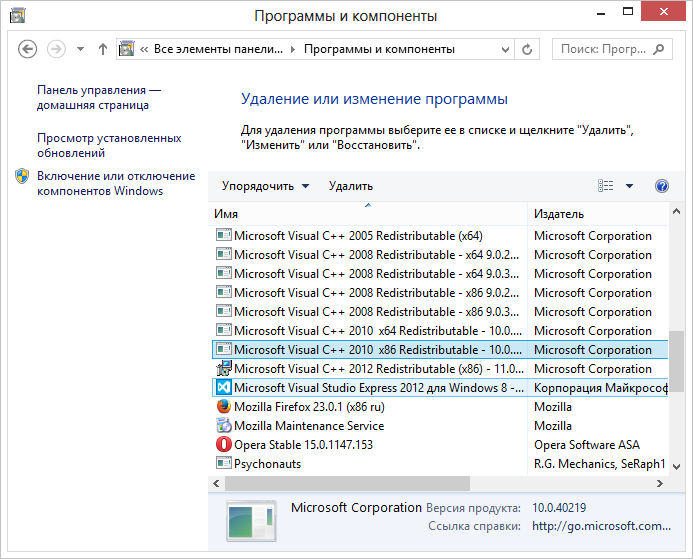
Для решения нужно установить/обновить отсутствующие библиотеки. Хочется отметить, что нужно устанавливать не самую последнюю версию, а все. Например библиотека Visual C++, должна быть установлена от 2005 версии до 2015. (Более подробнее на самой странницы с библиотекой). Также, обратите внимания, что библиотеки могут уже быть установленными, но работают не правильно из-за отсутствующих или поврежденных файлов. В таком случаи, рекомендуем удалить все версии через «Программы и компоненты», и установить всё снова.
Метод 3 стоит использовать, если возникла ошибка в игре Teamspeak 3, – это рекомендация производителя по исправлению. В этом случае также можно попробовать установить другую версию приложения, например, не 64х-, а 32х-разрядную.
Метод 4
При неправильной, прерванной установке приложения следует удалить его и запустить процесс заново. Если не помогло, найти другой источник установщика, ибо возможно, что текущий содержит ошибки и, как следствие этого, возникают ошибки при запуске.
Метод 5
Антивирусы — вещь хорошая и полезная, но изредка они могут принимать обход взломщиками ограничений производителя на использование приложений, как вирус. Поэтому, запуская пиратские копии, могут проявляться ошибки без предупреждений о вирусной атаке. Стоит экспериментировать с отключением экранов антивируса на время запуска. Плюс ко всему, антивирусы работают по неизвестным алгоритмам и могут препятствовать запуску пиратских копий программ.
Метод 6
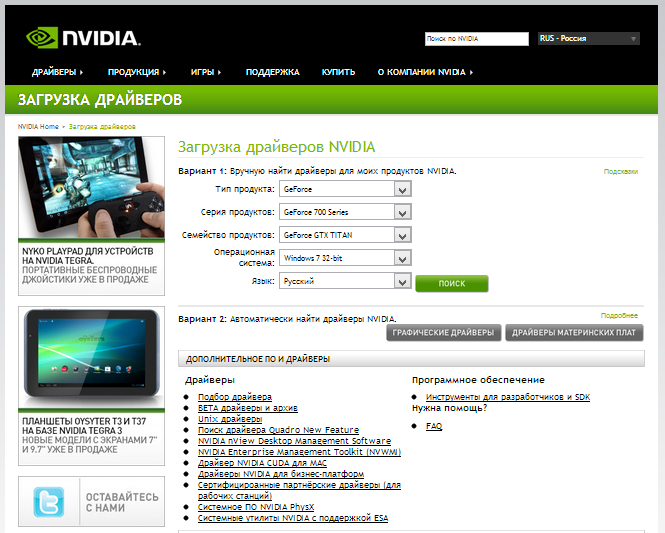
Повреждения файлов драйверов приводят к подобным ошибкам. Отдельное внимание уделить ПО на видеокарту. Пробуйте обновить драйвера на сайте производителя. Если не помогло, удалите драйвер и установите его “чистым” способом. Для этого нужно предварительно скачать драйвера на Nvidia или ATI Radeon, в зависимости от производителя и модели видеокарты.
Заключение
Список причин и решений помогает в тех или иных случаях, и содержит информацию о природе ошибок. Содержащиеся инструкции используются для устранения неисправностей, когда появляется ошибка 0xc000007b при запуске игры или программы.
Если у Вас остались вопросы, можете задавать их в форме комментариев чуть ниже
Исправление ошибки 0xc000007b в 64-битной Windows 10
Определенные программы при их запуске на Windows 10 могут вызывать ошибку 0xc000007b. Данная проблема вызывается разными причинами, соответственно, решений будет тоже несколько. Давайте разберемся, что могло стать источником возникновения неполадки.
Устранение ошибки 0xc000007b в Windows 10
Сразу же стоит оговориться, что перечисленные ниже варианты помогают не во всех случаях. Причиной этому становятся специфические проблемы некоторых сборок или действий пользователя, которые нельзя предугадать. Поэтому мы рассмотрим основные эффективные методы устранения ошибки, которые окажутся действенными в большинстве ситуаций.
Вы всегда (ну или почти всегда) можете обратиться к разработчику конкретного ПО. Иногда ошибка кроется вообще не в Windows, а в том, как написана программа: она может установиться, но при этом быть несовместима с Windows 10, а может перестать работать после своего обновления. Используйте обратную связь и расскажите создателю о проблеме, указав всю необходимую информацию (версию и разрядность ОС, пакет обновлений (1803, 1809 и т.д., версию проблемной программы).
Способ 1: Запуск программы с правами администратора
Некоторое ПО может требовать права администратора для запуска. Если вы только установили программу и при первой попытке запуска она выдала ошибку 0xc000007b вместо того, чтобы открыться, предоставьте ей повышенные права. Одноразовый эффект будет, если нажать по ярлыку (или самому EXE-файлу, это не имеет значения) ПКМ и выбрать пункт «Запуск от имени администратора».
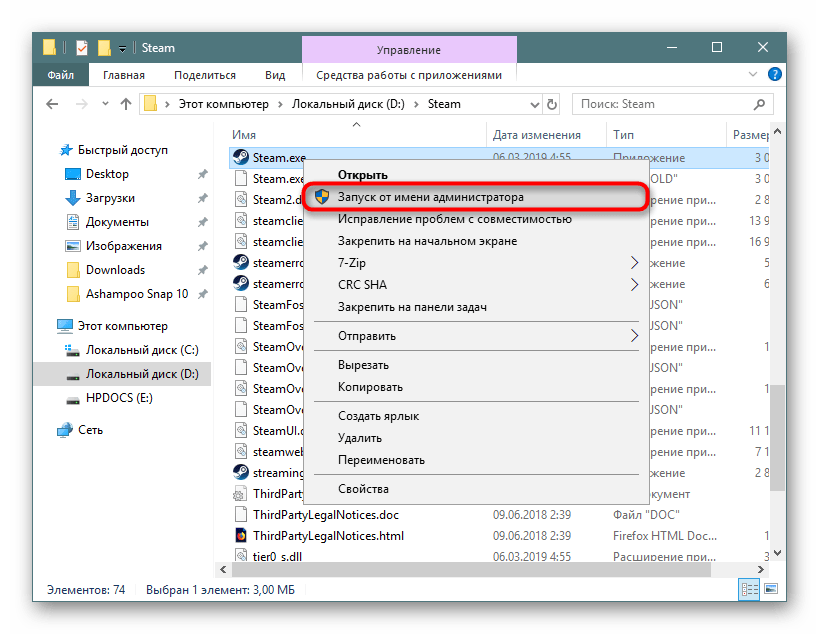
При успешном запуске предоставьте ей полномочия администратора на постоянной основе, чтобы не запускать ярлык таким образом каждый раз. Для этого кликните по нему ПКМ и выберите «Свойства».
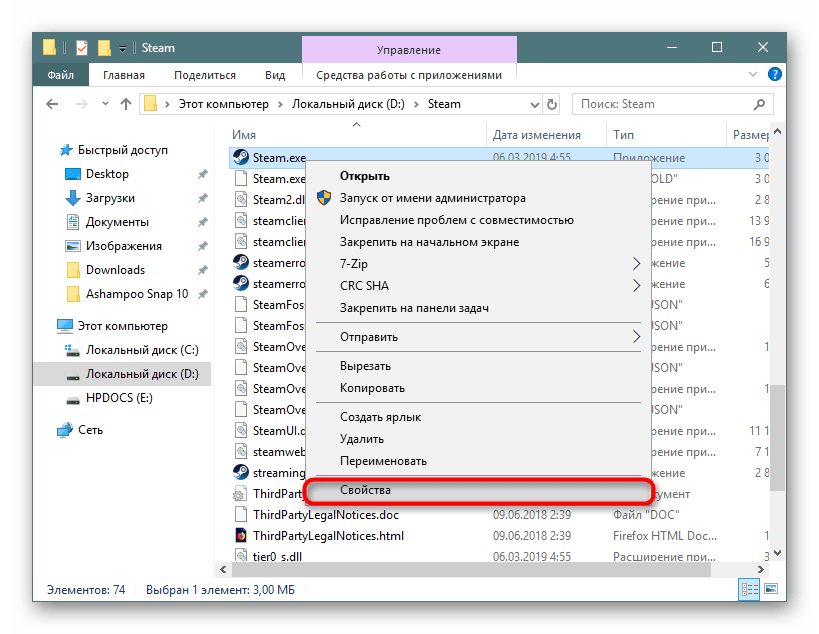
Перейдите на вкладку «Совместимость» и поставьте галочку рядом с пунктом «Запускать эту программу от имени администратора».
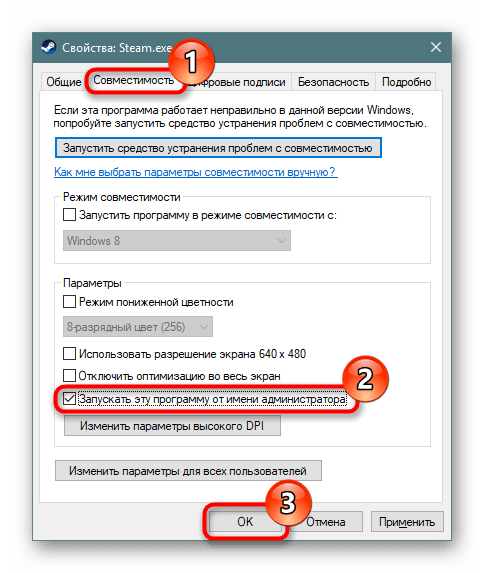
После этого проверьте работоспособность ПО.
Убедитесь, что сама учетная запись также носит статус «Администратор», а не «Стандартная».
Способ 2: Решение проблем с запуском конкретной программы
Есть несколько других вариантов того, почему определенный софт отказывается открываться. Пойдем по порядку.
Добавление в исключения антивируса
Нечасто ошибка возникает только для одной программы, виновником чего становится антивирус. Просканируйте папку с проблемной игрой или приложением, используя выборочную проверку в настройках защитного ПО. Если опасные файлы не были выявлены, добавьте всю папку в исключения (также называется «белый список») антивируса.
Рекомендуем проверить антивирусом весь компьютер, вредоносное ПО может находиться в других местах и влиять на запуск нескольких программ, о которых вы не в курсе.
Отключение антивируса на время
Противоположный вариант, который в целом не очень рекомендуется — временное отключение антивируса на момент запуска проблемной программы.
Переустановка программы
Когда не запускается только одна программа (часто это какая-то игра из Steam), проще всего будет попытаться ее переустановить. При необходимости перед деинсталляцией сохраните папку с пользовательским профилем (или с сохранениями, если эта игра) в другое место. Точных инструкций здесь дать невозможно, поскольку каждое приложение удаляется по-своему, а данные юзера, если такие имеются, сохраняются в разных местах (обычно это папка AppData, но не всегда).
Удаление конфликтной программы
Учитывайте также, что если вы установили 2 похожие программы, которые в теории могут конфликтовать между собой, причина появления ошибки будет вполне обоснована. Отключите или удалите одну из последних программ, которая, по вашему мнению, привела к конфликту, и проверьте, открывается ли та, что не запускалась.
Удаление DLL-файла
Некоторые игры отображают вместо запуска ошибку 0xc000007b, исправить которую можно, заставив их создать новый DLL-файл. Речь идет о компоненте Runtime Library — «msvcp110.dll».
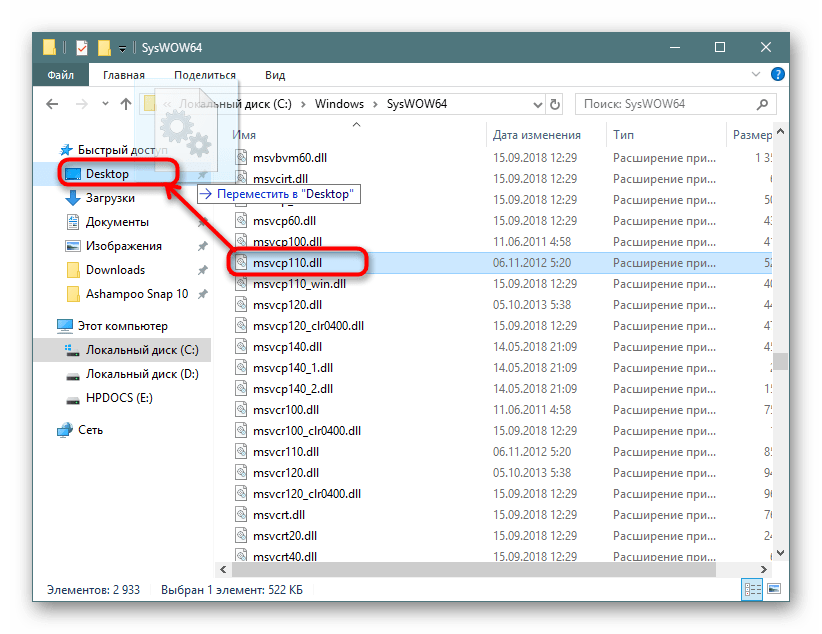
- Зайдите в папку C:\Windows\SysWOW64 и найдите там «msvcp110.dll».
- Переместите его, например, на рабочий стол.
- Запустите проблемное приложение, заставив тем самым его создать недостающий DLL заново. Если вдруг вы получите новую ошибку о том, что msvcp110.dll не найден, верните файл на место и переходите к другим способам.
Использование лицензионной версии программы
Ошибке 0xc000007b и ей аналогичным часто подвержены пиратские версии софта. Они часто работают «криво», и виной тому подмена, удаление лишнего и прочие манипуляции с файлами. Если вы хотите пользоваться каким-то ПО, лучшим способом будет честно его приобрести. К слову, то же самое касается самой Windows и разных ее любительских сборок.
Способ 3: Установка и переустановка DirectX
Вместе с Windows 10 пришло обновление компонента DirectX до 12 версии. Пользователи, с компьютерами, не поддерживающими эту версию, остаются на совместимой 11 версии.
ДиректИкс пользуются не только игры, но и определенные программы. В Windows 10 у него могут отсутствовать некоторые файлы от своих предшественников (обычно касается DirectX 9), и именно это нередко становится проблемой при запуске приложений. Кроме того, файлы даже 12 (или 11) версии в ходе обновления или других ситуаций могут оказаться поврежденными, утратив свою работоспособность. Выход здесь простой — пользователю необходимо вручную установить более старый либо обновить свежий DirectX.
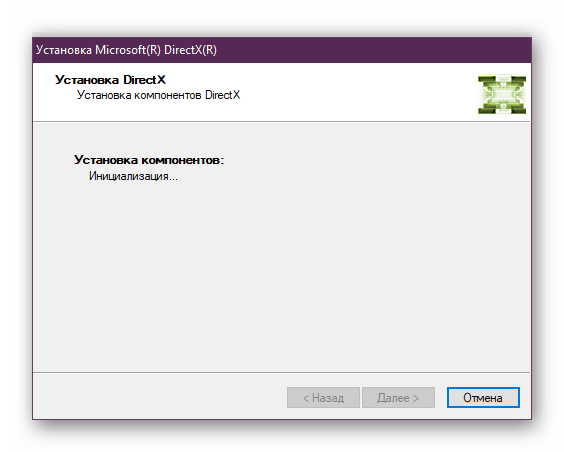
Мы предлагаем ознакомиться со статьей, в которой рассказывается о переустановке DirectX и о добавлении в систему старых версий, выпущенных с 2005 по 2010 год.
Не всегда установка заканчивается успешно, и если это ваш случай — прочитайте следующий материал.
Способ 4: Обновление/откат драйвера видеокарты
Проблема касается владельцев видеокарт NVIDIA — чаще всего именно у них появляется рассматриваемая ошибка, причем она может быть как из-за устаревания версии драйвера, так и после его обновления. В зависимости от предшествовавшего действия (или бездействия) пользователя ситуация будет решаться обновлением либо, наоборот, откатом. Ниже вы найдете 2 ссылки, из которых выберите ту, что соответствует вашему случаю.
Радикальным, но полезным методом будет переустановка ПО для графической карты.
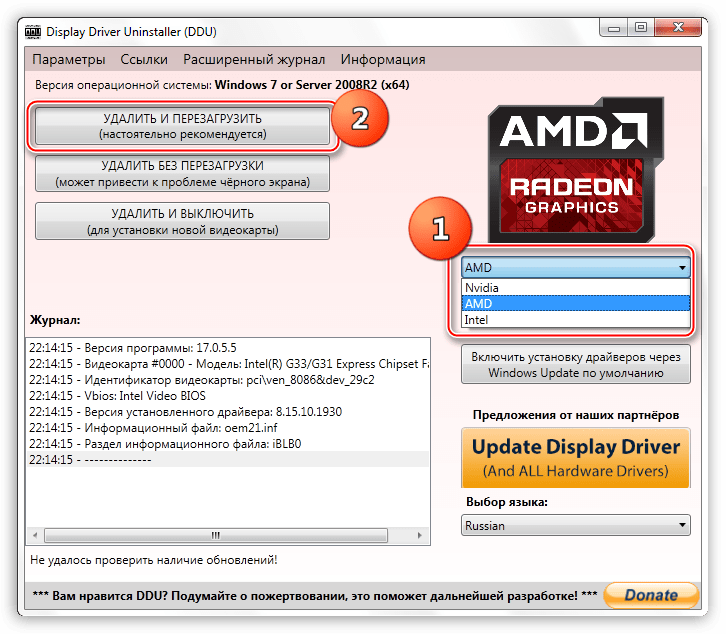
При возникновении трудностей с инсталляцией обратитесь к этим статьям:
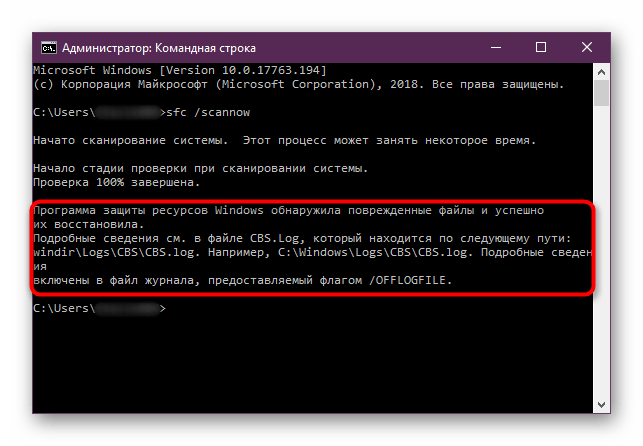
Способ 5: Проверка целостности системных файлов
В операционной системе есть собственное хранилище системных файлов, которое используется для восстановления поврежденных данных. Его можно использовать как в Виндовс, так и в среде восстановления, когда полноценный запуск ОС недоступен.
Ошибка 0xc000007b при повреждении какого-либо системного файла (например, одного из носящих расширение SYS) иногда приводит к тому, что загрузиться в Windows 10 не удается, вместо этого пользователь наблюдает голубое окно с неустранимой ошибкой. Используя загрузочную флешку, можно прибегнуть к одному или двум инструментам восстановления системных файлов. Если же сама «винда» работает нормально, работать с данными компонентами будет еще проще. Подробно обе процедуры расписаны в статье по ссылке ниже.
Способ 6: Установка Microsoft Visual C++
Майкрософт распространяет набор компонентов и плагинов, необходимых для запуска многих приложений и игр. Эти пакеты называются Microsoft Visual C++ Redistributable и у них есть несколько версий, необходимых для установки, так как сами программы, в зависимости от их даты создания, могут потребовать любую из них.
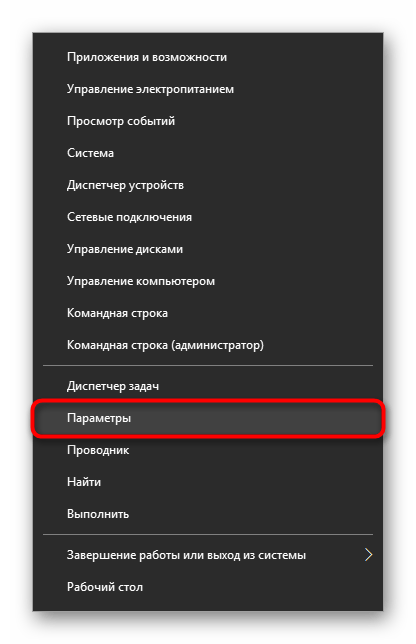
- Первым делом просмотрите, установлены ли у вас эти пакеты. Нажмите ПКМ по «Пуск» и перейдите в «Параметры».
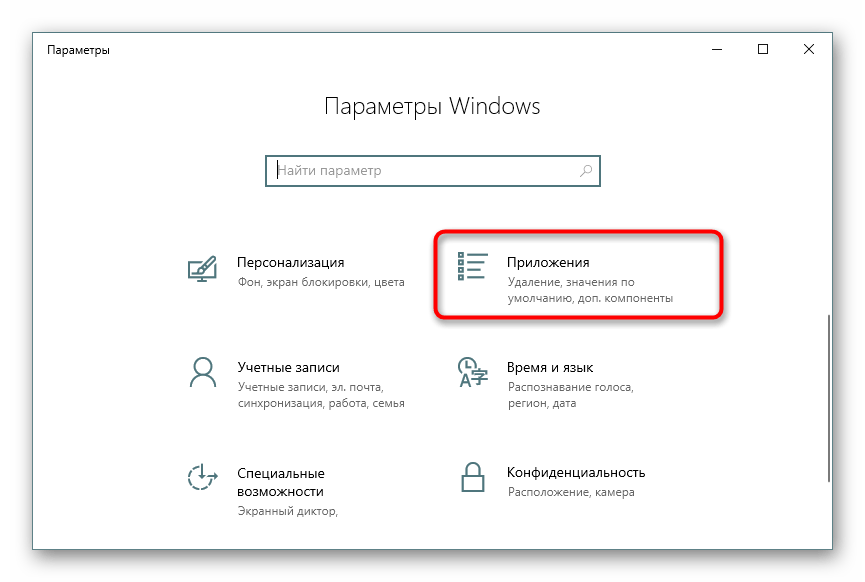
- Из списка разделов выберите «Приложения».
- В перечне установленного ПО отыщите «Microsoft Visual C++ Redistributable». Важно знать, что один пакет — одна разрядность и один год. Так, в идеале должны быть установлены версии, начиная с 2005 и заканчивая 2017 (либо 2015). Владельцам 64-разрядных систем дополнительно нужны и 32-разрядные файлы (x86).
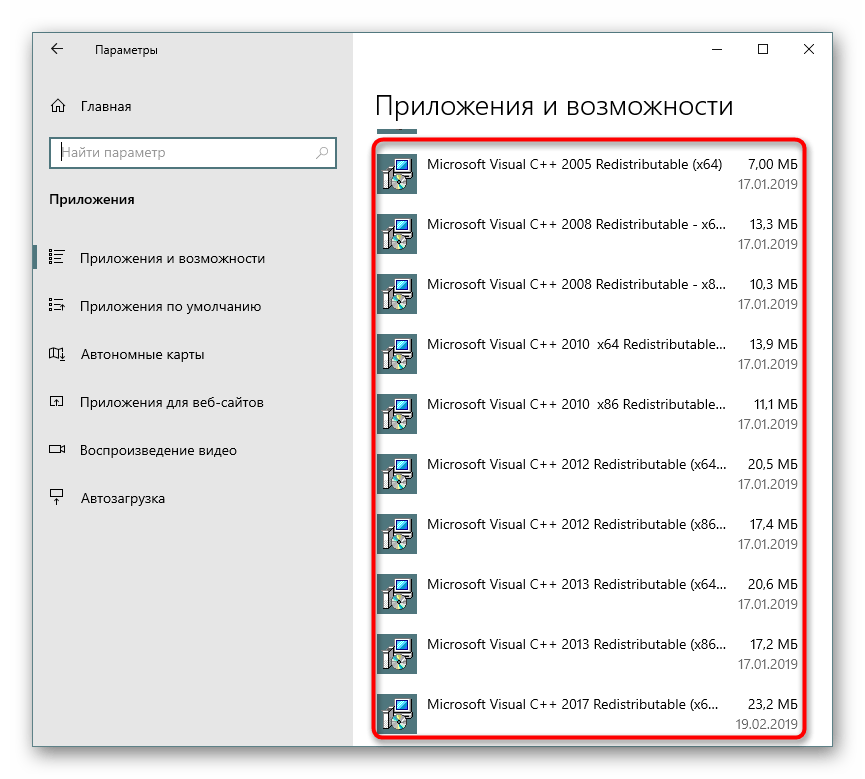
При отсутствии каких-либо версий скачайте их с официального сайта. В следующей статье вы найдете информацию о Microsoft Visual C++ Redistributable, а в конце — ссылки для скачивания отсутствующих пакетов с официального сайта Microsoft.
Для многих версий Microsoft Visual C++ вышли обновления (Service Pack или Update), поэтому даже при наличии базовых пакетов этих версий на компьютере рекомендуется их улучшить, установив исправления. Ссылки на последние редакции вы найдете ниже.
Устанавливается это программное обеспечение как и любое другое.
Способ 7: Установка/обновление Java
Отсутствие новой версии Java или этого ПО в принципе так же провоцирует появление ошибки 0xc000007b. Джава необходима определенным играм и приложениям, разработанным с использованием этой технологии. Проверить ее наличие в списке установленных программ можно так же, как проверяли наличие Microsoft Visual C++. Однако даже если она есть, часто требуется обновить ее вручную до последней версии.
Помните, что часто уведомления о необходимости обновления приходят на ПК автоматически, а иконка Java, готового для обновления, висит в трее. Если вы этого не наблюдаете долгое время, возможно, файлы Джава повреждены.
Способ 8: Включение Microsoft .NET Framework
Еще один набор системных файлов, представляющих собой платформу для работы с программами, написанными с использованием технологии .NET. Несмотря на то, что в Windows 10 этот пакет идет по умолчанию и обновляется вместе с ОС, Microsoft .NET Framework 3.5, включающий в себя 2.0 и 3.0 по умолчанию отключен в системе. Из-за этого старые программы, которые при установке себя не инсталлируют нужный для своей работы фреймворк, отказываются запускаться, в том числе и с рассматриваемой сегодня ошибкой. Пользователь и сам мог случайно выключить поддержку последней версии компонента. Итак, давайте рассмотрим, как включить это ПО.
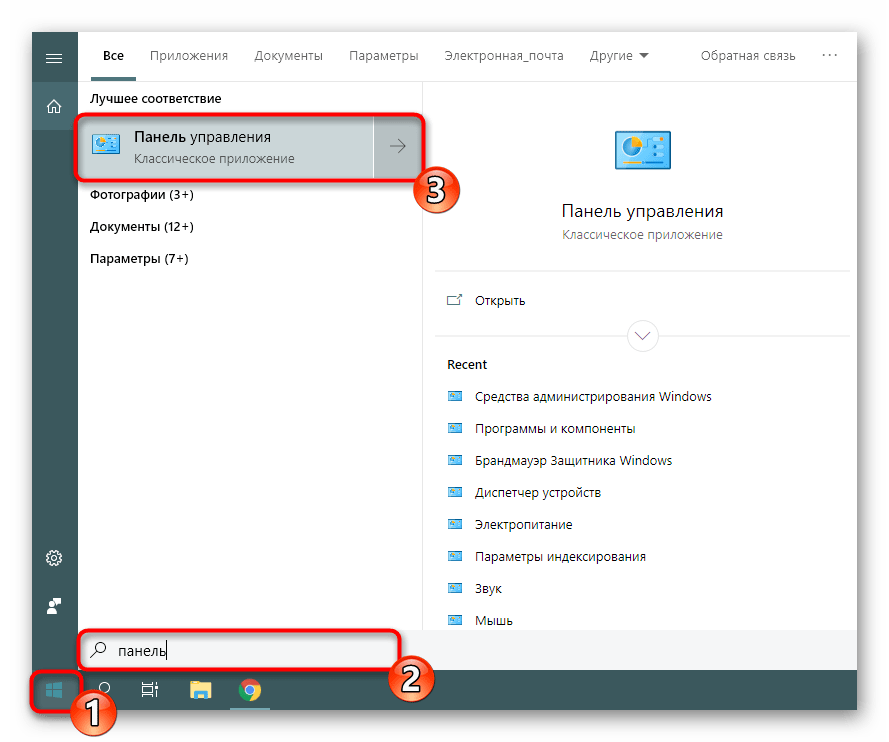
- Откройте «Пуск» напишите «Панель управления» и откройте ее.
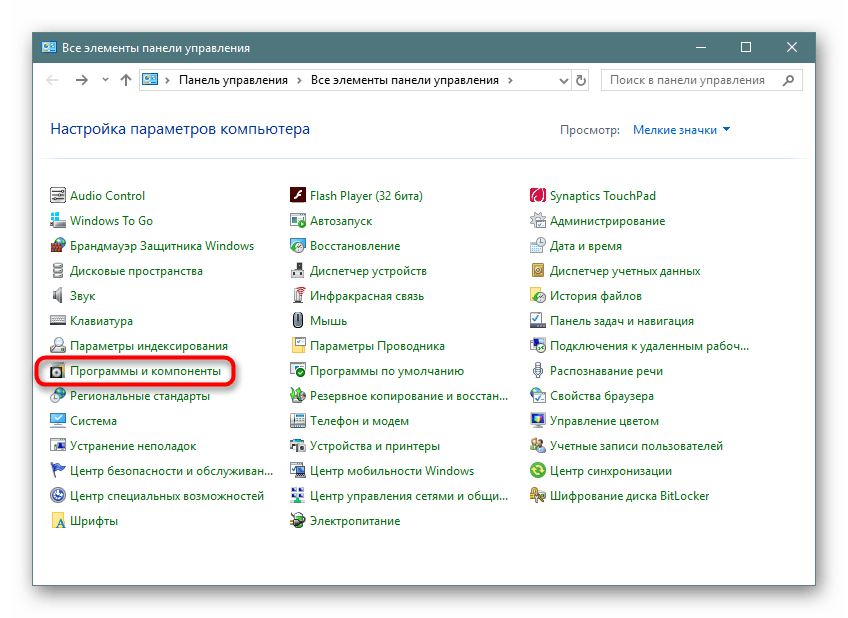
- Из списка элементов выберите «Программы и компоненты».
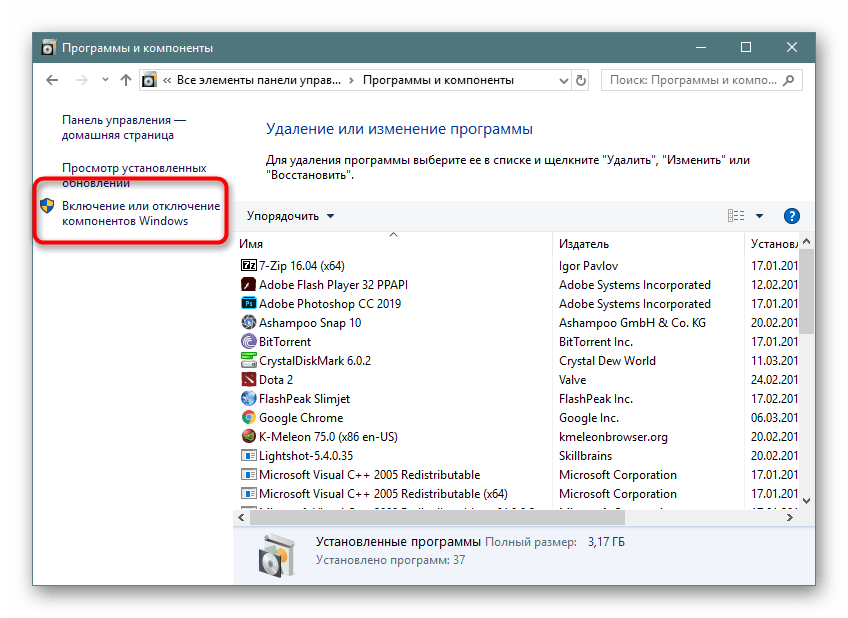
- На панели слева кликните по «Включение или отключение компонентов Windows».
- Из списка доступных компонентов найдите либо «.NET Framework 3.5» и включите его, либо то же самое сделайте с «.NET Framework 4.7» (в будущем эта версия может быть другой). В результате оба компонента должны быть помечены черным квадратом. Сохранитесь на «ОК».
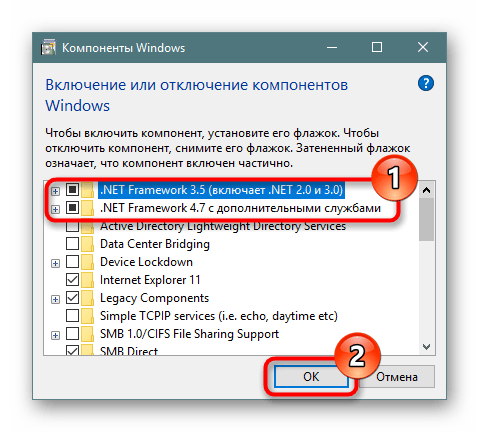
- Вероятно, также понадобится задействовать внутренние компоненты фреймворка. Для этого разверните их, щелкнув по плюсику и отметив галочками дополнительные элементы.
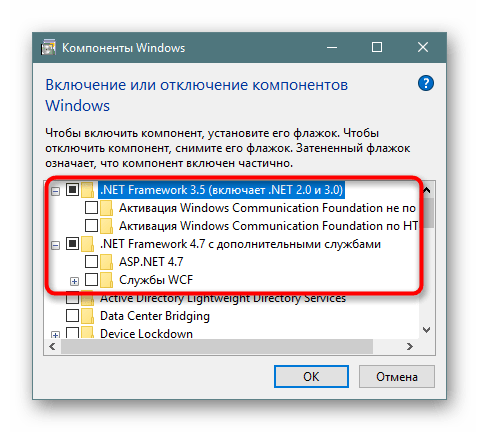
Черные квадратики, означающие частичную активацию компонента, сменятся на галочки. Однако заметьте, что без знаний того, что вы включаете, этого лучше не делать.
Способ 9: Восстановление Windows
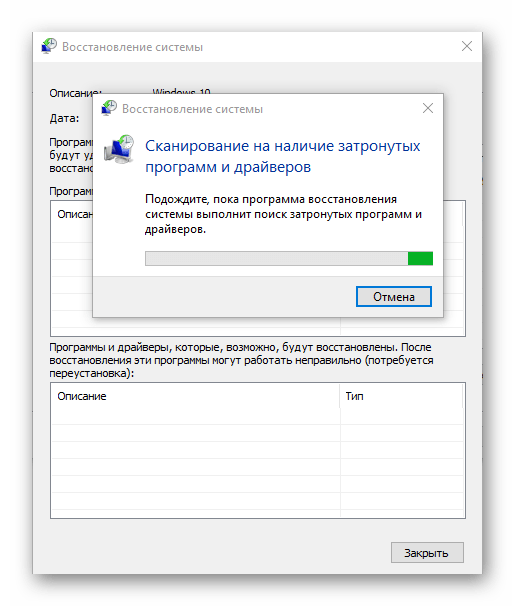
Конфликт софта, повреждение реестра и другие неправильные действия со стороны юзера могут повлечь за собой появление ошибки 0xc000007b. В зависимости от доступных вариантов, настроенных в вашей Виндовс, восстановление может быть разным. Проще всего использовать откат до созданной ранее точки восстановления, однако если таких нет, вынужденно понадобится заняться переустановкой.
Способ 10: Переустановка Windows
Когда инструмент создания точек восстановления отключен вовсе или оказался бесполезен, придется приводить Windows к заводским настройкам. Если и это оказалось безуспешным, остается лишь радикальный вариант — чистая установка операционной системы. Развернуто о разных вариантах восстановления и переустановки «десятки» читайте в статье по ссылке ниже.
Обращаем ваше внимание, что не только пиратский софт бывает некорректно собран их авторами. Это касается и самой операционной системы, из которой горе-сборщики любят вырезать все, что им хочется, и добавлять всякие улучшения на свой вкус. Это вполне может приводить к нестабильности ее работы и некорректном взаимодействии с программами. Поэтому если вы пользуетесь одной из таких сборок, ищите проблему конкретно в ней — вероятно, именно неумелая пересборка будет ответом на вопрос, почему появляется ошибка 0xc000007b. Скачайте чистую версию Windows 10 с официального сайта, установите ее и проверьте, как работает нужная программа или игра.
Мы рассмотрели доступные способы устранения ошибки 0xc000007b. В редких случаях юзерам не помогает ничего, даже чистая грамотная установка Win 10. Здесь остается только пробовать другую Виндовс (8 или 7) либо смотреть в сторону аппаратной диагностики комплектующих.
How To Fix Error 0xc000007b — Step-by-Step

Have you ever suffered from Windows error 0xc000007b? Today we will tell you how to solve this annoying error in Windows 10, Windows 7, and any other version of the operating system. Fix the Error 0xc000007b. Windows is a magnificent operating system, with it we will be able to access multiple applications and video games and it will also allow us to configure it practically completely. The only drawback it has, unlike other operating systems such as macOS or some Linux distribution, is its poor stability. Generally, Windows works almost perfectly, we can perform tasks without any kind of problem, but every once in a while the system returns errors that ruin our experience. Today we have to talk about one of them, the error 0xc000007b. Next, we will teach you what it is and how to fix the error 0xc000007b in Windows 10, Windows 8, and any version of Windows.
How to fix 0xc00007b error in Windows 10
What is error 0xc000007b
This famous and annoying error, also known as the one that returns the message “The application could not be started correctly”, indicates that there is a problem with the executed program or with a file that it contains. In most cases, it happens with popular games like GTA V, Fortnite, and League Of Legends or with programs that require a high processing power like Autocad or Photoshop. There are several ways to solve this uncomfortable error, in the following lines we will explain each one of them.
How to Fix 0xc00007b/0xc000007b Error
Update graphics card drivers
The vast majority of errors of this type are solved by updating the graphics card drivers that we have. Like all hardware components, this must be updated with the latest bug fixes. Updating the drivers of the graphics card is extremely simple, we just have to go to the official website of the manufacturer of it and look in the Downloads or Drivers section.
Reinstall the application that generates the error
Uninstalling and reinstalling the program that is causing the conflict is the quickest and easiest option that can be to solve the error 0xc000007b. Keep in mind that sometimes, some data is saved on your main hard drive, so it is advisable to verify that there are no files or folders with the name of the program. Once you remove the program, restart your PC before reinstalling the application and remember that, in some cases, you will also have to reinstall the DirectX, Netframework, and even Visual C ++ drivers.
Make use of administrator mode
In some cases, error 0xc000007b is fixed simply by running the application through administrator mode. This mode will allow us to access data from the program that we normally would not have, so when executing the command, new data would be read that can solve the problem. To run a program as administrator we just have to right-click on the .exe file and click on Run as administrator.
Checking corrupt items with Dependency Walter X64
A corrupt file is a piece of information that was altered for various reasons, which we will not investigate in this article. This type of file has the characteristic of being able to ruin applications causing them not to run and generate error 0xc000007b. One of the ways to get rid of this kind of file is thanks to third party programs like Dependency Walter X64. To download, install, and use it, you have to follow a series of steps:
- Go to the official website of the software by accessing this link and download the executable.
- Open it and follow the installation instructions.
- After installing and activating it, go to File> Open and select the .exe file of the program that is causing problems.
- If it has corrupt elements, they will be highlighted in red in the Module tab.
- If you get the message that dictates: The system cannot find the file specified, the next step you will have to take is to completely reinstall the colored library.
Fix error 0xc000007b thanks to compatibility mode
This famous error that affects Windows computers normally appears in programs or games that require high graphics or processing power such as The Witcher 3, Resident Evil 2 Remake, Cinema 4D, or Adobe Premiere. The vast majority of the time, this is due to incompatibilities between the hardware and software components. There is a way to check if the error is caused by this:
- Access the properties of the software that generates conflict by clicking on it with the right button and selecting Properties.
- A window will quickly open, check the Compatibility and Run this program in compatibility mode boxes.
- Choose a version of Windows older than the one you have, for example, if you have Windows 10, choose Windows 8 or Windows 7.
- Finally, save the changes and try to run the application again.
If it was a compatibility problem, the program would have to run correctly, and the error 0xc000007b would never have to appear again.
Помилка при запуску програми 0xc00007b Windows 10: 7 способів усунення несправності
Проблеми такого плану можуть статися з будь-якою програмою, необов’язково з грою. Розібратися в причинах того, що сталося, часом складніше, ніж виправити помилку, але окреслити коло потенційних винуватців все ж таки варто.

Чому виникає помилка запуску програми 0xc00007b?
Нещаслива сімка не дає запустити програму досить часто. Частково це пов’язано з безліччю різноманітних причин, що ведуть до нестикування прикладного та системного ПЗ. Серед них можна виділити:
- Проблеми з драйверами — типовий варіант для відеокарт Nvidia.
- Неправильне завершення оновлення операційної системи.
- Вимкнення комп’ютера кнопкою або висмикуванням розетки.
- Видалення програм вручну, без призначених для цього інструментів: Програм та компонент Windows або спеціального софту.
- Активність шкідливого ПЗ.

До причин загального плану, через які з’являється помилка запуску програми з кодом 0xc00007b можна додати несумісність проги з бібліотеками ОС, відсутність або пошкодження необхідного софту на ПК.
Як виправити помилку 0xc00007b
Ефект може наступити від дій в одному з 4 напрямків:
Тепер розкладемо все по поличках.
Спосіб 1. Перевстановлення DirectX
До появи Windows 7 потрібно було встановлювати DirectX слідом за системою, інакше не запускалися іграшки та деякі програми, які активно використовують графіку. Пізніше ці бібліотеки стали частиною Windows, але проблеми, пов’язані з ними, актуальні як і раніше. Якщо у Windows 10 виникла помилка 0xc00007b при запуску якоїсь програми, то через «Програми та компоненти» ви DirectX не перевстановите, оскільки там його немає.

Доведеться попрацювати з системними папками:
Після цього можна пробувати запускати проблемну програму без попереднього перезавантаження системи.

Спосіб 2. Перевстановлення Microsoft Visual C++
Для перевстановлення бібліотек С++ не доведеться видаляти файли вручну, але в цій процедурі теж є свої нюанси. Бібліотеки С++ присутні у «Програмах та компонентах», їх можна видалити у звичайному порядку. Проте завантажувати та встановлювати доведеться кілька пакетів: за 2005, 2008, 2010, 2012, 2013 та одну велику «збірну солянку» за останні роки.

Брати цей софт бажано на сайті Майкрософт. Запит «Microsoft Visual C++ завантажити» допоможе відкрити потрібний підрозділ вебресурсу. На ньому є як посилання для прямого стягування, так і шляхи переходу на інші сторінки сайту, на яких викладені файли для різних мовних локацій.
Звертаємо увагу на архітектуру софту:
- ARM64 — для планшетів. Проходимо повз.
- Х86 — для 32-бітових ОС. Встановлюємо у будь-якому випадку.
- Х64 — для 64-бітових систем. Встановлюємо тільки якщо на комп’ютері або ноуті відповідна Windows.
Спосіб 3. Використання програми Dependency Walker (DW)
Цей мікрософтівський додаток вміє аналізувати залежності програмних модулів, визначає неможливість підключення dll-бібліотек. Алгоритм дій:
- У Dependency Walker вибираємо каталог програми, що не запускається. Якщо DW видасть віконце з помилкою — не звертаємо уваги.
- У розділі CPU шукаємо архітектуру модуля, позначену червоним. Серед 64-бітових бібліотек може 32-бітна затесатися. Звідси проблема із сумісністю.
- Клацаємо правою по невідповідному модулю, копіюємо ім’я файлу.
- Знаходимо в інтернеті та завантажуємо 64-бітну версію файлу. Копіюємо її в System32 та SysWOW64. Якщо там вже є файл з таким ім’ям — затираємо його новим.

Якщо Dependency Walker знайде кілька модулів із червоним CPU — змінюємо їх усі.
Спосіб 4. Оновлення або відкочування драйверів
Завантаження нової версії драйверів відеокарти може знадобитися, якщо помилка вискакує під час запуску гри, яку розробили нещодавно. У разі дискретної відеокарти йдемо на сайт виробника, зазвичай це Nvidia або AMD, та завантажуємо обновку. Інсталюємо драйвера, та намагаємося запустити проблемну програму.

Альтернативний варіант — коли проблема виникла після оновлення драйверів. Прога, яка раніше справно працювала, перестала запускатись. Щоб відкотитися назад, у «Диспетчері пристроїв» відкриваємо папку «Відеоадаптери», клацаємо правою по відеокарті, та тиснемо Властивості — Драйвер — Відкотити.
Спосіб 5. Відкат системи
Деколи питання, як виправити дратівливу помилку 0xc00007b на Віндовс 10, логічно вирішувати за допомогою відкочування операційної системи. Такий варіант є особливо актуальним у випадках, коли з Windows останнім часом виникали й інші проблеми. Заходимо в «Панель управління», тиснемо на «Відновлення», запускаємо реанімацію системи.

Цей метод не підходить користувачам, які не роблять точки відновлення та не користуються відповідним функціоналом Windows. Для перевірки клацаємо правою по «Цей комп’ютер». Далі: «Властивості» — «Захист системи». Якщо захист системного диска вимкнено, увімкніть його за допомогою «Налаштування».
Спосіб 6. Відновлення системних файлів
Є ще варіант, який допомагає у разі пошкодження системних файлів:
- У «Пуску» набираємо cmd, запускаємо командний рядок.
- Пишемо sfc/scannow.

Через 5-10 хвилин буде зрозуміло: впоралася Windows з проблемою чи ні.
Спосіб 7. Виправлення проблем із сумісністю
Помилка 0xc00007b може почати вилітати при спробі користуватися старими програмами після переходу на Windows 10. Спробувати закрити питання можна двома способами:
- Клацаємо правою по ярлику проги та вибираємо пункт із проблемами сумісності, далі натискаємо «Використовувати рекомендовані параметри». Наприкінці процедури сервіс системи запропонує перевірити результат. Цим можна скористатися, щоб переконатися в ефективності чи неефективності методу у вашому випадку.
- Клац правою по ярлику — «Властивості» — «Сумісність». Ставимо галочку в чек бокс «Режим сумісності». Нижче в меню, яке стало активним, вибираємо стару версію Windows.

Якщо помилку видає гра, можна розраховувати на допомогу розробника, особливо коли йдеться про платну прогу. Можливо, на сайті компанії, що займається іграми, ви знайдете, як виправити помилку 0xc00007b. Деякі розробники пишуть у себе, що для цього потрібно зробити, який софт завантажити з урахуванням специфіки свого ПЗ.