Команды «Растянуть» и «Увеличить»
Иногда в работе мы тратим больше усилий, чем требуется, используя привычные приемы и упуская из виду инструменты, которые могут упростить рабочие процессы. Возьмем простую задачу по изменению длины отрезка или дуги. Знакомы с этим процессом? Вы можете нарисовать временную линию, удлинить (или обрезать) ее, а затем стереть. А можете использовать две команды AutoCAD, которые устраняют эти лишние действия. Это команды РАСТЯНУТЬ и УВЕЛИЧИТЬ.
Растягивание нескольких объектов
Команда РАСТЯНУТЬ является единственной командой изменения, для которой необходимо выбрать объекты особым образом. Давайте узнаем, почему для нее существуют такие требования.
При растягивании объекта один конец остается фиксированным (или закрепленным), а другой — перемещается. Для этого команда РАСТЯНУТЬ взаимодействует с точками объекта (конечными точками, вершинами, центрами, пересечениями, точками вставки и т. д.), поэтому просто выбрать объект будет недостаточно. Команда РАСТЯНУТЬ должна знать, какие точки следует изменить.

В данном упражнении внесем несколько изменений в простую деталь для машинной обработки.
-
Создайте чертеж, аналогичный показанному ниже.
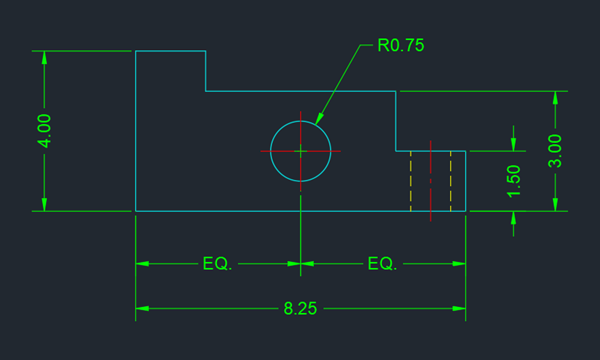
Кроме того, можно ввести РАСТЯНУТЬ в командной строке.
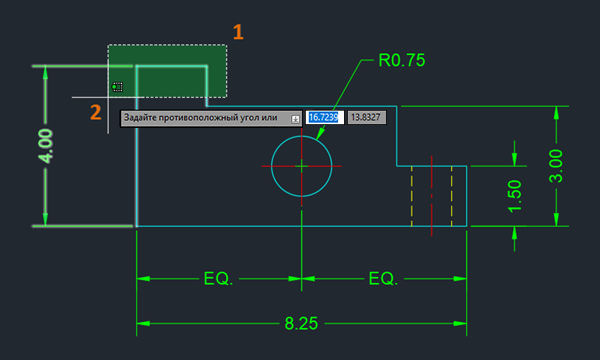
С помощью секущей рамки можно выбрать не только один или несколько объектов для растягивания, но и, что более важно, все точки, которые необходимо переместить.
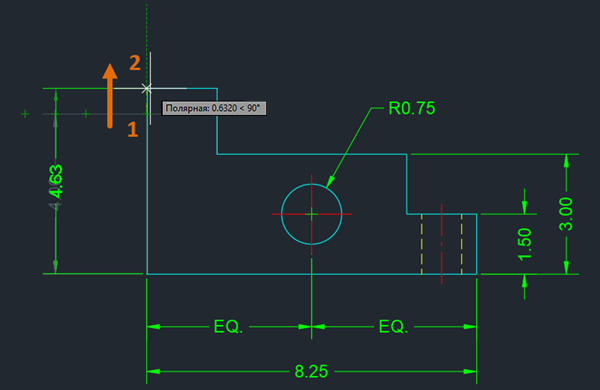
Точный выбор объектов
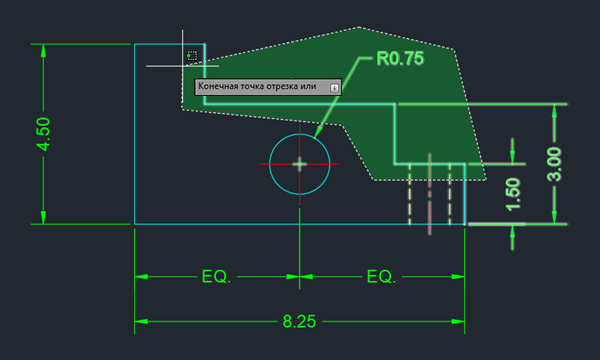
Растягивание нескольких объектов
Как было описано ранее, методы секущей рамки позволяют выбрать объекты для изменения и точки для растягивания. При работе с отрезками, полилиниями или дугами эти точки можно легко увидеть и выбрать. Но что происходит, если команда РАСТЯНУТЬ применяется в отношении окружности?
При работе с блоками или внешними ссылками команда РАСТЯНУТЬ изменяет местоположение блока или внешней ссылки, только если точка вставки находится внутри секущей рамки.
Выполним небольшое упражнение.
- Выберите вкладку «Вид» > панель «Палитры» > «Инструментальные палитры» .
 найти
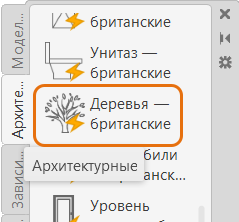
- В окне «Инструментальные палитры» перейдите на вкладку «Архитектура».
- Выберите блок «Деревья — британские» на палитре и щелкните в любом месте области рисования, чтобы разместить блок.
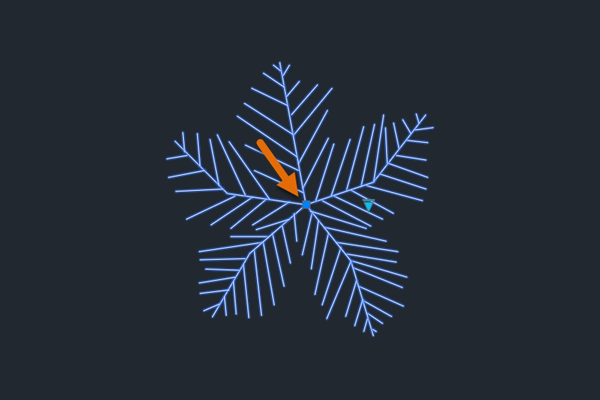
По умолчанию используется вид пальмы в плане.
Отображается ручка точки вставки (квадратная ручка в центре дерева). Это важно знать при использовании команды РАСТЯНУТЬ.
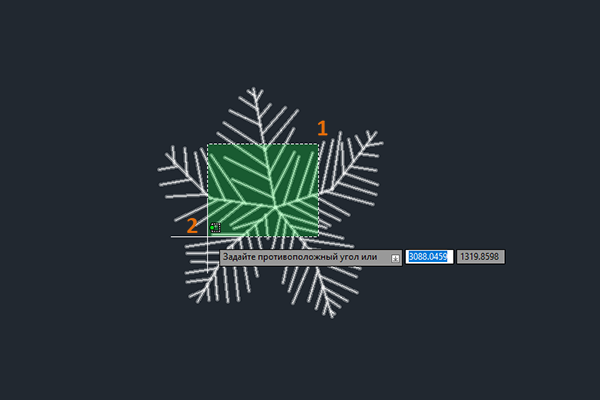
При выборе секущей рамкой заключать в контур всю геометрию блока не обязательно.
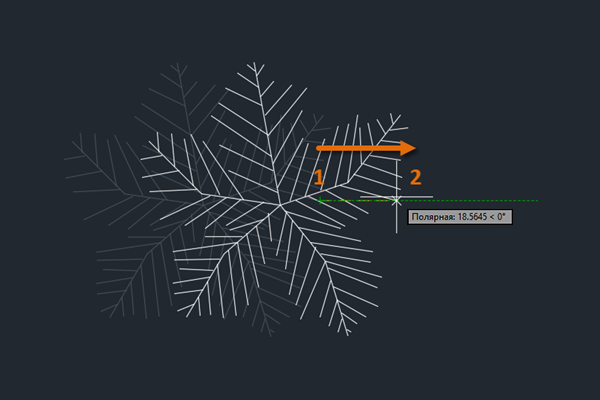
Блок перемещается, а его геометрия не растягивается.
Альтернативная команда УВЕЛИЧИТЬ
Слово растянуть обычно определяется как процесс создания более длинного элемента, что, безусловно, можно выполнить с помощью команды РАСТЯНУТЬ. Кроме того, имеется более специализированная команда УВЕЛИЧИТЬ, которую можно изучить. Основное преимущество команды УВЕЛИЧИТЬ состоит в том, что она позволяет изменить длину объекта при сохранении его угла (для отрезков и полилиний) или радиуса (для дуг и эллипсов). Попробуем выполнить это простое упражнение.
-
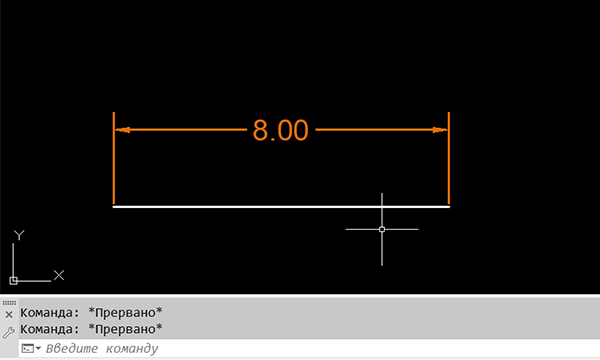
Нарисуйте отрезок или полилинию длиной восемь единиц.
Для отображения длины при изменении отрезка добавлен ассоциативный размер.
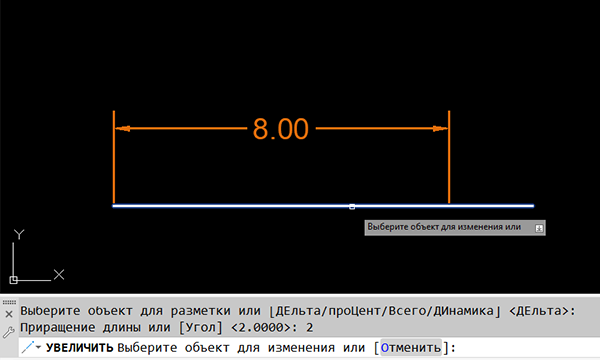
Кроме того, можно ввести в командной строке УВЕЛИЧИТЬ.
При необходимости в командной строке можно выбрать объект для определения его текущей длины.
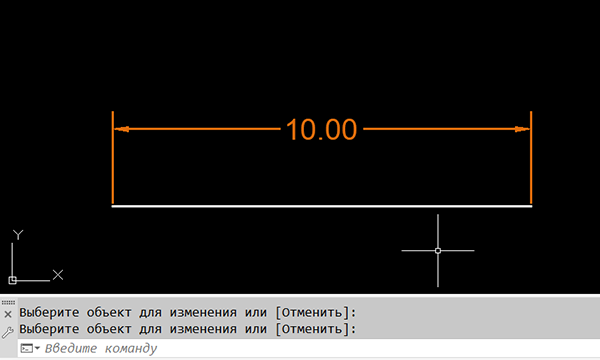
С помощью метода «Дельта» можно указать, насколько должна измениться текущая длина.
- Процент. Задание величины изменения в процентах от текущей длины объекта.
- Всего. Задание новой длины путем указания требуемой конечной длины.
- Динамический. Задание величины изменения путем перетаскивания курсора.
Растягивание и увеличение объектов с помощью ручек
Заключение
Команды РАСТЯНУТЬ и УВЕЛИЧИТЬ могут быстро стать основными средствами в вашем инструментарии AutoCAD. Формирование новой привычки требует некоторого времени и усилий. Если вы уделите немного времени изучению команд РАСТЯНУТЬ и УВЕЛИЧИТЬ, то сможете расширить свои знания и увеличить набор навыков. Извините, не получилось сдержаться.
Не работает функция "Растянуть"
У меня не работает функция "Растянуть" (Команда: _stretch).
Точнее работает, но с глюком. При вводе команды _stretch программа просит выделить объекты; выделяю, и потом пытаюсь растянуть, а они просто перемещаются. Зато работает иначе: достаточно просто выделить объект (без команды), ухватиться за ручку и тупо растянуть. Так можно выделять и тянуть вершины, грани и целые плоскости. Но есть одно НО: Функцию "растянуть" я использую в динамическом блоке (назначаю из под редактора блоков), а там нужна именно команда _stretch, которая, к сожалению реагирует неадекватно — т.е. просто перемещает объект не растягивая его.
Помогите кто чем может. Может я что-то делаю не так?
Заранее благодарю.
#2 Ответ от Valery Brelovsky 30 марта 2008г. 15:38:06
- Откуда: Израиль / Север Израиля / Кирь
- На форуме с 3 июня 2005г.
- Сообщений: 2,359
- Спасибо: 19
Re: Не работает функция "Растянуть"
При вводе команды _stretch программа просит выделить объекты; выделяю, и потом пытаюсь растянуть, а они просто перемещаются.
Вопрос как выделяешь. По одному секущей рамкой с права на лево или как. Та же проблема скорее всего и в дин, блоке. Чтобы растянуть линию нужно секущей рамкой с права на лево, выбрать край линии и не в коем случае не всю линию. Если выбрать объект то он т будет перемещаться весь. Автокад он не знает сто именно нужно растягивать. Потому для правильной работы функции _stretch нужно правильно указать что должно перемещаться и всё.
#3 Ответ от Виктор 30 марта 2008г. 16:02:40
- На форуме с 12 октября 2005г.
- Сообщений: 110
- Спасибо: 0
Re: Не работает функция "Растянуть"
Хм. Честно сказать с линией я раньше не пробовал, вот сейчас попробовал — все работатет — и просто с линией, и с атрибутами дин.блока, в основе которого линия. Тогда другой вопрос — _stretch работает только с линиями и все? Допустим, я хочу сделать дин.блок (профиль, труба — не столь важно), с мин. длиной X, макс. длиной Y., который можно будет тянуть "голубой ручкой" в пределах этой длины. Прописать значения атрибута Distance — не вопрос, а вот как организовать взаимодействие _stretch и блока таким образом, чтобы блок был не просто одной линией, а сечением профиля?
#4 Ответ от Vova 30 марта 2008г. 16:11:29
- На форуме с 10 декабря 2003г.
- Сообщений: 2,055
- Спасибо: 0
Re: Не работает функция "Растянуть"
Здесь какое-то противоречие. Не может пользователь, добравшийся до создания динамических блоков, не знать, как работает рядовая команда Stretch. Так что-же и где не работает: команда Stretch в поле для черчения или Stretch action в редакторе дин блоков?
Опа, уже есть уточнение. В редакторе дин блоков в рамку stretch action надо захватить все, что будет растягиваться
Постарайся вопросы формулировать понятно
#5 Ответ от Виктор 30 марта 2008г. 16:40:03
- На форуме с 12 октября 2005г.
- Сообщений: 110
- Спасибо: 0
Re: Не работает функция "Растянуть"
Не может пользователь, добравшийся до создания динамических блоков, не знать, как работает рядовая команда Stretch
🙂 Я АвтоКАД изучаю не последовательно — что мне сегодня нужно, то и пользую. А Stretch как-то не нужен был, просто тянул ручки выделенного объекта, отдельно часть объекта выделял с нажатием клавиши Ctrl. Вот и вся любовь к команде Stretch. Только сейчас пришел к тому, что не могу использовать Stretch в отшении блока (с телами, не сохраненными в блок работает как описано ниже)
В поле черчения Stretch работает. Правда, если именно вводишь команду _Stretch — то работает только с линией, а другие объекты (куб, цилиндр и т.п.) просто перемещает, не зависимо от способа выделения. Но если не вводишь ни какую команду, а просто выделяешь объект, то появляются ручки, за которые можно тянуть и растягивать, при этом в текстовом окне мне сообщают, что я использую Stretch.
В редакторе дин блоков в рамку stretch action надо захватить все, что будет растягиваться
Пробовал по всякому: и часть объекта, и целиком (так, на всякий случай). Только что создал объект из плоскости (контур П-образного профиля), командой _sweep вытянул его вдоль линии (получилась 3-D модель профиля). Загнал все это дело в блок. В редакторе проставил атрибуты, и что? Результат: Линия, вдоль которой создал профиль — тянется ("голубыми ручками"), а тело профиля — двигается вслед не изменяя своей длины!
Эксперименты с телами, созданными командой _extrude — так же не дали результатов. :(((
Растянуть в Автокаде
Продолжаем изучать возможности редактирования Автокада. Растянуть в Автокаде также просто, как выполнить поворот или масштабирование изображения. Растяжение позволяет очень быстро менять длину и высоту объекта с сохранением остальных размеров.
Растянуть в Автокаде
Команда «Растянуть» включена в блок редактирования. Выбираем.

Операция растяжения имеет один очень важный момент, а именно выделение объектов. После того, как программа предложит выделить объекты, не спешим. Выделять нужно рамкой справа налево, начав со свободной области чертежа. Только так, а не иначе.

Самый важный момент: Отрезки, которые полностью попали в рамку, будут просто перемещены, а отрезки, частично попавшие в рамку, будут растягиваться. После выделения допускается исключать линии из выделенной области, добавлять не допускается. Нажимаем «Enter».

Выбираем базовую точку, затем курсором мыши задаем направление растягивания и вводим числовое значение. На картинке показано, как выглядел фрагмент чертежа до растягивания и, как будет выглядеть после. Также на картинке можно увидеть, какие отрезки растягиваются, а какие просто перемещаются. Как я писал выше, растягивают те отрезки, которые попали в рамку не полностью.
Покажу, как будет выглядеть операция, если выделить все отрезки вручную, или если все отрезки попадут в выделяющую рамку целиком.

Происходит перемещение с копированием, при этом отрезки не растягиваются. Это самая распространенная ошибка. Одновременно с этим, отрезки, которые были выбраны, остаются на своих местах. Новички начинают их удалять и продлевать линии вручную, но это не продуктивно и неправильно. Такая же ситуация будет возникать, если после выделения рамкой, Вы попробуете добавить отрезку вручную.
Мы рассмотрели, как растянуть объект в Автокаде. Стоит отметить, что растягивать можно как по горизонтали и по вертикали, так и на определенный угол. Операция позволяет не только увеличивать длину или высоту элемента, но и уменьшать. Еще одна тонкость: штриховка разреза, попадающего в область растяжения, должна быть выполнена отдельно от остальных штриховок, иначе переместятся все штриховки чертежа. О том, как делается штриховка в Автокаде, я рассказывал в одном из предыдущих уроков.
Остались вопросы, или что-то непонятно? — Предлагаю воспользоваться формой для комментариев и задать там свой вопрос.
Вопрос: Можно ли в AutoCAD растянуть сразу несколько линий?
Почему я не могу выбрать несколько строк в AutoCAD?
Щелкните имя продукта в верхнем левом углу (AutoCAD или AutoCAD LT) и выберите «Настройки». На вкладке «Курсор и выделение» снимите флажок «Использовать клавишу Shift для добавления к выделению». Нажмите OK, чтобы закрыть окно настроек.
В чем разница между растягиванием и удлинением в AutoCAD?
Команды LENGTHEN и STRETCH похожи в том, как они могут увеличивать длину объектов. Однако STRETCH является более гибким из двух, позволяя вам перемещать взаимосвязанные объекты.
В чем разница между масштабированием и растяжением в AutoCAD?
Масштаб будет поддерживать относительные расстояния между точками вашего объекта и опорной точкой одинаковыми, поэтому вы можете увеличивать или уменьшать свой объект и сохранять его форму. Растяжение используется для изменения положения вашей точки (точек) в пространстве рисования, что повлияет на форму вашего объекта.
Как редактировать несколько строк?
- Windows: Ctrl + Alt + клавиши со стрелками.
- Linux: Shift + Alt + клавиши со стрелками.
- Mac: Opt + Cmd + клавиши со стрелками.
Как растянуть в AutoCAD 2021?
- Выберите вкладку «Главная» панель «Редактирование» «Растянуть». Находить.
- Выберите объект, используя выбор пересекающегося окна. Пересекающееся окно должно включать хотя бы одну вершину или конечную точку.
- Выполните одно из следующих действий: Введите смещение в виде относительной декартовой, полярной, цилиндрической или сферической координаты.
Можно ли масштабировать несколько объектов на месте в AutoCAD?
Встроенная в AutoCAD команда «Масштаб» масштабирует несколько объектов, но все они масштабируются вместе относительно одной контрольной точки. Решение Кента состоит в том, чтобы масштабировать каждый объект, используя центр ограничивающей рамки объекта в качестве точки масштабирования. Чтобы использовать эту процедуру, загрузите файл LISP и выполните команду SAC.
Как изменить размер группы в AutoCAD?
Как масштабировать в AutoCAD. В окне выберите объект(ы), введите SCALE, а затем укажите число больше 1. Нажмите Enter. Размер объекта(ов) будет УВЕЛИЧИВАТЬСЯ на этот коэффициент масштабирования.
Как уменьшить масштаб нескольких объектов в AutoCAD?
Выберите все, что вы хотите масштабировать, и измените их масштаб в диалоговом окне свойств. Недостатком этого является масштабирование объектов вокруг их соответствующей точки вставки (а не их центра). Таким образом, объекты могут «перемещаться».