Как прокачать NVDIA DLSS?
Скажите, вы верите в DLSS? Уже три года прошло с его выхода, и всё это время мы наблюдали, как развивалась технология.
Трассировка лучей вызвала резкую необходимость компенсировать потерю производительности, поэтому в то же время вышла первая версия DLSS в Battlefield V. Работала она только в высоких разрешениях с включенной трассировкой, но изображение ощущалось более размытым, чем в нативе. Первая версия DLSS использовала 2 нейросети, первая заменяла TAA сглаживание в игре, вторая масштабировала обработанный первой сеткой кадр до выводимого разрешения. Проблема была во второй, потому что масштабирование одного кадра до более высокого разрешения всегда приводит к потере деталей.
С выходом версии 2.0 всё немного изменилось. Теперь нейросеть одна и она занимается вполне определённой задачей попиксельного совмещения нескольких кадров сразу в высоком выводимом разрешении, а также чисткой получившихся изображений от шумов и артефактов. В отличие от старой модели DLSS, где нейронки обучались для каждой игры персонально, теперь алгоритм универсален и подойдёт для любой игры, если разработчики позаботились об обеспечении условий внедрения технологии.
Качество заметно улучшилось, увеличился прирост производительности, появились градации качества, позволяющие выбрать разрешение, из которого производится реконструкция до нужного.

Отпала привязка к RTX, и технология заработала в более низких разрешениях. Возможно, вы ещё помните Control. Одна из первых игр, использующих DLSS второй версии, наделавшая много шума, ведь качество изображения с применением DLSS казалось лучше нативного.

До сих пор мы наблюдаем ролики Nvidia, где демонстрируются аналогичные сравнения, однако это всё производится в 4K разрешении. Не самый популярный формат.

Стоит опуститься до Full HD, и эффект от прироста качества и FPS становится не столь впечатляющим. Оно и неудивительно, ведь изначальное разрешение, из которого дорабатывается изображение, ниже и даже на картах среднего уровня производительность сильно упирается в процессор.

Но ничто не идеально: при накоплении деталей из кучи кадров иногда возникают артефакты. Например, гостинг — остаточное изображение от движущегося объекта, с которым Nvidia борется до сих пор.

Возможно вы слышали или видели новость в духе “Моддер добавил в Cyberpunk 2077 поддержку DLSS 2.2, вырос FPS, пропал гостинг”. Как раз про это и будет наш ролик.
Важно понимать, что Nvidia не рекомендует этого делать, так как разработчики подстраивают свои игры и проводят тестирование с определённой версией DLSS, и даже если альтернативная версия уберет остаточные следы, не исключено, что в течение игры могут встретиться какие-то артефакты из-за смены версий.
Как обновить версию DLSS?
- Видеокарта: Palit GeForce RTX 3070 Ti Gaming Pro
- Процессор: AMD Ryzen 7 5800X
- Материнская плата: ASRock B550 Taichi Razer Edition
- Система охлаждения: ARCTIC Liquid Freezer II-360
- Оперативная память: G.Skill Trident Z 2×16 gb 3200 mhz cl14
- Накопитель: Silicon Power Ace A58 1TB
- Блок питания: Deepcool DQ850-M-V2L
- Корпус: Open Stand
Сразу проясним касательно игр с DLSS первой версии. В инструкции на сайте неспроста указано, что замена осуществляется в играх со второй версией. Если закинуть файл в лару или battlefield v, то в них попросту не станет доступна настройка DLSS, потому что реализация второй и последующих версий алгоритма требует дополнительные буферы со стороны движка игры и в целом подготовки со стороны разработчика.
Сама видеокарта позиционируется для Quad HD разрешения, либо 4K c DLSS, но мы рассмотрим всё в 1080p, установив DLSS в режим “баланс”. Это поможет и лучше разглядеть отличия в изображении, да и в целом актуальней для владельцев видеокарт более низкого уровня, чем 3070 Ti, коих подавляющее большинство. Вы, в свою очередь, учитывайте, что в этом разрешении бутылочным горлышком может выступить процессор. В таком случае прироста FPS от DLSS может и не быть. Альтернативные версии DLSS, на которые мы будем заменять уже имеющиеся в играх, представлены ниже. По ходу сравнения они будут указываться, поэтому не будем задерживаться.

Проверяем DLSS разных версий
Первым делом мы пошли в киберпанк. Пресет графики: трассировка лучей ультра, различные эффекты в разделе базовых настроек мы отключили, чтобы не мешались. Хоть этого не видно, но здесь по умолчанию используется сглаживание TAA, то есть сравнение будет по факту между разными видами сглаживания. Даже в Full HD разрешении трассировка лучей вызывает сильную потерю производительности. При этом разница в качестве изображения не столь заметна, ведь трассировка направлена на создание правильного освещения, отражений, заменяя прошлые методики, отдалённо имитирующие их работу.

В любом случае на желание включить лучи всегда найдётся аргумент: “Я заплатил за все блоки в своей видеокарте, поэтому буду использовать их все!”. Кат. сцена нужна просто, чтобы оценить производительность, здесь слишком темно для сравнения картинки, но всё же в ней можно кое-что разглядеть. Например, свет в фонарях с DLSS мерцает, а помехи на экране перешли на новый уровень.
Возвращаясь к производительности, ни одна альтернативная версия DLSS не дала большей или меньшей производительности по сравнению с другими ни в этой игре, ни в последующих, поэтому заострим внимание на картинке.

В этом месте, даже несмотря на статику, можно много что увидеть, но FPS из-за проезжающих машин не сравнить, поэтому и пользовались ранее кат-сценой. Наверняка даже на скриншоте будет заметно более размытое изображение справа.

Внимание привлекают, например, эти числа. С DLSS они будто потекли.
А на примере летающего транспорта отлично виден тот самый гостинг. Особенно хорошо он наблюдается, когда машины пересекаются со зданиями, захватывая с собой частичку неба, даже с TAA этот эффект есть, хоть и едва заметный.
В основном, игроки замечают это на проезжающих машинах, или на собственной. Однако, если вы думаете, что DLSS привёл только к потере качества, то это не так. Тонкие объекты на левой половине экрана едва заметны и постоянно ходят волнами, в то время как справа их видно куда лучше. Всякие решётки тоже куда стабильней, они не ходят ходуном.
Итак, что нам даст иной файл с DLSS? Например, из Lego Builders Journey. Гостинг и правда слабее на этой версии, но изображение стало более замыленным и различные тонкие объекты стали колебаться ещё сильнее.
С другими версиями становилось только хуже, разве что отличились White Collie 1 и 2. Возможно, из-за уменьшения колебания объектов изображение с ними чётче, но увеличился гостинг.

Выходит, что родной DLSS в киберпанке является чем-то средним среди всех протестированных. В нём сильнее гостинг, чем в версии для Lego, но слабее, чем в остальных. По резкости он уступает экспериментальным моделям, но обходит Лего-версию.

Далее Warzone с киберспортивными настройками и сглаживанием SMAA 1X. Тренировка с ботами. DLSS привносит три положительных момента: 1-ый — это увеличение FPS. На 3070 Ti оно невелико, а вот на более слабых видеокартах прирост в процентах должен быть выше, да и для них это актуальней.

2-ой странный момент — это тени. Они нормальные. Вместо случайного набора блоков затемнения вы получаете полноценные тени.

3-ий очень важный момент, ради которого кто-то даже выберет именно DLSS — это отсутствие лесенок. Со стандартным сглаживанием, какое вы не выберете, все тонкие линие превращаются в пунктирные. Это очень раздражает во время игры.
С DLSS такой проблемы нет, но есть свои минусы. Шумы. На правом футаже по стенам будто насекомые ползают. Причём при прицеливании они пропадают.
Ещё один неприятный момент — это усиленные колебания белых ореолов вокруг подбираемых объектов.
Ну и здесь тоже есть гостинг. При прицеливании его вполне можно заметить, хоть он и не ярко выражен. К сожалению, ни одна из сторонних версий DLSS не смогла улучшить эти аспекты.

То есть для варзон, к сожалению, ни одна из опробованных нами версий не даст что-то заметно лучшее. В любом случае, многие бы забросили это занятие, так как Battle.net после выхода из игры проводит проверку файлов и возвращает прежнюю версию файла.
И раз гостинг с родным DLSS здесь проявил себя заметно меньше, чем на других, тогда может, он хорошо покажет себя в киберпанке? И-и-и.. нет, так оно не работает. Гостинг тот же, а резкость упала.

Red Dead Redemption 2, максимальный пресет графики, motion blur отключен, сравниваем с TAA. По умолчанию оно слишком “мылит” картинку, поэтому местами DLSS выглядит почётче. В этом участке видно большинство артефактов: жуткие лесенки на проводах, которые обычно DLSS убирает, а не добавляет, пляшущие контуры окон, забора на крыше, а также гостинг. На фоне забора слева от шляпы его отчётливо видно. С этим мы и будем иметь дело.

Повторяется ситуация из киберпанка: DLSS позволяет увидеть некоторые детали, которых нет с TAA. Например, линии электропередач. Слева половины из них нет.

Тут нас интересует металлический забор. “Колбасит” его и там, и там, так что это происходит не из-за DLSS. Но интересно, поправят ли это другие его версии?
Что же нам даст файлик из папки с Lego? Провода по-прежнему пунктирные и отдают остаточным изображением. Перила, доски, и другие тонкие объекты всё также пляшут.
Стоит отдать должное, гостинг стал меньше.

Металлический заборчик — без изменений.
Статичная сцена. По ставням в окнах и другим областям дома видно, что родной DLSS чётче, повторяется ситуация с киберпанком.
Альтернативный вариант экспериментального DLSS порадовал детализацией в движении. Провода всё ещё выглядят как связки сосисок, но здание, особенно его крыша стали выглядеть лучше. В остальном он всё также уменьшает гостинг, но в статике будет похуже, чем родной DLSS.

Metro Exodus Enhanced Edition, настройки графики перед вами, сглаживание по умолчанию снова не указано. Предположительно это TAA. Сразу видны отличия. Фреймтайм с DLSS рваный, причём непонятно, проблема ли это мониторинга, ошибочно выводящего сочетания длинный-короткий кадр, или же сама игра не очень хорошо идёт. По ощущениям ни один из вариантов на 60 FPS не тянет.

Графические отличия тоже видны невооружённым глазом. Листвы в небе куда больше справа, различные провода тоже выглядят толще.

Гостинг присутствует в обоих случаях, но есть отличия. Со стандартным сглаживанием красные листья оставляют огромный след за собой, в свою очередь с DLSS его практически не видно, но на фоне облаков их видно лучше.

Общая чёткость изображения очень похожа, поэтому переходим к другим версиям DLSS.
Файлик из Lego снова уменьшил гостинг, в этот раз совсем немного.

White Collie 2 всё же выглядит наиболее предпочтительно. Как и у родного DLSS, провод рябит только при пересечении с листьями, а гостинга меньше. Чёткость изображения в этой игре везде на одном уровне.

Итоги
Что вышло в итоге? Хоть после выхода DLSS версии 2.2.6 вышла ещё куча игр с обновлёнными алгоритмами, они не дают сильно заметной разницы. Версия из Lego, и правда, неплохо показала себя во многих играх, сократив гостинг, а экспериментальный White Collie 2 дал большую чёткость в некоторых играх, но в киберпанке и варзон увеличил гостинг. В то же время куда проще увеличить резкость в фильтре в Geforce Experience или в настройках, т.к. в новых играх с DLSS обычно есть соответствующий слайдер, например, в недавней Back 4 Blood. Если оба ползунка поставить на уровне 50%, то резкость становится даже выше, чем в нативном Full HD.

Выходит, что версия для Lego оказалась довольно-таки универсальной, в сочетании с увеличенной резкостью может выйти неплохое сочетание. Однако напомним о том, что мы проверили качество лишь в маленьком участке игры, и неизвестно, что произойдёт в других местах. Но если вы решили поэкспериментировать, то для вас есть ещё один вариант.
Как увеличить детализацию текстур
С помощью Nvidia Inspector можно выставить дальности смены уровней детализации текстур. Иногда разработчики упускают этот момент, и с применением DLSS в некоторых играх дальность смены уровней детализации текстур может соответствовать низкому внутреннему разрешению, а не выходному, хотя по инструкции в SDK просят выставлять этот параметр именно для выходного разрешения. Поправить дальность смены уровней детализации текстур можно в 4 шага:
- Выберете нужную игру из списка;
- В опции Antialiasing – Transparency Supersampling выберете пункт AA_MODE_REPLAY_MODE_ALL. Без него следующая настройка может не заработать;
- В строке Texture filtering LOD Bias (DX) нужно установить смещение. Рекомендуемое значение рассчитывается по формуле, которое легко считается в любом онлайн калькуляторе.

- Для увеличения дальности смены уровней детализации, значение должно быть отрицательным. Главное, не перебарщивайте. К слову, если выбрать положительное значение, текстуры наоборот станут менее детализированными, такие параметры часто используют владельцы слабых систем, чтобы разгрузить видеокарту с малым объёмом видеопамяти, а также читеры, чтобы лучше видеть противника.
- Последним действием должно быть применение параметров. Без этого никак.

DLSS, очевидно, не идеален, но другие виды сглаживания тоже имеют свои проблемы: гостинг, мыло, дикие лесенки, дополнительная нагрузка на видеокарту. При этом они прироста FPS не дают. Как-то нечестно выходит, что только проблемы DLSS активно обсуждаются. Причём он не заброшен, а постоянно дорабатывается. И ещё важное замечание: в более высоком разрешении многие наши придирки будут уже менее актуальны. Как думаете, выйдет условный DLSS 3.0, который совершит новый технологический рывок?
О Palit GeForce RTX 3070 Ti gaming Pro
Что касаемо видеокарты Palit RTX 3070 Ti gaming Pro, на протяжении всех тестов температура чипа держалась в районе 70°С, в фурмарке так же. Температура чипов памяти и хотспота лишь немногим выше 80°С, что является хорошим показателем. Вентиляторы со скоростью вращения 1800 об/мин отчётливо слышны в открытом стенде на фоне остальной системы, посторонних звуков по типу треска, писка и тому подобных не было. При температуре чипа ниже 55°С они останавливаются.

Лимит мощности у видеокарты 290 Ватт без возможности повышения. Лишь в редких играх его можно достичь. Питание осуществляется двумя восьмипиновыми коннекторами. Система включает в себя три 95 миллиметровых вентилятора с двойными шарикоподшипниками, правый продувает радиатор насквозь благодаря пластиковому бэкплейту, не принимающему участие в отводе тепла.


Из шести тепловых никелированных медных трубок четыре пронизывают правую часть радиатора, а остальные дважды левую. С видеоядром и чипами памяти они соприкасаются через общую термораспределительную пластину.
Шаг за шагом: Как активировать DLSS и RTX на GeForce RTX 3050
GeForce RTX 3050 — это графический процессор от NVIDIA, обладающий передовыми технологиями, такими как Deep Learning Super Sampling (DLSS) и Ray Tracing (RTX), которые значительно улучшают графику и производительность в играх. В данной статье мы рассмотрим, как активировать DLSS и RTX на GeForce RTX 3050, чтобы насладиться улучшенным игровым опытом.
Шаг 1: Установка необходимого ПО
Прежде чем приступить к активации DLSS и RTX на GeForce RTX 3050, необходимо установить соответствующее программное обеспечение. Это включает в себя:
Драйвер NVIDIA: Посетите официальный веб-сайт NVIDIA и загрузите последнюю версию драйвера для GeForce RTX 3050. Установите его на свой компьютер, следуя инструкциям.
Поддерживающие DLSS и RTX игры: Убедитесь, что у вас есть установленные и обновленные игры, которые поддерживают DLSS и RTX. Это облегчит активацию и использование этих функций.
Шаг 2: Активация DLSS
DLSS — это технология глубокого обучения, которая использует искусственный интеллект для улучшения качества графики и повышения производительности в играх. Чтобы активировать DLSS на GeForce RTX 3050, выполните следующие действия:
Запустите игру, которая поддерживает DLSS.
Откройте настройки графики внутри игры.
Найдите опцию DLSS (обычно она находится в разделе "Графика" или "Видео").
Включите DLSS, выбрав наиболее подходящую настройку качества (например, "Performance" для лучшей производительности или "Quality" для наилучшего качества графики).
Сохраните изменения и перезапустите игру для применения активации DLSS.
После активации DLSS вы должны заметить улучшение графики и плавность в игровом процессе.
Шаг 3: Включение RTX
RTX — это технология трассировки лучей, которая создает более реалистичное освещение, тени и отражения в играх. Чтобы включить RTX на GeForce RTX 3050, выполните следующие действия:
Запустите игру, которая поддерживает RTX.
Откройте настройки графики внутри игры.
Найдите опцию RTX (обычно она находится в разделе "Графика" или "Видео").
Включите RTX, выбрав настройку, которая соответствует вашим предпочтениям (например, "On" для полного использования RTX-эффектов или "Auto" для автоматического определения наилучшей настройки).
Сохраните изменения и перезапустите игру для применения активации RTX.
После включения RTX вы должны заметить более реалистичную графику и улучшенную визуализацию в игре.
Заключение
Активация DLSS и RTX на GeForce RTX 3050 позволяет получить улучшенное качество графики и более плавный геймплей в поддерживаемых играх. Следуя приведенным выше шагам, вы сможете наслаждаться всеми преимуществами этих передовых технологий. Приятной игры!
Nvidia DLSS 3 запустили на старых видеокартах RTX
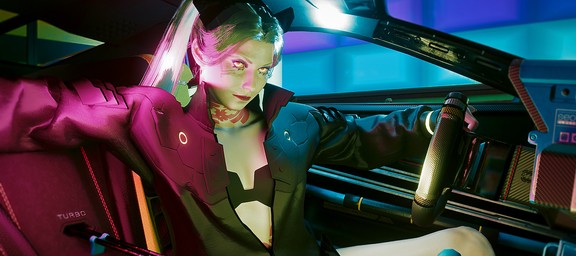
Базовая производительность RTX 4000 уже делает эти видеокарты отличным выбором для сбора мощного игрового PC. по крайней мере для тех, кто может себе позволить потратить на графику от $900 и выше. Однако новая серия интересна не только своей фундаментальной мощностью, еще одно важное преимущество этой серии — поддержка технологии DLSS 3. Хотя Nvidia настаивает, что эта технология рассчитана только на архитектуру Lovelace, похоже, что кому-то удалось запустить DLSS 3 на прошлом поколении.
Реддитор JusDax запустил Cyberpunk 2077 с DLSS 3 и утверждает, что открыл способ активации генератора кадров на старых картах RTX. Для этого ему потребовалось лишь добавить файл конфигураций и снять ограничение VRAM в Cyberpunk. После этого он смог наслаждаться 80 кадрами в секунду на RTX 2070.
Достижение впечатляющее, но геймер отметил, что такие эксперименты приводят к нестабильности и падениям частоты, скорее всего из-за отсутствующей технологии ускорителя оптического потока, которая присутствует в RTX 4000.
Так что спешить радоваться не стоит, по крайней мере пока. Но можно не сомневаться, что умельцы приложат силы к портированию DLSS 3 для старых видеокарт.
Как включить Nvidia DLSS

Существует огромный выбор игр, которые теперь поддерживают первую итерацию DLSS, и хотя новая технология DLSS 3 (эксклюзивная для карт RTX 4000 ) предлагает поддержку только примерно 35 игр и приложений, мы ожидаем, что этот список расширится в ближайшие месяцы.
DLSS — полезная технология для ресурсоемких игр, таких как Cyberpunk 2077 , поскольку она позволяет видеокартам низкого и среднего уровня достигать более высокого разрешения при приемлемой частоте кадров.
Но как активировать DLSS на ПК? Важно отметить, что процесс немного отличается для каждой игры, но это руководство должно помочь в активации технологии.
Что вам понадобится:
- Игровой ПК
- Видеокарта Nvidia GeForce RTX
- Совместимая игра
Краткая версия:
- Убедитесь, что ваши драйверы графического процессора обновлены
- Загрузите игру, совместимую с DLSS.
- Перейдите к настройкам графики
- Включить DLSS
- Начать игру
- Используйте счетчик FPS для проверки производительности
Шаг 1 Убедитесь, что ваши драйверы графического процессора обновлены
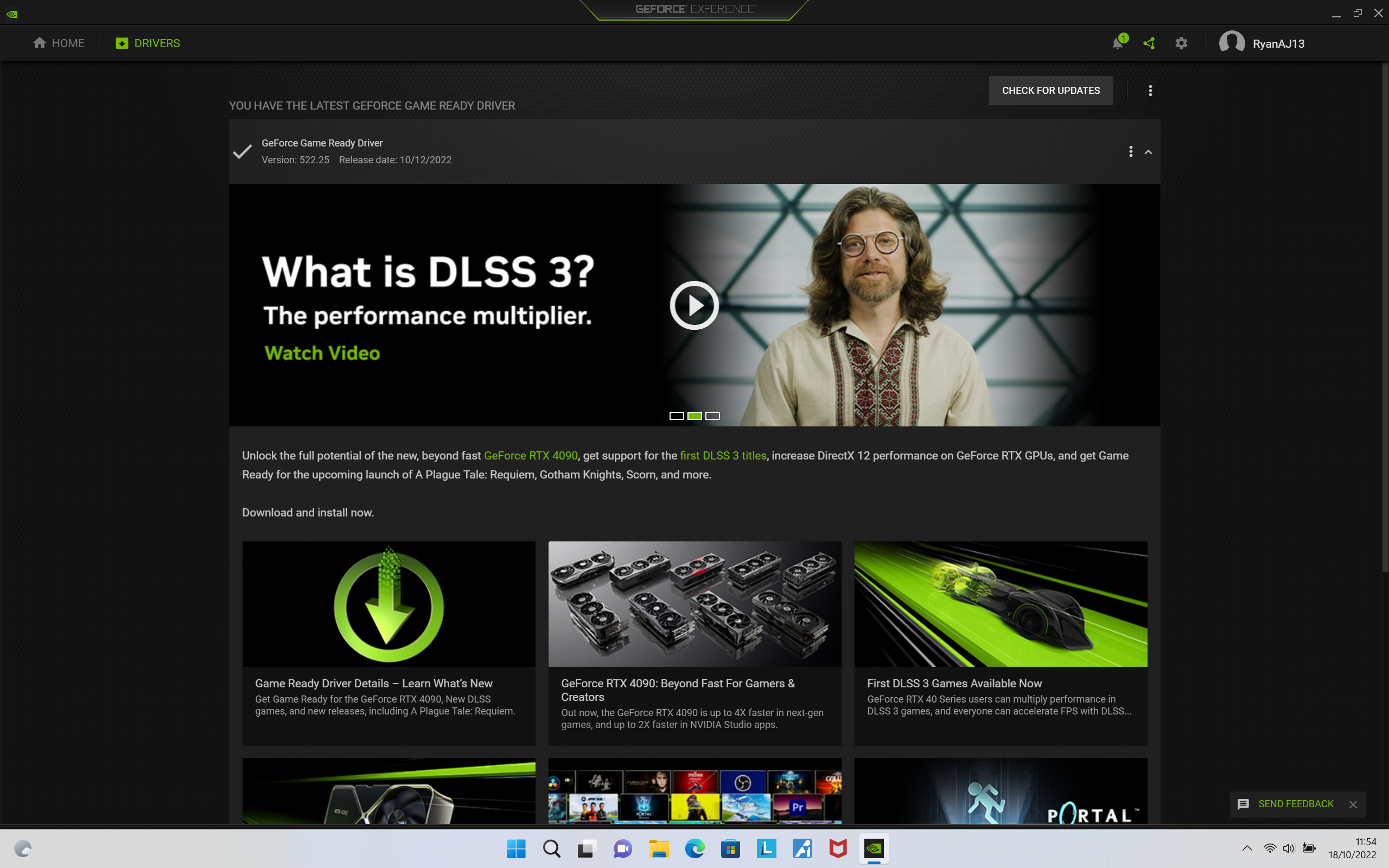
Чтобы обеспечить правильную работу DLSS, вам необходимо убедиться, что ваши графические драйверы обновлены. Вы можете сделать это, загрузив GeForce Experience.
После установки откройте приложение и щелкните вкладку «Драйверы» в верхнем левом углу. Затем проверьте правый верхний угол, чтобы узнать, обновлены ли ваши графические драйверы. Если нет, будет предложена загрузка.
Шаг 2 Загрузите игру, совместимую с DLSS.
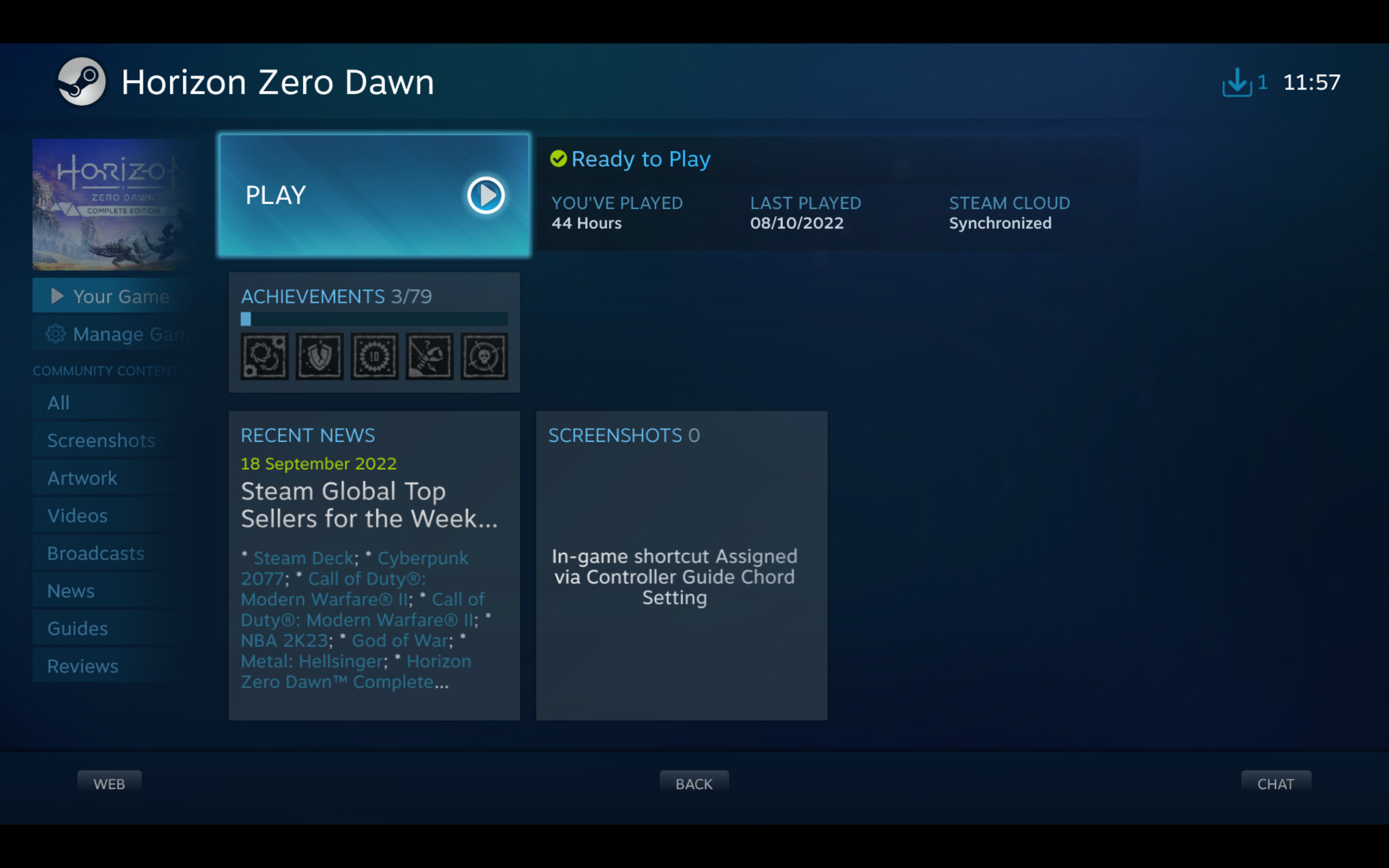
Теперь пришло время загрузить игру, которая поддерживает DLSS. Вы можете дважды проверить совместимость через собственный список Nvidia здесь .
Шаг 3 Зайдите в настройки дисплея
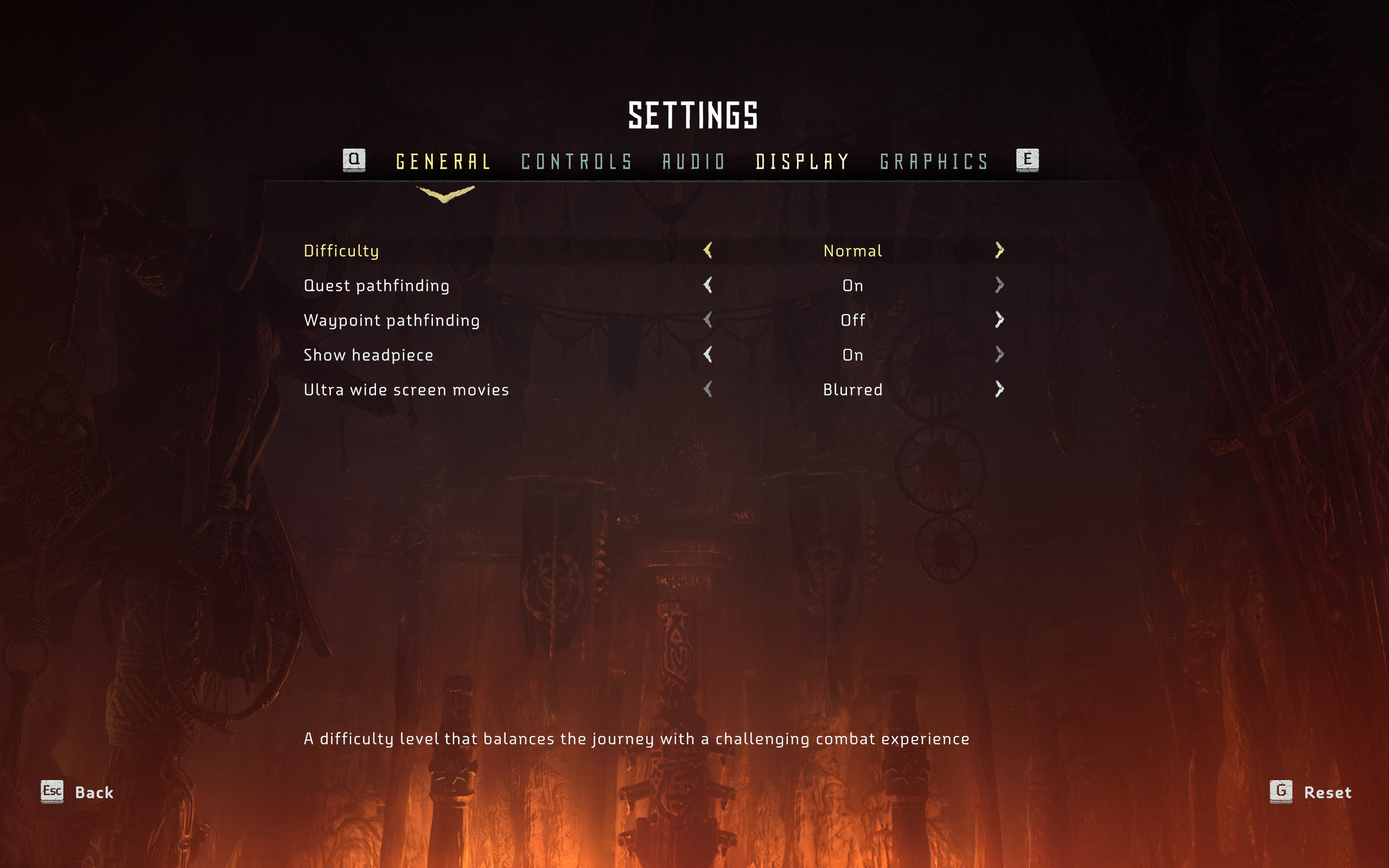
Затем вы должны получить возможность перейти в настройки. Иногда вы можете просто щелкнуть это в меню, а в других случаях вам нужно будет нажать клавишу Escape. Зайдя в настройки, найдите настройки дисплея.
Шаг 4 Включить DLSS
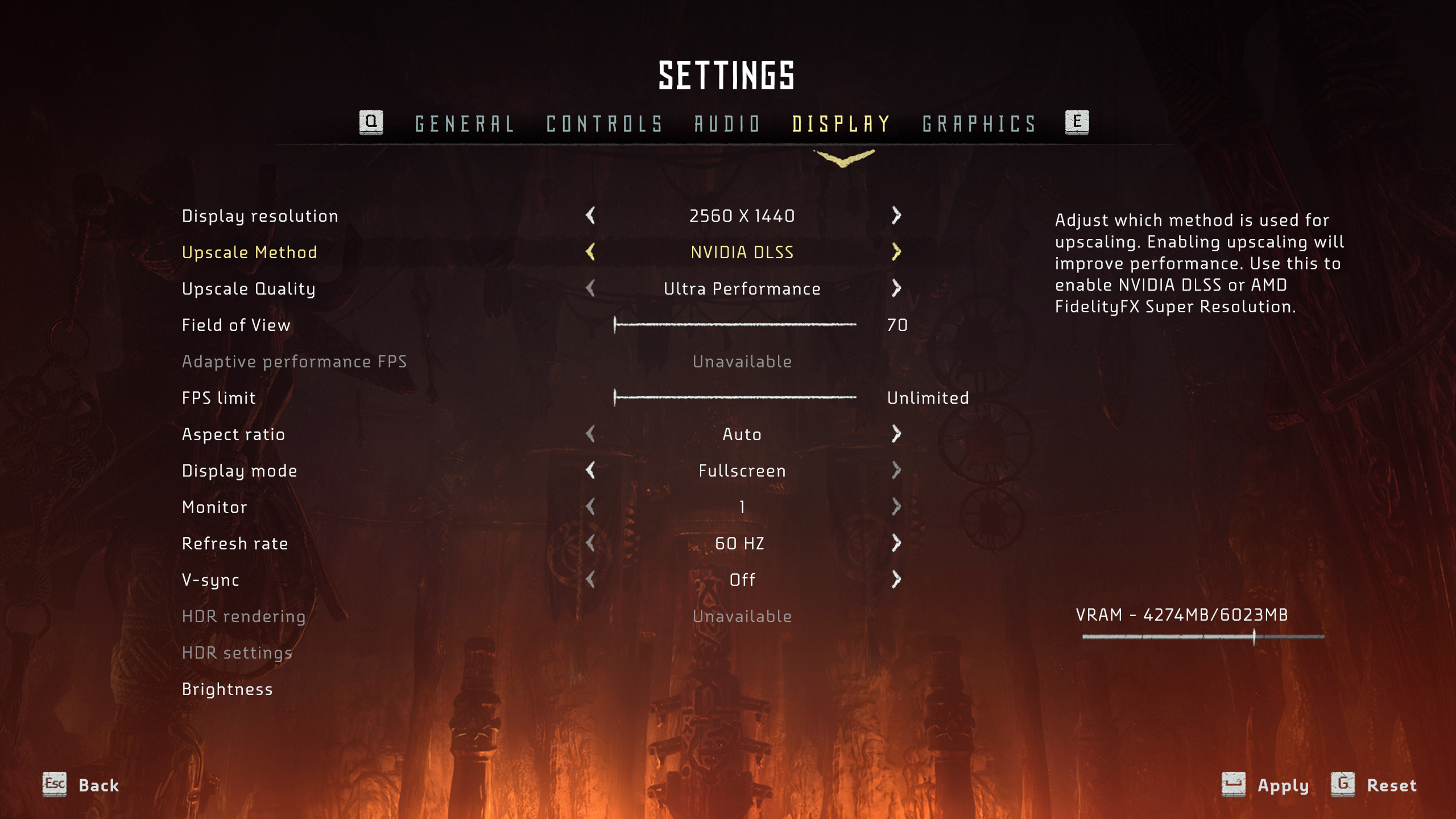
В меню настроек дисплея вы должны найти опцию для включения DLSS. Если нет, вам может потребоваться выбрать метод повышения масштаба, как в Horizon Zero Dawn.
Установите это на DLSS, и процесс должен быть завершен. В некоторых играх также есть ползунок Upscale Quality для DLSS, поэтому вы можете выбрать качество графики или производительность. Не забудьте нажать кнопку «Применить» после завершения.
Шаг 5 Начать игру
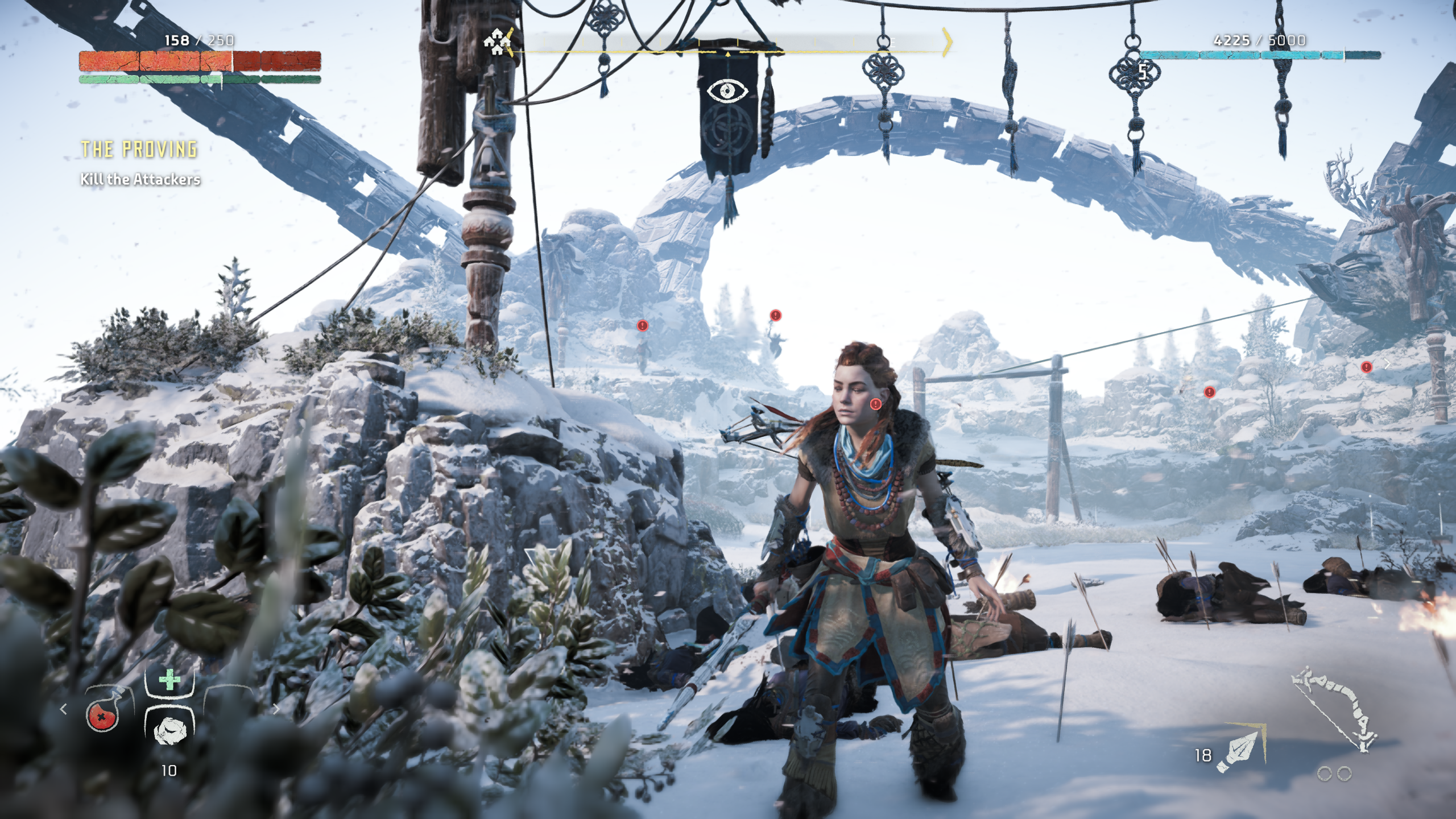
DLSS должен быть активирован сейчас, но стоит еще раз проверить, все ли работает. Начните играть в игру, нажав «Продолжить» или запустив новый файл сохранения.
Шаг 6 Используйте счетчик FPS, чтобы проверить разницу в производительности
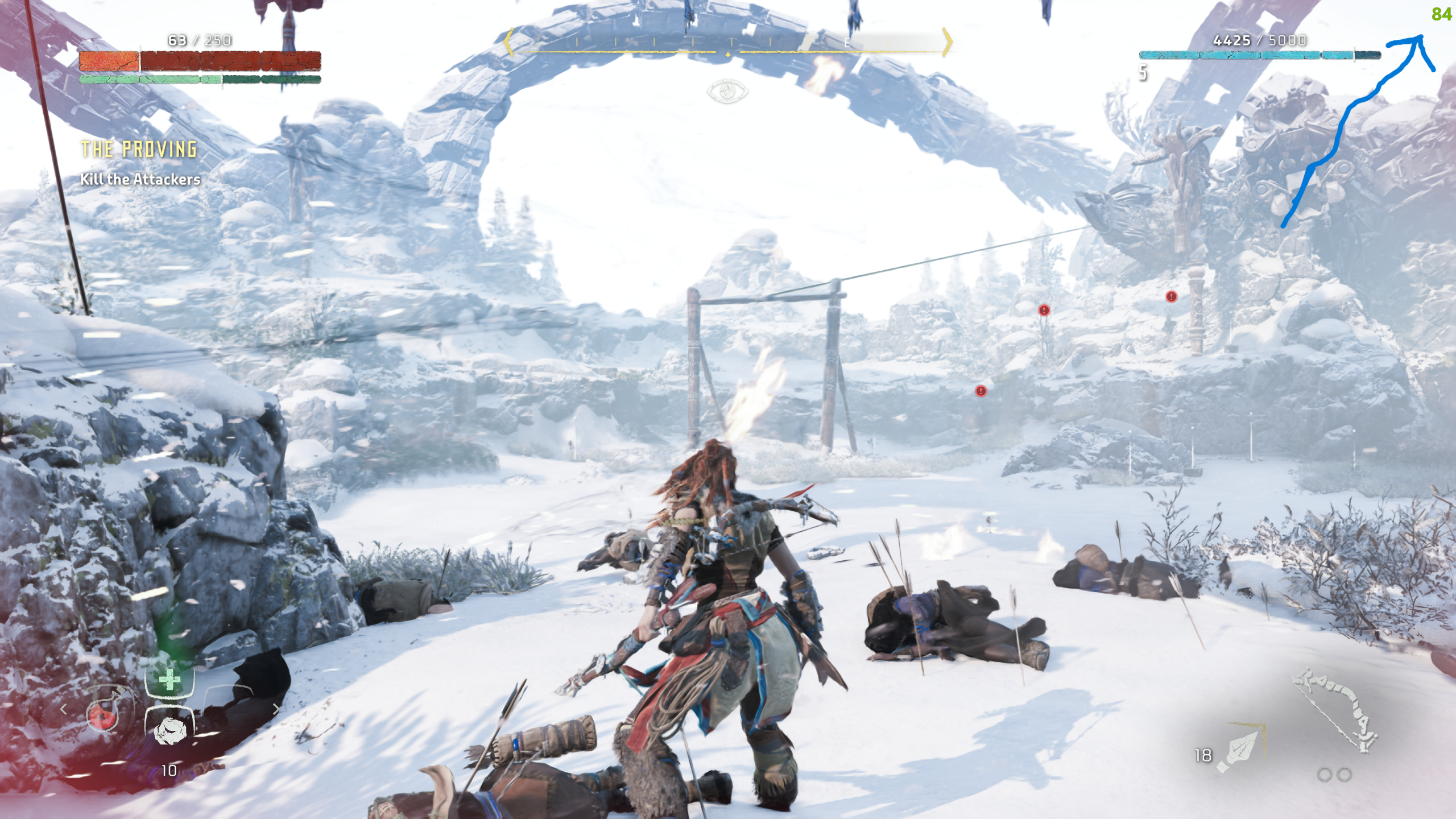
Трудно определить производительность частоты кадров в игре невооруженным глазом. Вместо этого используйте счетчик FPS. И Nvidia, и Steam предлагают для этого функции, или вы можете использовать стороннее программное обеспечение, такое как Fraps. Если DLSS работает правильно, производительность частоты кадров должна повыситься.