Как войти в iCloud на iPhone
iCloud – облачный сервис компании Apple, который позволяет хранить различную пользовательскую информацию (контакты, фотографии, резервные копии и т. д.). Сегодня мы рассмотрим, каким образом можно войти в iCloud на iPhone.
Входим в iCloud на iPhone
Ниже мы рассмотрим два способа авторизации в Айклауд на яблочном смартфоне: один метод предполагает, что вы постоянно будете иметь доступ к облачному хранилищу на Айфоне, а второй — если вам не требуется привязывать учетную запись Apple ID, но при этом необходимо получить определенную информацию, сохраненную в Айклауд.
Способ 1: Вход в Apple ID на iPhone
Чтобы иметь постоянный доступ к iCloud и функции синхронизации информации с облачным хранилищем, на смартфоне необходимо авторизоваться под учетной записью Apple ID.
-
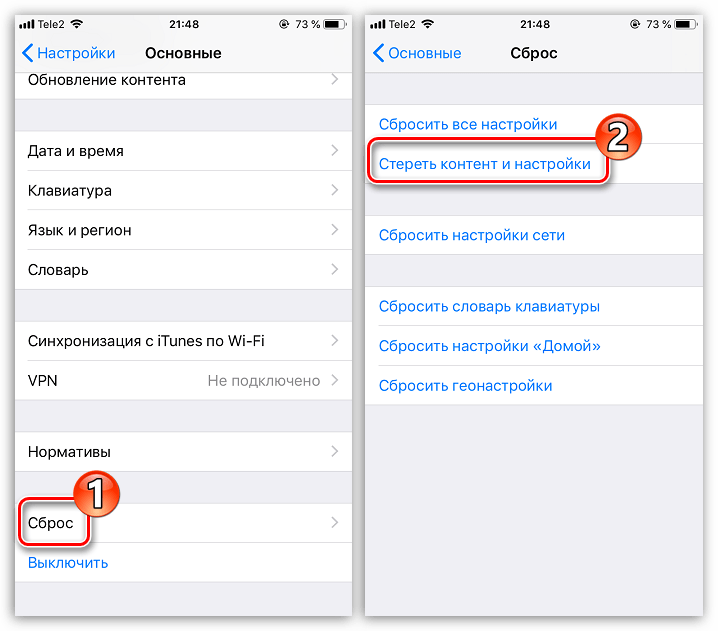
В том случае, если вам требуется получить к облаку, привязанному к другой учетной записи, всю информацию, загруженную на Айфон, предварительно потребуется стереть.
Способ 2: Веб-версия iCloud
В некоторых случаях требуется получить доступ к данным iCloud, сохраненным в чужой учетной записи Apple ID, а значит, данный аккаунт не следует привязывать к смартфону. В подобной ситуации можно использовать веб-версию Айклауд.
- Откройте стандартный браузер Safari и перейдите на
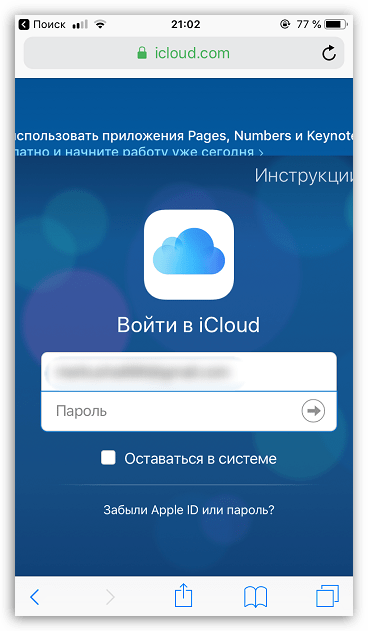
- На экране отобразится окно авторизации в системе iCloud, в котором вам потребуется указать адрес электронной почты и пароль от Apple ID.
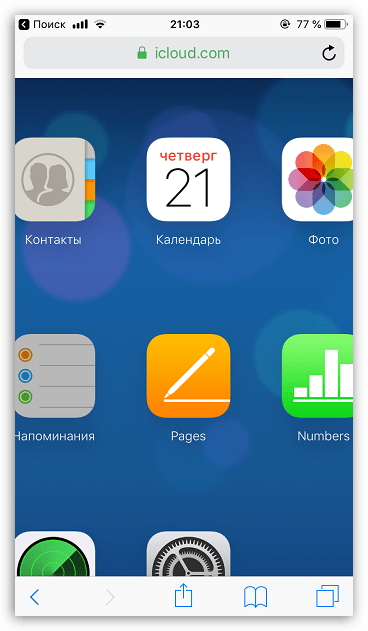
- После успешного входа на экране отобразится меню веб-версии Айклауд. Здесь вам доступны такие возможности, как работа с контактами, просмотр загруженных фотографий, поиск месторасположения устройств, подключенных к Apple ID, и т. д.
Любой из двух приведенных в статье способов позволит вам войти на своем iPhone в iCloud.
Как зайти в Айклауд с Айфона — все доступные способы
Получить доступ к файлам, которые хранятся в облачном хранилище iCloud, обычно можно при помощи соответствующих приложений. К примеру, в приложении “Фото” можно посмотреть хранящиеся в облаке фотографии. В приложении “Музыка” можно получить доступ к аудиофайлам, и т.д. Но иногда может возникнуть необходимость зайти в облако на Айфоне и получить доступ сразу ко всем файлам, хранящимся в Айклауд. О том, как это сделать, расскажем ниже.

Зайти в iCloud c Айфона можно двумя способами
Приложение iCloud Drive
Для доступа ко всем файлам, хранящимся в iCloud, можно воспользоваться специальным приложением iCloud Drive. Чтобы активировать данное приложение, выполните такие действия:
- Откройте настройки смартфона.
- Тапните по имени профиля и перейдите в подменю iCloud.
- Перейдите в раздел iCloud Drive и активируйте эту опцию.
После этих действий вы увидите на рабочем столе смартфона новое приложение iCloud Drive. По сути, это файловый менеджер, который предоставляет доступ к облачному хранилищу iCloud. Он позволяет перемещать файлы, копировать и удалять, а также просматривать благодаря встроенным просмотрщикам. К примеру, вы можете открыть текстовый файл или прослушать музыку.

Получить доступ к файлам, хранящимся в Айклауд можно через браузер
Как зайти в Айклауд с Айфона через браузер
Бывают ситуации, когда на Айфоне нужно получить доступ к другому аккаунту iCloud, то есть не тому, который привязан к смартфону. Сделать это можно через браузер. Правда, в старых моделях Айфон в браузере Safari авторизироваться под другой учетной записью Apple ID не получится, поэтому необходимо установить Google Chrome или любой другой браузер.
- Итак, чтобы получить доступ к iCloud через браузер, выполните такие действия:
- Откройте браузер и наберите в адресной строке icloud.com.
- Введите свой Apple ID.
- Подтвердите вход.
После этих действий откроется мобильный интерфейс браузерной версии iCloud. Он обладает таким же функционалом, как iCloud Drive. Таким образом на смартфоне можно пользоваться сразу двумя учетными записями сервиса Айклауд.
Как войти в веб-версию iCloud с iPhone и iPad [Пошаговая инструкция]
iCloud — это облачное хранилище от Apple. Здесь хранятся фотографии, почта, видео, документы с ваших мобильных устройств.
Давайте посмотрим, как войти в веб-версию iCloud с iPhone и iPad. Покажем, как попасть в личный кабинет (в учетную запись) с компьютера.
Как войти в веб-версию iCloud с iPhone или iPad: пошаговая инструкция
Зайти в личный кабинет «Айклауда» можно с телефона или планшета на iOS. Для этого нужно открыть веб-версию облачного хранилища и ввести данные от своей учетной записи (Apple ID).
Запустите браузера на iPhone или iPad — например, Safari. Зайдите на официальный сайт сервиса iCloud — icloud.com.
Откроется страница входа в систему. Нажмите кнопку «Войти».

Введите данные для входа в систему: Apple ID и пароль.

Также есть вероятность, что iPhone или iPad предложит ввести все данные автоматически, так как логин и пароль Айклауда сохранены в памяти устройства.
Откроется окно двухфакторной аутентификации. На вша телефон придет шестизначный код — его нужно указать для входа в личный кабинет iCloud.
На финальном этапе нажмите «Доверять», чтобы разрешить вход через браузер.

Готово, вы вошли в веб-версию облачного хранилища.
Теперь у вас есть доступ к:
- Почте. Вы можете читать письма, которые приходят на электронную почту.
- Фото. Можно смотреть фотографии, которые вы делали на iPhone или iPad. Все они — в одном облачном хранилище.
- Drive. Это раздел с документами, которые хранятся в облаке.
- Локатору. Функция, которая поможет найти ваш iPhone или iPad — устройство отобразится на карте.
- Заметкам. Можно читать все заметки, которые вы делаете на смартфоне или планшете.
Как зайти в iCloud с компьютера: мини-гайд
Зайти в iCloud можно с компьютера или ноутбука — на Windows, macOS. Так вы получите доступ к файлам, которые хранятся на вашем iPhone или iPad.
Как зайти на iCloud.com с iPhone или iPad
Вам может показаться странным тот факт, что к iCloud.com нет быстрого и удобного доступа с iPhone и iPad. Однако он вполне может понадобиться, учитывая возможность синхронизовать Файлы, Заметки, Фото, Контакты и др. Тем не менее, способ всё же существует, и ниже мы вам о нём расскажем.

Откройте Safari
Воспринимайте iCloud.com как любой другой сайт. Откройте Safari и перейдите на iCloud.com. Когда сайт откроется, то вы не увидите поля для входа. Просто следуйте шагам ниже.
1) Нажмите кнопку Поделиться внизу экрана и выберите Полная версия сайта. Или же можно зажать кнопку Обновить в адресной строке и выбрать Полная версия сайта в меню снизу.

2) Страница обновится, и откроется полная версия сайта, как в Safari на Mac. Зайдите в свою учётную запись, введя свой Apple ID и пароль. Если вы заходите на сайт с текущего устройства впервые, вам нужно будет ввести проверочный код.
3) После этого iCloud.com откроется как на компьютере.

Помните, что это полная версия сайта, так что она будет выглядеть на мобильном устройстве немного странно. Возможно, вам придётся увеличивать и уменьшать экран, чтобы разглядеть нужные элементы.