Как правильно задать порядок воспроизведения треков на флешке?
На флешке выставлена по порядку музыка 1, 2, 3 и т.д., но когда я вставляю ее в беспроводную колонку, то играть начинает с 3 трека. Что необходимо сделать, чтобы начиналось проигрывание с первого трека ?
Скорее всего чип колонки ориентируется не по имени а по дате создания файла.
Такое бывает на автомобильных магнитолах.
Я например делаю так.
Открываю файлы в Total Commander и меняю атрибуты файлов под одну дату.
После этого файлы имея одну дату создания начинают воспроизводится в алфавитном порядке.
Проверьте, может быть у Вас в именах вместо русских английские схожие по начертанию буквы.
как поменять порядок песен на флешке через компьютер
Как поменять порядок песен на флешке через компьютер
Итак, проблема реально есть, и её нужно срочно решить. Например, вы дома накидали на флешку треков из ВК, чтобы затем послушать их в машине, с ноута или где-то ещё, не суть важно. Вы помните примерный порядок песен, как вы их скачивали, и, надеетесь, при этом, что и проигрываться с флешки они будут именно в таком порядке. Для верности, вы их ещё наверняка пронумеровали: типа 1.Track-name 2. Track-name и т.д.
Однако, когда вы садитесь в машину, включаете автомагнитолу, находите нужную папку и нажимаете «Воспроизведение» (Play) с начала, треки начинают играть совсем не в той последовательности, в которой вы ожидаете.
Почему так происходит и как сделать так, чтобы треки на флешке играли в нужном порядке?
Начнём с того, что у каждого трека прописаны изначально некие свойства (порядковые номера, авторские права и прочее) которые нам необходимо изменить.
Всё, в принципе. Теперь все музыкальные треки будут играть в нужном порядке.
Но всё же иногда, ну никак не получается прописать номер трека. Некие присвоенные кем-то авторские права, не дают нам этого сделать.
Авторское право мы удалить не сможем. Оно останется неизменным. Однако кое что, для того, чтобы написать нужный номер трека, мы, всё же, предпримем.
Оригинал файла можем удалить за ненадобностью, а в копии мы уже пропишем всё, что требуется. Кроме авторских прав.
Перемешиваем музыку на флешке

Часто на форумах можно встретить вопрос о том, как перемешать музыкальные файлы в папке для того чтобы слушать их в произвольном порядке. На эту тему даже записано немало видео в интернете. Они могут помочь опытным пользователям. В любом случае, есть смысл рассмотреть несколько наиболее простых, удобных и доступных всем способов.
Как перемешать музыку в папке на флешке
Рассмотрим наиболее популярные способы перемешивания музыкальных файлов на съемном носителе информации.
Способ 1: Файловый менеджер Total Commander
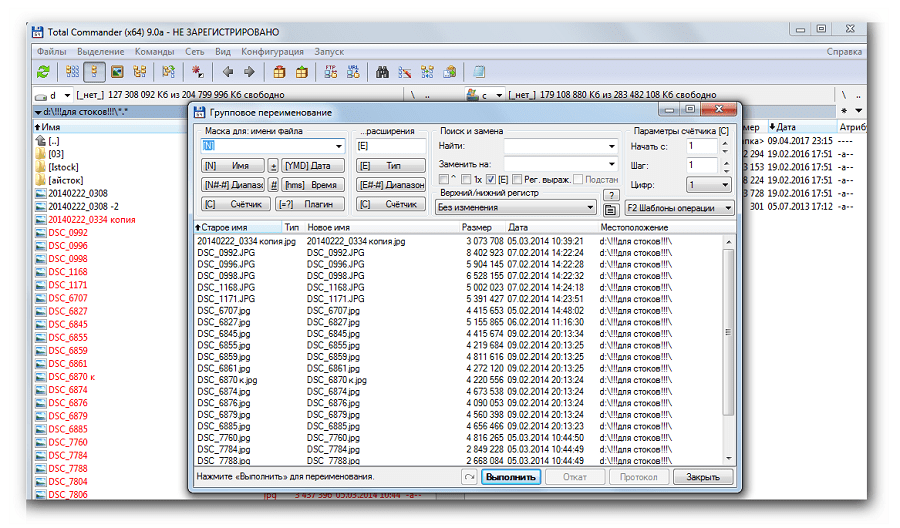
Кроме самого Total Commander скачайте в дополнение к нему контентный плагин Random WDX. На сайте представлена и инструкция по установке этого плагина. Он создан специально для перемешивания файлов и папок с помощью генератора случайных чисел. А дальше сделайте вот что:
Способ 2: ReNamer
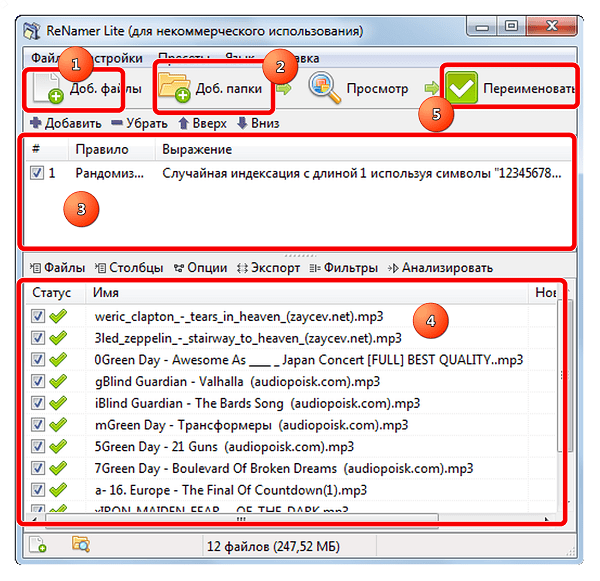
В данном случае имеем дело с программой для переименования файлов, у которой есть огромное множество возможностей. Изначально ее задача состоит в переименовании файлов сразу по несколько штук. Но ReNamer может также и перемешивать порядок файлов.
Способ 3: AutoRen
Эта программа позволяет автоматически переименовывать файлы в выбранном каталоге по заданному критерию.
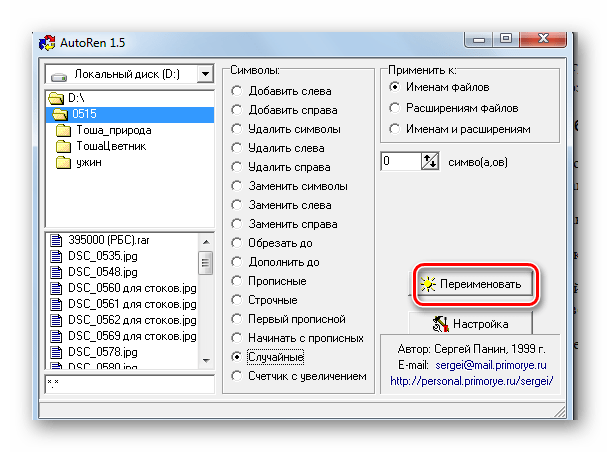
К сожалению, рассматриваемые программы не дают возможности перемешать файлы без их переименования. Но Вы все равно сможете понять, о какой песне идет речь.
Способ 4: SufflEx1
Эта программа создана специально для перемешивания музыкальных файлов в папке в случайном порядке. Чтобы воспользоваться ею, сделайте вот что:
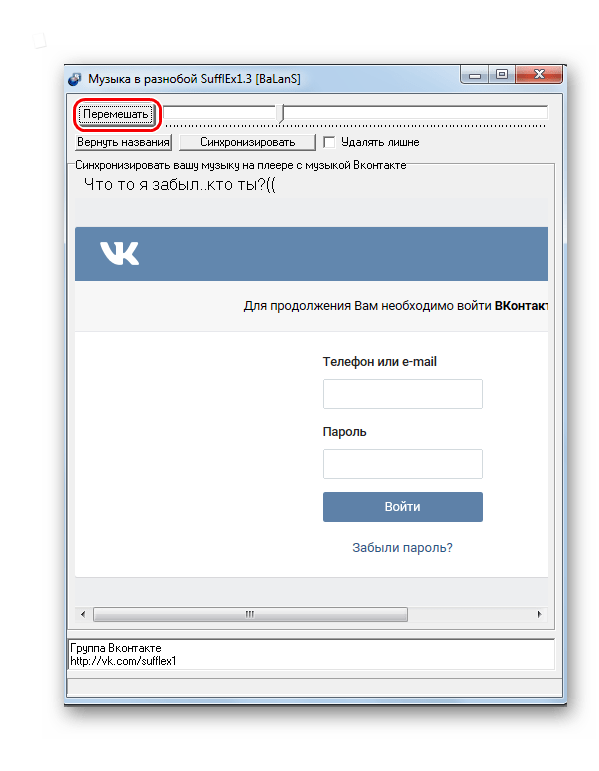
Как видите, существует немало способов для перемешивания музыкальных файлов на флешке. Выбирайте удобный для Вас и пользуйтесь. Если у Вас что-то не получится, пишите об этом в комментариях.
Помимо этой статьи, на сайте еще 12360 инструкций.
Добавьте сайт Lumpics.ru в закладки (CTRL+D) и мы точно еще пригодимся вам.
Отблагодарите автора, поделитесь статьей в социальных сетях.
Как перемешать музыку в папке на флешке: набор сервисов

Как перемешать музыку в папке на флешке: Unsplash
Не все модели аудиопроигрывателей имеют функцию автоперемешивания списка воспроизведения. Для меломана 15 песен подряд одного исполнителя могут доставить моральный дискомфорт. Автолюбитель же, постоянно отвлекаясь на переключение музыки на магнитоле, рискует попасть в ДТП. Чтобы этого избежать, воспользуйтесь одной из программ для перемешивания файлов.
Total Commander
Прежде всего определите, почему возникла проблема с перемешиванием файлов на устройстве. Как правило, такого рода проблемы возникают на старых моделях портативных колонок, МР3-плееров, на недорогих автомагнитолах и музыкальных центрах:
Чтобы избежать прослушивания плейлиста в одном и том же порядке, существует самый простой способ, который «излечит» от всех вышеперечисленных проблем — полное или частичное переименование музыкальных файлов.
Чтобы переименовать файлы с помощью Total Commander, скачайте и установите его на компьютер. После установки программы на компьютер, каждый раз для перемешивания музыки в случайном порядке выполняйте такой алгоритм:
Если музыкальные файлы имеют буквенное название, наиболее простой способ — вставить в название случайное число. Это поможет, если плеер или магнитола воспроизводит музыку в алфавитном порядке:
Если же хотите перемешать композиции, названия которых уже начинаются с цифр, то используйте в окошке «маски» команду [YMD] [N] или [YMD]. Программа автоматически добавит в название день (Y), месяц (M) и год (D) создания файла с музыкальной композицией. Можно использовать и другие вариации, например только [YM].
Вышеперечисленные методы могут не дать необходимого результата, например, из-за особенностей проигрывателя. Тогда воспользуйтесь командой [N4–6], и Total Commander вырежет первые три и последние знаки в названии, создав новое уникальное имя из части старого. Отсортируйте список композиций по имени.
Перемешать музыку можно с помощью программ: Unsplash
ReNamer
ReNamer — это бесплатная программа, которая служит для переименования больших массивов файлов. Благодаря своему функционалу она может послужить для переименования и перемешивания песен на флешке.
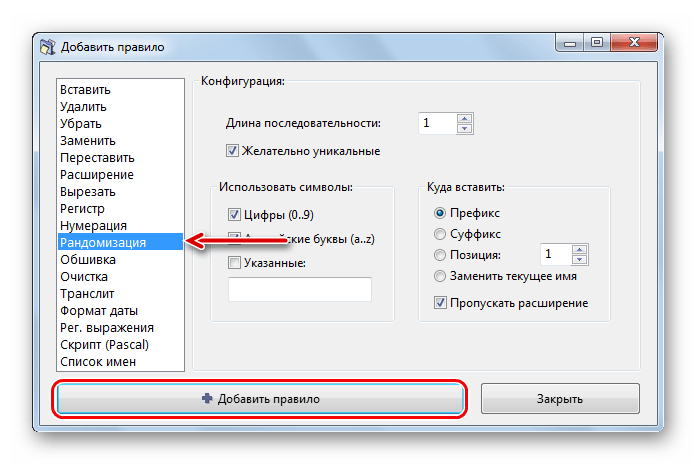
Скачайте программу ReNamer с официального сайта и установите ее на компьютер. Чтобы переименовать музыку и отсортировать в случайном порядке через ReNamer:
AutoRen
Программа AutoRen в чем-то похожа на программу ReNamer. Она также предназначена для переименования больших массивов файлов. Чтобы воспользоваться ее функционалом:
Все файлы после выполнения этих действий в выбранной папке будут переименованы и автоматически перемешаны. Единственный, но существенный минус программы — файлы переименовываются полностью, поэтому по названию будет сложно понять, какая именно песня играет.
Умение перемешать файлы пригодится автолюбителям: Unsplash
Ручной метод с помощью Windows
Если же музыкальных файлов не очень много (например, 20–30 штук), их можно разово отсортировать вручную с помощью стандартного функционала Windows. Такая сортировка займет меньше времени, чем поиск в интернете необходимой программы, скачивание и ее установка.
Однако стоит понимать, что ручной метод эффективен по временным затратам только тогда, когда не сортируете музыку регулярно. Если же у вас время от времени возникает необходимость отсортировать музыку, лучше скачать и установить какую-то программу.
Чтобы вручную отсортировать файлы, проделайте следующие действия:
Заранее перемешанная папка в музыке позволит получить удовольствие от ее прослушивания, не отвлекаясь на перематывание проигрывателя. Программы Total Commander, ReNamer и AutoRen придут на помощь меломанам. С их помощью можно перемешать музыку на флешке так, чтобы в списке из сотни-второй песен слушать каждый день не только первые десять.
Узнавайте обо всем первыми
Подпишитесь и узнавайте о свежих новостях Казахстана, фото, видео и других эксклюзивах.
Как перемешать музыку в папке на флешке (но не взбалтывать)
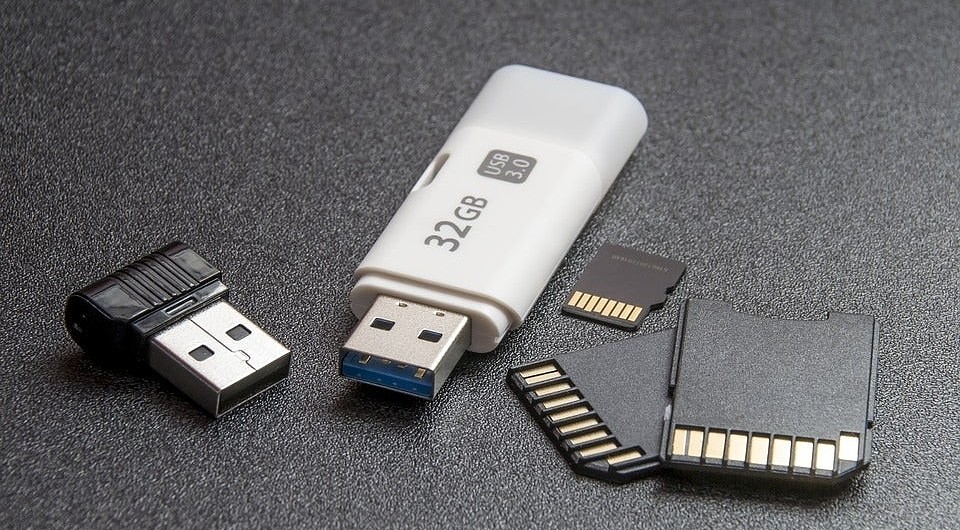
Просто нажать на нужную кнопку? А вот и нет! Далеко не во всех плеерах она есть. Рассказываем, какое ПО использовать, чтобы перемешать музыку прямо на флешке.
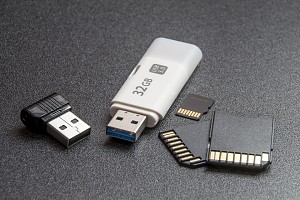
Проблема воспроизведения аудиофайлов в случайном порядке давно не беспокоит пользователей ПК, смартфонов или планшетов — среди функций большинства софт-плееров можно найти перемешивание. Мелодии могут проигрываться произвольно и на mp3-плеерах.
Но если трек-лист делается для автомагнитолы и не слишком современных музыкальных центров, аудио будет запускаться по очереди, так же, как записывалось на USB-носитель. Для изменения порядка воспроизведения на флешке используют специальное ПО или делают это вручную.
1 Файловый менеджер Total Commander
Один из самых популярных способов, как перемешать песни на флешке — использование старого менеджера файлов Total Commander, который запускается на любом ПК. Вместе с ним придется скачать плагин Random WDX, специально предназначенный для перемешивания файлов всех типов. Для установки расширения достаточно открыть загруженный zip-архив в Total Commander.
Процесс перемешивания мелодий выглядит следующим образом:
После завершения всех действий нажимаем кнопка «Выполнить». Затем выполняется копирование перемешанных аудиофайлов на USB. Можно перемешивать данные тем же способом и после копирования на флешку. Названия аудиофайлов изменится, позволяя любому проигрывателю или магнитоле воспроизводить их случайно.
Параметры маски для переименования
При групповом изменении названий в Total Commander можно настраивать такие параметры:
Для создания имен, идущих в произвольном порядке можно добавить в название дату создания аудиофайла. Для этого применяется параметр [YMD], где Y — год, D — день, M — месяц. Добавив только одну или две буквы (YM или MD), можно получить сокращенную дату.
2 ReNamer
Следующий способ, как перемешать музыку в папке на флешке — специальное ПО для переименования. Главная задача ReNamer — создание новых названий для группы файлов. Дополнительная — перемешивание порядка.
От пользователя требуется:
Теперь осталось дождаться, пока программа изменит имена музыкальных композиций случайным образом. Если полученные названия по какой-то причине не устроили пользователя, он может отметить выполненные действия.
3 AutoRen
Еще одна утилита, автоматически переименовывающая данные в выбранной папке. Применять ее можно для разных целей, одна из которых — случайное воспроизведение песен на флешке.
Для работы с программой требуется:
Через несколько секунд каждая песня в папке будет находиться в произвольном месте списка. Теперь можно перенести полученные данные на USB-носитель или диск для центра или магнитолы.

4 SufflEx1
Утилита SufflEx1 — один из методов, который помогает перемешать музыку на флешке. Для создания произвольного расположения треков достаточно скачать программу с сайта разработчика, установить ее и нажать на кнопку «Перемешать».
Встроенный алгоритм в течение нескольких секунд расположит все композиции в папке произвольным образом. Аудиофайлы, как и в предыдущих программах, получат новые имена.
Другие способы
Существует способ, как перемешать музыку на флешке без программ. Он подходит в тех случаях, когда аудиофайлов требуется записать немного, а возможности для загрузки и установки дополнительного программного обеспечения нет — например, отсутствует интернет или запрещена инсталляция постороннего софта. Для этого понадобится выполнить следующие действия:
Если возникает проблема не только с перемешиванием, но даже с выбором произвольных мелодий, можно воспользоваться утилитой «Random The Music!» Она позволяет случайным образом отобрать композиции из указанных каталогов, создав список воспроизведения вместо пользователя. Экономится время для поиска и ручной сортировки музыки — хотя программа работает и с другими видами файлов.
Как поменять местами музыку на флешке?
Как изменить порядок воспроизведения музыки?
Как изменить порядок треков
Как поменять местами песни в папке?
Как поменять файлы в папке местами?
Как перемещать файлы в папке в случайном порядке?
Просто выбираешь папку и нажимаешь кнопку Random — программа перемешивает файлы в случайном порядке, добавляя к имени каждого файла префикс.
Как удалить музыку с флешки через ноутбук?
Удаление файлов с флэш-накопителя или карты памяти с помощью ПК
Как поменять порядок песен в плейлисте Spotify?
Когда отображается список воспроизведения, нажмите значок трех точек в верхнем правом углу, чтобы отобразить меню опций. Из доступных опций выберите «Изменить плейлист». Появится экран редактирования списка воспроизведения. Вы можете удалять песни из плейлистов и перемещать песни вверх и вниз, изменяя их порядок.
Как поменять порядок песен в контакте?
Для того чтобы открыть управление плейлистом необходимо нажать на кнопку «музыка» в шапке сайта, или кликнуть по inline-плееру в том случае, если вы уже слушаете аудио. Для изменения порядка просто кликните по композиции левой кнопкой мыши, и, удерживая её, перемещайте треки вверх или вниз.
Как поменять местами фотографии в папке?
Изменение порядка файлов
Как упорядочить файлы в папке Windows 10?
Если вы скопируете в данную папку ещё файлы, но с другими расширениями, то просто щёлкните на свободном пространстве папки правой кнопкой мыши и сделайте группировку по «типу», в результате все файлы в папке будут упорядочены. При желании можете сгруппировать файлы по имени, размеру и т. д.
Как сделать файлы в папке в разброс?
Процесс перемешивания мелодий выглядит следующим образом:
Как перемешать песни в плейлисте?
Как перемешать треки в плейлисте, альбоме или на странице исполнителя
Как правильно очистить флешку?
зайти в раздел «Компьютер» («Мой компьютер»), щелкнуть правой кнопкой мышки по значку флешки, в появившемся контекстном меню выбрать пункт «Форматировать»; в открывшемся окне выбрать файловую систему, в которую необходимо отформатировать флешку (NTFS или FAT), нажать ОК и дождаться окончания процесса.
Как выставить музыку по порядку на флешке
Итак, проблема реально есть, и её нужно срочно решить. Например, вы дома накидали на флешку треков из ВК, чтобы затем послушать их в машине, с ноута или где-то ещё, не суть важно. Вы помните примерный порядок песен, как вы их скачивали, и, надеетесь, при этом, что и проигрываться с флешки они будут именно в таком порядке. Для верности, вы их ещё наверняка пронумеровали: типа 1.Track-name 2. Track-name и т.д.
Однако, когда вы садитесь в машину, включаете автомагнитолу, находите нужную папку и нажимаете «Воспроизведение» (Play) с начала, треки начинают играть совсем не в той последовательности, в которой вы ожидаете.
Почему так происходит и как сделать так, чтобы треки на флешке играли в нужном порядке?
Начнём с того, что у каждого трека прописаны изначально некие свойства (порядковые номера, авторские права и прочее) которые нам необходимо изменить.
1. Наводим мышку на нужный трек, нажимаем правой кнопкой и, в открывшемся окне выбираем «Свойства» — в самом низу.
2. Переходим на вкладку «Подробно». Здесь мы видим, что порядковый номер воспроизведения изначально не прописан. Поэтому данный трек будет играть тогда, когда отыграют другие. Или раньше — как карта ляжет.
3. Удаляем всё ненужное (субтитры и прочее) и пишем то, что нужно нам. То есть номер по порядку воспроизведения. Например, 1. Сохраняем всё — на «ОК».
Всё, в принципе. Теперь все музыкальные треки будут играть в нужном порядке.
Но всё же иногда, ну никак не получается прописать номер трека. Некие присвоенные кем-то авторские права, не дают нам этого сделать.
Авторское право мы удалить не сможем. Оно останется неизменным. Однако кое что, для того, чтобы написать нужный номер трека, мы, всё же, предпримем.
Всё то же самое: «Свойства» — «Подробно».
Далее жмём на «Удаление свойств и личной информации» и после этого «Создаём копию, удалив все возможные свойства».
Оригинал файла можем удалить за ненадобностью, а в копии мы уже пропишем всё, что требуется. Кроме авторских прав.
Как организовать музыку на флэш-накопителе в нужном порядке?
Перетащите всю музыкальную папку, или каждую песню по отдельности и закинуть в папку на флешке. Теперь ваши музыкальные файлы будут отображаться в том порядке, в котором вы хотите.
Как мне переупорядочить файлы на USB?
- Выберите файл или папку, которую хотите переместить.
- Щелкните команду "Переместить". Название команды зависит от того, что вы выбрали. .
- Отобразите нужную папку или диск. .
- Щелкните папку в списке и нажмите «Переместить».
Как отсортировать mp3 песни по порядку?
Для этого просто переименуйте первую песню в списке так, чтобы она имела в начале 01, а затем повторяйте это с каждой последующей песней, продолжая в порядке с 02, 03 и т. Д. Например, первая песня может читаться как 01 — MyFavoriteSong. mp3, второй 02 — RunnerUp. mp3 и так далее.
Как изменить порядок воспроизведения песен в медиаплеере?
- Откройте Windows Media Player и найдите список воспроизведения. .
- Щелкните правой кнопкой мыши нужный альбом или песни, выберите «Добавить в» и выберите «Список воспроизведения». .
- Настройте свой список воспроизведения, чтобы изменить порядок или удалить песни.
Как отформатировать USB-накопитель для автомобиля?
Щелкните правой кнопкой мыши раздел USB-накопителя и выберите .. в контекстном меню. Выберите подходящую файловую систему и оставьте другие параметры по умолчанию. Затем нажмите кнопку ОК, чтобы начать процесс переформатирования. Нажмите OK в всплывающем окне с предупреждением о формате.
Как изменить порядок картинок на флешке?
- Откройте папку на флешке.
- Перейдите в меню вверху и выберите Просмотр. Если вы не видите это меню, нажмите клавишу ALT, чтобы увидеть его.
- Ищите Авто-аранжировку.
- Снимите флажок «Автоматическое упорядочивание», чтобы Windows не упорядочивала файлы и папки автоматически.
Можно на флешке папки создавать?
Организовать файлы на флэш-накопителе очень просто; ты можно добавлять и удалять папки с флешки, как на компьютере. Независимо от того, используете ли вы компьютер под управлением Windows или Mac, создание папок на флэш-накопителе — это быстрая и простая процедура.
Как мне настроить мой плейлист для воспроизведения по порядку?
Выберите название списка воспроизведения, с которым хотите работать. Откроется полный список песен в списке воспроизведения в главном окне iTunes. Песни отображаются в том порядке, в котором они проигрываются. Чтобы изменить порядок песни в списке воспроизведения, выберите ее название и перетащите на новое место.
Как заставить мой Iphone воспроизводить песни по порядку?
Откройте экран «Сейчас исполняется» и прокрутите вниз. установить музыку всегда тасовать список выбранных песен. Любой альбом, список воспроизведения или набор песен будут воспроизводиться в случайном порядке.
Как перемешать песни на USB?
4 ответа. Обычно устройство, которое читает с USB-накопителя без каких-либо опций, просто извлекает его в алфавитном порядке. Единственный способ перемешать эти песни — чтобы фактически переименовать их, прежде чем вставлять USB воткнуть внутрь плеера.
Как заставить VLC воспроизводить песни по порядку?
Идти в меню View → Playlist. Щелкните правой кнопкой мыши любую из панелей с надписью «Дорожка», «Продолжительность» и т. Д. Выберите представление списка, которое вы хотите просмотреть, затем щелкните этот параметр списка, чтобы расположить треки в указанном порядке (я хотел, чтобы треки были в порядке). Кроме того, вы можете перетаскивать треки в любом порядке.
Как мне заставить VLC автоматически воспроизводить следующую песню?
- Первый — включать и выключать плейлист.
- Второй — зациклить список воспроизведения, поэтому, когда он закончится, он начнется снова.
- В-третьих, VLC Player случайным образом выбирает следующую песню из плейлиста.
Есть ли в VLC тасование?
Перемешивание и зацикливание
Слева направо: первый включать и выключать плейлист. Второй — зациклить список воспроизведения, поэтому, когда он закончится, он начнется снова. В-третьих, VLC Player случайным образом выбирает следующую песню из плейлиста.