Замазываем лица в Photoshop
Иногда пользователь может сталкиваться с такой ситуацией, когда требуется замазать лицо одного или нескольких человек на фотографии, оставив тело и фон нетронутыми. Сделать это можно во многих графических редакторах, в том числе и в Photoshop. Несмотря на то, что у многих ФШ ассоциируется с какой-то сложной графической программой, выполнить замазывание лиц в нем не составит труда даже для неопытного пользователя.

Как замазать лица в Photoshop
Конечно, просто закрасить их кистью будет очень просто, поэтому данный вариант рассматриваться не будет. Мы рассмотрим, как можно выполнить данную процедуру с помощью размытия и пиксилизации лиц. При этом не забываем, что ни задний фон, ни тело человека не должны “пострадать”.
Для этих целей мы рекомендуем выбирать более-менее качественную фотографию, так как с ней проще работать — проводить выделение, накладывать эффекты. Однако, в теории, можно использовать и фотографии низкого качества, просто с ними будет чуть сложнее работать.
Вариант 1: Обычное размытие
Достаточно простой вариант размытия лиц на фотографии в Photoshop. Реализуется по следующей инструкции:
- Загрузите в рабочую область программы ту фотографию, которую будете обрабатывать. Ее можно добавить с помощью простого переноса из “Проводника” в область редактирования.
- Также мы рекомендуем сделать дубликат слоя с фотографией. Для этого воспользуйтесь сочетанием клавиш Ctrl+J. Дубликат появится над фоновым слоем и будет выбран автоматически.
- Теперь вам нужно выделить любым удобным способом голову того человека, которого хотите замазать. Для этого можно использовать инструменты: “Лассо”, выделение по эллипсу, “Быстрое выделение”. В качестве примера мы как раз будем использовать последний инструмент.


Размытие с помощью инструмента Гаусса одно из самых популярных практически во всех ситуациях, однако в блоке с доступными эффектами размытия находятся и другие инструменты, которыми можно пользоваться и которые тоже подойдут для размытия лиц. Например, еще часто используется инструмент “Размытие в движении”.
Вариант 2: Пикселизация
Еще один популярный вариант замазывания лица в Photoshop. Суть в том, что лица разбиваются на пиксели. Перед тем, как применять указанный эффект, вам придется выполнить отделение лица от основного изображения. Подробно о том как это сделать было написано в инструкции выше в первых 6 пунктах. Наложение дальнейших эффектов уже производите по следующей инструкции:
-
Нажмите кнопку “Фильтр” в верхней части программы. В контекстном меню выберите пункт “Оформление”. Из предложенных эффектов оформления кликните по “Мозаика”.

По аналогии с размытием, здесь присутствуют несколько инструментов, позволяющие добиться похожего эффекта, но выглядящие немного по-разному. Опять же, вариант с использованием фильтра “Мозаика”, как в случае с размытием по Гауссу, является более каноническим решением.
Вариант 3: Использование инструмента “Палец”
Этот вариант уже предполагает использование отдельного инструмента, а не наложение целого фильтра. Кстати, в этом варианте можно отказаться от выделения лица и переноса его на отдельный слой. Однако мы рекомендуем сделать хотя бы выделение, чтобы последующее замазывание было более аккуратным и не задевало лишние.
Инструкция к рассматриваемому варианту имеет следующий вид:
-
В панели инструментов слева выберите инструмент “Палец”. Для этого нажмите по указанной на скриншоте области.

Здесь, кстати, вместо инструмента “Палец” можно использовать инструмент размытие. Оно дает средний эффект между “Пальцем” и размытием по Гауссу. Главная проблема такого инструмента в том, что оно слишком долго размывает, поэтому, если качество изображения высокое, вам придется несколько раз пройтись инструментом по лицу, чтобы добиться более-менее заметного эффекта.
Это было три основных способа замазывания лица в программе Adobe Photoshop. Выбирайте наиболее подходящий для вас вариант. Они все достаточно просты в исполнении даже для начинающего пользователя, особенно, если четко следовать инструкции.
Замазываем лицо на фото в Фотошопе
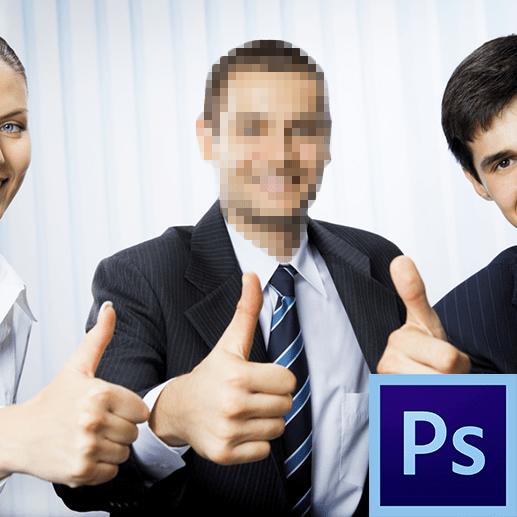
Зачастую в работе фотошопера встречаются такие ситуации, когда необходимо замазать лицо на фото, оставив персонажа нетронутым. Причины для этого могут быть разные, к примеру, человек не желает, чтобы его узнали.
Разумеется, можно взять в руки кисть и банально замалевать лицо краской, но это не наш метод. Попробуем сделать человека неузнаваемым более профессионально, и чтобы это выглядело приемлемо.
Замазываем лицо
Тренироваться будем вот на этом фото:

Замазывать будем лицо персонажа, который находится посередине.
- Создадим копию исходного слоя для работы.

- Затем возьмем инструмент «Быстрое выделение».
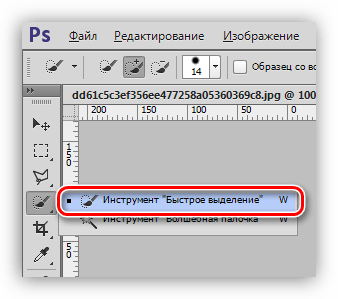
Это были подготовительные действия, общие для всех способов.
Способ 1: размытие по Гауссу
- Идем в меню «Фильтр», где в блоке «Размытие» находим нужный фильтр.
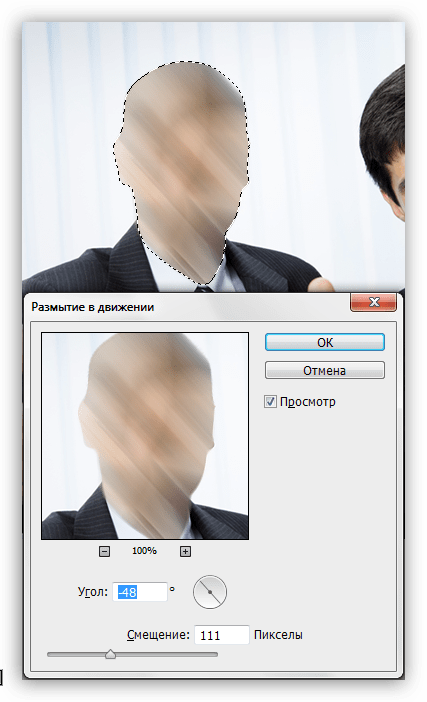
Для замазывания лица данным способом подходят и другие инструменты из блока «Размытие». Например, размытие в движении:
Способ 2: пикселизация
Пикселизация достигается применением фильтра «Мозаика», который находится в меню «Фильтр», в блоке «Оформление».
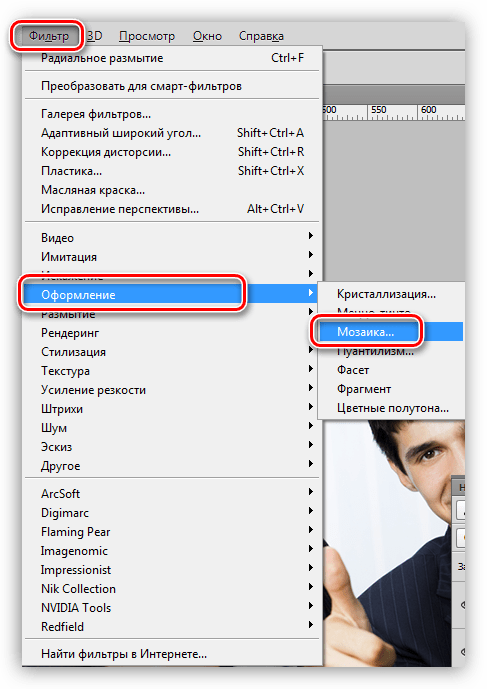
Фильтр имеет только одну настройку – размер ячейки. Чем больше размер, тем крупнее квадраты пикселей.
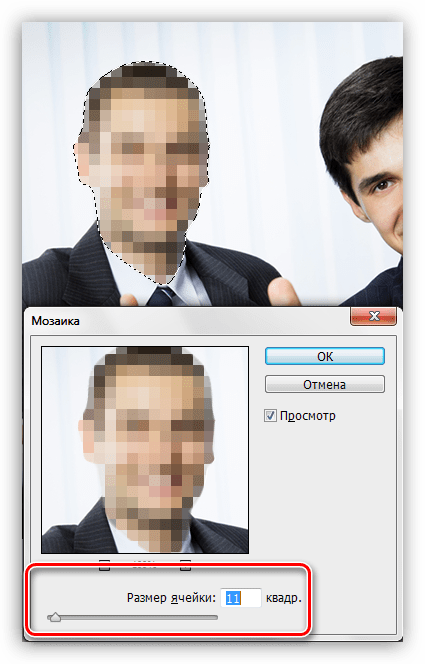
Попробуйте и другие фильтры, они дают разные эффекты, но «Мозаика» имеет более официальный вид.
Способ 3: инструмент Палец
Данный способ является ручным. Берем инструмент «Палец»
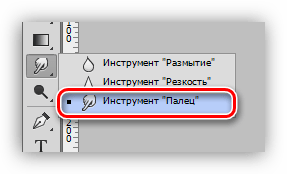
и замазываем лицо персонажа так, как нам хочется.
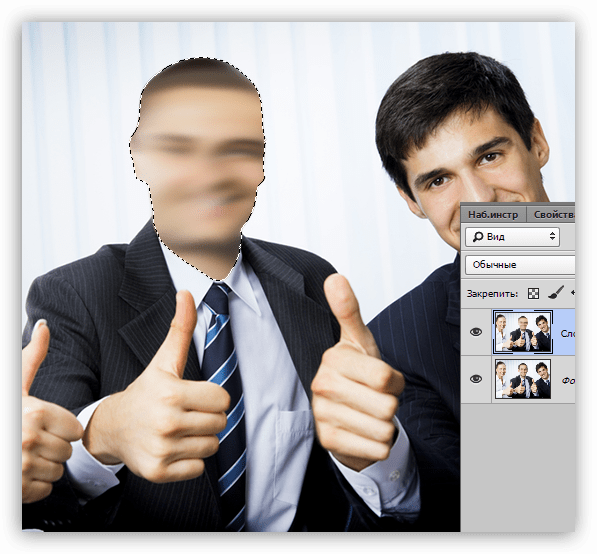
Выбирайте такой способ замазывания лица, который наиболее удобен для Вас и подходит в конкретной ситуации. Предпочтительным является второй, с применением фильтра «Мозаика».
Как удалить объект с фото в фотошопе и сохранить фон
Сегодня я расскажу об одном простом способе, который поможет сэкономить кучу времени при работе над фотографиями. А именно мы поговорим о такой популярной задаче как удаление объекта с фото в фотошопе.
Для опытных фотографов и ретушеров, я не открою ничего нового, а вот для начинающих думаю будет полезно.
При таком способе удаления, все же приходится в последствие немного дорабатывать фон, но это зачастую уже мелочи. Данный способ лучше всего подойдет для работы над фото с несложными фонами и объектами на них.
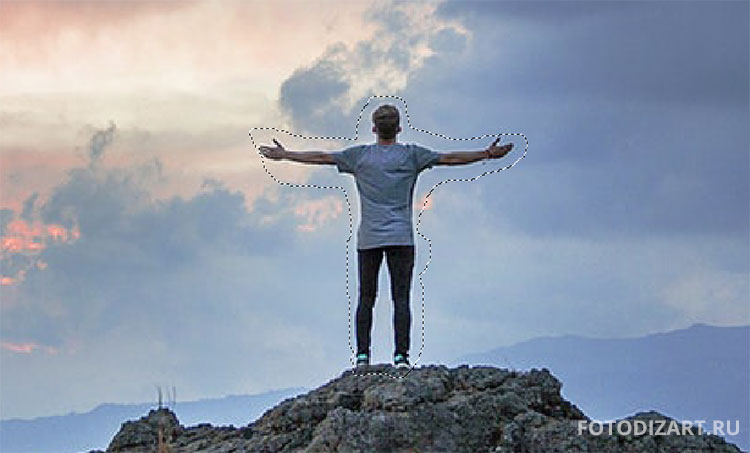
Давайте удалим человека с вот такой фотографии. Если обратите внимание на фото у нас неоднородный фон в виде облаков, посмотрим, как программа воссоздаст его после удаления объекта «человека».
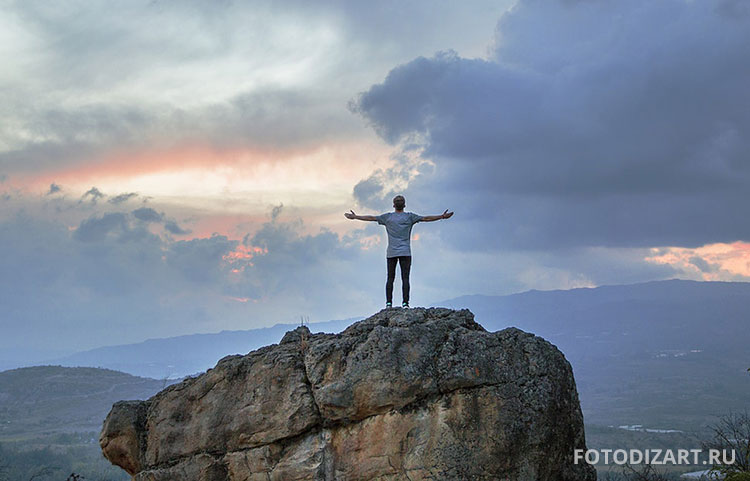
Открываем фото в программе, выбираем инструмент лассо L или другой инструмент выделения. Обведем объект или объекты на фотографии, который хотим удалить, тем самым выделив его или их. Точность в этом действие, не важна. Должно получиться примерно как на скриншоте ниже.
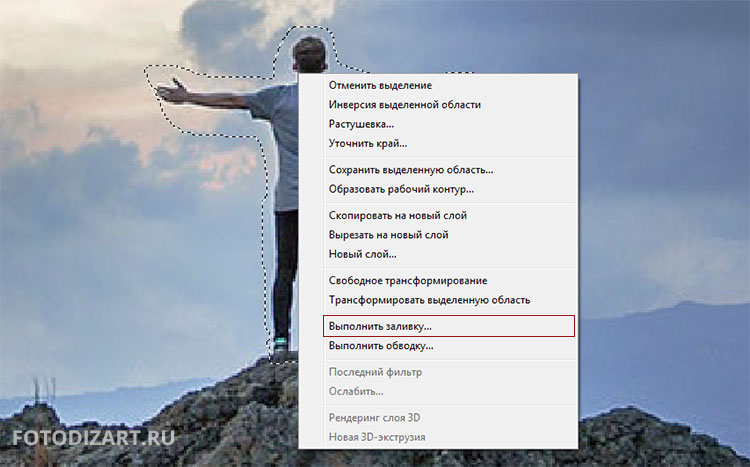
Далее кликнем на фото правой кнопкой мыши и во всплывающем меню выбираем «Выполнить заливку». Либо сразу нажимаем клавиши Shift + F5 .
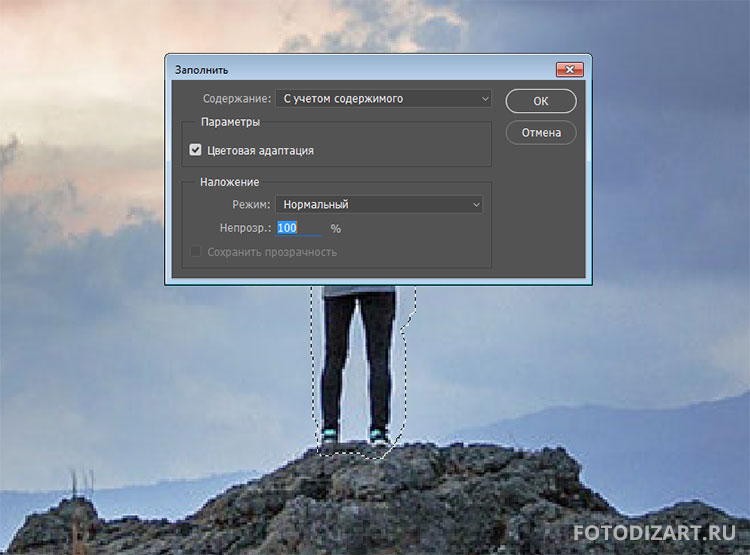
В появившемся окне установим следующие параметры:
- Содержание: с учетом содержимого;
- Устанавливаем галочку: цветовая адаптация (попробуйте с использованием этого параметра и без него результат будет разный);
- Режим: нормальный;
- Непрозрачность: 100%.
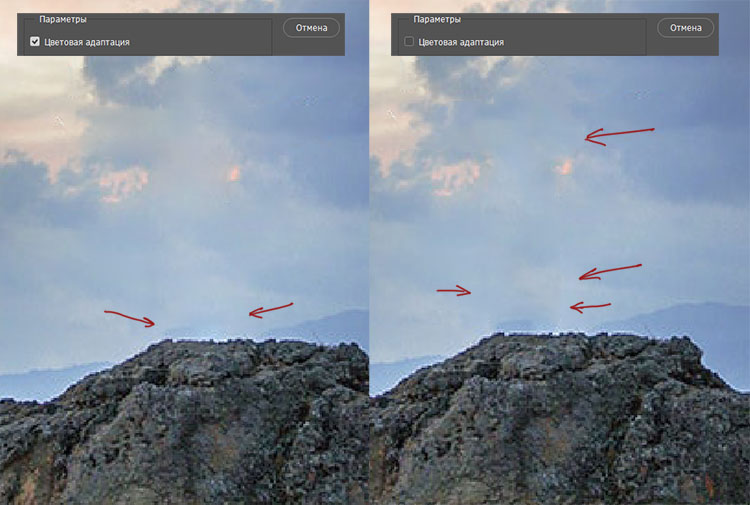
Нажимаем ОК , тем самым заменяя наш объект подходящей областью фона. Снимаем выделение нажимая на клавиши Ctrl+D , получаем следующий результат.
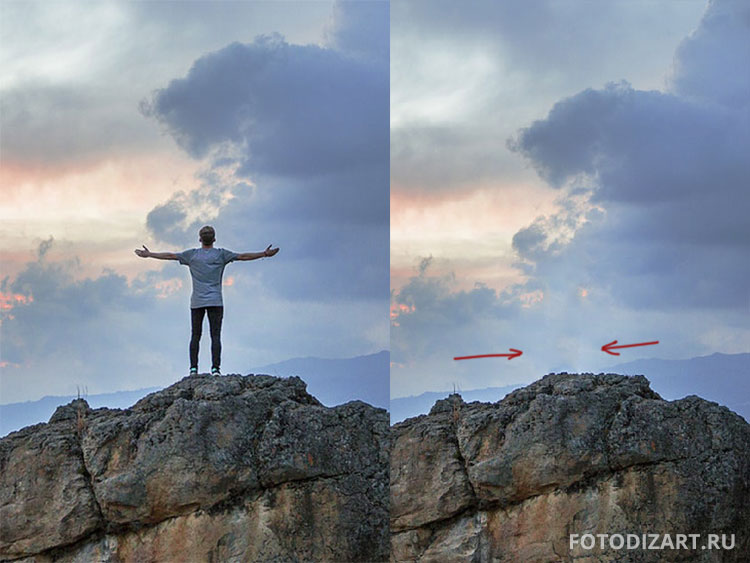
Если посмотреть на результат, то можно заметить на краях где было выделение, появилась граница. Чтобы убрать этот переход и доработать фон до идеального варианта, используем инструмент штамп.
- Выбираем штамп S
- Устанавливаем мягкую кисть
- Выбираем место, откуда будем копировать текстуру, и кликнем на нем мышкой с зажатой клавишей alt .
- Проводим по переходу, тем самым удаляя его.
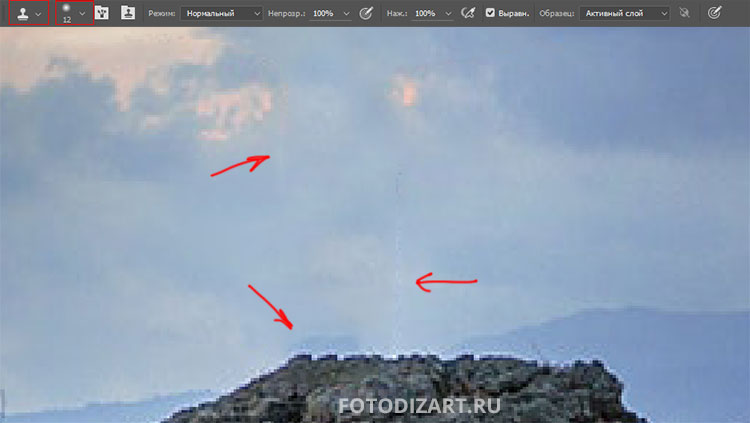
Таким образом, затираем все переходы, которые получились после удаления объекта заливкой с учетом содержимого и получаем идеальный фон.
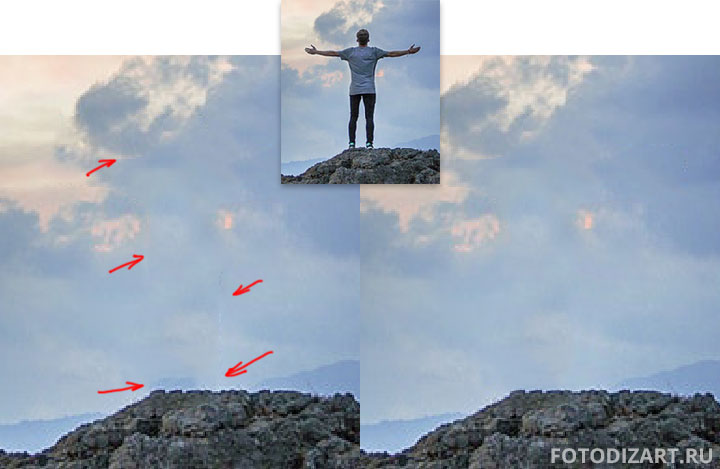
В этом простом уроке мы рассмотрели один из самых простых способов удаления нежелательных объектов с фото в фотошопе. Этот способ не единственный, к сожалению не всегда подходящий, так как текстура фона бывает гораздо сложнее. Его можно использовать как базу для удаления объекта с последующей доработкой.
Возможно, кто-то любит изучать новые техники и уроки по видео, для вас друзья записал урок.
Напишите в комментариях, пользуетесь ли вы подобным способом? Если да то поделитесь своим мнением о нем.
Как в Фотошопе замазать надпись

Все сталкивались с ненавистными надписями на фото которые хочется убрать. Как это сделать? Я расскажу в этой статьи с примерами.
Убрать надпись с фото используя Фотошоп -легко и просто!
Не важно что за надпись, это может копирайт на фото или надпись на стене. Все это можно убрать. Есть много способов, я расскажу про самый универсальный и эффективный – с помощью инструмента Штамп.
Как в фотошопе убрать водяной знак с картинки
Давайте посмотрим на эту фото. Внизу в правом углу мы видим гадкий копирайт, его поставили авторы сайта, будто они фотографировали лично этот город. Конечно же не фотографировали.
Поэтому замазать эту надпись мы можем без угрызения совести.
Отройте эту фотографию в Фотошопе.
.jpg)
Найдите инструмент Штамп на панели инструментов слева.
.jpg)
Обратите внимание на настройки инструмента. В принципе они стандартные в этом случае.
Слева можно выбрать размер кисти этого инструмента.
.jpg)
Теперь приступаем к работе. Для начала необходимо зажать кнопку Alt на клавиатуре (вы увидите как курсор превратился в крестик) теперь курсором указать облать которую мы будет наносить (копировать).
Так как вода идет волнами сверху вниз, то брать нужно область над надписью. После этого отжать Alt и нанести копируемую область на надпись.
.jpg)
Теперь можно зарисовать всю надпись.
.jpg)
Как в фотошопе убрать надпись с фотографии
Другой метод, другой случай.
Здесь мы видим надпись на фотографии и надпись внизу. Надпись явно лишняя, может мы свою хотим туда добавить или оставить стену чистой.
Сейчам мы будем удалять эту надпись.
.jpg)
Теперь мы будем использовать инструмент Заплатка.
.jpg)
С помощью него можно выделить область которую мы хотим заменить.
Чтобы работа была тщательная и результат был лучше – выделяйте буквы по очереди, а не все сразу.
Я выделил крайнюю букву.
.jpg)
Теперь просто перетаскиваю выделение на область стены где нет надписи.
.jpg)
После этого буква пропала, а я снял выделение (CTRL+D)
.jpg)
Осталось повторить тоже самое с остальными буквами.
Всегда меняйте область на которую вы перетаскиваете выделение.
.jpg)
Нижний копирайт тоже выделил удалил, тем же способом.
.jpg)
Готово, мы имеем фото без надписи.
.jpg)
В фотошопе эти способы оба действенны на фотографиях. Однако есть случаи где лучше использовать один способ, а где-то второй. Все зависит от сложности фотографии.