Microsoft Teams: как найти скрытые чаты
Когда чаты Microsoft Teams становятся для вас неактуальными, рекомендуется их скрыть. Если вы не хотите получать уведомления в чате, смело используйте Немой вариант тоже.
Имейте в виду, что скрытый чат остается таким, пока кто-нибудь не отправит в него новое сообщение. Как только это произойдет, чат снова станет видимым. И мы собираемся использовать этот трюк, чтобы найти скрытые чаты.
Как найти скрытый чат Microsoft Teams
Метод 1 — поиск пользователей
- Щелкните строку поиска и введите имя человека, с которым вы ранее общались.
- Нажмите на имя этого человека.
- Ваш старый чат снова будет виден в Чат панель (левая).
- Нажмите на Больше опций (три точки) и выберите Показать.
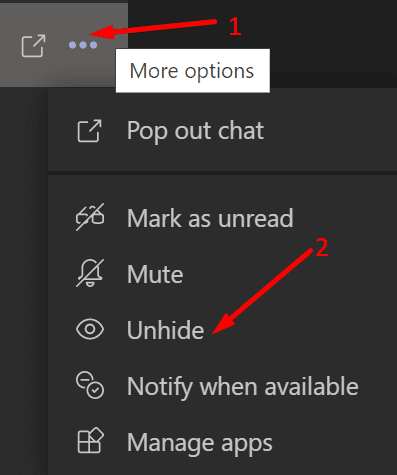
Как видите, если вы хотите найти и показать скрытые чаты, вам в основном нужно искать по имени пользователя, с которым вы общались.
Кроме того, вы также можете отправить им новое сообщение чата. Это немедленно отобразит все скрытые чаты, которые у вас были с этим пользователем.
Метод 2 — Используйте имя чата
Если мы говорим о групповом чате, самый быстрый способ показать и восстановить чат — это выполнить поиск по названию этого чата. Введите имя чата в строке поиска, щелкните по нему и покажите его.
Если вы не можете вспомнить название чата, воспользуйтесь первым способом. Другими словами, ищите имя одного из участников чата. Щелкните этого пользователя, и скрытый чат должен снова отобразиться на левой панели.
Варианта автономного просмотра чата пока нет
Многие пользователи Teams просили Microsoft добавить конкретную опцию для отображения скрытых чатов. В частности, они предложили Скрытые чаты развернуть / свернуть меню может пригодиться.
На данный момент Microsoft не прокомментировала этот запрос. Но если вы хотите поддержать эту идею, вы можете проголосовать за нее на эта веб-страница Microsoft Teams UserVoice .
Microsoft Teams chat messages not showing up
You went on your Teams app and then you notice that your chat messages are not loading or showing up and you are furious and don’t know what to do? Sometimes an error message may also appear such as “We had some trouble getting your chats” or “We’re having trouble updating your messages.”
Why is chat not showing in Microsoft Teams?
The chat might not show up due to the chat messages slowing down your application or poor internet connection. There is also that rare possibility that your Teams files may have got corrupted.
Microsoft Teams chat messages not showing up
- Check Internet connection
- Log out of Teams and restart your computer
- Use the Web version of Teams
- Run Disk Clean up
- Repair or Reset Microsoft Teams
- Uninstall and Reinstall Teams
1] Check Internet connection
The issue may be a poor internet connection, check your modem and restart it.
2] Log out of Teams and restart your computer
Sign out of your Teams account, then restart your computer to see if the issue is fixed.
3] Use the Web version of Teams
If you are using the desktop or mobile version of Teams, try the web version https://teams.microsoft.com/.
4] Run Disk Cleanup
To run a disk cleanup follow the steps below.
Type Disk Cleanup in the search bar.
Then select the drive where Teams is located.

Clear the temporary internet files then click OK.
The idea is to cleat all cache.
5] Repair or Reset Microsoft Teams
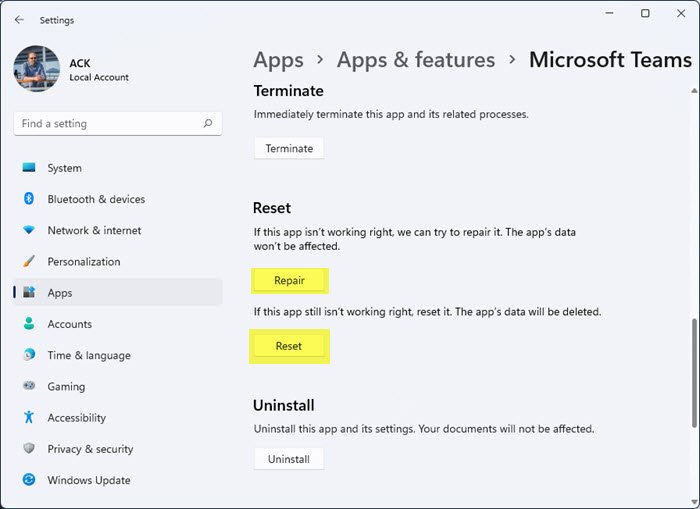
You could open Windows Settings > Apps > Apps & features. locate Microsoft Teams, click on Advanced options and then try to Repair or Reset Microsoft Teams and see if that helps.
5] Uninstall and Reinstall Teams
Type Teams into the search bar.
Right-click Teams and select Uninstall.
The other method is to open Settings.
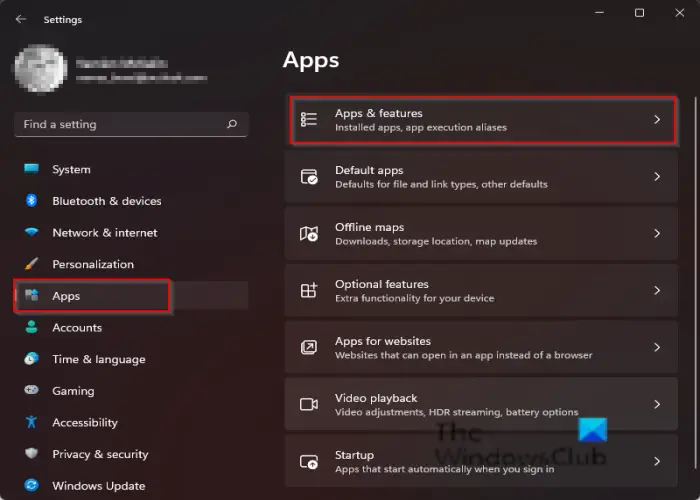
On the Settings interface click Apps on the left pane.
Click Apps and features on the right.

Scroll down until you see Microsoft Teams, click the dots beside it and select Uninstall.
Then restart your computer and download the app again.
We hope this tutorial helps you.
If you have questions about the tutorial, let us know in the comments.
Updated on October 26, 2021 Tags: Teams
Related Posts
Failed to send messages to a Group Chat in Teams
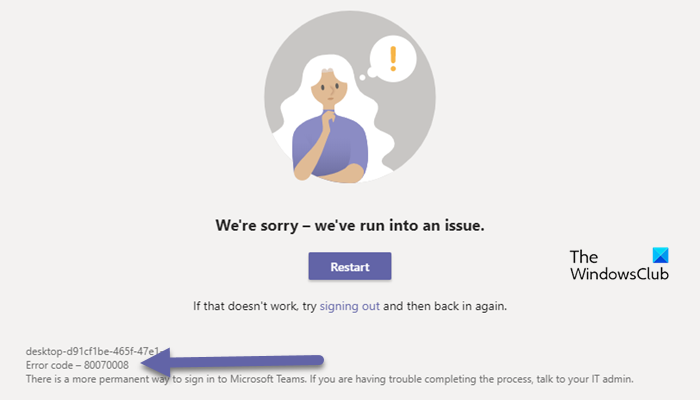
Fix 80070008 Teams Error Code
Fix 80284002 Teams Error Code
ShantelAnderson@TWC
Shantel has studied Data Operations, Records Management, and Computer Information Systems. She is quite proficient in using Office software. Her goal is to become a Database Administrator or a System Administrator.
Primary Sidebar
 report this ad
Latest News

September 4, 2023
Notepad to save Session State; Snipping Tool to get Combined Capture Bar

September 3, 2023
Microsoft to remove WordPad from Windows 11
report this ad
Latest Reviews

September 4, 2023
Why Qlik Sense is Best Business Intelligence [BI] platform for complex projects

September 2, 2023
Hosthavoc: Best Minecraft Hosting Servers for Game Development
report this ad
Как включить чат в Teams
Кратко изложены факты о чате в Teams, включая способы его включения и настройки, начала диалогов в прямой и групповой переписке, возможность сохранения сообщений и причины отсутствия чата. Описаны шаги для создания новых групп в чате и быстрый способ начать беседу с нужными пользователями. Даны инструкции о том, как включить чат в Teams через календарь и как назвать группу в чате.
Почему нету чата в Тимсе
В Центре администрирования Microsoft Teams выберите « Пользователи». Выберите свое имя в списке пользователей, выберите « Политики», а затем выберите назначенную политику собраний. В разделе «Гости & участников» для параметра «Разрешить чат в собраниях» выберите «Включено» в раскрывающемся списке.
Как начать Чат
Как начать прямую переписку с пользователем:
1. Откройте приложение Chat или Gmail.
2. В нижней части экрана нажмите на значок чата.
3. Нажмите на имя, введите сообщение и нажмите на значок отправки.
4. Если названия нет, нажмите «Добавить»
5. Введите имя или адрес электронной почты.
6. Введите сообщение и нажмите на значок отправки.
Как восстановить Чат в тимс
Чтобы просмотреть сохраненные сообщения, выберите рисунок профиля в правом верхнем углу и нажмите кнопку Сохранено. В Teams легко найти и возобновить предыдущую беседу с помощью поиска по ключевому слову или имени.
Почему нет чата в Teams
Причина 1. Параметр «Разрешить чат в собраниях» отключен в назначенной политике собраний. Причина 2. Количество участников собрания превышает 1000 (максимальное число, поддерживаемое для чата).
Как настроить чат в Teams
1. Откройте Майкрософт Teams (бесплатно).
2. Нажмите кнопку Создать чат.
3. Выберите Добавить имя группы
4. В строке Кому: введите номера телефонов, адреса электронной почты или имена тех, кого вы хотите включить в эту группу.
5. Введите сообщение и отправьте его, чтобы завершить создание новой группы.
Как написать в чат в Тимсе
1. Выберите Чат > Новый чат.
2. В поле Кому введите имена людей, с которыми хотите пообщаться.
3. В поле, в котором вы вводите сообщение, скажите, что вам нужно, и выберите Отправить.
Как включить Чат в MS Teams
Выберите Календарь в левой части Окна Teams, щелкните правой кнопкой мыши событие собрания и выберите Пункт Чат с участниками. Кроме того, можно дважды щелкнуть событие собрания и выбрать вкладку Чат.
Как настроить Чат в Тимсе
Начните и назовите групповой чат:
1. Выберите Новый чат, а затем введите имена людей, которые вы хотите добавить в поле Кому.
2. Создайте и отправьте сообщение.
3. Коснитесь имен участников в верхней части экрана.
4. Выберите Имя группового чата.
5. Введите имя группы и нажмите Кнопку Сохранить.
Как открыть чат в конференции тимс
Щелкните правой кнопкой мыши событие собрания в календаре Teams, выберите Чат с участниками и введите сообщение.
Как закрепить чат в Teams
1. Выберите Чат, чтобы открыть список чатов.
2. Рядом с беседой, которую вы хотите закрепить, выберите Дополнительные параметры > Закрепить. Это гарантирует, что чат остается на вершине вашего списка.
3. Если вы передумали, просто выберите его снова и открепите.
Microsoft Teams — это платформа для коммуникации и совместной работы, которая предлагает различные функции, включая групповой чат. мы рассмотрим, как включить и настроить чат в Teams, а также как начать новый чат и восстановить старый.
Если вы не видите чат в Teams, то это может быть связано с отключенным параметром «Разрешить чат в собраниях» в назначенной политике собраний или с превышением максимального числа участников в чате, которое составляет 1000. Для включения чата в Teams необходимо перейти в Центр администрирования Microsoft Teams, выбрать «Пользователи» и в разделе «Гости & участников» включить параметр «Разрешить чат в собраниях».
Начать новый чат в Teams можно несколькими способами. Если вы хотите начать прямую переписку с пользователем, то необходимо открыть приложение Chat или Gmail, нажать на значок чата внизу экрана, выбрать имя контакта, ввести сообщение и нажать кнопку отправки. Если же вы хотите создать групповой чат в Teams, то нужно нажать на кнопку «Новый чат», ввести имена участников в поле «Кому», отправить сообщение и дать название группе, коснувшись имен участников в верхней части экрана и выбрав «Имя группового чата».
Если вы хотите восстановить сохраненные сообщения в Teams, необходимо выбрать рисунок профиля в правом верхнем углу, нажать кнопку «Сохранено» и с помощью поиска найти нужную беседу по ключевому слову или имени.
Для настройки чата в Teams можно воспользоваться командным окном, введя команду /pop и выбрав нужный чат. Также можно выбрать событие собрания в Календаре, щелкнуть правой кнопкой мыши и выбрать пункт «Чат с участниками», либо дважды щелкнуть событие собрания и выбрать вкладку «Чат».
Теперь вы знаете, как включить и настроить чат в Teams, начать новый чат и восстановить старый. Не забывайте, что чат — это возможность совместно работать и общаться, делясь идеями и решая задачи в команде!
Исправлено: сообщения чата Teams не отображаются
Microsoft Teams — это платформа для совместной коммуникации, на которой люди регистрируются, чтобы быть в курсе последних сообщений между сотрудниками и не только. Функция сообщений чата в Teams имеет решающее значение, поскольку она должна работать правильно, позволяя сотням пользователей в любой сети оставаться на связи. Потому что в этом суть, иначе всем придется отправлять бесчисленные электронные письма туда и обратно и звонить.
Оказывается, у некоторых пользователей сообщения чата Teams не отображаются. Хотя проблема не затрагивает всех в Microsoft Teams, она затрагивает некоторых пользователей. Пользователь недавно получил обновление для Windows и сообщил, что приложение Microsoft Teams перестало работать по неизвестной причине. Также существует проблема, когда система отправляет уведомление «Мы не можем получить доступ к вашему контенту. Пожалуйста, обновите, чтобы попробовать еще раз», но безрезультатно.

Есть подмножество пользователей, которые не могут найти параметр «Сообщения чата» в приложении Microsoft Teams и это начало беспокоить многих людей, которым теперь приходится прибегать к другим способам общения с другие. Что ж, проблема огромна (для некоторых), и поэтому мы в GetDroidTips решили ее исправить. Вот 10 методов устранения неполадок, которые вы должны попробовать, чтобы исправить проблему, из-за которой сообщения чата Teams не отображаются.
- Как исправить, что сообщения чата Teams не отображаются?
- Перезапустить команды
- Проверьте подключение к Интернету
- Проверить наличие сбоев
- Выйти и снова войти
- Очистить кеш Microsoft Teams
- Метод 01: очистить кэш с помощью проводника
- Метод 02: очистить кеш браузера
- Метод № 03: очистить кеш приложения
Как исправить, что сообщения чата Teams не отображаются?
Перезапустить команды
Вы просто хотели отправить свежие сообщения своим друзьям или коллегам, но обнаружили, что сообщения чата не отображаются на экране. Что бы вы сделали? Я могу сказать, что перезапуск приложения Teams или веб-версии может помочь исправить ситуацию, если это временный сбой.
Если вы используете веб-версию, перезапустить Teams довольно просто. Внезапно закройте браузер и запустите Teams через несколько минут, и все.
В случае, если вы используете Microsoft Teams на Окна, вы можете пойти в Панель задач, щелкните правой кнопкой мыши Значок команды с помощью мыши и выберите «Покидать» из контекстного меню. Вы даже можете использовать Диспетчер задач (Ctrl+Alt+Del) и закончить задачу.
Если это Мак, ты можешь использовать Опция+Команда+Esc и выберите «Принудительно выйти» и выберите Команды Майкрософт из списка. Вот что делает эту стратегию устранения неполадок простой.
Проверьте подключение к Интернету
Microsoft рекомендует проверить подключение к Интернету, прежде чем делать какие-либо предположения. Поскольку для работы Microsoft Teams требуется доступ в Интернет, плохое или нестабильное подключение к Интернету действительно может привести к тому, что дела пойдут плохо. Вы можете использовать Speedtest или Fast, чтобы проверить текущую скорость интернета. Вы также можете проверить пинг, восходящую и нисходящую линии связи.
Убедитесь, что вы находитесь в непосредственной близости или в пределах досягаемости маршрутизатора WiFi с уровнем сигнала, достаточным для выполнения операций в Microsoft Teams.
Проверить наличие сбоев
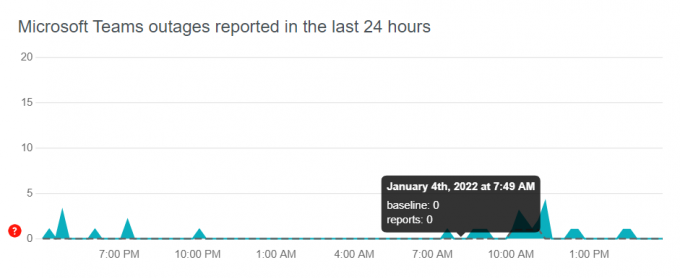
Этот конкретный метод позволяет вам проверить, не сталкиваются ли серверы в Microsoft Teams с какими-либо сбоями. Сначала следует проверить сбои, потому что Teams — популярное приложение, которым пользуются миллионы пользователей по всему миру в любой момент времени. Проблемы на стороне сервера не распространены в Teams, но резкие колебания между пользователями, запрашивающими какой-либо конкретный ресурс, могут временно вывести систему из сети.
К счастью, Microsoft выполнит свои функции по диагностике проблемы и ее устранению максимум через несколько часов. Если это является причиной того, что сообщения чата не отображаются, это должно быть исправлено в течение нескольких часов.
Выйти и снова войти
Это должна быть наиболее рекомендуемая стратегия для решения проблемы, связанной с тем, что сообщения чата Teams не отображаются. Вот как это работает.
Когда вы выходите из приложения, все подключения сбрасываются, ресурсы освобождаются, и это дает вашему приложению Teams необходимый толчок. После того, как вы закончите выход из системы, вы можете перезагрузить устройство, чтобы даже если осталась крупинка ошибки, она сразу же исчезла. Это должно сделать сообщения чата в Teams снова работоспособными.
Убедитесь, что вы используете правильные учетные данные при входе/входе в систему снова, потому что с неправильным паролем или адресом электронной почты вы не сможете войти в систему. Вместо этого вам придется использовать опцию «Забыли пароль», чтобы сбросить пароль.
Очистить кеш Microsoft Teams
По мнению многих пользователей, очистка кеша Microsoft Teams помогла им навсегда исправить сообщения чата Teams, которые не отображаются. Вот несколько методов, которые вы можете выбрать.
Метод 01: очистить кэш с помощью проводника
Это довольно полезный, но простой в использовании метод устранения неполадок, который пригодится во многих случаях. Вот как вы можете это осуществить.
Шаг 01: Прежде всего, закройте все приложения на ПК с Windows.
Шаг 02: Далее откройте Проводник и найдите «%AppData%\Microsoft\команды\» в строке поиска. Это должно открыть AppData для Microsoft Teams.
Шаг 03: Вам необходимо очистить следующие файлы изнутри, а не удалять их.
%AppData%\Microsoft\teams\кеш приложения\Кэш
%AppData%\Microsoft\teams\blob_storage
%AppData%\Microsoft\teams\Локальное хранилище
%AppData%\Microsoft\teams\tmp
%AppData%\Microsoft\команды\базы данных
%AppData%\Microsoft\teams\кеш
%AppData%\Microsoft\teams\gpucache
%AppData%\Microsoft\teams\Indexeddb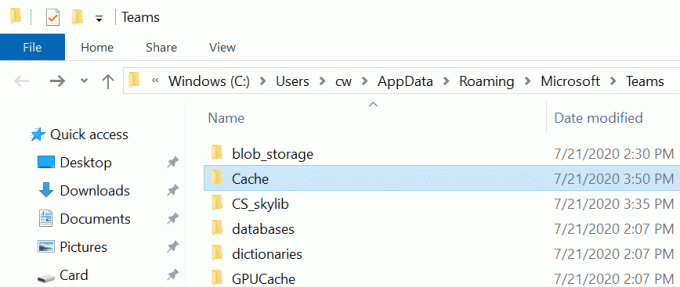
Обратите внимание, что это работает, когда вы используете приложение Microsoft на своем ПК.
Метод 02: очистить кеш браузера
Если вы используете веб-версию Microsoft Teams, вам также необходимо очистить кеш браузера. Это временная проблема, и она должна исчезнуть в один миг.
- Чтобы очистить браузер кеш, откройте браузер, которым вы пользуетесь.
- Перейти к Настройки >> Дополнительные параметры >> Очистить данные просмотра.
- Выбирать «Кэшировать изображения и файлы» и это должно помочь.
Метод № 03: очистить кеш приложения
Это относится к устройствам Android, тогда как устройства iOS потребуют полной переустановки, так как вы не можете удалить кеш на iOS. Вот как работает очистка кэша приложений.
- Прежде всего, перейдите к Настройки на вашем телефоне.
- Перейти к Программы (Приложения/Диспетчер приложений).
- Ищи Команды Майкрософт (или Teams) и откройте его.
- Перейти к его Место хранения и ударил обоих «Очистить кэш» и «Очистить данные» кнопки и все.
Используйте разные версии Teams
Команды могут использовать разные версии. Я говорю о приложении для Android и iOS, настольном приложении для Mac и Windows и веб-версиях. Это означает, что если вы столкнулись с проблемами при использовании Teams на своем телефоне Android, где совершенно очевидно, что сообщения чата не отображаются, попробуйте веб-версию, чтобы убедиться, что ее ждет та же участь или нет.
Точно так же, если вы используете веб-версию на рабочем столе, попробуйте клиент приложения, чтобы проверить, работает он или нет. Если какое-либо приложение или веб-клиент работает, возможно, тот, с которым вы столкнулись, имеет ошибки и нуждается в устранении. Вы всегда можете сообщить о проблемах в Microsoft, однако решение может занять некоторое время. На данный момент переключение между клиентами должно позволить вам использовать сообщения чата без каких-либо хлопот.
Используйте Teams на другом устройстве
Вы только что пытались использовать разные версии Teams, чтобы проверить, работает это или нет, но это не сработало. Логично, что именно поэтому вы все еще ищете решение, не так ли?
Если да, Microsoft часто рекомендует пользователям проверить, решает ли проблема использование Teams на другом устройстве. Если вы постоянно сталкиваетесь с одной и той же проблемой: сообщения чата Teams не отображаются на вашем телефоне, попробуйте использовать другое устройство, но с той же учетной записью Teams. Это должно помочь вам определить, является ли ваше устройство проблемой или проблемой на стороне Teams. Если Teams начинает правильно работать с чатами на другом устройстве, вы можете попробовать перезапустить основное устройство или даже обновить его прошивку.
Это же правило распространяется и на пользователей настольных компьютеров. Они также могут переключать устройства и пытаться выяснить, все ли устройства, которые они используют, имеют проблемы с сообщениями чата или они локализованы для одного устройства.
Обновить приложение

Предполагая, что вы используете приложение Teams на своем ПК или смартфоне, его следует часто обновлять, чтобы избежать ошибок при добавлении новых функций по мере продвижения вперед. Проверьте, есть ли в приложении Teams, которое вы используете в Windows, macOS, Android или iOS, ожидающие обновления. Если да, загрузите и установите то же самое.
Все это занимает максимум несколько минут, но если сообщения чата не отображаются из-за устаревшего приложения, это должно быть исправлено после обновления. Вот как вы можете обновить приложение.
На iOS/Android
- Перейти к Магазин приложений / магазин Google Play и искать «Команды Майкрософт».
- Вы должны быть в состоянии найти «Обновлять» кнопку под приложением на случай, если ожидается обновление.
В macOS/Windows
- На рабочем столе вы можете открыть приложение Teams.
- Далее продолжайте нажимать кнопка с тремя точками в крайнем правом верхнем углу и выберите «Проверить наличие обновлений».
- Если доступно обновление, вы можете загрузить и установить его, и это способ сделать это.
Переустановите команды Майкрософт
Преимуществ переустановки приложения, когда оно приводит к возникновению проблемы, много. Если проблема была связана с приложением и программным обеспечением вашего телефона, например с ошибками или проблемами несовместимости, переустановка приложения может решить ее. Для этого вам придется удалить приложение и перезагрузить устройство. Затем перейдите на веб-сайт Microsoft Teams или в соответствующие магазины приложений и загрузите приложение. Проверьте, действительно ли это имело какое-либо значение или нет.
Сбросить DNS
DNS отслеживает все ваши действия в Интернете, сохраняя IP-адреса сайтов/приложений, которые вы посещаете. Оказывается, удаление DNS из системы может творить чудеса. Конечно, этот метод ограничен только настольными компьютерами. Вот как вы можете это сделать.
Для Windows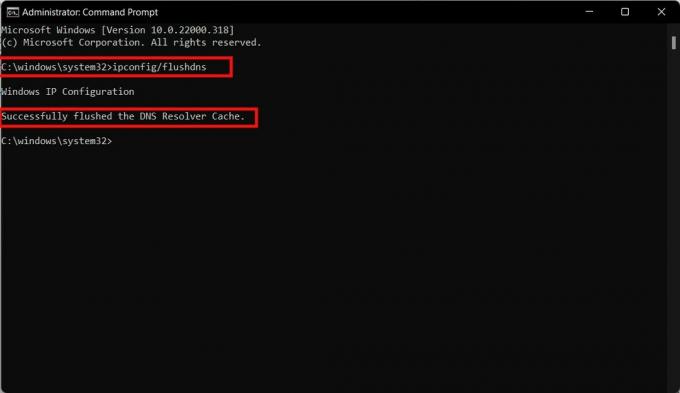
- Прежде всего, вам нужно запустить Windows PowerShell в качестве администратора с помощью Кнопка Windows аи ищите такие же.
- Введите команду «ipconfig/обновить» и нажмите Enter.
- Далее введите команду «ipconfig /flushdns» несколько раз.
- Перезагрузите компьютер, и вы сможете решить любую проблему, связанную с DNS в Microsoft Teams.
Для macOS
- Этот конкретный метод предназначен для пользователей macOS, поэтому следуйте инструкциям.
- Сначала коснитесь значка Apple на рабочем столе, расположенного в верхнем левом углу, который должен открыть раскрывающееся меню.
- Нажать на «Системные настройки».
- Далее перейдите к «Сеть».
- Перейти к «Передовой» раздел.
- Выберите вкладку «TCP/IP» вверху и нажмите «Продлить аренду DHCP”. Это должно помочь в обновлении IP.
- Затем закройте окно и перейдите к Терминал через Launchpad.
- Введите команду «sudo killall -HUP mDNSResponder» без кавычек.
- Вам будет предложено введите пароль администратора и как только вы введете его, процесс сброса DNS будет завершен.
Вывод
Что ж, я надеюсь, что вы сможете исправить проблему, из-за которой сообщения чата Teams не отображаются, используя различные методы устранения неполадок, перечисленные выше.