Vendor в twrp что это
TWRP, как отдельная операционная система. Структура, принципы работы, основные составляющие.
Устройство или ОС, прошивка: Все платформы.
Сразу хочу напомнить, что тема создавалась для людей думающих и способных подвергнуть сомнению информацию, которая тут изложена. Учесть особенности тысяч аппаратов и, уж тем более, расписать это для каждого из них я не в состоянии.
Обращаясь за помощью обязательно приложите recovery.log. Как его получить можно узнать здесь
Сообщение отредактировал derak1129 — 05.08.20, 09:15
TWRP, он же «кастомный рекавери», является заменой стандартному средству восстановления, идущему, как правило, в составе заводской прошивки аппарата. Основной его функцией изначально было создание и восстановление бэкапа существующей операционной системы как полностью, так и по отдельным разделам. Также была реализована возможность установки неподписанных пакетов обновления (в народе «патчи»), что дало возможность любому пользователю создавать свои пакеты и, таким образом, вносить практически любые правки в операционную систему.
По структуре — это всё тот же boot, но самостоятельный, независимый* от наличия, версии и состояния установленной ОС. Т.е. имеется своё ядро, а связующий бинарник «init» в составе TWRP не пытается загрузить Android, находящийся в системном разделе, а грузит собственную мини-ОС. В ней находится полный набор необходимых для запуска файлов и инструкций, которые тоже можно редактировать, удалять, добавлять и обновлять, меняя тем самым функционал сборки. Ничего не напомнило?
Вот именно в таком ключе и пойдёт речь о TWRP в этой теме! Это не только удобный инструмент! Это — операционная система, которую мы будем изучать и настраивать под свои нужды.
Сообщение отредактировал Идите Лесом — 04.09.19, 16:59
С тем, что кастомный рекавери является отдельной и независимой ОС, определились? Хорошо, идём дальше! Начинают свой запуск оба сравниваемых объекта совершенно одинаково:
— Загрузчик (который состоит из нескольких компонент, которые разбросанны по маленьким разделам памяти и поочерёдно подгружаются) будит устройство.
— Проводятся первоначальные тесты аппаратной составляющей устройства и проверка целостности частей самого загрузчика.
— Если всё нормально — запускает ядро*, имеющее в составе набор низкоуровневых драйверов для нашего девайса.
— Ядро проводит свои проверки и подгружает первый и самый приоритетный сервис-бинарник — init. Именно он заведует обработкой и выполнением сценариев запуска**.
А вот то, что будет происходить далее уже имеет отличия:
init раздела boot, следуя собственным и приложенным в подгружаемых *.rc файлах инструкциям, монтирует остальные разделы, необходимые для запуска Android OS (/system, /vendor, /data, /modem и т.д.) и запускает сервисы и службы, находящиеся, в основном, в этих разделах. Далее надевает на Linux «шкурку» java и отдает в таком виде под управление пользователю.
init раздела recovery, следуя собственным и приложенным в подгружаемых *.rc файлах инструкциям, проверяет состояние «интересующих» его разделов, а сервисы и служби запускает лишь те, которые сам и содержит. Далее надевает на Linux «шкурку», подобную веб интерфейсу***.
Что имеем в итоге? Высокую степень взаимозаменяемости консольных утилит, таблиц файловых систем, конструкций скриптов и т.д. Функции, созданные для обработки из-под OS Android после небольших правок можно выполнять, находясь в кастомном рекавери и наоборот. Примерно то, что проделывают в теме Инструкции по редактированию системных ресурсов для Android OS мы будем проворачивать здесь с TWRP (только там правится framework, SystemUI.apk, Settings.apk и т.д., мы же будем вносить изменения в «twres», «sbin» и «etc»), добиваться максимально полного контроля над кастомным рекавери, устанавливать/заменять/обновлять/удалять ПО, входящее в его состав.
*будет запускаться ядро из раздела boot или из раздела recovery зависит от сигнала загрузчику, который пользователь может подать из запущенной операционной системы или нажатием соответствующих клавиш при старте загрузчика.
Сообщение отредактировал Идите Лесом — 05.09.19, 22:49
Кастомный рекавери, как уже упоминалось ранее, это «доработанная» версия стандартного (идущего «из коробки»). Имеет больше возможностей, в меньшей мере ограничивает пользователя и может быть более тонко настроено (зачастую стоковое вообще не имеет настроек).
Дак как же нам заполучить это «чудо» для нашего девайса? В основном используется три способа*:
1. Создание из исходников. Если производитель Вашего устройства был так любезен, что не поленился выложить в открытый доступ исходный код программного обеспечения, которое там используется, то можно «наложить» на него исходники кастомного рекавери (вот с этим то проблем нету). Вот мы и получаем свой, родной TWRP, CWM и т.д. Собранное таким образом кастомное рекавери может получить статус официального, а девайс, для которого оно сделано, может получить статус официально поддерживаемого проэктом.
2. Портирование. Вам не так повезло? Производитель не удосужился опубликовать исходный код ПО к своему девайсу? Не будем отчаиваться — выход есть! Портирование!
Нам понадобится аппарат, который максимально подобен нашему «основой» («материнка», board или как сейчас «по-научному»), но имеет собранный и рабочий кастомный рекавери. При нынешнем разнообразии рынка устройств под управлением Android OS — это вообще не проблема! Теперь разберём стоковый и кастомный рекавери (который от чужого аппарата), заменив ядро второго упомянутого ядром от нашего девайса. Собираем обратно. Всё! В основном, если был правильно подобран «донор», этого достаточно для успешного запуска. Пользоваться в таком виде не получится, но отладить пару погрешностей — это не компилировать «с нуля», не имея исходников. В чём основной минус такого метода? Отсутствие официальной поддержки! Т.е. нужно следить за изменением в структуре прошивок и самолично вносить соответствующие изменения в свой «порт».
3. Попросить сделать Вам кастомное рекавери. Ссылка на «Стол заказов» есть в шапке, но так Вы точно пропустите всё веселье!
*способы описываю в общих чертах, вскользь и исключительно для общего понимания. Детально и со всеми подробностями процессы описаны в профильных темах, ссылки на которые есть в шапке этой темы. Мы же будем использовать лишь некоторые этапы упомянутых выше действий в совершенно других целях.
Сообщение отредактировал Идите Лесом — 30.08.19, 02:23
файлы «*.so» — это библиотеки функций, необходимые некоторым исполняемым файлам. Туда вынесена часть кода бинарника и «подтягивается» она по запросу. Практически точный аналог «*.dll» файлов в ОС Windows. Не составит особого труда догадаться, что «libaosprecovery.so», к примеру, является вспомогательным файлом бинарника «recovery». В дальнейшем не забывайте об этом! Если добавляете в свою сборку TWRP новую утилиту или обновляеете старую, то делать это стоит вместе со всеми связанными библиотеками «.*so».
busybox — «BusyBox — набор UNIX-утилит командной строки, используемой в качестве основного интерфейса во встраиваемых операционных системах. Преимуществами этого приложения являются малый размер и низкие требования к аппаратуре. Оно представляет собой единый файл. Разработка BusyBox была начата в 1996 году Брюсом Перенсом.» Википедия. Попросту это сборник бинарников, скриптов и программ, которые запакованы в один файл (обычно /system/xbin/busybox) и вызываются при обращении к этому файлу + аргумент-название необходимого бинарника (busybox sed . ) или симлинками. У каждого автора сборки свой набор «вшитых» приложений. Выход новой версии означает, в большинстве случаев, изменение автором состава этой самой сборки и/или обновление некоторых содержащихся в ней «модулей».
toybox — подобие busybox. Отличается набором апплетов.
toolbox — подобие busybox. Отличается набором апплетов.
charger — отвечает за процесс заряда АКБ, когда аппарат загружен в TWRP. Это уже можно было понять по названию файла. Решая всё тот же вопрос уменьшения размера сборки я заменил его на более старый, «весом» в 850 кб (в последних TWRP оригинальный бинарник весит 1,7+ мб). Девайс как заряжался, так и заряжается.
adbd — отвечает за обмен данными через USB разъём. Удаление делает невозможным подключение к ПК через adb интерфейс. Тоже заменил в сборке версию в 1,6 мб более старой на 350 кб. Разницы не заметил.
recovery — это, с вашего позволения, и есть TWRP. Здесь всё: функции, конструкции, начальные переменные, инструкции по работе с темами, сервисами, утилитами и т.д. и т.п.. Этоn файл и несколько дополнительных (его либы, linker, binder, crypto. ) — «движок» TWRP. При правке очередной версии не забудьде об этом и оставьте эти файлы на своём месте.
практически всё остальное — стандартные UNIX утилиты, которые скомпилированы для Android OS. Не удивляйтесь, если узнать о их функционале и использовании Вас будут «посылать» в поисковик.
twrpapp.apk — вот именно это нам постоянно предлагают установить. И именно это будет «занесено» в систему при малейшей неосторожности пользователя.
5. tmp — точка монтирования временного хранилища файлов. Использует оперативную память. Не удивляйтесь, если процесс, к примеру, распаковки туда файла объёмом >= оперативной памяти девайса, закончится с ошибкой.
5. twres — весь пользовательский интерфейс — здесь! Шрифты, графика, языковые файлы, «xml скелет» для объединения всего этого в то, чем мы привыкли пользоваться.
6. vendor — драйвера. Без комментариев.
*Набор файлов, приведённый выше, крайне примерный! Следует понимать и учитывать особенности архитектур, марок и моделей аппаратов, к которым будете пытаться применять данные наблюдения.
**В сборках TWRP 3.3.1-1 для некоторых устройств уже используется именно mksh. OrangeFOX 10+ использует bash.
Сообщение отредактировал Идите Лесом — 04.09.19, 19:56
<?xml version=»1.0″?>
<recovery>
<details>
<resolution width=»1080″ height=»1920″/>
<author>TeamWin</author>
<title>TWRP</title>
<description>splash screen</description>
<themeversion>3</themeversion>
</details>
<resources>
<font name=»font_l» filename=»RobotoCondensed-Regular.ttf» size=»52″/>
<image name=»splashlogo» filename=»splashlogo» retainaspect=»1″/>
<image name=»splashteamwin» filename=»splashteamwin» retainaspect=»1″/>
</resources>
<variables>
<variable name=»screen_width» value=»1080″/>
<variable name=»screen_height» value=»1920″/>
<variable name=»background_color» value=»#222222″/>
<variable name=»header_color» value=»#555555″/>
<variable name=»accent_color» value=»#0090CA»/>
</variables>
<pages>
<page name=»splash»>
<background color=»%background_color%»/>
<fill color=»%header_color%»>
<placement x=»0″ y=»0″ w=»%screen_width%» h=»456″/>
</fill>
<image>
<image resource=»splashlogo»/>
<placement x=»540″ y=»456″ placement=»4″/>
</image>
<image>
<image resource=»splashteamwin»/>
<placement x=»540″ y=»1540″ placement=»4″/>
</image>
<text color=»%header_color%»>
<font resource=»font_l»/>
<placement x=»540″ y=»1590″ placement=»5″/>
<text>Recovery Project %tw_version%</text>
</text>
</page>
</pages>
</recovery>
<pages>
<page name=»splash»>
<background color=»%background_color%»/>
<fill color=»%header_color%»>
<placement x=»0″ y=»0″ w=»%screen_width%» h=»456″/>
</fill>
<image>
<image resource=»splashlogo»/>
<placement x=»540″ y=»456″ placement=»4″/>
</image>
<image>
<image resource=»splashteamwin»/>
<placement x=»540″ y=»1540″ placement=»4″/>
</image>
<text color=»%header_color%»>
<font resource=»font_l»/>
<placement x=»540″ y=»1590″ placement=»5″/>
<text>Recovery Project %tw_version%</text>
</text>
</page>
</pages>
показываем текст Recovery Project %tw_version% (значение переменной %tw_version% нам предоставляет бинарник recovery), окрашенный в %header_color% (#555555), используя шрифт и его размер font_l (filename=»RobotoCondensed-Regular.ttf» size=»52″) по координатам в пикселах x=»540″ y=»1590″ поверх всех-привсех объектов placement=»5″.
Пока мы смотрели на splash происходило примерно следующее:
TWRP закончил выполнять последние приготовления и проверки, на основе которых присвоил значения множеству переменных. Теперь загрузился второй (это последний принудительно подгруженный xml файл — все остальные вызываются из него) кусок темы «ui.xml». Уже в нём добавлен импорт «portrait.xml» вот таким образом
<resources>
<font name=»font_l» filename=»RobotoCondensed-Regular.ttf» size=»54″/>
<font name=»font_m» filename=»RobotoCondensed-Regular.ttf» size=»42″/>
<font name=»font_s» filename=»RobotoCondensed-Regular.ttf» size=»36″/>
<font name=»fixed» filename=»DroidSansMono.ttf» size=»30″/>
<font name=»keylabel» filename=»RobotoCondensed-Regular.ttf» size=»64″/>
<font name=»keylabel-small» filename=»RobotoCondensed-Regular.ttf» size=»46″/>
<font name=»keylabel-longpress» filename=»RobotoCondensed-Regular.ttf» size=»32″/>
<image name=»logo» filename=»logo» retainaspect=»1″/>
<image name=»main_button» filename=»main_button»/>
<image name=»main_button_half_height» filename=»main_button_half_height»/>
<image name=»main_button_half_height_full_width» filename=»main_button_half_height_full_width»/>
<image name=»fab_selectfolder» filename=»fab_selectfolder» retainaspect=»1″/>
<image name=»tab_3″ filename=»tab_3″/>
<image name=»tab_4″ filename=»tab_4″/>
<image name=»file» filename=»file» retainaspect=»1″/>
<image name=»folder» filename=»folder» retainaspect=»1″/>
<image name=»unlock_icon» filename=»unlock_icon» retainaspect=»1″/>
<image name=»home» filename=»home» retainaspect=»1″/>
<image name=»back» filename=»back» retainaspect=»1″/>
<image name=»console» filename=»console» retainaspect=»1″/>
<image name=»kb_hide» filename=»kb_hide» retainaspect=»1″/>
<image name=»kb_show» filename=»kb_show» retainaspect=»1″/>
<image name=»checkbox_false» filename=»checkbox_false» retainaspect=»1″/>
<image name=»checkbox_true» filename=»checkbox_true» retainaspect=»1″/>
<image name=»radio_false» filename=»radio_false» retainaspect=»1″/>
<image name=»radio_true» filename=»radio_true» retainaspect=»1″/>
<image name=»sort_asc» filename=»sort_asc»/>
<image name=»sort_desc» filename=»sort_desc»/>
<image name=»sort_empty» filename=»sort_empty»/>
<animation name=»progress» filename=»indeterminate»/>
<image name=»progress_empty» filename=»progress_empty»/>
<image name=»progress_full» filename=»progress_fill»/>
<image name=»slider» filename=»slider»/>
<image name=»slider_used» filename=»slider_used»/>
<image name=»slider_touch» filename=»slider_touch»/>
<image name=»handle» filename=»handle»/>
<image name=»cursor» filename=»cursor» retainaspect=»1″/>
<image name=»tab_general» filename=»tab_general» retainaspect=»1″/>
<image name=»tab_timezone» filename=»tab_timezone» retainaspect=»1″/>
<image name=»tab_display» filename=»tab_display» retainaspect=»1″/>
<image name=»tab_vibration» filename=»tab_vibration» retainaspect=»1″/>
<image name=»tab_language» filename=»tab_language» retainaspect=»1″/>
<image name=»backspace» filename=»backspace» retainaspect=»1″/>
<image name=»enter» filename=»enter» retainaspect=»1″/>
<image name=»shift» filename=»shift» retainaspect=»1″/>
<image name=»shift_fill» filename=»shift_fill» retainaspect=»1″/>
<image name=»space» filename=»space» retainaspect=»1″/>
<image name=»kb_arrow_left» filename=»kb_arrow_left» retainaspect=»1″/>
<image name=»kb_arrow_right» filename=»kb_arrow_right» retainaspect=»1″/>
<image name=»kb_arrow_up» filename=»kb_arrow_up» retainaspect=»1″/>
<image name=»kb_arrow_down» filename=»kb_arrow_down» retainaspect=»1″/>
</resources>
<variables>
<variable name=»tw_samsung_navbar» value=»0″ persist=»1″/>
<variable name=»tw_hide_kb» value=»0″/>
<variable name=»screen_width» value=»1080″/>
<variable name=»screen_height» value=»1920″/>
<variable name=»status_height» value=»72″/>
<variable name=»header_height» value=»256″/>
<variable name=»navbar_height» value=»130″/>
<variable name=»content_width» value=»1008″/>
<variable name=»content_overlay_width» value=»936″/>
<variable name=»dialog_height» value=»704″/>
<variable name=»back_button_x» value=»240″/>
<variable name=»console_button_x» value=»840″/>
<variable name=»indent» value=»36″/>
<variable name=»col1_x_left» value=»72″/>
<variable name=»col1_x_header» value=»184″/>
<variable name=»center_x» value=»540″/>
<variable name=»col1_x_right» value=»576″/>
<variable name=»indent_right» value=»1044″/>
<variable name=»tab_height» value=»96″/>
<variable name=»tab_indicator_height» value=»6″/>
<variable name=»tab_y» value=»304″/>
<variable name=»tab3_width» value=»360″/>
<variable name=»tab4_width» value=»270″/>
<variable name=»tab5_width» value=»216″/>
<variable name=»tab3_col2_x» value=»360″/>
<variable name=»tab3_col3_x» value=»720″/>
<variable name=»tab4_col2_x» value=»270″/>
<variable name=»tab4_col4_x» value=»810″/>
<variable name=»tab5_col2_x» value=»216″/>
<variable name=»tab5_col3_x» value=»432″/>
<variable name=»tab5_col4_x» value=»648″/>
<variable name=»tab5_col5_x» value=»864″/>
<variable name=»tab5_centered_col1_x» value=»108″/>
<variable name=»tab5_centered_col2_x» value=»324″/>
<variable name=»tab5_centered_col4_x» value=»756″/>
<variable name=»tab5_centered_col5_x» value=»972″/>
<variable name=»btn3_col2_x» value=»384″/>
<variable name=»btn3_col3_x» value=»732″/>
<variable name=»btn4_col2_x» value=»297″/>
<variable name=»btn4_col3_x» value=»558″/>
<variable name=»btn4_col4_x» value=»819″/>
<variable name=»row1_header_y» value=»4″/>
<variable name=»row2_header_y» value=»72″/>
<variable name=»row3_header_y» value=»90″/>
<variable name=»row4_header_y» value=»168″/>
<variable name=»row1_y» value=»256″/>
<variable name=»row1a_y» value=»288″/>
<variable name=»row2_y» value=»320″/>
<variable name=»row2a_y» value=»352″/>
<variable name=»row_tab_y» value=»346″/>
<variable name=»row2_input_y» value=»381″/>
<variable name=»row3_y» value=»384″/>
<variable name=»row3_input_y» value=»413″/>
<variable name=»row3a_y» value=»416″/>
<variable name=»row4_y» value=»448″/>
<variable name=»row4_input_y» value=»477″/>
<variable name=»row4a_y» value=»480″/>
<variable name=»row5_y» value=»512″/>
<variable name=»row5a_y» value=»544″/>
<variable name=»row6_y» value=»576″/>
<variable name=»row6a_y» value=»608″/>
<variable name=»row7_y» value=»640″/>
<variable name=»row7a_y» value=»672″/>
<variable name=»row8_y» value=»704″/>
<variable name=»row8a_y» value=»736″/>
<variable name=»row9_y» value=»768″/>
<variable name=»row9a_y» value=»800″/>
<variable name=»row10_y» value=»832″/>
<variable name=»row10a_y» value=»864″/>
<variable name=»row11_y» value=»896″/>
<variable name=»row11a_y» value=»928″/>
<variable name=»row12_y» value=»960″/>
<variable name=»row12a_y» value=»992″/>
<variable name=»row13_y» value=»1024″/>
<variable name=»row13a_y» value=»1056″/>
<variable name=»row14_y» value=»1088″/>
<variable name=»row14a_y» value=»1120″/>
<variable name=»row15_y» value=»1152″/>
<variable name=»row15a_y» value=»1184″/>
<variable name=»row16_y» value=»1216″/>
<variable name=»row16a_y» value=»1248″/>
<variable name=»row17_y» value=»1280″/>
<variable name=»row17a_y» value=»1312″/>
<variable name=»row18_y» value=»1344″/>
<variable name=»row18a_y» value=»1376″/>
<variable name=»row19_y» value=»1408″/>
<variable name=»row19a_y» value=»1440″/>
<variable name=»row20_y» value=»1472″/>
<variable name=»row20a_y» value=»1504″/>
<variable name=»row21_y» value=»1536″/>
<variable name=»row21a_y» value=»1568″/>
<variable name=»row22_y» value=»1600″/>
<variable name=»row22a_y» value=»1632″/>
<variable name=»row23_y» value=»1664″/>
<variable name=»row23a_y» value=»1696″/>
<variable name=»row24_y» value=»1728″/>
<variable name=»row24a_y» value=»1760″/>
<variable name=»row25_y» value=»1792″/>
<variable name=»navbar_y» value=»1792″/>
<variable name=»navbar_btn_y» value=»1856″/>
<variable name=»keyboard_y» value=»1149″/>
<variable name=»keyboard_terminal_y» value=»1053″/>
<variable name=»background_color» value=»#1A1A1A»/>
<variable name=»accent_color» value=»#0090CA»/>
<variable name=»accent_color_semitransparent» value=»#0090CA30″/>
<variable name=»text_color» value=»#EEEEEE»/>
<variable name=»text_button_color» value=»#EEEEEE»/>
<variable name=»text_success_color» value=»#76FF03″/>
<variable name=»text_fail_color» value=»#FF0101″/>
<variable name=»highlight_color» value=»#1A1A1A80″/>
<variable name=»caps_highlight_color» value=»#22222280″/>
<variable name=»transparent» value=»#00000000″/>
<variable name=»semi_transparent» value=»#00000099″/>
<variable name=»warning» value=»#F8F8A0″/>
<variable name=»error» value=»#FF0101″/>
<variable name=»highlight» value=»#0090CA»/>
<variable name=»fileselector_linecolor» value=»#555555″/>
<variable name=»fileselector_highlight_color» value=»#555555″/>
<variable name=»fileselector_separatorheight» value=»2″/>
<variable name=»fileselector_spacing» value=»0″/>
<variable name=»fileselector_install_height» value=»1152″/>
<variable name=»fileselector_filemanager_height» value=»1376″/>
<variable name=»partitionlist_spacing» value=»0″/>
<variable name=»partitionlist_storage_height» value=»544″/>
<variable name=»partitionlist_flashimage_height» value=»544″/>
<variable name=»partitionlist_wipe_height» value=»1088″/>
<variable name=»partitionlist_mount_height» value=»832″/>
<variable name=»partitionlist_backup_height» value=»768″/>
<variable name=»listbox_timezone_height» value=»756″/>
<variable name=»listbox_settings_height» value=»960″/>
<variable name=»listbox_advanced_height» value=»700″/>
<variable name=»fastscroll_w» value=»24″/>
<variable name=»fastscroll_linew» value=»2″/>
<variable name=»fastscroll_rectw» value=»24″/>
<variable name=»fastscroll_recth» value=»108″/>
<variable name=»slidervalue_lineh» value=»3″/>
<variable name=»slidervalue_padding» value=»0″/>
<variable name=»slidervalue_sliderw» value=»72″/>
<variable name=»slidervalue_sliderh» value=»108″/>
<variable name=»slideout_height» value=»1686″/>
<variable name=»slideout_bg_height» value=»1720″/>
<variable name=»input_height» value=»64″/>
<variable name=»input_line_width» value=»3″/>
<variable name=»console_height» value=»960″/>
<variable name=»console_terminal_height» value=»950″/>
<variable name=»dialog_button_x» value=»696″/>
<variable name=»pattern_x» value=»126″/>
<variable name=»pattern_dot_dia» value=»32″/>
<variable name=»pattern_line_w» value=»12″/>
<variable name=»pattern_size» value=»828″/>
</variables>
<templates>
<template name=»page»>
<background color=»%background_color%»/>
<fill color=»%accent_color%»>
<placement x=»0″ y=»0″ w=»%screen_width%» h=»%header_height%»/>
</fill>
<button>
<condition var1=»tw_busy» var2=»0″/>
<placement x=»0″ y=»0″/>
<image resource=»logo»/>
<action function=»key»>home</action>
</button>
<fill color=»#00000030″>
<condition var1=»tw_simulate_actions» var2=»0″/>
<placement x=»0″ y=»0″ w=»%screen_width%» h=»%status_height%»/>
</fill>
<fill color=»%text_fail_color%»>
<condition var1=»tw_simulate_actions» var2=»1″/>
<placement x=»0″ y=»0″ w=»%screen_width%» h=»%status_height%»/>
</fill>
<text color=»%text_color%»>
<condition var1=»tw_no_cpu_temp» var2=»1″/>
<font resource=»font_m»/>
<placement x=»%indent%» y=»%row1_header_y%»/>
<text>%tw_version%</text>
</text>
<text color=»%text_color%»>
<font resource=»font_m»/>
<placement x=»%center_x%» y=»%row1_header_y%» placement=»5″/>
<text>%tw_time%</text>
</text>
<text color=»%text_color%»>
<conditions>
<condition var1=»tw_no_battery_percent» var2=»0″/>
<condition var1=»tw_battery» op=»>» var2=»0″/>
<condition var1=»tw_battery» op=»<» var2=»101″/>
</conditions>
<font resource=»font_m»/>
<placement x=»%indent_right%» y=»%row1_header_y%» placement=»1″/>
<text><@battery_pct=Battery: %tw_battery%></text>
</text>
<fill color=»#000000″>
<condition var1=»tw_busy» var2=»0″/>
<placement x=»0″ y=»%navbar_y%» w=»%screen_width%» h=»%navbar_height%»/>
</fill>
<button>
<condition var1=»tw_samsung_navbar» op=»!=» var2=»1″/>
<placement x=»%back_button_x%» y=»%navbar_btn_y%» placement=»4″/>
<image resource=»back»/>
<condition var1=»tw_busy» var2=»0″/>
<action function=»key»>back</action>
</button>
<button>
<condition var1=»tw_samsung_navbar» op=»=» var2=»1″/>
<placement x=»%back_button_x%» y=»%navbar_btn_y%» placement=»4″/>
<image resource=»console»/>
<condition var1=»tw_busy» var2=»0″/>
<action function=»overlay»>slideout</action>
</button>
<button>
<placement x=»%center_x%» y=»%navbar_btn_y%» placement=»4″/>
<image resource=»home»/>
<condition var1=»tw_busy» var2=»0″/>
<action function=»key»>home</action>
</button>
<button>
<condition var1=»tw_samsung_navbar» op=»!=» var2=»1″/>
<placement x=»%console_button_x%» y=»%navbar_btn_y%» placement=»4″/>
<image resource=»console»/>
<condition var1=»tw_busy» var2=»0″/>
<action function=»overlay»>slideout</action>
</button>
<button>
<condition var1=»tw_samsung_navbar» op=»=» var2=»1″/>
<placement x=»%console_button_x%» y=»%navbar_btn_y%» placement=»4″/>
<image resource=»back»/>
<condition var1=»tw_busy» var2=»0″/>
<action function=»key»>back</action>
</button>
<action>
<touch key=»power»/>
<action function=»togglebacklight»/>
</action>
<template name=»progress_bar»>
<progressbar>
<placement x=»%indent%» y=»%row17a_y%»/>
<resource empty=»progress_empty» full=»progress_full»/>
<data name=»ui_progress»/>
</progressbar>
<animation>
<placement x=»%indent%» y=»%row17a_y%»/>
<resource name=»progress»/>
<speed fps=»24″ render=»2″/>
<loop frame=»1″/>
</animation>
</template>
Сообщение отредактировал Идите Лесом — 31.08.19, 01:12
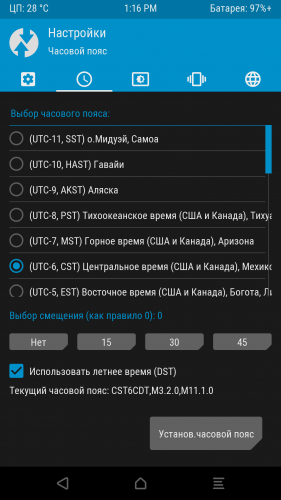
<button style=»button_quarter_width»>
<placement x=»%indent%» y=»%row16a_y%»/>
<text><@tz_offset_none=None></text>
<action function=»set»>tw_time_zone_guioffset=0</action>
</button>
<button style=»button_quarter_width»>
<placement x=»%btn4_col2_x%» y=»%row16a_y%»/>
<text><@tz_offset_15=15></text>
<action function=»set»>tw_time_zone_guioffset=15</action>
</button>
<button style=»button_quarter_width»>
<placement x=»%btn4_col3_x%» y=»%row16a_y%»/>
<text><@tz_offset_30=30></text>
<action function=»set»>tw_time_zone_guioffset=30</action>
</button>
<button style=»button_quarter_width»>
<placement x=»%btn4_col4_x%» y=»%row16a_y%»/>
<text><@tz_offset_45=45></text>
<action function=»set»>tw_time_zone_guioffset=45</action>
</button>
<checkbox>
<placement x=»%indent%» y=»%row18a_y%»/>
<font resource=»font_m» color=»%text_color%»/>
<text><@use_dst_chk=Use daylight savings time (DST)></text>
<data variable=»tw_time_zone_guidst»/>
<image checked=»checkbox_true» unchecked=»checkbox_false»/>
</checkbox>
<slidervalue>
<placement x=»indent» y=»%row15a_y%» w=»%content_width%»/>
<data variable=»tw_time_zone_guioffset» min=»0″ max=»59″/>
</slidervalue>
<checkbox>
<placement x=»%indent%» y=»%row19_y%»/>
<font resource=»font_m» color=»%text_color%»/>
<text><@use_dst_chk=Use daylight savings time (DST)></text>
<data variable=»tw_time_zone_guidst»/>
<image checked=»checkbox_true» unchecked=»checkbox_false»/>
</checkbox>

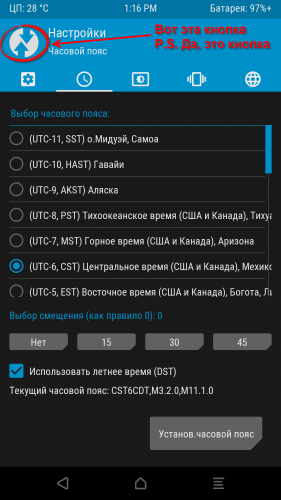
<button>
<condition var1=»tw_busy» var2=»0″/>
<placement x=»0″ y=»0″/>
<image resource=»logo»/>
<action function=»key»>home</action>
</button>
<button>
<condition var1=»tw_busy» var2=»0″/>
<placement x=»0″ y=»0″/>
<image resource=»logo»/>
<action function=»reboot»/>
</button>
<page name=»main2″>
<template name=»page»/>
<text style=»text_m»>
<condition var1=»tw_no_cpu_temp» var2=»0″/>
<placement x=»%col1_x_header%» y=»%row4_header_y%»/>
<text>%tw_version%</text>
</text>
<button style=»main_button»>
<placement x=»%indent%» y=»%row2a_y%»/>
<text><@install_btn=Install></text>
<actions>
<action function=»queueclear»/>
<action function=»set»>tw_selectimage=0</action>
<action function=»page»>install</action>
</actions>
</button>
<page name=»my_own_page_1″>
<template name=»page»/>
<text style=»text_m»>
<condition var1=»tw_no_cpu_temp» var2=»0″/>
<placement x=»%col1_x_header%» y=»%row4_header_y%»/>
<text>%tw_version%</text>
</text>
<button style=»main_button»>
<placement x=»%indent%» y=»%row2a_y%»/>
<text><@install_btn=Install></text>
<actions>
<action function=»queueclear»/>
<action function=»set»>tw_selectimage=0</action>
<action function=»page»>install</action>
</actions>
</button>
] <page name=»my_own_page_1″>
<template name=»page»/>
<text style=»text_m»>
<condition var1=»tw_no_cpu_temp» var2=»0″/>
<placement x=»%col1_x_header%» y=»%row4_header_y%»/>
<text>%tw_version%</text>
</text>
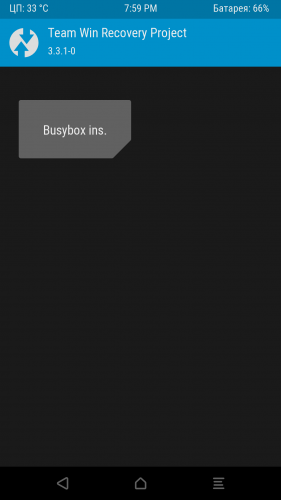
<button style=»main_button»>
<placement x=»%indent%» y=»%row2a_y%»/>
<text>Busybox ins.</text>
<action function=»cmd»>b=»busybox»
$ umount /system 2>dev/null
$ mount -o rw /system 2>dev/null
for F in $($ find /system -type d -iname «xbin»); do
$ cp -f /sbin/$b $
chown 0:0 «$
chmod 755 «$
$ —install -s $
$ umount /system 2>dev/null
</action>
</button>
Сообщение отредактировал Идите Лесом — 04.09.19, 02:32
Пришло время заглянуть внутрь этой операционной системы, увидеть её состовляющие и узнать «кто за что здесь отвечает». Здесь и далее в теме все примеры распаковки/запаковки образов boot и recovery будут приведены с использованием Android Image Kitchen (в дальнейшем просто «кухня», ссылка на неё в шапке) от osm0sis в операционной системе Windows. Т.е. не стоит воспринимать процесс дословно, если Вы пользуетесь другим средством или набором средств.
Для начала убедимся, что все умеют работать с кухней:
Установив/распаковав её в любом удобном для нас месте (для меня это «Рабочий стол»), заглянем внутрь. Здесь мы видим текстовый файл с перечнем всего, что было использовано при создании, одну (пока одну) папку, в которой содержится необходимое утилите ПО, и три «bat-файла» (далее просто «батники»): «cleanup.bat», «repackimg.bat» и «unpackimg.bat». Что они делают:
— unpackimg.bat — распаковует лежащий рядом с ним файл, имеющий расширение «.img», и имя, отличное от «new-image.img» (так кухня называет собранные в ней образы и, поэтому, не считает необходимым продолжать работу с ними).
— repackimg.bat — перепаковует распакованный ранее образ, учитывая правки пользователя. Файл на выходе будет иметь название «new-image.img».
— cleanup.bat — удаляет из кухни все результаты СВОЕЙ работы. Сюда входят папки «ramdisk» и «split_img», включая их содержимое, и файл «new-image.img». Все остальные файли остаются на месте.
Начинаем изучение содержимого TWRP. Возьмём интересующий нас образ и распакуем его. Увидим, что появилось две новые папки: «ramdisk» и «split_img».
Для упрощения и согласования информации, изложенной далее, предположим, что образ имеет название «twrp.img». Коротко о содержимом «split_img»:
Здесь расположены примерно* следующие файлы:
twrp.img-base
twrp.img-board
twrp.img-cmdline
twrp.img-hash
twrp.img-headerversion
twrp.img-imgtype
twrp.img-kerneloff
twrp.img-oslevel
twrp.img-osversion
twrp.img-pagesize
twrp.img-ramdisk.cpio.gz **
twrp.img-ramdiskcomp
twrp.img-ramdiskoff
twrp.img-secondoff
twrp.img-tagsoff
twrp.img-zImage
Для чего эти файлы:
-base — сообщает базовый offset (пример содержимого «80000000»).
-board — сообщает целевую платформу (пример содержимого «msm8937»), может быть пустым.
-cmdline — сообщает некоторые команды запуска ядра: платформу (androidboot.hardware=), состояние SElinux, которое будет использовано при запуске (androidboot.selinux=), тип сборки (buildvariant=) и т.д..
-hash — сообщает метод хеширования (пример содержимого «sha1»).
-headerversion — сообщает версию заголовка (пример содержимого «0»).
-imgtype — сообщает формат образа (пример содержимого «AOSP»).
-kerneloff — сообщает offset ядра (пример содержимого «00008000»).
-oslevel — сообщает Security Patch Level (пример содержимого «2019-07»).
-osversion — сообщает целевую версию Android OS (пример содержимого «9.0.0»).
-pagesize — сообщает размер одного блока (пример содержимого «4096»).
-ramdisk.cpio.gz — содержит ramdisk распакованного образа в сжатом виде.
-ramdiskcomp — сообщает ифнормацию о формате, в котором упакован ramdisk*** (пример содержимого «gzip»).
-ramdiskoff — сообщает offset содержащегося ramdisk (пример содержимого «01000000»).
-secondoff — сообщает offset (чего конкретно не разобрался, пример содержимого «00f00000»).
-tagsoff — сообщает offset atags (пример содержимого «00000100»).
-zImage — ядро****.
*Т.к. структура образа boot/recovery вариируется в зависимости от марки, модели, платформы, взглядов на жизнь производителя и текущего положения галактик в отношении «синего карлика», то нужно считать пример обобщённым и учитывать возможные отличия.
**twrp.img-ramdisk.cpio.gz — это пример распакованной части образа, содержащей «ramdisk». Почему пример? Потому, что это архив в чистом виде. Расширение «.gz» будет присутствовать только в том случае, если «ramdisk» сжат в формате gzip. Но могут быть и другие! Неполный перечень в виде «расширение — формат»:
gz — gzip
lzo — lzop
xz — xz
lzma — lzma (иногда тоже xz)
bz2 — bzip2
lz4 — lz4
***Это очень важный момент и мы будем активно и охотно его использовать. Для того, чтобы собранный нами TWRP помещался в раздел /recovery телефона, он должен подходить по размеру. Но мы ведь хотим «запихнуть» в нашу сборку всего-привсего и много-примного! Чтобы уместить всё «добро» будем плотнее сжимать ramdisk, изменяя формат сжатия. gzip не сильно нам поможет сделать сборку компактной — лучше использовать lzma. Вот для этого изменяем в файле «twrp.img-ramdiskcomp» содержащееся там «gzip» (к примеру) на «lzma». Всё! Значение заменяем только раз. С этого момента и далее наша сборка будет сжиматься гораздо плотнее. Но! Для использования этого способа сжатия оно должно поддерживаться ядром!
****TWRP способно использовать для работы практически любое ядро, собранное для Вашего устройства. Заменить его на более актуальное иногда полезно, а иногда и просто необходимо! Для поддержки упомянутого ранее сжатия ramdick в lzma может потребоваться взять zImage от boot из свежей кастомной прошивки или из сборки TWRP, в которой поддержка уже реализована. Также версия ядра влияет на то, способно ли будет наше кастомное рекавери расшифрововать для работы раздел /data. Запомните этот момент!
/.android/adbkey.pub в /adb_keys чтобы не отключать ro.secure.
Это ключик для adb. Помогает при unauthorized состоянии. индивидуален для каждого юзера каждого компа на котором запускается adb. Наверняка все видели запрос подтверждения доступа по adb после вайпа или при подключении нового компа к девайсу. Вот в этот момент на девайсе сохраняется публичный ключ adb. Сохраняется он в файл /data/misc/adb/adb_keys (напоминает
/.ssh/authorized_keys, только без наворотов — ключ и всё). При портировании прошивок эта проблема (device unauthorized) бывает, если порт в бутлупе и не догружается до «гуёв» (пользовательского интерфейса (рабочего стола)). Ещё можно упомянуть про то, что adbd из user-прошивок не имеет возможности переключения в root-режим через adb root. Для работы этой фичи надо заменять adbd (впрочем, это уже скорее про boot.img, а не recovery.img).
Сообщение отредактировал Идите Лесом — 06.09.19, 23:39
Пример добавления в интерфейс TWRP кнопки и программирования её на выполнение shell скрипта уже изложен в теме. Теперь посмотрим, как ещё можно это использовать.
Собственно утилиты:
Сообщение отредактировал Идите Лесом — 29.02.20, 09:57
Зачем? Уже известно множество случаев неправильной работы апплетов из «стокового» busybox TWRP. Утилита mount, к примеру, не была способна примонтировать образ раздела в ext4, а sed упорно не хотел производить простейшие операции со строками в файлах. Чтобы адекватно работали все патчи, функции и «плюшки» настоятельно рекомендую загружать busybox из надёжных источников и поддерживать его в актуальном состоянии.
Варианты:
https://busybox.net/downloads/binaries
Сообщение отредактировал Идите Лесом — 05.09.19, 22:08
Сообщение отредактировал Идите Лесом — 21.01.20, 16:14
<language>
<display>Русский</display>
<!— Translated by Jemmini; modified by agur4ik, SevenMaxs, S-trace 2017 —>
Как исправить ошибку при монтировании /vendor (неверный аргумент) в TWRP
В этом руководстве мы покажем вам, как исправить ошибку «не удалось смонтировать / поставщик (недопустимый аргумент)» в TWRP Recovery. Каждое устройство поставляется с несколькими определенными разделами. К ним относятся система, загрузка, восстановление (только для устройства A), пользовательские данные, vbmeta, поставщик и другие. Системный раздел содержит ОС, а в устройствах с разделами A/B загрузочный также действует как раздел восстановления. Точно так же пользовательские данные можно рассматривать как раздел, в котором хранятся все ваши важные данные.
Однако не существует универсального правила, согласно которому каждое устройство должно иметь N разделов. Как уже упоминалось, многие устройства не имеют раздела восстановления, поэтому загрузка берет на себя установку пользовательского восстановления. В том же духе многие устройства Xiaomi поставляются с разделом Super, который представляет собой объединение разделов системы, производителя и продукта. Но зачем мы приносим все это сюда? Что ж, это поможет вам понять ошибку «не удалось смонтировать / поставщик (неверный аргумент)» в TWRP Recovery и ее исправление.
Не удалось смонтировать /vendor (неверный аргумент)
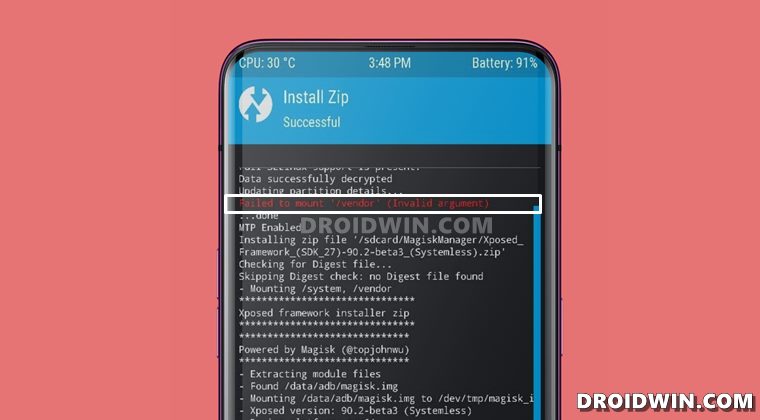
Это сообщение об ошибке появляется в TWRP Recovery, когда вы пытаетесь прошить пользовательское ПЗУ (или любые другие связанные моды, настройки). Так почему же это происходит? Это сообщение отображается на тех наборах устройств, которые не имеют раздела производителя. Поскольку раздела поставщика нет, TWRP вообще не сможет его смонтировать! Прекрасным примером такого устройства является OnePlus 5/5T.
Программы для Windows, мобильные приложения, игры — ВСЁ БЕСПЛАТНО, в нашем закрытом телеграмм канале — Подписывайтесь:)
Поскольку раздел поставщика используется для устройств, совместимых с высокими частотами, а ваше устройство не совместимо с высокими частотами, следовательно, раздела /vendor не будет. В результате, когда вы будете прошивать ПЗУ без высоких частот, вас встретит сообщение об ошибке. Так это повод для беспокойства? В большинстве случаев нет! Даже если вы видите сообщение об ошибке не удалось смонтировать /vendor (неверный аргумент), файл будет успешно прошит на ваше устройство.
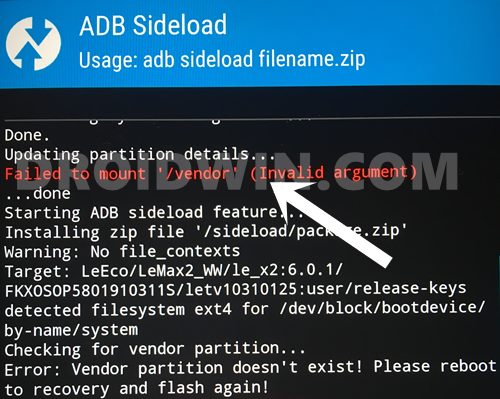
В следующий раз, когда вы будете прошивать любой другой связанный файл, вы можете снова увидеть это сообщение об ошибке красным цветом. Но это все, это не будет конфликтовать с обычным использованием устройства или прошивкой любого пользовательского двоичного файла. Однако, если вы застряли с этой ошибкой и не можете выполнить желаемую задачу, то только вам следует подумать об ее исправлении. И оказывается, есть несколько обходных путей, которые, как известно, исправляют то же самое.
Давайте рассмотрим два таких метода, которые помогут вам исправить ошибку failed to mount /vendor (invalid arguments) в TWRP. Droidwin и его участники не будут нести ответственность в случае термоядерной войны, если ваш будильник не разбудит вас, или если что-то случится с вашим устройством и данными, выполнив следующие шаги.
Установите ПЗУ с поддержкой Treble и исправьте ошибку при монтировании/поставщике
Первое исправление требует, чтобы вы установили на свое устройство специальное ПЗУ с поддержкой высоких частот. Вот как:
Проверить наличие поддержки Project Treble
Прежде всего, установите приложение Treble Check из Play Store. Теперь запустите его, и если вы увидите галочку рядом с Project Treble с поддерживаемым ключевым словом под ним, тогда вы можете двигаться дальше.

Скачать ПЗУ с поддержкой высоких частот
Следующим шагом будет прошивка Treble Supported Rom на вашем устройстве. Для этого вам нужно найти ПЗУ, принадлежащее этому домену. ПЗУ Mokee могут отлично работать в таких сценариях. [Download Link].
Установить TWRP рекавери
После того, как вы загрузили выбранное вами ПЗУ, убедитесь, что на вашем устройстве установлен работающий TWRP. У большинства из вас он уже установлен. Если нет, то обратитесь к нашему подробному руководству по установке TWRP Recovery на Android.
Загрузитесь в рекавери TWRP
Теперь загрузите свое устройство в TWRP Recovery. Для этого вы можете либо использовать комбинации аппаратных клавиш, либо обратиться к нашему руководству: Как загрузиться в Recovery (TWRP/Stock). [In short: use the adb reboot recovery command].
Flash Treble Поддерживаемое ПЗУ через TWRP
Каждое ПЗУ имеет свой набор шагов перепрошивки, я перечисляю общий набор инструкций. Если есть какой-либо дополнительный шаг (или файл, который необходимо прошить), обязательно ознакомьтесь с ПЗУ/страницей разработчика. Кроме того, приведенные ниже шаги сотрут все данные, поэтому заранее сделайте резервную копию (рекомендуется Nandroid).
- В TWRP перейдите к Wipe и выберите System, Data, Cache/Dalvik и Vendor.
- Затем проведите пальцем вправо, чтобы стереть их.

- После этого снова заходим в Wipe. На этот раз выберите Формат данных [we are formatting data to remove encrytpion].
- Введите YES и нажмите на галочку, расположенную в правом нижнем углу.

- Теперь перенесите файл ROM на свое устройство через TWRP. Для этого вы можете использовать функцию ADB Sideload или USB OTG/Pendrive.
- Как только это будет сделано, перейдите в «Установить», выберите файл ROM.zip и проведите пальцем вправо, чтобы прошить его.

- Если ПЗУ просит вас прошить любой другой файл, такой как DM Verity, Magisk и т. д. (необязательно), сделайте это на этом этапе.
- После этого перейдите в «Перезагрузить» и выберите «Система». Теперь ваше устройство будет загружаться с ПЗУ, поддерживаемого высокими частотами, и ошибка неудавшегося монтирования /vendor (неверный аргумент) в TWRP должна быть исправлена.
Treblize the Device and Fix Failed to mount /vendor
Вы также можете улучшить свое устройство, прошив ZIP-модуль для вашего устройства. К сожалению, раздобыть то же самое — непростая задача. На данный момент мне удалось найти модуль для OnePlus 5T, вы можете скачать его здесь: treblizer_cheeseburger.zip. Другие устройства можно найти на форумах XDA.

- Получив модуль, перенесите его на свое устройство.
- Затем загрузите свое устройство в TWRP, выберите этот ZIP-файл и проведите пальцем вправо, чтобы прошить его.
- После этого перезагрузите устройство в ОС, и проблема будет устранена.
Заключение
Итак, все это было из этого руководства о том, как исправить ошибку «не удалось смонтировать / поставщик (недопустимый аргумент)» в TWRP. Как уже упоминалось, чаще всего это сообщение об ошибке не вызывает беспокойства и позволит вам с легкостью выполнить желаемую задачу.
Только когда это конфликтует с перепрошивкой файлов, вам следует рассмотреть возможность использования вышеупомянутых методов. С учетом сказанного, если у вас есть какие-либо вопросы относительно вышеупомянутых шагов, сообщите нам об этом в комментариях. Мы вернемся к вам с решением в ближайшее время.
Vendor в twrp что это

TWRP Recovery — инструкция по пользованию. В прошлых статьях мы рассказывали про CWM Recovery. В Данной статье вы подробно узнаете, какие пункты есть и за что отвечают меню в TWRP recovery.
Скачать TWRP
Скачать кастномное recovery TWRP на ваш Android устройство можно с официальной страницы TeamWIN —
Установить TWRP можно по данной инструкции — Установка кастомного Recovery
Управление в TWRP
Управление в меню TWRP осуществляется с сенсорного экрана. Подтверждение действий с помощью свайпа в внизу экрана.
Коротко о всех меню TWRP Recovery
Главный интерфейс TWRP выглядит примерно таким образом:

Рассмотрим каждое подменю
- Install – Установка различных патчей и прошивок формата ZIP архива
- Wipe – стирание (форматирование) разделов Android и карты памяти (подробно про WIPE или сброс данных)
- Backup – создание резервных копий системы и пользовательских данных
- Restore – восстановление Android с резервных копий системы и пользовательских данных
- Mount – подключение или отключение разделов Android
- Settings – настройка TWRP Recovery
- Advanced – дополнительные или расширенные возможности TWRP
- Reboot – перезагрузить Android в различные режимы
Подробно о TWRP
Теперь рассмотрим подробно о возможностях каждого подменю.
Меню Install (установка update.zip)
Как выше уже было сказано меню Install позволяет устанавливать патчи или прошивки. Нажав на кнопку Install вы попадайте в файловый менеджер на карту памяти или внутреннею память с вашими папками и файлами:

Для того чтобы установить ZIP обновление необходимо нажать на него и появиться новое меню для подтверждения ваших намерений установить архивное обновление
Для того чтобы установить обновление нужно сделать свайп слева на права
Также вы можете заметить, что есть в данном меню кнопки:
Add More Zips — установить еще какой либо дополнительное архивное ZIP обновление
Clear Zip Queue — отменить раннее выбранные ZIP обновления
Меню WIPE
В данное меню может выполнить различные сбросы, различных разделов Android . По умолчанию выполняется wipe сброс раздела /data и /cache
Для активации дополнительных возможностей необходимо нажать кнопку Advanced Wipe
О том как правильно делать wipe читайте в статье — wipe Android.
Меню Backup
В данном меню можно сделать резервные копии (срезы) текущего состояния Android. Можно настроить какие именно разделы бекапить, а также активировать возможность сжатия резервных копий — enable compression , а также добавить валидацию — skip MD5 generation during backup , что позволит в случае если резервная копия создаться «битая» в будущем не выполнять с такой копии восстановление.
Резервные копии хранятся по пути SdCard/TWRP/BACKUPS , их можно скопировать на компьютер и при возникновение проблемы вновь реанимировать Android из меню Restore.
Меню Restore
Позволяет восстанавливаться с ранее созданных резервных копий (созданных в меню Backup TWRP Recovery):
Меню Mount
Позволяет подключать или отсоединять разделы Android — это необходимо для применения различных патчей (в которых указано или не указано нужно ли монтировать раздел). Также в данном разделе можно подключить возможность подключение устройство как флеш накопителя — Mount USB Storage
Меню Settings
Это меню объединяет все настройки в различных меню.
- Проверка подписи ZIP обновлений
- Форматирование разделов
- Пропуск верефкации
- Проверку верефикации резервных копий
- Яркость экрана, выбор временной зоны и другие
- Язык интерфейса (с 3 версии TWRP)
Меню Advanced
Copy Logo to SD — вывод ошибок операций на карту памяти
Fix Permsissions — выставление прав доступа, каталогам и файлам
Partition Sd Card — разбиение карты памяти на разделы для переноса приложений
File Manager — простой файловый менеджер
Terminal Comand — терминал
Reload Theme — перезагрузка темы TWRP
ADB SIDELOAD — прошивка zip обновлений с ПК
Меню Reboot
System — простая перезагрузка (загрузка в обычный режим работы Android)
Recovery — перезагрузка обратно в меню Recovery
Download/Bootloader — перезагрузка в режим Bootloader
Как я могу извлечь отдельные файлы из резервной копии, созданной с помощью TWRP? Я встретил этот ответ , который посвящен извлечению APK из системного раздела. Тем не менее, я хочу извлечь файлы из /data , который разбивается на несколько файлов в резервной копии.
4 ответа
Файлы, созданные TWRP с помощью *.win или *.win. — архивы tar. Если раздел разделяется на несколько файлов, каждый из них является архивом tar. Просто переименуйте каждый файл, предоставив ему расширение .tar и откройте его в своем любимом инструменте архивирования (Engrampa on Ubuntu MATE хорошо работает для этого ).
ответил user149408 16 марта 2017, 16:52:53 5
cat data.ext4.win00* | tar xvf —
Это означает, что каждый файл соответствует шаблону data.ext4.win00* , а затем передает конкатенированные файлы в tar для извлечения. — , поскольку имя файла указывает tar для извлечения из stdin.
В этом примере я использовал раздел данных формата ext4. Измените data.ext4 в соответствии с разделом, который вы извлекаете.
ответил Johnathon Havens 16 октября 2017, 06:37:47 2
Попробуйте BinWalk , это быстрый, простой в использовании инструмент для анализа, обратного проектирования и извлечения прошивки. и для получения дополнительной информации см. этот Краткое руководство .
ответил Abdelhafid Madoui 16 марта 2017, 17:07:54
Просто извлеките его с помощью winrar в папку на рабочем столе, и это будет
ответил Nottheone7 5 июля 2018, 04:04:29
Похожие вопросы
8 Извлечение данных из базы данных MySQL в выпадающий список html 4 Извлечение данных из файла .mdb в базу данных mysql с использованием php [duplicate] 12 Сохранение данных при закрытии приложения и извлечение этих данных 4 Извлечение данных из базы данных уведомлений в Laravel 4 Извлечение данных из удаленной базы данных 4 Извлечение данных из XSD в XSL 4 Извлечение данных из NamingEnumeration 4 извлечение данных из memcache 10 Извлечение данных жесткого диска 6 Извлечение данных из массива JSON 4 Извлечение данных из определенной позиции PDF? 4 Извлечение данных из сводной таблицы VBA 9 Извлечение данных из метки времени из Кафки 6 Golang: извлечение данных с помощью Regex 4 Извлечение данных JSON на стороне клиента 32 Извлечение данных из /Filter /FlateDecode PDF потока в PHP 4 Извлечение значений из грязной массы данных 4 Извлечение данных POST с помощью Express 4 Извлечение повторяющихся строк из фрейма данных 4 Извлечение двоичных данных из SQL Server с использованием T-SQL
Популярные теги
security × 330 linux × 316 macos × 282 7 × 268 performance × 244 command-line × 241 sql-server × 235 joomla-3.x × 222 java × 189 c++ × 186 windows × 180 cisco × 168 bash × 158 c# × 142 gmail × 139 arduino-uno × 139 javascript × 134 ssh × 133 seo × 132 mysql × 132
Создание и восстановление бэкапа через TWRP Recovery
Создание бэкапа важно не только перед установкой прошивок, обновлений и различными экспериментами над устройством, но и при обычном использовании. К примеру, достаточно даже забыть пароль экрана блокировки, как потребуется делать общий сброс всех данных. Поэтому мы крайне рекомендуем периодически создавать резервные копии важных данных и хранить их не только в памяти телефона, но и копировать на компьютер для большей уверенности.
Инструкция по созданию бэкапа с помощью TWRP Recovery:
- Зайдите TWRP Recovery: для этого выключите телефон, затем одновременно зажмите и удерживайте клавишу громкости вверх и клавишу питания, пока не запустится рекавери.
- Откройте раздел «Резервное копирование» (Backup).
- Отметьте галочками пункты: Data, System, Boot и Vendor (если есть).
- Проведите слайдер вправо для подтверждения создания бэкапа
- Дождитесь завершения создания бэкапа. При необходимости Вы можете скопировать бэкап на компьютер. Находится он в папке «Память телефона/TWRP/»
Инструкция по восстановлению бэкапа с помощью TWRP Recovery:
- Зайдите TWRP Recovery: для этого выключите телефон, затем одновременно зажмите и удерживайте клавишу громкости вверх и клавишу питания, пока не запустится рекавери.
- Откройте раздел «Восстановление» (Restore).
- Выберите ранее созданный бэкап
- Выделите галочками все пункты: Data, System, Boot и Vendor (если есть).
- Проведите слайдер вправо для подтверждения восстановления бэкапа
- 3-11-2013, 14:38
- 243 417
Те, кто повседневно пользуются планшетом или смартфоном на основе ОС Android часто хотят получить больший функционал, чем предоставляется при покупке. Для этого нужно получить root права (доступ к полномочиям администратора), установить кастомную прошивку, установить другую загрузочную анимацию и много другого.Когда пользователь изучает информацию по изменению своего устройства, часто приходится сталкиваться с упоминанием модифицированного рекавери, который обычно именуется ClockworkMod Recovery или TWRP Recovery. Общее понятие о модрекавери и руководство по применению ClockworkMod Recovery вы можете найти в других статьях, а здесь мы познакомимся поближе с другим известным типом модифицированного заводского меню, а именно — с TWRP Recovery, который разработала команда Teamwin. До того, как мы коснёмся изучения функций TWRP Recovery более подробно, необходимо заметить, что в сравнении с ClockworkMod имеется ряд особенностей, благодаря которым многие пользователи предпочитают использовать именно TWRP:- Возможность полноценно использовать тач для управления функциями модрекавери;- более гибкая настройка ряда опций;- поддержка установки сразу нескольких zip файлов;- подробное меню выбора того, что необходимо сохранить в резервных копиях;- возможность пользоваться S-Pen на планшетофонах Galaxy Note;- блокировка экрана и спящий режим при помощи кнопки питания.Руководство пользователя при работе с модрекавери TWRP Recovery1. Общая информация о TWRP2. Инсталлирование TWRP Recovery3. Как попасть в меню TWRP Recovery4. Подробное рассмотрение основных функций в меню TWRP Recovery5. Перепрошивка, замена системных файлов, установка обновлений, модификаций на устройства Android при помощи TWRP
Что такое TWRP Recovery
Познакомимся с тем, что собой представляет TWRP Recovery.В сравнении со стандартным заводским меню, TWRP Recovery отличается гораздо большим количеством доступных пользователю функций. С помощью него можно сохранять полный слепок системы, устанавливать нестандартное ПО, другие прошивки, заменять ядро ОС, восстанавливать систему из резервной копии, доступны и многие другие возможности. TWRP записывается в особый раздел внутренней памяти телефона или планшета, заменяя собой заводское рекавери.Зачастую, в ряде, на первый взгляд, безвыходных ситуаций, TWRP Recovery может прийти на помощь. Не смотря на то что телефон может перестать загружаться, не редко, воспользовавшись TWRP, можно полностью восстановить работоспособность устройства из резервной копии, сохранив все установки, программы и их настройки.Приведём краткий перечень основных возможностей TWRP Recovery:— Установка альтернативных (кастомных) прошивок, или ядер;- Установка обновлений системы, исправлений, внесение корректив в функции гаджета;- Создание полной резервной копии системы или отдельных её частей (данных приложений, системного раздела, кэша, настроек);- Подключение посредством USB шнура к компьютеру в качестве съёмного накопителя;- Восстановление предыдущего состояния системы из раннее сохранённой резервной копии (бекапа);- Редактирование разделов на карте памяти (создание, форматирование, удаление);- Возможность сброса на заводские установки (Wipe — data/factory reset). Можно удалять только часть данных вместо полного сброса к исходному состоянию: удаление статистики батареи (wipe battery stats), очистка кеша (wipe cache), стирание далвик-кеша (wipe Dalvik-cache);- Использование в качестве терминала для выполнения команд;- Возможность работать с системными файлами на планшете или телефоне.
Установка TWRP Recovery
Чтобы установить TWRP Recovery на большую часть устройств, много усилий не потребуется. Если инсталлировать с Google Play приложение GooManager, то можно в её меню воспользоваться функцией «Install OpenRecovery Script».Многие гаджеты на Андроиде, к примеру смартфоны и планшеты Nexus, имеют специально предназначенные программы, как Google Nexus 7 Toolkit, где есть функция установки модифицированного рекавери. Кроме того, воспользовавшись программой adb, можно тоже инсталлировать TWRP Recovery.
Как попасть в TWRP Recovery
Для того, чтобы войти в меню модифицированного рекавери, можно воспользоваться несколькими способами:1. При помощи нажатия особой комбинации кнопок при включении гаджета. Комбинация может разниться для разных моделей устройств на Андроиде. К примеру, на ряде устройств попасть в рекавери можно, зажав во время включения одновременно клавиши увеличения громкости звуков и кнопки питания.2. Воспользовавшись специализированной программой, как GooManager иои Titanium Backup, которые позволяют выбрать в своём меню функцию загрузки в режим Recovery, пункт «Reboot Recovery».3. Если на ПК установлены соответствующие гаджету драйвера и настроено подключение при помощи программы ADB (т.н. ADB shell), то подсоединив к устройству USB провод от компьютера, можно запустить на исполнение команду: adb reboot recovery
Основные функции и меню TWRP Recovery
Загрузив телефон или планшет в TWRP Recovery, вы первым делом попадёте в главное меню. В данной инструкции рассматриваются функции и возможности TWRP Recovery версии 2.3.2, которая является наиболее актуальной на момент написания статьи. Другие версии TWRP могут обладать немного другим интерфейсом, однако главный функционал останется таким же как и в рассматриваемой нами версии.Внешний вид TWRP recovery также может немного отличаться, в зависимости от конкретного устройства и выбранной темы оформления.Поскольку TWRP recovery поддерживает сенсорное управление, то выбирать нужные пункты меню и перемещаться по ним весьма просто — достаточно, также как и при обычном использовании гаджета, нажимать на нужный нам элемент пальцем.Если вы хотите вернуться в предыдущее меню, то в каждом подменю находится в нижней (телефон) или верхней правой (планшет) части дисплея кнопка возврата. Также сверху показан процент заряда аккумулятора и текущее время.Функции основных пунктов меню:1. InstallИспользуется для установки прошивок, патчей и модификаций.Это одна из самых наиболее применяемых функций TWRP Recovery.Воспользовавшись этой опцией, можно инсталлировать кастомные (неофициальные), официальные прошивки, программы в системный раздел, заменять ядра, изменять бутанимацию, темы оформления и другое. Обновления устанавливаются из файлов, находящихся в любом месте карты памяти устройства, в zip формате.Выбрав необходимый файл, открывается меню, в котором можно добавить следующее обновление. Таким образом можно составить очередь, по которой будет проходить установка патчей (пункт Add More Zips). После того, как нужные файлы выбраны, нужно начать прошивку, протянув с левой стороны вправо слайдер, который находится в нижней части дисплея.Функция Zip Signature verifications может активировать проверку цифровой подписи zip файлов.При помощи пункта Force MD5 check on all Zips активируется проверка устанавливаемых обновлений на соответствие контрольных MD5 сумм.2. Wipe Меню очистки и удаления данныхВ этом разделе есть возможность очищать память телефона, как полностью возвратившись к заводским настройкам (Factory Reset), так и выбрав очищение лишь определённой её части, как системный раздел System, кэш (Cache), или Dalvilк Cache. После применения Factory Reset устройство вернётся к состоянию, в котором пришло с завода.Кроме этого, есть возможность очистить внутреннюю память (Internal Storage) или внешнюю SD карту (External Storage), очистить папку, где хранятся установленные на внешнем носителе программы (android_secure) или сбросить счётчик статистики батареи (Wipe Battery Stats).Аналогично другим исполняемым функциям, подтвердить свой выбор можно, воспользовавшись слайдером, который появится в нижней части дисплея. Отменить выполнение задач можно, тапнув по кнопке «Назад».3. Backup Раздел резервирования данных или системыЭто один из самых важных пунктов в модифицированном рекаверри. Здесь можно сделать резервную копию всей системы телефона или планшета, включая данные приложений и установки устройства — Nandroid Backup.В этом разделе можно:- Выбрать части памяти, которые требуется зарезервировать: Data, System, Recovery, Boot, Uboot, Cache, NVram;- Посмотреть на доступный объём места в памяти (Free Space);- Выключить создание контрольных сумм в файлах резервов (Skip MD5 generation during backup);- Активировать сжатие файлов бекапа (Enable Compression);- Выбрать для сохранения резервных данных внутреннюю память устройства (Use internal storage);- Выбрать внешнюю карту памяти для сохранения файлов бекапа (Use external SD);- Обновить информацию по свободной памяти в разделах (Refresh Sizes);- Установить название для резервной копии (Set Backup name).Также как и раньше, активировать запуск выбранных вами функций можно при помощи слайдера, после чего будет показан прогресс выполнения операции.Когда процесс завершится, можно перезагрузить гаджет, воспользовавшись опцией Reboot System, или вернуться в главное меню TWRP, воспользовавшись стрелочкой.4. Restore Меню восстановления частей или полностью системы из ранее созданной резервной копииВ этом разделе предоставляются следующие возможности:- выбор внутренней памяти устройства в качестве места, где будет осуществляться поиск резервных копий (Use internal storage);- установить внешнюю карту памяти как раздел, где рекавери будет искать бекап (Use external SD).Если вы не меняли настройки при создании бекапа, то по умолчанию имена резервных копий складываются из числа и времени создания. Файлы можно отсортировать следующими способами:- по возрастанию (Sort Ascending) или убыванию (Sort Descending) даты создания;- увеличению или уменьшению размера резервных копий.Когда искомая резервная копия найдена, предоставляется следующий выбор функций:- отметить те разделы, которые требуется восстановить (Data, System, Recovery, Boot, Uboot, Cache, NVram);- удалить эту резервную копию (Delete Backup);- дать другое имя выбранной резервной копии (Rename Backup);- включить проверку контрольных MD5 сумм в файлах резервных копий.Начать выполнение выбранной операции, подтвердив выбор, воспользовавшись слайдером внизу экрана.5. MountЗдесь вы можете монтировать и размонтировать разделы и совершать операции с ними. При монтировании данные, содержащиеся на разделе становятся доступными.В этом разделе есть функции:- Монтирование, размонтирование системного раздела (Mount/Unmount System);- Монтирование, размонтирование кеш раздела (Mount/Unmount Cache);- Монтирование, размонтирование раздела данных (Mount/Unmount Data);- Монтирование, размонтирование внутренней памяти (Mount/Unmount Internal);- Монтирование, размонтирование внешней карточки памяти (Mount/Unmount Sdcard);- Подключение устройства к ПК в качестве накопителя (Mount USB storage). Здесь к ПК можно подключить SD карту (Use external SD) или встроенную память гаджета (Use internal storage).6. Settings Настройки модифицированного рекавериЗдесь задаются установки, которые TWRP Recovery будет использовать по умолчанию при выполнении функций:- Включить/отключить проверку цифровой подписи устанавливаемых файлов (Zip file signature verification);- Включить/отключить проверку контрольных сумм для любых файлов формата zip (Force MD5 check for all zips);- Стирание файлов вместо форматирования во время очистки памяти (Use rm -rf instead of formatting);- Не учитывать ошибки в размерах файлов, когда проводится резервное копирование (Ignore image size errors during backup);- Не создавать контрольные суммы во время создания бекапа (Skip MD5 generation during backup);- Выбрать свою временную зону (Time Zone);- Вернуться к установкам TWRP Recovery по умолчанию (Restore Defaults).7. Advanced Дополнительные опции TWRPЗдесь можно:- Активировать сохранение файла лога операций на карту памяти (Copy Log to SD);- Вернуть к первоначальному состоянию права доступа на системные папки и файлы, которые могут нарушаться некоторыми приложениями с root привилегиями. Иногда нарушение прав доступа может приводить к сбоям и зависаниям планшета или телефона (Fix Permissions);- Изменять разделы на карте памяти (создавать, удалять, создавать кэш-файлы swap). Swap обычно применяется для того, чтобы ускорить работу Андроид устройств. (Partition SD Card).Здесь можно выполнить следующие команды: Copy (копировать файл), Move (переместить файл), Chmod 755 (установить права доступа 755, которые по умолчанию используются для всех системных файлов), Chmod (установить другие права), Delete (удалить файл), Rename File (переименовать файл);- Выполнить команду, введённую вручную в режиме терминала (так же как с ПК при помощи интерфейса adb Sshell) (Terminal Command).8. RebootС помощью этого пункта можно перезагрузить устройство. Доступные опции:- перезагрузиться в рабочий режим устройства (System);- перезагрузиться в рекавери (Recovery);- выключить планшет или телефон (Power Off).
Перепрошивка, замена системных файлов, установка обновлений, модификаций на устройства Android при помощи TWRP
Для того, чтобы установить другую прошивку или патч, потребуется эти файлы в формате zip скопировать на карту памяти или во внутреннюю память. Далее выполняем следующее:1. Загружаемся в TWRP recovery;2. Выбираем функцию «Install»;3. Выбираем внутреннюю (Use internal storage) или внешнюю память (Use external SD), в зависимости от того куда мы скопировали нужные нам файлы.4. Находим и выбираем файл, который требуется установить.5. Если у вас есть файл md5 вместе с Zip, то можно активировать проверку сумм (Force MD5 check on all Zips), в противном случае не делаем этого;6. Запускаем установку, протянув слайдер слева на право.Можно выбрать сразу 10 файлов zip, которые последовательно будут установлены. По окончании процесса установка выполнена.Когда процесс завершится рекомендуется очистить кеш и dalvik кеш.
Android is an open source platform mean it gives you to full control to do any things with your Android Phone OS. You can change the system level changes on your Android device, for all the stuff you need a custom Recovery such as TWRP, RWRP, OrangeFox, etc. There is lots of custom recovery available for Android devices, but TWRP is one of the best and reliable recovery over the years. The TWRP comes with a best TWRP backup method that is very useful if you are doing lots of modification on your android device. SO now how to make an Android Backup using TWRP Backup method.
What is TWRP
Team Win Recovery Project (TWRP) is an open source custom Recovery for Android Phones. A few years back the CWM (ClockworkMod) and Philz was the only Custom Recovery that was the widely used. TWRP is the world’s first touch-based custom recovery which was specially developed for Nexus devices. But today the system has completely changed because today the TWRP Recovery Platform is very wide. Today TWRP Recovery is available for almost all Android smartphone Not just Smartphone TWRP also support the wide range of Android tablets.
3 Best Custom Recovery for android device
Why TWRP
One of the best thing about the TWRP is it’s UI. TWRP Recovery UI (User Interface) is neat and clean; it is also suitable for a novice user. The TWRP is a full-featured Custom Recovery for an android device user. Features of TWRP are well organized and enable easy handling via large, touch-friendly touch buttons. TWRP enables an Android user to do a lot of things on the Android device, which Google or Device Maker has also not supported. One such is device backup; You can take a full backup of your Android device which can be used to restore a soft-bricked Phone. Other functionalities it can be flash the Zip, Image file, Wipe, zip restores and many other things.
How to Hide Root access from banking apps
TWRP Recovery can be officially downloaded from TWRP’s site. In case if TWRP (official site) is not available for your device then perform a search on the Google for an unofficial version of TWRP. Most unofficial versions of TWRP Recovery are available on XDA sites.
What is Nandroid Backup
There are lots of ways you can take an android backup, but no way is effective like the Nandroid backup. A Nandroid backup includes the copy of the phone’s stock ROM and custom ROM, all the apps (including all the preinstalled one), all system settings, all account settings, All Android Apps, contacts and messages, Widgets. Pictures, Images, and videos are not included in Nandroid TWRP Backup. Nandroid backup is only accessible through the Custom Recovery mode. You cannot restore TWRP backup via RWRP or any other recovery. For this, you will need the TWRP Recovery. You can easily take a full Nandroid backup using TWRP Backup method.
How to Root Android device using Magisk
Why Nandroid Backup is Important
Nandroid Backup is important if you are doing lots of thing with your Android device. When you are Rooting, Flashing Custom ROMs, and other things with Android devices, many things can be wrong, and these wrong things can brick your phone completely. So before you start anything with your Android device make a complete backup of Nandroid ROM using TWRP backup method. If anything can be wrong with the android device, then you can Restore the TWRP Backup. In a simple word Whenever you start depolarizing with Android’s OS like Rooting, flashing custom ROMs, and so on–you should first make a Nandroid backup using TWRP.backup.
How to Install TWRP Recovery on any android device
Making Android backups is very easy. So, first of all, make sure TWRP Recovery is installed on your android device. Now Remove the lock screen (FingerPrint, Face Unlock, Pattern lock, etc.) on the android device. Why You need to remove Lock Screen before making the Nandroid Backup. The process of removing the lock screen is not mandatory, but in my personal experience, I recommend this. Because when you make a backup, the problem is not accrued at that time, the problem is accrued when you restore the backup. Read more here.
- Hold the Volume Down + Power key simultaneously to Boot Android device into Recovery (TWRP) mode. (Note:- Booting Android device into recovery mode can be different in your case, so please search it on Google.)
- Once you have entered into TWRP mode, Select Backup.
- Under the Backup section, you don’t need to do anything because the Boot, Data and System Partition (Mandatory) are already selected.
- Data, recovery, Cache, – Optional, they include personal data and apps, and the backup takes up more storage.
- There are also few additional options like encryption, where we can protect a backup with password.

- Now Select Storage option, (Backups are fairly large, So Select the right storage for backup)
- At last, just swipe the bar along the bottom to back up.
- The backup will take 5-10 minutes to complete, so be patient. When it’s finished, you can tap “Back” to go back to TWRP’s main menu, or “Reboot System” to reboot back into Android.
12 Must have Rooted Apps for Android device
So, with the TWRP backup Method, you can take a full Nandroid backup.
Step to Restore from a Nandroid Backup in TWRP
The above process so that, How you can Make a Nandroid backup using the TWRP backup method. Now if you want to Restore this backup then Follow the below steps.
- Boot Android device into Recovery (TWRP) mode.
- Tap on Restore option.
- Locate the Backup folder you created from TWRP process earlier.
- Select the backup and Swipe the bar to restore.
- Once the process is done, Tap on reboot the system option and Reboot android device.
- So in this way, you can Restore any TWRP Backup, in case after restoring it’s showing you the Lock Screen or Pin Lock option then read here.
Final Verdict
If you are doing lots of tweaks with your Android device then always take a full backup of your android device because if anything happens with your device, then you can easily restore the old backup.
TWRP Recovery — Как установить и как пользоваться — Инструкция
TeamWin Recovery Project , или TWRP сокращенно, представляет собой полностью сенсорное пользовательское recovery меню, которое изначально разрабатывалось для Nexus девайсов, но со временем стало доступным на множестве смартфонов и планшетов как официальное так и кастомное recovery меню. В этой инструкции мы пройдемся по всем функциям TWRP, примерно так же как мы это сделали в инструкции по ClockworkMod recovery.
В TWRP вы получаете тот же самый набор функций который вы можете ожидать в любой современном кастомном рекавери для Андроид, при этом весь пользовательский интерфейс организован очень удобно с большими удобными для нажатия кнопками меню по которым точно не промахнешься в отличие от ClockworkMod recovery. На вариантах TWRP для планшетов все выглядит еще круче.
Установка TWRP.
Установить TWRP на своё устройство довольное просто.
0. Если производитель вашего устройства блокирует загрузчик, то сначала надо его разблокировать
1. Установите из Google Play бесплатное приложение GooManager.
2. Откройте его и нажмите кнопку “Меню” (на самом устройстве) и выберите пункт “Install OpenRecoveryScr…”.
3. Программ спросит у вас действительно ли хотите установить Recovery, нажмите “Yes”.
4. Появится еще одно окно, в котором вам будет предложено имя img файла с рекавери которые будет прошит на ваше устройство, убедитесь что в имени этого файла есть название модели вашего устройства, например для Galaxy S3, название файла будет openrecovery-twrp-2.6.3.0-i9300.img, где i9300 код международной модели Galaxy S3. Если в названии файла нету вашего устройства, то скорее всего система не смогла определить модель и лучше отказаться от установки во избежание поломки устройства.
5. После того как вы нажмете “Yes”, вы будете перенаправлены на сайт где будет скачан файл с рекавери, вашего участия в этом не требуется, система сама скачает и установит рекавери, просто подождите секунд 30 или 60 пока не увидите в главном меню GooManager сообщения о том что рекавери установлено (можете "проморгать" этот момент, так как сообщение быстро появится и исчезнет, но рекавери все равно будет установлен).
6. Все TWRP установлен на вашем устройстве и вы можете загрузиться в TWRP меню прямо из GooManager нажав кнопку “Reboot Recovery”.
Как уже говорилось выше TWRP даёт вам доступ ко всем функциям обычного custom recovery, но, кроме этого, еще и добавляет новые.
Интерфейс.
Интерфейс TWRP имеет огромные кнопки для каждой функции которые легко заметить и тапнуть. Вы также найдете привычные кнопки назад (справа) и домой (слева), а еще кнопку журнала событий посередине, в котором вы сможете увидеть все операции которые вы провели в рекавери. Журнал событий обычно показывается автоматически во время выполнения какой-то операции, но уходит в фоновый режим когда операция закончена.
Install.
Как вы уже могли догадаться из названия этой кнопки, Install позволяет вам устанавливать zip файлы (только zip файлы специально предназначенные для прошивки) на ваше устройство. Это могут быть прошивки, ядра, моды, темы, системные приложения, да все что угодно из того что доступно в zip формате для прошивки.
После нажатия кнопки Install, перед вами предстанут файлы и папки вашего устройства, из которых вы можете найти zip файл который вы хотите прошить. После того как файл выбран, вы можете запустить прошивку сделав свайп движение по слайдеру внизу экрана, или нажать “Add More Zips”, что поставит в очередь на прошивку другой/другие zip файлы, которые будут прошиты один за другим (фишка которое нету в других рекавери). Вы можете поставить в очередь на прошивку до 10 файлов, которые будут прошиты в том порядке в котором вы их выбрали. Вы так же можете очистить этот список в любой момент тапнув по кнопке “Clear Zip Queue” и добавить файлы в очередь заново.
Как только процесс прошивки выбранного/выбранных файлов завершен, TWRP предоставит вам быстрый доступ к некоторым функциям которые могут оказаться полезными пользователю сразу после прошивки zip файлов. Это такие функции как wipe cache или dalvik cache, перезагрузка и кнопка возврата в главное меню TWRP.
Wipe.
Эта кнопка предназначена для очистки стандартных разделов на Андроид устройствах. По умолчанию, TWRP предлагает вам сделать полный wipe и сброс заводских настроек (Swipe to Factory Reset) перед тем как вы тапните по кнопке Advanced Wipe, так как это самая распространенная операция которую проводят пользователи в рекавери меню. Кнопка Swipe to Factory Reset очистит все ваши пользовательские данные на устройстве, включая установленные приложения, кэш и далвик кэш. Эта операция не заденет ваши данные на внутренней или внешней SD карте (музыка, документы, изображения и т.д., все это останется).
Если бы вы хотели удалить абсолютно все, включая даже ваши файлы на внутренней SD карте (картинки, музыка, документы, загрузи и т.д.), то вам бы надо было тапнуть по кнопке Format Data. Кроме удаления вышеупомянутых файлов, в ходе этой процедуры будет удалено шифрование данные на вашей внутренней карте (если такое было), по существу будет оставлена только сама “голая” операционная система устройства в своём изначальном заводском состоянии.
Если вы хотите очистить какие-то разделы отдельно, вы можете нажать “Advanced Wipe”. Вы можете поставить флажки напротив одного или нескольких разделов которые хотите очистить. Разделы доступные для вайпа включают в себя такие разделы как data, cache, Dalvik cache и usb-otg (последний пункт в случае Nexus 4), но могут также включить дополнительные разделы на некоторых устройствах. Помните, что если вы не уверены нужен ли вайп того или иного раздела, или не нужен, то не трогайте его, особенно если это касается системного раздела! Если вы делаете вайп согласно чьей-то инструкции, то делайте вайп только тех разделов которые чётко указаны в инструкции и ни в коем случае не трогайте другие, иначе рискуете остаться с “кирпичом” вместо телефона или потеряете все данные на вашем устройстве.
Backup.
Вовремя сделанный бэкап может сохранить вам нервы и избавить от лишней головной боли если вы "запороли" систему при прошивке
или другой операции. Вот почему все кастомные рекавери на Андроид имеют функцию бэкапа, также известного как NANDROID бэкап. Backup раздел в TWRP позволяет вам сделать бэкап всей системы вашего устройства, а так же выбрать какие именно разделы вы хотите включить в бэкап, и даже позволит вам давать менять названия созданных бэкапов. Вы также можете видеть доступное пространство на SD карте вашего устройства, и можете подсчитать достаточно ли этого пространства для создания бэкапа.
Restore
Эта кнопка в главном меню TWRP позволяет вам восстанавливать ранее созданные бэкапы с помощью разделы Backup. Тапните по ней и просто выберите бэкап которые вы хотите восстановить. Вы также можете выбрать какие именно разделы вы желаете восстановить. Как и при других операциях в TWRP для начала процесса восстановления вам надо свайпнуть по слайдеру внизу экрана. Помните что восстановление бэкапа, по сути, заменит ваши данные на устройство, отменив таким образом все изменения которые были внесены в систему до бэкапа. Но внутрення и внешняя SD карты не будут тронуты, и все файлы которые вы туда добавляли после того как сделали бэкап которые вы теперь восстанавливаете, сохранятся на своих местах.
Mount.
Большинство простых пользователей никогда не прибегнут к помощи этого раздела, но для продвинутых пользователей кнопка Mount в TWRP может оказаться чрезвычайно полезной. Здесь вы можете смонтировать или наоборот ключевые разделы вашего устройства, для того чтобы получить к ним доступ через ADB. Вы также можете увидеть количество свободного пространства на внутренней памяти вашего аппарата.
Settings.
TWRP позволяет вам изменить специфические для рекавери параметры:
— проверка подписи прошиваемых zip файлов;
— пропуск генерации MD5 во время бэкапа;
— включение MD5 проверки файлов бэкапа;
— настройки времени;
— режим симуляции, где вы можете проверить операции которые вы хотите провести в рекавери без их фактического выполнения, что особенно полезно для тех кто создает TWRP темы, так как можно убедиться что тема исправна во всех разделах рекавери;
Опция Time Zone позволяет вам указать свой часовой пояс для отображения в рекавери и записи времени создания беэкпов или проведения других операций. Вы можете выбрать свой пояс из списка и, если захотите, даже указать какие пожелаете отклонения во времени.
В целях безопасности, TWRP имеет лок скрин, который будет активирован автоматически после предустановленного времени, и может быть разблокирован простым свайп движением. Настройки локскрина могут быть изменены в разделе настроек Screen.
Advanced.
В разделе Advanced вы можете найти некоторые дополнительные функции, которые многим пользователям не понадобятся. Вы можете скопировать журнал событий TWRP (log file) на SD карту для дальнейшего доступа, что может пригодиться при поиске неисправностей в процессе работы рекавери. Вы так же можете исправить права доступа к файлам, что может помочь если система работает некорректно из-за неверно настроенных прав доступа к важным файлам. Также есть опция Reload, которая пригодится тем кто разрабатывает темы для TWRP.
Опция ADB Sideload позволяет перевести ваше устройство в состояние при котором на него могут быть прошиты файлы с компьютеру использую команду adb sideload в Android Debugging Bridge. Если вы не знаете что это такое, то лучше всего не стоит сюда лезть. Но для тех кто будет использовать эту функцию, команды Wipe Cache и Wipe Dalvik Cache могут пригодиться после того как процесс ADB sideload завершен.
В Advanced есть еще две функции о которых стоит поговорить отдельно, это Terminal Command и File Manager.
File Manager.
Не многие кастомные рекавери имеют встроенные файл менеджеры, но TWRP один из таких. При запуске File Manager из TWRP, вам будет представлена экран выбора файлов или папок. Вы можете выбрать файл просто нажав на него, но если вы хотите выбрать целую папку то вы должны зайти в неё и затем нажать кнопку Select в левом углу файлового менеджера TWRP. Можно использовать фильтры для сортировки папок внизу по дате, размеру или имени.
После выбора файла или папки, вы можете перенести их или скопировать, установить права доступа на rw-r—r– (755) используя кнопку “chmod 755”, или любые другие права доступа нажав кнопку “chmod”. Также можно удалять или переименовывать файлы и папки. Это может оказаться чрезвычайно полезно если вы будете пытаться исправить вашу систему из меню рекавери так как прямой доступ через Андроид к устройству невозможен. Используйте эту функцию только тогда, когда знаете и разбираетесь в том что делаете, не лезьте в файлы о которых вы ничего не знаете, иначе, опять же, есть шанс сделать “кирпич” из вашего аппарата.
Terminal Command.
Terminal Command позволяет вам запускать batch файлы содержащие команды для терминала которые вы хотите исполнить. Такие файлы обычно имеют .sh расширение, и если вы ничего в этом не понимаете, то не трогайте эту функцию, она вам и не нужна по сути. Для продвинутых же пользователей, будет представлен тот же самый интерфейс выбора файлов что мы видели выше, где вы сможете выбрать нужный для запуска файл.
Reboot.
Это меню предоставляет вам опции перезагрузки вашего устройства в определенные режимы прямо из рекавери. Доступные опции включают в себя System (обычная перезагрузка Андроида), Recovery (перезагрузить устройство снова в режим Recovery) и Bootloader (fastboot mode). Последний пункт может быть недоступен на некоторых устройствах. Вдобавок вы можете просто выключить устройство выбрав Power Off.
Вывод.
TWRP является настоящим прорывом когда речь заходит о recovery меню для Андроида. Вам предоставляется, пожалуй, самый лучший интерфейс среди всех доступных рекавери, удобная и легкая в понимании система навигации по меню, что на много лучше простых и скучных менюшек, которые мы может увидеть, например, в ClockworkMod recovery и не только. Кроме стандартных функций, которые вы найдете в других рекавери, TWRP предоставляет инструменты которых нет ни в одном другом рекавери меню. Все это уже делает TWRP лучшим recovery для Андроид. Кроме того, TWRP позволяет пользователям менять его внешний вид, просто редактируя XML файл, что полностью соответствует OpenRecovery стандартам, благодаря которым, кстати, TWRP совместим с таким приложением как GooManager, при помощи которого можно прошивать файлы на ваш Андроид не выходя из самой системы.
Стоит ли вайпнуть вендора в TWRP?
Не следует стирать папку с данными. Вы потеряете данные своего приложения. Wipe system, cache, dalvik и vendor. Так да, перед установкой нужно стереть поставщика.
Какой вендор на TWRP?
1 ответ. 1. 3. / vendor родственный раздел / system на устройствах Android который содержит системные приложения и библиотеки, исходный код которых не доступен в AOSP, но добавлен поставщиками (OEM). Он также содержит образы прошивки SoC, то есть библиотеки и двоичные файлы для конкретного оборудования (OpenGL, ISP . ).
Что будет, если в TWRP стереть систему?
Сброс к заводским настройкам стирает раздел данных. Он делает то же самое, что и сброс к заводским настройкам в настройках телефона. Если вы протрите систему, он полностью стирает ОС, и загружаться будет нечего. Конечно, вы все еще можете вернуться к выздоровлению.
Сброс заводских настроек удаляет TWRP?
При сбросе к заводским настройкам стираются только данные, кэш и Dalvik. ), поскольку они расположены во внутренней Хранилище / TWRP / Бэкапы. Что, если вы выбрали Factory Reset в настройках Android?
Что я должен стереть перед прошивкой нового диска?
Старший член. Другой ROM: Wipe data / factory reset, cache, dalvik cache.
Будет стирать данные стирать SD-карту?
Тем не мение, wipe data / factory reset никак не влияет на SD-карту. Таким образом, даже если у вас есть SD-карта с видео, изображениями, документами и любой другой личной информацией на устройстве Android при выполнении сброса настроек, все останется в целости и сохранности.
При перепрошивке TWRP стираются данные?
восстановление прошивки не удаляет данные. но разблокировка загрузчика делает. Чтобы прошить восстановление, вам необходимо разблокировать загрузчик и снять флажок «обновить восстановление cm» в настройках разработчика.
Стоит ли стирать кеш dalvik?
Причина, по которой необходимо использовать Wipe Cache, заключается в том, что ко всем apks, включая системные apks, прикреплен файл dex, когда ROM загружается в первый раз, Android Dalvik просматривает каждый из этих apks и извлекает файл dex из него и поместите его в кеш /data / dalvik-cache тем самым ускоряется .
Как прошить производителя и прошивку?
Вам нужно извлечь img поставщика из стандартного Google zip, а затем прошить образ в twrp. Да, нажмите кнопку с изображением. Затем нажмите на поставщика, затем прошейте.
Что делает раздел поставщика?
Android 11 представляет концепцию Общий образ ядра (GKI). Чтобы обеспечить легкую загрузку произвольного устройства с помощью GKI, вся информация, относящаяся к производителю, выносится из загрузочного раздела и перемещается в новый загрузочный раздел поставщика.
Что будет, если я сотру данные?
Сброс заводских данных стирает ваши данные с телефона. Хотя данные, хранящиеся в вашей учетной записи Google, можно восстановить, все приложения и их данные будут удалены. Чтобы быть готовым к восстановлению данных, убедитесь, что они находятся в вашей учетной записи Google.