Wake-on-Lan — что это такое и как этим пользоваться?
 Интернет
А Вы знали, что компьютер можно включить удалённо через lan сеть или даже через интернет. Технология Wake-On-LAN существует уже довольно давно, и сейчас мы рассмотрим, как она работает.
Wake-On-LAN (иногда сокращенно WoL) является стандартным протоколом для пробуждения компьютеров дистанционно. Естественно компьютер должен быть подключен физически и к электричеству и к роутеру с помощью проводного или даже по Wi-Fi соединения. Протокол Wake-on-Wireless-LAN позволяет включить компьютер и без проводного сетевого соединения.
Включение опции зависит от двух вещей: материнской платы и сетевой карты.
- Ваша материнская плата должна быть подключена к ATX-совместимому блоку питания, т.е. практически к любому блоку питания, который выпускается уже лет 17 как.
- Сетевая карта или беспроводная карта также должны поддерживать эту функцию. Поскольку включение протокола WoL устанавливается либо через BIOS, либо через прошивку Вашей сетевой карты.
- В последнем случае понадобится специальное программное обеспечение, чтобы включать компьютер.
Поддержка Wake-On-LAN является довольно обычной возможностью встраиваемой в материнские и сетевые карты по умолчанию. Причём среди перечисленных характеристик в магазинах уже и не встретишь упоминания о её поддержке: считается само собой разумеющимся.
Magic Packet: Как работает Wake-on-LAN
Wake-On-LAN включает компьютер, посылая на его сетевую карту «волшебные пакеты», которые включают в себя сетевой широковещательный адрес, широковещательный адрес, MAC-адрес сетевой карты, и специальную последовательность байтов — пакет данных. Эти магические пакеты абсолютно идентичные для любой платформы будь то Intel или AMD или Apple. Типичные порты, используемые для WoL и магических пакетов — UDP 7 и 9. Поскольку каждый компьютер активно прослушивает канал передачи данных, то такой волшебный пакет, имеющий в себе уникальный идентификатор компьютера (MAC-адрес сетевой карты), без труда будет пойман и обработан.
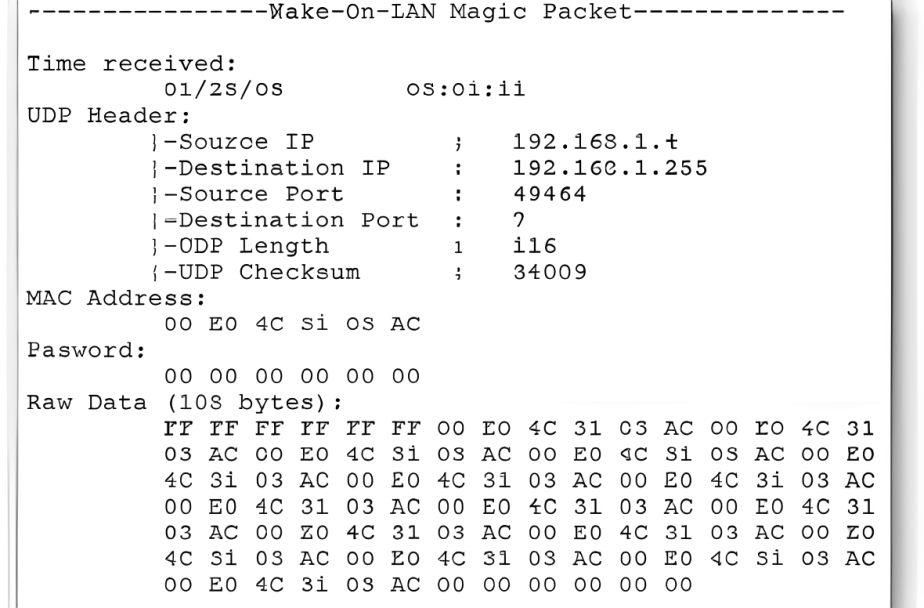 Wake on lan — результат анализа пакетов
На рисунке выше показаны результаты анализатора пакетов .
Здесь возникает сразу несколько резонных вопросов:
- А безопасна ли передача волшебного пакета? Ведь перехватить незащищённый трафик не составит труда.
- Насколько безопасна передача Wake-On-LAN при использовании в небезопасных сетях и через Интернет?В защищенной сети или при домашнем использовании не должно быть повода для беспокойства. А в открытой сети, лучше не использовать Wake-On-LAN или по меньше мере заботиться о профиле соединения вашей сетевой карты, выбирая хотя бы варианты с минимальной открытостью ресурсов наружу .
Как включить Wake-On-LAN
Есть несколько вариантов включения опции.
- Самый простой — через BIOS материнской платы.
- Другой вариант через специальную утилиту от производителя вашей материнской платы или сетевой карты.
В BIOS
Большинство старых компьютеров и многие современные имеют собственные настройки Wake-On-LAN, зашитые в BIOS. Для того, чтобы войти в BIOS, Вам нужно нажать на кнопку DEL или F1 или F2 при загрузке компьютера, После входа в BIOS перейдите в настройки питания (Power) или Дополнительные настройки (Advanced Options).
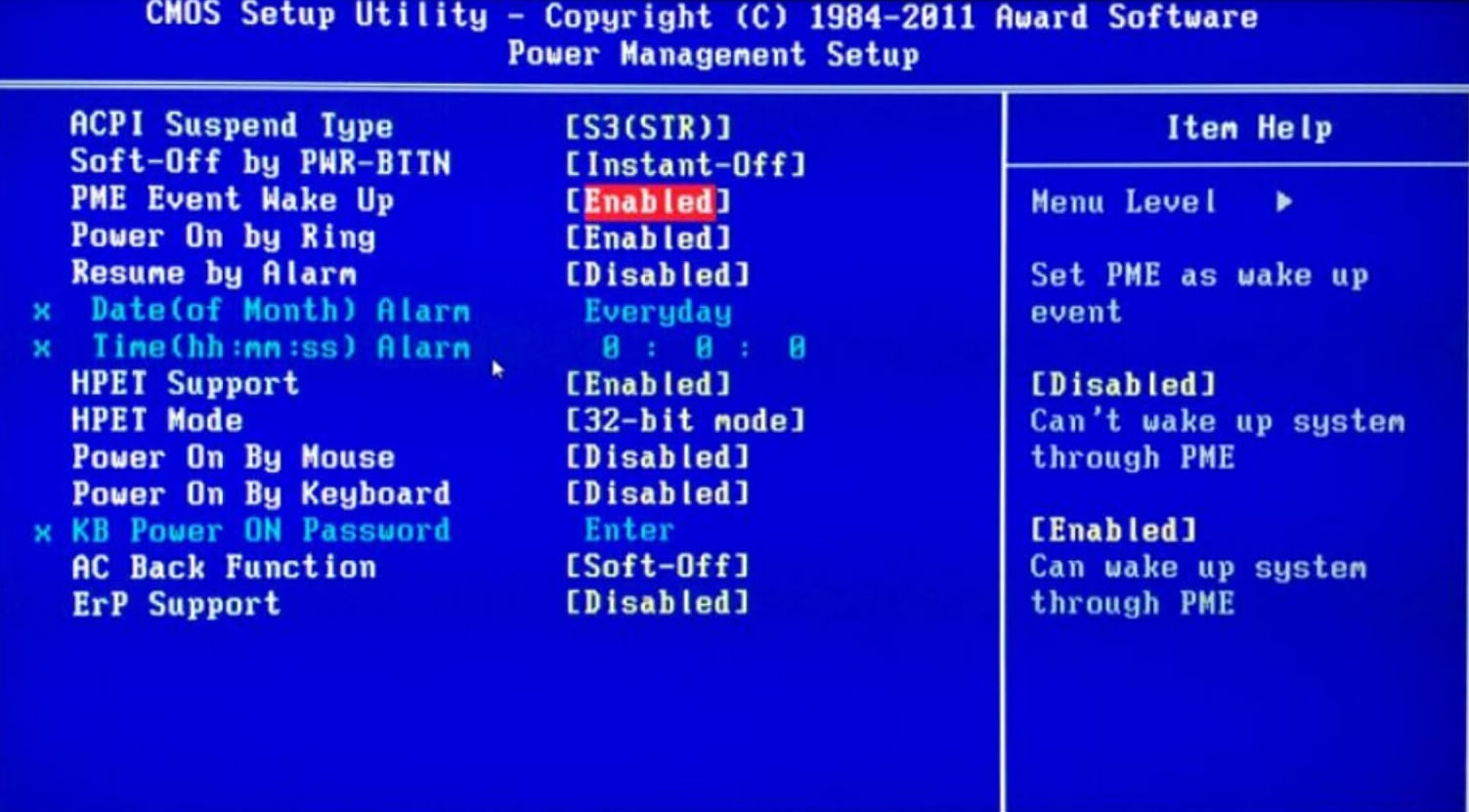 Award BIOS — как включить Wake on lan (WOL)
Рекомендуем ознакомиться со статьёй Почему нужно установить пароль на BIOS: как это сделать?, которая поможет дополнительно обезопасить свой компьютер от всяческих проблем, особенно касается ноутбуков.
В UEFI BIOS настройка включения Wake-On-LAN обычно находится в дополнительных опциях, иногда — в разделе Включение питания PCIE / PCI.
Также производители материнских плат называют технологию иначе:
- Aggresslive Link от ASRock
- ErP от Gigabyte
- PME от ASUS.
В операционной системе Windows
Вы также можете включить Wake-On-LAN в операционной системе. Как это сделать в Windows:
- Откройте меню ПУСК и введите Диспетчер устройств.
- После открытия Диспетчера устройств разверните раздел Сетевые адаптеры.
- Щелкните правой кнопкой мыши на сетевой карте и выберите Свойства, затем перейдите на вкладку Дополнительно.
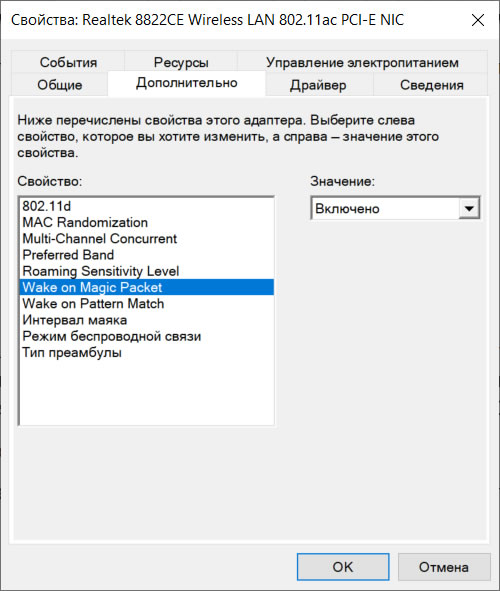 Включение Wake on lan на Windows по шагам. Шаг 2 — Wake on magic packet
4. Прокрутите список, и найдите Wake on Magic Packet, Wake on LAN — каждый производитель называет эту настройку на свой лад. Измените значение на Enabled, если оно выключено.
5. Теперь перейдите на вкладку Управление электропитанием, и убедитесь, что опция Разрешить устройству будить компьютер включена. Дополнительно можно установить галку напротив Разрешить только волшебному пакету будить компьютер.
Видео по включению Wake on Lan на Windows:
В macOS
- Откройте системные настройки и выберите Энергосбережение. Отметьте опцию Wake for Network Access или что-то подобное. Это позволит включить функцию.
- Для версий MacOS X и более поздник — Аккумулятор →Сетевой адаптер → Выводить из режима сна для доступа к сети
По умолчанию эта опция включена:
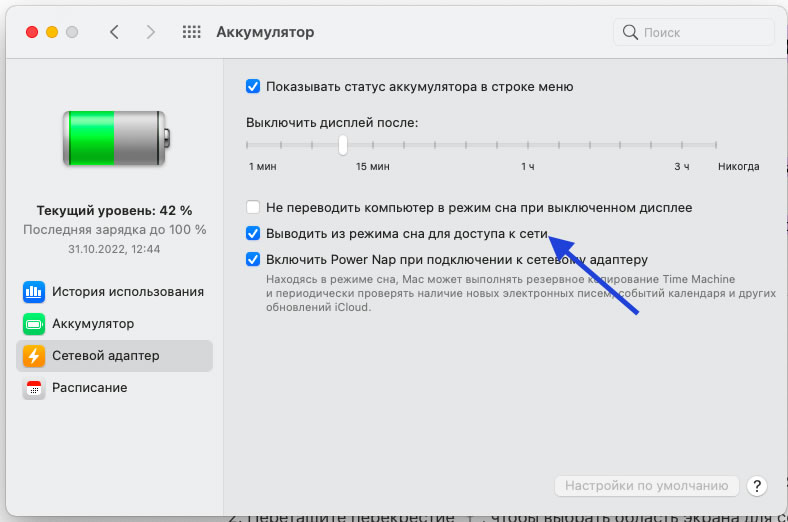 Включение Wake on Lan на Mac OS
В Linux
У Ubuntu есть отличный инструмент, который может проверить, поддерживает ли сетевая карта Wake-on-LAN и можно ли его включить. Откройте терминал и установите ethtool, используя следующую команду:
А поддержку Wake-on-LAN можно, запустив:
Если у Вас сетевой интерфейс другой eth1, eth2, eth3 и так далее, замените его.
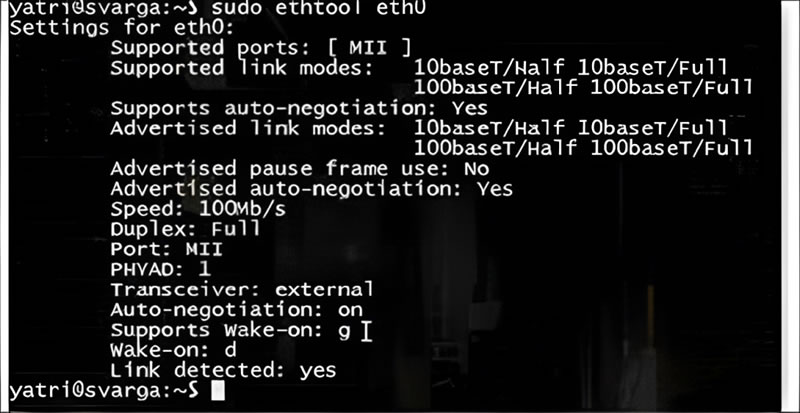 Sudo ethtool eth0
Найдите пункт Wake-on. Чтобы включить эту опцию, используйте следующую команду:
Повторно запустите команду Sudo ethtool eth0, чтобы убедиться во включении. Должно быть Wake-on: g.
Как включить компьютер с помощью Wake-on-LAN
Чтобы отправлять запросы Wake-on-LAN, есть несколько доступных вариантов:
Depicus для Windows, Apple и Android
У Depicus есть отличная серия легких инструментов для выполнения этой работы, включая графический интерфейс для Windows и командную строку для Windows и MacOS. Кроме того доступно отдельное приложение на Android, iPhone и Windows Mobile.
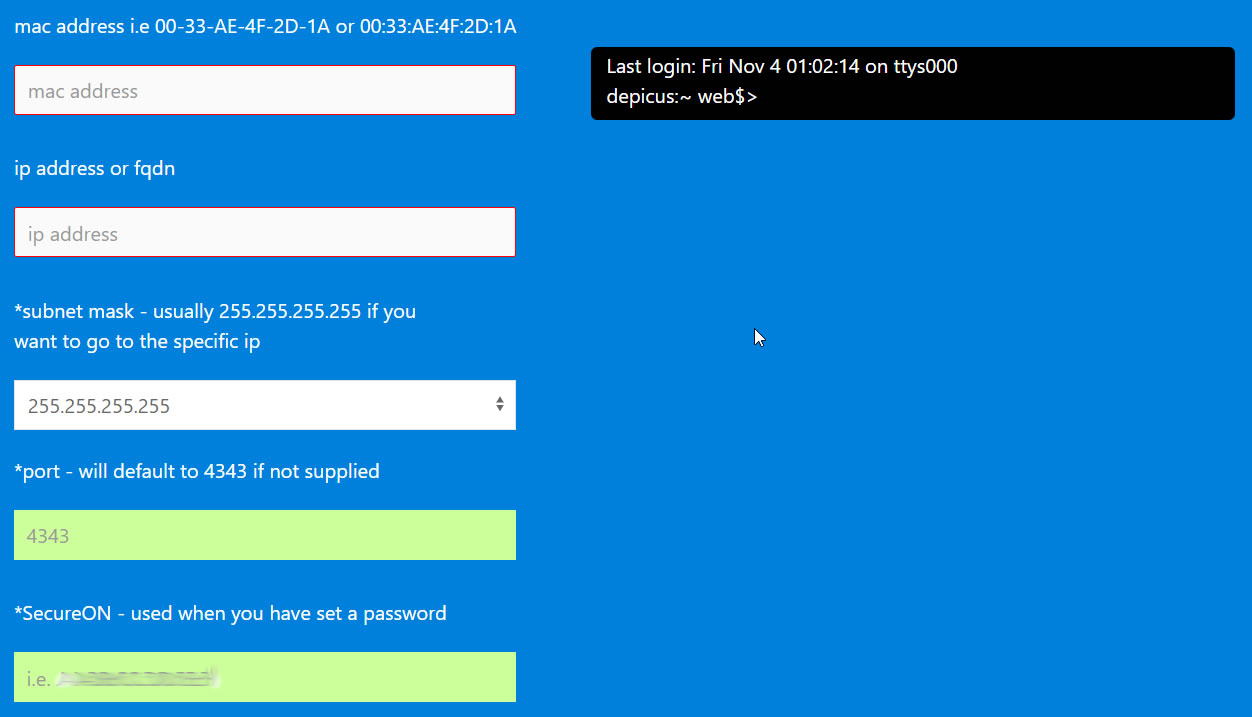 GUI сервиса для отправки запросов на удалённое включение компьютера
Генерируем Wake On Lan Magic Packet для Linux
Этот сценарий позволит отправлять из консоли очень простой запрос на запуск компьютера, например wakeonlan.tcl 192.168.0.55 00:40:63:D5:2A:B9.
Буквально, достаточно запустить скрипт и передать ему IP и MAC адрес компьютера, который собираемся включить.
WakeMeOnLan для Windows
Еще одна очень маленькая утилита, которая буквально имеет одну функцию — запускать компьютеры через Wake-on-LAN.
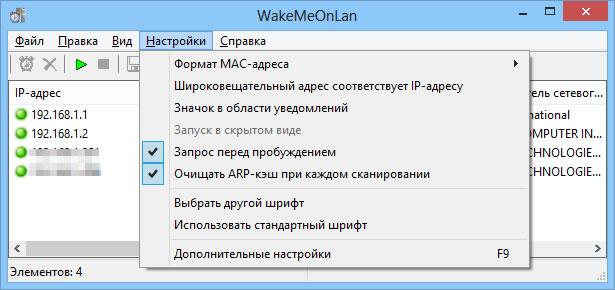 WakeMeOnLan для windows userello
TeamViewer
Удалённо включить компьютер можно с помощью программ удалённого рабочего стола. Такие приложения без труда разбудят спящий компьютер с помощью встроенной кнопки Wake Up, например как TeamViewer, которая позволяет использовать Wake-on-LAN. Список поддерживаемых платформ довольно обширен и доступен на официальном сайте.
Кроме того, в зависимости от программы Wake-on-LAN может работать по умолчанию, если Вы работаете с компьютера в Вашей локальной сети. Если программа автоматически не обрабатывает сетевые подключения для Wake-on-LAN, необходимо настроить маршрутизатор для пересылки UDP-портов с номерами 7 и 9, в частности, для MAC-адреса ПК, к которому Вы подключаетесь.
 Удаленное включение компьютера с помощью Wake-on-LAN (WOL)
Сетевым администраторам и различным информационным системам в крупных компаниях зачастую требуется выполнять такие операция как резервное копирование, установка обновлений программных продуктов на компьютерах в локальной сети в ночное время чтобы это не мешало работе пользователей. Однако выполнение этих задач требует, чтобы пользователи оставляли свои компьютеры включенными в ночное время. В результате потребление электричества может возрасти почти в два раза по сравнению с дневным использованием.
Компания AMD работая в сотрудничестве с компанией Hewlett Packard (HP) нашли решение этой проблемы. Современные компьютеры обеспечивают поступление электроэнергии на материнскую плату даже в выключенном состоянии и сетевая карта может «просматривать» все пакеты поступающие на нее из сети и при поступлении специальной команды может включать компьютер в рабочее состояние из режима ожидания. Команда должна содержать уникальный IEEE адрес сетевой карты, таким образом эта команда может включить только нужный компьютер в сети. Этот уникальный адрес повторяется в команде 16 раз и может быть передан любым протоколом на любой порт обеспечивая таким образом свободу передачи этой команды. Сетевой пакет содержащий такую команду на включение компьютера назвали Магический Пакет (Magic Packet).
Технология Магического Пакета позволяет удаленно включить выключенный или находящийся в режиме ожидания компьютер по сети. Это достигается отправкой Магического Пакета в заданный узел сети где находится компьютер. Когда компьютер переходит в режим ожидания он включает в сетевой карте режим ожидания Магического Пакета и далее сетевая карта проверяет весь трафик поступающий на нее.
В терминологии компании Intel эта технология названа Wake on LAN (WOL).
Некоторые сетевые карты дополнительно поддерживают функцию «SecureON» пароль. Эта настройка позволяет дополнительно задавать пароль для Магического Пакета. Пароль состоит из 6 символов (6 байт) и эти символы дополнительно передаются в Магическом Пакете. Однако на текущий момент немногие производители включают поддержку данной функции в свою продукцию.
Что требуется для работы Wake-On-LAN?
- Доступ к компьютеру по локальной сети — в случае, если компьютер, который нужно включить находится за её пределами, нужно настроить правила проброса на маршрутизаторе.
- Материнская плата компьютера с питанием ATX, 3-х пиновый «WOL» коннектор и ATX блок питания.
- Сетевая карта поддерживающая WOL с подключенным «WOL» коннектором в материнскую плату, либо соответствующая стандарту PCI 2.2 (или позднему).
- В БИОСе нужно включить поддержку Wake-On-LAN.
- Опции в БИОСе могут иметь следующие названия:
- MAC Resume From S3/S4,
- MACPME Power Up Control,
- PME Events Wake Up,
- Power On By Onboard LAN,
- Power On By PCI Devices,
- Power Up By Onboard LAN,
- Resume by LAN,
- Resume by PME# Function,
- Resume By WOL,
- Resume on LAN,
- Resume on LAN/PME#,
- Resume on PCI Event,
- Resume On PME#,
- Wake on LAN from S5,
- Wake On LAN,
- Wake On PME,
- Wake Up On LAN,
- Wake Up On PME,
- WakeUp by Onboard LAN,
- Wakeup option,
- WOL (PME#) From Soft-Off
По завершении настройки, выключите компьютер и убедитесь что на сетевой карты сзади компьютера горит индикатор (обычно зеленый светодиод) показывая что сетевая карта готова к приему пакета пробуждения.
Как включить удаленный компьютер через интернет (онлайн)
Если вы хотите быстро и без лишней волокиты включить свой компьютер с помощью технологии Wake-On-Lan, то можно воспользоваться онлайн сервисами, которые позволяют задать IP адрес (обычно это будет адрес вашего роутера, на котором уже был предварительно настроен проброс портов для функционирования технологии WoL, как описано в нашей статье: Настройка Wake-On-LAN в роутере), а также нужный MAC адрес, чтобы сформировать Magic Packet, который должен включить компьютер.
С помощью онлайн-сервиса depicus
Для включения удаленного комьютера можно воспользоваться сервисом от depicus, который доступен по ссылке:
https://www.depicus.com/wake-on-lan/woli
В поле «mac address» вписываем MAC-адрес сетевой карты того компьютера, который вы хотите включить через интернет, в поле «ip address» вписываем публичный «белый» ip-адрес вашего компьютера (или роутера, смотря как именно настроена сеть в вашем случае) и жмем кнопку «WAKE UP».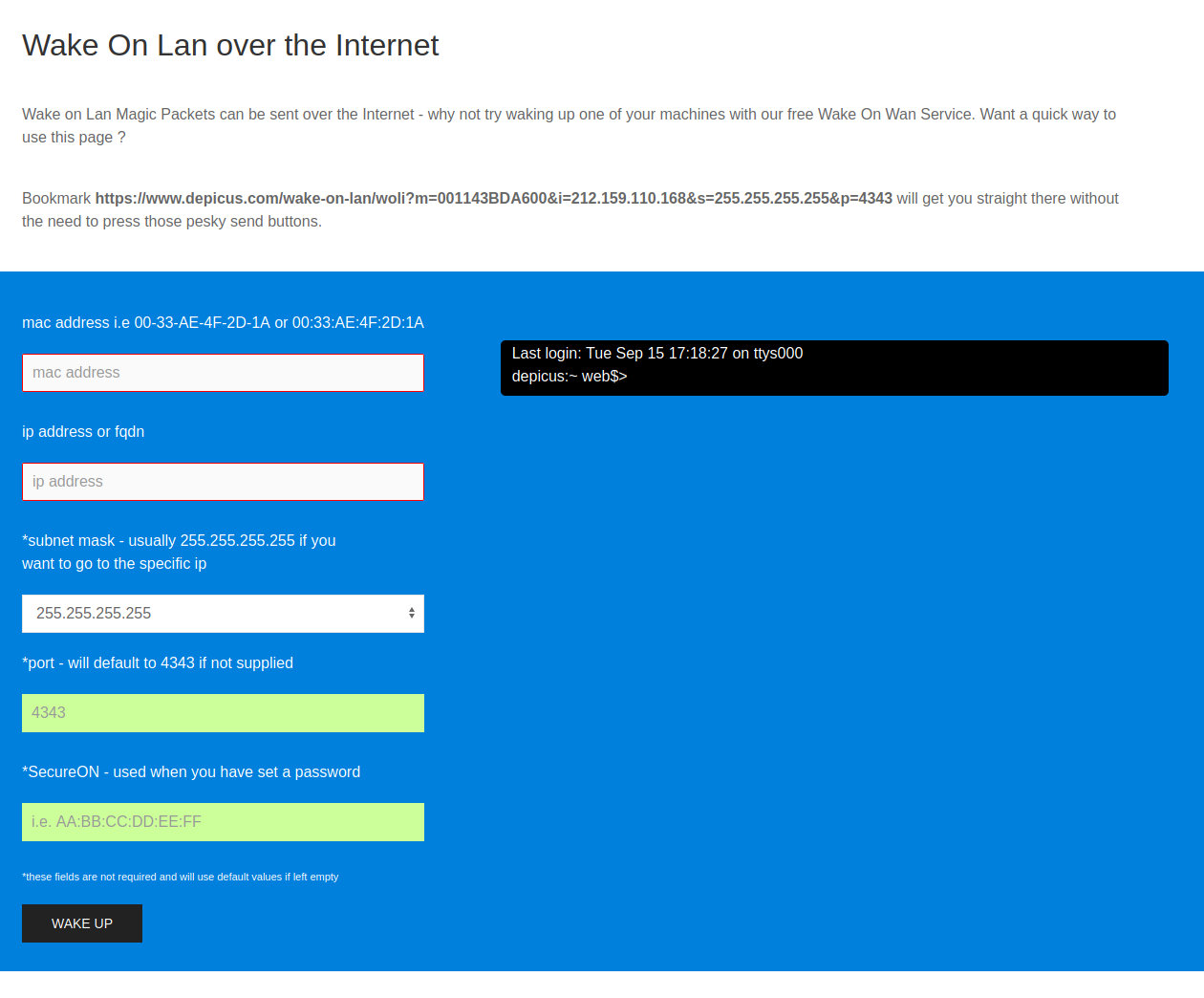
С помощью онлайн-сервиса w3dt.net
Альтернативный сервис для включения удаленного компьютера через интернет от w3dt:
https://w3dt.net/tools/wakeonlan
В поле «Hostname or IP» вписываем ваш публичный «белый» ip-адрес, в поле «Port» вписываем порт, а в поле «Mac Address» — вписываем MAC адрес компьютера, который необходимо включить. После заполнения всех полей, жмем на кнопку «Send«.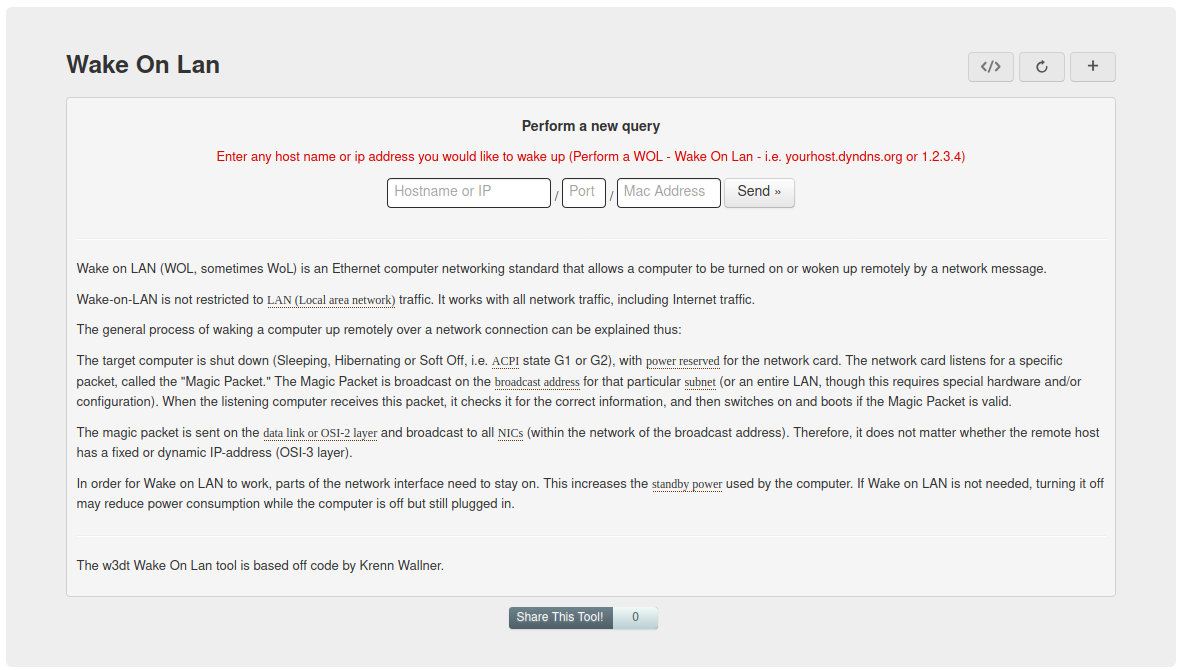
Программы для удаленного включения компьютера
Программы для Windows
Используя программу WakeMeOnLan вы можете использовать технологию Wake on LAN для включения любого количества компьютеров удаленно по сети или через Интернет. Программа имеет удобную графическую оболочку, а также поддерживает работу в режиме командной строки. Скачать её можно с официального сайта.
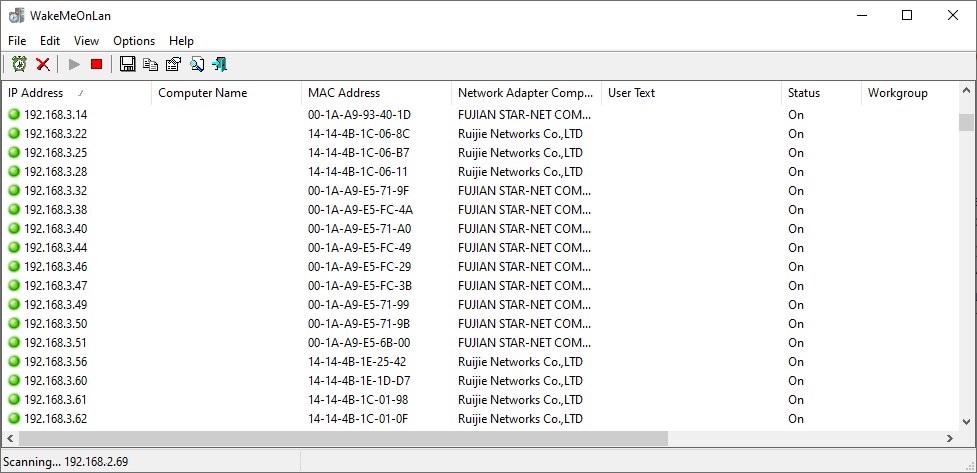
Для использования программы из графического интерфейса, необходимо сперва добавить его в программу (File — Add New Computer), после чего нажать на нем правой кнопкой мыши и выбрать пункт «Wake Up Selected Computers«.
Примеры использования из командной строки:
Включение компьютера с IP адресом 192.168.2.1:
Включение компьютера с именем PC01:
Включение компьютера с MAC адресом 12-34-45-78-90-AB:
Программы для Linux
Для операционной системы существует несколько популярных утилит, для удаленного включения компьютера с помощью технологии Wake on LAN. Одна из самых популярных — это etherwake.
Программа etherwake устанавливается в популярных дистрибутивах следующим образом:
В CentOS/RedHat:
В Debian/Linux Mint/Ubuntu:
Используется она просто — нужно выполнить саму утилиту с MAC адресом компьютера, который необходимо включить. К примеру, включения компьютера с MAC адресом 12-34-45-78-90-AB будет выглядеть так:
Если нужно включить компьютер по имени или ip адресу, то придется открыть файл /etc/ethers и вписать в него с новой строки пару «MAC адрес — имя компьютера». Выглядит подобная запись следующим образом:
Теперь, когда имени sysadmin присвоен MAC адрес 12-34-45-78-90-AB, можно воспользоваться именем компьютера в etherwake:
Аналогично будет выглядеть запись для IP, с той разницей, что после MAC адрес будет написан IP адрес:
Программы для Android
Если вы хотите удаленно включить компьютер с помощью вашего телефона, работающего на Андройде, то можете воспользоваться программой Wake On Lan:
Ссылка на google play market: https://play.google.com/store/apps/details?id=co.uk.mrwebb.wakeonlan
Использование программы не представляет из себя ничего сложного, как и в варианте с онлайн сервисом, нужно задать IP адрес того компьютера, который вы хотите включить, а также его MAC-адрес.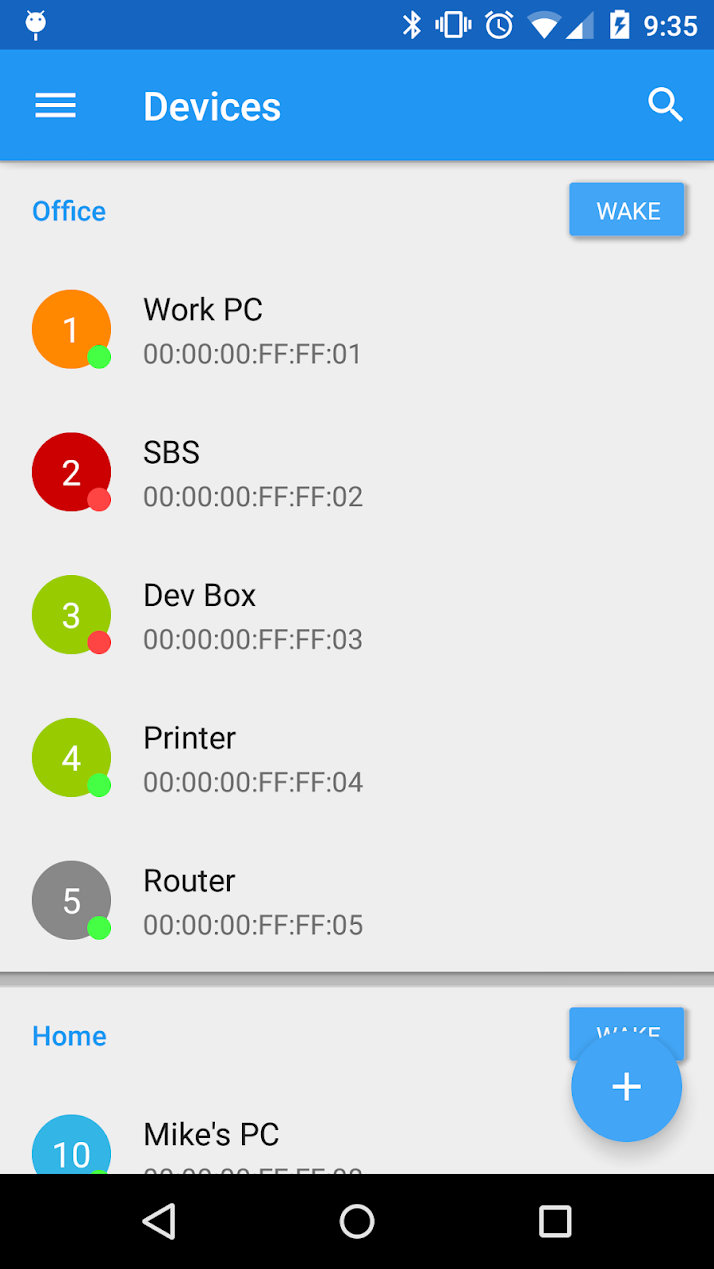
Как проверить, что Wake-On-LAN работает
Если вы хотите удостовериться, что все настроено как нужно и Magic Packet доходит до вашего компьютера (например, если вы настроили роутер, чтобы можно было включить ваш компьютер удаленно через интернет), то можно воспользоваться соответствующими программами.
Проверяем работу Wake-On-LAN в Windows
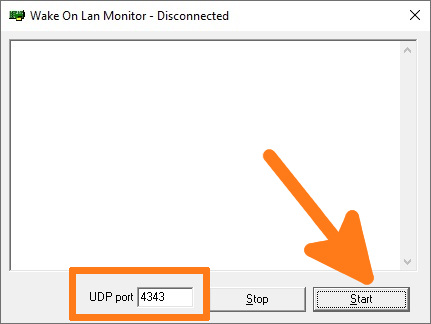
Для ОС Windows существует очень удобная утилита Wake On Lan Monitor, которая позволяет мониторить нужный порт UDP на предмет получения Magic Packet. Скачать эту утилиту можно с официального сайта: https://www.depicus.com/downloads/wakeonlanmonitor.zip
После распаковки архива, там будет один EXE файл, который нужно запустить. После запуска необходимо будет выбрать нужный UDP порт в поле «UDP port» и нажать на кнопку «Start«. Выглядеть это будет так:
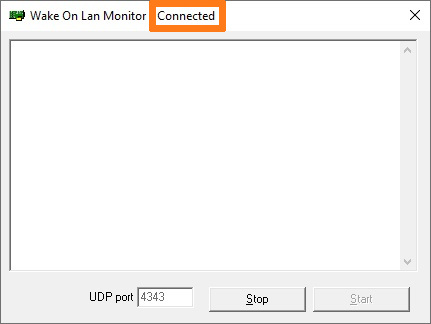
Если все правильно сделали, то после нажатия кнопки «Start» надпись «Disconnected» сменится на «Connected». Это значит, что программа прослушивает указанный порт на предмет получения Magic Packet.
Теперь, проверяем, что Magic Packet доходит до нашего компьютера, если все работает как надо интерфейс программы отобразит полученный пакет в своем окне:
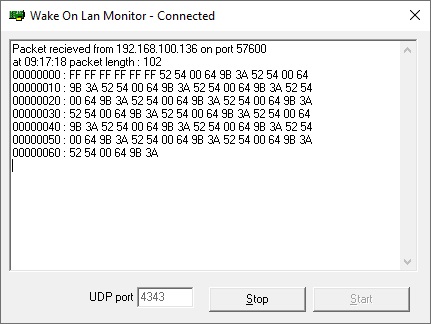
Чтобы убедиться, что пришел корректный пакет для пробуждения ПК, смотрим в первую строчку лога. Он должен начинаться с (FF FF FF FF FF FF), а за ним должен следовать MAC адрес того компьютера, который мы планировали включить, в нашем случае этот адрес: (52 54 00 64 9B 3A). Как на скриншоте ниже:
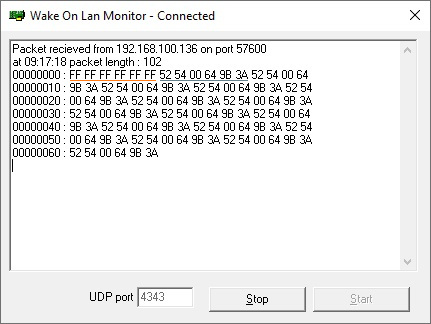
Если у вас все также, как и на скриншоте, значит до вашей сетевой карты доходит нужный пакет и компьютер должен включаться, если все остальное настроено корректно и железо поддерживает технологию Wake-On-Lan.
Включение по сети с Wake-on-LAN
Wake-on-LAN (WOL; в переводе с англ. — «пробуждение по [сигналу из] локальной сети») — технология, позволяющая удалённо включить спящий, выключенный или компьютер в режиме гибернации, но поддержка этого (особенно для выключенного компьютера) зависит от аппаратного обеспечения и настроек BIOS/UEFI. Большинство современных компьютеров имеют функцию WOL — она может быть указана в разделе PME (Power Management Events — События управления питанием).
Причины использовать WOL с DD-WRT:
- Вы не хотите, чтобы компьютер был включен всё время, но вы хотите использовать его вне своего дома или офиса, и компьютер подключен к маршрутизатору DD-WRT, который постоянно включен.
- Компьютер является медиасервером, который автоматически засыпает, но вы хотите, чтобы он автоматически активировался для доступа к файлам.
[edit] Подготовка
- Компьютер с поддержкой WOL. Большинство современных компьютеров поддерживают эту технологию.
- Права администратора на компьютере, который вы хотите иметь возможность разбудить по сети.
- Компьютер должен иметь статический IP-адрес, назначенный вручную или полученный через резервирование DHCP. В приведенном ниже примере мы предполагаем, что локальная сеть маршрутизатора — 192.168.1.x (по умолчанию), а компьютер со статическим IP — 192.168.1.254.
- В идеале, второй компьютер для проверки возможности первого к пробуждению. Вы также можете использовать веб-интерфейс устройства DD-WRT для отправки тестовых пакетов вместо второго ПК.
[edit] Включение WOL на компьютере
- На адаптере локальной сети компьютера (физический адаптер Ethernet или беспроводной, при условии поддержки BIOS) выберите Свойства → Параметры.
- Вкладка «Управление питанием» (справа). Установите второй и третий флажки, чтобы включить WOL. Нажимайте кнопку OK, пока не вернетесь к сетевым подключениям. Теперь компьютер может нормально запускаться из режимов Hibernate, Standby или PowerOff при получении специального пакета управления.
- Приготовьтесь протестировать настройки с помощью утилиты WOL Magic Packet Sender http://magicpacket.free.fr/ (бесплатно). Установите её на оба компьютера.
- На пробуждаемом компьютере откройте пакет WOL Magic Packet и на вкладке Receive нажмите зеленую кнопку Start.
- На втором компьютере откройте пакет WOL Magic Packet и на вкладке Send введите:
- IP-адрес или доменное имя первого компьютера.
- 0.0.0.0 в поле Subnet Mask (выберите из выпадающего списка).
- MAC-адрес сетевого адаптера первого компьютера. Используйте команду «ipconfig /all», чтобы узнать адрес.
Повторите предыдущие шаги или просмотрите советы по устранению неполадок, пока они не сработают, прежде чем продолжить.
[edit] Проверьте, что WOL работает в локальной сети
Переведите первый компьютер в спящий режим, режим ожидания и выключите, каждый раз нажимая кнопку Send на втором компьютере, чтобы проверить каждый режим и убедиться, что WOL работает и компьютер запускаться.
После того, как этот шаг заработает, вы сможете приступить к проверке WOL, находясь вне локальной сети, например, в кафе или другом удаленном месте.
[edit] Устранение неполадок
Wake-on-LAN обычно отключена по умолчанию на большинстве ПК. Эта функция должна быть включена в BIOS компьютера, иначе WOL не будет работать. Обратитесь к руководству по материнской плате и экрану BIOS (чтобы к нему попасть, нужно обычно нажать клавишу DEL при запуске компьютера). Если вы не видите опции типа WakeOn в своем BIOS, обычно где-то в Power Management, ваша материнская плата может не поддерживать WOL.
- Хорошее место для начала здесь: http://www.smallnetbuilder.com/lanwan/lanwan-howto/29941-how-to-wake-on-lan—wake-on-wan
[edit] Способы пробуждения компьютера
[edit] По Telnet или SSH
Примечание. Это предпочтительный способ удаленной отправки магических пакетов WOL.
Если у вас есть локальный или удаленный доступ к маршрутизатору по Telnet или SSH, вы можете активировать компьютер в локальной сети, используя следующую команду:
Обратите внимание, что важно указывать полный путь к «/usr/sbin/wol». Просто «wol» не будет работать.
Замените AA:BB:CC:DD:EE:FF фактическим MAC-адресом компьютера, который вы хотите запустить удаленно. Аналогичным образом замените 192.168.1.255 фактическим широковещательным адресом сети (192.168.1.255 — широковещательный адрес, когда компьютер имеет IP-адрес 192.168.1.x и маску подсети 255.255.255.0). Замените «PP» на номер порта, который прослушивает ваша машина (обычно 7 или 9).
[edit] Через переадресацию портов
Чтобы удаленно разбудить компьютер через Интернет с помощью Wake-on-LAN следуйте этим инструкциям:
1 — Создайте правило переадресации порта в веб-интерфейсе (Applications & Gaming → Port Range Forward) на выбранный IP-адрес:
- Здесь 9 — это значение по умолчанию, но вы можете использовать любой номер порта, если программа для пробуждения поддерживает работу с портами, отличными от 9. Большинство служб WOL будут использовать UDP-порт 7 или 9.
- 192.168.1.254 — это IP-адрес в локальной сети, это может быть любой IP-адрес, если он не назначен никакому другому устройству.
2 — Добавьте статическую запись ARP, введя следующую строку в разделе Administration → Commands веб-интерфейса, а затем сохраните с помощью кнопки Save Startup.
- Не изменяйте MAC-адрес FF:FF:FF:FF:FF:FF, это специальный MAC-адрес, используемый для широковещательной рассылки. Волшебные пакеты WOL создаются с использованием MAC-адреса целевого компьютера, но должны и почти всегда отправляться через широковещательную рассылку. MAC-адрес, используемый здесь, управляет тем, как пакет отправляется, а не как он формируется.
- IP-адрес 192.168.1.254 должен соответствовать IP-адресу, который вы использовали на предыдущем шаге. Опять же, этот IP-адрес должен соответствовать вашей локальной сети, и не должен быть назначен любому другому устройству сети.
- Объяснение / обоснование этой настройки: как правило, пакеты WOL отправляются на специальный широковещательный IP-адрес — на конечный .255 в подсети или на 255.255.255.255. Поскольку переадресация портов на эти специальные выделенные широковещательные IP-адреса не работает, нам нужно создать собственный широковещательный IP-адрес, взяв неиспользуемый IP-адрес и назначив ему широковещательный MAC-адрес, а затем перенести порт на него.
- В качестве необязательной альтернативы, вместо команды arp, можно использовать ip neigh (которая делает то же самое, что и arp). Поддержка ip neigh была удалена из DD-WRT начиная со сборки 17650, а поддержка arp недоступна в сборках DD-WRT ранее 5672.
3 — Перезагрузите маршрутизатор или выполните команды вручную.
- Чтобы разбудить компьютер из Интернета с помощью имени доменного имени DynDNS маршрутизатора DD-WRT (или, если вы его знаете, общедоступного IP-адреса маршрутизатора), воспользуйтесь одной из следующих служб.
- Mestrona’s online WOL. Вам нужно переадресовать порт 9 UDP на первом шаге, чтобы использовать этот сервис.
- Wake-On-LAN Online. Он работает как на портах 7 и 9, так и позволяет использовать WOL по URL-адресу вида: http://mobile.wakeonlan.me/?ip=HOSTNAME&mac=MACADDRESS. Это также позволяет выполнять пробуждение по расписанию.
- Используйте программу WOL Magic Packet со второго компьютера со следующими параметрами:
- Имя хоста: доменное имя DynDNS или IP-адрес маршрутизатора DD-WRT.
- Маска подсети: 255.255.255.255.
- MAC-адрес: MAC-адрес пробуждаемого компьютера, а не MAC-адрес маршрутизатора DD-WRT.
- Нажмите зеленую кнопку Send.
[edit] Automatic Wake-On-LAN Daemon
Служба (демон) автоматического включения Automatic Wake-On-LAN Daemon будет периодически отправлять пакет пробуждения по локальной сети через заданные интервалы. Это может быть полезно для поддержания системы в сети во включенном состоянии (например, компьютер-медиацентр).
В качестве интервала Interval вы можете ввести значение от 15 до 86400 секунд (1 сутки). Доменное имя целевого компьютера Host name должно быть широковещательным IP-адресом для локальной сети, например: 255.255.255.255 или 192.168.1.255. SecureON Password — это пароль для компьютеров, BIOS которых поддерживает безопасность функции WOL на основе пароля. Если у вас нет BIOS, требующего такого пароля, вы можете оставить поле пустым или ввести 00-00-00-00-00-00. MAC-адрес(а) MAC Address должен содержать MAC-адрес сетевых компьютеров, на которые вы хотите отправить пакеты WOL в локальной сети.
Пакеты, сгенерированные службой WOL, отправляются на UDP-порт 40000. Скорее всего, вам не нужно об этом беспокоиться, если только система, которую вы пытаетесь пробудить, не находится в другой подсети или вы не пытаетесь отслеживать пакеты.
Примечание: пользовательский интерфейс говорит, что интервал Interval принимает диапазон от 1 до 86400 секунд, но он будет отправлять пакет WOL с интервалом не менее 15 секунд. Все значения ниже 15 принимаются, но интервал будет всё равно 15 секунд.
Удаленное включение компьютера через локальную сеть.
Удаленное включение протестировано на компьютерах с операционными системами Windows 7, Windows 8, Windows 10 и так же на Windows Server 2012, 2019. Это основные ОС в локальной сети нашей организации в настоящее время. Компьютеры включены в общую сеть через коммутаторы без дополнительной маршрутизации.
Для запуска компьютера через подключение по локальной сети необходимо:
— выполнить настройки в BIOS удаленного компьютера;
— выполнить настройки в ОС удаленного компьютера;
— установить и запустить ПО на компьютере с которого происходит удаленный запуск.
После этих действий проведем удаленное подключение к включенному ПК через AnyDesk.
Настройка BIOS.
Для входа в BIOS включаем компьютер и жмем на клавиатуре определенную клавишу, какую именно зависит от производителя материнской платы. Чаще всего это кнопка [DELETE] или [F1], но также встречаются многие другие кнопки и сочетания.
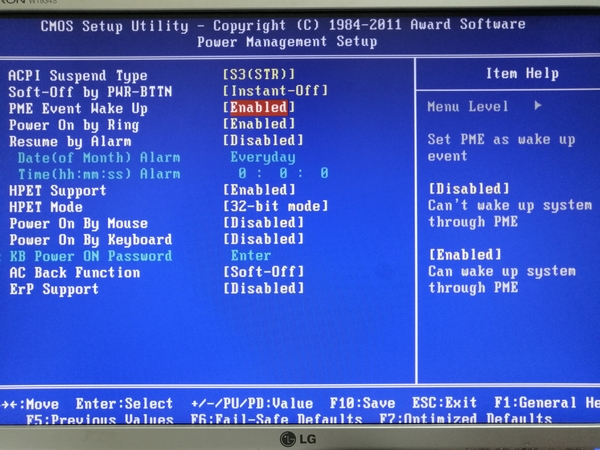
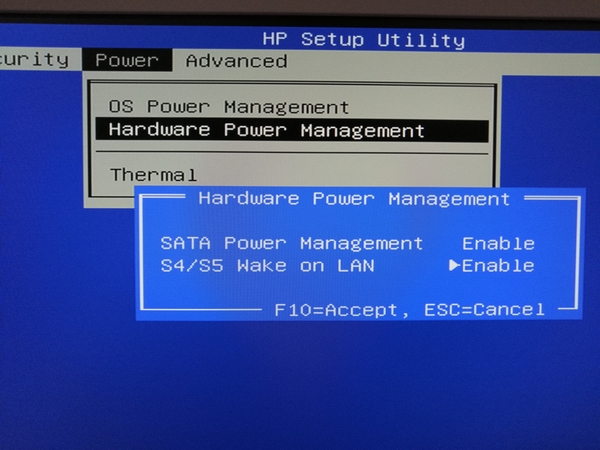
Попав в BIOS активируем настройку Power On LAN (Wake-on-LAN, WOL). В разных биосах она называется поразному. Выставляем значение настройки – Enabled.
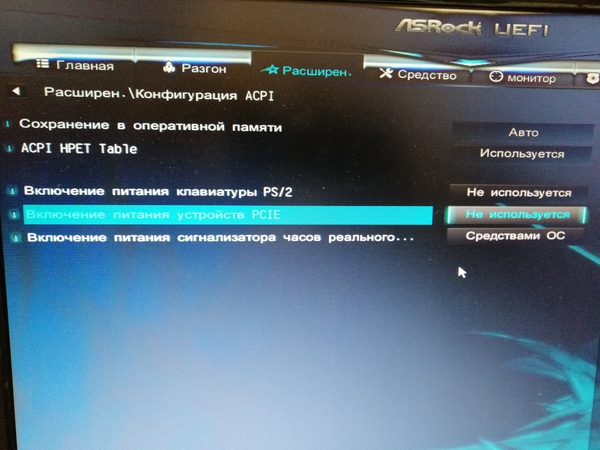
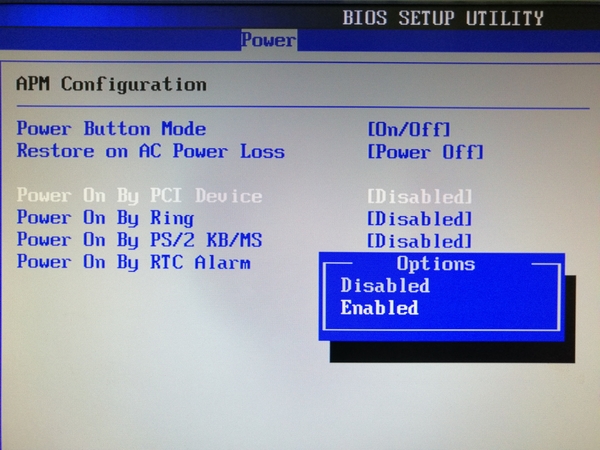
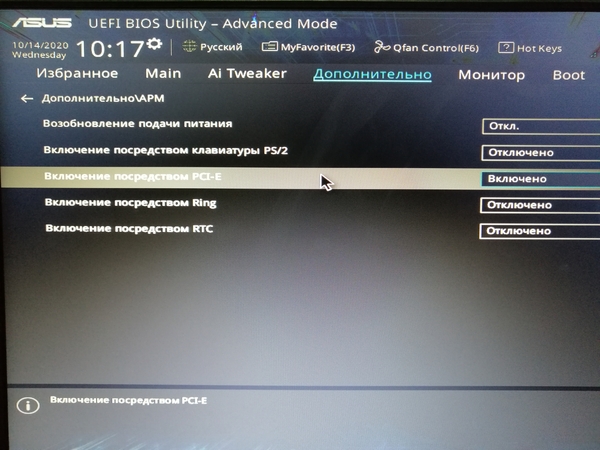
Ниже на фото несколько примеров.
PME Event Wake Up (PME — Power Management Event)
S4/S5 Wake on LAN
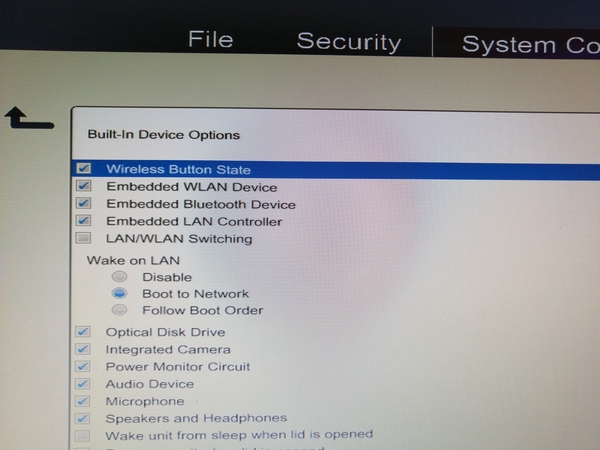
Включение питания устройства PCIE.
Power On By PCI Device.
Включение посредством PCI-E.
Чаще всего эти настройки располагаются в разделе Power или Power Management. Так же они могут быть в разделе расширенных или дополнительных настроек.
В BIOS сервера Supermicro настройки Wake-On-Lan не оказалось. Видимо разработчики решили, что сервер должен быть включен круглосуточно. Так оно и есть. В данном случае активируем настройку Restore on AC Power Loss >> Power On. При возобновлении питания 220В сервер включится автоматически.
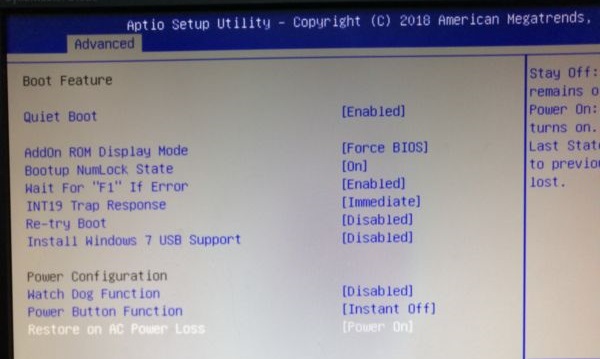
После активации настройки сохраняем параметры BIOS и компьютер перезагрузится.
Настройки в операционной системе.
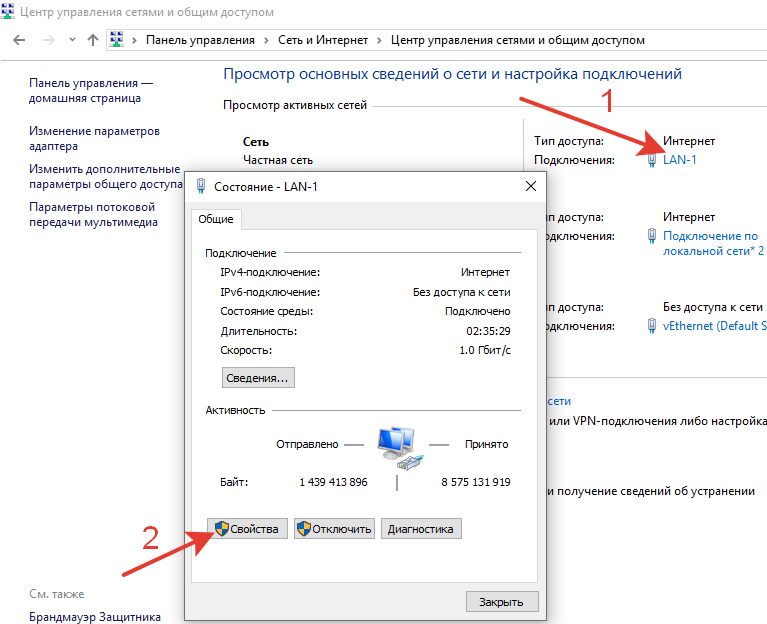
В ОС Windows 7, 8, 10 и WinServer 2012, 2019 настройки сети выполняются одинаково. Любым удобным способом попадаем к свойствам сетевого адаптера через который ПК подключен в локальную сеть и интернет. Например, переходим в:
Панель управления\Сеть и Интернет\Центр управления сетями и общим доступом
(можно скопировать эту строку, открыть Этот Компьютер и вставить в адресную строку, нажать Ввод)
Находим нужный адаптер и открываем его свойства.
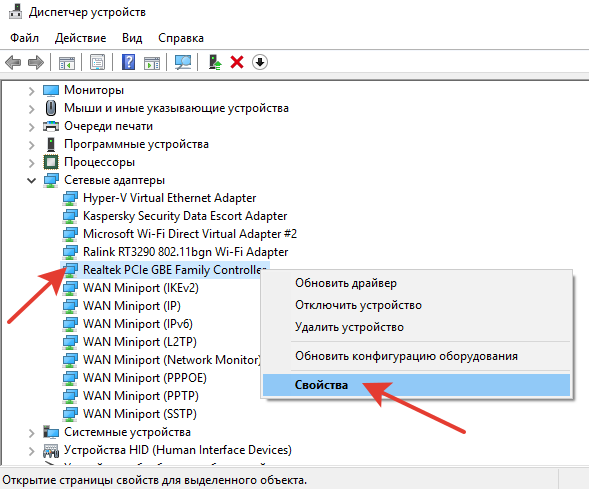
Или открываем «Диспетчер устройств» и находим там сетевой адаптер. Затем открываем правой кнопкой мыши его свойства.
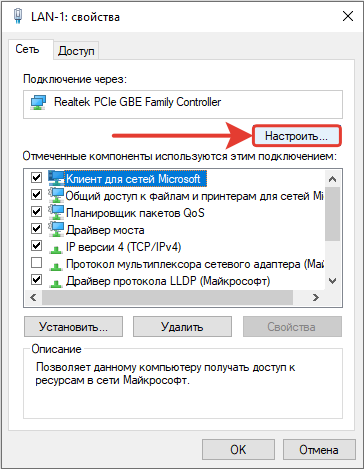
В раскрывшихся свойствах нажимаем кнопку «Настроить».
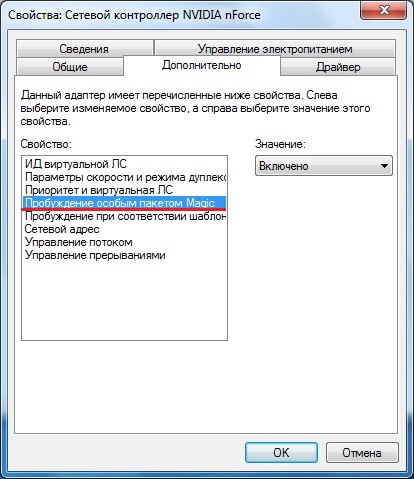
В настройках переходим на вкладку «Дополнительно» и активируем два пункта, как на картинке ниже.
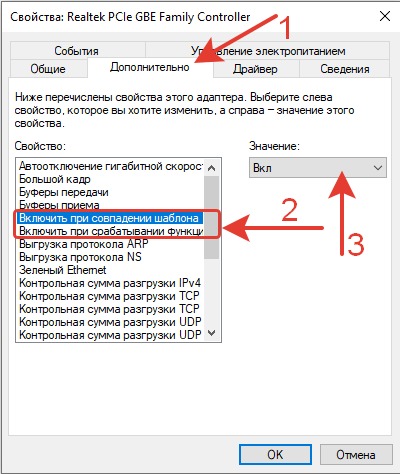
В зависимости от драйвера сетевого адаптера эти настройки могут называться по разному, например «Пробуждение особым пакетом Magic» или «WOL Пакет Magic».
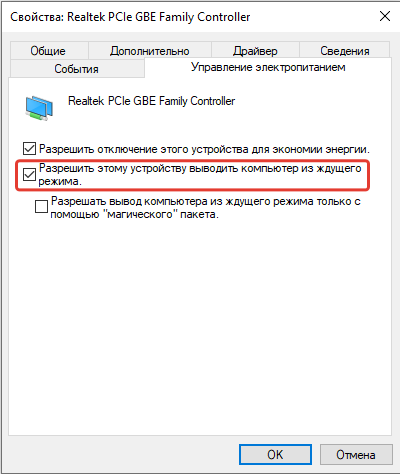
Переходим на вкладку «Управление электропитанием». Активируем галочкой пункт «Разрешить этому устройству выводить компьютер из ждущего режима». Можно так же активировать самый нижний пункт настроек, но необязательно. Нажимаем кнопку «ОК».
Выполним еще одну настройку, без которой ничего не заработает в Windows 10. Переходим в:
Панель управления\Оборудование и звук\Электропитание\Системные параметры. В разделе «Действия при нажатии кнопок» убираем галочку с настройки «Включить быстрый запуск (рекомендуется). Нажимаем кнопку «Сохранить изменения».
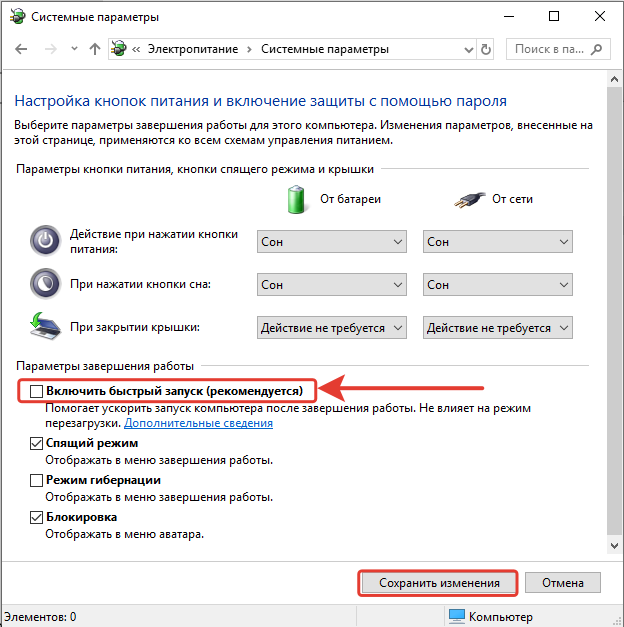
Если ОС установлена на HDD, а не на SSD, то время загрузки после включения компьютера ощутимо увеличится.
Удаленное включение ПК.
На удаленном компьютере в той же локальной сети устанавливаем небольшое приложение WakeMeOnLan. Скачать его можно бесплатно перейдя на ЭТОТ сайт (скачивание внизу страницы).
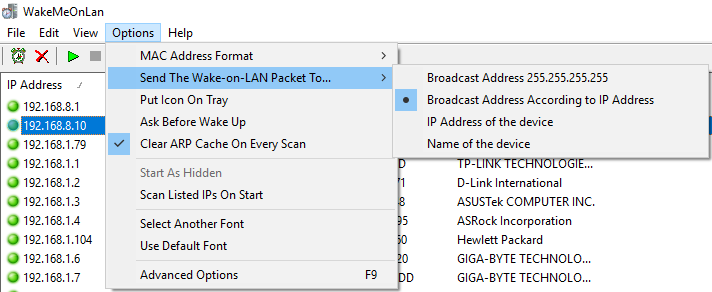
ПО сканирует сеть, сохраняет MAC, IP, имя ПК. Затем, когда компьютер выключен, его нужно выбрать из списка и нажать на кнопку с будильником в верхней левой части окна программы. В настройках можно выбрать, куда будет отправлен пакет (на широковещательный адрес, на IP компьютера или на его имя).
Управляемый компьютер находится в дежурном режиме (англ. stand-by — режим, предусмотренный спецификацией ATX, при котором из всех выходных цепей блока питания активна только дежурная +5VSB) и выдаёт питание на микросхему BIOS и сетевой адаптер. Сетевой адаптер находится в режиме пониженного энергопотребления, при этом его микроконтроллер анализирует все пакеты, приходящие на соответствующий MAC-адрес, ничего не отвечая на них. Если одним из пакетов окажется magic packet, сетевой адаптер выдаст сигнал на включение питания компьютера (вики).
Если компьютер выключали на ночь из розетки электропитания, то по LAN он не запустится. Если включить всетаки нужно удаленно, то можно скомбинировать процесс с функцией «Включение при возобновлении электропитания», которая так же активируется в BIOS.
Некоторые протестированные в нашей ЛВС компьютеры с Windows 7 запускаются только с PCI внешним сетевым адаптором. При подключении на встроенный в мат.плату сетевой адаптор стабильно выходят из состояния сна. Какие настройки на это влияют так и не определилось. В Windows 10 при отключении быстрого запуска удаленное включение работает стабильно.
Удаленное администрирование.
После запуска «Wake-On-LAN» удаленного компьютера к нему можно подключится любым доступным способом и выполнить требуемые настройки. В нашей ЛВС популярно удаленное подключение к рабочему столу RDP и AnyDesk. AnyDesk способен включать удаленный компьютер не только по локальной сети но и через через интернет. Рассмотрим кратко как это сделать.
Устанавливаем и обновляем AnyDesk на удаленном компьютере. Скачать его можно бесплатно с официального сайта. Использование тоже бесплатное, с некоторыми ограничениями в отличие от платной версии. Запуск установленной программы желательно выполнять с правами администратора. Галочка об этом ставится в свойствах ярлыка.
Переходим в настройки. В боковом меню находим пункт «Wake-On-LAN» и проверяем, чтоб он был активирован (Enabled).
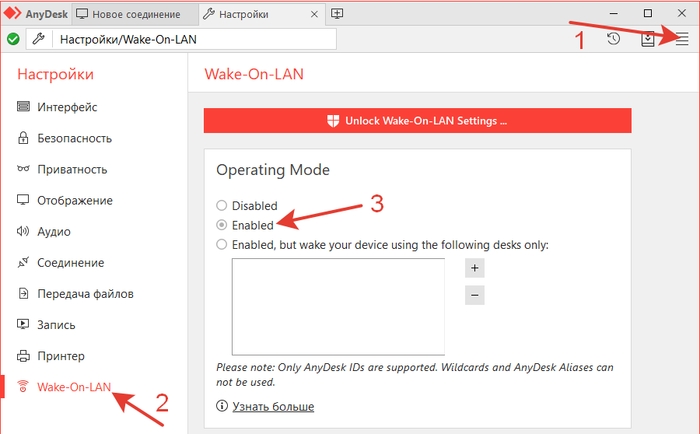
В пункте настроек «Безопасность» желательно установить пароль, чтоб подключатся автоматически.
Выключаем компьютер через Пуск >> Завершение работы.
Переходим в компьютер, с которого будем удаленно подключаться.
Вводим ID удаленного рабочего места.
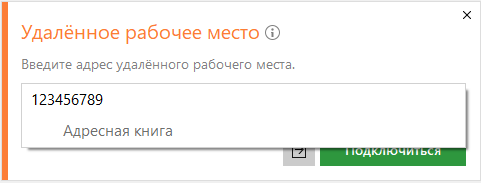
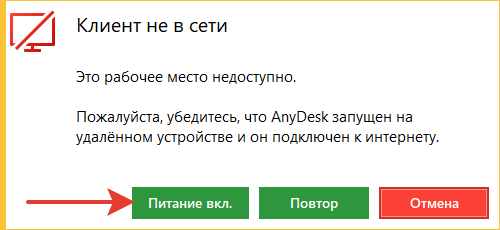
После того, как появится сообщение «Клиент не в сети», нажимаем кнопку «Питание вкл.».
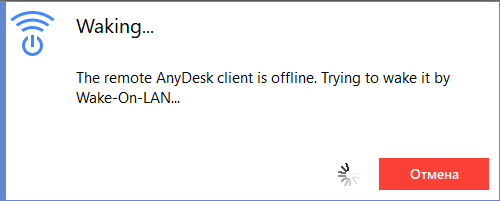
Начнется соединение с попыткой включения. Необходимо ждать 3-4 минуты если соединение проходит через интернет. К тому же время зависит от параметров и скорости включения удаленного ПК.
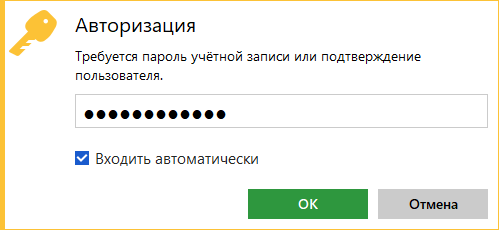
После некоторого времени ожидания появится окно для авторизации. Вводим созданный пароль. Отмечаем галочкой «Входить автоматически».
*если подключение на сервер то может возникнуть вопрос консоль или учетная запись, выбираем консоль
Получаем изображение и видим экран входа в учетную запись удаленного ПК. Вводим пароль, входим и выполняем требуемую работу.