Открытие или сохранение листа в формате таблицы OpenDocument (ODS) с помощью Excel
Вы можете открывать и сохранять файлы в формате OpenDocument Spreadsheet (ODS), который используется некоторыми редакторами электронных таблиц, например OpenOffice.org Calc и Google Docs.
Открытие электронной таблицы OpenDocument Spreadsheet в Excel
Выберите Файл > Открыть > Компьютер > Обзор.
Чтобы просмотреть только файлы, сохраненные в формате OpenDocument, в списке типов файлов (рядом с полем Имя файла) выберите пункт Электронная таблица OpenDocument (*.ods).
Найдите файл, который вы хотите открыть, а затем щелкните Открыть.
Примечание: При открытии таблицы OpenDocument в Excel ее форматирование может отличаться от форматирования в приложении, в котором она был создана. Это вызвано различиями между приложениями, в которых используется формат OpenDocument.
Сохранение файла Excel в формате таблицы OpenDocument
Важно: Если вам понадобится версия файла для Excel, сохраните его в подходящем формате (например, XLSX), а затем снова сохраните его в качестве таблицы OpenDocument (ODS).
Выберите Файл > Сохранить как > Компьютер > Обзор.
В списке Тип файла выберите пункт Электронная таблица OpenDocument (*.ods).
Введите имя файла и сохраните его.
Дополнительные сведения о формате OpenDocument
При открытии или сохранении листов в формате OpenDocument Spreadsheet (ODS) форматирование может быть частично потеряно. Это вызвано тем, что приложения OpenDocument Spreadsheet и Excel поддерживают различные возможности и параметры, такие как форматирование и таблицы. Дополнительные сведения о различиях между форматами OpenDocument Spreadsheet и Excel см. в статье Различия между форматами OpenDocument Spreadsheet (ODS) и Excel (XLSX).
Совет: Перед отправкой файла другому пользователю рекомендуется закрыть файл и открыть его повторно, чтобы просмотреть, как он выглядит в формате OpenDocument Spreadsheet (ODS). Чтобы сравнить формат Excel с форматом OpenDocument Spreadsheet, сначала сохраните файл в формате Excel, а затем откройте версию Excel и версию OpenDocument Spreadsheet, просмотрите файлы и проверьте их на наличие различий.
Открытие таблиц ODS в Microsoft Excel

ODS — это популярный формат электронных таблиц. Можно сказать, что это своего рода конкурент экселевским форматам xls и xlsx. К тому же, ODS, в отличие от вышеуказанных аналогов, является открытым форматом, то есть, его можно использовать бесплатно и без ограничений. Тем не менее, случается и такое, что документ с расширением ODS нужно открыть именно в Экселе. Давайте узнаем, как это можно сделать.
Способы открытия документов формата ODS
OpenDocument Spreadsheet (ODS), разработанный сообществом OASIS, при своем создании подразумевался, как бесплатный и свободный аналог форматам Excel. Его увидел мир в 2006 году. В настоящее время ODS является одним из основных форматов целого ряда табличных процессоров, включая популярное бесплатное приложение OpenOffice Calc. А вот с Эксель у данного формата «дружба» закономерно не получилась, так как они являются естественными конкурентами. Если открывать документы в формате ODS Эксель стандартными средствами умеет, то возможность сохранения объекта с таким расширением компания Microsoft отказалась внедрять в свое детище.
Причин открывать формат ODS в Excel может быть множество. Например, на компьютере, где нужно запустить электронную таблицу, просто может не оказаться приложения OpenOffice Calc или другого аналога, но будет установлен пакет Microsoft Office. Может случиться и так, что над таблицей следует провести операцию теми инструментами, которые имеются только в Экселе. Кроме того, некоторые пользователи среди множества табличных процессоров овладели навыками работы на должном уровне только с Экселем. Вот тогда и становится актуальным вопрос открытия документа именно в этой программе.
Открывается формат в версиях Эксель, начиная с Excel 2010, довольно просто. Процедура запуска мало чем отличается от открытия любого другого табличного документа в этом приложении, включая объекты с расширением xls и xlsx. Хотя и тут есть свои нюансы, на которых мы подробно остановимся ниже. А вот в более ранних версиях этого табличного процессора процедура открытия значительно отличается. Это связано с тем, что формат ODS появился только в 2006 году. Разработчикам Microsoft возможность запуска данного вида документов для Excel 2007 приходилось внедрять практически параллельно с его разработкой сообществом OASIS. Для Excel 2003 пришлось вообще выпускать отдельный плагин, так как данная версия была создана задолго до выхода в свет формата ODS.
Впрочем, даже в новых версиях Эксель не всегда удается отобразить указанные электронные таблицы корректно и без потерь. Иногда, при использовании форматирования не все элементы удается импортировать и приложению приходится восстанавливать данные с потерями. В случае возникновения проблем появляется соответствующее информационное сообщение. Но, как правило, на целостность данных в таблице это никак не влияет.
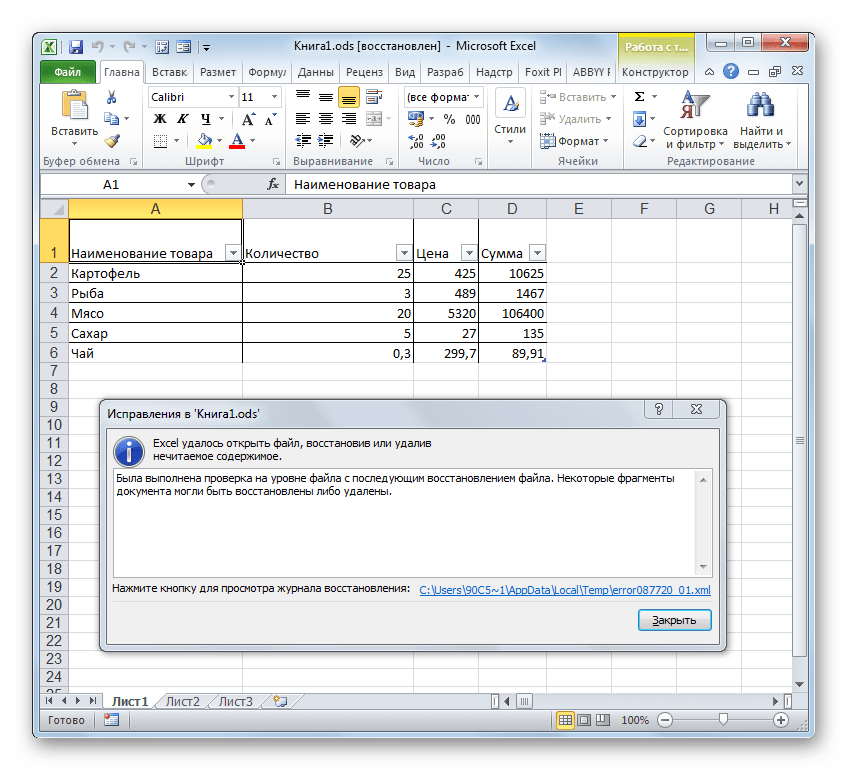
Давайте сначала подробно остановимся на открытии ODS в актуальных версиях Эксель, а потом кратко опишем, как эта процедура происходит в более старых.
Способ 1: запуск через окно открытия документов
Прежде всего, остановимся на запуске ODS через окно открытия документа. Эта процедура очень похожа на процедуру открытия подобным способом книг формата xls или xlsx, но имеет одно небольшое, но значимое отличие.
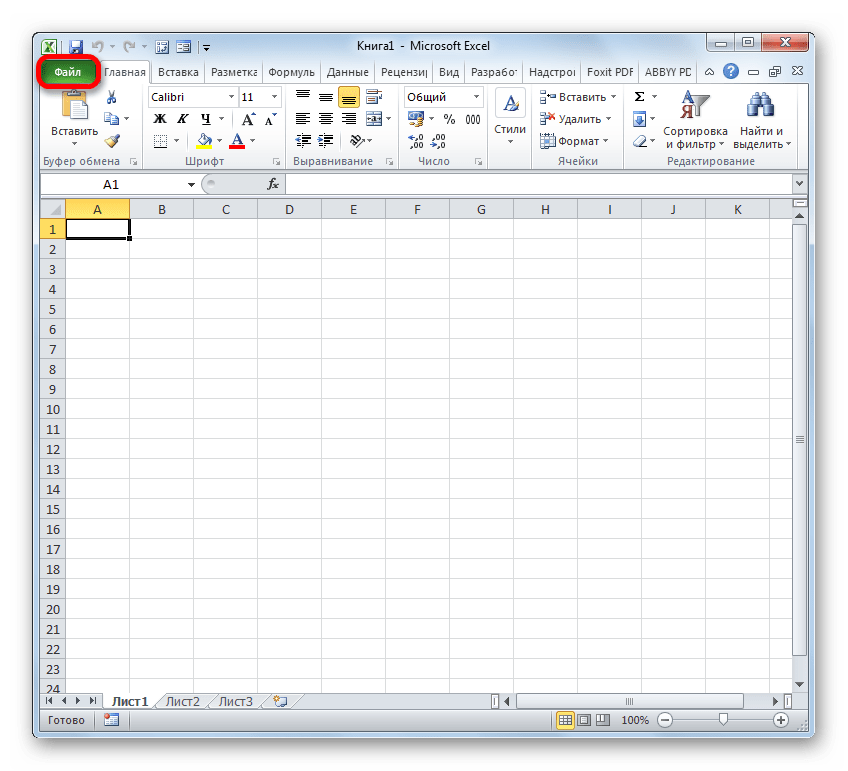
-
Запускаем Эксель и переходим во вкладку «Файл».
Способ 2: запуск двойным кликом кнопки мыши
Кроме того, стандартным вариантом открытия файла является его запуск двойным кликом левой кнопки мыши по наименованию. Таким же способом можно открыть и ODS в Эксель.
Если на компьютере не установлено приложение OpenOffice Calc и вы не перепоручали другой программе открытие формата ODS по умолчанию, то с запуском таким способом в Excel вообще не будет проблем. Файл откроется, так как Эксель распознает его, как таблицу. Но если на ПК установлен офисный пакет OpenOffice, то при двойном нажатии кнопки мыши по файлу он запустится в Calc, а не в Эксель. Для того, чтобы произвести запуск именно в Excel, придется провести некоторые манипуляции.

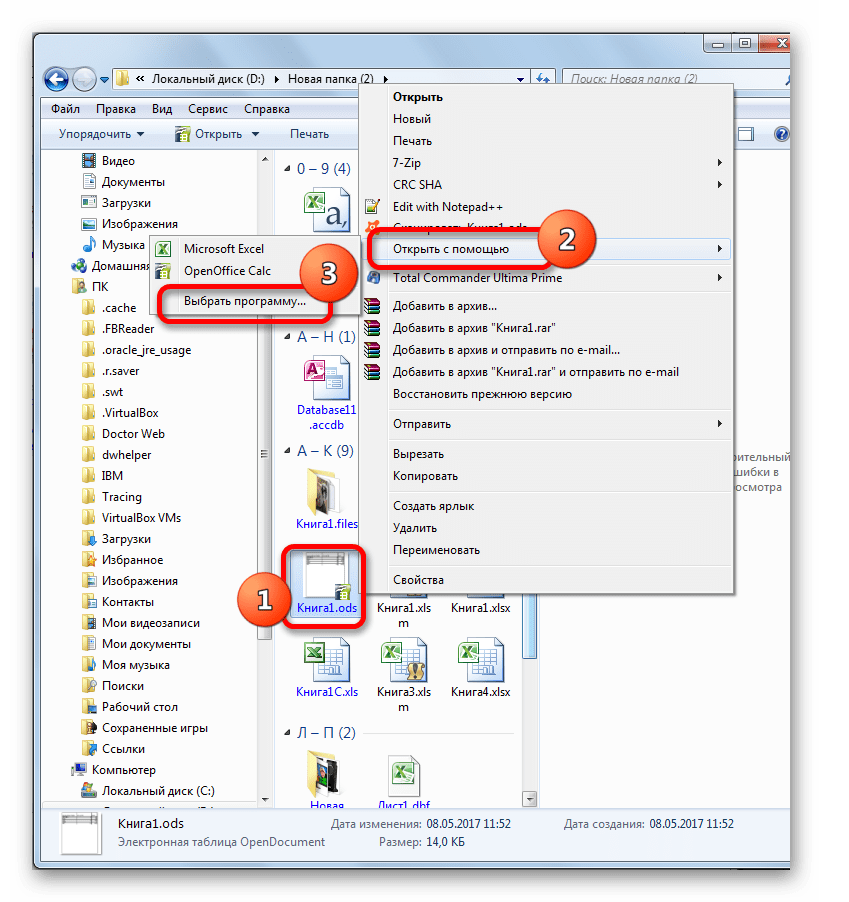
- Для вызова контекстного меню кликаем правой кнопкой мыши по иконке документа ODS, который нужно открыть. В списке действий выбираем пункт «Открыть с помощью». Запускается дополнительное меню, в котором в перечне программ должно быть указано наименование «Microsoft Excel». Щелкаем по нему.
- Производится запуск выбранного документа в Экселе.
Но вышеописанный способ подойдет только для разового открытия объекта. Если вы планируете постоянно открывать документы ODS в Эксель, а не в других приложениях, то есть смысл сделать именно данное приложение программой по умолчанию для работы с файлами с указанным расширением. После этого не нужно будет для открытия документа каждый раз проводить дополнительные манипуляции, а достаточно будет произвести двойной щелчок левой кнопкой мыши по нужному объекту с расширением ODS.
-
Кликаем по иконке файла правой кнопкой мыши. Опять в контекстном меню выбираем позицию «Открыть с помощью», но на этот раз в дополнительном списке кликаем по пункту «Выбрать программу…».
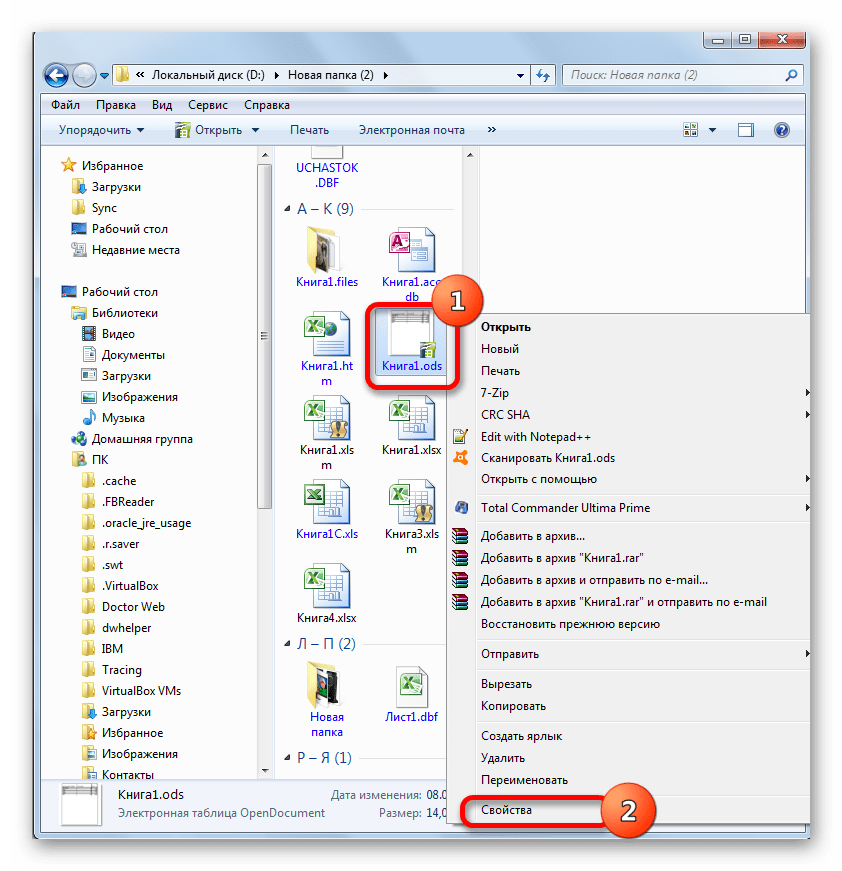
Существует также альтернативный вариант перехода в окно выбора программы. Для этого опять нужно клацнуть правой кнопкой мыши по иконке, но на этот раз в контекстном меню выбрать пункт «Свойства».
Существует ещё один вариант назначить Excel приложением по умолчанию для открытия объектов с расширением ODS. Этот вариант более сложный, но, тем не менее, существуют пользователи, которые предпочитают пользоваться именно им.
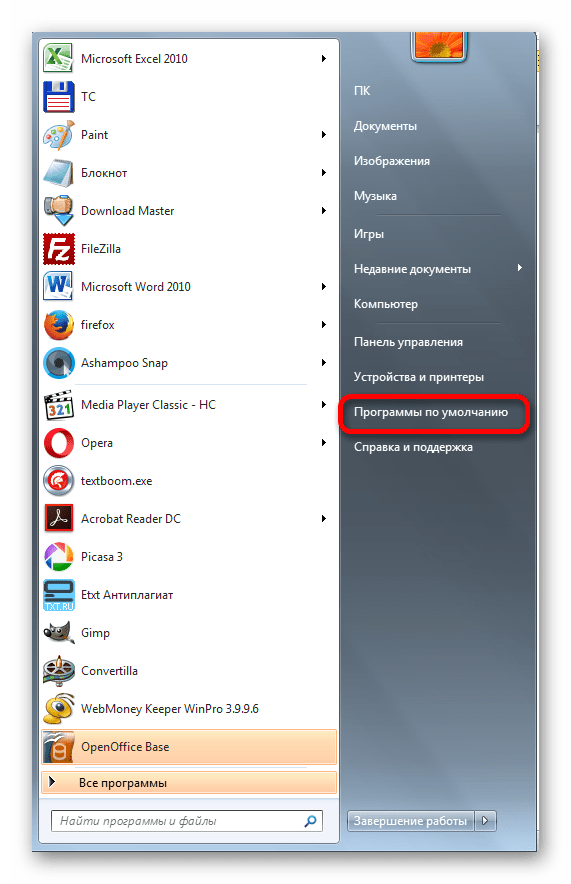
-
Щелкаем по кнопке «Пуск» Windows, расположенной в нижнем левом углу экрана. В открывшемся меню выбираем пункт «Программы по умолчанию».
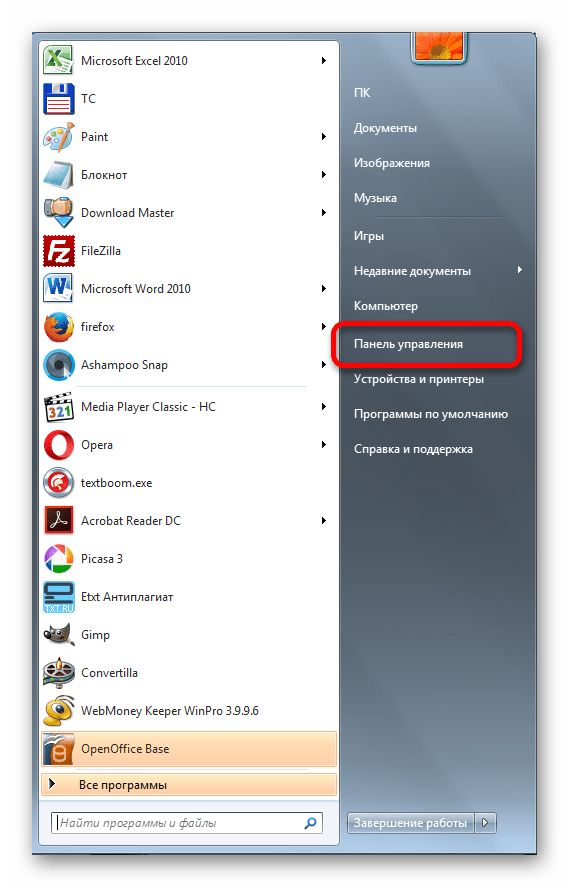
Если в меню «Пуск» вы не обнаружите данного пункта, то выбирайте позицию «Панель управления».
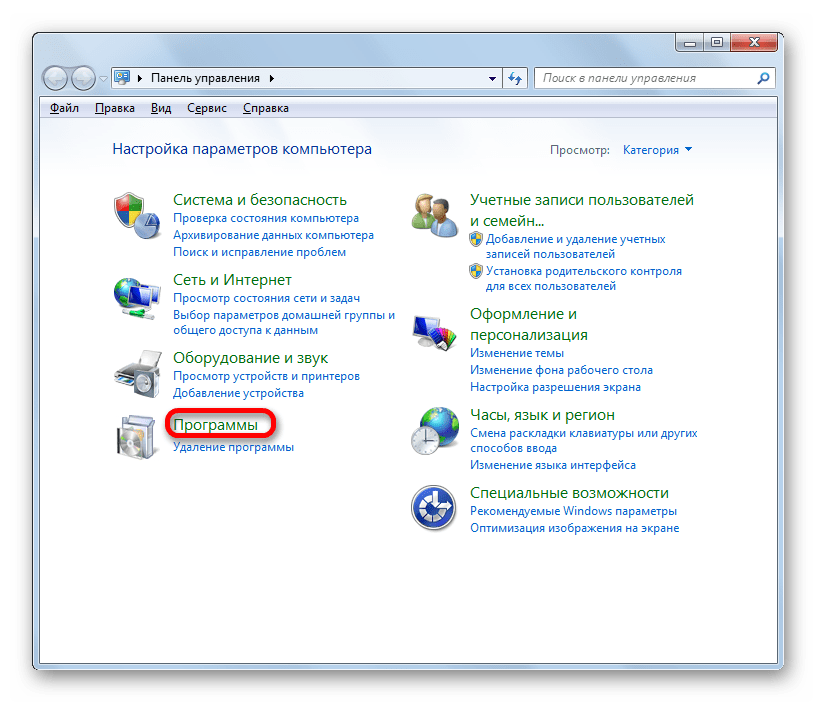
В открывшемся окне Панели управления переходите в раздел «Программы».
Способ 3: открытие формата ODS в старых версиях Excel
А теперь, как и обещали, вкратце остановимся на нюансах открытия формата ODS в старых версиях Эксель, в частности в Excel 2007, 2003.
В Excel 2007 два варианта открытия документа с указанным расширением:
- через интерфейс программы;
- посредством клика по его иконке.
Первый вариант, по сути, ничем не отличается от аналогичного способа открытия в Excel 2010 и в более поздних версиях, который мы описали чуть выше. А вот на втором варианте остановимся более подробно.
- Переходим во вкладку «Надстройки». Выбираем пункт «Импорт файла в формате ODF». Также можно эту же процедуру выполнить через меню «Файл», выбрав позицию «Импорт электронной таблицы в формате ODF».
- При выполнении любого из этих вариантов запускается окно импорта. В нем следует выбрать нужный вам объект с расширением ODS, выделить его и нажать на кнопку «Открыть». После этого документ будет запущен.
В Excel 2003 все гораздо сложнее, так как данная версия вышла раньше, чем был разработан формат ODS. Потому, чтобы открывать документы с данным расширением в обязательном порядке требуется установить плагин Sun ODF. Инсталляция указанного плагина выполняется в обычном режиме.
- После установки плагина появится панель под названием «Sun ODF Plugin». На ней будет размещена кнопка «Импорт файла в формате ODF». Кликаем по ней. Далее нужно кликнуть по наименованию «Импорт файла…».
- Запускается окно импорта. Требуется выделить искомый документ и нажать на кнопку «Открыть». После этого он будет запущен.
Как видим, открытие таблиц формата ODS в новых версиях Excel (2010 и выше) не должно вызывать сложностей. Если же у кого и возникнут проблемы, то данный урок позволит преодолеть их. Хотя, несмотря на простоту запуска, далеко не всегда удается отобразить в Эксель данный документ без потерь. А вот в устаревших версиях программы открытие объектов с указанным расширением сопряжено с определенными трудностями, вплоть до необходимости установки специального плагина.
How to Open ODS Files in 2023 (Tutorial)

ODS files are spreadsheet files created by the OpenOffice Calc application, the free and open-source alternative to Microsoft Excel. ODS files are OpenDocument Spreadsheet files, a file format developed by the Organization for the Advancement of Structured Information Standards (OASIS). ODS files are similar to Microsoft Excel (XLS and XLSX) files, but they contain additional formatting and calculations that are not supported by Excel. Visit www.openods.net for more details.
Opening ODS Files With Microsoft Excel
The most common way to open an ODS file is with Microsoft Excel. Excel can open ODS files, but you will need to save them as an Excel file to unlock all of the formatting and calculations. To open an ODS file in Excel, simply go to “File” and open the file you want to open. You can then save the file as an XLS or XLSX file and Excel will open the file correctly.
Opening ODS Files With LibreOffice
If you don’t have Microsoft Excel, you can still open ODS files with LibreOffice, the free and open-source office suite from The Document Foundation. LibreOffice comes with its own spreadsheet application, called Calc, which can open and edit ODS files without any problem. To open an ODS file with LibreOffice, simply go to “File” and open the file you want to open.
Что такое файлы ods и как их открыть?
ODS – это открытый формат для электронных таблиц, выполненных в соответствии со стандартом OpenDocument Format (ODF). Данный формат распространяется на бесплатной основе и использует нормативы Международной организации по стандартизации. Представленный формат обладает популярностью множества мировых стран вследствие его поддержки множеством программ, среди которых такие столпы, как OpenOffice и LibreOffice Suite. В этой статье мы поговорим о том, что же это за формат, — ODS, как и какими приложениями данные файлы можно открыть.
Что такое файлы ODS?
Электронные таблицы ODF (одна из разновидностей ODS) являются простыми файловыми объектами на интерактивной основе, используемыми для анализа, организации и хранения всевозможных разновидностей данных на базе таблиц. Приложения, задействующие формат ODS, нередко способны сохранять файлы также и в формате XLSX, более приемлемом и нативном для программных продуктов семейства MS Office. Сегодня же мы расскажем, какими программами ODS-файлы можно открывать.
Как открывать ODS-файлы в Excel 2016, 2013, 2010, 2007?
ODS-ресурсы можно открывать любым современным офисным пакетом, среди которых наличествует и MS Office. Офис способен открывать ODS-файлы даже по умолчанию, причем для этого не понадобится установка никаких дополнительных плагинов.
- Открываем Microsoft Excel.
- Нажимаем кнопку «Открыть другие книги». В результате этой операции откроется навигатор по выбору объекта для открытия ресурсов.


На этом процедура завершена, файл открыт, и вы можете с ним свободно работать.
Как открыть ODS-файл в Excel 2003?
В старых версиях, а именно 2003 и более ранних, нативная поддержка ODS отсутствует. Вместо этого, можно установить плагин-конвертер «Sun ODF Plugin for Microsoft Office”, после чего данные файлы будут успешно и быстро открываться. Представленный плагин доступен по следующей ссылке, нужно лишь нажать кнопку «Скачать».

Далее нужно подключить плагин к программной среде.
- Запускаем Эксель.
- Заходим в верхнее меню «Сервис» -> «Надстройки».


Как вы сами можете убедиться, для работы с ODS-ресурсами в Excel 2003 придется приложить немного усилий. Если же вы предварительно позаботитесь об установке более актуальной версии Office’а, то в последующем с поддержкой электронных таблиц стандарта ODF у вас не будет никаких проблем.