Почему отключается Wi-Fi на ноутбуке и что делать, чтобы это исправить

Если вы столкнулись с тем, что Wi-Fi постоянно отключается на ноутбуке через разные промежутки времени, обычно можно сравнительно легко разобраться, почему это происходит и решить проблему.
В этой инструкции подробно о том, по каким причинам может отключаться Wi-Fi на ноутбуке и как это исправить. Также может быть полезным: Что делать, если не работает Wi-Fi на ноутбуке.
Определяем, где искать причины проблемы
Прежде всего рекомендую определить, где именно проблема: в вашем ноутбуке или с самой сетью Wi-Fi, а возможно — с роутером или со стороны Интернет-провайдера. Для этого обратите внимание на следующие моменты:
- Продолжает ли работать подключение по Wi-Fi и Интернет в эти же моменты на других устройствах, желательно физически расположенных там же, где и ноутбук. Если на других устройствах всё в порядке, велика вероятность, что дело все-таки в ноутбуке. Если и на других устройствах Интернет по Wi-Fi пропадает, дело либо в роутере (а также ряде других факторов, которые мы тоже рассмотрим), либо со стороны провайдера.
- Пропадает подключение Wi-Fi (то есть требуется заново выбирать сеть и подключаться к ней) или подключение по Wi-Fi остается активным, но пропадает доступ к Интернету? Если первый вариант и на всех устройствах, явно дело в роутере, его расположении или соседских сетях. Если второй и на всех устройствах, то проблема может быть в роутере, кабеле провайдера или со стороны оборудования провайдера.
В действительности, возможны разные варианты, но имея предположения о том, где именно проблема, того, что отключается Wi-Fi или Интернет по беспроводной сети, можно в первую очередь обратить внимание на основные для этого устройства (ноутбука или Wi-Fi роутера) моменты, а если они не помогли — переходить к следующим вариантам решения. Если описанное выше показалось вам слишком сложным, можете просто пропустить эти моменты и выполнять далее описанные действия по порядку: они расположены от простых к сложным и от более эффективных методов решения проблемы к более редко встречающимся.
Прежде чем начать, еще один нюанс: если отключение Wi-Fi на ноутбуке происходит в моменты высокой активности на других подключенных к роутеру устройствах — телефонах, компьютерах, игровых консолях (загружаются объемные файлы, особенно через торрент, выполняется просмотр онлайн видео и подобное), то причина может быть в том, что роутер не справляется с нагрузкой — случается для недорогих массовых моделей.
Исправление отключения Wi-Fi на ноутбуке
В случае, если мы предполагаем, что проблема со стороны ноутбука, то мы можем предпринять следующие действия, в зависимости от ситуации.
Если отключается Wi-Fi подключение — происходит обрыв связи с роутером и нужно заново подключаться к беспроводной сети
В описанном сценарии возможны простые причины проблемы:
- Расположение Wi-Fi роутера, не позволяющее обеспечить уверенный прием сигнала. Наличие металлических или железобетонных конструкций, электросетей между ноутбуком и роутером.
- Влияние беспроводных сетей соседей и другие помехи.
Чтобы разобраться, в этом ли причина, по возможности попробуйте проверить, а будет ли проблема появляться снова, если работать за ноутбуком в прямой видимости от роутера. Если при этом проблема исчезла, можно попробовать изменить расположение беспроводного маршрутизатора. Также можно попробовать выбрать свободный канал Wi-Fi на роутере в случае, если вы «видите» много сетей соседей.
Если зависимости от расположения ноутбука нет, а проблем с Wi-Fi роутером мы не предполагаем, на ноутбуке попробуйте сделать следующее:
- Если вы вручную не устанавливали драйверов Wi-Fi для вашего ноутбука, найдите сайт производителя вашего ноутбука и в разделе «Поддержка» скачайте драйверы беспроводного адаптера именно для вашей модели, а затем установите их. Если на официальном сайте есть драйверы не для той версии Windows (а только для более старой или наоборот), что у вас установлена, все равно попробуйте их установить — как правило, они работают.
- Зайдите в диспетчер устройств (для этого можно нажать клавиши Win+R на клавиатуре, ввести devmgmt.msc и нажать Enter), затем в разделе «Сетевые адаптеры» найдите ваш Wi-Fi адаптер (обычно имеет слова Wi-Fi или Wireless в названии) и дважды нажмите по нему.
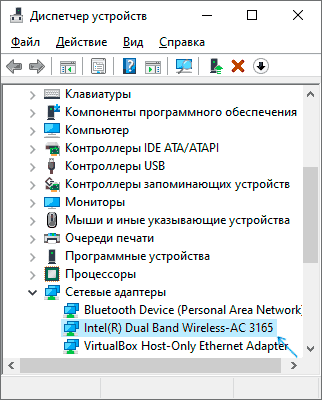
- На вкладке «Электропитание» отключите пункт «Разрешить отключение этого устройства для экономии энергии» и примените настройки.

- Зайдите в Панель управления и откройте пункт «Электропитание» (либо нажмите по значку батареи в области уведомлений и выберите аналогичный пункт). Напротив выбранной схемы электропитания нажмите «Настройка схемы электропитания».

- В следующем окне нажмите «Изменить дополнительные параметры питания».

- В параметрах адаптера беспроводной сети в пункте «Режим энергосбережения» установите «Максимальная производительность» и примените настройки.

- Если у вас Windows 10 или 8.1, а проблема появляется только после режима сна или после «завершения работы» через меню Пуск, но не появляется сразу после перезагрузки, отключите гибернацию.
- В случае, если Wi-Fi отключается на всех устройствах при подключении какого-то одного конкретного устройства, попробуйте найти параметр WMM в дополнительных настройках беспроводной сети в веб-интерфейсе Wi-Fi роутера и отключить его.
По завершении описанных действий понаблюдайте, продолжает ли появляться проблем с отключением Wi-Fi снова.
В случае, если Wi-Fi сеть остается активной, но пропадает доступ в Интернет
В указанном сценарии в первую очередь попробуйте установить официальные драйверы Wi-Fi адаптера, как в первом пункте предыдущего раздела, затем — отключить любые сторонние антивирусы, если используются — то сервисы VPN, а также отключить прокси. Затем также наблюдаем за поведением сети.
Если отключения продолжаются, попробуйте скачать утилиту AdwCleaner с официального сайта https://ru.malwarebytes.com/adwcleaner/, установить в параметрах утилиты настройки как на скриншоте ниже, а затем запустить сканирование и очистку системы.

После выполнения сканирования, очистки и перезагрузки компьютера проверьте, решена ли проблема. Если на вашем компьютере установлена Windows 10, попробуйте также сбросить параметры сети.
Отключения происходят по вине Wi-Fi роутера или провайдера
Когда проблема наблюдается со стороны роутера или провайдера, то отключения будут происходить не только на ноутубке, но и на телефоне и других устройствах. Но на телефоне это может быть незаметно, если он автоматически переключается на мобильную сеть. Что может быть причиной на уровне роутера:
- Проблемы с электропитанием (плохое подключение кабеля питания, его повреждения, неродной или неисправный блок питания).
- Если сеть Wi-Fi остается активной, но пропадает доступ в Интернет, причиной может оказаться плохое подключение сетевого кабеля провайдера или его повреждение.
- Сильный перегрев, аппаратная неисправность Wi-Fi роутера.
- Проблемы с прошивкой роутера. В этом случае имеет смысл зайти в настройки роутера и проверить, доступны ли новые прошивки (как правило, современные роутеры умеют сами проверять их наличие и устанавливать).
- Бывают и особенные (но не слишком редкие) случаи: например, внутри роутера поселяются домашние насекомые и в ходе своей жизнедеятельности устраивают замыкания.
Во всех случаях разобраться может помочь следующий простой метод (если отключение Wi-Fi происходит достаточно часто): работаем в Интернете и наблюдаем за индикаторами сети Интернет, Wi-Fi, локальной сети и питания на роутере. Если при обрыве:
- Гаснут все индикаторы — видимо, что-то с питанием или аппаратная неисправность. Иногда — сбои работы, вызванные прошивкой с ошибками.
- Пропадают индикаторы Интернет-подключения или подключения кабеля провайдера — проблемы с кабелем, что-то не так со стороны провайдера, в редких случаях — что-то не так с прошивкой. Иногда что-то не так с настройками Интернет-подключения на роутере.
- Гаснет индикатор Wi-Fi — что-то странное, вероятнее всего аппаратное или проблемы с прошивкой.
При условии, что все варианты исключены, существует вероятность тех или иных проблем со стороны вашего провайдера Интернета (на роутере в этом случае увидим отключение Интернет-соединения при активном Wi-Fi). Если они появились совсем недавно, возможно, выполняются какие-то работы по обслуживания и скоро отключение Wi-Fi на ноутбуке разрешится само собой.
Если же проблема наблюдается давно, но у других жителей дома всё работает исправно, еще раз перепроверьте все настройки вашего Wi-Fi роутера и сверьте их с параметрами, предлагаемыми провайдером, попробуйте изменить адрес LAN в настройках роутера (с 192.168.1.1 на 192.168.0.1 или наоборот, зависимости от текущего — проблема возможна, когда адреса оборудования провайдера и вашего роутера совпадают), убедитесь в исправности Интернет-кабеля провайдера по всей его длине. При наличии возможности также проверьте, будут ли происходить отключения при использовании другого Wi-Fi роутера.
И, конечно, вы можете, по возможности максимально подробно и по пунктам описать, как именно отключается Wi-Fi на ноутбуке в вашем случае ниже в комментариях, описать поведение других устройств и, возможно, какие-то закономерности, а я постараюсь помочь.
А вдруг и это будет интересно:
14.03.2020 в 08:50
Спасибо за разъяснения, устранил одну проблему!
16.03.2020 в 09:20
а если отваливается хотспот на десятке? (стандартный) при чем если не закрывать меню параметры и сети и забыть про ноут (нажатие на значок подключения) — то не отваливается
16.03.2020 в 15:03
Когда хотспот запущен, зайдите в диспетчер устройств и отключите возможность автоматического отключения для сетевого адаптера microsoft wifi direct virtual adapter
21.03.2020 в 07:36
Спасибо Дмитрий за устранение проблем с хот-спотом!
30.05.2022 в 13:51
Здравствуйте. У меня на ноутбуке пропадает вайфай, и это зачастую.. Ноутбук долго не работал, не включали его, а сегодня включили, заработал, и опять все пропало, и не работает. Что это такое?!
11.04.2020 в 14:12
win10, адаптер Intel Dual Band Wireless-AC 7260.
в произвольные моменты отваливается вайфай, все сети пропадают. помогает только отключение/включение адаптера как устройства.
ничто из описанного выше не помогает.
драйвер последний, производительность максимальная, никакого отключения и энергосбережения нет.
11.04.2020 в 16:48
1. драйвер с сайта производителя ноутбука или с сайта Intel? Лучше, чтобы первое, даже если он там старый.
2. также желательны драйверы управления питанием от производителя ноутбука, вручную поставленные.
3. на всякий случай посмотрите обновления БИОС, так как бывает, что подобные вещи исправляют.
24.05.2020 в 00:13
Ноутбук Gigabyte q2532c, стоит Windows 7. После перезагрузки ноута или после пробуждения ото сна, необходимо постоянно включать адаптер wifi через fn+f2, что очень раздражает) Есть какое-то решение, чтоб адаптер не отключался, или автоматом включался? Все операции по энергосбережению пробовал, не помогает…
24.05.2020 в 10:09
Здравствуйте.
У меня нет ответа. Но на всякий случай посмотрите в БИОС, нет ли там раздела наподобие Peripherals и опций, связанных с работой беспроводных модулей. Теоретически может оказаться, что там может быть что-то задающее «состояние по умолчанию».
24.05.2020 в 22:23
В Биос заглядывал, уж очень скудны там настройки и такого, к сожалению, нет.
18.05.2022 в 18:10
решили как-то? та же проблема с ноутбуком dns
29.05.2020 в 23:08
Такая же беда. Отваливается модуль Вафли после после выхода из гибернации или сна. Даже после того как ПК выключаешь и включаешь Вафли снова нет. Помогает только двойное выключение. Думаю проблема в питании. Из диспетчера Сам модуль полностью пропадает, скорее всего конфликт с питанием точно. Дрова обновлял. Все режимы сна отключил проблема остается. Ноут 2012 года. Возможно время…
18.05.2022 в 18:09
Та же проблема, что бы не делал, а wifi отрубается, грешу уже на особенность ноутбука. включается кнопкой fn+f2, но решить саму проблему не удается
16.06.2020 в 16:37
Добрый день, буду рад Вашей помощи. Проблема заключается в том, что постоянно отключается вай фай, как с модэма так и с мобильного телефона-точка доступа, после отключения сеть вай-фая видна, но подключиться не возможно, помогает только перезагрузка вай фай модэма и точки доступа с мобильного, если подключаюсь с мобильного к модэму, интернет стабильный, предполагаю что проблема в антивирусе, но не уверен. За ранние огромное спасибо !
17.06.2020 в 14:54
Здравствуйте.
Я бы скорее предположил либо проблемы с управлением электропитанием, либо отсутствие оригинальных драйверов от производителя. Под оригинальными я подразумеваю вручную скачанные именно с сайта производителя под вашу модель и не только на Wi-Fi, но и на управление питанием и чипсет.
21.10.2020 в 20:40
здравствуйте! имеется ноутбук Asus x541uv. На нем сетевой адаптер Realtelk RTL8723BE. Знакомые дали починить(сетевой адаптер пропадает). Зашел в дисп.устройств, там в свойстве драйвера написано код 45. Делал все что говорилось, не помогает. Удалил драйвер, потом, перезагрузил несколько раз, он не появился. В завтрашний день включаю, драйвер установлен. Иногда вообще не устанавливалась.
Нашел метод: если сетевой адаптер пропал, выключаю ноутбук, потом включаю и захожу в биос. В биосе ничего не делаю, просто полазаю там минуты или две, включаю, вайфай появляется. Не нужно оставлять ноут на ночь.
перекопал форумы и ничего не помогло. что советуете? еще хотел обновить биос. но у меня не работают usb порты(
22.10.2020 в 09:43
Здравствуйте.
Попробуйте отключить быстрый запуск Windows 10 (если 10-ка стоит).
Также поставьте драйверы
Intel Management Engine Interface
Intel Serial IO controller driver
с официального сайта.
22.10.2020 в 11:57
22.10.2020 в 12:07
я скачал новые драйвера на то, что вы перечислили. теперь вопрос: в папке драйвера, которую я скачал, есть .inf файлы и их несколько. если я хочу обновить драйвер вручную, то какую из нескольких файлов .inf мне выбрать? или это не имеет значения?
22.10.2020 в 14:01
А там нет установщика setup.exe? Если нет, то в принципе вам конкретный файл и не нужно будет указывать: когда вы устанавливаете драйвер через диспетчер вручную вы указываете папку, а нужный .inf сам выберется из неё.
22.11.2020 в 08:35
Очень интересно, если гаснет индикатор на роутере это понятно что проблемы в стороне провайдера или его оборудования, а как быть если не гаснут индикаторы, один ноут и два смарта в сети без отвала, а вот один ноут регулярно теряет связь. Причём в другой сети отвалов нет. Что скажете?
22.11.2020 в 10:25
Так вроде в статье описал, что можно предпринять если проблема конкретно на ноутбуке.
07.12.2020 в 12:58
ну в общем долго мучился с этой проблемой. перелопатил много сайтов. в итоге более-менее толковые идеи нашел на забугорных.
1. антивирусник. он может блочить адаптер беспроводной связи, если посчитает нужным. его можно в принципе настраивать, чтоб не блочил, но, как я понял, эти настройки не особо помогают. с установленным каспером у меня вай-фай отрубался очень часто. снес — стало очень редко это происходить.
2. перегрев. даже если вы в настройках снимите галки, чтоб адаптер не отрубался в экономии электроэнергии и в планах электропитания настроете. при перегреве отключение будет все равно автоматом, чтоб он с мясом не сгорел.
в общем это две основные проблемы для отрубания вай фая.
также можно в настройках адаптера покопаться (диспетчер устройств — адаптер — дополнительно). отрубить можно зависимость от блютуза, если не пользуетесь блютузом. могут пересекаться вай фай с блютузом и глушиться и софтом вай фай отрубается. также можно поменять другой канал, так как на одном канале может быть слишком много устройств
09.12.2020 в 23:55
Доброго времени суток, комрады!
Долго мучался с этой проблемой, почти год. Перелопатил нет в поисках решения
и нашел его сегодня — дешево, сердито и главное — КАТЕГОРИЧЕСКИ:
Передаю вам все, как тот парень на каком-то форуме советовал (авось кому поможет) с его слов:
1. В панели управления отключаете брандмауэр;
2. Заходите по дорожке: C:\ -> Program data -> Microsoft -> Wlansvc -> Profiles -> Interfaces
3. Убираете ВСЕ содержимое этой последней папки Interfaces — Shift+Del
4. Перезагружаетесь, после перезагрузки коннектитесь по вайфаю как по маслу.
5. Снова включаете брандмауэр и ВСЕ! Да будет вам счастье!
От меня — папка Program data может быть невидимой (у меня было так), так что
перед всеми этими действиями задайте отображение скрытых файлов и папок.
Я сделал это около семи сегодня вечером — уже часов пять как пашет без всяких
глюков и сбоев, полет нормальный.
12.04.2022 в 08:27
Спасибо чувак, промучился 5 часов, столько про вайфай я не читал за 35 лет жизни ни разу. Твой метод действительно помог. Спасибо.
17.01.2021 в 22:16
Постоянно зависает интернет на ноуте. Мы купили новый роутер, не помогло. После того, как переподключаешься инет появляется, в чем проблема, скажите, пожалуйста
18.01.2021 в 14:39
А есть какая-то закономерность? Например, зависает после просмотра видео или загрузки торрентов?
09.02.2021 в 12:48
Спасибо Вам большое за эту информацию. Шлю Вам лучики добра. Вы прям очень помогли
09.02.2021 в 12:58
Спасибо за отзыв, рад, что помогло!
19.06.2021 в 15:35
Спасибо большое за помощь. Наконец-то все работает
24.07.2021 в 12:06
!Пару месяцев назад появился у меня ноутбук HP EliteBook 745 G3. И все было ok! Использовал его как настольный комп и к интернету подключался через кабель. Сегодня пошел к другу и обнаружил странность с wi fi, а дело вот в чем: при попытке включить wi fi, в сети и интернет, переключатель wi fi отключается через пару секунд, но за это время я успевал зайти в список доступных сетей, и видеть беспроводные сети, но дальше ничего не успевал сделать, так как переключатель wi fi самопроизвольно выключался. С чего я сделал вывод, что wi fi адаптер работает, но самопроизвольно почему-то отключается. Работал ли он изначально как вы поняли, не известно. Удаление оборудования в диспетчере устройств, и установка свежего драйвера скачанного с сайта производителя ничего не изменило ровным счетом. Сетевой адаптер называется Intel(R) Dual Band Wireless-AC 7265. Система Windows 10 21H1 (64-бит) build 19043.1110. Средство устранения сетевых неполадок тоже не могу запустить, так как wi fi адаптер не могу запустить. В сеть и интернет на ветке состояние пробовал сброс сети, тоже не помогло, Отключение экономии энергии в свойствах оборудования и в электропитании на ветке беспроводного адаптера не помогает. Так же отключал экономию электроэнергии на Microsoft Wi-Fi Direct Virtual Adapter. Подскажите что можно тут попробовать сделать?
24.07.2021 в 12:56
Здравствуйте.
Если стоит софт официальный от HP, посмотрите там — нет ли чего-то, связанного с Wi-Fi, может быть какой-то режим полёта или что-то подобное (клавиши такой я на вашем ноутбуке не увидел).
Сам по себе адаптер у вас — хороший, совместимый со всем чем можно и должен «сам» (даже с драйверами, которые Windows ставит) работать без каких-либо проблем
14.08.2021 в 18:41
USB Вай фай постоянно зависает, отключается, но что странно, играешь в он-лайн игры, они не вылетают. От чего может быть?
15.08.2021 в 12:14
Возможно, экономия энергии? — в играх постоянно задействован, а на сайтах, при просмотре видео он может быть «не нужен» в течение какого-то времени и отключаться.
20.08.2021 в 20:17
Ну не знаю, грубо говоря это происходит параллельною. Ты можешь играть, свернуть игру, а соединения уже нет, то есть, для всех приложений инета нет, кроме игры.
19.11.2021 в 18:46
Вытащил аккумулятор из ноутбука, засунул обратно. Включил ноутбук — нет доступных сетей. Что не так с ноутбуком?
20.11.2021 в 12:09
Думаю, всё так, но почему-то отключен Wi-Fi адаптер. Если есть выделенная клавиша под режим полета, используйте ее для включения.
16.12.2021 в 12:40
Купил ноутбук lenovo ideapadgaming, столкнулся с такой проблемой ,после сна или перезагрузки пропадает wifi от слова полностью, в диспетчере устройств его тоже нету, перезапускать службы и устанавливать драйвера не помогло, в первый раз помогло полный бэкап винды, но постоянно так делать не вариант
16.12.2021 в 18:46
Вопрос: после перезагрузки или после завершения работы и включения? Проверьте, это важно.
Если после именно перезагрузки все работает, то попробуйте отключить быстрый запуск (функция windows)
11.11.2022 в 17:58
Включите режимы экономии питания. У меня было точно также.
20.12.2021 в 07:05
Спасибо за советы, пользуюсь часто.
14.03.2022 в 00:08
При запуске игр через Origin или Steam после запуска игры обрубается Wi-Fi, в сетевых настройках адаптера появляется желтый трегуольник говорящий об неисправности, а порой может не появляться. Никак не могу понять в чем дело, дрова обновил до последней версии. Нотбук Asus Win10.
14.03.2022 в 00:09
Все ваши рекомендации выполнил, но проблема все же осталась, даже Win10 переустанавливал, не решает проблемы. Может ли быть проблема с сетевым адаптером самого ноутбука ?
14.03.2022 в 15:47
А в свойствах адаптера когда восклицательный знак что пишет? (там обычно суть ошибки указывается)
Также: не отключали случайно файл подкачки?
30.05.2023 в 04:40
Здравствуйте,
у меня, к сожалению, возникает такая же проблема, что и у Тимура. Было бы замечательно, если бы вы помогли решить данную проблему.
Wi-fi работает стабильно до тех пор, пока не запускаю какую либо игру через Steam. После запуска игры Wi-Fi адаптер отключается спустя пару минут. Иногда помогает отключение и включение адаптера через диспетчер устройств, но чаще адаптер выдаёт ошибку, а именно Код 10.
«Ошибка с кодом 10 возникает, когда диспетчер устройств не может запустить аппаратное устройство. Обычно она указывает на то, что что драйвера повреждены или не были определены или же имеется неисправное оборудование.»
Драйвера на всё обновил, Windows обновил, на адаптер обновлял также вручную и пробовал с разными версиями.
Настройки Электропитания тоже проверил, ничего в спящий режим не уходит, некоторые настройки также запретил.
Проверял на целостность файлы Steam и чистил КЭШ.
Если подключаться по кабелю, то никаких проблем не возникает и даже некоторое время Wi-Fi адаптер работает без нареканий.
Если ноутбук перезапустить, то адаптер работает, как ни в чем не бывало, пока не запускаю игру или приложение через Steam. Если Steam просто запущен, то проблема тоже не появляется.
Пробовал также подключаться к другому Wi-Fi, но как и ожидалось, это никак не повлияло на проблему.
Проверял также BIOS на обновления через специальную программу MyASUS, оттуда же и дрова брал.
В Интернете наткнулся на одно видео, там в Реестре создавали какой-то файл, но автор указал только какие файлы создать в случае кода 10 для мышки и клавиатуры.
Сам в реестре перезапускал что то, но это тоже не помогло.
Переустанавливать Windows как-то не хочется. Маловероятно, что это поможет, а морока та еще и думаю имеет смысл только если с форматированием, а у меня сейчас файлов слишком много и пока некуда их переместить и удалить тоже не могу.
Хочу еще попробовать через функцию на телефоне USB-модем проверить, останется ли проблема, но пока нет специального кабеля и опять же это не решит проблему.
На этом идеи, как решить проблему, у меня закончились.
Файлы подкачки проверил, стоял автоматический размер на 2200, поставил вручную мин.: 2900 макс.: 10 000
Если у вас есть идеи, в чем может быть причина и как её решить, поделитесь со мной тоже.
С уважением
D
P.S. Судя по форумам многие сталкивались с такой проблемой в абсолютно разное время, но адекватного решения так и не нашли, кто-то просто менял wi-fi адаптер, кто-то модем, кому то помогло смена Интернет-Провайдера.
09.06.2022 в 09:14
Здравствуйте. Отключается интернет (вайфай) в ноуте по 10 раз за утро например. Интернет в роутере есть, а в ноуте нет. Диагностика показывает Сетевой кабель подключён неправильно или повреждён. Исправлено. И тут же появляется вайфай в ноуте. Ноут с роутером кабелем не соединёт. Скажите пожалуйста, это в ноуте проблема?
09.06.2022 в 17:25
Здравствуйте.
А на ноуте есть разъем сетевой карты (для кабеля) и соответственно сетевая карта? Если да, то быть может какие-то проблемы с ней вызывают и проблемы с Wi-Fi подключением. Идея: отключить Ethernet адаптер в диспетчере устройств и посмотреть, исчезнет ли проблема.
11.11.2022 в 17:56
Елена, если у вас отключается сигнал на ноутбуке после выхода из режима «Сон» то включите все режимы экономии питания.
17.07.2022 в 16:22
После запуска ноутбука вайфай работает, подключение к сети интернет имеется, буквально минута-две и пропадает доступ к интернету, если попытаться отключиться от сети и подключиться снова то будет сообщение об ошибке, невозможно подключится, ещё через пару минут адаптер вообще отключается и не ищет даже сеть, если отключить адаптер через горячие клавиши fn+f12, то он больше не включится, хоть и система его обнаруживает, но устранения неполадок заявляет, что нужно включить адаптер через физические клавиши (fn+f12) но он не включается (хоть и клавиши работают) перестановка ос не помогает, другие дрова не помогают, остаётся лишь вопрос, проблема с модулем или с материнской платой?
18.07.2022 в 13:44
Здравствуйте.
Сложно однозначно сказать. Может модуль. Материнская плата — сомнительно, но может оказаться что не те драйверы чипсета и управления электропитанием стоят и если установить оригинальные от производителя проблема решится.
11.11.2022 в 17:53
Чего я только не перепробовал по советам из поисковика. А решение проблемы оказалось на поверхности. НЕ НУЖНО ОТКЛЮЧАТЬ РЕЖИМ ЭКОНОМИИ ПИТАНИЯ! Не знаю с чем это было связано, возможно с зашитой в Биос опцией экономии питания, а новых версий давно нет и не будет, но мне только включение помогло.
13.11.2022 в 16:15
Win 7, win 10 ноутбук: беспроводное соединение отлично работает при просмотре видео в браузерах и скачивании torrent и файлов через браузер, но при попытке использования приложений и игр (требующих доступа в интернет), через несколько минут отключается уведомляя «без доступа к интернету». Руки опустились, уже 2 суток форумы прочесываю
14.11.2022 в 11:09
Может, нагрев или проблемы с питанием под нагрузкой в этих играх и приложениях как-то влияют на отваливание?
14.11.2022 в 17:48
Отключите фаерволы и антивирусы. У них в настройках стоит блокировка доступа. То же самое проверить разрешения в настройках браузера.
21.12.2022 в 22:24
может кому то будет полезно
на вин 10 у меня пропадал вай-фай, иногда отключался полностью и через какое то время переподключался, иногда просто пропадал инет но соединение не пропадало, перепробовал все способы, не помогло
случайно, методом тыка, наше маленькую настройку и все исправилось
в общем, заходим параметры сети и интернет, дальше центр управления сетями и общим доступом, дальше жмем на нашу беспроводную сеть, дальше свойства (нижний левый угол) , дальше настроить , в открывшемся окне жмем настроить, в открывшемся окне жмем «дополнительно», ищем «минимальное потребление энергии» отключаем и «О чудо!» все работает как надо
прошу админов оформить со скринами и добавить в шапку темы, уверен что кому то это точно поможет как помогло мне
01.02.2023 в 00:35
В последнее время у меня происходит такая штукенция: универ раздает вaйфaй, подключаюсь отлично, но — если скорость 677 мбпc, то по факту доступа в инет нету. Пересылаются единичные байты. Однако если при подключении скорость какая-то иная, либо она скачет вверх-вниз, то инет работает исправно. Если потом скорость вдруг становится 677, то доступ вновь теряется. Почему так происходит?
01.02.2023 в 10:01
Здравствуйте.
По такой ситуации у меня нет идей. Точнее одна есть: на самом деле там, допустим, две сети с одним именем — одна 2.4 ГГц, вторая — 5 ГГц и на 5 ГГц возникают проблемы. В этом случае можно попробовать у себя на ноутбуке выставить приоритет сетей 2.4 ГГц (я на эту тему не писал, кажется, но инструкции в Интернете должны быть).
01.02.2023 в 21:56
Я поискала в инете, но нашла лишь инструкции такого типа: Как изменить приоритет подключения Wi-Fi-сетей. То есть просто поставить автоматическое подключение. Возможно, есть программа, которая дает увидеть, куда идет подключение, а тогда и позволит модифицировать его? Вам такая известна? Кстати, мне кажется, что вaйфaй тут раздается на пятерке, но Вы думаете, что 2.4 тоже подхватит?
02.02.2023 в 09:25
Думаю, да, двухдиапазонные роутеры обычно настраивают сразу в двух диапазонах: например, многие устройства «умные» ещё не умеют 5 ГГц.
Приложенная вами инструкция — не то (точнее не для той ситуации).
1. Заходим в диспетчер устройств.
2. Правый клик по Wi-Fi адаптеру — свойства.
3. Вкладка «Дополнительно»
4. Настраиваем параметр Preferred Band, сохраняем настройки, переподключаемся.
Причем можно попробовать выставить 2.4, потестировать, оказалось не то — сменить на 5.
02.02.2023 в 21:26
У меня нет там параметра Prefеrred Bаnd 🙁 Есть VНT 2.4G. Я его включала-выключала, но результат тот же. Сейчас долго не могла подключиться. При соединении сразу 677, а там интернета нема. Но! Если запустить Сaйфон, то тогда инет есть! Правда, он очень медленный. В чем же дело? Еще: существует ли такая программа, которая позволила бы подключаться к другому каналу, а не к тому, где глючный 677? Я так и не сообразила — проблема с моей стороны или от точки доступа 🙁
03.02.2023 в 08:45
Я, к сожалению, вот так дистанционно тоже не могу определенно сказать, с какой стороны проблема)
Быть может вообще мои догадки про 5 ггц/2.4 ггц неверны. В Windows 11/10 в Параметры — Сеть и интернет — Wi-Fi можно посмотреть текущую частоту: проверьте, есть ли разница в частоте при наличии / отсутствии проблем.
07.02.2023 в 21:33
Насколько я выяснила, соединение устанавливается именно по пятерке. Может, если 2.4 вклинивается, то это все портит? Но если при соединении сразу 677, то ни в одном браузере страницы не открываются. То есть как: если пытаюсь с пустой вкладки открыть, например, Яндeкс, то сверху вижу тескт «Яндекc», если гyгл, то сверху «Google», но на этом все. Пробовала «nsloоkup google.com», никаких ошибок соединения не заметила, но по факту его нетy! Прописывала серверы соединения как 8.8.8.8 и 77.88.8.8 — та же история. Кстати, я не поняла, есть ли программа, которая с моeй стороны сможет показать плохие каналы подключения и заблокировать их?
08.02.2023 в 13:34
Если и при 667 Мбпс вы видите 5 ГГц, то 2.4 тут не виноват, нет.
Программы как вы хотите подсказать не могу (есть программы просмотра занятости каналов роутера, но это другое и настраивается потом на роутере)
А вот что вам посоветовать и не знаю — может, если бы сам ковырял, что-нибудь и нашел бы, но вот так идеи кончились на этот момент
26.04.2023 в 13:28
Доброго дня. Заметил редкий случай конфликта в работе одновременно wi-fi и включённого блютус при выходе из сна на ноутбуке. Модуль совмещённый wi-fi+BT При ручном отключении ВТ подключение к wi-fi не отваливается. Всё что удалось нарыть в инете по этой проблеме это одинаковые частоты 2,4ГГц и якобы смена полосы пропускания канала wi-fi в настройках роутера на 20 помогает.
26.04.2023 в 20:06
Здравствуйте.
Не могу определенно сказать о причинах и применимости указанного вами решения, но по моему опыту отваливание беспроводных модулей после сна/гибернации в большинстве случаев имеет причиной не те драйверы чипсета и управления электропитанием (которые, даже если там старые, лучше взять с сайта производителя именно под вашу модель ноутбука)
28.04.2023 в 14:45
Драйвера все и всегда ставлю с официального сайта. Отваливание wi-fi решил путём включения режима экономии адаптера. Но после выхода из сна около минуты заметно подвисание работы в Сети. При отключении блютуз подвисаний нет.
Не работает Wi-Fi: как вернуть доступ к беспроводной сети
Беспроводная сеть WiFi пришла едва ли не в каждый дом. Иногда она оттуда и «уходит»: техника имеет неприятное свойство подводить. В случае с неполадками Wi-Fi проблему легко исправить самостоятельно, не прибегая к помощи мастеров. Главная задача – правильно диагностировать сбойный сегмент сети, а как починить его – подскажет эта статья.
Три основных сегмента беспроводной сети. Из-за сбоя в одном из них не работает Вай-Фай:
1. Внешние неполадки: когда сигнал интернет-провайдера не доходит до роутера (устройства, которое «раздаёт» Wi-Fi).
2. Сетевые неполадки: неисправности внутри самого маршрутизатора. Роутер не раздает интернет.
3. Внутренние неполадки: проблемы в компьютере, который не может подключиться к исправной сети Wi-Fi (характерное сообщение — ошибка аутентификации).
Рекомендуется диагностировать причину сбоя именно в таком порядке. Ведь если проблема находится извне, то нет смысла в манипуляциях с роутером и компьютером.
Внешние неисправности Wi-Fi
Первая задача при неработающем Wi-Fi – определить, поступает ли сигнал на роутер. Подавляющее большинство таких устройств оснащается индикаторами-светодиодами. Необходимо отыскать среди иконок на корпусе роутера значок, отвечающий за индикацию внешнего сигнала. Эта иконка может иметь обозначения вида:
Если соответствующий светодиод моргает или горит ровным светом, значит – интернет есть, а проблема в другом сегменте – можно переходить к следующему разделу статьи. Не горит ни один значок? Значит, перестал работать роутер. Проверьте его электропитание, подключите устройство к другой электрической розетке.
Если индикатор не горит, то это означает, что на него не поступает внешний сигнал (при этом сеть вполне работоспособна, но – без доступа к интернету). В таком случае следует выключить роутер, включить его через несколько секунд, затем – подождать 1-2 минуты для того, чтобы устройство полностью загрузилось и попыталось «поймать» сигнал от провайдера. Также рекомендуется проверить надёжность соединения кабелей с роутером (в случае мобильного интернета – работоспособность SIM-карты): если физическое подключение нарушено, то роутер не раздаёт интернет.
Не помогли перезагрузка и проверка кабеля – сделали всё, а интернет не работает? Надо звонить в техподдержку провайдера: проблема не в ваших устройствах. А вы вовремя заплатили за услуги?
Неполадки маршрутизатора
Когда внешний сигнал точно «слышен» на роутере, но компьютер не может «поймать» интернет по беспроводной сети, следует проверить наличие сети с ещё одного устройства – например, со смартфона/планшета, либо с другого ПК. Если не работают и мобильные гаджеты, то проблема заключается в маршрутизаторе (другое название роутера). Если же подключение на другом устройстве работоспособно, то следует перейти к следующему разделу статьи – неполадкам ПК.
Роутер, по сути, небольшой компьютер с собственным процессором, памятью и миниатюрной операционной системой – прошивкой. Время от времени с ним возникают неполадки – как у любого компьютера. Когда перестал работать именно роутер, для начала попробуйте перезагрузить точку доступа и подождать пару минут. Зачастую этого действия достаточно для возобновления работы Wi-Fi.

Нужно войти в панель управления роутером. Для этого в адресную строку любого браузера введите адрес: 192.168.1.1 (у некоторых моделей слегка другой адрес: 192.168.0.1). Узнать адрес роутера, как правило, можно в инструкции устройства, а иногда он напечатан на корпусе точки доступа. Браузер поинтересуется логином-паролем (обычно это пара admin/admin).
Кстати, если компьютер запрашивает авторизацию, то это значит, что роутер лишь не раздаёт интернет, зато сам вайфай работает. Если запрос логина и пароля не появляется, это значит, что беспроводная сеть отсутствует полностью. Попробуйте сделать так: подключиться к маршрутизатору проводным способом – в его комплект входит короткий сетевой кабель. Один конец нужно вставить в порт на компьютере, другой – в порт работающего роутера. После этого снова ввести в браузер адрес 192.168.1.1.
Появилось сообщение «ошибка аутентификации»? Попробуйте ввести пароль и логин заново: латинскими буквами, без использования заглавных; логин и пароль можно также узнать в инструкции. Когда всё введено верно, откроется главная страница панели управления.
Хотя дизайн и язык интерфейса у каждого производителя роутеров различны, есть общие принципы работы с панелью управления. Мы рассмотрим решение проблем с Wi-Fi на примере девайса TP-Link.

1. Если подключились к роутеру по Вай-Фай
Взгляните на скриншот выше. Это главная (информационная) страница маршрутизатора. Проверьте, чтобы все показатели имели ненулевые значения – как в правой части таблицы на картинке. Если хоть один из них имеет значение типа 0, «ошибка аутентификации», «недоступно», 0.0.0.0 – это повод вновь проверить наличие сигнала от провайдера и соединение кабелей. Роутер исправно раздаёт вай фай, только без доступа к интернету. Звонок в техподдержку провайдера – оптимальное решение.
2. Когда Вай-Фай не работает (подключение с помощью сетевого кабеля)
Поищите раздел под названием Wireless (другие названия — Wi-Fi, Беспроводная сеть и т.п.). На картинке этот раздел отмечен зелёной рамкой. Зайдя туда, найдите галочку включения беспроводной связи и поставьте её, затем вновь задайте название сети и пароль для аутентификации в ней, уберите возможные фильтры MAC-адреса.
Раздел продвинутых настроек (Advanced options) должен иметь примерно такие параметры, как на рисунке ниже:

· Выбор канала: автоматически;
· Полоса пропускания (20/40 МГц);
· Режим работы маршрутизатора: «точка доступа» (или AP, access point);
· Режим: bgn для современных устройств, или g – для более старых моделей ПК.
Перезагрузите вай фай роутер и попробуйте снова соединиться с сетью. Не удаётся подключиться? Попробуйте сменить имя (SSID) и пароль, поиграть с выбором канала, выбрать другую полосу пропускания. Перезагружайтесь каждый раз после смены очередной настройки, если интерфейс потребует это.
Если компьютер не может подключиться к исправной сети Wi-Fi
Часто ноутбуки оснащены дополнительными функциональными клавишами для управления устройствами: звуком, тачпадом, беспроводным адаптером. Попробуйте отыскать в верхнем ряду клавиатуры (F1 — F12) кнопку со значком Вай-Фай и нажать её одновременно вместе с клавишей Fn (нижний ряд). Если не работает адаптер (был выключен случайно, или для снижения энергопотребления), то после нажатия этой комбинации он заработает вновь. Проверить, включён ли адаптер, можно при помощи беспроводной иконки около часов Windows: крестик на значке, или отсутствие иконки говорят о выключенном адаптере.
Когда беспроводная сеть работает на других устройствах, но в трее Windows значок беспроводной сети перечёркнут крестиком (или вовсе отсутствует) – проблема с Вай-Фай заключается в конкретном компьютере, а не в самой сети. Значит, лишь этому устройству не удается подключиться, а сам вайфай работоспособен. Если же иконка отмечена жёлто-оранжевой точкой, то попробуйте щёлкнуть по ней и поискать название вашей сети. Она нашлась, но при вводе пароля выскакивает ошибка аутентификации? Дело в неверной раскладке, в нажатой клавише Caps Lock, или просто в неправильном пароле.
В случае настольного ПК следует физически вытащить и снова подключить Wi-Fi-адаптер (обычно это устройство размером с флешку, подключено в порт USB в задней части корпуса). Если адаптер встроенного типа (или речь идёт о ноутбуке), попробуйте проверить его работоспособность: правый щелчок по «Мой компьютер»/»Компьютер» — «Свойства» – «Диспетчер устройств».
Взгляните на раздел «Сетевые адаптеры»: если один из них, особенно имеющий в названии слово Wireless (беспроводной) помечен вопросительным, восклицательным знаком или крестиком, то проблема заключается в конфликте этого устройства с Windows или с другим узлом ПК. Достаточно загрузить свежие драйвера для беспроводного адаптера и установить их заново – после этой операции компьютер, как правило, снова видит сеть.
При этом попытка щелчка по данному элементу управления вызывает сообщение: не удалось подключиться к сети.
Адаптер точно включён, драйвера установлены и конфликт оборудования в Диспетчере устройств отсутствует, но интернет на компьютере так и не появился? Вероятно, проблема с сетями – программного типа. Проверим в «Центре сетевых подключений Windows», считает ли ОС этот адаптер включённым.

В левой части Центра нужно выбрать раздел «Изменение параметров адаптера». В следующем окне появятся все сетевые адаптеры Windows. Взгляните на скриншот ниже: беспроводной адаптер в данном случае был выключен программным способом (выделен серым цветом). В данном случае не работает интернет исключительно из-за выключенного адаптера. Для включения достаточно щёлкнуть правой кнопкой и выбрать «Задействовать» («Включить»/»Enable»).

Наконец, иногда в Wi-Fi возникают проблемы сетевой несовместимости устройств. Роутер отказывается соединяться с теми параметрами протокола IPv4, которые предлагает ему Windows. Следует «подчиниться» маршрутизатору и предоставить ему право самостоятельно назначить сетевую конфигурацию. Звучит сложно, однако на практике это лишь одна небольшая настройка.

В Центре управления сетями нужно выбрать текущее беспроводное соединение, отыскать в нём пункт «Свойства» (скриншот слева). В появившемся диалоговом окне следует найти «Протокол Интернета версии 4» – и вновь выбрать «Свойства». Откроется окно с параметрами IP-адреса. Рекомендуется выбрать автоматические конфигурации сети – так, чтобы маршрутизатор мог самостоятельно назначить IP и DNS-адреса (скриншот справа). Этот способ помогает особенно хорошо, если в окне как на правом скриншоте были видны введённые вручную сетевые адреса. Такая конфигурация не верна, а компьютер не видит сети.
Заключение
В тех редких случаях, когда приведённые советы не помогают, отчаиваться не стоит. Адаптеры и роутеры Wi-Fi – надёжные устройства с отличной совместимостью.
Причина того, почему не работает ВайФай, может быть курьёзной. Например, домашняя сеть всегда называлась Home – и отлично работала. Но внезапно у соседа появилась собственная сеть с тем же названием – Home! Компьютер пытается подключиться к новой сети, будто к собственной – и, естественно, терпит поражение, раз за разом выводя на экран сообщение «ошибка аутентификации». Наконец, возможны случаи, когда оплата за интернет не была произведена вовремя.
Подобные нетехнические случаи происходят регулярно. Вооружившись знаниями из этой статьи, можно уверенно ответить на вопрос — почему не подключается интернет по Вай-Фай, и что с этим делать. Успехов в настройке, и пусть ваше соединение всегда будет стабильным и быстрым!
Что делать, если компьютер не видит беспроводную сеть Wi-Fi?

Беспроводные сети
В работе беспроводной сети могут возникнуть проблемы, когда компьютер либо совсем не видит Вай-Фай, либо в перечне ближайших доступных сетей отсутствует лишь точка доступа конкретного пользователя. Причин этому может быть несколько, и устраняются они различными способами.
Первоначальные действия
Прежде всего, следует перезагрузить роутер или компьютер, на котором исчезла связь. Нужно убедиться в правильности введения пароля и отключении «Caps Lock». Если кодовое слово введено правильно, но компьютер не может подключиться, то неисправность вызвана другими причинами.
Если на компьютере не видны никакие точки доступа, то нужно убедиться в активности беспроводного адаптера. Для этого с клавиатуры набирается комбинация Fn+F3 (на разных моделях могут быть различные сочетания Fn+F2 или Fn+F5). Для эффективной работы комбинаций кнопок нужно позаботиться об установке драйверов на клавиатуру. Старые модели для возможности обнаружения сети Wi-Fi могут иметь специальную кнопку.
Дальнейшие действия
Если подключение к сети после произведенных выше манипуляций отсутствует, нужно определиться с конкретной причиной возникновения неполадок. Wi-Fi-соединение может пропасть после длительного активного состояния или из-за выполнения некоторых манипуляций с компьютерной аппаратурой. При возникновении неисправности со стороны операционной системы происходит подача сигналов об ошибке в виде сведений о том, что интернет-адаптер неактивен.
Для подключения Wi-Fi необходимо определить первоисточник проблемы, вызвавшей исчезновение интернет-соединения и предпринять действия по ее устранению.
Сложности в сети
Если интернет отсутствует даже при наличии установленных драйверов к клавиатуре и включённом модуле Вай-Фай, следует выполнить такие действия:
- Открыть «Панель управления».
- Перейти к пункту «Сети интернет».
- Нажать «Центр управления сетями и общим доступом» и слева выбрать «Изменения параметров адаптеров». Там будут перечислены все адаптеры.
- Перейти к пункту «Беспроводная сеть». Если там имеется значок серого цвета с надписью «Отключено», то в системном трее отсутствует знак Вай-Фай, поэтому не происходит никаких действий. Следует перевести его во включённое состояние (правым кликом мыши перейти к контекстному меню и выбрать «Включить»). Вай-Фай соединение станет активным.
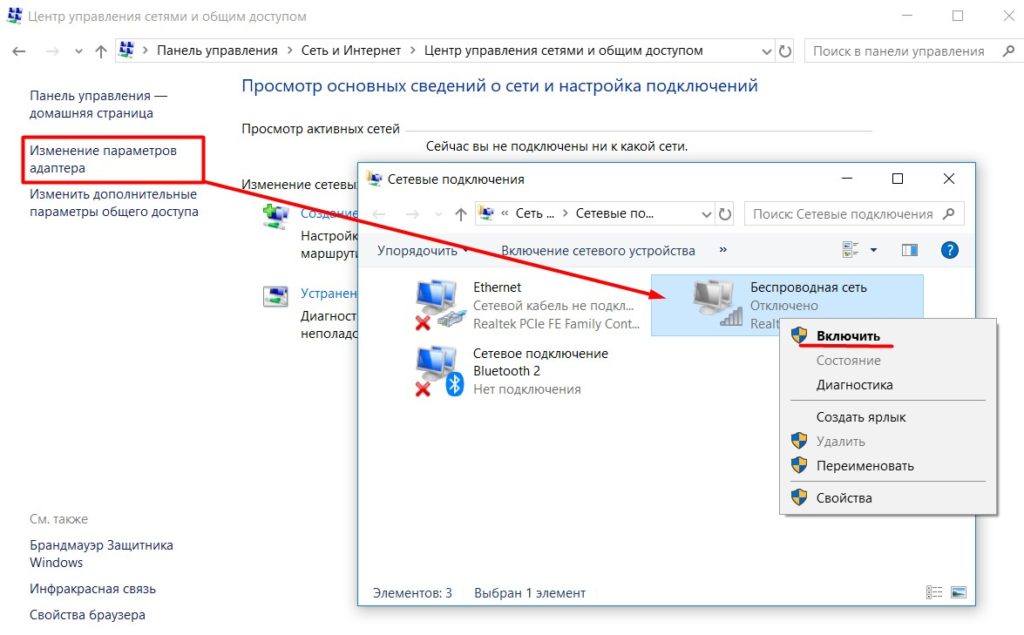
В случае ошибки может помочь использование запуска «Диагностика сетей Windows» (нажать правой кнопкой мыши по «Беспроводной сети» и выбрать пункт «Диагностика»). Исправление ошибок в данном случае будет выполняться самой системой автоматически.
Проблема с роутером
Если проблема состоит в том, что конкретный роутер не раздаёт Wi-Fi, то потребуется выполнение следующих действий:
- В настройках роутера проверить работу Вай-Фай-адаптера. С этой целью нужно открыть веб-браузер, а в адресную строку ввести http://192.168.1.1 или http://192.168.0.1
При неудачной попытке могут помочь сведения в отношении IP-адреса и авторизации для захода на сайт, которые находятся на наклейке, расположенной с другой стороны корпуса роутера, либо на сайте изготовителя. - На странице роутера следует отыскать «Расширенные настройки» и перейти по вкладке «Wi-Fi и сетевые настройки». В роутерах фирмы TP-LINK следует перейти во вкладку «Беспроводной режим», а далее «Настройки беспроводного режима».
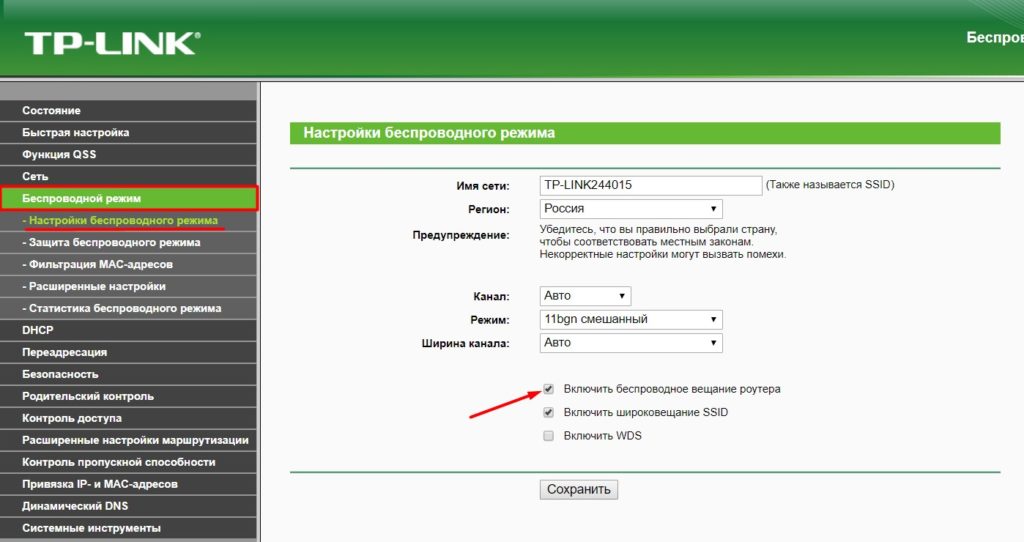
- Поставить галочку «Включить беспроводное соединение». Если такая отметка там уже имеется, а неисправность всё ещё присутствует, то остаётся выполнить смену рабочего канала роутера.
- Чтобы не пользоваться методом смены канала вслепую, можно использовать программу «inSSIDer for Home», осуществляющую анализ диапазона частот канала. Параметры американского стандарта функционирования Wi-Fi — 1-11 каналы. В большинстве своём устройства могут работать на данных каналах. Диапазон свободных каналов — с 11 по 13. Если настройки изменяются, их необходимо сохранить. Как правильно выбрать канал роутера, читайте подробнее тут.
- В роутерах Asus для отказа от шифрования используют настройку, называемую «Метод проверки подлинности». Тут нужно поменять на «Open System».
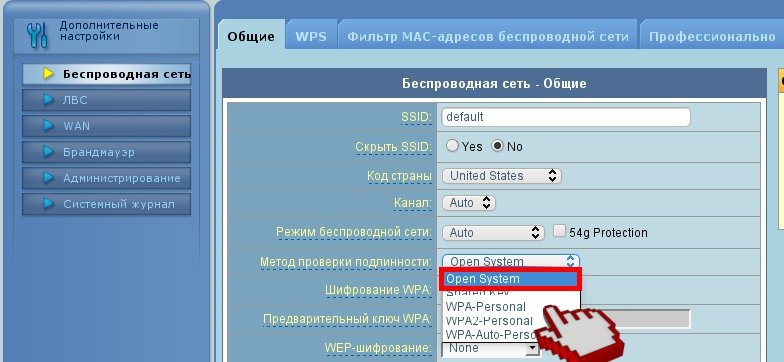
Сложность в подключении к Wi-Fi может возникнуть из-за длины ключа в поле «Предварительный ключ WPA». Если он превышает 20 символов, то роутер перестаёт работать с ключом такой длины. Предпочтительный размер ключа — не более 12-13 символов. Этот ключ ничто иное, как пароль для подключения ваших Wi-Fi устройств к сети Интернет.
Проблема с программным обеспечением
При включённом «Восстановлении системы» в Windows, журнал будет содержать точки восстановления для отката системы. Можно сделать возврат операционной системы на дату с рабочей сетью и обнаруженными подключениями. Сделайте выбор состояния, нажмите «Далее» и действуйте в соответствии с инструкциями на экране вашего компьютера.
Wi-Fi пропадает во время обновления операционной системы. По этой причине после полученных обновлений переустанавливается программа (в том числе и для беспроводной связи). После этого компьютер сможет видеть всё необходимое.
Неисправный адаптер
Если все испробованные способы не помогли, и ПК не обнаруживает Вай-Фай сеть, то возможен выход из строя беспроводного адаптера. Он может перегореть при эксплуатации, так как нуждается в хорошем охлаждении. Сгоревшее приспособление не отображается в «Диспетчере устройств», данную проблему выдаст «Диагностика Windows». Потребуется ремонт либо замена адаптера.
Для удаления адаптера нужно выполнить следующие действия:
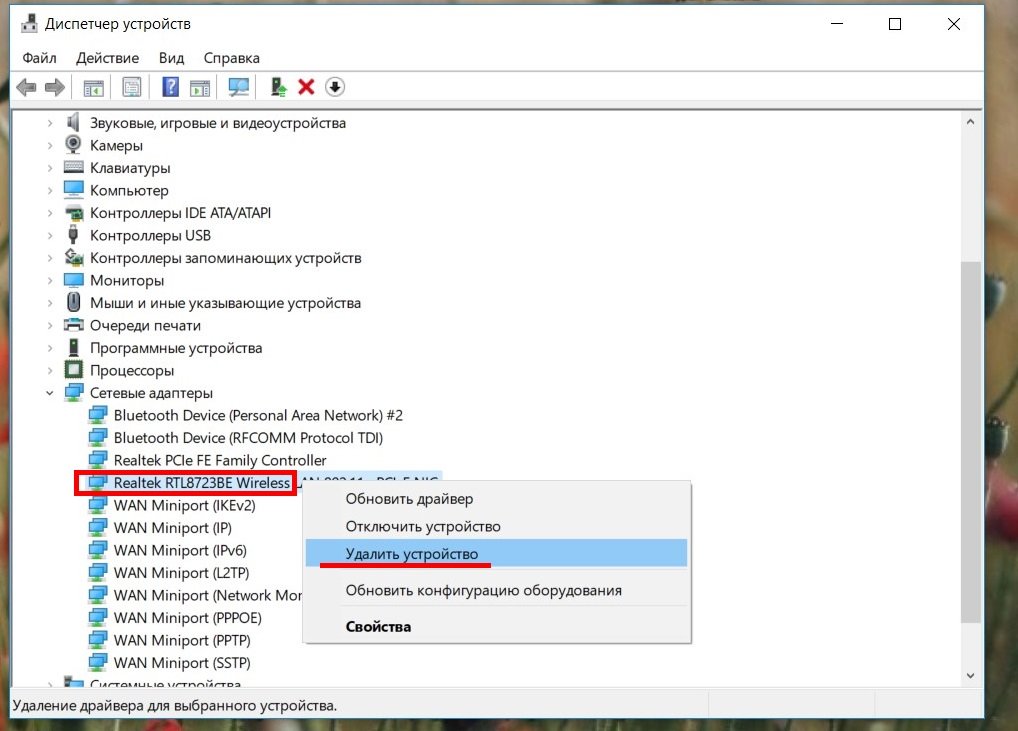
- Через «Панель управления» зайти в «Диспетчер устройств».
- Перейти к «Сетевым адаптерам». Для удаления беспроводного устройства нужно нажать на него правой кнопкой мыши и выбрать «Удалить устройство».
- После этого необходимо обновить конфигурацию оборудования, нажав правой кнопкой мыши на «Сетевые адаптеры» и выбрав соответствующий пункт из появившегося контекстного меню.
- После осуществления указанных действий поиск беспроводного устройства будет проходить в автоматическом режиме, а системой будет предложена установка необходимых драйверов. В результате возобновится подключение компьютера к сети.
- Если автоматический поиск драйверов не дал результата, можно посетить официальный сайт изготовителя компьютера либо поискать в составе его комплекта компакт-диск, содержащий работающий драйвер.
- Когда драйвер будет установлен, нужно включить модуль-Вай-Фай и проверить его рабочее состояние. Если все активировано, проблема исчезновения сети будет решена.
Если свойства адаптера содержат пункт «Включить», то он должен быть активирован. После этого информация об отсутствии Вай-Фай в сетевом подключении не будет появляться. В таком случае не потребуется удалять и восстанавливать устройство.
Исправление неисправности при помощи службы автонастроек WLAN
Службой автоматических настроек выполняется определение порядка действий в настройках, регулировании и работе локальных сетей. С помощью этой службы создаётся виртуальная точка доступа беспроводной сети, после чего компьютер применяется как роутер. Функционирование компьютерной техники может происходить без включения функции WLAN, при этом не будет раздачи Wi-Fi.
Запускается WLAN с помощью двух методов:
- С помощью «Панели управления». Открыть её, а далее:
- Перейти к разделу «Система и безопасность».
- Зайти в «Администрирование».
- Перейти по ярлыку «Службы» и выбрать необходимый параметр «Служба автонастройки WLAN».

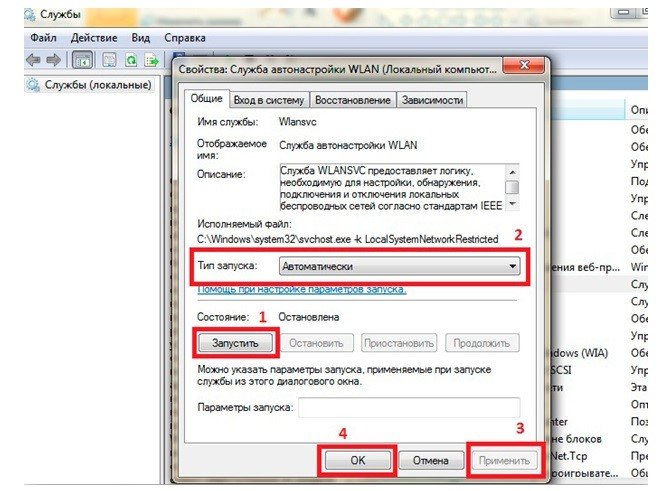
- Кликнуть два раза по «Служба автонастройки WLAN» для вызова окна свойств. Тут следует выбрать автоматический «Тип запуска» и в подразделе «Состояние» – нажать «Запустить».
- Активация параметров произойдёт после нажатия кнопок «Применить» и «ОК».
- С помощью отключения опции в свойствах автоматических настроек (включение автонастройки доступно лишь с помощью параметров системы). С этой целью необходимо:
-
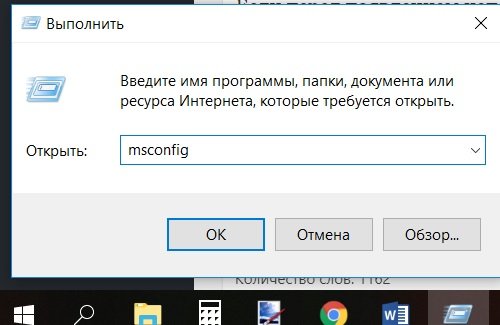
- Нажать правой кнопкой мыши по значку «Пуск» и выбрать пункт «Выполнить».
- Набрать msconfig и нажать «ОК».
- В появившемся окошке «Конфигурации системы» следует зайти во вкладку «Службы» и выбрать поле «Служба автонастроек WLAN».
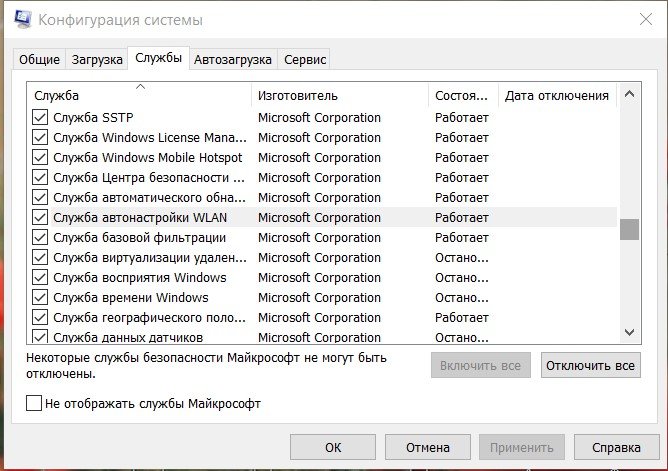
- Чтобы активировать опцию, необходимо сделать отметку, а дальше нажать кнопку «ОК».
Другие методы устранения проблем
Если перед появлением неполадки Вай-Фай имел рабочее состояние, для устранения неполадок потребуется:
- отключить маршрутизатор на 20 секунд с дальнейшим подключением оборудования;
- устранить неисправности с интернет-соединением нажатием по перечёркнутому значку Вай-Фай (если причина поломки — ОС Windows);
- выполнить проверку включения беспроводного сетевого соединения в подразделе «Изменение параметра адаптера» из раздела «Центр управления сетями и общим доступом» в «Панели управления»;
- включить аппаратный переключатель Wi-Fi в оборудовании компьютера, если он находится в выключенном состоянии (процесс переключения может осуществляться при определённом сочетании кнопок).
Из перечисленных способов устранения неисправности, когда компьютер не видит Вай-Фай, пользователь наверняка сможет подобрать наиболее подходящий. Возможно, придется попробовать несколько методов, прежде чем проблема будет решена. В любом случае, у каждого способа несложный алгоритм, доступный даже новичкам и не способный нанести вред компьютеру.
Почему пропадает соединение с интернетом через вай фай
Ситуация, когда на ноутбуке пропадает wifi, является весьма распространенной и при этом неоднозначной. Подобная проблема может быть вызвана самыми различными причинами, перечислить которые в одной статье очень непросто. Ниже собраны решения наиболее вероятных аппаратных поломок и программных ошибок, встречающихся на устройствах с Windows 10, 8 и 7 и препятствующих подключению к интернету при помощи wifi-модуля.
Почему пропадает wifi — причины
Если пропал wi fi на ноутбуке и не появляется после перезагрузки роутера, трудность может быть спровоцирована как аппаратной поломкой, так и программными неполадками. Соединение зачастую является нестабильным из-за большого расстояния между устройством и роутером. Причиной нередко выступают экранирующие элементы, создающие помехи.

Если после сокращения расстояния между роутером и лэптопом соединение остается нестабильным и продолжает теряться, необходимо убедиться:
- в активности широковещательного режима SSID;
- в том, что MAC-адрес лэптопа не занесен в «черный список»;
- модуль wifi активирован.
Первым делом стоит выполнить перезагрузку роутера и лэптопа. Если действия не привели к положительному результату, а при подключении ноутбука к wifi пропадает интернет на всех устройствах, стоит уменьшить их количество либо заменить роутер на новый. Также необходимо зайти в BIOS и проверить, не отключен ли LAN или WLAN адаптер в настройках.
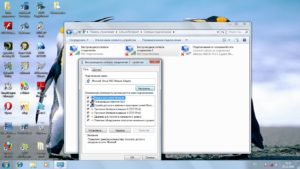
Диагностика проблемы
Если на ноутбуке пропал wifi, а явные признаки аппаратных неисправностей и поломок отсутствуют, стоит проверить лэптоп на предмет наличия программных ошибок. Практически на каждом современном устройстве есть световой индикатор, свидетельствующий о том, что сетевой адаптер находится в активном состоянии. В случае нормальной работы он должен гореть на боковой или лицевой панели. Изредка производители ноутбуков устанавливают индикаторы возле экрана или touch пада.
Если пропал адаптер вайфая в настройках сети, прежде всего стоит проверить кабель на наличие повреждений и убедиться в том, что интернет не был отключен за неуплату. Затем нужно связаться с провайдером и узнать: возможно причина отсутствия сигнала связана с техническими неполадками или механическим повреждением оборудования. Многие современные роутеры оснащены встроенной защитой от перегрева, и отсутствие сигнала бывает связано с продолжительной работой. В подобном случае необходимо дать роутеру остыть, выключив его на 5-10 минут.
Важно! Нестабильная работа wifi нередко бывает связана с высокой загруженностью роутера. Необходимо ознакомиться со списком подключенных к сети и вручную отключить пользователей, проявляющих наибольшую активность. Домашний роутер поддерживает одновременную работу не более, чем с 12 устройствами.
Что делать если пропал wifi на ноутбуке с windows
Многие пользователи седьмой версии ОС сталкиваются с тем печальным фактом, что пропал wifi на ноутбуке Windows 7. При возникновении подобных затруднений потребуется зайти в «Центр управления сетями» и выбрать раздел настроек. При отсутствии значка необходимо выполнить инсталляцию драйвера. Если пункт «Беспроводного сетевого соединения» не подсвечивается, нужно активировать его, нажав на него ПКМ. Зачастую помогает удаление сети беспроводного типа в разделе настроек Win 7 и повторное подключение.
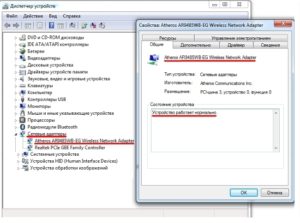
Когда пропал вайфай на ноуте с Windows 10, кликать по «Сетевому столбику», расположенному в системном трее, нет смысла. Данная версия ОС предоставляет юзеру возможность использовать только подключения, находящиеся в доступном для встроенного коннектора радиусе. Настроить wifi в Виндовс 10 можно следующим образом:
- Перейти в подраздел «Дополнительных параметров сети».
- Выбрать «Свойства сети».
- Удостовериться, что устройство функционирует корректно.
- Если адаптер находится в неактивном состоянии, потребуется включить его, нажав на клавишу «Задействовать».
Исчезновение вайфая на ноутбуке под управлением ОС Windows нередко бывает связано с вирусными атаками. Для предотвращения подобных проблем рекомендуется использовать надежное антивирусное ПО и своевременно обновлять его. Если сбой сигнала был вызван вирусами, нужно выполнить сброс настроек и обновить прошивку роутера.
Если проблема возникла после переустановки windows
В случае, если устройство, функционирующее под управлением Виндовс, не желает подключаться к wifi или отличается неустойчивым соединением, проблема зачастую скрывается в отсутствии рабочих стабильных драйверов. Подобная ситуация нередко наблюдается после переустановки операционной системы или покупки новой модели ноутбука. Если Виндовс 10 обычно инсталлирует драйвер автоматически, то в других версиях Windows приходится делать это в режиме ручных настроек.
Для проверки потребуется нажать «Win+R», ввести в строку запрос «devmgmt.msc» и подтвердить действие клавишей «Ввода» либо войти во вкладку «Сетевые адаптеры» (находится в «Диспетчере устройств»). Затем необходимо отыскать адаптер, в названии которого встречается надпись «Wi-Fi» или «Wireless». При отсутствии беспроводного адаптера, когда в перечне есть только LAN (сетевая карта), потребуется инсталляция драйвера. Остается удостовериться в том, что устройство функционирует без сбоев, о чем свидетельствует соответствующее сообщение в открывшемся разделе меню.
Важно! Скачивать драйвера необходимо только на официальном webсайте, который принадлежит производителю ноутбука.
Проблема с вай фай на ноутбуке
В случае, если пропадает вай фай на ноутбуке, а при попытке нажать клавишу, активирующую соединение с сетью лампочка не загорается, нужно проверить, активирована ли данная опция в настройках BIOS. Для этого потребуется выполнить перезагрузку ноутбука, нажатием на специальную кнопку инициировать загрузку BIOS и включить модуль wifi вручную, если он находится в неактивном состоянии.
Wifi-соединение может исчезнуть на устаревшем ноутбуке, который функционирует в режиме 802.11g. В таком случае необходимо зайти в раздел настроек роутера и установить автоматический режим работы либо 802.11b/g/n. Если на экране возникает системное сообщение о том, что сетевые параметры не соответствуют требованиям данной сети, потребуется вручную произвести удаление сети wifi с последующим повторным подключением.
Пропал wi-fi в windows
Если индикатор адаптера находится в активированном состоянии, а сигнал отсутствует, стоит выполнить проверку включения wifi в самой ОС. Для этого потребуется кликнуть ПКМ по соответствующей иконке, после чего перейти в раздел «Настройки параметров адаптера», найти изображение шкалы уровня сигнала и произвести активацию вручную. Символ адаптера на панели задач при этом изменит свой цвет
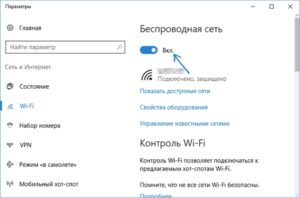
Важно! Соединение на лэптопах с установленной Виндовс 7 может не работать по причине типа безопасности в настройках, который не устраивает данную версию ОС. В подобных ситуациях помогает смена имени SSID-сети или изменение режима функционирования беспроводной сети.
Проблемы с роутером
В случае, если ноутбук без проблем обнаруживает доступные Wi-Fi сети, но при подключении к нужной выдает ошибку, скорее всего роутер неисправен либо его настройки выставлены неверно. Диагностировать проблему можно, подключив кабель и вбив в адресную строку браузера «192.168.0.0».
- В открывшемся диалоговом окне необходимо указать «admin».
- Затем нужно выполнить проверку раздачи wi fi-сигнала.
- Далее необходимо убедиться в том, что адрес не занесен в «черный список» MAC-фильтров.
После выполнения описанного выше алгоритма остается проверить, активирована ли возможность одновременного подключения к роутеру двух и более устройств. Если подключить ноутбук к роутеру не получается даже с помощью кабеля, стоит нажать клавишу «Reset» и повторить попытку через 20 секунд.
Важно! Если данные рекомендации не привели к положительному результату, нужно позвонить провайдеру и узнать о наличии обратной связи от роутера. В случае отрицательного ответа велика вероятность его выхода из строя.
Препятствия для сигнала
Для стабильной работы домашней беспроводной сети используется определенный канал. Однако соседние сети создают помехи, препятствующие нормальному приему сигнала. Причиной помех могут выступать бытовые электроприборы, которые в сочетании со стенами, перегородками, шкафами и другими предметами мебели ухудшают качество связи. Что делать для решения данной проблемы? Стоит максимально сократить расстояние между роутером и ноутбуком либо использовать усилители сигнала.
Удаленность точки доступа и препятствия
Зачастую разгадка вопроса «Почему сигнал wifi является нестабильным?» скрывается в удаленности роутера от ноутбука. Проверить уровень сигнала можно, подключив мобильный телефон к сети в радиусе не более 1,5 метров от раздающего устройства. Если возможность сократить расстояние между лэптопом и роутером отсутствует, стоит дополнительно задействовать внешнюю направленную антенну, усилитель сигнала или специальный ретранслятор.
Настройки энергосбережения
Нередко пропадает wifi на ноутбуке по причине нерационального использования аккумулятора. Операционная система Windows оснащена встроенной функцией экономии энергосбережения. В случае простаивания одного из элементов на протяжении длительного промежутка времени Виндовс автоматически отключает его. Деактивировать режим энергосбережения можно вручную.
Постоянно или периодически отключается wifi на ноутбуке, как быть?
Если периодически или постоянно пропадает интернет на ноутбуке в независимости от точки доступа, к которой он подключен, стоит зайти в раздел настроек электропитания. Исправить проблему можно, активировав режим «максимальной производительности». Автоматическая гибернация должна быть отключена, поскольку выход из режима сна влечет за собой деактивацию адаптера wifi вплоть до следующей перезагрузки.
Исчез wi-fi адаптер с диспетчера устройств
Если пропал значок вай фай на ноутбуке, а в диспетчере устройств не отображается сетевой адаптер, для начала нужно попробовать найти его в «Других устройствах». На ноутбуке под управлением десятой версии Виндовс дальнейший алгоритм действий выглядит следующим образом:
- Необходимо кликнуть по клавише «Обновления конфигурации», после чего снова проверить раздел «Сетевых адапетров».
- Если адаптер находится в исправном состоянии, он должен отобразиться в списке устройств.
Если после выполнения этих действий адаптер wifi не был обнаружен, потребуется:
- Перезагрузить ноутбук и выйти в BIOS.
- В разделе «PCIDevices» переставить значение из «Disabled» в «Enabled».
- Сохранить изменения и выполнить перезагрузку.
Наличие желтого восклицательного знака говорит об ошибке, решить которую можно посредством автоматического поиска либо специальной утилиты. Скачивать ее предпочтительней на официальном сайте производителя ноутбука.
Важно! Если после выполненных действий система не хочет показывать wifi адаптер в списке устройств, скорее всего проблема заключается в неисправном «железе» и технических неполадках и стоит обратиться в сервис.
Как решить проблему и вернуть wi-fi адаптер
Включить модуль wifi можно при помощи комбинации «Fn» и системной кнопки (в зависимости от производителя ноутбука и серии используются разные клавиши от «F1» до «F12»). Некоторые устаревшие модели оснащены двухпозиционным переключателем, активирующим работу wifi-адаптера. После аппаратного включения модуля можно переходить к подключению сети и устранению программных проблем.
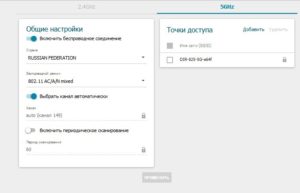
При включении модуля важно убедиться, что DNS и DHCP-клиенты настроены корректно
Начинать поиск причин отсутствия Wifi на ноутбуке рекомендуется с проверки BIOS и переустановки драйверов. В некоторых случаях помогает обновление прошивки роутера, которое уничтожает вирусный код. Если перечисленные выше советы не привели к положительному результату, стоит обратиться в сервисный центр.