Изменение адреса электронной почты в Gmail

Смена адреса в электронной почте Gmail невозможна, как и в других известных сервисах. Но вы всегда можете зарегистрировать новый ящик и сделать на него переадресацию. Невозможность переименования почты обусловлена тем, что новый адрес будете знать только вы, а те пользователи, которые захотят вам отправить письмо, столкнутся с ошибкой или отошлют послание не тому человеку. Почтовые сервисы не могут сделать автоматическую переадресацию. Это может сделать только сам юзер.
Регистрация новой почты и перенесение всех данных со старой учётной записи фактически равносильно смене имени ящика. Главное, предупредить других пользователей о том, что у вас новый адрес, чтобы не возникало никаких недоразумений в дальнейшем.
Перемещаем информацию в новую почту Gmail
Как уже было упомянуто, чтобы сменить адрес Джимейл без больших потерь, нужно проделать перенос важных данных и создать переадресацию на свежий электронный ящик. Есть несколько способов это сделать.
Способ 1: Проверка возможности прямой смены адреса
В крайне редких случаях в настройках аккаунта Google можно обнаружить кнопку, которая позволяет сменить адрес электронной почты. Такая возможность доступна преимущественно обладателям старых аккаунтов, когда система получения адреса еще отличалась от текущей. Вы можете проверить доступность такой опции и для своего профиля, выполнив такие действия:
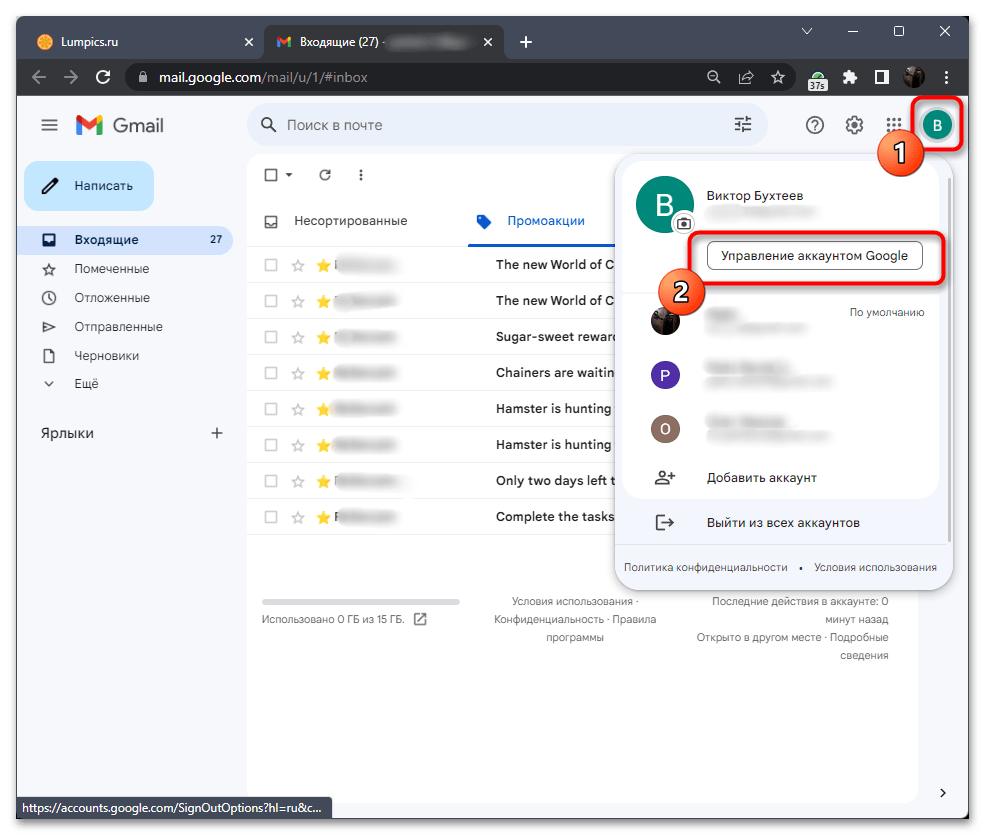
- Откройте Gmail на странице с письмами, справа вверху кликните по значку со своей аватаркой и из появившегося меню выберите пункт «Управление аккаунтом Google».
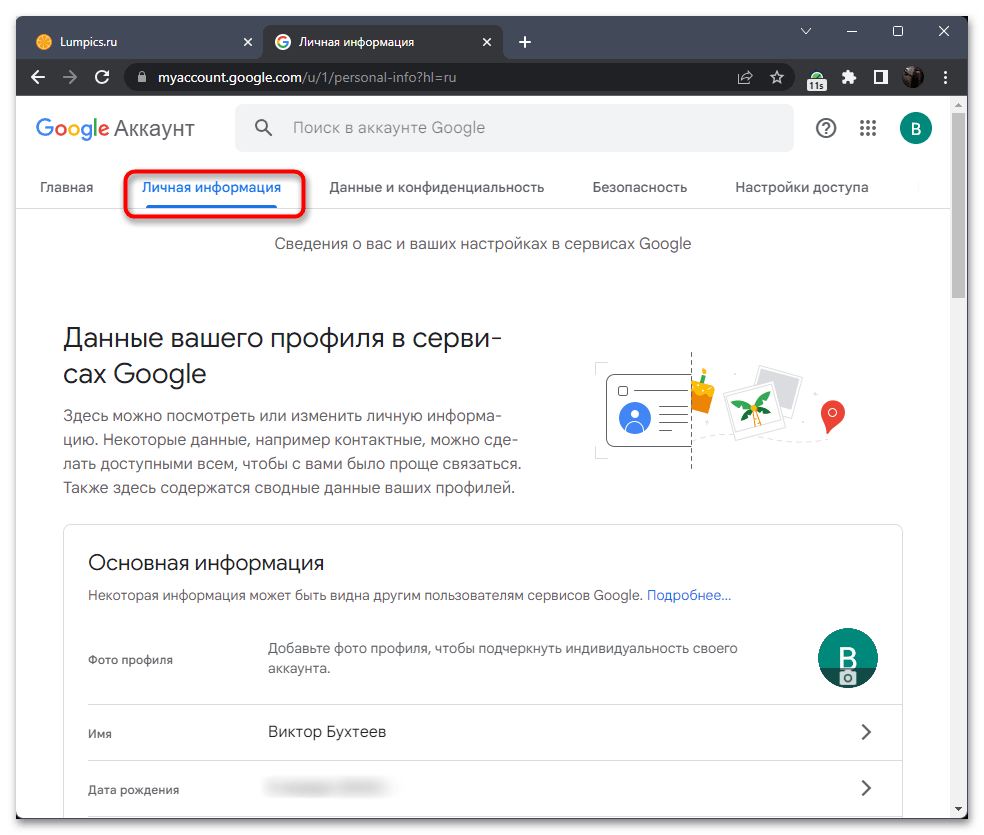
- На новой странице перейдите на вкладку «Личная информация», где и хранятся сведения о вашем адресе электронной почты.
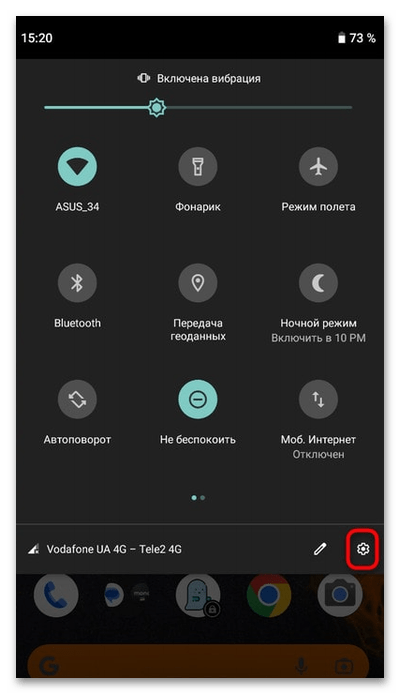
Обладатели мобильных устройств, использующие приложения от Google для работы с аккаунтом и письмами, тоже могут проверить доступность прямой смены адреса. Для этого понадобится открыть непосредственно окно настройки аккаунта на самом смартфоне или планшете, что выглядит следующим образом:
-
Разверните шторку с уведомлениями и нажмите по кнопке с шестеренкой, чтобы перейти к параметрам устройства.
Однако, как вы уже знаете, такой метод работает лишь в единичных случаях, поэтому придется прибегать к другим, подразумевающим пересылку писем или использование псевдонима. Об этом всем как раз и пойдет речь в следующих методах материала, а вы сможете выбрать подходящий для себя и реализовать все настройки, следуя предложенным инструкциям.
Способ 2: Импортируем данные напрямую
Для этого способа вам понадобится напрямую указать почту, с которой хотите импортировать данные.
-
Создайте новую почту на Джимейл.
Способ 3: Создаём файл с данными
Этот вариант подразумевает экспортирование контактов и писем в отдельный файл, который вы сможете импортировать в любой почтовый аккаунт.
- Зайдите в свой старый почтовый ящик Джимейл.
- Нажмите на значок «Gmail» и в выпадающем меню выберите «Контакты».
Способ 4: Пересылка писем на другой аккаунт
Один из лучших методов, позволяющих использовать другой Gmail как основной, подразумевает настройку пересылки с основной почты на новую. Это позволит старым контактам отправлять вам письма на уже знакомый адрес, а вы будете читать их и отвечать с нового, сообщая тем самым, что уже изменили основную почту. Такой же способ подойдет, если вы хотите получать письма с подтверждениями или разную рассылку на новый адрес со старого, который зарегистрирован на разных сайтах и в социальных сетях.
-
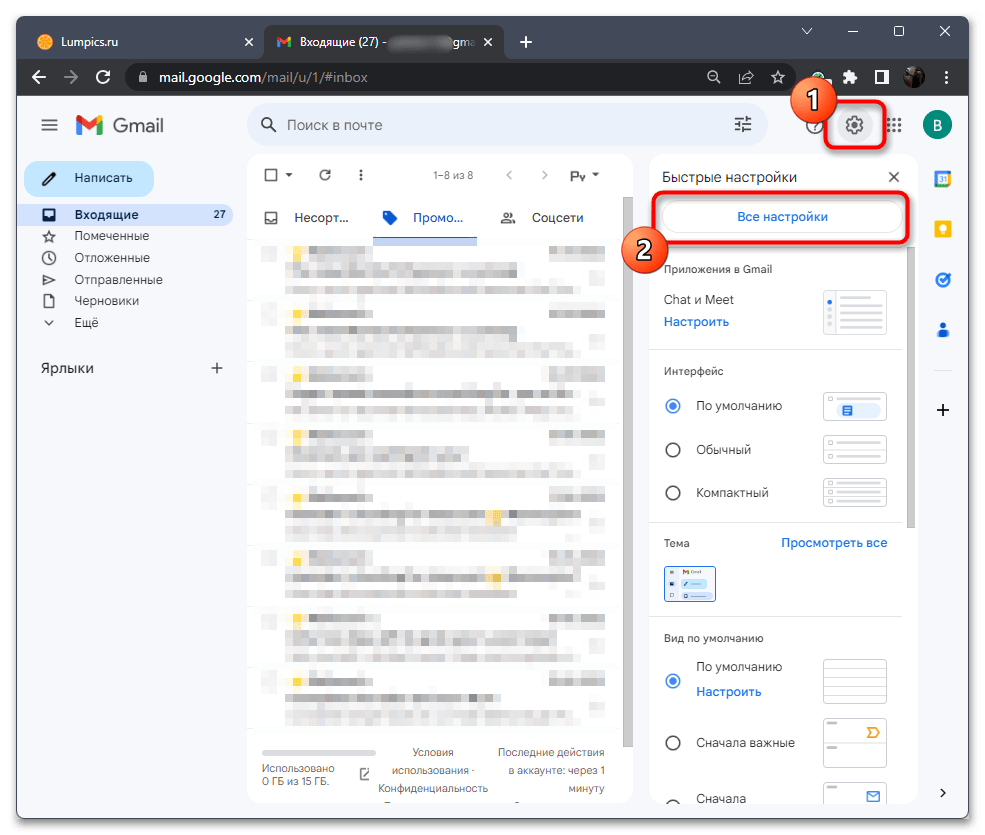
Для начала перейдите к своему старому ящику, письма с которого хотите пересылать на новый. Нажмите по значку с шестеренкой на верхней панели и из появившегося меню выберите пункт «Все настройки».
В результате вы добились того, что теперь можете не заходить на старый адрес электронной почты, а отслеживать все письма с нового. Однако учитывайте, что если вы собираетесь отвечать на письма, которые получили в качестве пересылки, то получатель увидит, что вы сделали это с нового адреса электронной почты, а не с того, куда был отправлен оригинал изначально.
Способ 5: Добавление нового адреса для «Отправлять письма как»
Этот метод позволит вам в рамках настроек одного электронного адреса подключить к нему один или несколько других, на которые вы уже не хотите заходить, но желаете отправлять письма от их имен. Для этого в Gmail придумана функция «Отправлять письма как», для использования которой вам понадобится к одной почте подключить вторую через дополнительное подтверждение.
- Откройте почту, к которой хотите добавить второй адрес. Нажмите по значку с шестеренкой и перейдите во все настройки.
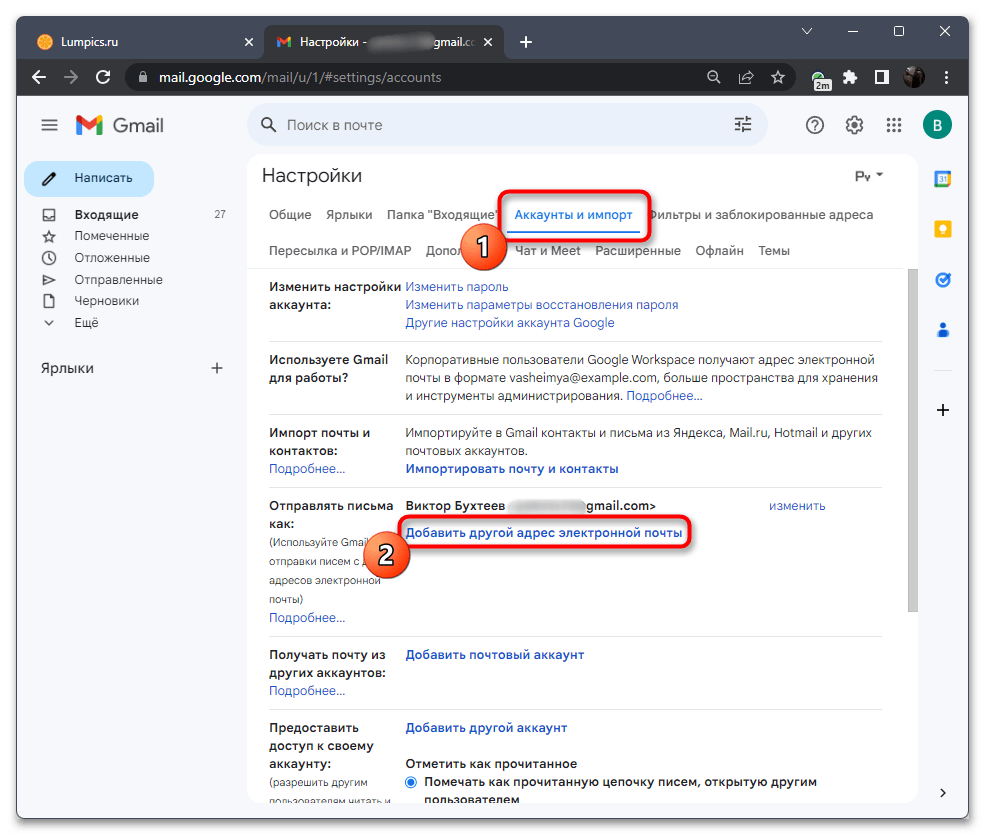
- Выберите вкладку «Аккаунты и импорт», затем в блоке «Отправлять письма как» щелкните по кнопке «Добавить другой адрес электронной почты».
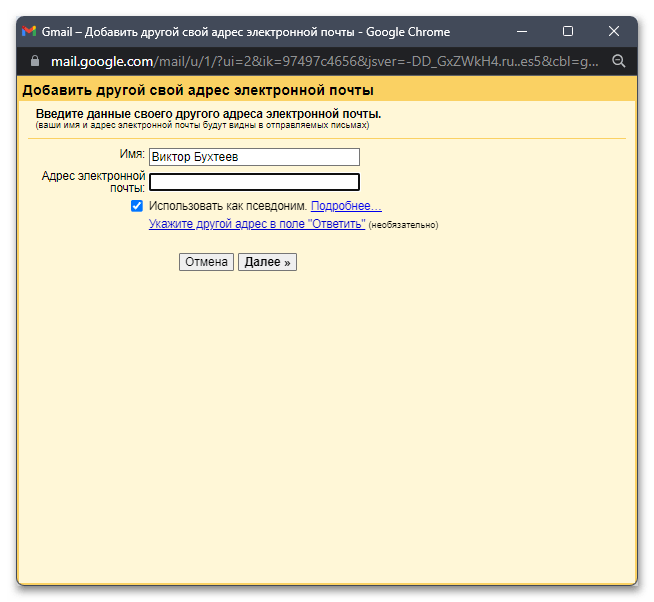
- Введите желаемое имя профиля и укажите существующий адрес электронной почты. Его можно будет использовать как псевдоним при переписке.
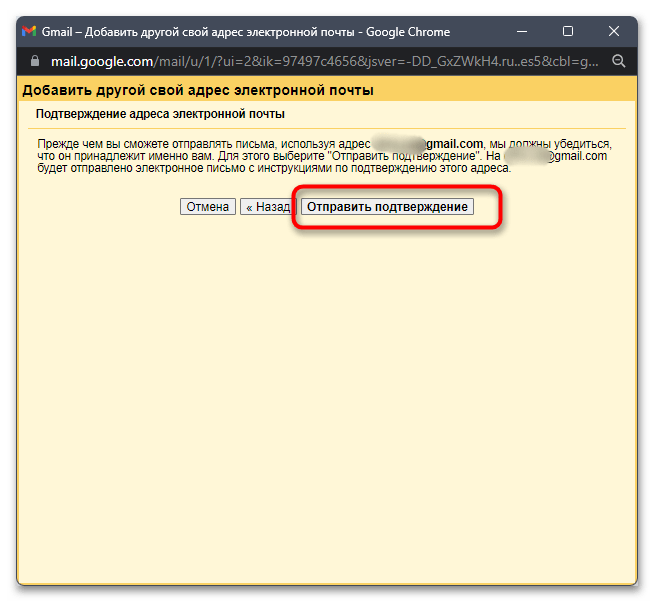
- В следующем окне вы будете уведомлены о необходимости подтверждения адреса, поэтому отправьте ссылку на указанный ящик.
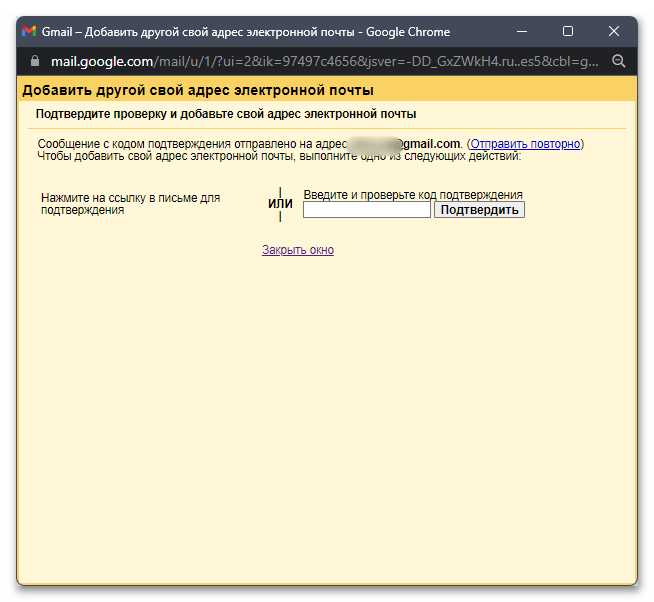
- Вы можете перейти по ссылке в отправленном письме или ввести код подтверждения в отведенное для него поле. По завершении нажмите «Подтвердить» и закройте данное окно.
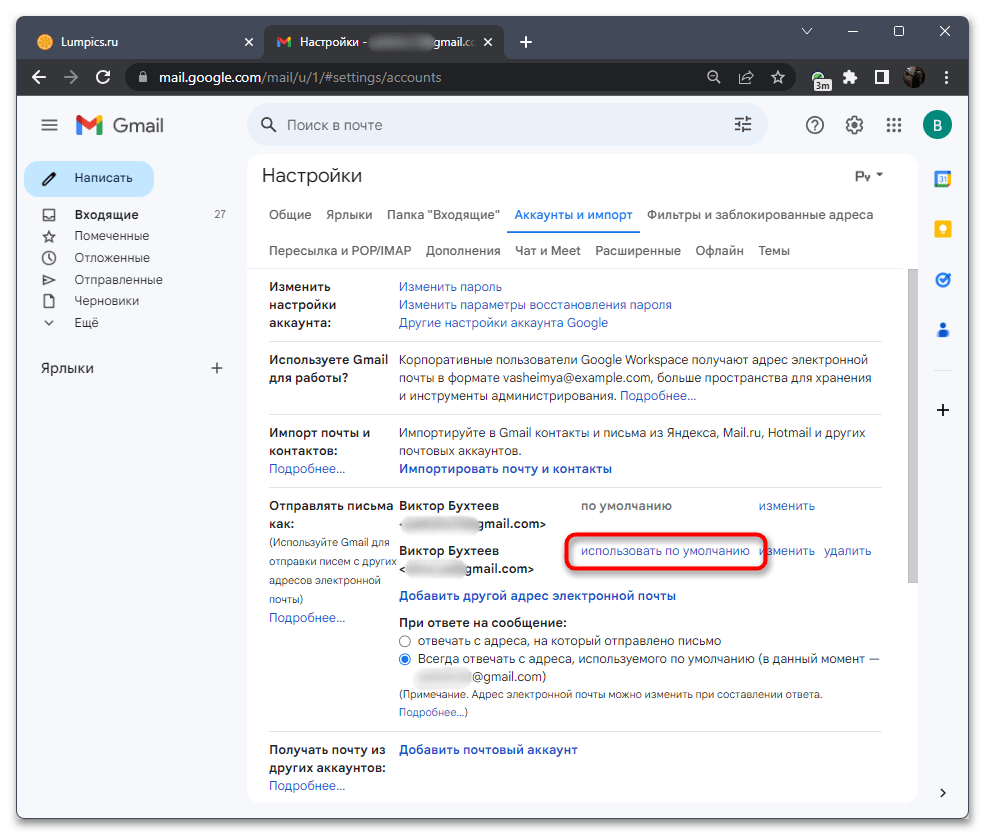
- В настройках вы можете выбрать используемый по умолчанию адрес электронной почты и указать, какой из добавленных выбирать в качестве ответов на другие письма.
Как изменить адрес электронной почты в Gmail-аккаунте?
 BY
BY
Как изменить адрес электронной почты в Gmail, если вы хотите использовать другой ящик для входа и сбора важных писем? Вместе разбираемся, где находятся нужные настройки!
На компьютере
К сожалению, не всегда есть ответ на вопрос, как изменить адрес почты Gmail! Алгоритм смены электронного адреса существует, но срабатывает он только в некоторых случаях. Чаще всего почтовые ящики с доменом @gmail.com отключить (и поменять) невозможно.
Инструкция про смену пароля на почте уже по ссылке. Скорее читай!
Проверим, получится ли у вас изменить Gmail-адрес через встроенный функционал?
- Войдите в свой почтовый ящик и нажмите на аватар наверху;

- Появится небольшое окно, где нужно нажать на кнопку «Управление аккаунтом» ;

- В открывшемся меню на панели слева ищем вкладку «Личная информация» ;

- Пролистываем страницу и находим блок «Контактная информация» ;

- Нажимаем на значок «Электронная почта» (здесь указан используемый ящик);

- Если в разделе «Адрес электронной почты аккаунта Google» нет иконки «Изменить» – ничего не поделаешь, настройка вам недоступна.

Если вы нашли, как поменять почту в Гугл аккаунте – смело вписывайте новый Gmail-адрес. Не забудьте подтвердить его, действуя по инструкции, появляющейся на экране.
Если у вас нет возможности редактирования – не расстраивайтесь! Можно найти альтернативный вариант. Поговорим о нем позже, а пока расскажем, где искать нужные настройки, если вы пользуетесь мобильным устройством.
На телефоне
Как изменить адрес электронной почты аккаунта Google в мобильной версии? Даже если под рукой нет компьютера, вы можете попробовать войти в настройки и проверить, доступна ли вам опция редактирования.
На Андроиде
- Войдите в настройки устройства и найдите вкладку «Google» ;

- Кликните по кнопке «Управление аккаунтом» ;

- Найдите значок «Личная информация» , далее – «Контактные данные» ;
- Выберите блок «Электронный адрес».
Попробуем изменить электронную почту в Гугл аккаунте на Айфоне.
На iOS
- Войдите в приложение Gmail;
- Найдите наверху справа свой аватар и нажмите на него;

- Перейдите к кнопке «Управление….»;

- Щелкните по значку «Личная информация» , далее – «Контактная…» ;

- Выберите поле «Адрес электронной почты» .

Если можете открыть нужную вкладку – поздравляем, осталось только нажать на значок «Изменить» , указать новую Gmail-почту и подтвердить свой ящик с помощью специального кода. Он придет в письме!
Редактирование недоступно?
Вы пытались разобраться, как изменить почту в Гугл аккаунте, но не смогли, потому что параметры вам недоступны? Не огорчайтесь! Можно попробовать пойти обходными путями и использовать альтернативные методы. Не забудь прочитать, как очистить Гугл Диск самым простым способом здесь
Первое – укажите нужный почтовый ящик в качестве дополнительного.
- Вернемся к настройкам и снова войдем в раздел «Личная информация» ;
- В блоке «Электронная почта» найдите вкладку «Дополнительные…» ;

- Укажите один или несколько адресов, которые будут использоваться для входа в профиль;
- Не забудьте подтвердить привязку – для этого достаточно ввести в открывшееся окно код, который поступит письмом.
Второй вариант – создайте совершенно новый профиль с нужным вам адресом Gmail. Тогда не придется думать о том, как поменять имя в Гугл почте!
Меняем адрес электронной почты в Gmail
В тех или иных ситуациях вы можете столкнуться с необходимостью смены почтового ящика Gmail. К сожалению, в данном сервисе данная функция не реализована на прямую. Разработчики объясняют это решение тем, что новый адрес почты будете знать только вы, а другие люди, сайты и сервисы будут высылать письма на старый адрес, что приведёт к ошибкам или отправке не тому получателю. Почтовый адрес не может делать автоматическую переадресацию писем, которые приходят на ваш старый почтовый ящик.

Как сменить имя почтового ящика на Gmail
Напрямую сделать это не получится, но вы можете зарегистрировать новый почтовый ящик и настроить на него переадресацию важных писем. Старый ящик можно будет удалить или оставить на ваше усмотрение. Функционал сервиса подразумевает использование нескольких вариантов реализации.
Вариант 1: Прямой импорт данных
Этот вариант подразумевает перенос данных на почту, которая была вами ранее создана. Таковой будет выступать почтовый ящик с новым именем, который будет использоваться вместо старого. Сам процесс создания нового ящика рассмотрен не будет, так как это тема отдельной статьи.
Для импорта данных воспользуйтесь следующей инструкцией:
- После создания новой почты на Gmail войдите в неё, если вход не был произведён автоматически.
- Далее вам нужно будет нажать на иконку в виде шестерёнки, что расположена в панели инструментов для работы с письмами. Из контекстного меню выберите пункт «Настройки».


Вариант 2: Экспорт в отдельный файл
В данном случае вам нужно будет экспортировать данные со старого почтового ящика в специальный файл, который будет развёрнут в новом аккаунте. Всё это делается по следующей инструкции:
- Выполните авторизацию на своём старом почтовом ящике. Нажмите на иконку в виде плиток, что расположена около вашего автара. В контекстном меню нужно найти пункт «Контакты» и нажать на него.
- Далее воспользуйтесь левым меню. Раскройте там пункт «Ещё».
- Выберите вариант «Экспортировать».


То, что Google не позволяет напрямую изменить адрес электронной почты не очень хорошо, но вы можете обойти данное ограничение, воспользовавшись представленными инструкциями. Если у вас есть по ним какие-либо вопросы, то оставьте комментарий к этой статье. Поделитесь ею со своими знакомыми, если инструкции вам помогли.
Как изменить свое имя и адрес электронной почты в Gmail
Если вы хотите изменить свое имя или адрес электронной почты в Gmail, мы покажем вам, как это легко сделать. Существует множество возможных причин, по которым вы можете захотеть изменить свой адрес электронной почты или имя в Gmail. Возможно, вы создали свой адрес электронной почты в раннем подростковом возрасте и дали ему нелепое имя. С другой стороны, возможно, вы просто хотите перемен. Какой бы ни была ваша конкретная причина, эта статья поможет вам в этом процессе.
Имя электронной почты и имя пользователя электронной почты
Большинство людей предполагают, что имя электронной почты и имя пользователя электронной почты совпадают. Тем не менее, это не так. Ваше имя электронной почты — это имя отправителя, которое появляется, когда вы отправляете электронное письмо. Ваше имя пользователя электронной почты, с другой стороны, является вашим адресом электронной почты. Ваше имя пользователя Gmail также является вашим именем пользователя Google по умолчанию.
Вы можете легко получить доступ к этой информации в Gmail, нажав или наведя указатель мыши на изображение своего профиля. Изменить имя Gmail достаточно просто, однако изменить имя пользователя/адрес электронной почты может быть немного сложно.
Программы для Windows, мобильные приложения, игры — ВСЁ БЕСПЛАТНО, в нашем закрытом телеграмм канале — Подписывайтесь:)
Если Вы решили изменить адрес электронной почты, рекомендуем использоваться новый пароль. Для этого даже существуют специальные генераторы надежный паролей .
Как изменить имя электронной почты
По умолчанию ваше имя Gmail и имя вашей учетной записи Google совпадают. Если вы хотите изменить его, вы можете просто изменить свое имя Gmail или изменить имя своей учетной записи Google. Обратите внимание, что изменение имени вашей учетной записи Google меняет ваше имя во всех ваших приложениях Google.
Как изменить только свое имя Gmail
Вы не можете изменить свое имя электронной почты в мобильном приложении Gmail, поэтому это руководство проведет вас через процесс на сайте.
-
в свою учетную запись Google, введя имя пользователя и пароль.
- Щелкните значок шестеренки в правом верхнем углу экрана и выберите Просмотреть все настройки.
- Перейдите на вкладку «Учетные записи и импорт».
- Прямо под заголовком «Отправить электронное письмо как заголовок» нажмите кнопку «Изменить информацию».
- Введите новое имя, которое вы хотите отображать в электронных письмах, выберите кнопку рядом с ним и нажмите кнопку Сохранить изменения.
Как изменить имя своей учетной записи Google
Изменение имени вашей учетной записи Google изменит ваше имя Gmail. Это также изменит ваше имя во всех других приложениях Google. Если вы хотите продолжить, вот как:
-
в свой аккаунт Google.
- Перейдите на вкладку «Личные данные» на левой боковой панели.
- На вкладке «Основная информация» щелкните вкладку «Имя», показывающую имя, которое вы хотите изменить.
- Вы можете изменить свое имя, фамилию или и то, и другое. Затем нажмите кнопку Сохранить.
Можете ли вы изменить свой адрес Gmail / имя пользователя?
Вы не можете изменить существующее имя пользователя или адрес электронной почты Google — Google просто не разрешает это делать. Однако вы можете создать новую учетную запись, а затем импортировать в нее данные из старой учетной записи.
Как импортировать электронную почту на новый адрес
- Создайте новую учетную запись Google и войдите в нее.
- Щелкните значок шестеренки в правом верхнем углу экрана, затем выберите Просмотреть все настройки.
- Перейдите на вкладку «Учетные записи и импорт».
- Затем в разделе «Импорт почты и контактов» нажмите кнопку «Импорт почты и контактов».
- Появится новое окно. Введите свое старое имя пользователя электронной почты и нажмите кнопку «Продолжить».
- В новом окне вам будет предложено войти в свою старую учетную запись. Войдите в него, затем нажмите кнопку «Продолжить».
- Появится новое окно с просьбой выбрать учетную запись для продолжения миграции ShuttleCloud. Выберите свой старый аккаунт. Gmail ShuttleCloud Migration запросит у вас разрешение на доступ к нему. Нажмите Разрешить и закройте окно.
- Перейдите в первое всплывающее окно и выберите параметры импорта для своей старой учетной записи. Вы можете импортировать контакты, почту и всю новую почту в течение следующих 30 дней из старой учетной записи в новую.
- Когда процесс завершится, появится сообщение. Нажмите кнопку «ОК», перейдите в свою новую учетную запись Gmail, обновите страницу и все! Теперь вы можете видеть электронную почту своей старой учетной записи в папке с именем вашей старой учетной записи.
Легко изменить имя электронной почты в Gmail
Хотя изменить имя электронной почты и имя пользователя электронной почты может быть сложно, это вовсе не невозможно. Если вы просто будете следовать этому простому пошаговому руководству, это будет проще и намного менее запутанно.