Где найти SD карту на Xiaomi?
Любой проводник позволяет просматривать подключенные карты памяти. Для этого откройте приложение и выберете раздел под названием «SDcard» ил что-то похожее (зависит от системы и прошивки). После выбора пользователь сможет просматривать хранящуюся информацию на съемном носителе и совершать любые операции с файлами.
Как сделать SD карту внутренней памятью Xiaomi?
Использование карты памяти SD в качестве внутренней памятиЗайдите в Настройки — Хранилище и USB-накопители и нажмите по пункту «SD-карта» (На некоторых устройствах пункт настроек накопителей может находится в разделе «Дополнительно», например, на ZTE).В меню (кнопка справа вверху) выберите «Настроить».•25 авг. 2019 г.
Как на Xiaomi перенести фото на карту памяти?
7:1512:36Рекомендуемый клип · 26 сек.Начало рекомендуемого клипаКонец рекомендуемого клипа
Как отформатировать карту памяти SD?
Как форматировать SD-карту на Android в настройках системыЗайдите в НастройкиВыберете пункт Хранилища и USB-накопителиНажмите на иконку карты в левом нижнем углуОткройте выпадающее менюВыберете настройкиНажмите на команду "Форматировать"23 июл. 2017 г.
Какой программой отформатировать SD карту?
Форматирование карт памяти SDФорматирование с помощью стандартных средств Windows.AutoFormat Tool.SDFormatter.HDD Low Level Format Tool.
Как переключить место хранения на карту памяти?
0:251:39Рекомендуемый клип · 59 сек.Начало рекомендуемого клипаКонец рекомендуемого клипа
Как установить карту памяти по умолчанию?
Инструкция для устройств версии Android Marshmallow 6.0 и вышеВставьте SD-карту, откройте шторку уведомлений и нажмите «Настроить». Вы можете использовать SD-карту как переносное хранилище, либо как внутреннее хранилище. . После этого все данные на смартфоне будут устанавливаться на карту памяти по умолчанию.
Как переключить память телефона на карту памяти Самсунг j7?
Как переключить память смартфона на карту памятиПерейдите в "Настройки";Выберите "Общие настройки", или "Память";Укажите место сохранения данных, выбрав SD-карту.Обратите внимание, что в некоторых телефонах для сохранения фото и видео необходимо указывать хранилище в настройках камеры.
7 причин почему телефон Xiaomi не видит карту памяти
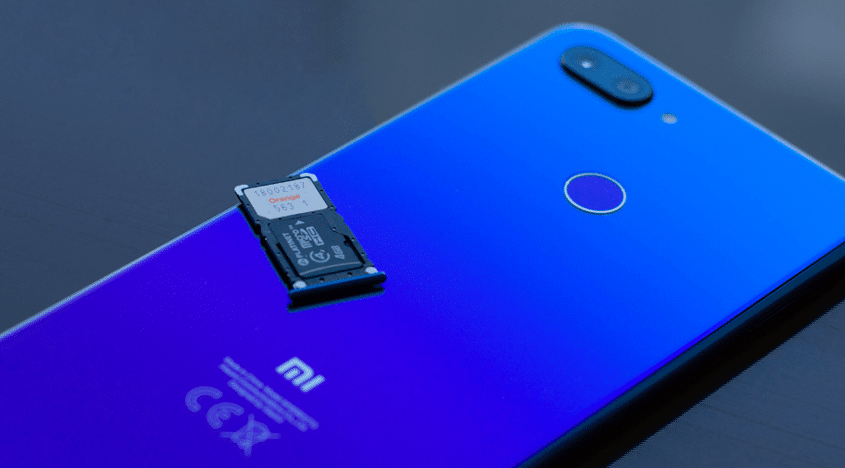
Иногда возникают ситуации, когда смартфон Xiaomi не видит карту памяти microSD или отказывается нормально работать с ней. Обычно проблема карты-невидимки вызвана известными причинами, но сходу определить конкретную не представляется возможным. Поэтому приходится перебирать все возможные варианты решения проблемы.
Карта памяти — это внешний накопитель, который предназначен для хранения пользовательских файлов. Использование флешки в телефоне оправдано с точки зрения экономии денег. Ведь если телефон поддерживает microSD, можно купить более дешёвую версию модели с меньшим объёмом внутреннего накопителя. К тому же, свободная внутренняя память — залог беспроблемной работы любого телефона.
7 причин проблемы с флешкой
Причин может быть несколько и от их типа зависит то, получится ли реанимировать внешний накопитель. Если причина поломки носит программный характер, то с вероятностью в 90% работоспособность накопителя можно восстановить своими силами. А вот если причиной служит физическое повреждение флешки, то здесь сделать ничего нельзя.
Причины, почему Xiaomi не видит SD-карту:
- Программный сбойMIUI. В операционной системе Xiaomi, основанной на Адроид, нередко случаются разнообразные сбои. В результате некоторых из них телефон может отказаться читать флешку. В этом случае есть определённые методы решения проблемы.
- Работа вирусов. Такое часто случается, если на внешний накопитель попал вирус. Он блокирует файловую систему карты памяти и в результате ни один смартфон не может её прочитать. Проблема может решаться как банальным поиском вирусов, так и простым форматированием.
- Повреждение файловой системы. Также может возникнуть из-за программного сбоя прошивки. Лечится форматированием. Но в этом случае все файлы будут удалены. Впрочем, сделать резервную копию в такой ситуации всё равно не получится.
- Повреждение чипа памяти. Как правило, с такой проблемой файловая система флешки трансформируется в нечитаемый RAW, а файлы остаются доступными для чтения. Это первый признак того, что накопитель умирает. Его не реанимируют даже в мастерских.
- Повреждение контактов. Физическое повреждение контактов вылечить проще, чем отвал чипа памяти. Поэтому, если никакие программные способы реанимации не помогли – лучше сразу обратиться к ремонтникам.
- Последствия воздействия жидкости. В этом случае флешку проще сразу выкинуть. Ни одна ремонтная мастерская не сможет её восстановить. При такой проблеме даже данные будут недоступны для чтения.
- Неисправность самой флешки. Когда у вас неожиданно перестала читаться карта памяти microSD, эту причину нужно рассматривать как крайнюю. Решается покупкой новой флешки. Но сначала попробуйте сделать всё, описанное в тексте ниже.
Это основные причины, почему не работает карта памяти на телефоне. Что интересно, чаще всего с этой проблемой сталкиваются владельцы телефонов Редми 7, 7А, 8 и 9.
В зависимости причины существуют методы решения проблемы. Конечно, речь сейчас идёт о программных сбоях, вирусах и прочем. Восстановить физические повреждения в домашних условиях не получится. Поэтому рассмотрим самые очевидные способы программной реанимации внешнего накопителя.
Решение №1: Перезагрузка смартфона
Это самое простое, что можно сделать в том случае, если проблема вызвана сбоем MIUI. Нужно осуществить долгое нажатие на кнопку питания смартфона. Появится меню питания, в котором нужно тапнуть по кнопке «Перезапустить». Это запустит лёгкую и быструю перезагрузку девайса. Такой вариант подойдёт многим.
Однако мы рекомендуем полностью выключить смартфон и затем заново включить его. В данной ситуации этот вариант будет более действенным, так как произойдёт рестарт всей системы вместе с загрузчиком. В случае с неработающей флешкой это важно. Для этого в меню питания нужно тапнуть по кнопке «Выключить».
Информация. Если перезагрузка не помогла, есть смысл попробовать сброс к заводским параметрам MIUI. Если такое поведение флешки было вызвано багом прошивки, то Hard Reset может помочь.
Решение №2: Проверка антивирусом MIUI
Работа вредоносного ПО вполне может заблокировать файловую систему флешки и сделать её нечитаемой. Стоит попробовать удалить вирусы и затем проверить работоспособность флешки. Для этого можно использовать встроенный антивирус MIUI. Он используется сигнатуры от Avast и работает достаточно неплохо.
Как проверить флешку на вирусы в MIUI:
- Запустите приложение « Безопасность » при помощи соответствующего значка на рабочем столе.
- Тапните по плитке с названием « Антивирус ».
- Проверка начнётся автоматически.
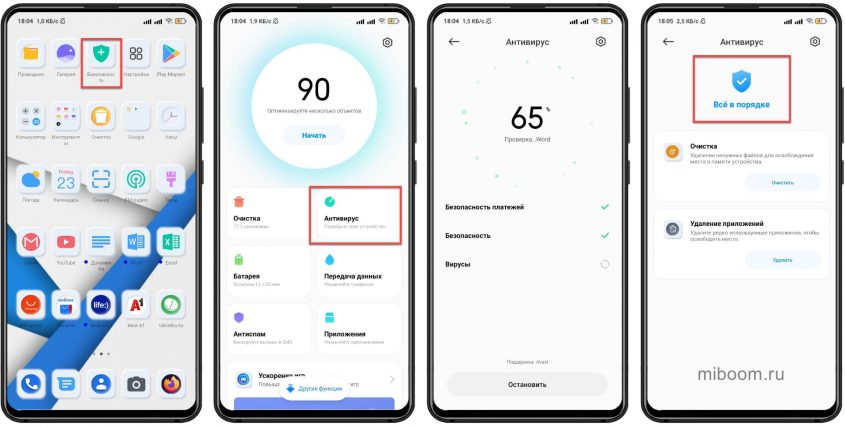
По завершении процесса проверки программа выдаст сообщение о том, что всё в порядке или же продемонстрирует список заражённых файлов, которые были удалены. Если антивирус ничего не нашёл, то можно перейти к следующему этапу решения проблемы. Он более радикален и не щадит пользовательские файлы.
Информация. Перед тем, как переходить к более радикальным мерам, попробуйте вставить флешку в картридер и проверить её антивирусом на ПК. Возможно, он что-то найдёт. Универсальной инструкции для этого варианта нет, так как алгоритм действий зависит от того, какой антивирус вы будете использовать.
Решение №3: Форматирование карты памяти на Xiaomi
Форматирование накопителя – это наиболее радикальный метод исправления ситуации. Он хорош тем, что способен устранить практически любой программный сбой. Минус способа заключается в том, что все пользовательские файлы будут удалена с флешки.
Сначала рассмотрим вариант форматирования при помощи телефона.
Как отформатировать SD-карту на Xiaomi:
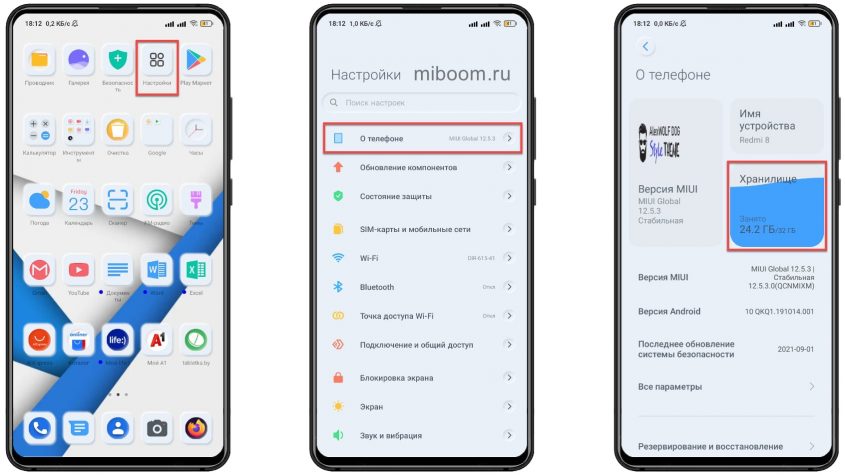
- Запустите настройки смартфона при помощи соответствующей иконки.
- Перейдите в категорию « О телефоне ».
- Тапните по плитке « Хранилище ».
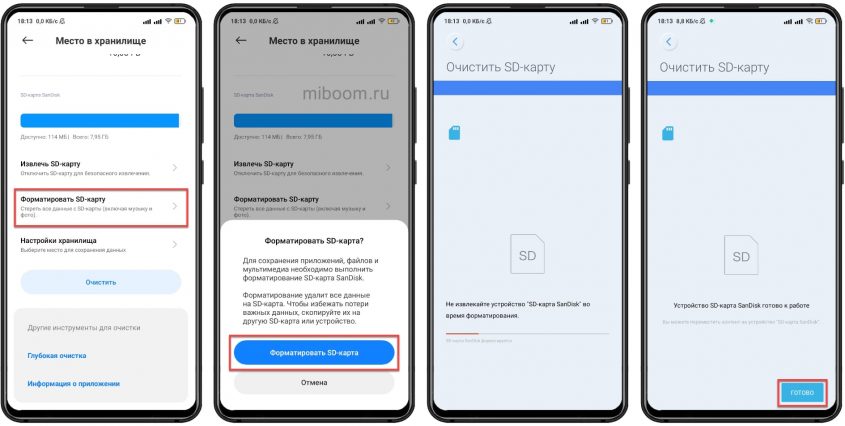
Теперь карта памяти полностью отформатирована и готова для работы с телефоном. Многие специалисты рекомендуют именно такой вариант форматирования, поскольку смартфон форматирует флешку так, как ему требуется. Поэтому её работоспособность на конкретном телефоне может быть заметно лучше.
Решение №4: Форматирование карты памяти на ПК с Windows
Если вы предпочитаете использовать для форматирования компьютер, то в Windows сделать это ещё проще. Однако в этом случае рекомендуется использовать картридер, поскольку нечитаемая флешка в смартфоне может не определиться и на ПК. Алгоритм действий по форматированию достаточно прост.
Как отформатировать SD-карту в Windows:
-
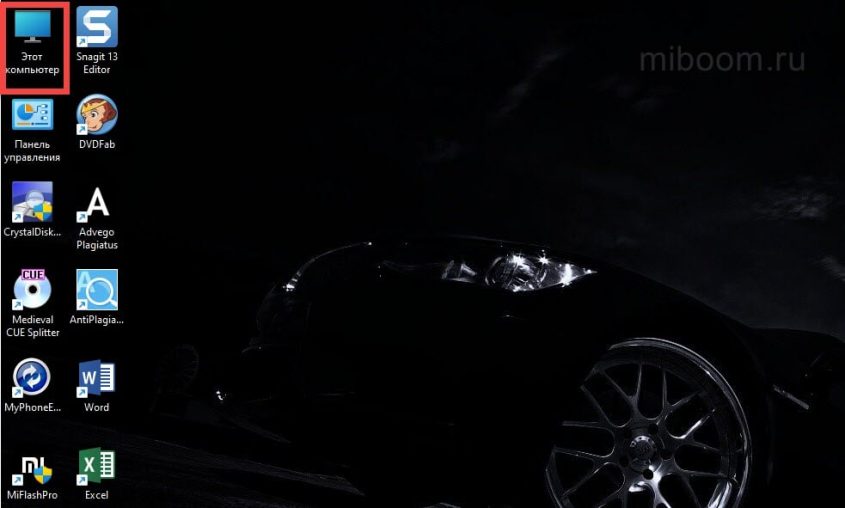
Подключите картридер с флешкой к ПК и щёлкните по иконке « Этот компьютер ».
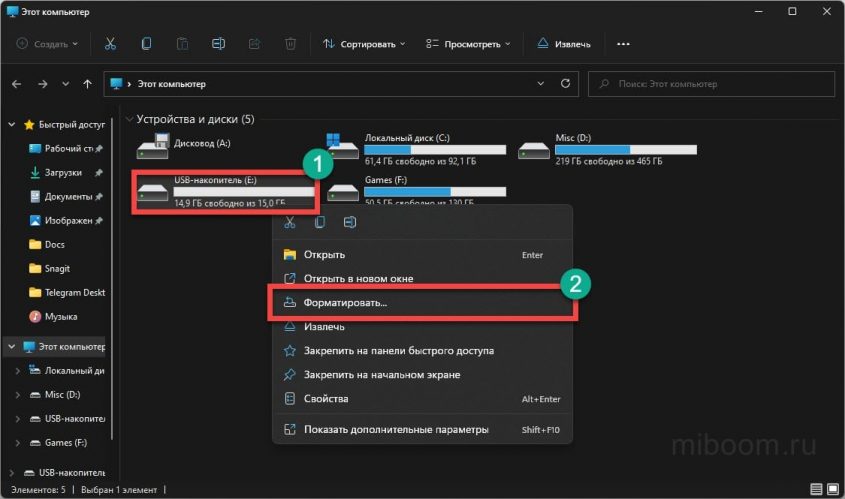
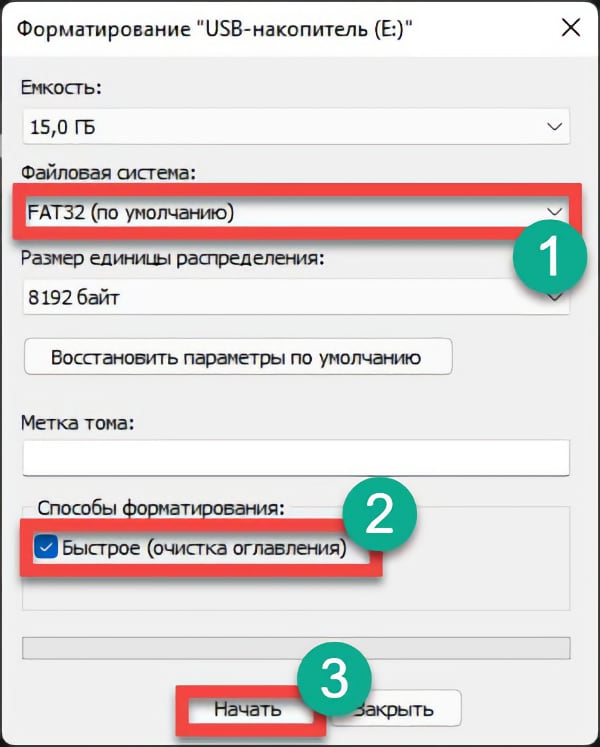
Форматирование при помощи Windows займёт около минуты (в зависимости от размера флешки). По завершении процесса Windows выдаст соответствующее сообщение. После этого можно вставлять карту памяти в телефон и проверять её работоспособность. Если и этот метод не поможет, то проблема явно аппаратного свойства.
Как найти карту памяти в телефоне Xiaomi

Карты памяти являются важными аксессуарами для смартфонов, в том числе для устройств Xiaomi. Они позволяют значительно увеличить объем доступного хранилища данных, таких как фотографии, видео, музыка и приложения. Если вы решили расширить память своего телефона Xiaomi с помощью карты памяти, но не знаете, как ее найти и установить, эта статья поможет вам разобраться в этом вопросе.
Подходящие типы карт памяти для устройств
Перед тем как найти карту памяти в телефоне, необходимо убедиться, что вы используете подходящий тип карты памяти для вашего устройства. Большинство смартфонов Xiaomi поддерживают карты памяти формата microSD. Некоторые более новые модели могут также поддерживать карты формата microSDHC (High Capacity) и microSDXC (eXtended Capacity). Проверьте спецификации вашего телефона или посмотрите в руководстве пользователя, чтобы узнать, какой тип карт памяти поддерживается вашим устройством.
Физическое расположение слота для карты памяти
После того как вы убедились, что ваш телефон поддерживает карты памяти, следующим шагом будет найти физический слот для карты памяти на вашем устройстве. Физическое расположение слота может немного отличаться в зависимости от модели вашего смартфона. Вот несколько распространенных мест, где можно найти слот для карты памяти:
- Верхний край телефона: Некоторые модели Xiaomi имеют слот для карты памяти на верхнем крае устройства, рядом с разъемом для наушников или инфракрасным портом.
- Левый или правый край телефона: Некоторые телефоны имеют слот для карты памяти на левом или правом крае устройства, рядом с кнопками громкости или разъемом для зарядки.
- Отдельный лоток для SIM-карты и карты памяти: В некоторых смартфонах слот для карты памяти расположен вместе с лотком для SIM-карты. Вы можете открыть лоток, используя специальный инструмент или скрепку, вставленную в маленькое отверстие рядом с лотком.
Инструкции по установке карты памяти
После того как вы нашли слот для карты памяти, перейдем к установке самой карты.
- Отключите телефон: Перед установкой или извлечением карты памяти всегда отключайте ваш телефон, чтобы избежать повреждения устройства или карты.
- Найдите слот для карты памяти: Откройте крышку или лоток, защищающий слот для карты памяти.
- Вставьте карту памяти: Вставьте карту памяти в слот с контактами, направленными вниз. Обычно карты памяти устанавливаются с меткой “microSD” или логотипом производителя, направленными вниз.
- Закройте крышку или лоток: Убедитесь, что карта памяти надежно установлена в слоте, а затем закройте крышку или лоток.
- Включите телефон: После установки карты памяти включите ваш телефон и дождитесь его запуска.
Проверка и настройка карты памяти
После установки карты памяти проверьте, что она была успешно распознана и готова к использованию. Для этого выполните следующие действия:
- Откройте “Настройки” на вашем телефоне.
- Прокрутите вниз и найдите раздел “Хранилище” или “Память и хранилище”.
- В разделе “Хранилище” найдите информацию о доступной памяти. Если карта памяти установлена правильно, вы должны увидеть дополнительное объем доступной памяти на устройстве.
- Настройте предпочтения хранения: Xiaomi предоставляет опции для настройки предпочтительного распределения данных между внутренним хранилищем устройства и картой памяти. Вы можете выбрать, где хранить фотографии, видео, приложения и другие данные.
Извлечение карты памяти
Если вам понадобится извлечь карту памяти из устройства, следуйте этим инструкциям:
- Отключите телефон: Убедитесь, что ваш телефон выключен перед извлечением карты памяти.
- Найдите слот для карты памяти: Откройте крышку или лоток, защищающий слот для карты памяти.
- Извлеките карту памяти: Осторожно вытащите карту памяти из слота, используя кончики пальцев. Убедитесь, что она легко выходит из слота без излишних усилий.
- Закройте крышку или лоток: После извлечения карты памяти закройте крышку или лоток.
Выше мы рассмотрели, как найти и установить карту памяти в Xiaomi. Карты памяти позволяют значительно увеличить объем хранилища данных вашего устройства, что особенно важно для хранения большого количества фотографий, видео и других файлов. Следуйте инструкциям по установке и проверке карты памяти, чтобы убедиться, что она правильно работает и готова к использованию.
Почему нет доступа к SD-карте Xiaomi: инструкция по решению проблемы
Обычно карта памяти работает без проблем, но иногда система сообщает, что нет доступа к SD-карте на Смартфонах Xiaomi. Почему так происходит и что с этим делать? Давайте разбираться вместе.
Способ №1
Вероятная проблема – засорение контактов карточки памяти. Для их чистки требуется извлечь аксессуар из телефона, который предварительно отключается. С помощью скрепки, которая идет в комплекте поставки, нужно достать лоток с СИМ-картами и извлечь нужный нам девайс.
Для чистки контактов вам потребуется мягкая резинка. Действовать ею надо аккуратно и осторожно, стараясь снять следы окисления на контактах. Очищенную таким образом карту памяти снова вставьте в лоток, включите телефон и проверьте работоспособность устройства. Если это не помогло, то можно воспользоваться еще одним методом.
Способ №2
Речь идет о виртуальном отключении, что поможет при наличии системной ошибки. Для этого зайдите в «Настройки» — «О телефоне» — «Хранилище». Одним из пунктов будет «Извлечь SD-карту». Нажимаем на него – и спустя пару секунд карточка памяти оказывается виртуально извлеченной.
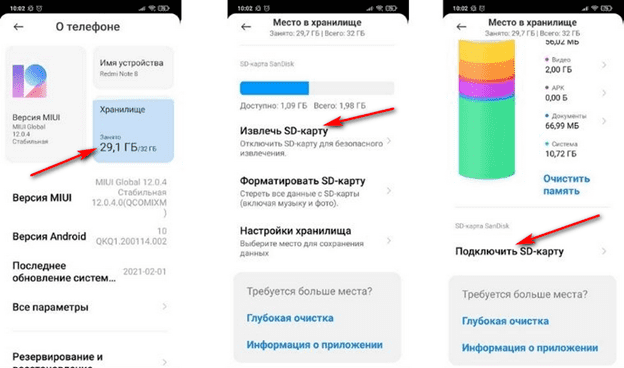
Снова нажимаем на ее подключение, после чего устройство должно работать нормально.
Способ №3
Тем, кто часто пользуется приложением «Проводник», стоит проверить его настройки. Если вы запускаете утилиту, то у вас может появиться сообщение о возникшей ошибки. Обычно система спрашивает, можете ли вы предоставить нужные ей права для работы. Обязательно соглашаемся на ее условия, после чего требуется зайти в основное меню «Проводника».
В левой верхней части вы увидите изображение трех горизонтальных линий. Нажимаем на них и выбираем строку «SD-карта» и даем согласие на все запросы системы.
Способ №4
Самый крайний случай – это форматирование карточки памяти. Обратите внимание, что предполагается полное и безвозвратное удаление всей информации с носителя. Соответственно, необходимо заранее сохранить ее на внешних носителях.
На следующем этапе выбирается в настройках строка «О телефоне», затем «Хранилище», а потом пункт «Форматировать SD-карту». Система спросит, точно ли вы хотите совершить это действие. Дайте свое согласие и подождите несколько минут до завершения процесса.
Также рекомендуется проверить, есть ли доступ к памяти у загрузок. Если нет, то нужно предоставить его.
Если ни один из вышеперечисленных способов не помог, то для доступа к SD на Xiaomi придется установить новую карту памяти.