Включение файла подкачки на компьютере с Windows 10

Виртуальная память или файл подкачки (pagefile.sys) обеспечивает нормальное функционирование программ в среде операционной системы Виндовс. Особенно эффективно его использование в тех случаях, когда возможностей оперативного запоминающего устройства (ОЗУ) оказывается недостаточно или требуется уменьшить нагрузку на него.
Важно понимать, что многие программные компоненты и системные средства в принципе не способны работать без подкачки. Отсутствие данного файла, в таком случае, чревато разного рода сбоями, ошибками и даже BSOD-ами. И все же, в Windows 10 виртуальная память иногда оказывается отключенной, поэтому далее мы расскажем, как ее задействовать.
Включаем файл подкачки на Виндовс 10
Виртуальная память включена по умолчанию, она активно используется системой и программным обеспечением для их собственных нужд. В подкачку выгружаются неиспользуемые данные из оперативной памяти, что позволяет оптимизировать и повысить скорость ее работы. Следовательно, если pagefile.sys оказывается отключенным, как минимум, можно столкнуться с уведомлением о том, что на компьютере недостаточно памяти, а вот возможный максимум выше мы уже обозначили.
Очевидно, что для устранения проблемы с нехваткой RAM и обеспечения нормальной работоспособности системы в целом и отдельных программных компонентов необходимо включить файл подкачки. Сделать это можно одним единственным способом – обратившись к «Параметрам быстродействия» ОС Windows, но попасть в него можно по-разному.
Вариант 1: «Свойства системы»
Первый метод того, как узнать размер файла подкачки в Windows 10, разберем через окно «Свойства системы». Открыть их проще всего из окна «Этот компьютер», однако существует и более быстрый вариант. Но обо всем по порядку.
- Любым удобным способом откройте «Этот компьютер», например, отыскав нужную директорию в меню «Пуск», перейдя в нее из системного «Проводника» или попросту запустив ярлык на рабочем столе, если таковой там имеется.

- Кликните правой кнопкой мышки (ПКМ) на пустом месте и выберите в контекстном меню пункт «Свойства».
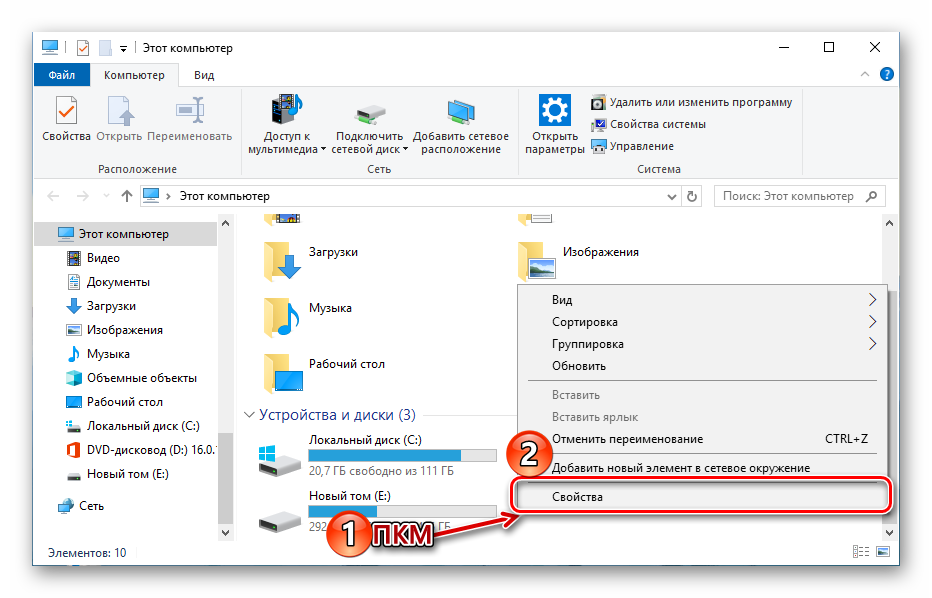
- В боковой панели открывшегося окна «Система» нажмите левой кнопкой мышки (ЛКМ) на пункт «Дополнительные параметры системы».

Совет: Попасть в «Свойства системы» можно и немного быстрее, минуя три предыдущих шага. Для этого вызовите окно «Выполнить», зажав клавиши «WIN+R» на клавиатуре, и введите в строку «Открыть» команду sysdm.cpl. Нажмите «ENTER» или кнопку «ОК» для подтверждения.
Выберите один из возможных вариантов его включения:
- Автоматически выбирать объем файла подкачки.
Объем виртуальной памяти будет определен в автоматическом режиме. Именно этот вариант является наиболее предпочтительным для «десятки».
- Размер по выбору системы.
В отличие от предыдущего пункта, где установленный объем файла является неизменным, при выборе этого варианта его размер будет самостоятельно подстраиваться под нужды системы и используемых программ, уменьшаясь и/или увеличиваясь по мере необходимости.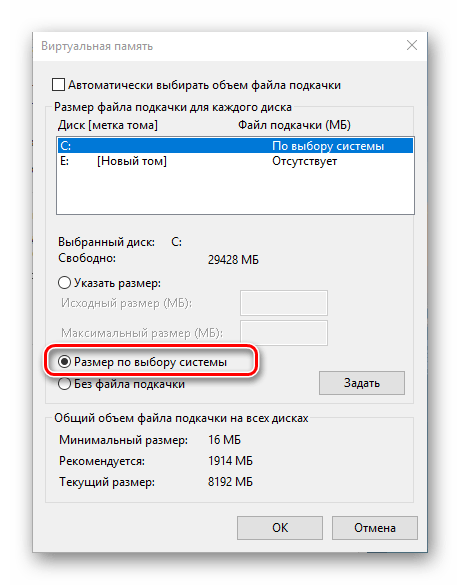
- Указать размер.
Здесь все понятно – вы сами можете установить изначальный и максимально допустимый объем виртуальной памяти.
- Помимо прочего, в данном окне можно указать, на каком из установленных в компьютере дисков будет создан файл подкачки. Если операционная система у вас установлена на SSD, рекомендуем размещать pagefile.sys именно на нем.
Как видите, нет ничего сложного в том, чтобы заново активировать виртуальную память, если ранее по каким-то причинам она была отключена. Узнать более подробно о том, какой размер файла подкачки является оптимальным, можно в представленной ниже статье.
Вариант 2: Поиск по системе
Возможность поиска по системе нельзя назвать отличительной особенностью Windows 10, но именно в этой версии ОС данная функция стала максимально удобной и действительно эффективно работающей. Неудивительно, что внутренний поиск способен помочь нам открыть и «Параметры быстродействия».
- Нажмите кнопку поиска на панели задач или клавиши «WIN+S» на клавиатуре для вызова интересующего нас окна.
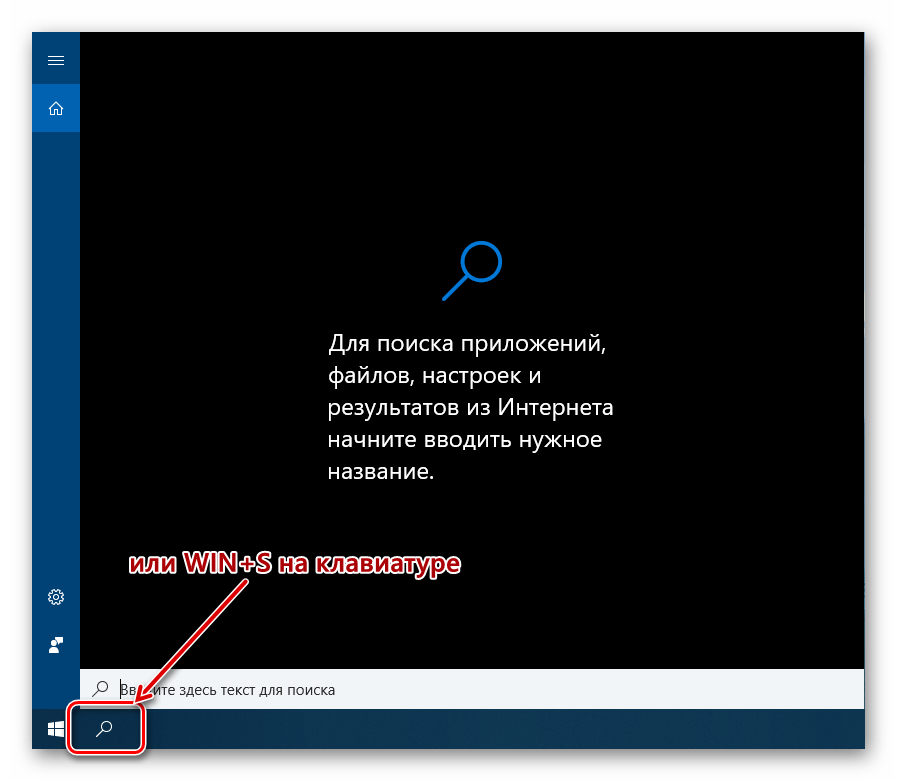
- Начните вводить в поисковую строку запрос – «Представления…».
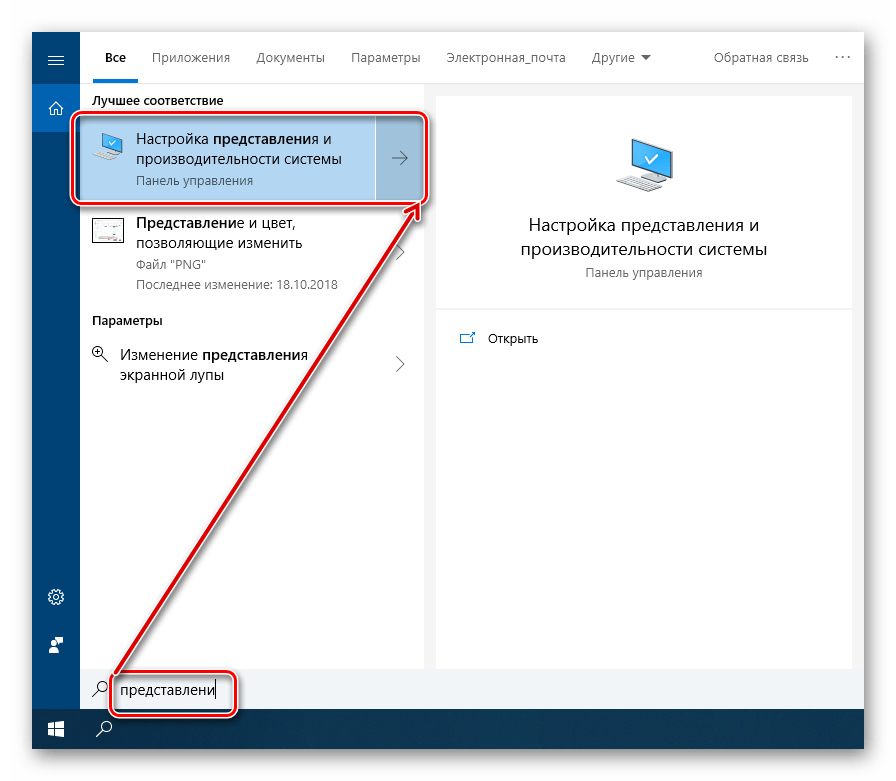
- В списке появившихся результатов поиска нажатием ЛКМ выберите лучшее соответствие – «Настройка представления и производительности системы». В окне «Параметры быстродействия», которое будет открыто, перейдите во вкладку «Дополнительно».
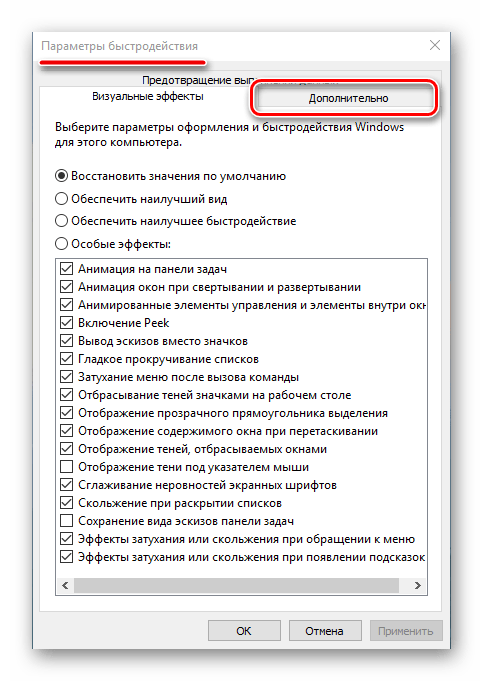
- Далее нажмите по кнопке «Изменить», расположенной в блоке «Виртуальная память».
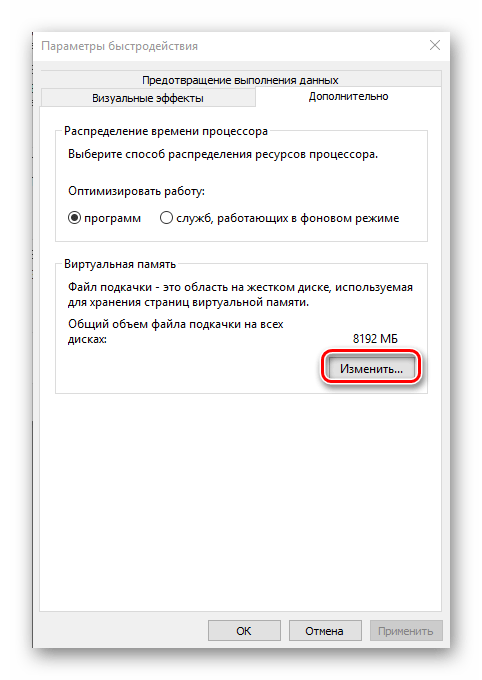
- Выберите один из возможных вариантов включения файла подкачки, указав его размер самостоятельно или возложив это решение на систему.
Заключение
Из этой небольшой статьи вы узнали, как включить файл подкачки на компьютере с Windows 10. О том, как изменить его размер и какое значение является оптимальным, мы рассказывали в отдельных материалах, с которыми тоже настоятельно рекомендуем ознакомиться (все ссылки есть выше).
�� ВИДЕО: Как изменить размер, удалить или переместить файл подкачки Windows 10, 8 и Windows 7 ��️����

�� Смотрите зачем нужно настраивать файл подкачки в Windows и как это сделать. Возможно вам нужно увеличить или уменьшить этот файл, необходимо освободить место на диске С, удалив файл подкачки или перенести файл подкачки на другой диск для ускорения работы системы.
Мы рассмотрим работу с файлом подкачки на примере Windows 10, но данная инструкция актуальна и для других версий Windows.
Файл подкачки — это файл, который используется для расширения оперативной памяти компьютера. Находится он как правило на диске С и носит имя pagefile.sys. В Windows 10 появился ещё один файл подкачки, использующийся для приложений из магазина, который называется swapfile.sys. Отключается этот файл точно также, как и обычный файл подкачки.
Рассмотрим один из вариантов, как настроить файл подкачки, который вы можете использовать как в Windows 10, так и в Windows 7 и Windows 8. Для этого, заходим в Панель управления, выбираем режим просмотра — “Крупные значки”. Ищем пункт “Система”, “Дополнительные параметры системы”, и во вкладке “Дополнительно”, в разделе “Быстродействие” нажимаем кнопку “Параметры”. На вкладке “Дополнительно” нажимаем кнопку “Изменить”.
По умолчанию, Windows автоматически выбирает объем файла подкачки. Эту настройку я рекомендую для всех начинающих пользователей, которые не знают зачем его менять и хотят избежать любых проблем в будущем.
Для того, чтоб настроить файл подкачки, убираем данную отметку, после чего мы можем сделать следующие вещи:
- Указать размер вручную. Например, укажем размер файла подкачки в два гигабайта и нажимаем кнопку “Задать” чтобы этот размер изменился. Рекомендую указывать одинаковое значение как для “Максимального”, так и для “Исходного размера”, чтобы избежать фрагментации этого файла.
- Сделать компьютер без файла подкачки. Для этого, выбираем функцию “Без файла подкачки” и нажимаем кнопку “Задать”. После этого откроется окно предупреждения о том, что могут быть проблемы. Нажимаем кнопку “Да” и перезапускаем Windows, чтоб файл подкачки исчез из диска С. (В Windows 10 исчезнут файлы pagefile.sys и swapfile.sys, а в Windows 7 и 8 исчезнет только pagefile.sys).
- Перенести файл подкачки на другой диск. Для этого, отключаем файл подкачки для диска С и нажимаем кнопку “Задать”. После, выбираем другой диск, указываем размер подкачки, либо делаем размер по выбору системы и нажимаем “Задать”. После этого нажимаем кнопку “Ок”, снова “Ок” и перезагружаем компьютер. (Параметры файла подкачки применяются только после перезагрузки компьютера)
Как я уже сказал, начинающим пользователям не рекомендуется использовать настройки файла подкачки.
Як збільшити файл підкачки, якщо ОЗП — 4, 8, 16, 32 Гб
В епоху домінування Windows XP оперативка вимірювалася не в Гб, а в Мб. З іншого боку, жорсткі диски були досить швидкими. У Microsoft активно розвивали ідею «продовження» ОЗП за допомогою виділення файлу підкачки. Windows 7, а потім і «десятка» успадкували цю технологію.
Що таке файл підкачки й навіщо він потрібен
Насамперед розберемося, що таке файл для підкачки даних. У кожному домашньому комп’ютері є оперативна пам’ять, лаконічно — ОЗП або RAM. Вона потрібна для швидкого завантаження-вивантаження машинного коду, її використовують процесор і програми. Оперативка працює у десятки разів швидше жорсткого диска, але вона енергозалежна: при відключенні комп’ютера записана інфа не зберігається. Виняток — малопоширена незалежна пам’ять.
Частину ОЗП для своїх потреб забирає Windows, це може бути близько 1-2 Гб. Залишок обслуговує програми. Існують програми, яким потрібен значний обсяг оперативної пам’яті. Наприклад, для Фотошопа потрібно мінімум 2 Гб, звідси дефіцит ОЗП. Проблему нестачі оперативки Windows частково вирішує, використовуючи файл підкачки — виділену пам’ять вінчестера.
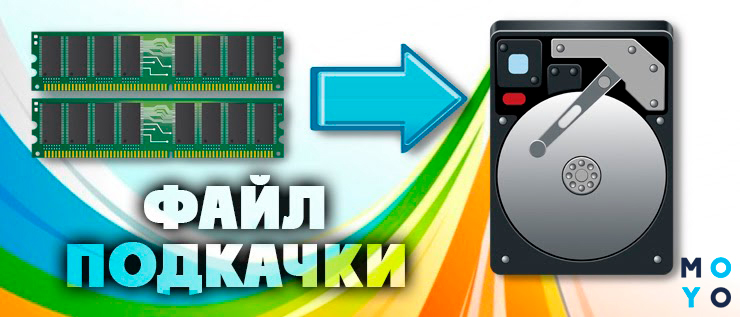
При Windows, яка завантажена, користувач не має доступу до ФП, він не може відкрити та розглянути його вміст. Після виключення ПК віртуальна пам’ять за замовчуванням не стирається. Завантажившись з флешки, можна подивитися, що залишилося у ФП. Після звичайного завантаження Windows користувачеві доступні 3 операції:
- збільшення обсягу ФП,
- його зменшення;
- відмова від використання додаткової пам’яті.
Необов’язково вибирати якийсь з цих варіантів. Часом все відмінно працює при налаштуваннях за умовчанням. Це коли система сама вирішує, скільки віртуальної пам’яті їй потрібно для ефективного функціонування.
Розмір файлу підкачки
Широкість віртуальної заначки — один з факторів, що впливають на швидкість роботи комп’ютера. Методики обчислення розміру файлу підкачки:
- Найпримітивніший метод — множимо обсяг ОЗП на 2. Для слабких комп’ютерів цей метод себе виправдовує, але для потужних не годиться. Наприклад, якщо ОЗП — 32 Гб, цього може вистачати для всіх використовуваних програм, тому є сенс обмежитися 1-2 Гб, щоб комп задовольнився швидкою пам’яттю, як можна рідше звертався до повільного вінчестера.
- Математичний розрахунок. Вантажимо комп по максимуму програмами, якими користуємося. Запускаємо Диспетчер завдань, дивимося на вкладку Продуктивність. Запам’ятовуємо значення використаної пам’яті Х. Застосовуємо формулу 2*Х-ОЗП. Приклад для наочності. Припустимо, що проги плюс система займають 6 Гб, обсяг ОЗП — 8 Гб. Тоді отримаємо: 2*6-8=4 Гб. Якщо вийшло від’ємне значення — краще залишити настройки за замовчуванням.
- Експериментальний метод. Якщо користувач вважає за краще проводити час за комп’ютерними іграми, він може виставляти різні обсяги файлу підкачки та подивитися на fps. Приклад динаміки оптимальних значень віртуальної пам’яті:
У вас можуть вийти дещо інші значення, оскільки результат експерименту залежить не тільки від ОЗП, але і від відеокарти, ігри, під яку оптимізували віртуальну пам’ять, та інших чинників. Однак динаміка у будь-якому разі не спростовує базову тезу: слабенькому комп’ютеру потрібно багатогігабайтний ФП, ігровому — маленький.
Як збільшити файл підкачки у різних версіях Windows
Популярні версії Windows відрізняються технологіями свопинга: «сімка» працює з одним pagefile, у «десятці» компанію йому складає swapfile. Останній призначено виключно для обслуговування прог з магазину Windows. Ці додатки використовують механізм, подібний гібернації. Коли вони запущені, але не потрібні, система вивантажує їх з оперативки на диск. Після відновлення активності Windows проробляє зворотну операцію. Для зберігання вивантажених байтів вона використовує swapfile. Його розмір, до речі, у межах 256 Мб, тому на швидкодію ПК він впливає набагато менше pagefile.sys.
З точки зору налаштування файлу підкачки принципової різниці між Windows 7 і «десяткою» немає. В обох випадках ліміти ФП кожен може задати у доппараметрах системи.
Хитрий спосіб обійтися без телефону при установці Вайбера: Як встановити Viber на комп’ютер без смартфона: інструкція в 3 розділах
Windows 10 (інструкція по збільшенню)
- Клацаємо Пуск → Параметри.
- Вибираємо в меню Система → Про систему.
- Скролимо вниз до Супутніх Параметрів, зупиняємося на Відомостях про Систему.
- Клацаємо Додаткові параметри системи, у «сімки» вони теж, до речі, є.
- У «Швидкодії» клацаємо на Параметри.
- Йдемо на вкладочку «Додатково», там поточний розмір ФП. Клацаємо «Змінити».
- Знімаємо галочку з чекбокса автовибору ФП. Вказуємо його стартовий та максимальний розмір.
- Клацаємо Задати → ОК.
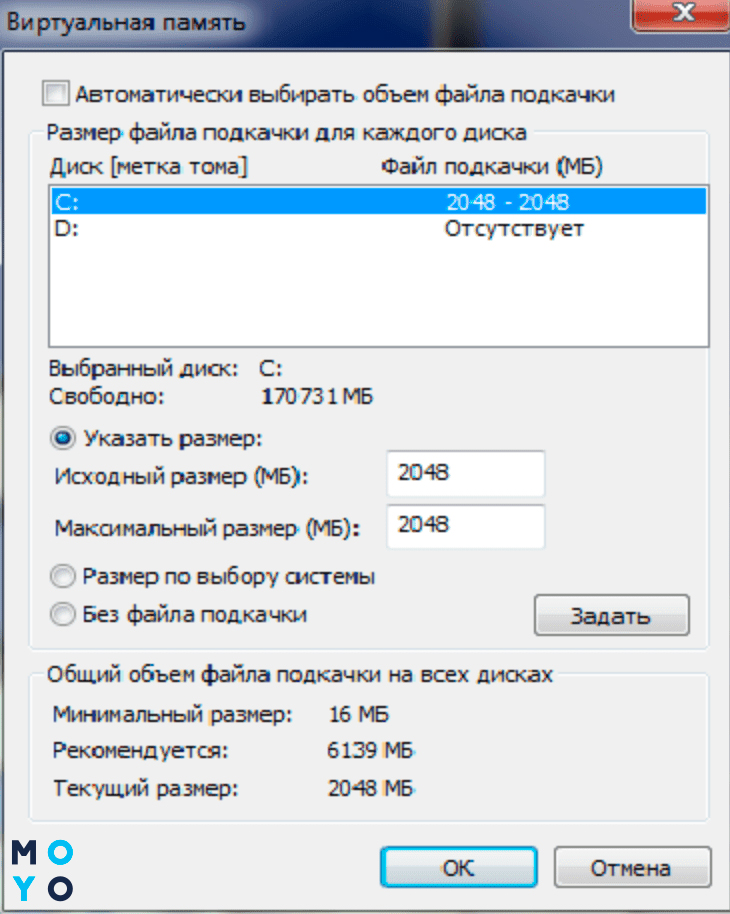
Для актуалізації змін може знадобитися перезавантаження. Цей алгоритм підходить як для збільшення, так і для зменшення ФП. Якщо після змін комп став працювати повільніше, можна продовжити експерименти з файлом підкачки встановленої Windows 10 або дати можливість системі самій вирішувати, скільки запасної пам’яті їй потрібно.
Windows 8, 7 (інструкція по збільшенню)
Заходимо у властивості ПК, далі повторюємо алгоритм дій для «десятки», починаючи з пункту №4. Налаштування ті ж самі. У вікні віртуальної пам’яті можна змінити ФП. При виборі його розміру не рекомендується виставляти інтервал. Бажано, щоб стартовий і максимальний обсяг виділеної пам’яті дорівнювали одному значенню. При такому підході буде менше фрагментація на диску виділеної «заначки».
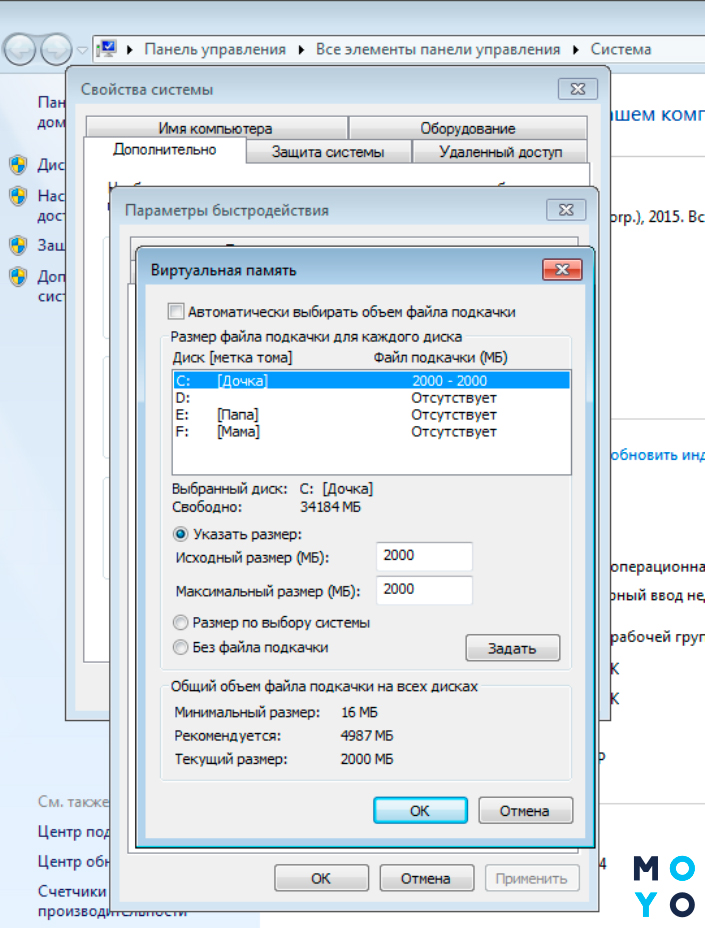
Windows 7 після додавання нових Гб у ФП не вимагає перезавантаження, система просто додає до pagefile необхідну кількість мегабайт. Ребут потрібен у разі зворотної операції або при відключенні ФП.
Як відключити файл підкачки
Логіка користувачів, які відключають ФП, полягає у наступному. Використовуючи ФП, система замість того, щоб задовольнятися швидкої оперативкою, звертається до повільного вінчестера. Ще іноді бажають звільнити дисковий простір. Обидва ці аргументи дуже сумнівні. З іншого боку, після того, як користувач відключив файл підкачки, його можуть очікувати неприємні наслідки:
- При запуску декількох додатків система перестає працювати, видає повідомлення, пов’язане з нестачею пам’яті.
- Окремі проги взагалі не запустяться без ФП, наприклад, не почне працювати віртуальна машина.
- Чи стане складніше знайти причину зависання. При настанні критичного збою, Windows припиняє роботу і демонструє «синій екран смерті». При цьому вміст ОЗП і відомості про помилку записуються у віртуальну пам’ять. А якщо ФП відключений, система не може цього зробити.
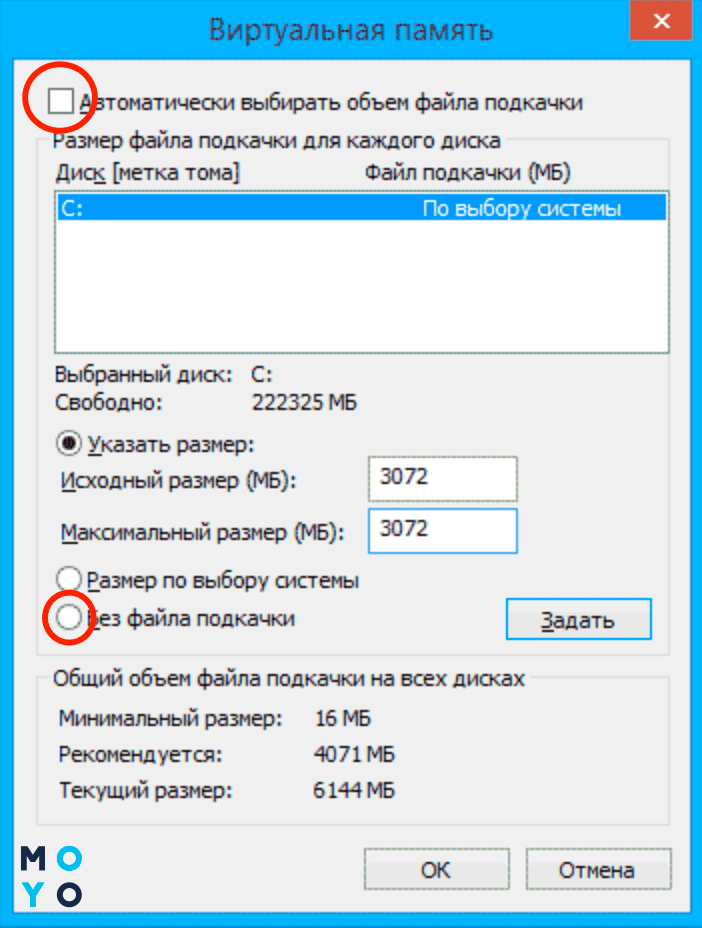
Pagefile.sys, його роль у свопінгу
В pagefile Windows зберігає інформацію, що не помістилася в ОЗП: історію відвідин сайтів, інформацію про запуск програм, зображення, тексти, журнали ОС та інше. При відключенні ФП після перезавантаження звільняється місце, займане pagefile. Зазвичай мова йде про 1-16 Гб. Звільняти дисковий простір таким способом — не найкраща ідея. Набагато доцільніше альтернативні варіанти: без жодного ризику можна видалити фільми, серіали, образи дисків, які можуть займати десятки гігабайт на вінчестері.
Якщо все ж виникло непереборне бажання позбутися від pagefile — зніміть галочку з чекбокса автоматичне написання ФП (пункт №7 інструкції як збільшити системний файл підкачки для «десятки»). Наступний крок — виберіть пункт Без ФП. Натисніть Задать → ОК, перезавантажитеся, і дисковий простір вивільняється.
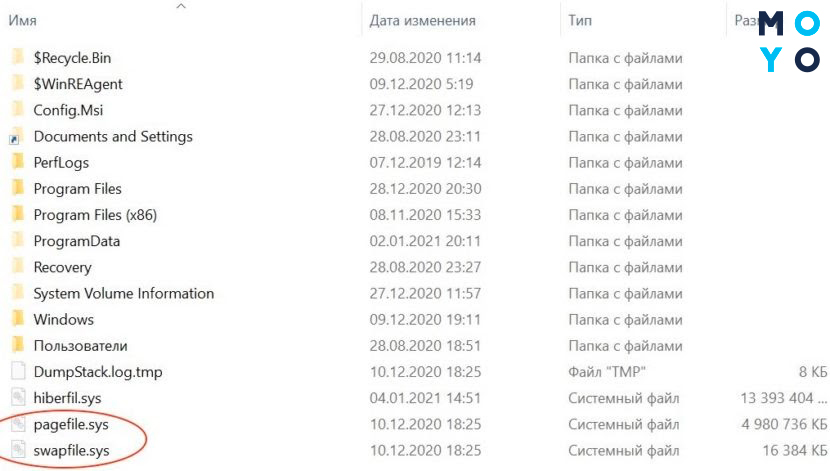
Swapfile.sys — доважок до pagefile
У відключенні swapfile заради економії дискового простору ще менше сенсу, ніж у відмові від pagefile, оскільки своп-файл займає мало місця. Якщо у вікні віртуальної пам’яті вибрати Без ФП, обидва файли Windows використовувати не буде.
Існує альтернативний варіант, що дозволяє вирубати swapfile, але залишити pagefile. Для цього:
- Розкриваємо системний реєстр.
- Заходимо у розділ HKEY_LOCAL_MACHINE\SYSTEM\CurrentControlSet\Control\Session Manager\Memory Management.
- Створюємо новенький 32-бітний параметр DWORD, називаємо його SwapfileControl, і вбиваємо у нього 0.
Перезавантажуємося та милуємося одиноким pagefile.
Чи можна перемістити файл підкачки на інший диск
За замовчуванням ФП живе у системному розділі, мотивація до його перенесення в інше місце може бути наступною:
- є бажання звільнити місце на самому маленькому системному розділі,
- на ПК є найшвидший розділ.
Схема перенесення проста:
- Відключаємо автовибір ФП.
- У списку дисків вибираємо той, на який зібралися перенести ФП. Вводимо розмір «заначки».
Повертаємося у системний розділ і вибираємо чекбокс Без ФП. Windows попередить, що будуть проблеми з записом налагоджувальної інформації. Щоб уникнути їх, можна на С:\ залишити ФП мінімального рекомендованого розміру (близько 200 Мб). Адже ніхто не заважає використовувати кілька pagefile. У цьому випадку перенесення неповне, оскільки у системному розділі файл підкачки змінили, а не видалили. Якщо потрібно повне перенесення — залишаємо Windows без ФП у системному розділі.
Чи потрібно залишати файл підкачки на маленькому системному SSD, якщо є можливість його переведення на більш об’ємний HDD? Існує думка, що не варто вантажити твердотільник великою кількістю операції запису-читання. Але на практиці розміщення ФП не стає причиною передчасної кончини SSD, а то, що він набагато спритніше HDD, не викликає сумнівів. Тому краще тримати ФП на твердотіловому диску.
У висновку варто зазначити, що оптимізація ФП — не панацея. Найбільш актуальні причини морочитися з цим питанням: помилки, що видаються системою зі згадуванням пам’яті, підвисання ПК при запуску декількох програм. Якщо після збільшення ФП не настало належного ефекту, варто поглянути на проблему з іншого ракурсу: підчистити диск і системний реєстр від сміття (CCleaner в допомогу), подивитися, що в автозавантаженні та т.п. Не допомогла робота з софтом? Можливо, варто подумати про апгрейд ПК. Вартість гігабайта оперативної пам’яті з кожним роком зменшується. Те, що вчора було дорогим, сьогодні стало доступним.
Все о файле подкачки
Виртуальная память (ВП), файл подкачки (ФП) — это разные названия одного и того процесса в работе операционной системы Windows. Основной целью работы файла подкачки является дополнением к оперативной памяти, когда её не хватает. Настроить ФП очень просто, сделать это можно всего несколькими кликами мышки.
Что такое ФП и для чего он нужен
Файл подкачки — это выделенное место на жёстком диске, основным предназначением которого является дополнять оперативную память, хранить резервные и некоторые другие данные для нормального функционирования операционной системы. ФП является скрытым, по умолчанию находится на системном диске и имеет название pagefile.sys.
В интернете можно найти кучу споров на тему виртуальной памяти: нужна ли она, если да, то в каких случаях, когда от файла подкачки можно отказаться совсем и многое другое. На личном опыте автор убедился, что полностью от ФП отказаться нельзя, в противном случае ОС очень быстро выйдет из строя. Дело в том, что виртуальная память часто используется системой для кэширования разных данных. Это позволяет меньше потреблять ресурсы ОП. И пользователи, компьютеры которых заряжены большим объёмом ОП (8 ГБ и больше), считают, что кэширование в этом случае не нужно. При этом забывают, что в ВП хранятся и файлы Windows, включающие отладочную информацию. В этом случае (без файла подкачки), любой сбой в работе ОС может привести к печальным последствиям вплоть до повреждения системных файлов.
Настройка файла подкачки на Windows 10
Виртуальную память настроить очень просто. Все установки и параметры находятся в одном месте — дополнительных свойствах системы. Открыть необходимую среду параметров можно двумя способами: через свойства компьютера или поиск WIndows.
- Щёлкаем правой кнопкой по значку компьютера на рабочем столе или внутри открытого окна проводника папки «Этот компьютер» и в выпавшем меню выбираем «Свойства».
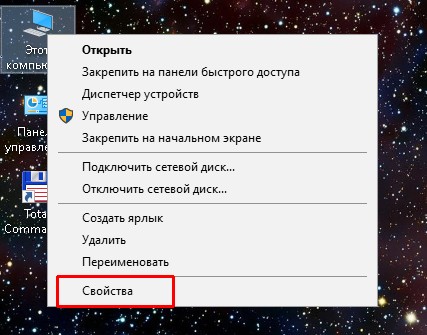 Щелкаем правой кнопкой по значку компьютера и выбираем «Свойства»
 - Далее переходим в «Дополнительные параметры системы».
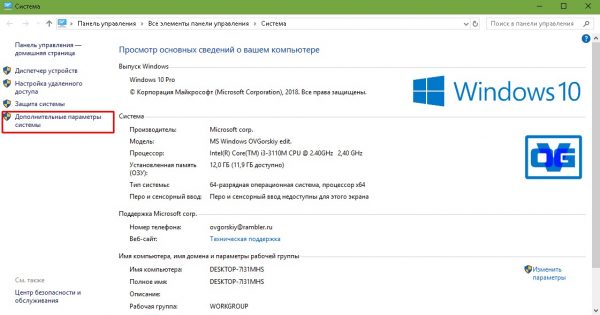 Далее переходим в «Дополнительные параметры системы»
 - В графе «Быстродействие» нажимаем на «Параметры».
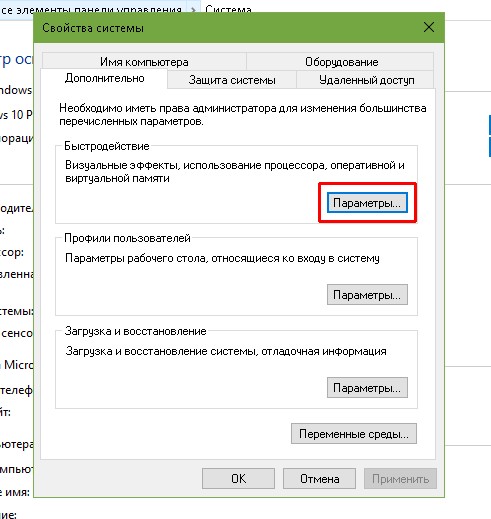 В графе «Быстродействие» нажимаем на «Параметры»
 - В открывшемся окне переходим на вкладку «Дополнительно» и щёлкаем на «Изменить».
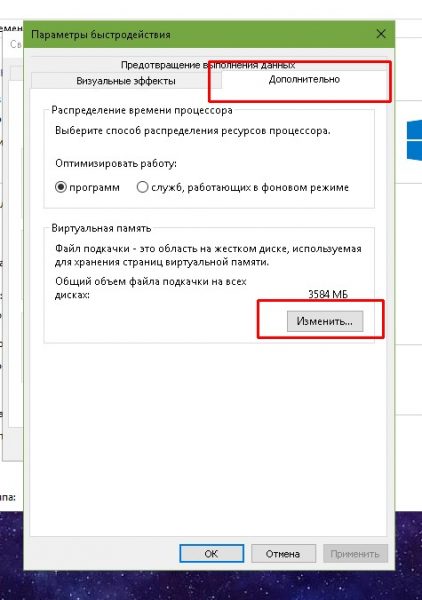 Переходим на вкладку «Дополнительно» и щёлкаем на «Изменить»
Также можно не мучить себя переходами между свойствами и открыть «Параметры быстродействия» воспользовавшись поиском.
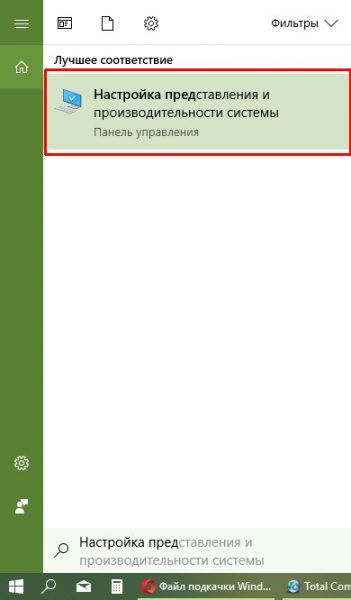
-
В поле ввода данных прописываем «Настройка представления» и выбираем лучшее соответствие. В поле ввода данных прописываем «Настройка представления» и выбираем лучшее соответствие
Далее повторяем четвёртый пункт инструкции выше.
Как изменить размер ФП на Windows 10
После нажатия кнопки «Изменить» откроется окно редактора ВП. Для внесения любых правок сразу снимаем галочку с «Автоматически выбирать…».
- Чтобы задать размер файла подкачки переставляем галочку к пункту «Указать размер», после чего прописываем поля «Исходный размер» и «Максимальный размер». При этом числа прописываются в мегабайтах.
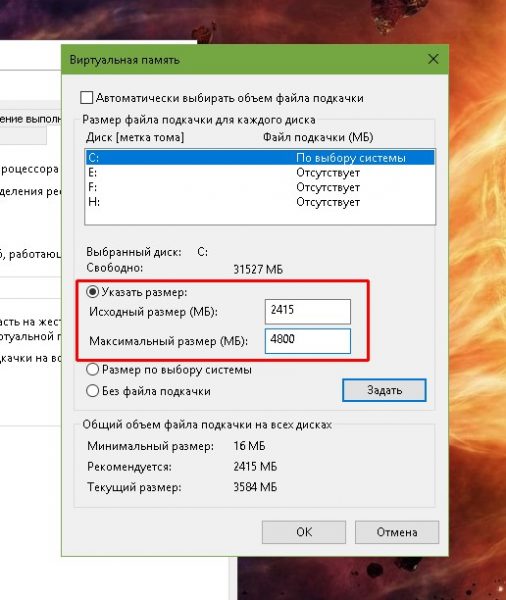 Переводим галочку на «Указать размер», в полях размер прописываем числа в мегабайтах и сохраняем изменения
 - Далее нажимаем кнопку задать, и затем OK, после чего сразу потребуется перезагрузка компьютера, чтобы изменения вошли в силу.
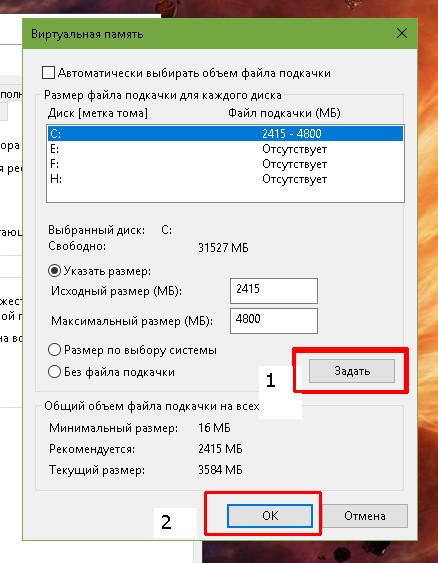 Нажимаем кнопку «Задать», затем OK
Как выбрать оптимальный размер ФП
Выбрать подходящий размер ВП не так просто, как может показаться на первый взгляд. Нужно обращать внимание на ряд факторов:
- общий объем ОП, что установлено на компьютере;
- сложность процессов, которые зачастую запускаются на компьютере;
- свободный объем памяти на винчестере.
Учитывать свободный объем памяти на разделе диска очень важно. Для нормального функционирования Windows необходимо 10–15 ГБ незанятого места на системном разделе. В других томах винчестера можно оставить меньше объёма.
Размер ОП можно условно разделить на три части:
- 2–4 ГБ — в этом случае файл подкачки должен быть максимальным;
- 4–8 ГБ — нужно устанавливать файл подкачки до 6 ГБ;
- 8 ГБ и больше — виртуальной памяти будет достаточно 2–4 ГБ.
Из личного опыта знаю, что для игр требуется очень много памяти. Когда объем ОП был 4 ГБ, а ВП была установлена на автоматическую корректировку системы, то при запущенной игре и браузере файл pagefile.sys имел размер 11 ГБ. Быстродействием система не отличалась, так как винчестер сильно проигрывает оперативной памяти в скорости обработки данных.
Как отключить (удалить) ФП на Windows 10
Файл подкачки отключать не рекомендуется, однако, если есть такая потребность, к примеру, чтобы отформатировать рабочий диск, это можно сделать очень быстро.
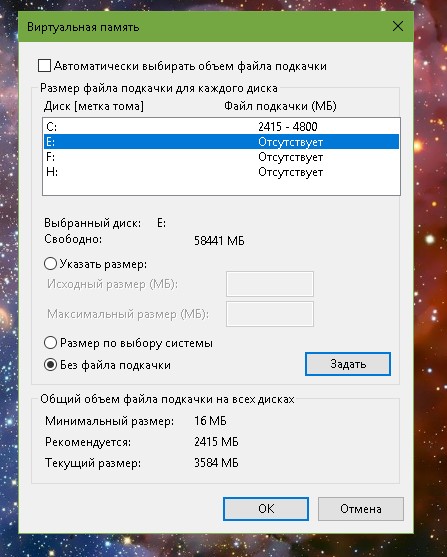
- В настройках ВП ставим тумблер у пункта «Без файла подкачки». Переводим тумблер на пункт «Без файла подкачки» и сохраняем изменения
- Затем нажимаем «Задать», OK и перезагружаем компьютер.
Приводить файл подкачки к минимальному значению рекомендуется только в компьютерах со стабильным энергопитанием и узконаправленной сферой деятельности — только для работы или только для игр. Иначе система может быть подвержена повреждениям и потери данных.
Как перенести или добавить файл подкачки на другой диск
Когда на системном диске не хватает места для ФП или в компьютере установлено два винчестера, один из которых твердотельный накопитель и ОС установлена не на него, есть смысл перенести или добавить виртуальную память на несистемный раздел.
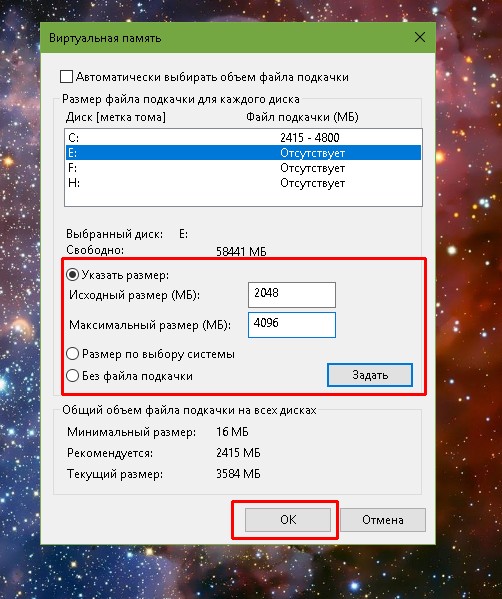
- В настройках ВП выбираем интересующий раздел жёсткого диска. Перемещаем тумблер на пункт «Указать размер» (в этом случае прописываем нужные значения) или «Размер по выбору системы». В диалоговом окне выбираем букву диска, затем задаем размер виртуальной памяти и сохраняем изменения
- Затем нажимаем «Задать» и OK, после чего перезагружаем компьютер.
Видео: как правильно работать с файлом подкачки
Произвести изменения виртуальной памяти компьютера очень просто. Достаточно придерживаться элементарных правил при любом редактировании и компьютер будет радовать вас быстродействием.