Как настроить icpost в outlook
Если необходимо защитить конфиденциальность сообщения электронной почты, зашифруйте его. Шифрование сообщения электронной почты в Outlook означает, что оно преобразуется из удобочитаемого обычного текста в зашифрованный текст шифра. Только получатель, у которого есть закрытый ключ, соответствующий открытый ключ, используемому для шифрования сообщения, может расшифровать сообщение для чтения. Однако любой получатель без соответствующего закрытого ключа видит неразшифруемый текст. Outlook поддерживает два варианта шифрования:
Шифрование S/MIME . Чтобы использовать шифрование S/MIME, у отправителя и получателя должно быть почтовое приложение, поддерживающее стандарт S/MIME. Outlook поддерживает стандарт S/MIME
шифрование сообщенийMicrosoft 365(управление правами на доступ к данным) — чтобы использовать шифрование сообщений Microsoft 365, отправитель должен иметь Microsoft 365 шифрование сообщений, которое входит в лицензию на Office 365 корпоративный E3.
Защита IRM не должна применяться к сообщению, которое уже подписано или зашифровано с помощью S/MIME. Чтобы применить защиту IRM, необходимо удалить из сообщения сигнатуру S/MIME и шифрование. То же самое относится и к сообщениям, защищенным IRM; пользователи не должны подписывать или шифровать их с помощью S/MIME.
Кнопка «Создать шифрование» и обновления для шифрования электронной почты
С новым обновлением Office шифрование электронной почты в Outlook стало лучше.
 Эта функция доступна только подписчикам Microsoft 365 для классических клиентов Windows.
Кнопка Разрешения  заменяется кнопкой «Шифровать »
 .
Новая кнопка «Шифровать» содержит оба параметра шифрования (S/MIME и IRM). Параметр S/MIME отображается только при наличии сертификата S/MIME, настроенного в Outlook.
Шифрование с помощью S/MIME
Перед началом этой процедуры необходимо сначала добавить сертификат в цепочку ключей на компьютере. После настройки сертификата подписи на компьютере необходимо настроить его в Outlook.
В меню Файл выберите Параметры > Центр управления безопасностью > Параметры центра управления безопасностью.
В левой области выберите Email Безопасность.
В разделе Зашифрованная электронная почта выберите Параметры.
В разделе Сертификаты и алгоритмы щелкните Выбрать и выберите сертификат S/MIME.
Нажмите кнопку «ОК».
Если вы являетесь участником программы предварительной оценки Office с Microsoft 365 подпиской, новые возможности для вас:
В сообщении электронной почты выберите Параметры, щелкните Шифровать и выберите Параметр Шифровать с помощью S/MIME в раскрывающемся списке.
Если на компьютере установлен сертификат S/MIME, вы увидите шифрование с помощью S/MIME .
Для Outlook 2019 и Outlook 2016
В сообщении электронной почты выберите Параметры и Разрешения.
Завершите создание сообщения электронной почты и нажмите кнопку Отправить.
Шифрование с помощью шифрования сообщений Microsoft 365
Если вы являетесь подписчикомMicrosoft 365, вот что нового для вас:
В сообщении электронной почты выберите Параметры, нажмите кнопку Шифровать и выберите шифрование с ограничениями, которые вы хотите применить, например Только шифрование или Не пересылать.
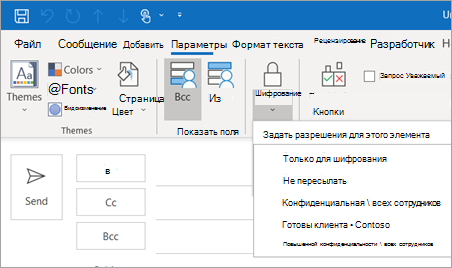
Примечание: Microsoft 365 Шифрование сообщений является частью лицензии Office 365 корпоративный E3. Кроме того, функция Encrypt-Only (параметр под кнопкой Шифровать) включена только для подписчиков (Приложения Microsoft 365 для предприятий пользователей), которые также используют Exchange Online.
Для Outlook 2019 и 2016
В сообщении электронной почты выберите Параметры > Разрешения и выберите параметр шифрования с ограничениями, которые вы хотите применить, например Не пересылать.
Шифрование отдельного сообщения
В окне создания сообщения на вкладке Файл нажмите кнопку Свойства.
Нажмите кнопку Параметры безопасности и установите флажок Шифровать содержимое и вложения сообщений.
Составьте сообщение, а затем нажмите кнопку Отправить.
Шифрование всех исходящих сообщений
Если шифрование всех исходящих сообщений выбрано по умолчанию, процесс составления и отправки сообщений будет таким же, как и для других сообщений, но все потенциальные получатели должны иметь соответствующее цифровое удостоверение, чтобы расшифровывать и просматривать полученные сообщения.
Откройте вкладку Файл. Выберите Параметры >Центр управления безопасностью > Параметры центра управления безопасностью.
На вкладке Защита электронной почты в группе Шифрованная электронная почта установите флажок Шифровать содержимое и вложения исходящих сообщений.
Чтобы изменить дополнительные параметры, такие как использование особого сертификата, нажмите кнопку Параметры.
Важно: Office 2010 больше не поддерживается. Перейдите на Microsoft 365, чтобы работать удаленно с любого устройства и продолжать получать поддержку.
Шифрование отдельного сообщения
В сообщении, которое вы создаете, на вкладке Параметры в группе Дополнительные параметры щелкните средство запуска диалогового окна  в правом нижнем углу.
Нажмите кнопку Параметры безопасности и установите флажок Шифровать содержимое и вложения сообщений.
Составьте сообщение, а затем нажмите кнопку Отправить.
Шифрование всех исходящих сообщений
Если шифрование всех исходящих сообщений выбрано по умолчанию, процесс составления и отправки сообщений будет таким же, как и для других сообщений. Однако все потенциальные получатели должны иметь соответствующее цифровое удостоверение, чтобы расшифровывать и просматривать полученные сообщения.
На вкладке Файл последовательно выберите Параметры > Центр управления безопасностью > Параметры центра управления безопасностью.
На вкладке Защита электронной почты в группе Шифрованная электронная почта установите флажок Шифрование текста сообщения и вложений.
Чтобы изменить дополнительные параметры, такие как использование особого сертификата, нажмите кнопку Параметры.
Шифрование почты в Outlook 2010
Пост адресован всем, кому будет интересно настроить обмен зашифрованными сообщениями между двумя и более пользователями с использованием почтового клиента Outlook 2010. Как известно, шифрование почты в аутлуке выполняется на основе сертификатов и инфраструктуры открытых ключей. В процессе обмена зашифрованными сообщениями будут использоваться сертификаты двух форматов PKCS #12 и X.509.
X.509 (файл с расширением *.cer) – формат сертификата, который помимо общей информации (версия, серийный номер, алгоритм подписи, сведения об издателе, срок действия, сведения о владельце, электронный отпечаток) содержит ваш открытый ключ. Его мы отправляем другим пользователям, с которыми хотим обмениваться зашифрованными сообщениями.
PKCS#12 (файл с расширением *.pfx) – единственный формат сертификата, который помимо общей информации может содержать не только открытый, но и закрытый ключ. С его помощью мы будем расшифровывать сообщения, зашифрованные другими пользователями при помощи нашего открытого ключа, а также ставить свою цифровую подпись.
Сертификаты создадим при помощи программы для шифрования CyberSafe, которая может работать в качестве Центра Сертификации. Корневой сертификат CyberSafe Certification Authority автоматически добавляется в Доверенные в хранилище Windows, сертификат PKCS#12 будет храниться в разделе Личные, а X.509 в разделе Другие пользователи.
Вначале создадим персональный сертификат, содержащий вышеуказанные сертификаты, открытый и закрытый ключи, а также другую информацию. Запускаем программу, переходим на вкладку Ключи и сертификаты, выбираем Создать, заполняем необходимые поля и жмем Далее:
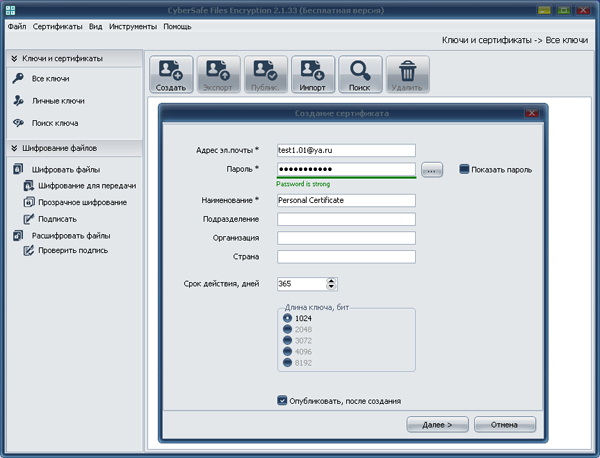
Произойдет генерация ключей, создание сертификатов и их запись в базу данных программы. Если была выбрана опция Опубликовать после создания, сертификат будет опубликован на сервере CyberSafe, где ваш открытый ключ будет доступен для скачивания другим пользователям.
Теперь экспортируем необходимые нам для работы с Outook сертификаты в отдельные файлы:

Сертификаты в CyberSafe создаются на основе библиотеки OpenSSL, код создания сертификата приведен ниже:
procedure TOpenSSL.CreateSignedCert(const FileName: String; OutFiles: TStringList;
const Password: String;
ValidDays: Integer; KeySize: Integer; const ExtendedKeyUsage: String;
const CommonName, Email, Organization, OrganizationalUnit, Country: String;
const CAFileSpec, CAPFXFileSpec, CAPrivateKeyPassword: String;
ARandomFileSpec: String = »;
ProgressProc: TProgressProc = nil; LogMsgProc: TLogMsgProc = nil);
var
TmpPrivateKeyFileSpec, TmpPublicKeyFileSpec: String;
TmpCerFileSpec, TmpPfxFileSpec, TmpCsrFileSpec, TmpCASerialFileSpec, TmpExtFileSpec, TmpPemFileSpec: String;
TmpCAPrivateKeyFileSpec: String;
Subj: String;
TempDir: String;
Aborted: Boolean;
WasError: Boolean;
OutPublicKeyFileSpec: String;
begin
WasError := True;
TempDir := GetTempDir;
try
CheckIsFileExists(CAFileSpec);
// Извлекаем приватный ключ из корневого сертификата
TmpCAPrivateKeyFileSpec := TempDir + ChangeFileExt(ExtractFileName(CAPFXFileSpec), ») + ‘.privateKey.pem’;
ExportPrivateKeyFromPfx(CAPFXFileSpec, TmpCAPrivateKeyFileSpec, CAPrivateKeyPassword);
// Все файлы создаем во временном каталоге, и только после успешного создания всех — // переносим на место постоянного хранения
TmpPrivateKeyFileSpec := TempDir + FileName + ‘.privateKey.pem’;
TmpPublicKeyFileSpec := TempDir + FileName + ‘.publicKey.pem’;
TmpCerFileSpec := TempDir + FileName + ‘.cer’;
TmpPemFileSpec := TempDir + FileName + ‘.pem’;
TmpPfxFileSpec := TempDir + FileName + ‘.pfx’;
TmpCsrFileSpec := TempDir + FileName + ‘.csr’;
TmpCASerialFileSpec := TempDir + FileName + ‘.srl’;
Subj := GetSubj(CommonName, Email, Organization, OrganizationalUnit, Country);
Aborted := False;
if Assigned(ProgressProc) then
ProgressProc(13, 4, Aborted, Format(‘%s (%d %s). ‘<'Generate Keys (%d bits). '>, [StKeysGenerate, KeySize, StBit]));
if Aborted then
Exit;
CreatePrivateKey(TmpPrivateKeyFileSpec, TmpPublicKeyFileSpec, KeySize, ARandomFileSpec);
if Assigned(ProgressProc) then
ProgressProc(13, 5, Aborted, Format(‘%s. ‘, [StGenerateCertificate])<'Generate certificate. '>);
if Aborted then
Exit;
if Assigned(ProgressProc) then
ProgressProc(13, 6, Aborted, Format(‘%s. ‘, [StCreateCertificateRequest])<'Create the certificate request. '>);
// Создаем запрос — .csr
RunOpenSSLConsole(Format(
‘req -new -key «%s» -out «%s» -days %d -subj %s’,
[TmpPrivateKeyFileSpec, TmpCsrFileSpec, ValidDays, Subj]
), True, nil, nil);
if Assigned(ProgressProc) then
ProgressProc(13, 7, Aborted, Format(‘%s. ‘, [StCreateExtensionsFile])<'Create the extensions file. '>);
// www.openssl.org/docs/apps/x509v3_config.html
TmpExtFileSpec := StrToFile(
// ‘keyUsage=digitalSignature, nonRepudiation, keyEncipherment, dataEncipherment, keyCertSign’ +
‘keyUsage=digitalSignature, keyEncipherment’ +
iif(ExtendedKeyUsage <> », #13#10’extendedKeyUsage=’ + ExtendedKeyUsage, »),
TempDir + FileName + ‘.extensions.cfg’
);
if Assigned(ProgressProc) then
ProgressProc(13, 8, Aborted, Format(‘%s. ‘, [StCreateSignedCertificate])<'Create the signed certificate. '>);
// На основе запроса создаем сертификат, подписаный корневым сертификатом
RunOpenSSLConsole(Format(
‘x509 -req -days %d -passin pass:%s -in «%s» -CAform DER -CA «%s» -CAkey «%s» -CAserial «%s» -CAcreateserial -out «%s» -outform DER -extfile «%s»‘,
[ValidDays, Password, TmpCsrFileSpec, CAFileSpec, TmpCAPrivateKeyFileSpec, TmpCASerialFileSpec, TmpCerFileSpec, TmpExtFileSpec]
), False, nil, nil);
if Assigned(ProgressProc) then
ProgressProc(13, 9, Aborted, Format(‘%s. ‘, [StConvertCertificate])<'Convert the certificate from the CER to the PEM format. '>);
// Конвертируем cer => pem для следующей крманды экспорта в pfx
RunOpenSSLConsole(Format(
‘x509 -in «%s» -inform DER -out «%s» -outform PEM’,
[TmpCerFileSpec, TmpPemFileSpec]
), False, nil, nil);
if Assigned(ProgressProc) then
ProgressProc(13, 10, Aborted, Format(‘%s. ‘, [StCreatePFX])<'Create the PFX certificate file. '>);
// Делаем pfx из полученного pem и ключей
RunOpenSSLConsole(Format(
‘pkcs12 -password pass:%s -export -in «%s» -inkey «%s» -name «%s» -out «%s»‘,
[Password, TmpPemFileSpec, TmpPrivateKeyFileSpec, FileName, TmpPfxFileSpec]
), False, nil, nil);
OutPublicKeyFileSpec := TmpPublicKeyFileSpec + ‘.signed’;
if Assigned(ProgressProc) then
ProgressProc(13, 11, Aborted, Format(‘%s. ‘, [StExportPublicKey])<'Export public keys from the PFX certificate file. '>);
ExportPublicKeyFromPfx(TmpPfxFileSpec, OutPublicKeyFileSpec, Password);
// А результат добавляем в список файлов
OutFiles.Add(TmpCerFileSpec);
OutFiles.Add(TmpPfxFileSpec);
OutFiles.Add(TmpPrivateKeyFileSpec);
OutFiles.Add(TmpPublicKeyFileSpec);
OutFiles.Add(OutPublicKeyFileSpec);
WasError := False;
finally
// Удаляем временные файлы
if WasError then
begin
CheckDeleteFile(TmpCerFileSpec);
CheckDeleteFile(TmpPfxFileSpec);
CheckDeleteFile(TmpPrivateKeyFileSpec);
CheckDeleteFile(TmpPublicKeyFileSpec);
CheckDeleteFile(OutPublicKeyFileSpec);
end;
CheckDeleteFile(TmpCsrFileSpec);
CheckDeleteFile(TmpCASerialFileSpec);
CheckDeleteFile(TmpExtFileSpec);
CheckDeleteFile(TmpPemFileSpec);
CheckDeleteFile(TmpCAPrivateKeyFileSpec);
end;
end;
Установим экспортированный сертификат в формате PKCS#12 в хранилище Windows. Для этого дважды кликаем на pfx-файле и следуем инструкциям Мастера импорта сертификатов. Так как этот сертификат содержит ваш закрытый ключ, в процессе импорта потребуется ввести пароль, который был указан при его создании.
Далее открываем Outlook и идем: Файл > Параметры > Центр управления безопасностью > Параметры центра управления безопасностью > Защита электронной почты. В разделе Шифрованная электронная почта отмечаем галками пункты:
- Шифровать содержимое и вложения исходящих сообщений
- Добавлять цифровую подпись к исходящим сообщениям
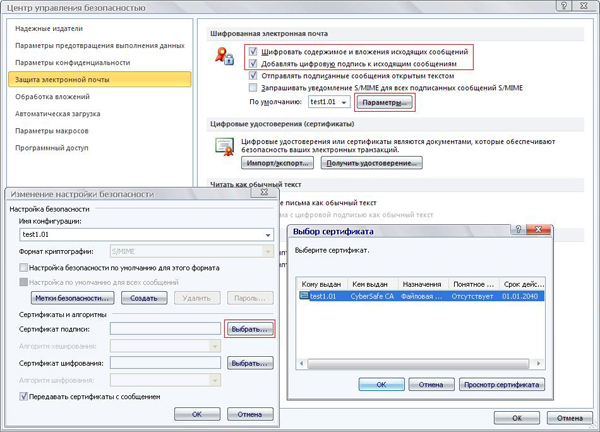
На этом, в принципе, все:). Однако давайте убедимся в том, что у нас все работает правильно и выполним проверку шифрования “на себя”.
Создадим новый контакт. Идем Главная > Контакты > Создать контакт. На вкладке Общие достаточно заполнить поля Полное имя и Эл. почта, после чего переходим на вкладку Сертификаты, где нажимаем Импорт:
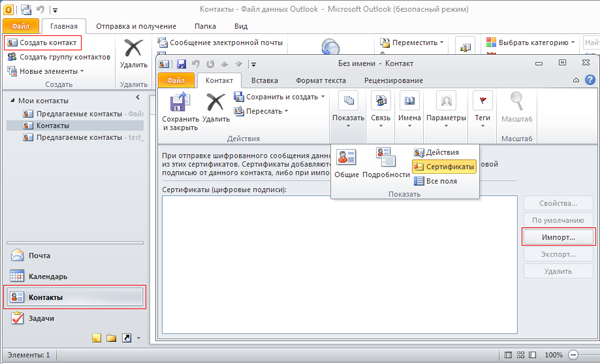
В проводнике Windows находим свой сертификат в формате *.cer

Убеждаемся, что сертификат был импортирован и отображается в окне Сертификаты (цифровые подписи). Нажимаем Сохранить и Закрыть. Теперь мы можем отправить сами себе зашифрованное сообщение. Для этого идем Почта > Главная > Создать сообщение. В поле Кому, добавляем свой контакт, выбрав его из Адресной книги:
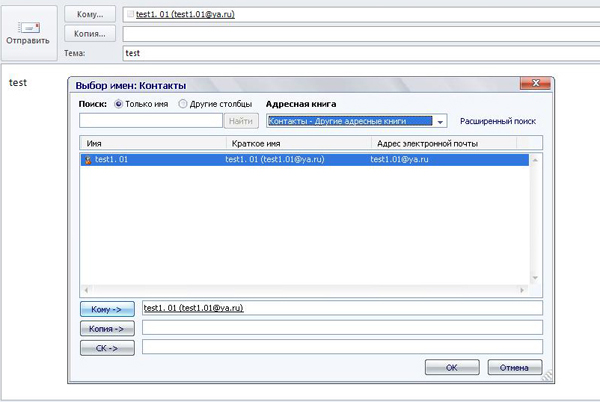
Отправляем письмо. Переходим во Входящие и находим там отправленное нами сообщение. Оно зашифровано, о чем свидетельствует иконка с синим замочком в верхнем левом углу. Кликаем на нем мышью, чтобы автоматически расшифровать и открыть.
Если отправленное письмо не отображается во входящих, перейдите на вкладку Отправка и получение и нажмите Обновить папку.

Для просмотра свойств безопасности сообщения или информации о цифровой подписи, кликаем на соответствующих иконках в поле с общей информацией о сообщении:
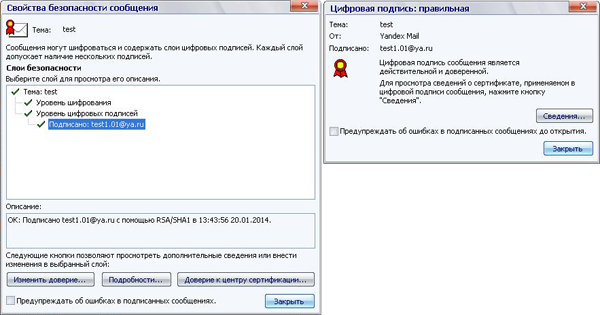
Проверка функции шифрования “на себя” выполнена.
Теперь отправляем сообщение, заверенное своей цифровой подписью, другим пользователям и получаем их подписанные сообщения. Это позволит нам обменяться открытыми ключами друг с другом, поскольку подписанное письмо содержит открытый ключ.
Получив такое письмо от другого пользователя добавляем его в Контакты (Адресную книгу). Далее необходимо экспортировать X.509 сертификат пользователя в файл и установить его в хранилище Windows. Для этого в поле с общей информацией о письме нажимаем на значок цифровой подписи  и выбираем Сведения > Подробности > Показать сертификат > Состав > Копировать в файл и следуем инструкциям Мастера экспорта сертификатов. Экспортированный сертификат добавляем к контакту пользователя также, как мы делали это при проверке функции шифрования “на себя”.
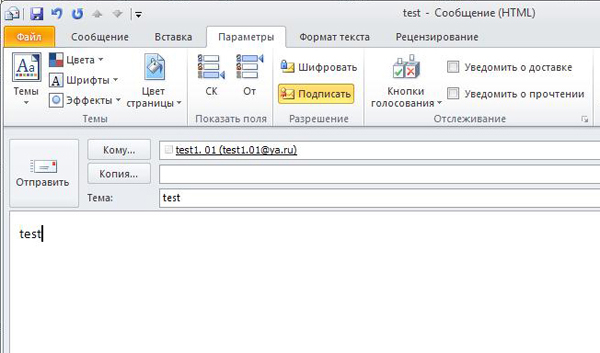
Если у вас еще нет сертификата (и открытого ключа корреспондента), при отправке ему первого сообщения функцию шифрования следует отключить, иначе аутлук не сможет его зашифровать и будет выдавать ошибку. Отключить функцию шифрования, оставив включенной функцию цифровой подписи можно на вкладке Параметры:
В завершении хотелось бы добавить, что сделать свой открытый ключ доступным для других пользователей можно опубликовав его на публичных серверах ключей, таких как сервер CyberSafe. Естественно, там также можно попробовать найти открытые ключи интересующих вас пользователей, не дожидаясь, пока они вам их пришлют.
Если открытый ключ скачивается с не доверенного сервера либо вы получаете его по электронной почте, нельзя быть точно уверенным в подлинности такого ключа. Может оказаться так, что это злоумышленник отправил вам вместо ключа вашего друга свой «фальшивый» ключ. Тогда он сможет прочитать все зашифрованные сообщения, которые вы отправляете своему другу, а вот ваш друг сделать этого не сможет.
Поэтому в таком случае подлинность открытого ключа должна быть проверена по его электронному отпечатку. Один из самых простых способов сверить отпечаток – созвониться с владельцем открытого ключа по скайпу или по телефону.
Настройка учетной записи электронной почты в Microsoft Outlook
- Запустите MicrosoftOutlook 2013. Нажмите на кнопку [Далее].
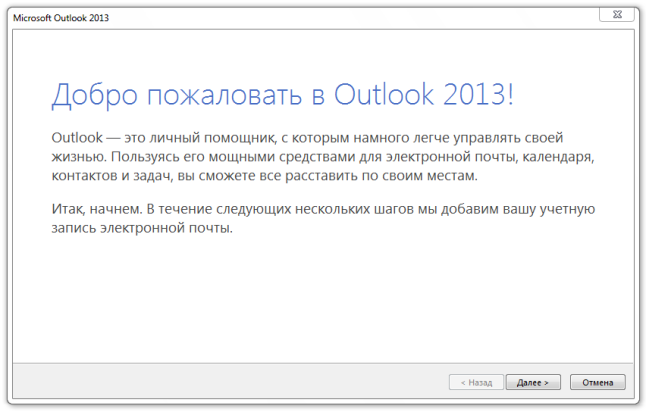
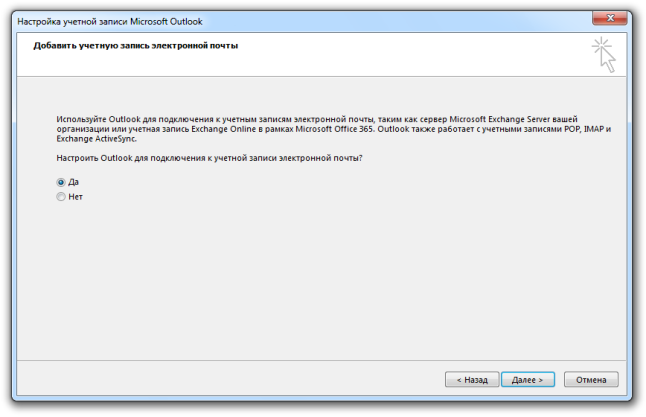
- В окне Настройка учетной записи Microsoft Outlook установите переключатель в положение Да и нажмите на кнопку [Далее].
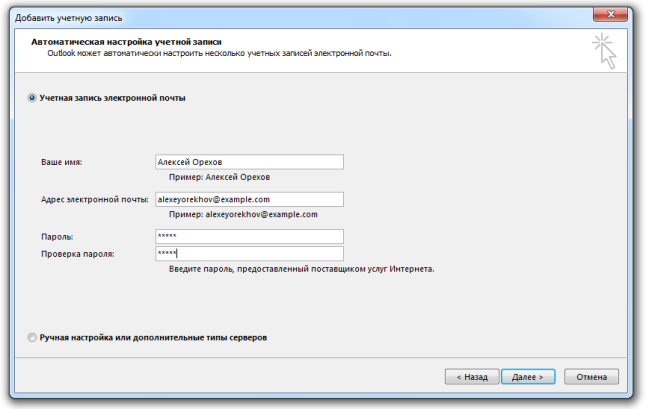
- В окне Добавить учетную запись заполните необходимые поля и нажмите на кнопку [Далее].
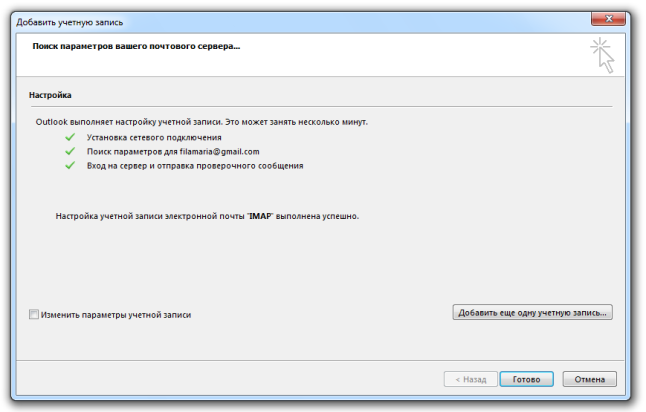
- Дождитесь окончания процесса настройки учетной записи и нажмите на кнопку [Готово].
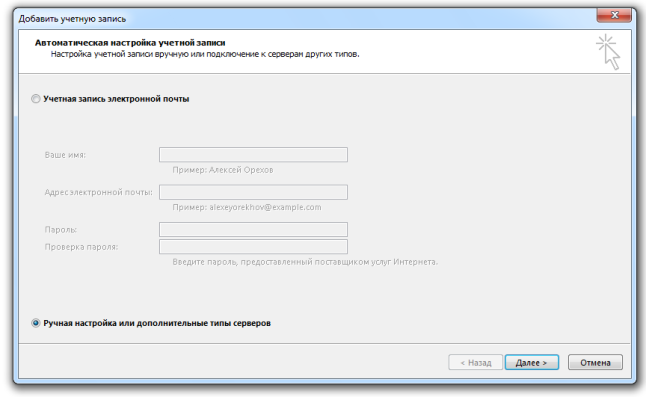
- Чтобы вручную настроить учетную запись пользователя, установите переключатель в положение Ручная настройка или дополнительные типы серверов и нажмите на кнопку [Далее].
В примере в качестве почтового сервера используется Microsoft Exchange Server 2010, поэтому переключатель установлен в положение Сервер Microsoft Exchange Server или совместимая служба (в качестве почтового сервера может быть использован любой почтовый сервер). Настройки электронной цифровой подписи и шифрования почтовых сообщений относятся только к почтовому клиенту. Нажмите на кнопку [Далее].
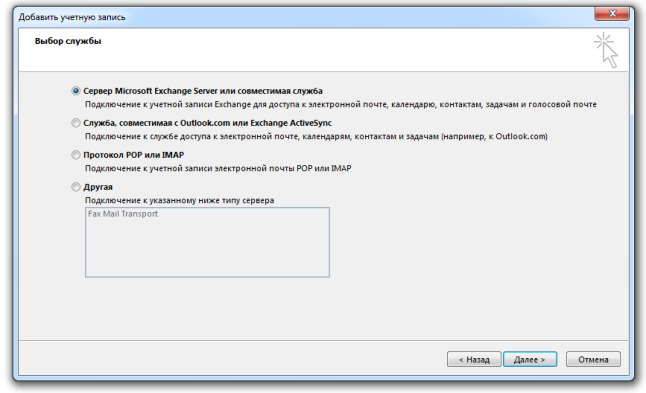
Если используется не Microsoft Exchange Server, то последующие настройки будут другими.
Настройка параметров безопасноcти Microsoft Outlook
Для настройки параметров безопасности:
- В окне MicrosoftOutlook выберите меню Файл — Параметры.
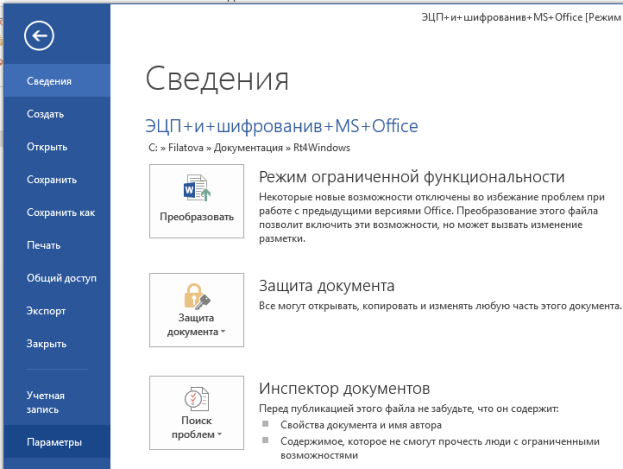
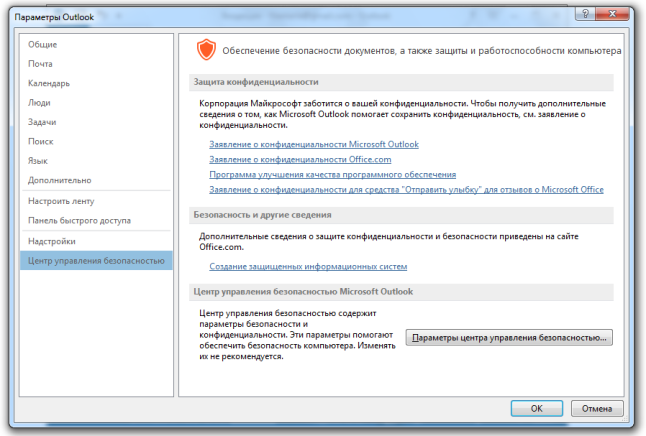
- В окне Параметры Outlook выберите пункт меню Центр управления безопасностью.
- Нажмите на кнопку [Параметры центра управления безопасностью. ].
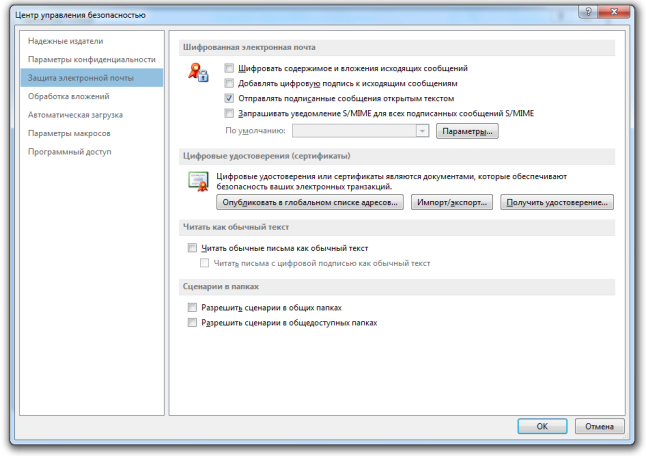
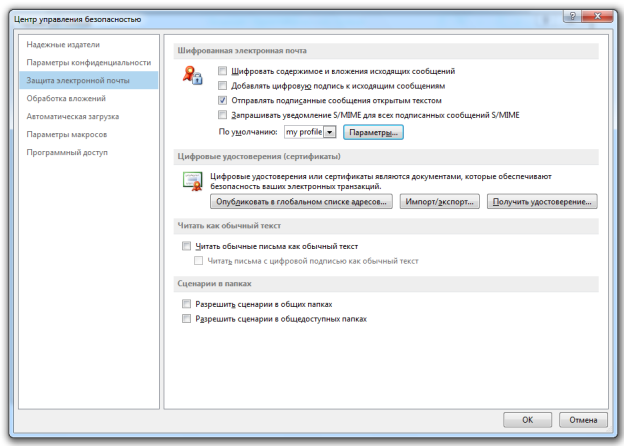
- В окне Центр управления безопасностью выберите пункт Защита электронной почты.
- В разделе Шифрованная электронная почта нажмите на кнопку [Параметры. ].
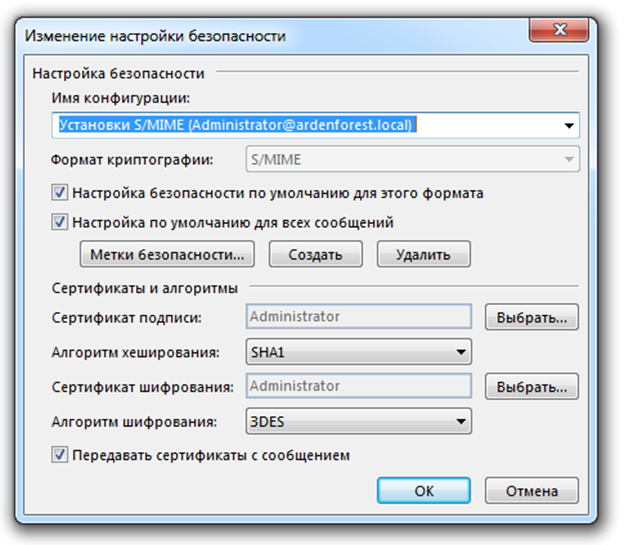
- В окне Изменение настройки безопасности заполните необходимые поля.
- Проверьте корректность данных в полях Сертификат подписи и Сертификат шифрования.
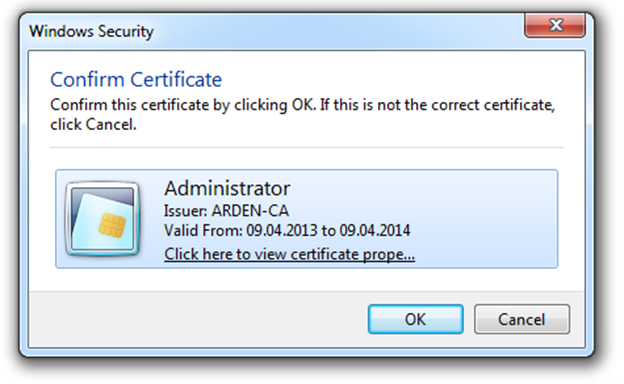
- Чтобы изменить эти данные, нажмите на кнопку [Выбрать. ] рядом с необходимым полем.
- Щелкните по названию необходимого сертификата и нажмите на кнопку[OK].
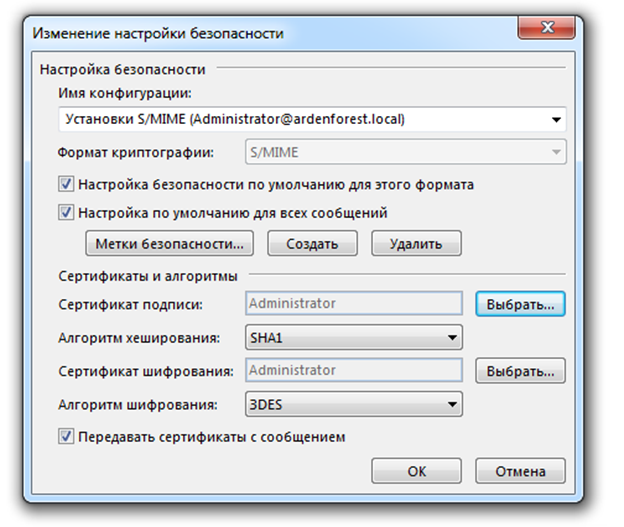
- Убедитесь, что все необходимые поля в окне Изменение настройки безопасности заполнены.
- Нажмите на кнопку [OK].
- В окне Центр управления безопасностью нажмите на кнопку [OK].
Создание подписанного почтового сообщения
Для создания подписанного почтового сообщения:
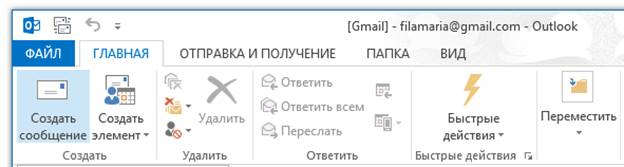
- В окне MicrosoftOutlook нажмите на кнопку [Создать сообщение].
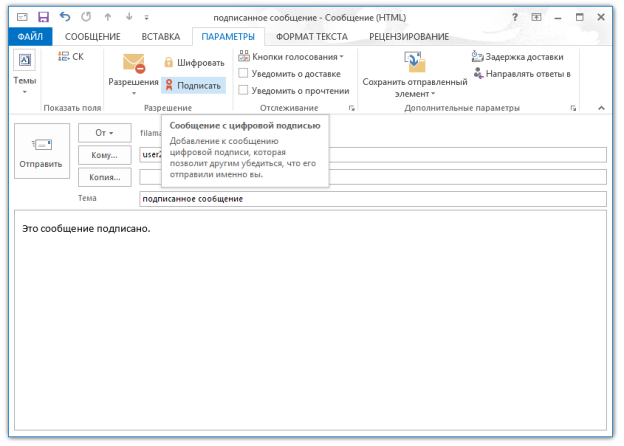
- Введите адрес получателя, тему и текст сообщения.
Чтобы создать электронную цифровую подпись для сообщения, нажмите на кнопку [Подписать].
Шифрование почты посредством сертификата, хранящегося на устройстве Рутокен
Для того, чтобы зашифровать почту с помощью сертификата, хранящегося на устройстве Рутокен:
- Откройте подписанное письмо и кликните два раза по имени отправителя (в поле От).
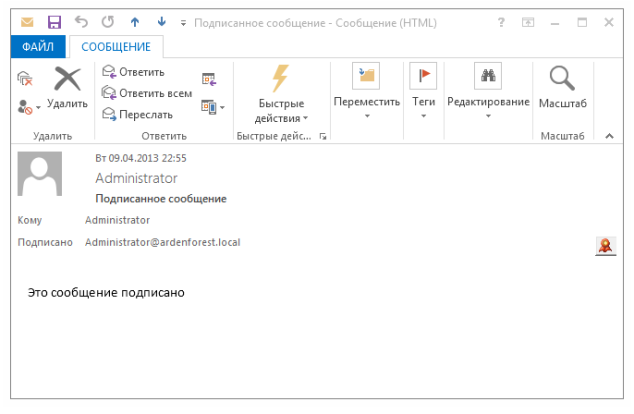
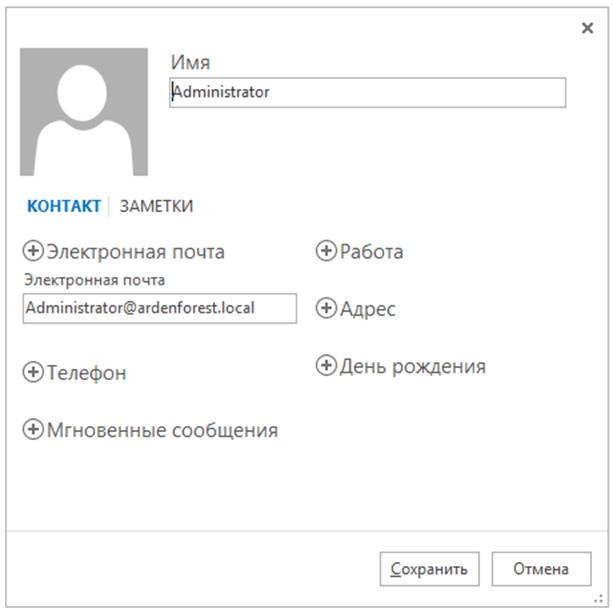
- В окне с информацией об отправителе выберите пункт меню Добавить.
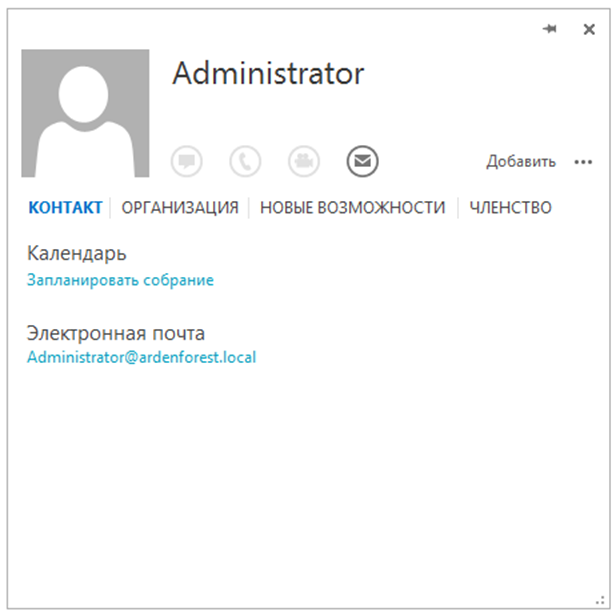
- Нажмите на кнопку [Сохранить].
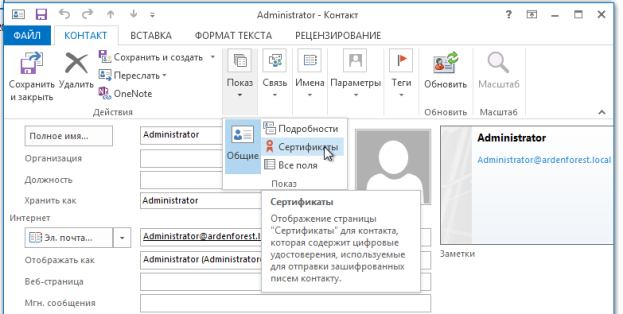
- В окне свойств контакта нажмите на кнопку [Сертификаты].
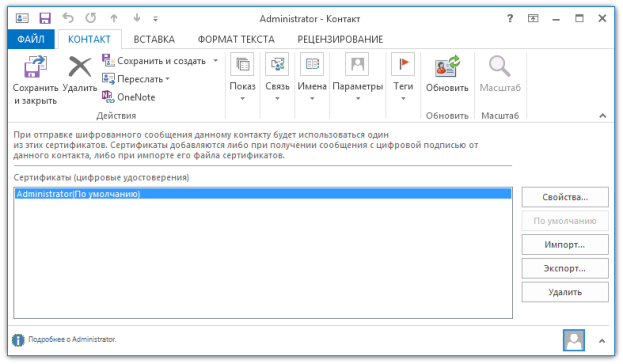
- Один из сертификатов отправителя отмечен как сертификат по умолчанию. Щелкните по его названию и нажмите на кнопку [Свойства. ].
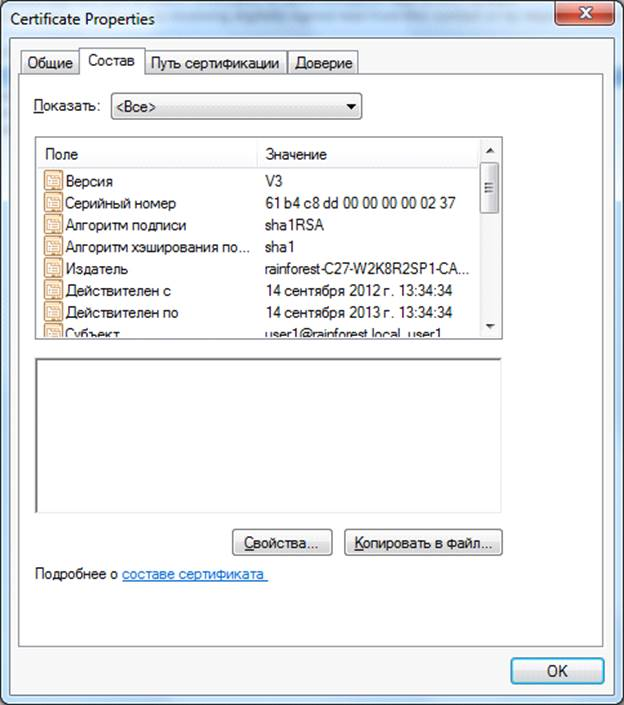
- Проверьте, что это тот сертификата, с помощью которого вы хотите шифровать почтовые сообщения для этого контакта.
- Нажмите на кнопку [OK].
- Закройте окно контакта.
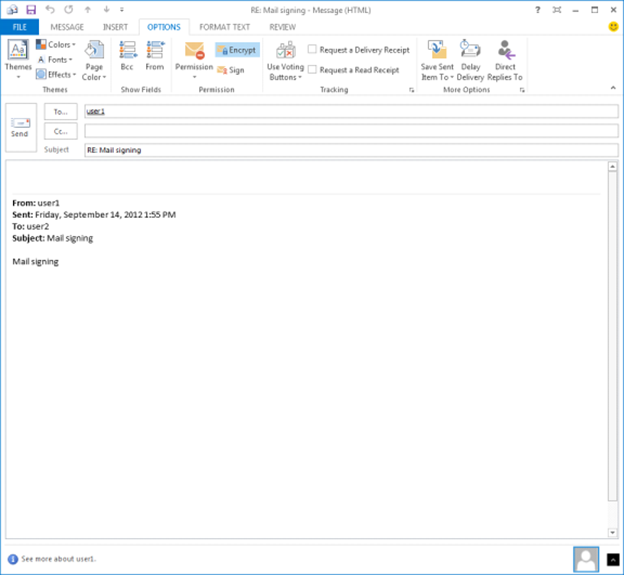
При создании нового почтового сообщения для заведенного ранее контакта, перейдите на вкладку Параметры и нажмите на кнопку [Шифровать].
Как зашифровать электронную почту при отправке в MS Outlook

Советы и хитрости
Обмен информацией в Интернете по электронной почте — один из самых распространённых способов общения. И когда дело доходит до того, чтобы сделать эти взаимодействия конфиденциальными, следует следовать лучшим практикам при обмене личной и конфиденциальной информацией путём шифрования этих электронных писем. В этой статье мы поговорим больше о шифровании электронной почты, о том, как зашифровать электронную почту при отправке в Office Outlook, о шифровании и зачем шифровать, а также о его плюсах и минусах.
Как работает шифрование электронной почты?
Когда электронное письмо зашифровано, оно преобразуется из простого текста в зашифрованный, т. Е. Оно не будет в читаемом формате, и получатель, для которого это электронное письмо зашифровано после ввода закрытого ключа, может преобразовать зашифрованный текст в простой текст (читаемый формат).
Преобразование шифра в формат обычного текста может быть выполнено только теми, у кого есть соответствующий закрытый ключ.
Microsoft Outlook использует две технологии шифрования для шифрования электронной почты:
- Шифрование S / MIME.
- А также Шифрование сообщений Office 365.
Шифрование S / MIME
Шифрование S / MIME будет работать, когда отправитель и получатель используют почтовое приложение, которое поддерживает это шифрование. По умолчанию версия Outlook поддерживает шифрование S / MIME на всех совместимых устройствах.
Шифрование сообщений Office 365
Шифрование сообщений Office 365 также известно как IRM или управление правами на доступ к данным; Microsoft недавно запустила это шифрование в своём пакете Office 365. Для работы шифрования сообщений O365 отправитель должен иметь лицензию на облачную лицензию MS Office 365.
Как зашифровать электронные письма в MS Outlook:
Прежде чем мы начнём процесс шифрования электронной почты, нам сначала нужно иметь сертификат S / MIME на компьютере. Затем нам нужно настроить Outlook на использование сертификата S / MIME для работы при шифровании электронной почты.
На рынке существует два основных поставщика сертификатов Digital ID или S / MIME: GlobalSign и IdenTrust. Пользователи должны приобрести лицензию у одного из них, чтобы добавить его в Outlook для шифрования электронной почты. Закончив с этой частью, мы можем продолжить и настроить MS Outlook для шифрования электронной почты.
- Запустите Microsoft Outlook.
- Перейдите в Файл -> Параметры -> Центр управления безопасностью -> Настройки центра управления безопасностью.

- Выберите вкладку «Безопасность электронной почты» на левой панели -> Зашифрованная электронная почта -> настройки по умолчанию -> настройки.

- В разделе «Сертификат и алгоритм» найдите и загрузите сертификат подписи и шифрования.
- Дайте имя новым настройкам в разделе «Имя настроек безопасности» -> сохранить.
Как отправлять и получать зашифрованную электронную почту с помощью MS Outlook:

- Чтобы отправлять или получать зашифрованные электронные письма, отправитель и получатели должны использовать сертификаты Digital ID.
- Перейдите к любому зашифрованному электронному письму с цифровой подписью
- Щёлкните правой кнопкой мыши в поле получателей -> добавить в контакты Outlook
- Выполняя вышеуказанную задачу, сертификат от вышеуказанных получателей добавляется на компьютер.
- Теперь перейдите к созданию нового электронного письма -> параметры -> зашифровать и выберите тип шифрования -> отправить электронное письмо.
Зачем шифровать электронную почту?
Обычно мы шифруем электронную почту и её содержимое, чтобы защитить прикреплённую к ней информацию. Это означает, что конфиденциальные данные, передаваемые по электронной почте, не будут доступны никому, кроме получателей, для которых предназначено электронное письмо.
Шифруя электронную почту, мы можем сделать её недоступной для любых фишинговых атак или утечки данных. Поскольку зашифрованная информация безопасна и может быть преобразована в простой текст из зашифрованного формата только лицом, которому принадлежит ключ для расшифровки.
Плюсы и минусы шифрования электронной почты в MS Outlook
Плюсы
- Это делает электронную почту, вложения или любую конфиденциальную информацию в безопасности.
- Защищает отдельные учётные записи электронной почты от спама.
- Предотвращает доступ злоумышленников к сообщениям или изменение их содержимого.
Минусы
- Требуются базовые технические знания для настройки процесса шифрования электронной почты.
- Несмотря на то, что шифрование электронной почты защищает содержимое электронной почты, вложения от посторонних глаз, но информация заголовка и строка темы всё равно будут видны.
- У получателей должен быть тот же сертификат шифрования, чтобы расшифровать полученное письмо.
Хотя Digital ID платная услуга, которую конечный пользователь должен купить, чтобы полностью защитить / активировать шифрование электронной почты. Но есть несколько бесплатных сервисов Digital ID. Которые позволяют пользователям попытаться познакомиться с процессом шифрования электронной почты. А позже они могут приобрести сертификат электронной почты премиум-класса и установить, чтобы обеспечить безопасность своей электронной почты.
Заключение
Помимо вышеперечисленного метода, есть ещё один способ шифрования электронной почты с помощью шлюза электронной почты. Шифрование электронной почты с использованием этого процесса будет основываться на настройках, установленных для шлюза электронной почты, т.е. Электронное письмо со строкой темы [encrypt] будет передаваться от отправителя к почтовым ящикам получателей в зашифрованном формате или любой другой настройке команды. Этот метод немного продвинут и требует отличных технических знаний в области настройки сервера, программного обеспечения для шифрования электронной почты, протоколов шифрования, которые необходимо использовать.