Как включить фонарик на телефоне Samsung
2. Делаем такое-же движение для полного открытия панели. 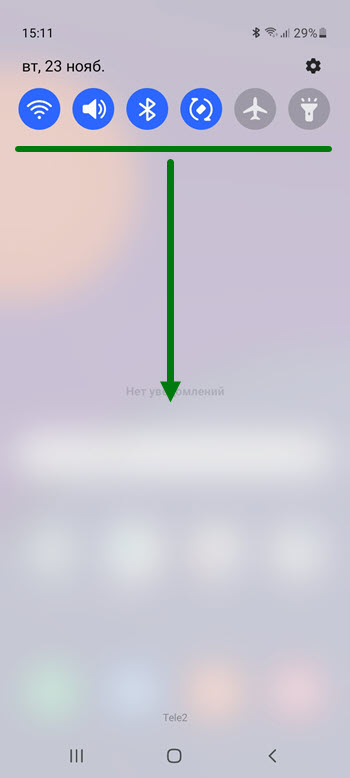
3. Нажимаем на соответствующую иконку. 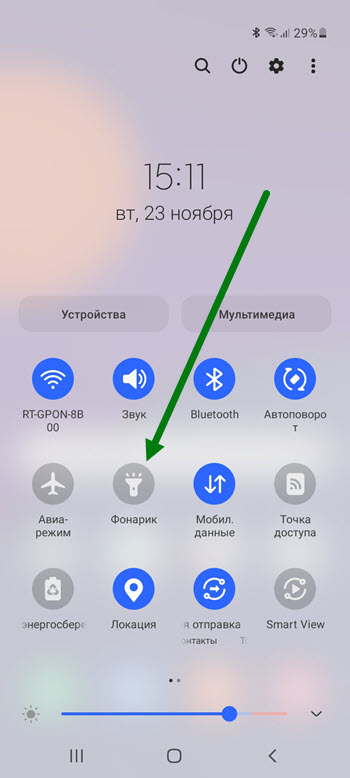
Для того чтобы отключить фонарик, повторно нажмите на эту кнопку. На китайских гаджетах, можно сделать деактивацию несколькими нажатиями на кнопку блокировки экрана, в нашем случае этот способ не работает.
Если захотите сделать фонарик мощнее и ярче, читайте статью о том, как его настроить, у меня на этом всё, желаю успехов.
Как отключить фонарик на телефоне самсунге (при звонке и уведомлениях)
Как правило владельцы телефонов ищут инфу как включить фонарик на самсунг, но бывают случаи наоборот – как отключить.
Случается, что человек когда-то задействовал функцию уведомления фонариком при звонке и уведомлениях, а потом забыл, как это делал.
Если просто выключить фонарик, то нужно потянуть экран внизу и как правило значок фонарик сразу увидите.
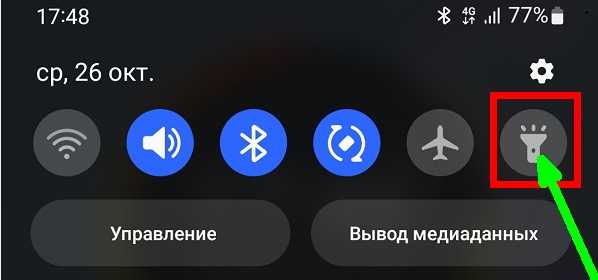
Одно нажатие включить, следующее отключить, а если нажать на надпись «Фонарик» и можно настроить яркость (сделать чтобы светил ярче).
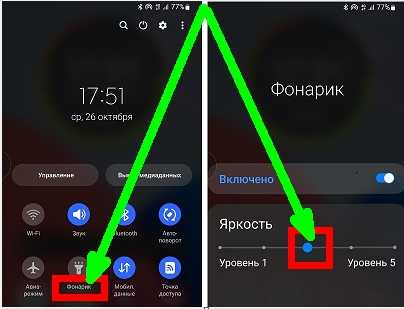
Я пишу, как это сделать на смартфоне самсунг, так как на кнопочном телефоне все совсем по-другому.
Как отключить при звонке и уведомлениях
Чтобы на самсунге отключить фонарик при звонке и уведомлениях вам первым делом нужно перейти в «Настройки».
В настройках прокрутите экран вниз пока не заметите раздел «Специальные возможности». Нажмите на него, а затем коснитесь «Дополнительные параметры».
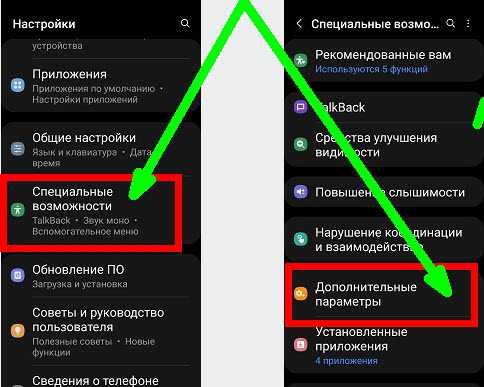
Затем найдите надпись «Уведомление с помощью вспышки». Нажмите и увидите «Уведомления вспышкой камеры».
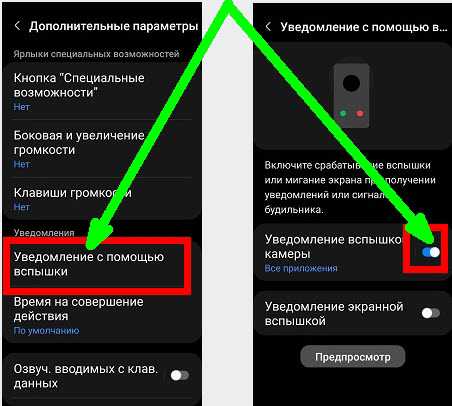
Переместите ползунок влево и фонарик больше вас раздражать не будет. Точно я описал подойдет почти для всех смартфонов самсунг. Хорошего дня.
Как включить и выключить фонарик на смартфоне Андроид (Samsung, Lenovo)
Большинство смартфонов оснащены фото-видео камерой со вспышкой. Лампа даёт яркий направленный свет, и помимо прямого назначения может быть использована как фонарик. В некоторых устройствах возможность включения фонарика предусмотрена операционной системой устройства, а часть требует загрузки и установки сторонних приложений.
Включить фонарик в Android
Для активации фонарика без установки дополнительных программ на смартфоне должна быть установлена операционная система Android версии 4.0 или выше. Узнать, какая она на устройстве можно в настройках, выбрав последовательно такие пункты меню: «сведения о телефоне» — «сведения о ПО».
Если версия подходит, нужно нажать на верхнюю шторку и потянуть её вниз. На появившемся экране достаточно найти иконку фонарика и одним касанием активировать её. Для выключения лампочки повторно нажмите на символ. В нелокализованных версиях Android данная функция обозначается как flashlight.
Выключить фонарик на любом телефоне можно также, как и включить, но в обратном порядке.
Как включить фонарик на Samsung
В принципе, процедура включения фонарика идентична практически для всех производителей мобильных гаджетов на Андроиде. Рассмотрим существующие способы активации фонарика на устройствах, выпускаемых под маркой Samsung, в зависимости от версии системы. В зависимости от производителя процедуры могут немного отличаться.
Стандартный способ
Доступен, начиная с 6 версии Андроида. Чаще всего производителями используется именно подобный вариант включения фонарика:
- Движением пальца разверните шторку во весь экран. На некоторых моделях необходимо провести сверху вниз дважды, чтобы интерфейс раскрылся полностью.

- В открывшемся меню выберите «фонарик». Возможно, придётся пролистнуть экран справа налево, чтобы он появился.

- Для включения и выключения просто нажмите на значок.
Добавление виджета
Данный способ актуален начиная с Android 5 версии. Добавить виджет можно следующим образом:
- На любой точке рабочего стола удерживайте палец около 2 секунд.
- На экране появится меню, в котором необходимо выбрать пункт «Виджеты».

- Найдите иконку с изображением фонарика или лампочки и перетащите её пальцем в область рабочего стола.
- Теперь данный виджет будет доступен с экрана телефона. Активация функции происходит при нажатии.
Что такое Android: Часто задаваемые вопросы
Виджеты на Андроид 4.0
Способ включения фонарика идентичен предыдущему, за некоторыми исключениями. Доступен на Андроид 4.0. Процедура следующая:
- Нажмите и не отпускайте палец, пока не появится меню главного экрана.
- Кликните на «Приложения и виджеты».
- На вкладке сверху выберите «Виджеты».
- Пролистывайте вправо-влево, пока не найдёте «Фонарик».
- Перетащите виджет в незанятую область рабочего стола, зажав на нём палец и отпустив, когда иконка окажется в нужном положении.
- Теперь фонарик включается и выключается при нажатии на пиктограмму.
Фонарик на iPhone
На смартфонах фирмы Apple используется операционная система iOS. На последних моделях фонарик легко включить и выключить. Однако такая возможность использования вспышки появилась только с выходом iOS7. До этого заставить «яблочный» смартфон светить в темноте без дополнительных программ было невозможно. Выполняем следующие действия:
- Зажмите палец и движением сверху вниз откройте «Центр управления».
- Активируйте нужную функцию, коснувшись соответствующей иконки. Отключается он таким же образом.
- Если нажать на «Фонарик» с усилием, появится возможность настроить интенсивность свечения. Функция доступна для обладателей Айфон 6S и более новых смартфонов.
Загрузка сторонних приложений
В случае если вышеописанные способы оказались бесполезны или же требуется более тонкая настройка работы фонарика, на смартфон устанавливается дополнительное приложение из Play Маркета или App Store.
Популярные программы для Android:
- Tiny Flashlight. Доступен для бесплатного скачивания. Имеет множество интересных опций: сигнал SOS, мигание, таймер для выключения, настройка яркости и др. За удобство интерфейса и качественный перевод на русский приложение получило высокие оценки от пользователей.
- Flashlight. Имеет те же функции, что и Tiny Flashlight, но отсутствует индикатор заряда аккумулятора. Распространяется свободно.
- Samsung Galaxy Flashlight. Привлекательный интерфейс с возможностью настройки цвета экрана. Может работать в режиме блокировки, но дополнительных вариантов свечения у него меньше. Приложение полностью бесплатное.
Что за папка thumbnails – где и как используется
Не работает фонарик на телефоне
Иногда фонарик на телефоне не включается или приложение не отвечает. Происходит такое, как правило, по одной из трёх основных причин:
- телефон был механически повреждён во время удара или падения.
- в корпус устройства попала влага.
- программные ошибки. К этой категории относятся проблемы с ОС смартфона и работой приложений.
Для устранения подобных неполадок следует отдать гаджет в сервисную службу.
Читайте также:
На Samsung Galaxy фонарик включается 4-мя способами:
Способ первый – для устройств с Android 9, 8, 7 и 6;Способ второй– для устройств с Android 5;Способ третий – для устройств с Android 4;Способ четвертый – для любой модели со вспышкой.
Как посмотреть версию Android
Способ первый
1 Проведите по экрану сверху вниз (на некоторых моделях нужно провести два раза для полного разворота «шторки»). 2 Найдите пункт «Фонарик». Для этого листайте значки пальцем справа налево. 3 Нажмите на значок, чтобы включить или отключить фонарик.
Способ второй
1 Нажмите и удерживайте палец на свободном участке рабочего стола. 2 Отпустите палец и нажмите «Виджеты». 3 Найдите виджет «Фонарик». Для этого листайте экран пальцем вправо/влево. 4 Удерживайте палец на виджете и перетащите его на свободное место. 5 Нажмите на виджет, чтобы включить или отключить фонарик.
Способ третий
1 Нажмите и удерживайте палец на свободном участке рабочего стола. 2 Отпустите палец и нажмите «Приложения и виджеты». 3 Нажмите на вкладку «Виджеты». 4 Найдите виджет «Фонарик». Для этого листайте экран пальцем вправо/влево. 5 Удерживайте палец на виджете и перетащите его на свободное место. 6 Нажмите на виджет, чтобы включить или отключить фонарик.
Способ четвертый
Если первые три способа не нравятся или не работают, скачайте приложение «Фонарик» в Play Маркете. Для этого:
1 Подключитесь к интернету. 2 Откройте Play Маркет. На этом этапе может потребоваться аккаунт Google (появится специальное окно).
Как зарегистрировать аккаунт Google
3 В поле поиска напишите: «Фонарик». 4 Выберите приложение, которое вам понравилось, и нажмите кнопку «Установить». 5 Внимательно прочитайте разрешения и нажмите кнопку «Принять». 6 Фонарик должен появиться в меню устройства или списке виджетов.
Если вы не знаете, как использовать приложение, то: а) установите другое приложение; б) попросите о помощи друзей или родных.
Благодарим за отзыв!
Ответьте на все вопросы.
Не удается найти нужные сведения? Мы поможем вам.
Онлайн
Задавайте вопросы и получайте ответы прямо в социальной сети
Проконсультируйтесь с техническим специалистом онлайн с 9 до 20 по МСК
Ответим на общие и технические вопросы в течение 24 часов
Оставьте жалобу или предложение
Телефонный звонок
8-800-555-55-55 0-88-55-55-555 0-800-05-555 8-10-800-500-55-500 0-800-555-555 7799 8-10-800-500-55-500 9977 00-800-500-55-500 0-800-614-40 22-667-400 8888 8-10-800-500-55-500 7799 00-800-500-55-500 0-800-502-000
*Для получения информации по принтерам посетите веб-сайт HP .
Индивидуальная поддержка
Сервисные центры Samsung
Нужен ремонт или комплектующие? Приходите в сервисные центры Samsung
Ремонт с доставкой в сервис
Бесплатная доставка вашего смартфона в сервисный центр и обратно курьером
Настроим, перенесем данные, обновим прошивку и обучим пользоваться смартфоном или планшетом
Свяжитесь с нами
Нужна помощь?
Если нужна быстрая консультация, выберите вариант «Начать чат». Также можно отправить нам сообщение электронной почты, и мы свяжемся с вами в ближайшее время.
Где указан номер модели?
- Тип Click to Expand
- Подтип Click to Expand
- Категория Click to Expand
Как включить фонарик на Samsung Galaxy? Активация может происходить разными вариантами, это зависит от версии Андроида. Также некоторые владельцы Самсунг Галакси отметили отсутствие мобильного фонарика. Рассмотрим, как включить представленную функцию, и что делать, если она не установлена в телефоне.
Как включить фонарик на Samsung Galaxy
Ранее большинство смартфонов не подразумевали наличие фонарика, а пользователи использовали в качестве подсветки вспышку от камеры или экран. Сегодня разработчики включают в функционал телефона фонарь в качестве стандартного приложения. Разберем действующие способы.
Включение фонарика в настройках
Первый вариант – воспользоваться всплывающим верхним меню. Инструкция:
- Смахните сверху вниз, чтобы появилось окно, как на изображении.
- Нажмите на изображение фонарика.
Сама процедура не сложна и проводится в два шага. Обратите внимание, что многие полезные функции, необходимые для повседневного использования, располагаются в верхнем всплывающем меню.
Включение фонарика через виджет
- В любом пустом месте на экране удерживайте палец, пока не откроется скрытое меню.
- Выберите вкладку «Виджеты».
- Найдите пункт «Фонарик».
- Зажмите на иконке пальцем и перенесите на экран смартфона.
В результате для включения нужно только нажать кнопку, которую вы перетащили на главную страницу.
Приложения и виджеты
Воспользуйтесь третьим вариантом:
- Нажмите на пустой области экрана и дождитесь появления меню.
- Выберите пункт «Приложение и виджеты».
- Далее вверху кликните на «Виджеты».
- В списке отыщите «Фонарик».
- Зажмите на иконке пальцем и перетяните на рабочий стол.
Как включить мобильный Интернет на телефоне Android
Для включения функции нажмите на иконку фонарика, таким же образом он отключается.
Что делать если ничего не помогло
Если в смартфоне отсутствует фонарик, то:
- Подключите телефон к интернету, удобнее использовать Wi-Fi.
- Запустите Play Market.
- В поисковой строке напишите «Фонарик».
- Скачайте и установите понравившуюся программу на смартфон.
В результате опция должна появится на рабочем столе. Если иконка установленного приложения отсутствует на главном экране, то перейдите в меню виджетов и найдите фонарик в списке.
Как выключить фонарик на Самсунге
Как отключить на Самсунге фонарик? Процесс выключения происходит также, как и активация. Нажмите на изображение фонарика еще раз, чтобы выключить вспышку. Если пользователь забудет отключить функцию, то она деактивируется спустя пару минут самостоятельно.
—> —> —> —> Вопрос о SamsungВ Galaxy J1 SM-J100F FAQ (110)Характеристики спросил 23.10.2017 18:21 Подскажите, как отключить фонарь на самсунге галакси j1. Недавно приобрела. Фонарь включился, а выключить не могу 11.11.2017 03:40 Приятного времени суток. У вас на дисплее имеется иконка в виде фонарика. Нажимаете ее и удерживаете так выключается фонарик и точно так же включается. Но если на дисплее пролистав все столы вы не обнаружили иконку с фонариком. То вам следует внизу есть ярлык **виджеты. Заходите в него и так находите функцию фонарик и отключаете его. Если на рабочем столе нет иконки, то лучше вам ее перенести с виджетов на стол. Так для вас будет удобнее.
Другие вопросы посетителей из раздела В«Samsung Galaxy J1 SM-J100FВ»:
Гость: Когда вышел Samsung Galaxy J1? Дата выхода?
Гость: Как сделать hard reset на Samsung Galaxy J1?
Гость: как настроить интернет
Гость: Почему не работает фонарик
Гость: Добрый вечер,ребёнок включил «запрет вызовов»Пытаемся отключить,а запрашивает какой-то…
Гость: Какая сим карта в Samsung Galaxy J1? Каки симки поддерживает?
Гость: Как включить / отключить 4G интернет в Samsung Galaxy J1? Как настроить 4G?
Гость: Как открыть / снять заднюю крышку на Samsung Galaxy J1?
Гость: Как и куда вставлять флешку (SD-карту) на Samsung Galaxy J1? Как вытащить / извлечь карту памяти из…
Гость: Как на Samsung Galaxy J1 добавить контакт в черный список?
Гость: Как зайти в recovery на Samsung Galaxy J1?
Гость: Как отключить блокировку входящих вызовов
Гость: Как заблокировать вызыва контакта или внести в черный список на телефоне самсунг J1
Гость: Почему не работает фонарик
Гость: Как настроить LTE в Samsung Galaxy J1? Как включить / отключить LTE в Samsung Galaxy J1?
Гость: Какое стекло стоит на экране в Samsung Galaxy J1?
Главная / Справочная документация по продукции и службы поддержки / Mobile Devices Дата последнего обновления : 24.08.2018
На Samsung Galaxy фонарик включается 4-мя способами:
Способ первый – для устройств с Андроид 8.x, 7.х и 6.x;Способ второй– для устройств с Андроид 5.х;Способ третий – для устройств с Андроид 4.х;Способ четвертый – для любой модели со вспышкой.
Как посмотреть версию Андроид
Способ первый
1 Проведите по экрану сверху вниз (на некоторых моделях нужно провести два раза для полного разворота «шторки»).  2 Найдите пункт «Фонарик». Для этого листайте значки пальцем справа налево.
  3 Нажмите на значок, чтобы включить или отключить фонарик.
Способ второй
1 Нажмите и удерживайте палец на свободном участке рабочего стола. 2 Отпустите палец и нажмите «Виджеты».  3 Найдите виджет «Фонарик». Для этого листайте экран пальцем вправо/влево.
  4 Удерживайте палец на виджете и перетащите его на свободное место. 5 Нажмите на виджет, чтобы включить или отключить фонарик.
Способ третий
1 Нажмите и удерживайте палец на свободном участке рабочего стола. 2 Отпустите палец и нажмите «Приложения и виджеты».  3 Нажмите на вкладку «Виджеты».
  4 Найдите виджет «Фонарик». Для этого листайте экран пальцем вправо/влево.
  5 Удерживайте палец на виджете и перетащите его на свободное место. 6 Нажмите на виджет, чтобы включить или отключить фонарик.
Способ четвертый
Если первые три способа не нравятся или не работают, скачайте приложение «Фонарик» в Плей Маркете. Для этого:
1 Подключитесь к интернету. 2 Откройте Плей Маркет. На этом этапе может потребоваться аккаунт Гугл (появится специальное окно).
Как зарегистрировать аккаунт Google
3 В поле поиска напишите: «Фонарик».  4 Выберите приложение, которое вам понравилось, и нажмите кнопку «Установить».
  5 Внимательно прочитайте разрешения и нажмите кнопку «Принять».
  6 Фонарик должен появиться в меню устройства или списке виджетов.
Если вы не знаете, как использовать приложение, то: а) установите другое приложение; б) попросите о помощи друзей или родных.
Благодарим за отзыв!
Ответьте на все вопросы.
Не удается найти нужные сведения? Мы поможем вам.
Онлайн
Телефонный звонок
8 10 800 500 55 500 7799 9977 8888 1800-25-55
* Для получения информации по принтерам посетите веб-сайт HP .
Индивидуальная поддержка
Сервисные центры Samsung
Свяжитесь с нами
Нужна помощь?
Если нужна быстрая консультация, выберите вариант «Начать чат». Также можно отправить нам сообщение электронной почты, и мы свяжемся с вами в ближайшее время.
Как отключить вспышку на Самсунге при уведомлениях
Как включить фонарик на Galaxy с Android 10, 9, 8, 7, 6
Проведите по экрану сверху вниз два раза для полного разворота «шторки».

Найдите значок Фонарик . Для этого листайте значки пальцем справа налево.
Нажмите на значок, чтобы включить или отключить фонарик.


Как включить фонарик на Galaxy с Android 5
Нажмите и удерживайте палец на свободном участке рабочего стола.
Отпустите палец и нажмите Виджеты .

Найдите виджет Фонарик . Для этого листайте экран пальцем вправо/влево.

Удерживайте палец на виджете и перетащите его на свободное место.
Нажмите на виджет, чтобы включить или отключить фонарик.
Использование виджета

Ряд современных моделей в прошивке имеет встроенный виджет, который нужно найти и для удобства дальнейшего запуска перенести на рабочий стол, следуя инструкции:
- Долго тапаем на пустое место или щипаем экран, чтобы инициировать открытие меню.
- Переключаемся на “Виджеты”.
- Листаем экран в сторону, просматривая доступные в прошивке виджеты.
- Когда находим “Фонарик”, нажимаем на значок виджета и, не отпуская палец, перетягиваем символ на рабочий стол.
Пропало изображение на телевизоре Samsung — что делать?
Теперь полезный и удобный виджет будет всегда доступным для использования прямо на рабочем столе смартфона. Чтобы включить фонарик, больше не нужно ковыряться в настройках, достаточно тапнуть по иконке программки и инициировать запуск работы светодиодов вспышки.
Как включить фонарик на Galaxy с Android 4
Нажмите и удерживайте палец на свободном участке рабочего стола.
Отпустите палец и нажмите Приложения и виджеты .

Нажмите на вкладку Виджеты .

Найдите виджет Фонарик . Для этого листайте экран пальцем вправо/влево.

Удерживайте палец на виджете и перетащите его на свободное место.
Нажмите на виджет, чтобы включить или отключить фонарик.
Как включить фонарик на любом Galaxy со вспышкой
Если первые три способа не нравятся или не работают, скачайте приложение-фонарик в Play Маркет. Для этого:
Подключитесь к интернету.
Откройте Play Маркет . На этом этапе может потребоваться аккаунт Google (появится специальное окно).
В поле поиска напишите: «Фонарик».
Выберите приложение, которое вам понравилось, и нажмите кнопку Установить .

Внимательно прочитайте разрешения и нажмите кнопку Принять .

Фонарик должен появиться в меню устройства или списке виджетов.

Если вы не знаете, как использовать приложение, то: а) установите другое приложение; б) попросите о помощи друзей или родных.
Способ второй
Если нужного приложения у вас нет, но на вашем телефоне есть вспышка, можете скачать программу «Фонарик» и установить её на смартфон. Для этого требуется подключение к интернету.
Зайдите в меню телефона и откройте Play Маркет. Далее может потребоваться авторизация в аккаунте Google (нужно ввести данные электронной почты Gmail).

В поисковой форме напишите «Фонарик без рекламы». Почему без рекламы? Вам ведь не хочется видеть объявления, когда нужен фонарик?

Выберите понравившееся приложение и нажмите по нему. Далее откроется окно с описанием программы. Изучите имеющуюся информацию, прочитайте отзывы. Если вас все устраивает, тогда жмите «Установить».

Значок установленной программы вы сможете найти в меню телефона.

Для большего удобства можете нажать на значок программы и удерживая на нем палец перенести его вверх или вниз экрана. Откроется рабочий стол, выберите удобное место и отпустите этот ярлык.

Сделав это, вы всегда сможете быстро включить фонарик на телефоне, и вам не придется искать его в меню.
Включение на Android 6 и 7
Если на телефоне Samsung установлена одна из последних версий Android, то запустить фонарь на нем можно через шторку уведомлений.
1. Проведите сверху вниз по экрану для запуска быстрых настроек. 2. Нажмите на значок фонарика. Если значка не видно, полистайте меню справа налево или раскройте полностью.

Под значком находится стрелочка, нажатие на которую открывает дополнительные параметры, где вы можете установить яркость светового элемента. Если вокруг совсем темно, установите яркость на максимальный уровень. Батарея разрядится быстрее, зато охват луча станет больше.
Включение на Android 4 и 5
С последними моделями смартфонов разобрались, теперь посмотрим, как включить фонарик на устройстве Samsung с Android 5. В быстрых настройках подходящего значка нет, найти его можно в списке виджетов.
1. Нажмите пальцем на свободное место рабочего стола. 2. Дождитесь появления дополнительного меню. Выберите «Виджеты». 3. Найдите «Фонарик», прокручивая экран в обе стороны. 4. Захватите виджет длительным нажатием на экран и перетащите на рабочий стол.

На Android 4 работает аналогичный способ. Отличаются названия пунктов, которые нужно выбирать в интерфейсе.
1. Удерживайте палец на свободном месте рабочего стола. 2. Отпустите палец при появлении дополнительного меню. Откройте раздел «Приложения и виджеты». 3. Перейдите на вкладку «Виджеты». 4. Найдите «Фонарик», листая список влево/вправо. 5. Захватите виджет длительным нажатием и переместите на рабочий стол.

Включается и выключается фонарь нажатием на значок на рабочем столе. Дополнительных настроек вроде уровня яркости на старых моделях Android нет, так что приходится полагаться на те параметры луча, установленные по умолчанию.
Как включить и выключить фонарик на телефоне
Хотя вы можете не использовать фонарик на своем телефоне каждый день, он незаменим, когда он вам нужен. Но как на смартфоне включить фонарик?
Мы здесь, чтобы помочь.Мы покажем вам, как включать и выключать фонарик несколькими способами. У пользователей Android есть больше способов сделать это, но мы также рассмотрим инструкции по использованию фонарика для iPhone.
Включите фонарик с помощью быстрых настроек на Android
В
Android не было универсального переключателя фонарика до Android 5.0 Lollipop был выпущен в 2014 году. До этого некоторые производители телефонов включали в себя встроенный способ открытия фонарика, а другие — нет. К счастью, все современные телефоны Android имеют встроенную функцию фонарика.
Чтобы включить фонарик, просто дважды потяните вниз от верхнего края экрана (или потяните один раз двумя пальцами), чтобы открыть меню быстрых настроек.Вы должны увидеть запись Flashlight . Нажмите, чтобы мгновенно включить светодиодную вспышку.
В зависимости от того, какие значки появляются первыми, вы также можете получить доступ к значку Flashlight из панели уведомлений (после одного нажатия).
Когда вы закончите, просто коснитесь его еще раз, чтобы выключить фонарик. Вы можете заблокировать экран или открыть другие приложения, и фонарик останется включенным.
Если вы не видите кнопку Flashlight , возможно, вам придется провести пальцем влево или вправо, чтобы получить доступ к другим значкам. Это меню будет отличаться в зависимости от производителя вашего оборудования. На приведенных выше снимках показан стандартный Android, но если у вас есть Samsung, LG или другое устройство, ваше будет другим.
«Окей, Google, включи фонарик»
Переключатель быстрых настроек удобен, но что, если вы не всегда можете им пользоваться? У вас могут быть другие ярлыки в быстрых настройках, к которым сложно получить доступ.Или вам может потребоваться включить фонарик, когда ваши руки заняты или грязны.
В то время вы можете положиться на Google Assistant.Одна из самых полезных команд Google Ассистента — «Окей, Google, включи мой фонарик».
Как и ожидалось, Ассистент включит фонарик, как только вы это скажете. Чтобы выключить его, вы можете нажать на переключатель, который появляется в окне чата, или сказать «Окей, Google, выключи фонарик».«
Что делает этот ярлык удобным, так это то, сколько способов доступа к Google Assistant у вас есть, в зависимости от вашего телефона.У виджета Google есть кнопка Google Assistant для легкого доступа. Если на вашем устройстве все еще используется кнопка «Домой», вы можете нажать и удерживать ее, чтобы открыть Ассистента. С новыми жестами Android 10 проведите пальцем по направлению к середине от любого из нижних углов.
Те, у кого есть Pixel 2 или новее, могут сжать края телефона, чтобы вызвать Google Assistant.Для работы без помощи рук вы также можете настроить Google Assistant на ответ в любое время, когда вы говорите «Окей, Google», даже когда экран выключен.
Подробнее об этом читайте в нашем введении в использование Google Assistant.
Если необходимо, используйте приложение «Фонарик»
Если вам по какой-то причине не нравится ни один из вышеперечисленных методов или у вас есть старый телефон Android, на котором ни один из них не подходит, вы можете использовать приложение-фонарик.Их сотни в магазине Google Play, но вы должны быть внимательны при выборе.
Включить фонарик — простая задача. Однако большинству приложений для фонарика требуется множество ненужных разрешений, таких как ваше местоположение, контакты и т. Д.Нет веских причин предоставлять эти потенциально опасные разрешения приложениям, которые могут ими злоупотреблять.
Одно из самых популярных приложений для фонарей для Android, Brightest Flashlight Free, печально известно тем, что собирает контакты и данные о местоположении своих пользователей.Многие из этих приложений также отображают неприятную полноэкранную видеорекламу.
Некоторые предлагают дополнительные функции, такие как полное увеличение яркости экрана и отображение цветов, но они в основном не нужны и не стоят риска для конфиденциальности.
Учитывая все это, мы рекомендуем избегать приложений-фонариков, если они вам не нужны. Если да, попробуйте Icon Torch. Это приложение позволяет открывать фонарик простым переключением и не имеет рекламы или покупок в приложении.Для этого требуется только абсолютный минимум разрешений, так что это беспроигрышный вариант.
Попробуйте жесты для включения фонарика
Некоторые телефоны Android, в том числе некоторые устройства Motorola, имеют встроенные жесты, позволяющие включить фонарик в любое время.К ним относятся встряхивание и выполнение движений «двойной отбивной». На устройстве Pixel вы можете дважды нажать кнопку Power , чтобы открыть камеру в любое время.
Не стесняйтесь попробовать их и посмотреть, работают ли они с вашим устройством.Многие приложения в Google Play предлагают добавить эту функцию ярлыка на другие телефоны. Однако многие из этих приложений заполнены рекламой, ненадежны или не обновлялись годами.
Мы рекомендуем избегать их и придерживаться встроенных переключателей фонарика.
Как включить фонарик iPhone
Как и следовало ожидать, iOS предлагает легкий доступ к фонарику iPhone.
Самый быстрый способ — использовать ярлык Центра управления. На iPhone X или новее: проведите вниз от правого верхнего угла экрана, чтобы открыть его. Те, кто на iPhone 8 или более ранней версии, должны вместо этого смахивать вверх от нижней части экрана.
После открытия Центра управления (это можно сделать даже при заблокированном телефоне) просто нажмите значок Фонарик , чтобы включить его. Коснитесь того же значка еще раз, чтобы выключить фонарик.
На iOS 11 или новее вы даже можете настроить яркость фонарика.Для этого нажмите Haptic Touch (нажмите глубоко) на значок Flashlight . Вы увидите ползунок, который можно настроить на несколько уровней.
Если вы не видите значок, возможно, вы скрыли его при настройке Центра управления.Перейдите в Настройки > Центр управления> Настроить элементы управления , чтобы добавить его обратно.
Если хотите, вы также можете попросить Siri открыть фонарик.Просто вызовите Siri, сказав «Привет, Siri», или удерживайте кнопку «Домой» (iPhone 8 и более ранние версии) или боковую кнопку (iPhone X и новее), чтобы позвонить ей. Затем скажите: «Включи фонарик».
Не беспокойтесь о приложениях для фонарика для вашего iPhone.Встроенных опций достаточно.
Все варианты фонарей для вашего телефона, покрытые
Теперь вы знаете, как включать и выключать фонарик на телефоне Android или iPhone.Это простая задача, но знание того, где находятся эти ярлыки, означает, что вы не застрянете в темноте надолго.
Хотя вы, вероятно, не повредите свой телефон, используя фонарик в течение длительного времени, мы рекомендуем не оставлять его включенным дольше, чем необходимо.Яркий свет разряжает вашу батарею, и если оставить ее постоянно включенной, вы можете нагреть телефон и вызвать дальнейший разряд батареи.
Кстати, фонарик — не единственный инструмент, который может заменить ваш телефон.Ознакомьтесь с лучшими приложениями для цифровых инструментов для Android и приложениями для iPhone, чтобы узнать о многом другом.
Объяснение 100 самых популярных эмодзи
Смайликов так много, что бывает сложно понять, что они все означают.Вот объяснения самых популярных смайликов.
Об авторе
Бен — заместитель редактора и менеджер по адаптации в MakeUseOf. Он оставил свою работу в сфере ИТ, чтобы писать полный рабочий день в 2021 году, и никогда не оглядывался назад.В качестве профессионального писателя он освещал технические руководства, рекомендации по видеоиграм и многое другое уже более шести лет.
Подробнее о Бене Стегнере
Подпишитесь на нашу рассылку новостей
Подпишитесь на нашу рассылку, чтобы получать технические советы, обзоры, бесплатные электронные книги и эксклюзивные предложения!
Еще один шаг…!
Подтвердите свой адрес электронной почты в только что отправленном вам электронном письме.
Приложения в Play Market
Если встроенный фонарик не работает, или вы недовольны его яркостью, установите приложение от сторонних разработчиков из Play Market. Чтобы увидеть список вариантов, достаточно набрать в поисковой строке магазина приложение ключевое слово «фонарик».

Play Market предложит несколько десятков вариантов различной функциональности. Фонарик+часы, луч в виде лазера, сверхъяркий фонарик, который использует все возможности светодиодной подсветки. Вам останется выбрать подходящий вариант и протестировать на Самсунге, чтобы убедиться, что фонарик действительно работает и не сжигает батарею своей мощностью.
Как увеличить яркость фонарика в Samsung Galaxy S20, S10, S9, S8, Note 9
Для многих пользователей фонарик является одной из самых важных функций в смартфоне. С одной стороны, здесь можно посмеяться, но с другой — ведь правда: какой источник света бывает при вас чаще всего? Верно, телефон с Android или iPhone! Значит, функция действительно нужная.
Сейчас светодиодная вспышка есть практически в каждом смартфоне и планшете, за исключением самых дешевых моделей. А где есть вспышка, там есть и функция фонарика. (Кстати, кто помнит времена, когда для того, чтобы подсветить себе путь в темном подъезде приходилось включать камеру и вспышку? И работала она 1-2 минуты, а затем гасла в самый неподходящий момент и ее приходилось включить снова