Как отключить групповые текстовые сообщения в Android 11
Групповой текст дает вам возможность легко общаться между несколькими людьми, что особенно полезно в профессиональной среде. Однако бывают случаи, когда дружеское подшучивание превращается в противный бунт. Наплыв сообщений может не только разряжать вашу батарею, но и поглощать ваши данные. Вы не можете просто покинуть группу? Конечно вы можете! Может быть.
Во-первых, внезапный выход из группового чата может быть расценен другими сторонами как грубость. Вы не можете просто извиниться, когда все ваши другие родственники являются членами группы. Они могут ошибиться.
Вы также можете не иметь возможности уехать физически (или в данном случае виртуально). Некоторые приложения для обмена сообщениями на Android не позволяют вам покинуть группу, несмотря ни на что. Единственный способ быть удаленным — попросить администратора группы сделать это за вас.
К счастью, вместо этого вы можете отключить звук в групповом чате. Таким образом, вы не будете получать никаких уведомлений от группы, но при желании сможете просматривать сообщения. Это удобная функция, предоставляемая всеми приложениями для обмена сообщениями, поэтому вам не нужно принимать решительные меры, например выключать телефон, чтобы справиться с неспособностью других людей поддерживать воздушную тишину.
Отключить групповой текст в сообщениях Android
Во-первых, мы начнем с Android Messages, встроенного приложения для обмена сообщениями для большинства устройств на ОС Android, включая Google Pixels. Вот что вам нужно сделать.
- Откройте Сообщения приложение. Если у вас возникли проблемы с поиском приложения, логотип представляет собой белый воздушный шарик на фоне синего круга.
- На главном экране сообщений выберите назначенный групповой разговор, который вы хотите отключить.
- Когда вы откроете чаты группы в полноэкранном режиме, нажмите на значок трех вертикальных точек в правом верхнем углу, чтобы открыть раскрывающееся меню.
- Выбирать Люди и параметры из списка опций.
- Переключить Уведомления выключить. Вы можете включить звук для группы в любой момент, снова включив переключатель (изображения необходимы для этих шагов).


Отключить групповой текст в WhatsApp
WhatsApp Messenger — одно из самых, если не самое популярное приложение для обмена сообщениями. Около 2 миллиардов активных пользователей , есть большая вероятность, что это приложение уже установлено на вашем телефоне. Чтобы отключить групповой текст в WhatsApp, вам необходимо:
- Открытым WhatsApp, затем нажмите на ЧАТЫ вкладка, расположенная в верхней части экрана, рядом со значком камеры.
- В списке групп или отдельных бесед коснитесь группы, которую вы хотите отключить.
- Нажать на значок трех вертикальных точек в правом верхнем углу экрана после полного отображения беседы группы.
- Выбирать Отключить уведомления из раскрывающегося меню.
- Используя WhatsApp, вы можете выбрать, как долго вы хотите, чтобы групповой чат был отключен. Если вам просто нужно на мгновение отключить группу во время важной встречи или урока, 8 часов вариант наверное достаточно. В противном случае, если вы чувствуете, что группа будет вас долго беспокоить, 1 неделя или 1 год вариант может сделать свое дело.
- Убедись в том, что Показать уведомления не отмечено флажком. Если вы установите этот флажок, групповые сообщения будут приходить к вам через панель уведомлений. Однако вы не получите никаких звуковых сигналов.
- Когда вы будете удовлетворены своим вариантом, коснитесь Ok.
- Вы можете включить звук любого группового текста, нажав на тот же значок трех вертикальных точек и выбирая Включить уведомления.
Кроме того, с помощью WhatsApp вы также можете выйти из группового чата при необходимости.
- Под ЧАТЫ нажмите на группу, из которой хотите выйти.
- После открытия беседы группы нажмите на название группы на верхнем экране, чтобы просмотреть информацию о группе.
- Прокрутите вниз до самого низа и выберите Выход из группы.
- Нажать на Выход.
Отключить групповой текст в Telegram
Telegram — также известное приложение для обмена сообщениями, которое в PlayStore скачали более 500 миллионов раз. Приложение хорошо известно, особенно как платформа для группового чата. Быть частью группы с тысячами участников — не редкость в Telegram. Если вы являетесь участником одной из этих групп и обнаруживаете, что ее становится слишком много:
- Открыть Телеграмма приложение.
- Выберите группу, которую вы хотите отключить, на главном экране.
- После этого нажмите на значок трех вертикальных точек в правом верхнем углу экрана.
- Нажмите Отключить уведомления, а затем выберите, на какой период вы хотите отключить беседу.
- Если вы хотите навсегда отключить уведомления от группы, выберите Запрещать.
Последние мысли
Когда кто-то выходит из группы, все остальные ее участники видят это. В наши дни это может сделать вещи немного неловкими. Подключение к социальным сетям воспринимается почти так же серьезно, как и личное общение. Поэтому отключение звука в групповом чате — отличная альтернатива для устранения любых возможных проблем.
Как выйти из цепочки групповых сообщений на вашем телефоне
Если у вас когда-либо был телефон, и вы не были полным отшельником или отшельником, у которого нет никаких личных отношений, вы были втянуты по крайней мере в одну цепочку групповых сообщений, которая просто не стоила усилий. Может быть, это была цепочка с людьми, которые были не более чем вашими знакомыми, или цепочка, частью которой вы должны были быть, потому что все остальные в ней – ваша семья, но все мы были там в какой-то момент. Цепочка групповых сообщений, о которой здесь идет речь, не добавляет никакой ценности вашей жизни, а уведомления от всей бессмысленной неуклюжей цепочки заставляют ваш телефон гудеть днем и ночью.
Хотя поддерживать связь с людьми, которых вы знаете, и быть частью их жизни, безусловно, важно, определенно не стоит беспокоиться о том, чтобы никогда не прекращать уведомления на вашем телефоне из цепочки групповых сообщений, которая просто не заткнется. К счастью, вам не нужно долго терпеть подобные неприятности, поскольку вы можете довольно легко избавиться от всех уведомлений из цепочки групповых сообщений, которые начали преследовать ваш телефон с тех пор, как вы были в нем связаны. Даже в тех случаях, когда выход из цепочки групповых сообщений невозможен или будет считаться невежливым, цепочку сообщений можно отключить, чтобы убедиться, что ваш телефон не засыпан уведомлениями из цепочки независимо от того, насколько он активен. Кроме того, эта опция открыта для пользователей как устройств iOS, так и устройств, работающих под управлением операционной системы Android – двух крупнейших имен в индустрии мобильных операционных систем на данный момент.
Программы для Windows, мобильные приложения, игры — ВСЁ БЕСПЛАТНО, в нашем закрытом телеграмм канале — Подписывайтесь:)
Как покинуть цепочку групповых сообщений
Теперь, когда вы знаете, что можно оставить цепочку групповых сообщений, частью которой вы на самом деле не хотите быть, или, по крайней мере, избавиться от всех этих раздражающих уведомлений, которыми он благословлял ваш телефон, вы, очевидно, захотите это сделать. и избавьтесь от неприятностей. Вот как вы можете выйти из цепочки групповых сообщений на Android и iOS:
К сожалению, для пользователей Android, которые попали в цепочку групповых сообщений, частью которой они не хотят быть, единственный способ выйти из цепочки групповых сообщений – это попросить создателя цепочки удалить вас. Хотя это возможно во многих случаях, в других это может быть сочтено невежливым, или пользователю может быть просто неудобно просить создателя цепочки удалить их. Однако пользователи Android могут просто отключить все уведомления, которые они получают на свои телефоны, с помощью цепочки сообщений. Вот как можно отключить все входящие уведомления из цепочки групповых сообщений на устройстве Android:
Примечание. Перечисленные и описанные ниже инструкции применимы только к стандартному приложению «Сообщения» на устройствах Android и в Google Hangouts. Если ваше устройство Android использует стороннее приложение или OEM-приложение для обработки текстовых сообщений, эти инструкции не будут работать в вашем случае.
- Запустите на телефоне приложение “Сообщения” или “Hangouts”.
- Откройте цепочку сообщений группы, которую вы хотите отключить.
- В верхнем левом углу экрана телефона нажмите кнопку «Параметры» (она представлена тремя точками, выровненными по вертикали).
- Нажмите на Люди и параметры.
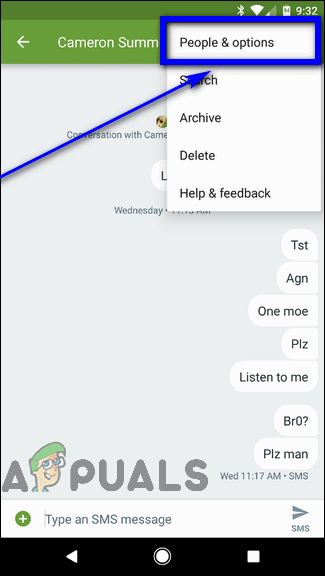
- Нажмите на Уведомления и отключите уведомления для цепочки групповых сообщений, которую вы хотите отключить.
С другой стороны, если вы используете устройство iOS, ваш набор опций, когда дело доходит до избавления от уведомлений из цепочки групповых сообщений, частью которой вы не хотите быть, относительно шире. Вы можете не только отключить все входящие уведомления из цепочки сообщений группы, но также, при соблюдении определенных условий, полностью покинуть цепочку текстовых сообщений группы.
Вариант 1. Отключение входящих уведомлений из текстовой цепочки нарушающей группы
- Откройте приложение «Сообщения» на своем устройстве iOS.
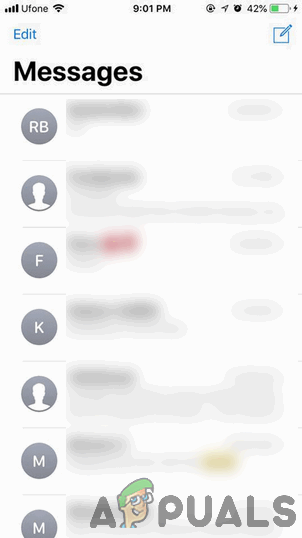
- Откройте цепочку сообщений группы, которую вы хотите отключить.
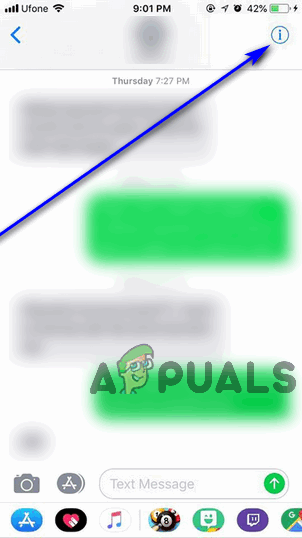
- Нажмите на кнопку «Информация» (представленная маленькой буквой «i» в круге), расположенную в правом верхнем углу экрана вашего устройства.
- Включите опцию Hide Alerts, используя переключатель, расположенный рядом с ней.
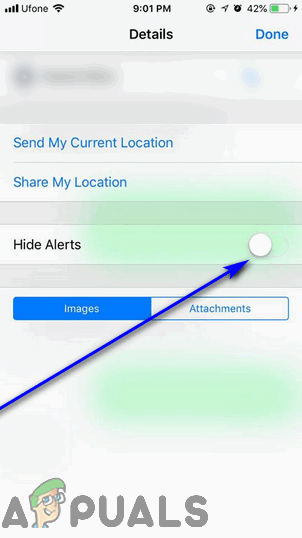
Как только вы включите опцию Hide Alerts, все входящие уведомления из цепочки сообщений оскорбительной группы будут отключены. Никакое уведомление или предупреждение не попадет на вас или на экран вашего телефона, когда кто-то в цепочке отправит сообщение, хотя вы все равно сможете просматривать все сообщения, отправленные в цепочке, если откроете их в сообщениях.
Вариант 2. Выход из цепочки сообщений оскорбительной группы
Вы также можете оставить цепочку сообщений группы, частью которой вы не хотите быть, на устройстве iOS, и на самом деле это довольно просто. Однако есть одна загвоздка – для того, чтобы в вашем случае был возможен выход из цепочки, необходимо выполнить следующие условия:
- Цепочка сообщений оскорбительной группы должна быть цепочкой iMessage, а не обычной текстовой цепочкой SMS. Если хотя бы один из участников цепочки группового текста использует устройство, отличное от iOS, цепочка будет стандартной текстовой цепочкой SMS, а не iMessage. беседа. Пользователи iOS могут покинуть цепочку групповых сообщений, только если цепочка представляет собой беседу iOS, а это означает, что вы не сможете выйти из стандартного группового разговора, происходящего по SMS.
- В цепочке групповых сообщений должно быть не менее четырех человек – все мы знаем, насколько разборчивы Apple и ее устройства, и это требование является ярким примером этого. iOS требует, чтобы пользователи могли оставлять только цепочки сообщений группы iMessage, в которых есть не менее четырех участников. Логика, лежащая в основе этого требования, очевидно, заключается в том, что если бы в цепочке было, скажем, три человека, один из них, покинувший цепочку, просто превратил бы цепочку в текстовую беседу один на один, а не в фактическую цепочку групповых сообщений.
Если вы соответствуете обоим предварительным условиям для выхода из текстовой цепочки группы в iOS, на самом деле выход из цепочки довольно прост и будет выполнен, если вы просто:
- Откройте приложение «Сообщения» на своем устройстве iOS.
- Откройте цепочку сообщений группы, которую вы хотите отключить.
- Нажмите на кнопку «Информация» (представленная маленькой буквой «i» в круге), расположенную в правом верхнем углу экрана вашего устройства.
- Найдите кнопку «Выйти из разговора» (со словами на ней красным шрифтом, расположенными под опцией «Скрыть предупреждения») и нажмите на нее.
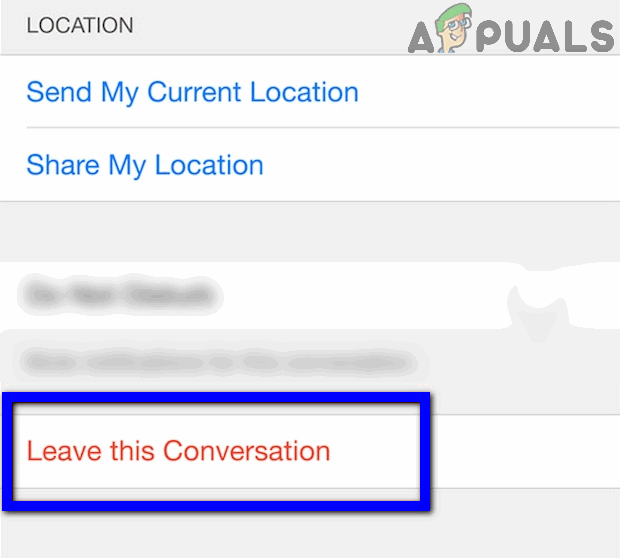
- Подтвердите действие, если это необходимо.
Как только вы выполните перечисленные и описанные выше шаги, вы успешно удалите себя из цепочки сообщений группы, с которой не хотели иметь ничего общего.
Как отключить группировку уведомлений андроид
Где iOS свернула не туда, а Android пошла правильным путём
Существует ли хоть один компонент операционной системы наших смартфонов, которым мы пользуемся даже чаще, чем приложениями? Думаю, да, и это уведомления. Они валятся на нас отовсюду, и даже те программы, которыми мы давно не пользуемся, время от времени напоминают о себе очередным оповещением. А уж что с ними делать – решать только вам: открыть, прочесть, не открывая, закрыть или заблокировать. Признаюсь честно, с большинством уведомлений мне хочется сделать именно последнее, потому что из-за их обилия я очень часто пропускаю важные сообщения. Хорошо, что на Android с этим всё стало нормально, а вот на iOS – нет.

Входящие сообщения располагаются выше всех остальных оповещений
Несмотря на то что именно про iPhone принято говорить «просто работает», с точки зрения управления уведомлениями Android мне нравится куда больше. Особенно круто этот системный компонент разработчики Google подтянули в Android 11. Для удобства восприятия они разделили все оповещения на три категории: разговоры, которые представляют собой оповещения о новых сообщениях из мессенджеров, просто уведомления, которые не требуют вашей обязательной реакции, и заглушённые. К последним относятся вообще все уведомления независимо от приложения, которое их отправило, если вы включили для них беззвучный режим.
Группировка уведомлений на Android

На iOS уведомления просто группируются, но не очень умно
Казалось бы, настолько простая градация, что даже смешно, как это можно хвалить. Но практика показала, что это супер-удобно. Уведомления из мессенджеров и социальных сетей всегда размещаются на самом верху, благодаря чему они не уедут вниз, даже если хронологически поступят раньше, чем уведомления из других приложений. Это позволит не пропустить сообщения и вовремя на них ответить, что особенно актуально, если вы работаете удалённо и вам постоянно нужно поддерживать связь с коллегами. За ними следуют уведомления от приложений, а потом – заглушённые уведомления, которые по логике менее важны, чем все остальные.
На iOS, несмотря на наличие системы «умных» уведомлений», которая группирует их, по факту всё сваливается в кучу. Если включить механизм группировки, он будет просто объединять оповещения из одного и того же приложения воедино. Но ни о каких приоритетных уведомлениях из мессенджеров и социальных сетей речи не идёт. В результате вероятность пропустить важные сообщения остаётся довольно высокой. Хотя, казалось бы, можно было позволить пользователям самим повышать приоритет приложений, уведомления от которых могли бы подниматься на самый верх.
Пузыри уведомлений на Android

Уведомления на Android появляется в пузырях
Но умная группировка уведомлений на Android – это не единственное преимущество ОС от Google перед iOS. Для удобства взаимодействия с входящими сообщениями разработчики поискового гиганта реализовали систему пузырей. Это всплывающие уведомления с фотографией профиля отправителя, которые появляются поверх остальных процессов. Вы можете нажать на этот пузырь и развернуть его в большом окне, чтобы ответить, и продолжить заниматься своими делами и дальше. На iOS есть похожий инструментарий, но он позволяет свайпнуть по уведомлению в верхней части экрана, что далеко не так удобно. Во всяком случае, я то и дело закрываю их, вместо того, чтобы развернуть.
Несмотря на то что Android по многим параметрам явно проигрывает iOS, практика показывает, что год от года Google совершенствует свою систему всё больше и больше. В результате из неудобной платформы, которую нужно допиливать самостоятельно, Android превратилась в очень приятную операционную систему, где многие функции реализованы даже на более высоком с точки зрения качества и удобства уровне. Ну, а когда речь заходит о ключевых элементах ОС, поневоле задаёшься вопросом, а какая операционка всё-таки лучше?
Группировка оповещений в Android 7
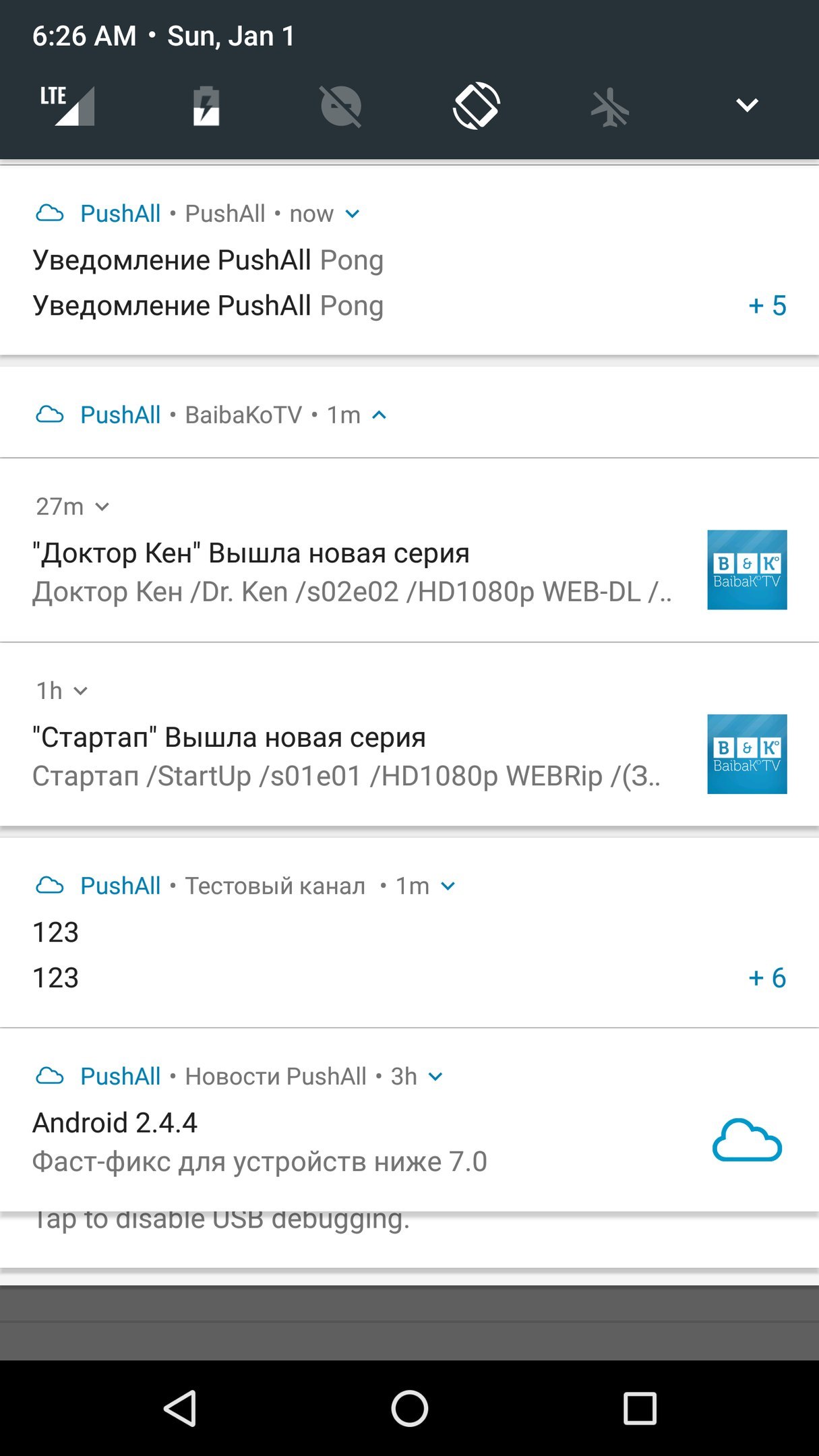 После обновления на Android 7 мы заметили, что уведомления стали группироваться по приложению автоматически. Так как на момент выхода новой версии Android в нашем приложении еще не было истории уведомлений это изменение было достаточно критично — в одной группе отображается только 7 уведомлений. Это значит, что если приходит более 20 уведомлений в сутки через приложение — необходимо смахивать новые чтобы увидеть более старые.
Уведомления в группе сортируются по приоритету. Если у вас в группе 7 уведомлений и приходит еще одно низкого приоритета — оно сначала будет наверху, а потом улетит в самый низ и его совсем не будет видно списке, до тех пор пока вы не удалите некоторое число уведомлений.
Мы сделали группировку по каналам, это позволяет сразу видеть канал и при возможности свернуть его. Даже если канал пришлет вам 100 уведомлений — они все равно легко сворачиваются и удаляются одним движением.
В этой статье мы расскажем, почему официальный мануал не работает, и как мы нашли способ сделать все правильно.
Что говорит официальный мануал?
Если зайти сюда, то тут нам рекомендуют просто «You can use the Builder.setGroup() method to bundle similar notifications». И далее рекомендуют перейти сюда.

Это работает только на Android Wear. Мы нашли решение методом тыка, однако при написании статьи был найден еще один мануал в статье. Он частично верен, но описано очень мало.
Как сделали мы
В мануале выше написано: «It is important to also create a summary notification. This summary notification, denoted by setGroupSummary(true), is the only notification that appears on Marshmallow and lower devices and should (you guessed it) summarize all of the individual notifications. This is an opportune time to use the InboxStyle, although using it is not a requirement. On Android N and higher devices, some information (such as the subtext, content intent, and delete intent) is extracted from the summary notification to produce the collapsed notification for the bundled notifications so you should continue to generate a summary notification on all API levels.»
Тут сразу всплывают те болячки на которые мы напоролись.
1. Нужно ограничить версию API
До Android 7 версии лучше вообще выключить группировку — так как иначе у вас не будут показаны уведомления в группе при использовании нашего решения.
2. Автозакрытие и пересоздание
Если не будет указано setAutoCancel(true) — при клике на последние уведомление из группы — группа останется висеть в списке. При приходе еще одного уведомления из группы можно пересоздать основное заголовочное с тем же ID — для идентификации мы используем для такого уведомления ID канала (subid), а через setContentTitle задается заголовок группы.
3. Создание самого уведомления
Не забываем setGroup(subname). Также интересный лайфхак, если вам нужно просто выключить стандартную группировку — вы можете добавить к примеру, setGroup(«App») без создания заголовочного уведомления. Тогда группировка на самом устройстве работать не будет, но для отключения групп еще и на часах, думаю стоит писать туда тогда рандомный текст. Без указания группы, уведомления будут группироваться по вашему приложению.
Попробовать такие уведомления можно в нашем приложении, просто добавьте устройство в аккаунт и пропингуйте через личный кабинет в профиле 4-6 раз. Данная реализация позволяет неплохо экономить место в области уведомлений и эффективно управлять ими. Я очень часто вижу как в приложениях либо заменяют предыдущее уведомления, по сути убирая возможность его прочесть, либо просто не используют группировку там где она возможна.
Также небольшая деталь, если верить разделу про метаданные «метод addPerson() позволяет добавить к уведомлению список людей. С его помощью ваше уведомление может сигнализировать системе о том, что она должна сгруппировать уведомления от указанных людей или считать уведомления от этих людей более важными.» В данном случае можно не использовать вышенаписанное в статье, если у вас используются например уведомления о личных сообщениях пользователей. Однако мы этот способ не пробовали.
10 недостающих функций Android, которые вы можете получить прямо сейчас

Новые функции в Android появляются с каждым крупным обновлением, но многих полезных инструментов до сих пор нет. К счастью, эти недостатки с лихвой компенсируют приложения от сторонних разработчиков.
1. Временные разрешения
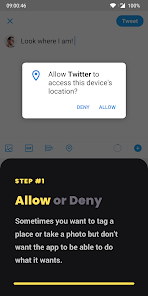
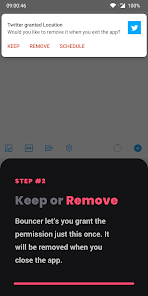
Выборочная настройка разрешений, появившаяся ещё в Android Marshmallow, позволила лучше контролировать активность установленных приложений. Однако по сей день выдаются такие разрешения лишь один раз и на всё время использования программы. Это, конечно, удобно, но не совсем безопасно, ведь некоторые приложения могут пользоваться своими правами и без вашего ведома. Постоянно отменять их вручную, продираясь через дебри системных настроек, проблематично — лучше воспользоваться специальным приложением.
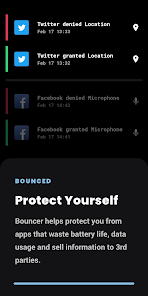
С помощью Bouncer можно предоставить разрешения, которые могут быть автоматически отозваны после выхода из приложения или через определённое время. К примеру, вы можете разрешить Uber отслеживать ваше местоположение только в течение часа, то есть на период пользования услугами сервиса.



2. Полноценный журнал уведомлений
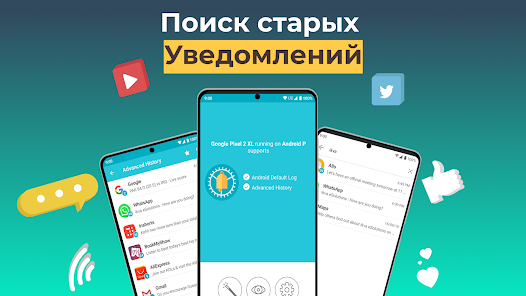
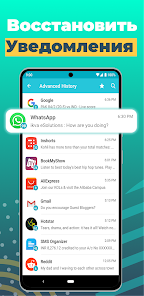
В чистой версии Android есть скрытый журнал всех уведомлений. Он позволяет вернуться к каким-то важным оповещениям, которые вы пропустили или просто случайно смахнули. Беда в том, что набор функций у такого журнала ограничен, а в некоторых оболочках его и вовсе убрали.
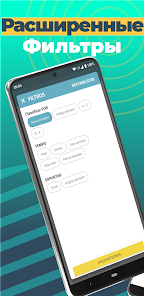
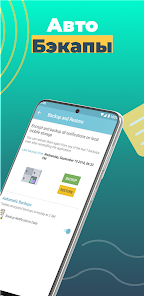
Заменить его можно приложением Notification History Log, которое сохраняет все уведомления в одном месте. В нём предусмотрен удобный поиск с фильтрацией и даже экспорт.
3. Группировка уведомлений в шторке
Другая проблема уведомлений в Android — отсутствие какой-либо группировки, позволяющей выделить важные события среди прочих. Особенно это актуально, когда каждый час поступает по несколько десятков различных уведомлений.
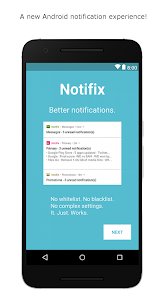
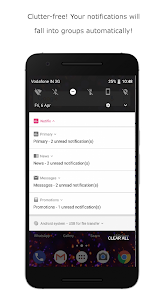
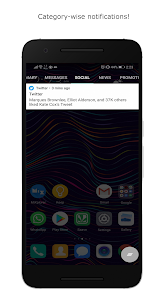
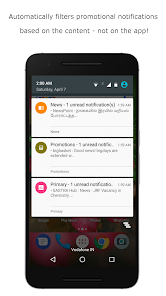
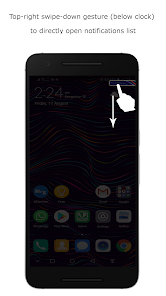
Чтобы постоянно не просматривать весь список, можно воспользоваться приложением Notifix. Оно группирует все сообщения в шторке с учётом источника или контекста. Так, в одной пачке будут собраны оповещения из мессенджеров, в другой — из социальных а сетей, в третьей — новости и так далее.
4. Раздельные вкладки для ссылок из приложений
Браузер Chrome для Android уже давно предлагает функцию Custom Tab. С её помощью можно открывать веб-страницу, не выходя из того приложения, где была указана ссылка на неё. Это удобно, быстро, но совсем не практично. Ведь таким способом можно открыть только одну вкладку, а вернуться к исходному приложению можно только после её закрытия.
Решить эти проблемы можно при помощи Lynket Browser, который устанавливается поверх вашего основного браузера. Он позволяет открывать сколько угодно ссылок из одного приложения, выделяя для каждой из них отдельную вкладку. Вернуться к ним можно в любое время.


5. Универсальный поиск
В Android нет универсального поиска по системе, приложениям, контактам и файлам. Доступен такой инструмент разве что в некоторых оболочках или же через сторонние приложения. Одним из них является Sesame. Программа быстро работает и имеет удобный интерфейс, позволяющий с лёгкостью запускать функции различных приложений прямо через поиск.


6. Менеджер буфера обмена
В текущем виде буфер обмена в Android имеет лишь одну ячейку памяти, которая перезаписывается каждый раз, когда вы что-то выделяете и копируете. Но часто возникает необходимость держать в уме сразу несколько отрезков текста из разных мест. Делать это можно при помощи такого приложения, как Clipper.
Это многофункциональный менеджер буфера обмена, который автоматически сохраняет всё, что вы копируете. К каждой копии доступ предоставляется в любое время. Записи можно группировать, редактировать, удалять и отправлять друзьям. В платной версии Clipper также доступна онлайн-синхронизация, поиск и вставка динамических значений.


7. Одновременное удаление нескольких приложений
В чистой версии Android очень не хватает функции группового удаления приложений. Она позволила бы просто выделить нужные программы и избавиться от них одним нажатием. Исправить это поможет UnApp. С его помощью можно удалить хоть 10 приложений за раз, не задев при этом системные инструменты.


8. Полный контроль сетевой активности
В Android есть функции контроля потребления трафика, но они не идут ни в какое сравнение с теми инструментами, что есть в Datally. Это приложение отслеживает трафик каждой сессии, предоставляет куда более подробную статистику, а также позволяет выставлять запреты на доступ к Сети отдельным приложениям.
С одним из недавних обновлений в Datally появился гостевой режим с ограничением трафика, дневной лимит и возможность отслеживать передачу данных неиспользуемыми приложениями. Всё это стоило бы добавить и в операционную систему Android, особенно учитывая тот факт, что Datally разрабатывается самой Google.
9. Расширение списка быстрых настроек
Пользователи Android давно могут менять список быстрых настроек в шторке, но элементов для добавления предлагается крайне мало. Не хватает многих полезных регулировок, получить которые можно только при помощи сторонних приложений.
Прокачать шторку можно различными способами, но проще всего воспользоваться утилитой Quick Settings. Она позволит выбрать значки, которые станут доступны для добавления в панели быстрых настроек. Там есть всё, что вам может понадобиться: от простых системных опций до иконок запуска приложений.
MIUI 12: отключение «пузырей диалогов» и «слежки Gmail»
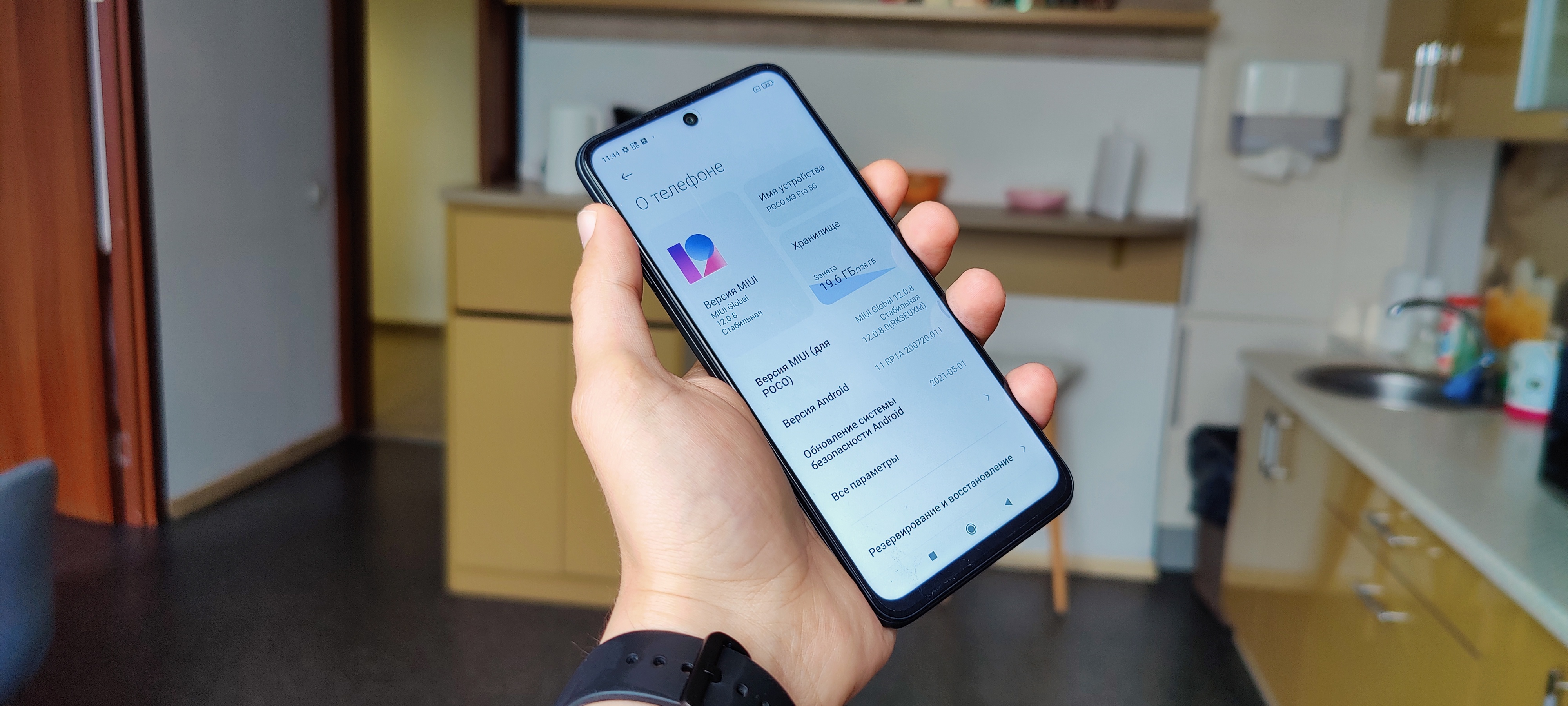
Уже многие смартфоны Xiaomi обновились до Android 11 с фирменной оболочкой компании MIUI 12. После получения новой версии ОС у многих пользователей возникает один и тот же вопрос: как отключить всплывающие чаты, так называемые «пузыри диалогов». Об этом я и решил рассказать владельцам смартфонов Xiaomi, а заодно в этом гайде поделюсь информацией, как избавиться от «слежки Gmail» и сэкономить процент заряда аккумулятора (подойдет всем владельцам Android-устройств). Все операции буду проводить на смартфоне Poco M3 Pro MIUI 12.0.8
Отключение «пузырей диалогов»
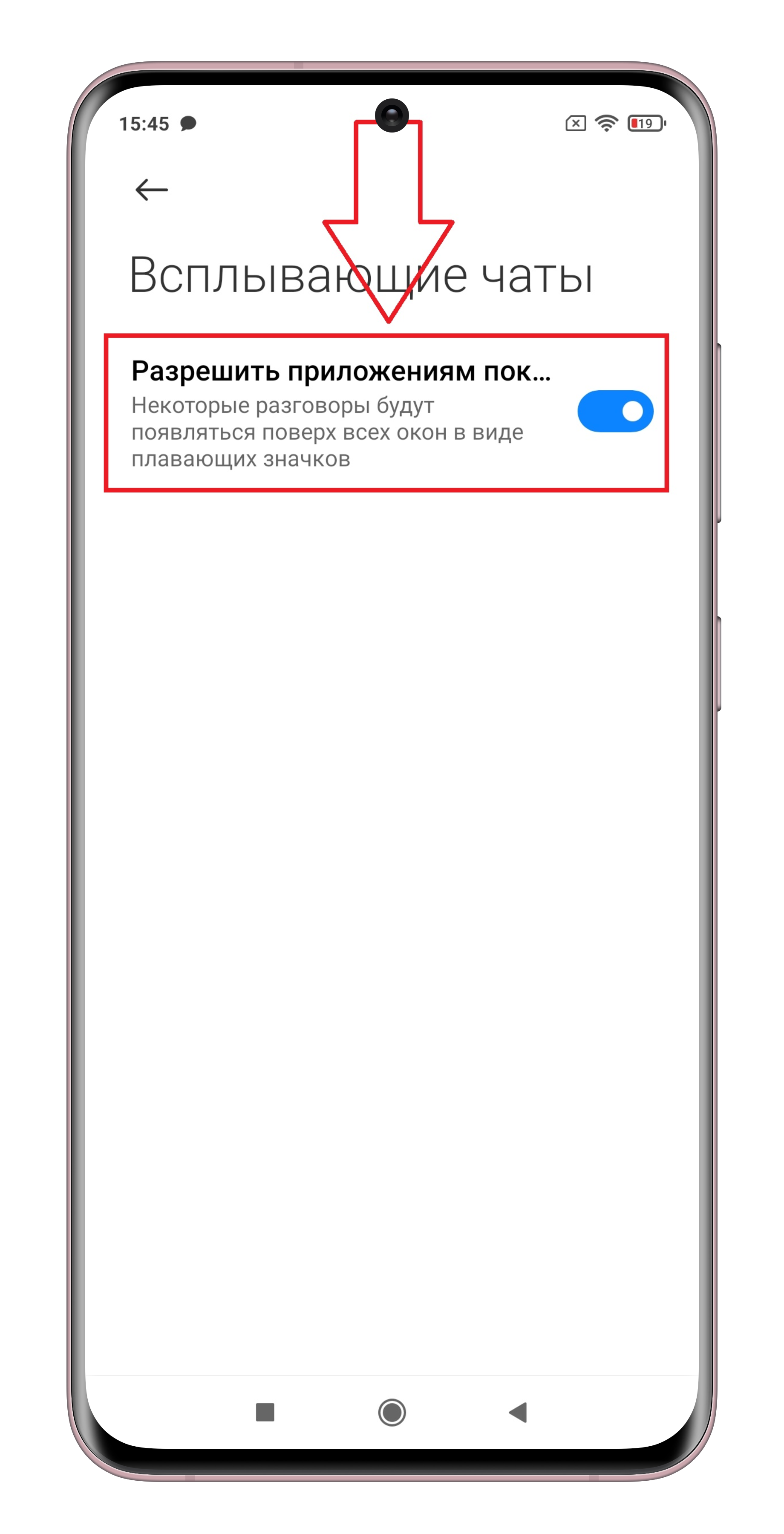
Всплывающие диалоги — фунционал может быть для кого-то и полезный, но конкретно в MIUI реализация хромает. Тем более, что многие привыкли открывать приложения для ответа, а не пользоваться пузырьками. Для отключения «пузырей диалогов» необходимо:
1) Cкачать в Play Market приложение "Activity Launcher" (рейтинг 4.2, более 5млн скачиваний)
2) Запустить приложение
3) В поиске написать «Уведомления» и выбрать пункт "Уведомления"


Затем нужно перейти в пункт меню «Всплывающие чаты» и убрать «рычажок» с разрешения приложениям показывать всплывающие чаты. С активированной опцией чаты на экране выглядят как на 3-м скриншоте. Если деактивировать всплывающие чаты, то ответ на сообщения будет работать, как и в предыдущих версиях прошивок.


А если на экране «Уведомления» опуститься в самый них и тапнуть по пункту «Дополнительно», можно открыть очень интересные настройки. Здесь можно скрыть появление уведомлений на заблокированном экране, скрыть беззвучные уведомления, отрегулировать световую индикацию и др. Также в настройках MIUI Вам может быть полезна группировка уведомлений в шторке — лично я пользуюсь.


Отключение «слежки Gmail»
Подойдет не только владельцам гаджетов на MIUI, но и всем остальным андроидам. Наверняка многие из Вас никогда не заходили в меню настроек приложения почты Gmail, а оно, как и многие другие приложения от компании Google занимается сбором и анализом данных, а также отправкой их на нужные сервера. А эти действия в свою очередь приводят к дополнительному расходу аккумулятора, что никому из нас точно не нужно.
Для начала обновляемсяна последнюю версию приложения Gmail, чтобы избежать возможных отличий в названиях пунктов меню. На момент написания гайда это версия 2021.05.02.373487627, последнее обновление от 13 мая 2021 года.


1) Запускаем приложение Gmail
2) Переходим в Настройки
3) Выбираем свой адрес электронной почты


4) Проматываем меню настроек почти в самый конец
5) В разделе «Встречи» убираем галочку из чекбокса «Отправлять сведения для диагностики»
6) Поднимитесь выше и уберите также галочку пункта меню «Умные функции и персонализация в других продуктах Google»


Поздравляю! Вы успешно избавились от «пузырей диалогов» и «слежки Google»!
Как упорядочить уведомления в шторке уведомлений Android с помощью Notification Hub
Казалось бы, после того как компания Google вместе со своей новой операционной системой Android 7.0 Nougat представила нам функции группирования уведомлений и быстрого ответа на сообщения прямо из шторки, в дальнейших улучшениях система уведомлений Android больше не нуждается.

Однако, разработчик приложения Notification Hub имеет собственное мнение по этому поводу и считает, что многие из нас были бы не прочь иметь более широкие возможности по упорядочиванию уведомлений в Android.
С помощью этого приложения вы можете объединить все уведомления в одной, общей карточке, которая традиционно будет размешена в шторке уведомлений вашего смартфона или планшета.
На этой карточке вы будете видеть значки приложений рядом с которыми размещен счетчик непрочитанных сообщений от них.
Кликнув карточке вы увидите перечень уведомлений этого приложений, который будет упорядочен по заранее заданному вами принципу: по времени, приоритету и месту.
Пользоваться приложением очень просто:
1. Установите Notification Hub на свой смартфон или планшет с этой страницы Google Play Маркет и запустите его. Во время первого запуска у вас будет возможность выбрать приложения, уведомления от которых будут размещаться на карточке Notification Hub

2. Разрешите Notification Hub доступ к уведомлениям, и к истории использования, нажав на «ОК» в запросах об этом и переведя в открывшихся окнах настроек системы соответствующие ползунки напротив Notification Hub в положение «Вкл», а затем предоставьте доступ к использованию данных о местоположении вашего устройства.

3. Вернитесь в приложение и выберите режим сортировки уведомлений: «Время» (Time), «Приоритет» (Priority) или «Место» (Time). Последний режим доступен только в платной ($3.49) версии приложения.

Всё, Notification Hub настроен и приступил к обработке уведомлений на вашем устройстве.